このガイドでは、参加条件からステップごとの手順、ライブ配信の質を上げるコツまで、知っておくべきことを全部カバーします。TikTok ライブをスマホでやるやり方はシンプルです。さらに、スマホのライブ配信体験を高めるために作られたアプリ、TikFinityも紹介します。
TikTokでライブ配信できるのは誰?
ライブ配信に飛び込む前に、自分が対象かどうかを知っておくことが大事です。TikTokにはライブ機能を使うための条件がいくつかあります:
- 最低年齢: TikTok LIVE配信を使うには18歳以上である必要があります。バーチャルギフトを送ったり受け取ったりするにも18歳以上が必要です。
- フォロワー: ライブ配信を有効にするにはフォロワー1,000人以上が必要です。このしきい値に届いていないと、「Go LIVE」ボタンは表示されません。
これが標準の条件ですが、場所によって変わることがあるのを覚えておいてください。たとえば韓国のような一部の地域では、ライブ配信に19歳以上が必要な場合があります。
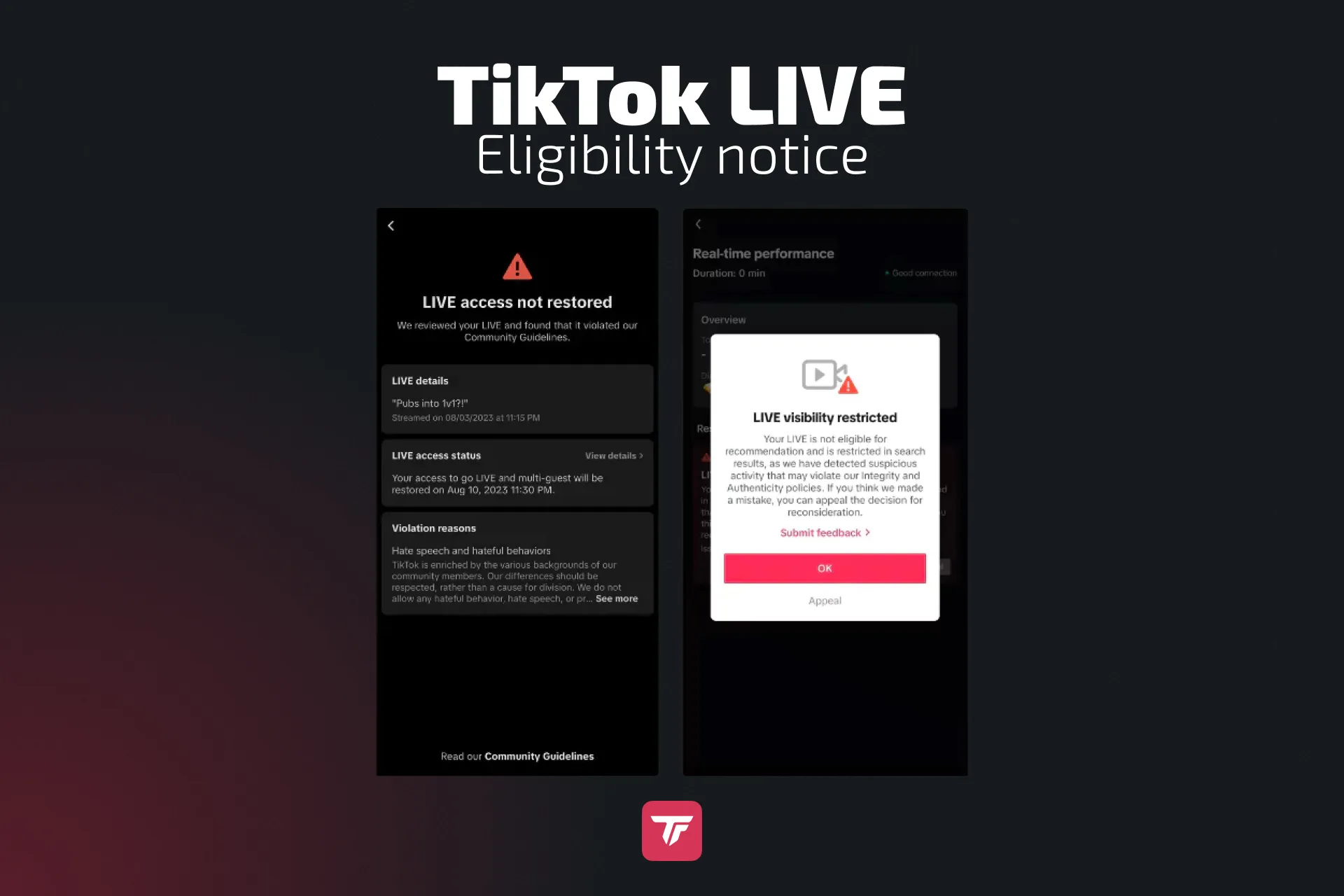
条件を満たしているのにライブの選択肢が見えない場合は、一時的な問題や不具合かもしれません。アプリを再起動する、最新版になっているか確認する、あるいはTikTokのコミュニティガイドラインを確認してライブアクセスが制限されていないかを確かめてみてください。
ステップごとに: スマホでTikTokライブ配信するやり方
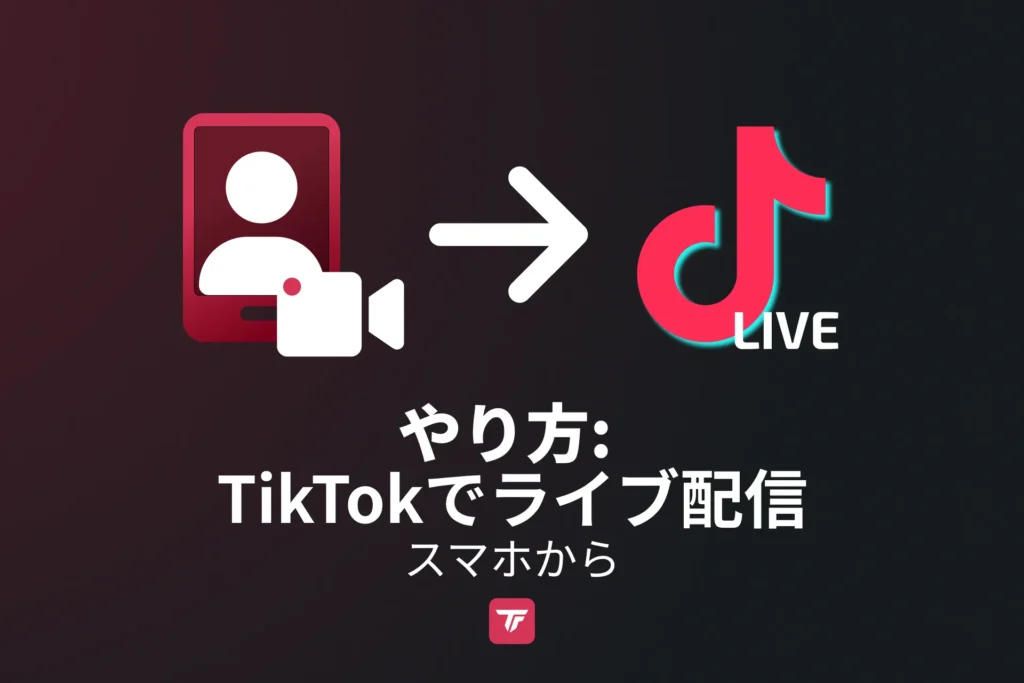
対象になったら、いよいよライブ配信です! スマホからライブ配信を始める、シンプルなステップごとのガイドはこちら:
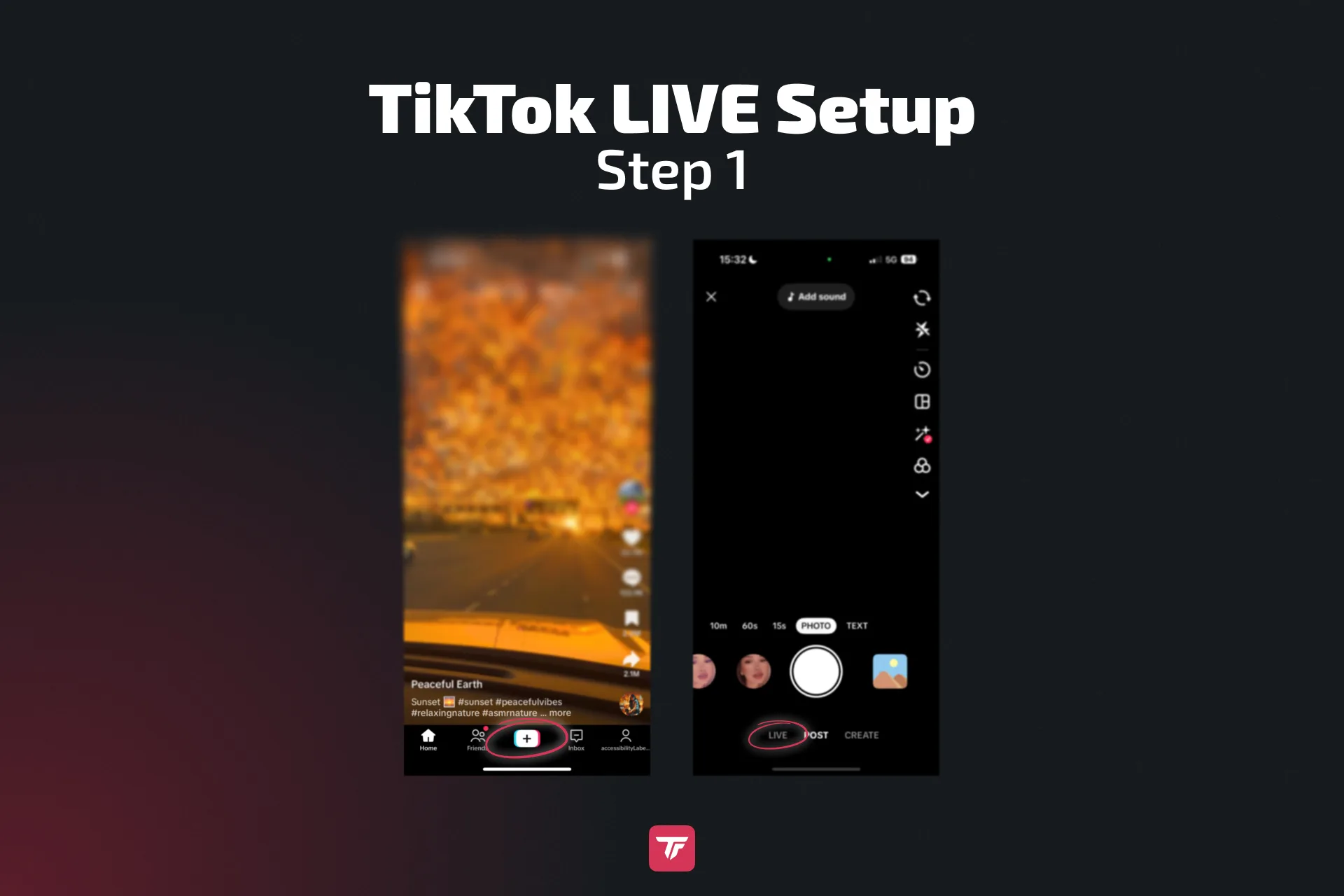
- TikTokアプリを開く: 最高の体験のために、アプリが最新バージョンに更新されているか確認してください。スマホでTikTokアプリを起動します。
- プラス記号(+)をタップする: ホーム画面の下中央にプラスアイコン(+)があります。タップしてコンテンツ作りを始めます。
- 左にスワイプしてLIVEの選択肢へ: 表示された画面で、下の選択肢を左にスワイプしてLIVEタブまで進みます。見当たらない場合は、参加条件を確認してください。
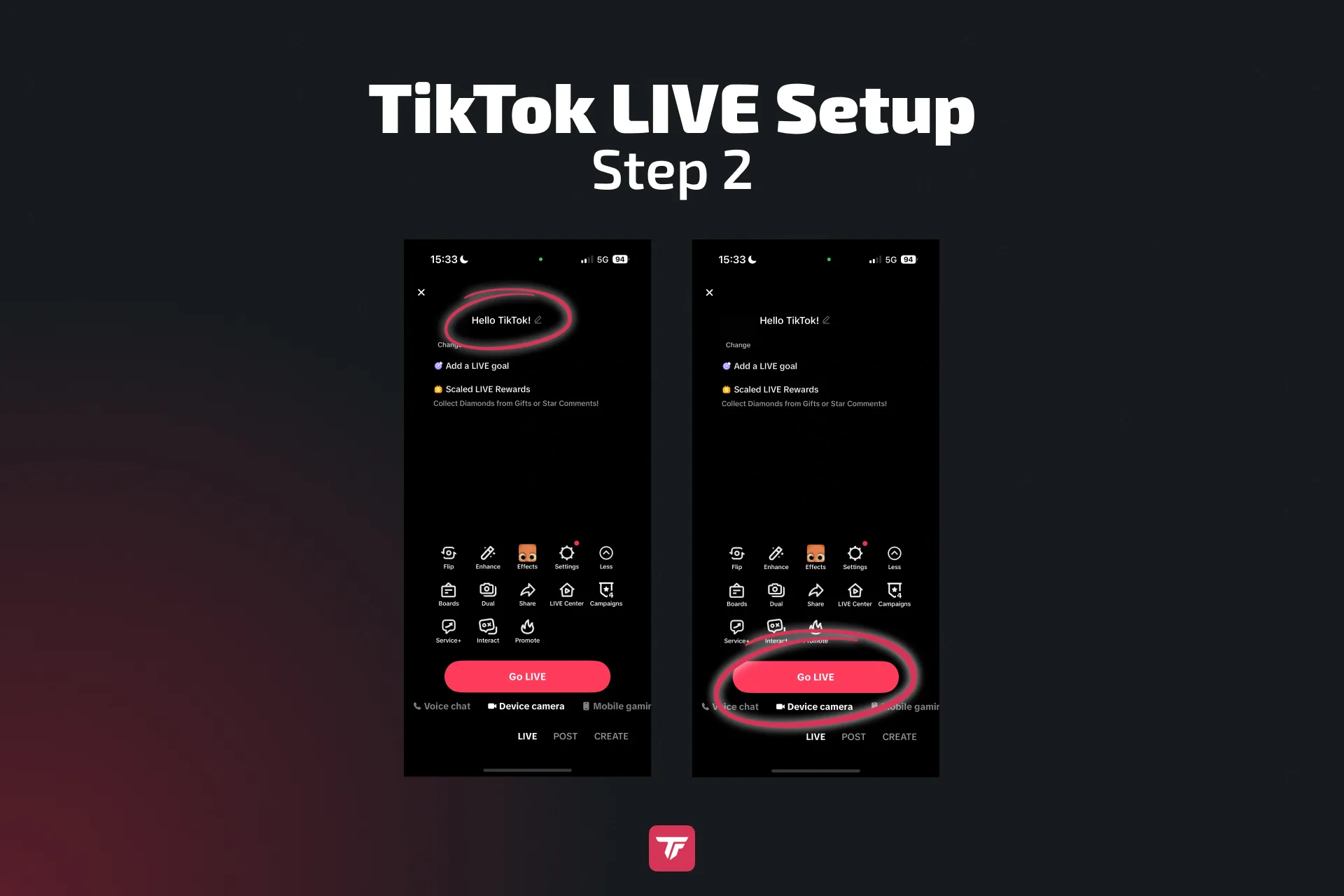
- タイトルを決める:
- タイトル: 注目をつかむ引き込まれるタイトルを選びます。視聴者が参加したくなるように、配信の内容に合ったものにしましょう。
- カバー画像: TikTokが配信のカバー画像を自動で生成してくれるので、設定するものはありません。
- カテゴリ: 「ゲーム」「音楽」「フィットネス」など、合ったカテゴリを選びます(任意)。
- 配信の設定をする:
ライブ配信の前に、次の設定をカスタマイズできます:- モデレーター: ライブのチャット管理を手伝ってくれる、信頼できる人を指定します。配信が人気になったときに特に役立ちます。
- ギフトを許可: フォロワーからの支援を受け取りたいなら、バーチャルギフトを有効にします。
- Go LIVEをタップする: すべて設定できたら、Go LIVEを押します。TikTokが3からカウントダウンして、ライブ開始です! これでリアルタイムで視聴者とつながる準備ができました。
TikFinity Mobileに注目: スマホ配信を強化する
基本のセットアップで始められますが、TikFinityがあればライブ配信で遊べることがぐっと増えます。TikFinityはスマホ配信者向けに、こんな独自の機能を用意しています:
- カスタムサウンドアラート: 配信中の新しいフォロワー、支援、ギフトといった出来事に、自分だけのアラートを足せます。
- Text-to-Speech: 視聴者のメッセージを自動で読み上げて、ライブ中のやりとりを増やします。
TikFinityはインタラクティブな選択肢を足して、ライブ配信をもっと楽しくしてくれます。TikFinityはAndroidはこちら、iOSはこちらからダウンロードできます。
フォロワー1,000人なしでライブ配信できる?
TikTokのライブ機能には通常フォロワー1,000人が必要ですが、いくつか例外があります:
- 裏ワザ: TikTokにサポートチケットを送って、フォロワー1,000人未満でもライブ配信できたというユーザーの報告があります。ただし、この方法がうまくいく保証はありません。
- リンク: ときどき、フォロワーの少ないユーザーが、ほかの人からシェアされたリンクを通してライブ配信にアクセスできることがあります。
とはいえ、フォロワーを自然に育てることが、TikTok LIVEにアクセスするいちばん持続的な方法だということは覚えておいてください。定期的に引き込まれるコンテンツを投稿し、フォロワーと交流し、トレンドの音源を活用してフォロワー数を伸ばすことに集中しましょう。
TikTok LIVEを成功させるベストプラクティス
ライブ配信を成功させるための大事なコツはこちら:
- ライブ配信を告知する:
いつライブ配信するのか、フォロワーに前もって知らせましょう! フィード動画、ストーリー、カウントダウンで期待を高め、エンゲージメントを増やしてください。 - ピークの時間帯に配信する:
リーチを最大にするには、視聴者がいちばん活発なときに配信しましょう。一般的には夜と週末がライブ配信に最適な時間です。TikTokのアナリティクスで、フォロワーがいちばん活発な正確な時間を確認することもできます。くわしくはライブ配信に最適な時間のガイドをどうぞ。 - 短く楽しく:
好きなだけ配信できますが、ライブセッションは20分から30分くらいに収めるのがベストです。この長さなら、エネルギーを保って視聴者の注意を引きつけておくのに理想的です。 - 引き込むフックを使う:
何か面白いものを用意して、最初から視聴者の注意をつかみましょう。プレゼント企画でも、サプライズでも、限定コンテンツでも、視聴者が残る理由があるようにしてください。
ライブ中に試したい追加機能
モデレーターを追加する
信頼できるフォロワーをモデレーターに指定して、チャットの管理を手伝ってもらいましょう。ネガティブなコメントやスパムをフィルターして、スムーズな体験を保てます。
アンケート、音楽、ステッカーを使う
インタラクティブな要素を足して、視聴者のエンゲージメントを高めましょう:
次に何をするかなど、配信中に視聴者に決めてもらうアンケートを取る。BGMやステッカーを足して、配信をもっと動きのあるものにする。
ほかのクリエイターとDuo LIVE
配信中にほかのTikTokクリエイターとコラボしましょう。ゲストを招待すれば、ライブが面白くなるだけでなく、お互いのフォロワー層を巻き込んでリーチも広がります。
ライブ配信前の最終チェックリスト
ライブ配信をスムーズに進めるための、簡単なチェックリストはこちら:
✅ 照明: 自然光でもリングライトでも、良い照明を確保する。
✅ マイク: 声がはっきり聞こえるか、マイクをテストする。
✅ 安定したネット: なめらかな配信には強いインターネット接続が欠かせない。
✅ 配信タイトル: タイトルがキャッチーで内容に合っているか、もう一度確認する。
✅ TikFinityのツール: よりインタラクティブな体験のために、TikFinity Mobileの機能を有効にする。
トラブルシューティング
思いどおりにいかないこともあります。よくある問題の対処法はこちら:
TikTok LIVEの選択肢が表示されない
アカウントが参加条件を満たしているか確認してください。表示されない場合は、アプリを再起動する、アップデートを確認する、またはTikTokサポートに連絡してみてください。
ライブ配信中のラグや読み込み
インターネット接続を確認して、できればより安定した配信のためにWi-Fiにつないでください。
音声や映像の乱れ
マイクとカメラがちゃんと動いているか確認してください。問題があれば、アプリを再起動するか設定を確認しましょう。
ライブアクセスの停止や禁止
アクセスが停止されている場合は、TikTokのコミュニティガイドラインを確認して、ルールに違反していないか確かめてください。必要なら、TikTokサポートに連絡して説明を求めましょう。
まとめ: スマホのTikTok配信はここから始まる
TikTokでのライブ配信は、エンゲージメントを高めてコミュニティを育てる最高の方法のひとつです。舞台裏を見せるのでも、Q&Aを開くのでも、ほかのクリエイターとコラボするのでも、TikTokのライブ配信ならコミュニティとリアルタイムでつながれます。
この手順に従い、追加機能のためにTikFinityを使い、ベストプラクティスを頭に置いておけば、配信はもっと楽しく、もっと成功するものになります。PCから配信したいなら、デスクトップからTikTokに配信するガイドもどうぞ。今すぐモバイル版TikFinityを試して、TikTokのライブ配信をもっと楽しくしましょう!
よくある質問: スマホでTikTokライブ配信するやり方
TikTokは公式に、ライブ配信にはフォロワー1,000人以上と18歳以上を求めています。この条件を満たしていないと、ライブの選択肢が表示されないことがあります。とはいえ、もっと少ないフォロワーでライブ配信できたクリエイターのケースもあります。開放されていないか定期的に確認して、まだなら1,000人に向けて続けましょう。きっとできます!
なめらかなライブ配信には安定したインターネット接続が欠かせません。接続が弱いと、読み込みやラグの原因になります。途切れを避けるために、できるだけWi-Fiにつなぎましょう。
TikTokの配信は、ほとんどのユーザーが活発なときにいちばんうまくいきます。くわしい内訳はガイド「TikTokでライブ配信に最適な時間: 視聴者を最大にする時間帯」をどうぞ。自分に合ったスケジュールのために、TikTokのアナリティクスを確認することもできます。
TikTokはスマホ配信向けに設計されていますが、タブレットでも同じ手順でライブ配信できます。PC配信には、TikTok LIVE StudioやOBSのようなサードパーティのソフトなど、追加のツールが必要です。くわしくはガイド「TikTokをPCで配信する方法: デスクトップからライブ配信(2026年版)」をどうぞ。
配信の質を上げるには、良い照明、クリアなマイク、安定したカメラを確保しましょう。サウンドアラートやtext-to-speechのようなインタラクティブな追加機能のために、モバイル版TikFinityを使うこともできます。