TikTok stream key คืออะไรและทำไมคุณถึงต้องการมัน?
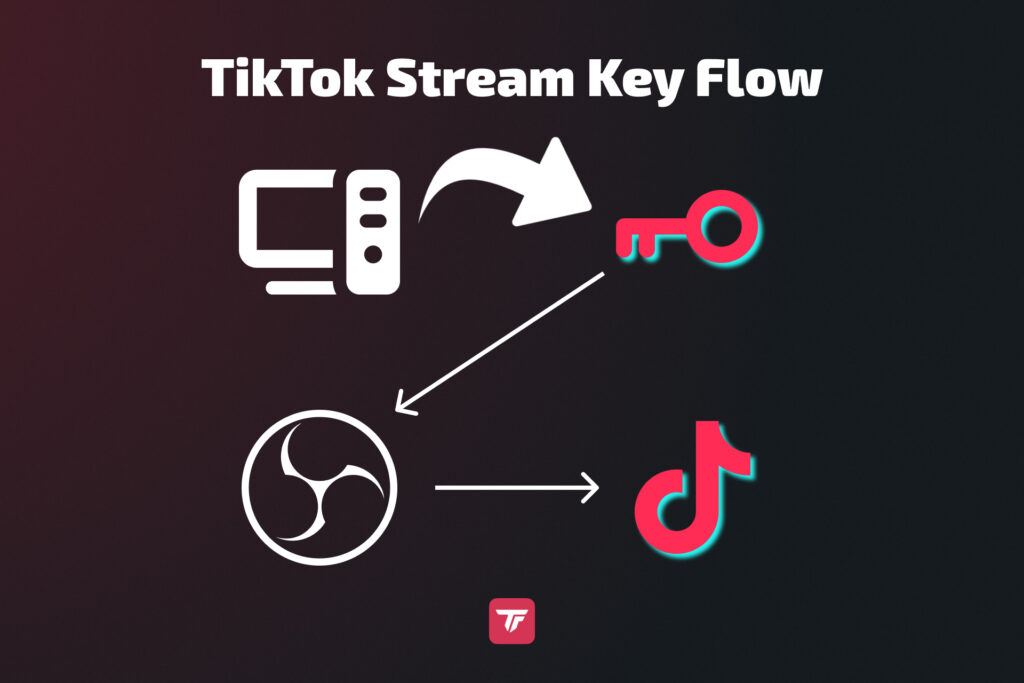
คีย์สตรีม TikTok คือรหัสเฉพาะที่เชื่อมต่อซอฟต์แวร์ไลฟ์สตรีมของคุณกับเซิร์ฟเวอร์ของ TikTok หากไม่มีมัน คุณจะไม่สามารถสตรีมจากเดสก์ท็อปหรือคอมพิวเตอร์โดยใช้เครื่องมือยอดนิยมอย่าง OBS (Open Broadcaster Software) หรือ Streamlabs ได้ คิดว่ามันเป็น “รหัสผ่าน” สำหรับการสตรีม ปลอดภัยและจำเป็นสำหรับเซสชันไลฟ์ที่ประสบความสำเร็จ
ทำไมต้องสตรีมด้วยคอมพิวเตอร์?
แม้ว่าคุณจะสามารถสตรีมได้โดยตรงจากแอปมือถือ แต่การใช้การตั้งค่าเดสก์ท็อปด้วย stream key จะเปิดโลกแห่งความเป็นไปได้
คุณสามารถปรับแต่งเลย์เอาต์ด้วยโอเวอร์เลย์ ทรานซิชัน และฟีเจอร์แบบอินเทอร์แอคทีฟ และใช้เครื่องมือระดับมืออาชีพอย่างกราฟิกแบบกำหนดเองและเสียงที่ปรับปรุงแล้วเพื่อให้สตรีมของคุณดูและฟังดูเป็นไปตามที่คุณต้องการ โอเวอร์เลย์ของ TikFinity ตัวอย่างเช่น สามารถช่วยให้คุณมีปฏิสัมพันธ์กับผู้ชมและทำให้การถ่ายทอดสดของคุณมีปฏิสัมพันธ์มากขึ้น คุณยังสามารถมัลติสตรีม ไลฟ์บน TikTok ในขณะที่ถ่ายทอดสดไปยังแพลตฟอร์มอย่าง YouTube หรือ Twitch ได้ด้วย
ข้อกำหนดในการรับ TikTok stream key ของคุณ
ไม่ใช่ทุกบัญชี TikTok ที่จะเข้าถึง stream key ได้ มาดูข้อกำหนดหลักเพื่อปลดล็อกความสามารถในการสตรีมผ่านเดสก์ท็อป
ข้อกำหนดด้านผู้ติดตามและอายุ
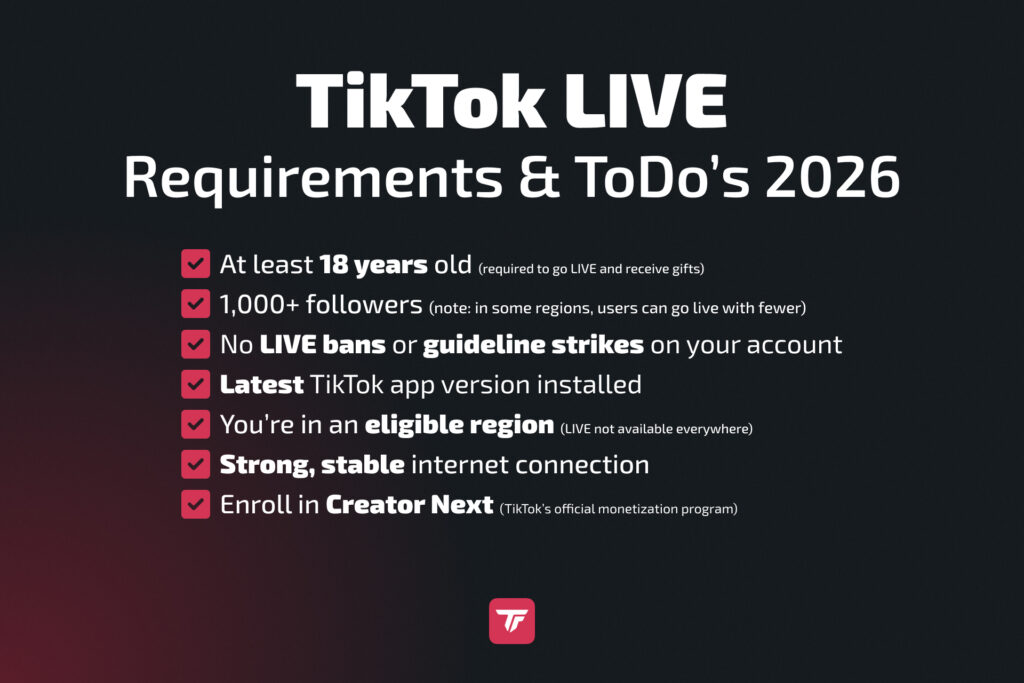
- ผู้ติดตาม 1,000+ คน: คุณต้องมีผู้ติดตามอย่างน้อย 1,000 คนเพื่อเข้าถึงฟีเจอร์ไลฟ์สตรีม
- อายุ 18 ปีขึ้นไป: เฉพาะผู้ใช้อายุ 18+ เท่านั้นที่สามารถรับของขวัญและสตรีมบน TikTok ได้
หากคุณตรงตามเกณฑ์เหล่านี้ คุณก็พร้อมแล้ว!
สถานะบัญชี
บัญชีของคุณต้องอยู่ในสถานะที่ดีเพื่อเข้าถึง TikTok Stream Key ซึ่งหมายความว่า:
- ไม่มีการละเมิดแนวทางชุมชน: TikTok จะจำกัด key หากบัญชีของคุณมีการตักเตือนหรือแบน
- ภูมิภาคที่มีสิทธิ์: บางประเทศหรือภูมิภาคอาจไม่สามารถเข้าถึง stream key ได้ หากคุณถูกบล็อก การเข้าร่วมเอเจนซี่ที่ TikTok อนุมัติสามารถเร่งการอนุมัติของคุณได้
ยังไม่มี stream key? ไม่ต้องกังวล
ไม่ใช่ทุกคนจะได้รับ Stream Key ทันที แม้ว่าคุณจะตรงตามข้อกำหนดทั้งหมดแล้ว หากเป็นเช่นนั้น คุณยังสามารถไลฟ์ได้ TikTok LIVE studio เครื่องมือถ่ายทอดสดอย่างเป็นทางการจาก TikTok ไม่ต้องการ Stream Key คุณยังสามารถสตรีมจาก OBS Studio โดยใช้ปลั๊กอิน SE.Live โดยไม่ต้องใช้ Stream Key แต่คุณจะต้องได้รับการอนุมัติการเข้าถึงผ่าน SE.Live ก่อน
ข้อกำหนดทางเทคนิค
เพื่อสตรีมอย่างราบรื่น ตรวจสอบให้แน่ใจว่าคอมพิวเตอร์ของคุณตรงตามสเปคต่อไปนี้:
- RAM 16 GB
- CPU/GPU ที่แรง
- การเชื่อมต่ออินเทอร์เน็ตที่เสถียร (ความเร็วอัปโหลด 5 Mbps+)
ทีละขั้นตอน: วิธีหา TikTok stream key ของคุณ
การรับ TikTok Stream Key ของคุณเป็นเรื่องง่ายเมื่อคุณทำตามขั้นตอนที่ถูกต้อง นี่คือวิธีหามันโดยใช้เบราว์เซอร์เดสก์ท็อป
วิธีการใช้เบราว์เซอร์เดสก์ท็อป
- เข้าสู่ระบบ TikTok: เปิด TikTok บนเบราว์เซอร์เดสก์ท็อปของคุณและเข้าสู่ระบบบัญชีของคุณ
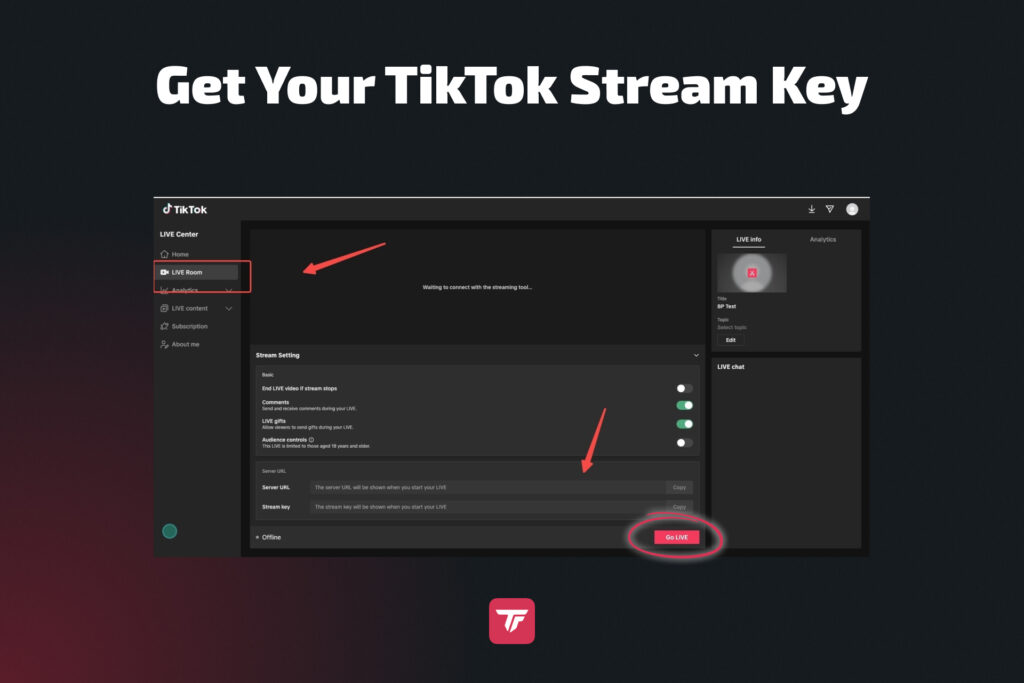
- คลิก “Go LIVE”: หาตัวเลือก “Go LIVE” ในแผงนำทางหรือคลิกโดยตรงที่นี่
- ไปที่ “LIVE Room”: ไปที่ livecenter.tiktok.com/producer
- ตั้งค่ารายละเอียดสตรีม: เลือกหมวดหมู่สตรีมของคุณและใส่ชื่อเรื่อง จากนั้นคลิก “Save & Go LIVE”
- หา Stream Key ของคุณ: เลื่อนลงไปที่ด้านล่างของหน้า ซึ่งคุณจะพบServer URL และ Stream Key. พวกมันจะปรากฏทันทีที่คุณไลฟ์
- คัดลอกและวาง: คัดลอก Stream Key และวางลงในเครื่องมือถ่ายทอดสดของคุณ (OBS, Streamlabs ฯลฯ)
ตอนนี้ คุณพร้อมที่จะถ่ายทอดสดเซสชันไลฟ์ของคุณบน TikTok แล้ว!
หาก Stream Key หรือแท็บ “LIVE Room” ไม่ปรากฏ ไม่ต้องกังวล คุณสามารถทำงานกับเอเจนซี่ Stream Key หรือใช้ TikTok LIVE Studio แทน สำหรับคำแนะนำโดยละเอียด ทำตามบทช่วยสอนทีละขั้นตอนนี้
วิธีใช้ TikTok stream key ของคุณในเครื่องมือถ่ายทอดสด
เมื่อคุณมี Stream Key แล้ว ก็ถึงเวลาเชื่อมต่อกับเครื่องมือถ่ายทอดสดของคุณ นี่คือวิธีการทำกับเครื่องมือยอดนิยมบางตัว
OBS studio
- เปิด OBS และไปที่ Settings
- ในแท็บ Stream เลือก Custom เป็นบริการของคุณ
- วาง Server URL และ Stream Key ลงในช่องที่เกี่ยวข้อง
- ตั้งค่าโหมดสตรีมเป็น Portrait (1080×1920) เพื่อให้ตรงกับการวางแนวของ TikTok
- คลิก Start Streaming (หากทุกอย่างใน OBS ตั้งค่าเรียบร้อยแล้ว) และคุณก็ไลฟ์แล้ว!
Streamlabs
- เปิด Streamlabs และไปที่เมนู Settings
- คลิก Stream และเลื่อนลงไปที่ “Add Destination”
- วางเซิร์ฟเวอร์และ stream key ลงในช่องที่เหมาะสม
คุณยังสามารถเข้าสู่ระบบ TikTok โดยตรงแทนได้ แต่คุณต้องได้รับการอนุมัติการเข้าถึงผ่าน Streamlabs ก่อน วิธีนี้คุณไม่ต้องใช้ Stream Key
TikTok LIVE studio
สำหรับผู้ที่ชอบการรวมโดยตรง TikTok LIVE Studio ช่วยให้คุณข้าม Stream Key ที่ต้องใส่ด้วยตนเอง ทำให้เป็นตัวเลือกที่ราบรื่นสำหรับครีเอเตอร์ที่ต้องการแพลตฟอร์มครบวงจรสำหรับการสตรีม
เคล็ดลับความปลอดภัยสำหรับ TikTok stream key ของคุณ
Stream Key ของคุณให้การเข้าถึงบัญชี TikTok ของคุณอย่างเต็มที่ ดังนั้นจึงสำคัญมากที่จะต้องรักษาความปลอดภัย นี่คือเคล็ดลับบางประการเพื่อปกป้องมัน:
อย่าแชร์ Stream Key ของคุณ: การแชร์อาจทำให้คนอื่นควบคุมไลฟ์สตรีมของคุณได้
ออกจากระบบเพื่อรีเซ็ต: Stream Key ของคุณจะรีเซ็ตทุกครั้งที่คุณออกจากระบบ TikTok (บางคนบอกว่าแม้แต่หากคุณหยุดสตรีม) ดังนั้นตรวจสอบเสมอก่อนที่คุณจะเริ่มสตรีม
หลีกเลี่ยงการเก็บไว้ในไฟล์ที่ไม่ปลอดภัย: ใช้ตัวจัดการรหัสผ่านที่ปลอดภัยหรือไฟล์เข้ารหัสเพื่อรักษา key ของคุณให้ปลอดภัย
การแก้ไขปัญหา: หา stream key ไม่เจอ?
หากคุณมีปัญหาในการหา Stream Key นี่คือเหตุผลและวิธีแก้ไขที่เป็นไปได้:
ผู้ติดตามต่ำกว่า 1,000 คน: คุณไม่สามารถเข้าถึง Stream Key ได้เว้นแต่คุณจะตรงตามข้อกำหนดผู้ติดตาม
การละเมิดบัญชี: TikTok อาจบล็อกการเข้าถึงหากบัญชีของคุณมีการละเมิดหรืออยู่ในภูมิภาคที่ไม่รองรับ
ใช้มือถือ: ผู้ใช้มือถือไม่สามารถใช้ Stream Key ได้เนื่องจากมันมีไว้สำหรับการสตรีมเดสก์ท็อปเท่านั้น
ความพร้อมใช้งานในภูมิภาค: ฟีเจอร์ Stream Key ไม่พร้อมใช้งานในทุกภูมิภาค และยังไม่ชัดเจนว่าจะมีการเปิดใช้งานทุกที่ในอนาคตหรือไม่
เพื่อแก้ไขปัญหา ตรวจสอบสิทธิ์ของคุณ หรือใช้ TikTok LIVE Studio ขณะรอการเข้าถึง RTMP
เคล็ดลับโปรเพื่อเพิ่มประสิทธิภาพ TikTok LIVE ของคุณเมื่อคุณมี key แล้ว
ตอนนี้ที่คุณมี Stream Key แล้ว นี่คือเคล็ดลับโปรบางประการเพื่อปรับปรุงไลฟ์สตรีมของคุณ:
ใช้โอเวอร์เลย์แบบอินเทอร์แอคทีฟและโพลเพื่อมีปฏิสัมพันธ์กับผู้ชมของคุณ
เพิ่มโอเวอร์เลย์แบบอินเทอร์แอคทีฟ แจ้งเตือนแชท และอื่นๆ เพื่อให้ผู้ชมของคุณมีส่วนร่วม ถามคำถามระหว่างสตรีมหรือให้ผู้ชมของคุณโหวตว่าจะเกิดอะไรขึ้นต่อไป สิ่งนี้ไม่เพียงทำให้สตรีมของคุณสนุกมากขึ้น แต่ยังช่วยสร้างความเชื่อมโยงที่แข็งแกร่งกับชุมชนของคุณ
ทดสอบการตั้งค่าของคุณก่อนไลฟ์เพื่อหลีกเลี่ยงปัญหาทางเทคนิค
ก่อนที่คุณจะเริ่มสตรีม ทำการทดสอบรวดเร็ว ตรวจสอบระดับเสียง การจัดกรอบกล้อง และการเชื่อมต่ออินเทอร์เน็ต ตรวจสอบให้แน่ใจว่าโอเวอร์เลย์และการแจ้งเตือนทั้งหมดทำงานอย่างถูกต้องเพื่อให้ทุกอย่างทำงานได้อย่างราบรื่นเมื่อคุณไลฟ์
กำหนดเวลาสตรีมของคุณในช่วงเวลาที่มีคนดูมากเพื่อรับการดูและปฏิสัมพันธ์มากขึ้น
ลองสตรีมเมื่อผู้ชมของคุณมีความกระตือรือร้นมากที่สุด เช่น ในตอนเย็นหรือวันหยุดสุดสัปดาห์ คุณสามารถตรวจสอบการวิเคราะห์ TikTok ของคุณเพื่อดูว่าผู้ติดตามของคุณออนไลน์เมื่อไหร่และวางแผนสตรีมของคุณรอบเวลาเหล่านั้นเพื่อเข้าถึงผู้ชมมากขึ้น
บทสรุป
สรุปแล้ว การรับ TikTok Stream Key ของคุณเป็นกระบวนการที่ตรงไปตรงมา แต่สิ่งสำคัญคือต้องตรงตามข้อกำหนดและทำตามขั้นตอนที่ถูกต้อง เมื่อมี Stream Key ในมือ คุณสามารถสร้างไลฟ์สตรีมคุณภาพสูง มีปฏิสัมพันธ์กับผู้ติดตาม และยกระดับคอนเทนต์ TikTok ของคุณไปอีกขั้น
พร้อมที่จะเริ่มสตรีม? ลอง TikFinity ฟรีวันนี้และยกระดับประสบการณ์ TikTok LIVE ของคุณ!
คำถามที่พบบ่อยเกี่ยวกับ TikTok stream key
TikTok stream key หมดอายุไหม?
ใช่ TikTok stream key เป็นแบบชั่วคราว มันจะรีเฟรชอัตโนมัติทุกครั้งที่คุณออกจากระบบหรือเริ่มเซสชันไลฟ์ใหม่ ซึ่งหมายความว่าคุณจะต้องดึง key ใหม่ก่อนไลฟ์สตรีมแต่ละครั้ง นี่เป็นวิธีของ TikTok ในการรักษาการเข้าถึงการสตรีมให้ปลอดภัยและเฉพาะเซสชัน ดังนั้นตรวจสอบให้แน่ใจว่าคัดลอก key ล่าสุดทุกครั้งที่คุณไลฟ์
ฉันสามารถรับ TikTok stream key โดยไม่มีผู้ติดตาม 1,000 คนได้ไหม?
หากคุณต่ำกว่าเกณฑ์ คุณอาจพิจารณาใช้ TikTok LIVE Studio หรือแพลตฟอร์มบุคคลที่สามอย่าง SE.Live ที่เสนอการสตรีม TikTok แม้ไม่มี stream key
ทำไม TikTok stream key ของฉันใช้งานไม่ได้?
มีหลายเหตุผลที่อาจเกิดขึ้น:
- Key หมดอายุ: แต่ละ stream key ใช้ได้ครั้งเดียวและรีเซ็ตบ่อย
- ข้อมูลที่ไม่ถูกต้อง: ตรวจสอบการพิมพ์ผิดเมื่อวาง key หรือ server URL
- ข้อจำกัดภูมิภาค: TikTok LIVE ไม่พร้อมใช้งานในทุกภูมิภาคหรือสำหรับบัญชีทุกประเภท
- ปัญหาอินเทอร์เน็ต: การเชื่อมต่อที่อ่อนแอหรือไม่เสถียรอาจรบกวนการตรวจสอบคีย์
ตรวจสอบเสมอว่าซอฟต์แวร์ของคุณได้รับการอัปเดตและบัญชีของคุณตรงตามข้อกำหนดทั้งหมด
ฉันสามารถใช้ TikTok stream key เดียวกันในหลายอุปกรณ์ได้ไหม?
ในทางเทคนิคแล้ว ใช่ คุณสามารถใส่คีย์สตรีมเดียวกันบนอุปกรณ์ต่างๆ ได้ อย่างไรก็ตาม สามารถใช้งานได้เพียงหนึ่งสตรีมในแต่ละครั้ง. หากคุณไลฟ์จากอุปกรณ์อื่นในขณะที่กำลังสตรีมอยู่ เซสชันปัจจุบันจะถูกขัดจังหวะหรือตัดออก เพื่อการเปลี่ยนที่ราบรื่น หลีกเลี่ยงการสลับอุปกรณ์ระหว่างสตรีม
การแชร์ TikTok stream key ของฉันกับคนอื่นปลอดภัยไหม?
ไม่ ไม่แนะนำอย่างยิ่ง คีย์สตรีมของคุณให้สิทธิ์เข้าถึงการถ่ายทอดสด TikTok LIVE ของคุณอย่างเต็มที่ ใครก็ตามที่มีคีย์นี้สามารถสตรีมภายใต้บัญชีของคุณได้ หากคุณต้องการความช่วยเหลือจากผู้อื่น ลองใช้ฟีเจอร์ รีโมทคอนโทรลหรือผู้ช่วยสตรีม แทนการแชร์คีย์ การเก็บคีย์สตรีมของคุณไว้เป็นความลับมีความสำคัญในการปกป้องเนื้อหาและแบรนด์ส่วนตัวของคุณ