วิธีรีโพสต์ / ลบการรีโพสต์บน TikTok

ต้องการเพิ่มการมองเห็นบน TikTok โดยไม่ต้องถ่ายวิดีโอใหม่ทุกครั้งหรือไม่? ฟีเจอร์รีโพสต์บน TikTok ช่วยให้คุณแชร์เนื้อหาที่กำลังเป็นที่นิยมกับผู้ติดตามของคุณได้ด้วยการแตะเพียงครั้งเดียว ไม่ว่าคุณจะเน้นเนื้อหาจากครีเอเตอร์คนอื่น ร่วมมือกัน หรือเพิ่มคลิปไวรัล การรีโพสต์สามารถเพิ่มการมีส่วนร่วมของคุณได้อย่างมาก
TikTok repost and remove repost icons with tutorial title on dark background.
Table of Contents

ในคู่มือนี้ คุณจะได้เรียนรู้วิธีรีโพสต์วิดีโอและสตอรี่บน TikTok วิธีลบการรีโพสต์หากคุณเปลี่ยนใจ การมองเห็นของการรีโพสต์เป็นอย่างไร และเคล็ดลับการแก้ไขปัญหาและแนวทางปฏิบัติที่ดีที่สุดที่จะช่วยให้คุณใช้ฟีเจอร์นี้ได้อย่างมีประสิทธิภาพ

มาดูกันว่าคุณจะทำให้การรีโพสต์เป็นส่วนหนึ่งของกลยุทธ์เนื้อหาของคุณได้อย่างไร!

วิธีรีโพสต์วิดีโอบน TikTok

การรีโพสต์วิดีโอบน TikTok เป็นวิธีที่รวดเร็วในการมีส่วนร่วมกับเนื้อหาไวรัลและแชร์กับผู้ชมของคุณโดยไม่ต้องดาวน์โหลดหรืออัปโหลดใหม่

คู่มือทีละขั้นตอน

  1. เปิด TikTok และเข้าสู่ระบบบัญชีของคุณ
  2. ค้นหาวิดีโอที่คุณต้องการรีโพสต์ในฟีด For You หรือ Following ของคุณ
  3. แตะที่ไอคอนแชร์ (ลูกศรโค้งทางด้านขวา)
  4. แตะปุ่ม “รีโพสต์” ที่ปรากฏถัดจากตัวเลือกการแชร์ของคุณ

✅ ผู้ติดตามของคุณจะเห็นวิดีโอที่รีโพสต์ในฟีดของพวกเขาพร้อมกับชื่อผู้ใช้ของคุณ
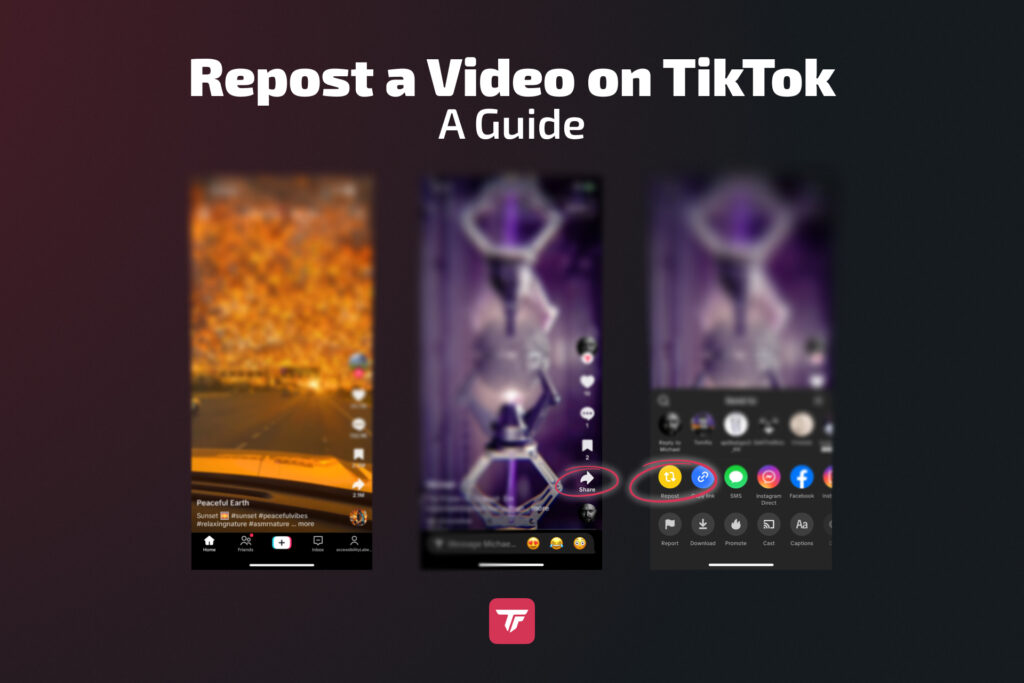
Tutorial showing how to repost a TikTok video using the share and repost buttons.

วิธีรีโพสต์สตอรี่บน TikTok

TikTok Stories ช่วยให้คุณแชร์เนื้อหาที่หายไปหลังจาก 24 ชั่วโมง การรีโพสต์ไปยังสตอรี่ของคุณเหมาะสำหรับการให้เครดิตอย่างรวดเร็ว การร่วมมือ หรือเทรนด์ที่ทันเวลา

คู่มือทีละขั้นตอน

  1. เปิดแอป TikTok
  2. ค้นหาวิดีโอที่คุณต้องการเพิ่มลงในสตอรี่ของคุณ
  3. แตะที่ไอคอนแชร์
  4. เลือก “เพิ่มลงในสตอรี่”
  5. หากต้องการ ปรับแต่งด้วยข้อความ สติกเกอร์ หรือฟิลเตอร์
  6. แตะ “สตอรี่ของคุณ”. สตอรี่ของคุณจะแสดงเป็นเวลา 24 ชั่วโมง

📌 เคล็ดลับ: ใช้การรีโพสต์สตอรี่เพื่อเน้นพาร์ทเนอร์ โปรโมต UGC หรือใช้เสียงที่กำลังเป็นเทรนด์
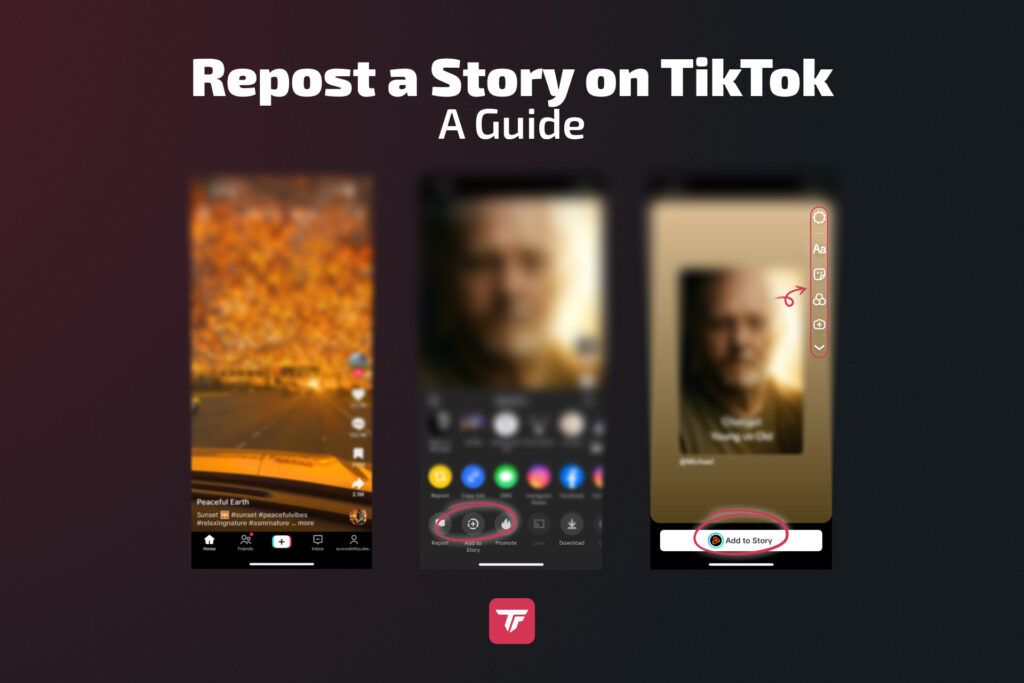
TikTok story repost tutorial with highlighted “Add to Story” button.

ฟีเจอร์รีโพสต์บน TikTok คืออะไร?

ปุ่มรีโพสต์เป็นเวอร์ชันของเครื่องมือแชร์พร้อมเครดิตของ TikTok คล้ายกับ “รีทวีต” ของ Twitter

  • มันช่วยให้คุณแชร์วิดีโอของคนอื่นกับผู้ติดตามของคุณ โดยมีชื่อของคุณกำกับไว้
  • เนื้อหาที่รีโพสต์จะปรากฏในฟีดของผู้ติดตามของคุณ เพิ่มการมีส่วนร่วมทั้งสำหรับคุณและผู้สร้างต้นฉบับ
  • คุณไม่จำเป็นต้องบันทึกหรืออัปโหลดใหม่เนื้อหา ซึ่งทำให้ทุกอย่างราบรื่นและรวดเร็ว
  • หากมีคนที่ติดตามคุณชอบวิดีโอที่คุณรีโพสต์ คุณจะได้รับการแจ้งเตือน ด้วยวิธีนี้ คุณจะรู้ว่าเนื้อหาที่คุณแชร์ตรงใจชุมชนของคุณหรือไม่

💡 ใช้การรีโพสต์เพื่อเพิ่มความคิดเห็น สนับสนุนครีเอเตอร์คนอื่น หรือขยายเนื้อหายอดนิยมในกลุ่มของคุณ
วิธีลบการรีโพสต์บน TikTok

เปลี่ยนใจหรือ? ไม่มีปัญหา คุณสามารถ ยกเลิกการรีโพสต์ได้ในไม่กี่แตะ

การยกเลิกการรีโพสต์

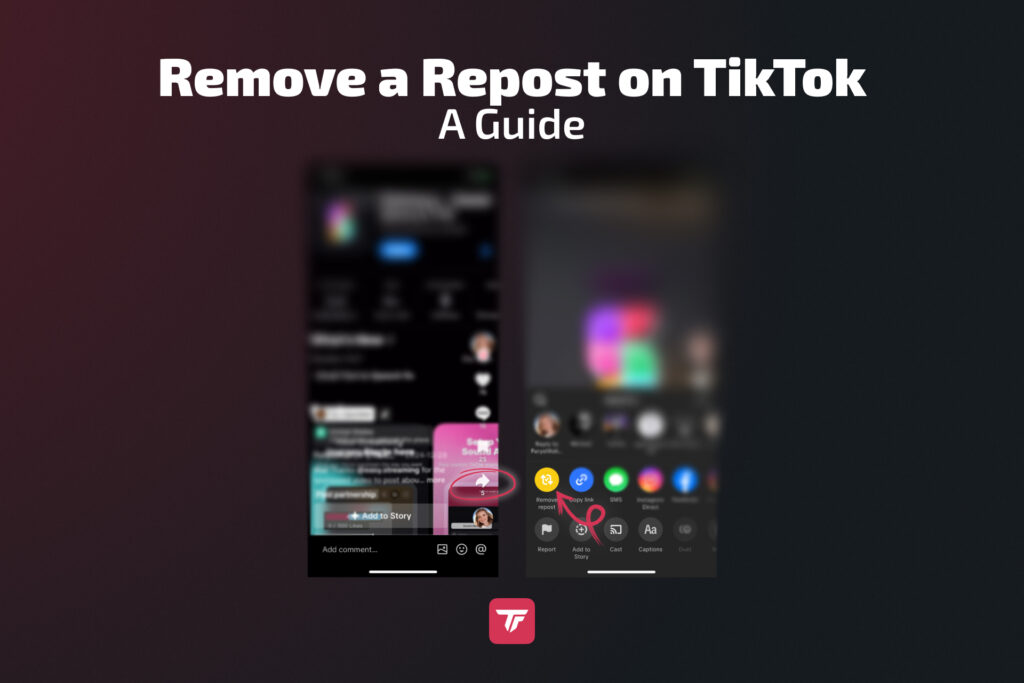
  1. กลับไปที่วิดีโอต้นฉบับที่คุณรีโพสต์
  2. แตะที่ไอคอนแชร์อีกครั้ง
  3. แตะตัวเลือก“ลบการรีโพสต์”

คุณสามารถดูการรีโพสต์ทั้งหมดของคุณในแท็บ Reposts บนโปรไฟล์ของคุณ หากต้องการลบการรีโพสต์ที่เก่ากว่า เพียงค้นหาวิดีโอที่นั่นและทำตามขั้นตอนที่อธิบายไว้ข้างต้น

TikTok guide showing how to remove a repost from your feed.

การแก้ไขปัญหา: ไม่เห็นปุ่มรีโพสต์?

หากคุณไม่เห็นตัวเลือกรีโพสต์ ตัวเลือก คุณไม่ได้อยู่คนเดียว นี่คือเหตุผล:

  • คุณกำลังใช้เวอร์ชันที่ล้าสมัย ของแอป อัปเดต TikTok
  • TikTok กำลังทดสอบฟีเจอร์ในบางภูมิภาค
  • บั๊กหรือข้อผิดพลาด. ลองล้างแคชหรือติดตั้งใหม่

🛠 หากฟีเจอร์หายไป ตรวจสอบหน้าสนับสนุนของ TikTok หรือรอการเปิดใช้งานฟีเจอร์อีกครั้ง

ความเป็นส่วนตัวและการมองเห็นของการรีโพสต์: สิ่งที่คุณต้องรู้

การรีโพสต์บน TikTok ไม่ใช่ส่วนตัว แต่นี่คือสิ่งที่คุณควรรู้:

  • การรีโพสต์ไม่ปรากฏบนตารางโปรไฟล์หลักของคุณ
  • พวกมันปรากฏในแท็บ“การรีโพสต์”เฉพาะบนโปรไฟล์ของคุณ
  • เฉพาะผู้ติดตามของคุณเท่านั้นที่สามารถเห็นการรีโพสต์ของคุณ เว้นแต่บัญชีของคุณจะเป็นสาธารณะ
  • ไม่มีการแจ้งเตือนถูกส่งไปยังผู้อื่นเมื่อคุณรีโพสต์วิดีโอของพวกเขา

🔒 คุณไม่สามารถตั้งค่าการรีโพสต์แต่ละรายการเป็นส่วนตัวได้ แต่การเปลี่ยนโปรไฟล์ของคุณเป็นส่วนตัวจะจำกัดการมองเห็น

ทำไม (และเมื่อไหร่) คุณควรรีโพสต์เนื้อหา

นี่คือเหตุผลที่ครีเอเตอร์ที่ฉลาดใช้มัน:

  • เพิ่มการเข้าถึงโดยการทำตามเทรนด์วิดีโอที่กำลังมาแรง
  • ยังคงแอคทีฟแม้ในตอนที่คุณไม่ได้สร้างเนื้อหาใหม่
  • ร่วมมือกันโดยการแชร์เนื้อหาที่ผู้ใช้สร้างขึ้น (UGC)
  • สร้างการมีส่วนร่วมกับผู้ชมของคุณด้วยเนื้อหาที่คัดสรรมาแล้ว


แนวทางปฏิบัติที่ดีที่สุด:

  • เลือกเนื้อหาที่เกี่ยวข้องและมีคุณภาพสูง
  • หลีกเลี่ยงการรีโพสต์เนื้อหาที่มีข้อโต้แย้งหรือคุณภาพต่ำ

🧠 คิดว่าการรีโพสต์เป็นการคัดสรรเนื้อหา ใช้มันเพื่อสนับสนุนเสียงของแบรนด์และความสนใจของผู้ชมของคุณ

ความคิดสุดท้าย - ใช้การรีโพสต์เพื่อเสริมความแข็งแกร่งให้กับกลยุทธ์เนื้อหาของคุณ

ฟีเจอร์รีโพสต์ของ TikTok เป็นมากกว่าแค่ปุ่ม มันเป็นเครื่องมือสำหรับ การเติบโตเชิงกลยุทธ์. ไม่ว่าคุณจะกำลังขยายเทรนด์ แสดงความรักต่อเพื่อนครีเอเตอร์ หรือเติมเต็มช่องว่างของเนื้อหา การรีโพสต์สามารถทำให้โปรไฟล์ของคุณสดใหม่และน่าสนใจ

แต่ให้รีโพสต์อย่างมีจุดประสงค์เสมอ:

  • ใช้มันเมื่อเนื้อหาสอดคล้องกับแบรนด์ของคุณ
  • ยกเลิกการรีโพสต์ที่ไม่เข้ากับสไตล์ของคุณอีกต่อไป
  • อัปเดตการเปลี่ยนแปลงฟีเจอร์อยู่เสมอ

🎯 พร้อมที่จะยกระดับการไลฟ์สตรีม TikTok ของคุณหรือยัง? ลอง TikFinity ฟรีวันนี้และสร้างการไลฟ์สตรีมแบบโต้ตอบที่เปลี่ยนผู้ชมให้กลายเป็นแฟนคลับ

คำถามที่พบบ่อย - การรีโพสต์/ลบการรีโพสต์บน TikTok

ไม่ TikTok ไม่อนุญาตให้คุณใช้ปุ่มรีโพสต์กับวิดีโอของคุณเอง ถ้าคุณต้องการแชร์เนื้อหาของคุณซ้ำ คุณสามารถอัปโหลดใหม่หรือเพิ่มลงในสตอรี่ของคุณ หรือคุณสามารถสร้างรีมิกซ์หรืออัปเดตคลิปต้นฉบับด้วยคำบรรยายหรือการแก้ไขใหม่

วิดีโอที่รีโพสต์จะปรากฏในฟีดของผู้ติดตามของคุณและในแท็บ “การรีโพสต์” ส่วนตัวบนโปรไฟล์ของคุณ พวกมันจะไม่แสดงในตารางโปรไฟล์หลักของคุณ ดังนั้นเนื้อหาต้นฉบับของคุณจะแยกออกมา

ปัจจุบัน TikTok ไม่แสดงรายชื่อผู้ใช้ที่รีโพสต์วิดีโอของคุณ และคุณจะไม่ได้รับการแจ้งเตือนด้วย นี่เป็นหนึ่งในฟีเจอร์ความเป็นส่วนตัวที่ครีเอเตอร์ร้องขอมากที่สุด

ไม่ ณ ตอนนี้ การรีโพสต์เป็นสาธารณะ อย่างไรก็ตาม ถ้าคุณเปลี่ยนโปรไฟล์ของคุณเป็นส่วนตัว เฉพาะผู้ติดตามของคุณเท่านั้นที่จะเห็นสิ่งที่คุณรีโพสต์ ยังไม่มีฟีเจอร์สำหรับตั้งค่าการรีโพสต์แต่ละรายการเป็นส่วนตัว

TikTok มักจะทดสอบฟีเจอร์ตามภูมิภาค ถ้าคุณไม่มีปุ่มรีโพสต์:

  • อัปเดตแอป TikTok
  • ลองเปลี่ยนบัญชี
  • รอสักครู่ อาจเป็นการทดสอบการเปิดตัว

มันถูกลบออกชั่วคราวในการอัปเดตบางครั้งที่ผ่านมา

ขณะนี้ยังไม่มีวิธีลบการรีโพสต์จำนวนมาก คุณจะต้องไปที่แต่ละวิดีโอที่รีโพสต์และแตะ “ลบการรีโพสต์” ด้วยตนเอง การวางแผนการรีโพสต์อย่างมีกลยุทธ์สามารถช่วยหลีกเลี่ยงความยุ่งยากนี้ได้

ไม่ การรีโพสต์ไม่ได้ส่งการแจ้งเตือนไปยังผู้สร้างวิดีโอต้นฉบับ อย่างไรก็ตาม เนื้อหาของพวกเขาอาจได้รับประโยชน์จากการมองเห็นที่เพิ่มขึ้นเนื่องจากการรีโพสต์ของคุณ

คุณสามารถรีโพสต์วิดีโอสินค้าของ TikTok Shop ได้ แต่คุณควรคำนึงถึงลิขสิทธิ์และกฎของ TikTok ถ้าไม่ใช่เนื้อหาของคุณเอง ให้ขออนุญาตจากผู้ขายหรือครีเอเตอร์ก่อนใช้เสมอ การแท็กครีเอเตอร์ต้นฉบับและทำให้แน่ใจว่าการรีโพสต์ของคุณสนับสนุนประสบการณ์สินค้าจริงเป็นแนวทางปฏิบัติที่ดี หากไม่ได้รับอนุญาต คุณเสี่ยงต่อปัญหาลิขสิทธิ์หรือการลบเนื้อหา

About the Author

Related articles

How to stream games on TikTok LIVE using OBS
วิธีสตรีมเกมบน TikTok LIVE (คู่มือสำหรับ PC และมือถือ)
TikTok Diamonds explained for creators and streamers
เรื่องเพชรในติ๊กต็อกอธิบายแบบเข้าใจง่าย
How to make money on TikTok Live 2025 guide
วิธีการหาเงินจาก TikTok LIVE ในปี 2025
How to enable TikTok TTS using TikFinity setup
เปิดใช้งาน text-to-speech สำหรับสตรีม TikTok ของคุณ (ทีละขั้นตอน)
TikFinity the #1 Streaming Tool for TikTok LIVE: