Zweimal in einer Woche ist es auf unserem Discord passiert. Ein Creator wollte wissen, warum sein TTS (Text-to-Speech, also die Stimme, die den Chat vorliest) gerade eine rassistische Beleidigung ausgesprochen hatte. Ein Troll hatte das Wort in amharischen Buchstaben geschrieben, und der Creator wurde dafür gesperrt. Einen Tag vorher war ein anderer Creator eingeschränkt worden, weil Zuschauer immer wieder Beleidigungen eintippten, damit die Stimme sie vorliest. Beide Fälle zeigen, warum du wissen solltest, wie du Wörter auf TikTok blockieren kannst, im Chat und in deinem TTS.
Warum trifft es den Creator und nicht den Troll? Laut TikToks Community-Richtlinien bist du für alles verantwortlich, was in deinem LIVE passiert, auch für die Tools, die du einschaltest. Genau diesen Fall nennen sie sogar, ein Tool, das einen schädlichen Kommentar vorliest. Passiert das immer wieder, kann TikTok deinen Zugang zu LIVE oder zu einzelnen LIVE-Funktionen einschränken. Alles Weitere erklärt unser Guide zu den TikTok LIVE Regeln.
Deshalb haben wir Text-to-Speech in TikFinity neu gebaut. TTS Chat hat jetzt einen Content-Filter, der jeden Kommentar prüft, bevor die Stimme ihn vorliest. Der ist für alle kostenlos, und dazu kommt eine Bibliothek mit 15.000 Stimmen. Unten stellen wir zuerst TikToks eigene Einstellungen für deinen Chat ein, danach TikFinitys Content-Filter für deine Stimme. Zum Schluss suchst du dir aus diesen 15.000 die Stimme aus, die zu deinem LIVE passt.
Wörter auf TikTok blockieren, direkt in deinem LIVE
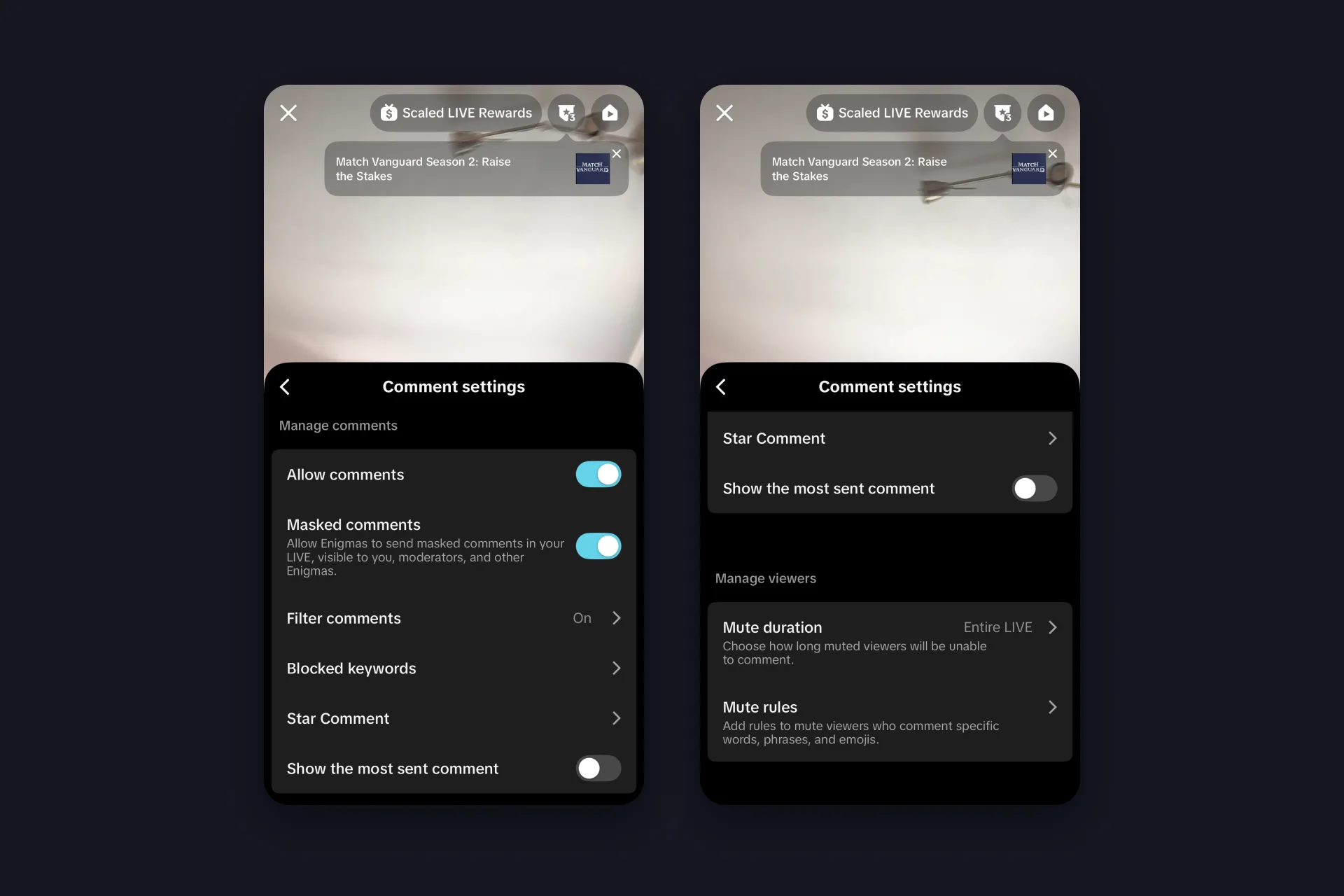
Alles für deinen LIVE-Chat steckt in einem einzigen Menü der TikTok-App. Tippe auf „Beitrag hinzufügen +“, dann auf „LIVE“, auf „Einstellungen“ und auf „Kommentareinstellungen“. Das Menü funktioniert vor dem LIVE und auch mitten im Stream. Mit diesen vier Einstellungen bleiben Schimpfwörter aus deinem Chat draußen:
✅ Stichwörter sperren nimmt bis zu 500 Wörter, Phrasen oder Emojis auf, jeweils mit bis zu 30 Zeichen. Kommentare, die eins davon enthalten, sehen weder du noch deine Zuschauer.
✅ Kommentare filtern ist TikToks Kommentarfilter fürs LIVE und hat drei Häkchen. Spam und potenziell unfreundliche Kommentare (anzüglich, gemein oder voller Klischees) sind standardmäßig angehakt. Ob du auch Kommentare filterst, die früher von der Community gemeldeten ähneln, entscheidest du selbst. Ändern kannst das nur du als Creator.
✅ Stummschaltungsregeln schalten jeden stumm, der ein bestimmtes Wort, eine Phrase oder ein Emoji genau so kommentiert, und seine bisherigen Kommentare verschwinden aus dem Chat. Die Regeln gelten nur für ein LIVE. Lege sie also vor dem nächsten neu an, sonst startet dein nächster Stream ohne sie.
✅ Dauer der Stummschaltung legt fest, wie lange ein stummgeschalteter Zuschauer still bleibt, von einer festen Zeit bis zum ganzen LIVE.
Ein Wort ist schnell hinzugefügt. Tippe in „Stichwörter sperren“ auf Hinzufügen, gib das Wort ein und speichere es. TikToks Liste ist schlauer, als sie aussieht. Du brauchst also keine extra Versionen in Groß- oder Kleinschreibung, mit Leerzeichen dazwischen oder mit Sonderzeichen. In TikToks eigenem Beispiel blockiert „bad“ (englisch für schlecht) auch „BAD“, „b a d“ und „b@d“. Der Schalter für ähnliche Versionen ist standardmäßig an und erwischt sogar „badness“. Schaltest du ihn aus, blockiert TikTok das Wort nur, wenn es allein steht, also in „a bad chat“, aber nicht in „abadchat“.
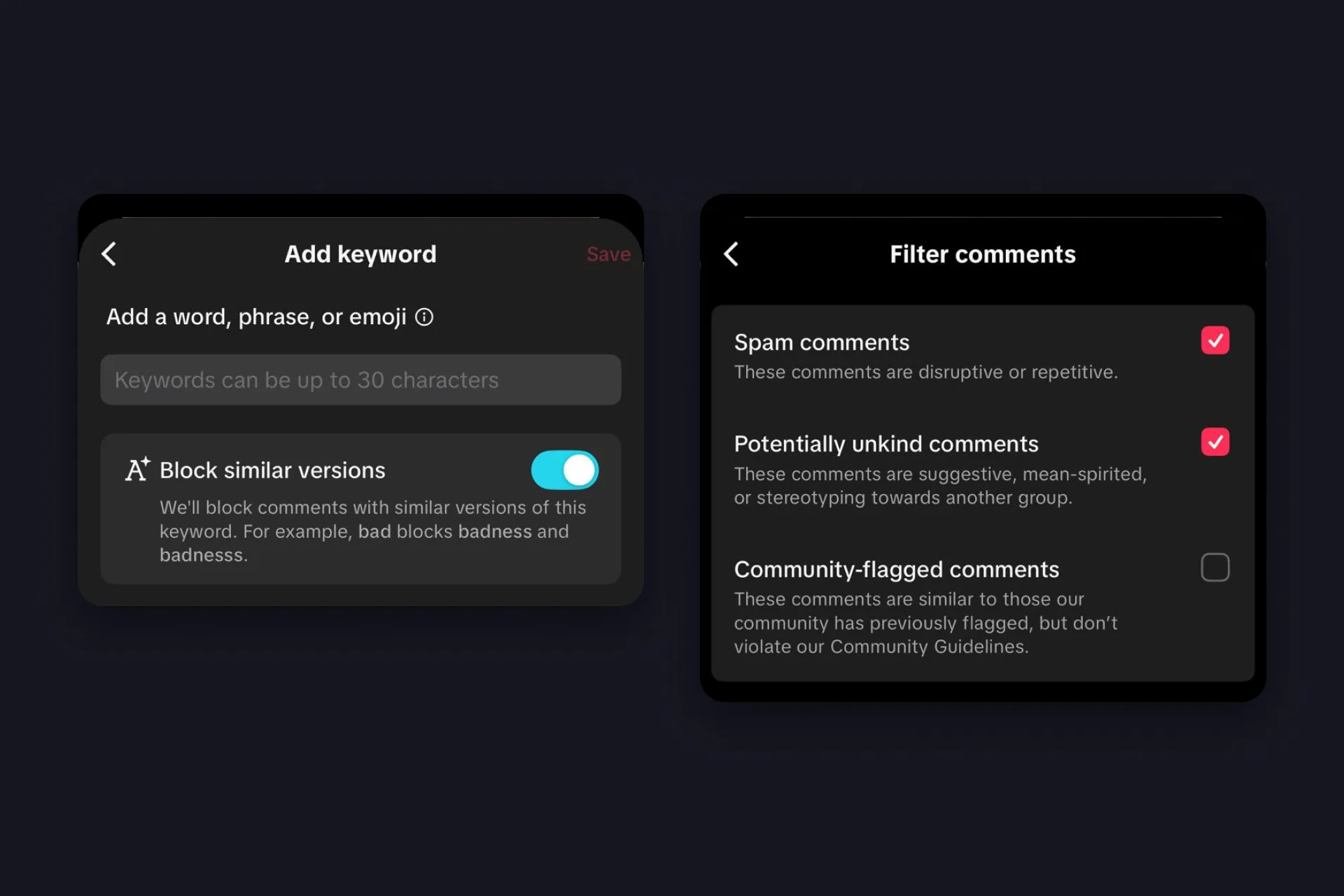
Ein gefilterter Kommentar ist nicht für immer weg. Filterst du von der Community gemeldete Kommentare, erscheinen sie für dich und deine Moderatoren verblasst. Willst du einen davon doch durchlassen, tippe daneben auf „Kommentar überprüfen“ und dann auf „Ja“.
Kommentare im TikTok LIVE ganz ausschalten
Für eine kurze Ansage ohne Chat schaltest du „Kommentare erlauben“ aus, den ersten Schalter in den Kommentareinstellungen. Standardmäßig ist er an. Gehst du im Webbrowser LIVE, findest du denselben Schalter im LIVE-Chat-Bereich unter Einstellungen, dort in den Moderationseinstellungen und dann in den Kommentareinstellungen.
Wörter in TikTok LIVE Studio blockieren
TikTok LIVE Studio ist TikToks eigene App, mit der du vom PC aus LIVE gehst. Dort findest du dieselben Werkzeuge unter „Einstellungen“ im Bereich „Chat“. „Potenziellen Spam oder beleidigende Kommentare ausblenden“ ist TikToks eigener Filter, und der „Stichwortfilter“ nimmt bis zu 500 Stichwörter mit je 30 Zeichen auf. Was der Chat-Bereich sonst noch kann, zeigt dir unser Guide zum TikTok LIVE Chat.
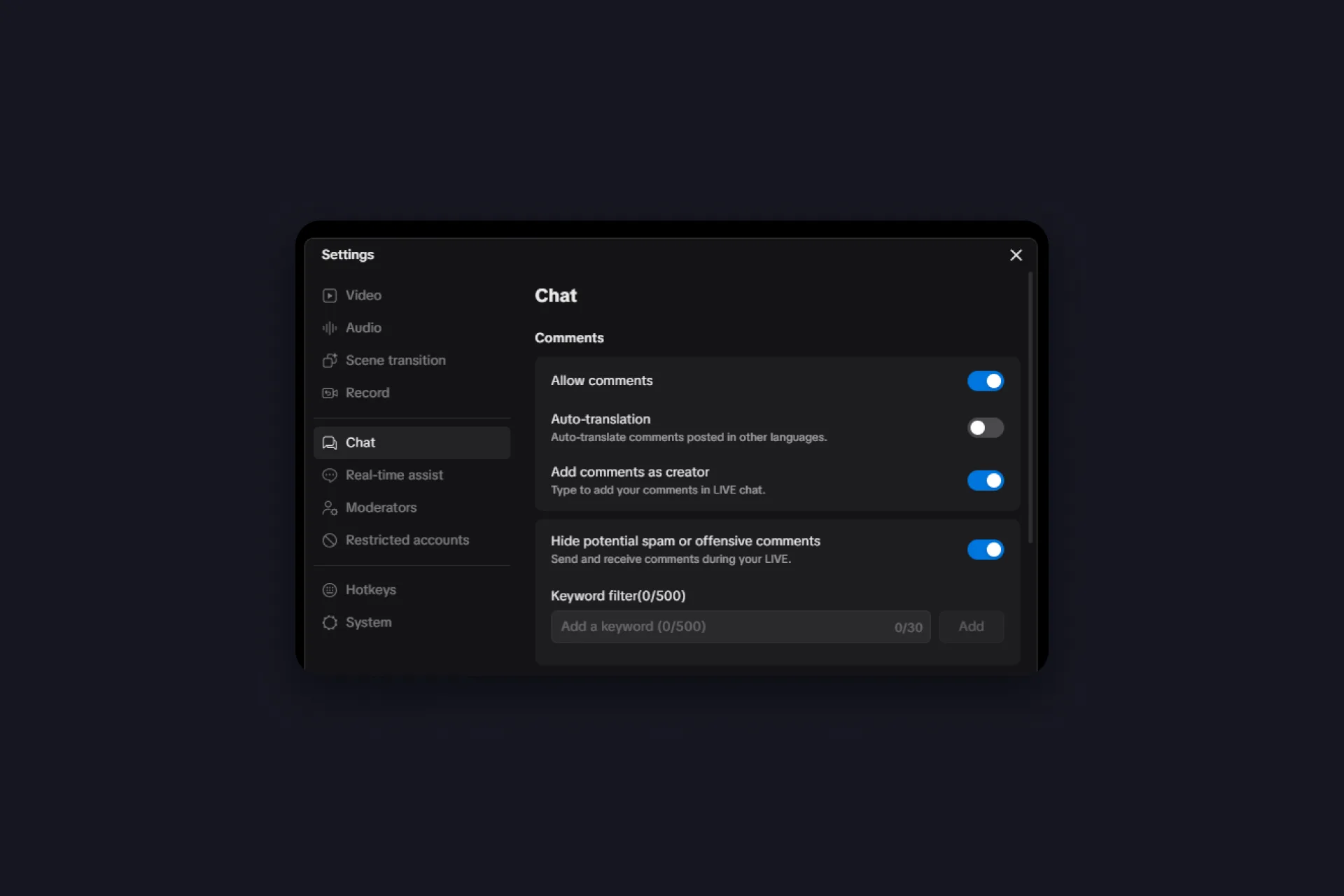
Tipp: Trage deine wichtigsten Wörter auch in TikFinitys „Blockierte Wörter“ ein, die wir weiter unten einrichten. Dann blockieren dein Chat und deine Stimme dieselben Wörter.
Lass deine Moderatoren mithelfen
Während du redest, kannst du nicht jeden Kommentar lesen. Gib diese Aufgabe deshalb an Leute ab, denen du vertraust. Moderatoren (Zuschauer, die du aussuchst, damit sie auf deinen Chat aufpassen) fügst du vor dem Start in deinen LIVE-Einstellungen hinzu. Oder du tippst während des LIVE im Chat auf einen Zuschauer und machst ihn zum Moderator. Danach legst du fest, welche Einstellungen jeder Moderator nutzen darf. Damit er die Kommentareinstellungen und deine gesperrten Stichwörter ändern kann, braucht er von dir die Rechte für Kommentare.
Warum dein TTS einen eigenen Wortfilter braucht
Damit ist TikToks Seite erledigt. Jetzt geht es um deine TTS-Stimme, und die steuerst du in TikFinity. Sie ist ein zweiter Kanal, und alles, was die Stimme sagt, geht in deinem LIVE raus. Deshalb sitzt TikFinitys Content-Filter direkt in den TTS-Einstellungen und prüft jeden Kommentar, bevor die Stimme spricht.
Trolle wissen, wie Wortlisten funktionieren. Deshalb tarnen sie ein Wort mit Symbolen, ähnlich aussehenden Buchstaben oder in die Länge gezogenen Buchstaben. TikFinitys Filter erkennt auch diese Schreibweisen. Manche gehen noch einen Schritt weiter und schreiben Beleidigungen in Alphabeten wie Amharisch oder Georgisch. Solche Wörter stehen auf keiner Wortliste, aber jede TTS-Stimme kann sie vorlesen. Dafür gibt es einen eigenen Schalter namens „Andere Alphabete blockieren“.
Übrigens: TikFinity übersetzt nichts. Die Stimme liest einfach die Buchstaben jedes Alphabets laut vor.
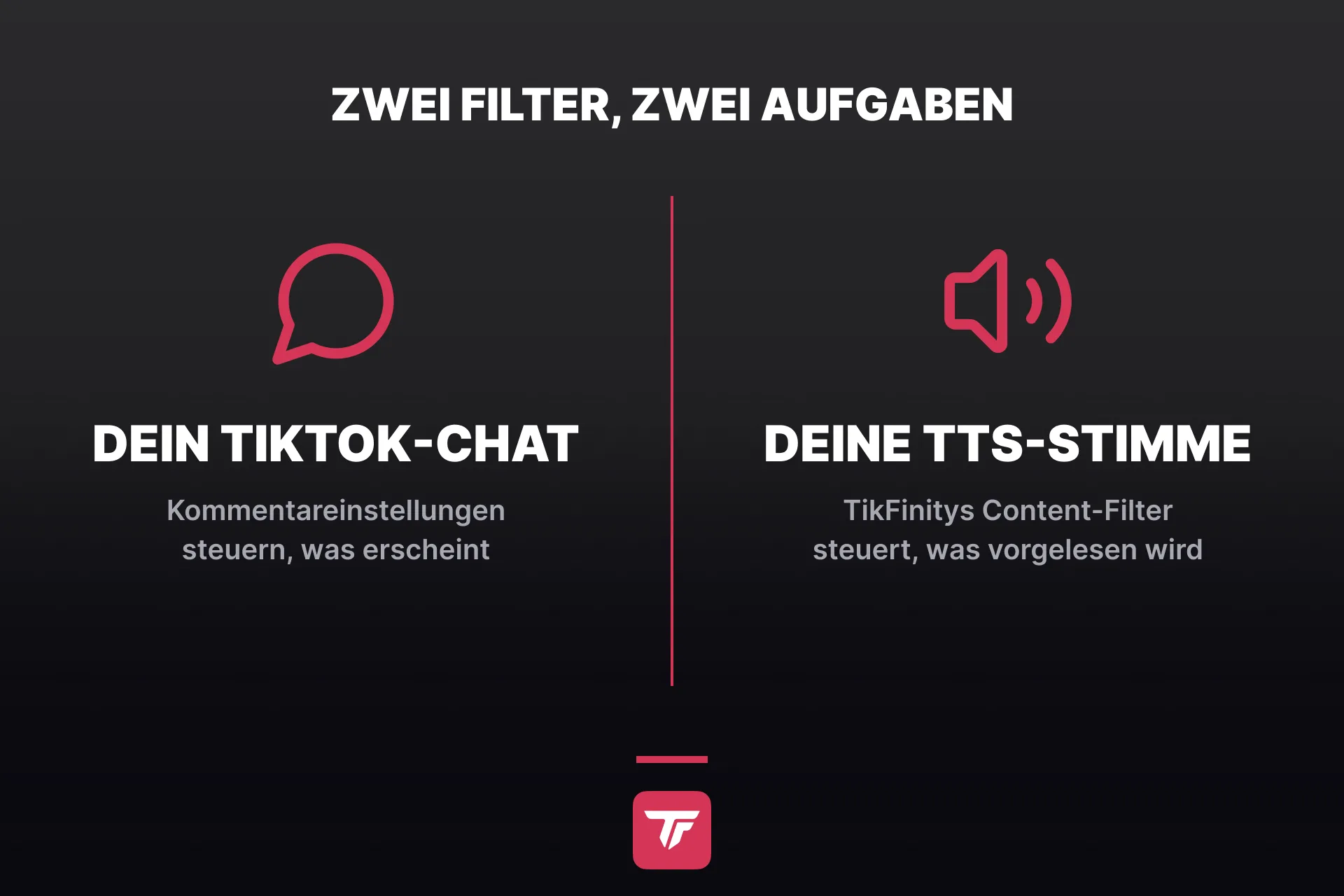
TikFinitys Schimpfwort-Filter einrichten, kostenlos
Der Content-Filter gehört zum kostenlosen Plan von TikFinity, und eingerichtet ist er in rund zwei Minuten. Wir zeigen dir, wie du ihn einschaltest und deinen ersten Kommentar testest:
1 Öffne in TikFinity Sounds und wechsle in den Tab TTS Chat.
2 Öffne unter „Einstellungen“ den „Content-Filter“. Jede Änderung speichert sich von selbst.
3 Schalte den „Schimpfwort-Filter“ ein. Er gleicht jeden Kommentar mit einer eingebauten Liste beleidigender Wörter ab, bevor die Stimme ihn vorliest.
4 Schau dir die „Filtersprachen“ an. Lässt du das Feld leer, nimmt der Filter deine TTS-Sprache, und das Feld zeigt dir, welche das ist. Füge jede Sprache hinzu, in der dein Chat schreibt.
5 Trage unter „Blockierte Wörter“ deine eigenen Wörter ein oder klicke auf „Liste hochladen“.
6 Gib unter „Kommentar testen“ einen Satz ein, dann siehst du, ob er vorgelesen würde. Wir haben „Willkommen im Stream!“ getestet und „Würde vorgelesen“ bekommen.
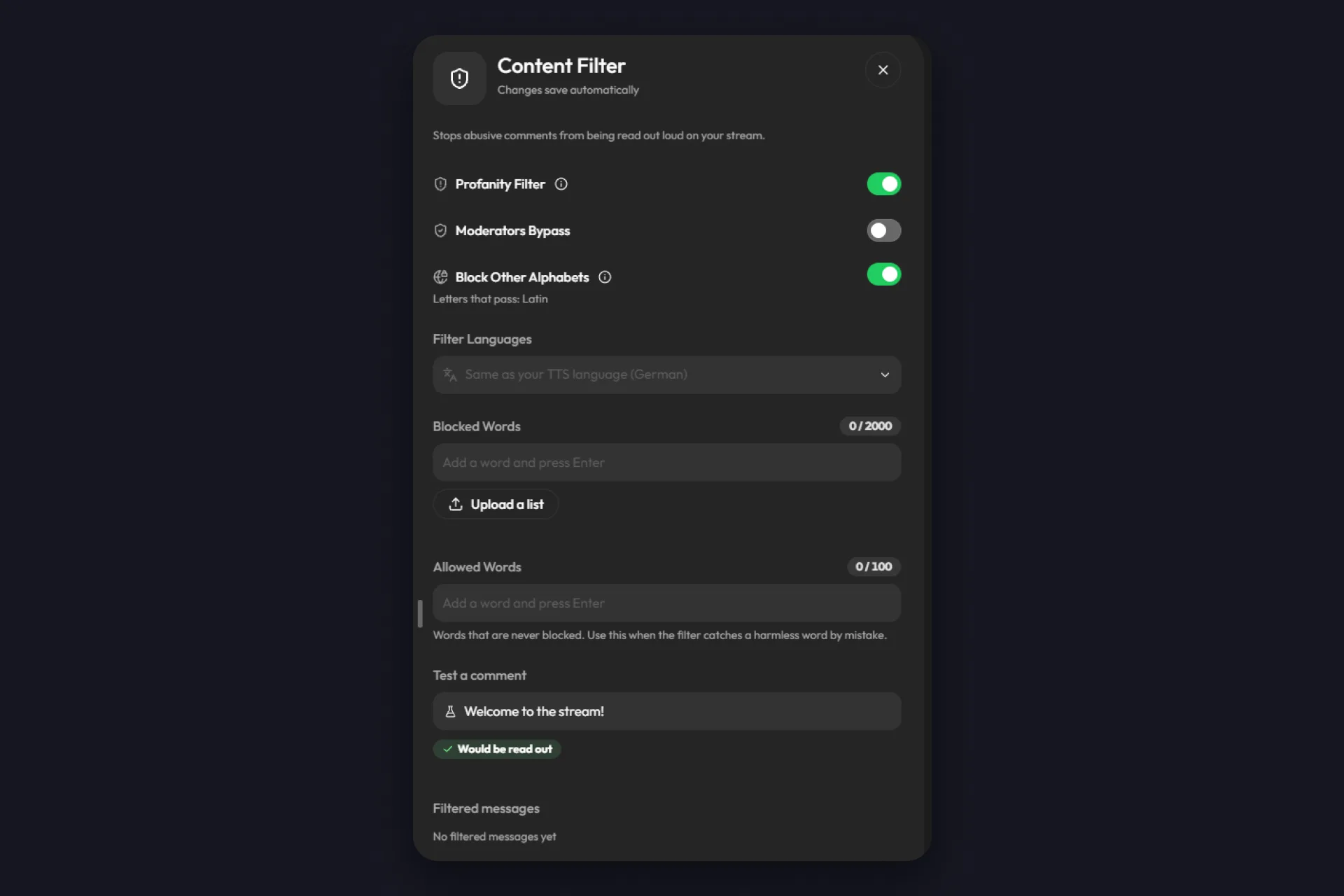
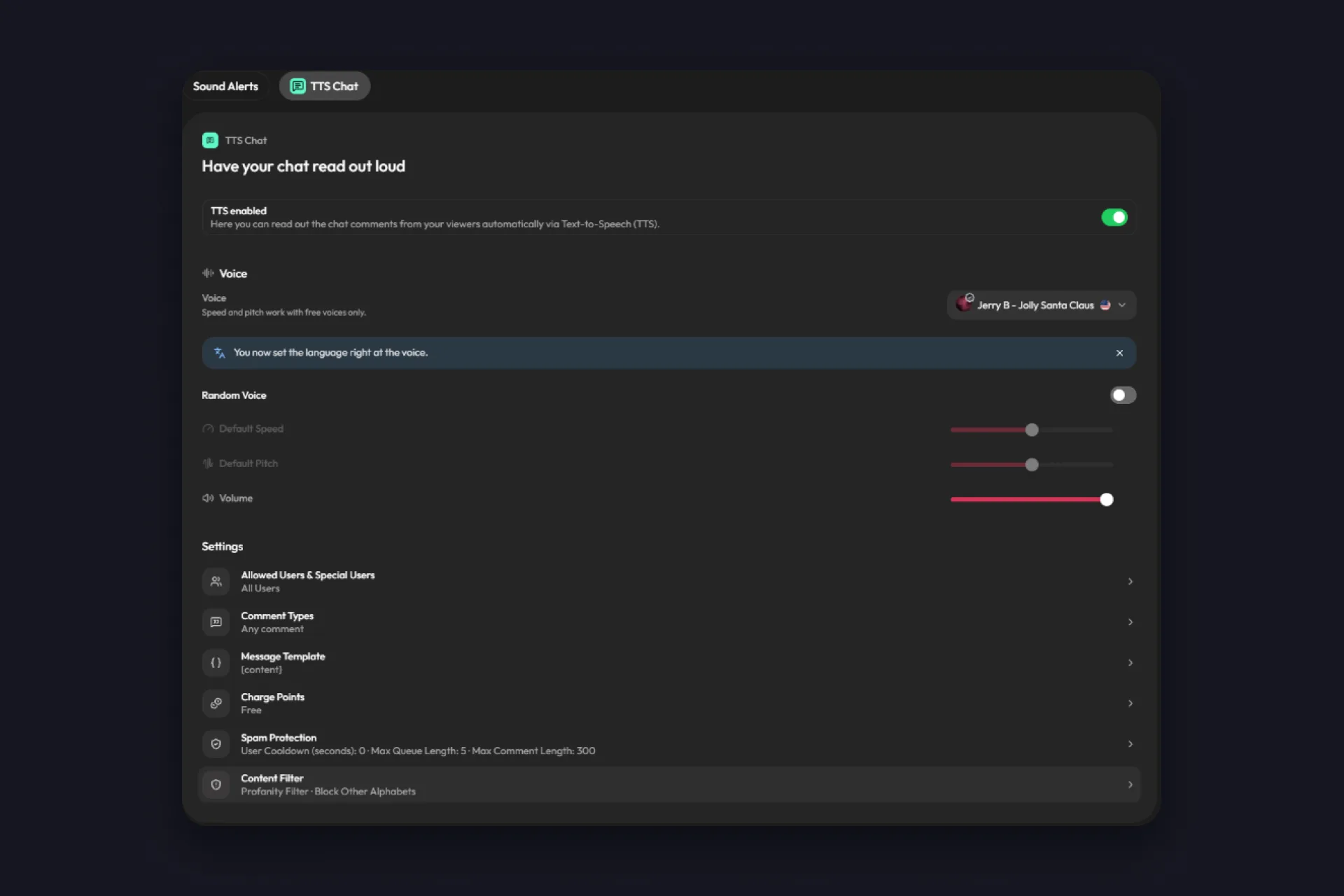
Das war’s, schon ist dein Filter an! Ab jetzt bleibt die Stimme bei einem Kommentar mit Schimpfwort still, statt ihn in deinen Stream zu schicken. In TTS Chat zeigt dir die Zeile „Content-Filter“, welche Schutzfunktionen gerade aktiv sind.
Die eingebauten Wortlisten gibt es für Deutsch, Englisch, Filipino, Indonesisch, Japanisch, Koreanisch, Malaiisch, Portugiesisch, Spanisch, Thailändisch, Türkisch und Vietnamesisch. Für jede andere Sprache übernimmt deine eigene Liste „Blockierte Wörter“ den Job. Sie fasst bis zu 2.000 Wörter und funktioniert sogar, wenn der Schimpfwort-Filter aus ist. Zum Hochladen reicht eine einfache .txt-Datei mit einem Wort pro Zeile. Der Filter erkennt einzelne Wörter und Phrasen aus zwei Wörtern. Einzelne Buchstaben und sehr kurze Wörter lässt er aus, weil sie sonst auch ganz normale Nachrichten blockieren würden.
Drei weitere Einstellungen machen den Filter noch genauer:
- „Erlaubte Wörter“, bis zu 100 Stück, werden nie blockiert. Nutze sie, wenn der Filter aus Versehen ein harmloses Wort erwischt.
- „Moderatoren ausnehmen“ lässt die Kommentare deiner Moderatoren am Filter vorbei. Ist kein Muss, aber praktisch, wenn deine Mods im Chat gern herumalbern.
- „Andere Alphabete blockieren“ stoppt Kommentare mit Buchstaben, die deine Sprachen nicht nutzen. Lateinische Buchstaben gehen immer durch, ebenso die Buchstaben deiner TTS-Sprache und deiner Filtersprachen. Wichtig: Zuschauer, die in einer anderen Sprache schreiben, werden dabei auch blockiert. Schreibt ein Teil deiner Community auf Thai oder Japanisch, füge diese Sprache vorher unter „Filtersprachen“ hinzu. Sonst wird keiner ihrer Kommentare vorgelesen.
Was mit einem blockierten Kommentar passiert
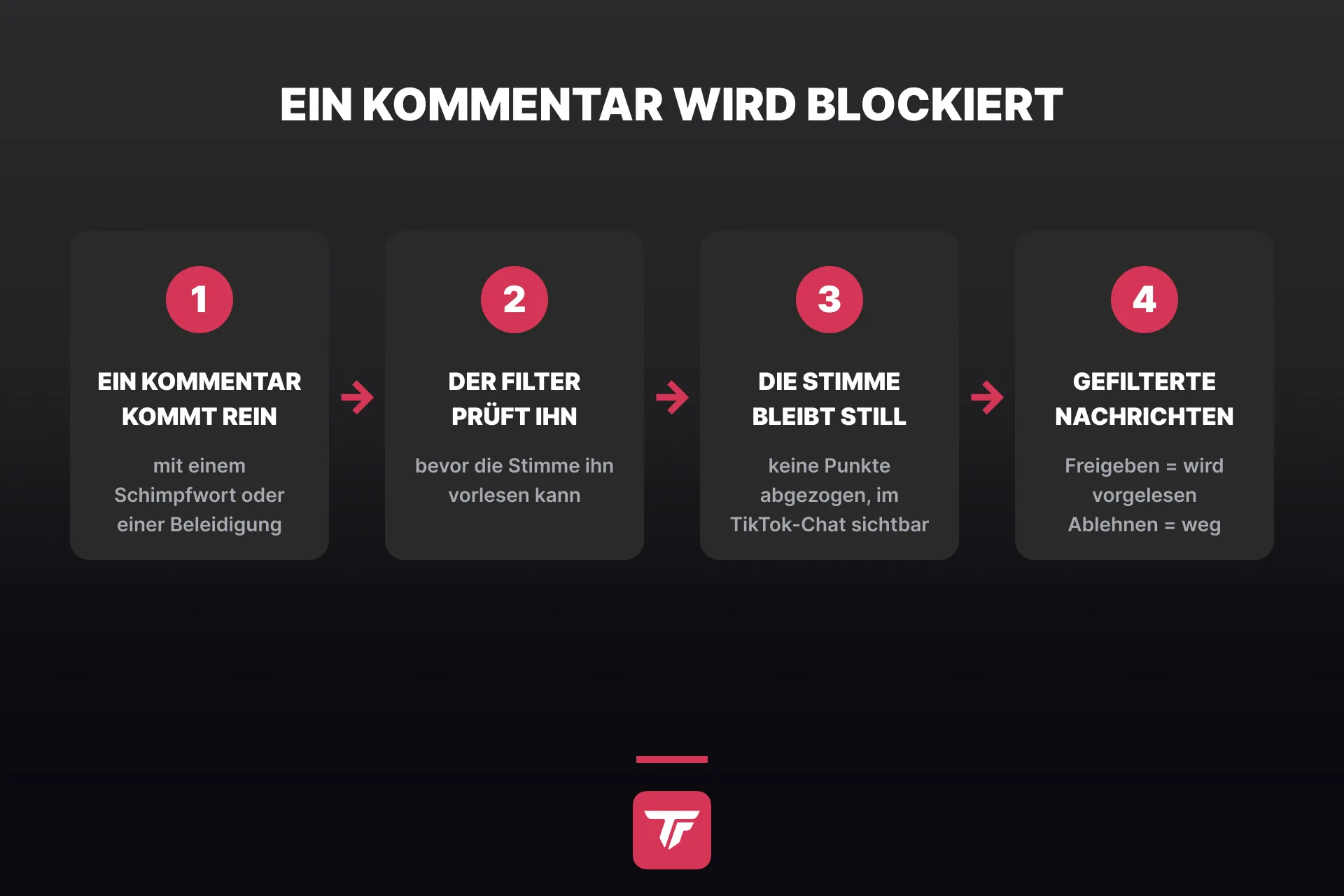
Die Stimme überspringt ihn, und dem Zuschauer werden dafür keine Punkte abgezogen. Der Kommentar selbst bleibt in deinem TikTok-Chat sichtbar, denn TikFinity steuert nur, was vorgelesen wird. Deshalb sind die gesperrten Stichwörter aus dem ersten Abschnitt weiterhin wichtig. In deinen TTS-Logs (der Liste mit allem, was TTS vorgelesen hat) taucht der Kommentar als blockiert auf, und er landet unter „Gefilterte Nachrichten“. War er doch harmlos, klicke auf „Freigeben“, solange der Countdown läuft, und die Stimme liest ihn vor. Sonst klickst du auf „Ablehnen“.
Wörter, die ein Zuschauer schon selbst mit Sternchen versteckt, lässt der Filter absichtlich durch. Alles andere, von Symbolen bis zu ähnlich aussehenden Buchstaben, wird geprüft.
Trotzdem erwischt kein Filter jede kreative Schreibweise, und das sagen wir dir lieber gleich. Ein Creator auf unserem Discord meinte, „Andere Alphabete blockieren“ habe viel gebracht, aber die Trolle fanden immer neue Wege, dieselbe Beleidigung zu schreiben. Entdeckst du eine neue Schreibweise, trage sie in „Blockierte Wörter“ ein. Versucht es ein Zuschauer immer wieder, öffne „Spezielle Nutzer“, füge seinen Handle ohne @ hinzu und schalte „Erlaubt“ aus. Dann ignoriert TTS diesen Zuschauer komplett.
Noch mehr Wege, dein TTS sauber zu halten
Die Hauptarbeit macht der Content-Filter. Drei weitere Einstellungen in TTS Chat unterstützen ihn:
- „Erlaubte Nutzer & Spezielle Nutzer“ legt fest, wer überhaupt vorgelesen wird. Das sind alle oder nur Follower, Moderatoren, Teammitglieder ab einem Mindestlevel oder deine Top-Supporter. Hier kannst du einem Stammzuschauer auch eine eigene Stimme geben.
- „Kommentartypen“ liest nur Kommentare vor, die mit einem Punkt, einem Schrägstrich oder einem Befehl beginnen.
- „Spam-Schutz“ bringt eine Wartezeit pro Zuschauer (Cooldown), eine maximale Kommentarlänge und Filter gegen Buchstaben-Spam, @-Erwähnungen und !Commands.
Finde eine TTS-Stimme, die zu deinem LIVE passt
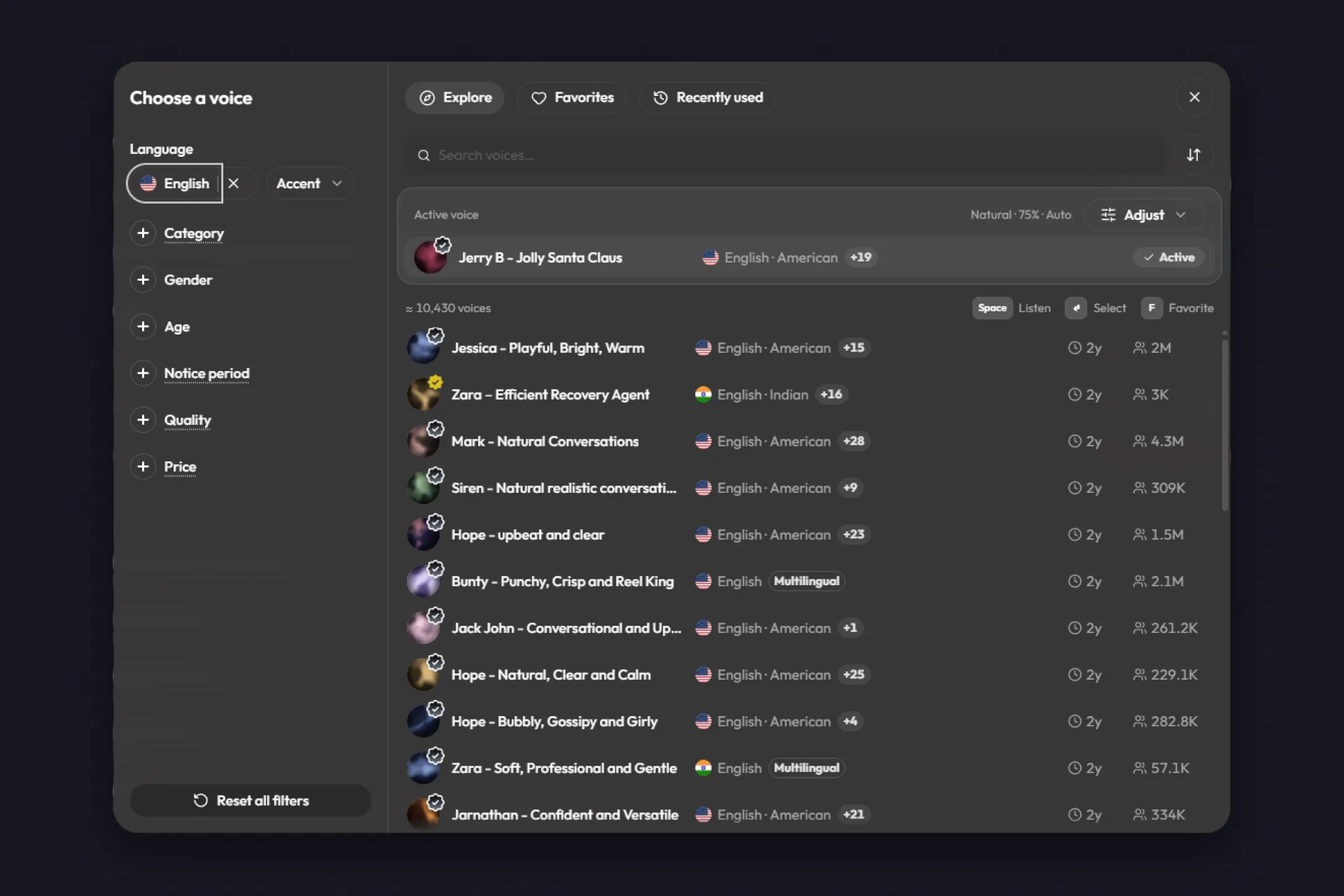
Mit eingeschaltetem Filter sagt deine Stimme nur noch, was sie soll. Jetzt suchst du aus, welche Stimme es sagt. Klicke in TTS Chat unter „Stimme“ auf die aktuelle Stimme, und das Fenster „Stimme auswählen“ ploppt auf. Darin warten 15.000 TikFinity-Stimmen in vielen Sprachen. Mit Englisch als Sprachfilter zeigte unsere Liste über 10.000 davon. Suche nach einem Namen oder grenze die Liste mit Filtern ein:
✅ Sprache und Akzent, von Amerikanisch bis Cockney
✅ Kategorie, zum Beispiel Gespräch, Erzählung, Charaktere oder Social Media
✅ Geschlecht und Alter
✅ Qualität, für Stimmen in Studioqualität
✅ Preis, damit nur die kostenlosen Stimmen erscheinen
Klicke auf eine Stimme, um eine Hörprobe zu hören. Unter „Eigener Text“ tippst du einen eigenen Satz ein und hörst genau, wie eine Chat-Nachricht klingen würde. Die allererste Hörprobe braucht ein paar Sekunden, danach spielt jede in etwa einer Sekunde. Mit einem Klick aufs Herz landet eine Stimme in deinen „Favoriten“, und die hast du auf jedem Gerät dabei. „Zuletzt genutzt“ merkt sich deine letzten 20 Stimmen.
Teste ruhig ein paar Stimmen, hier gibt es kein Falsch. Hast du deine gefunden? Klicke auf „Diese Stimme verwenden“, und schon liest sie ab dem nächsten Kommentar deinen Chat vor!
Dasselbe Fenster öffnet sich an drei Stellen, in TTS Chat, bei jedem deiner speziellen Nutzer und beim TTS-Effekt einer Aktion in Aktionen & Events. Damit kann die Stimme zum Beispiel Geschenke oder Follows vorlesen. Kannst du dich nicht für eine Stimme entscheiden, schalte „Zufällige Stimme“ ein.
Kostenlos oder Pro? Im kostenlosen Plan kannst du jede Stimme auswählen. Die kostenlosen Stimmen lesen ohne Limit vor, die KI-Stimmen 25 Nachrichten am Tag. TikFinity Pro gibt dir jeden Monat 100.000 Credits für KI-Stimmen. Den kompletten Vergleich findest du weiter unten in der Tabelle.
So stellst du ein, wie die Stimme spricht
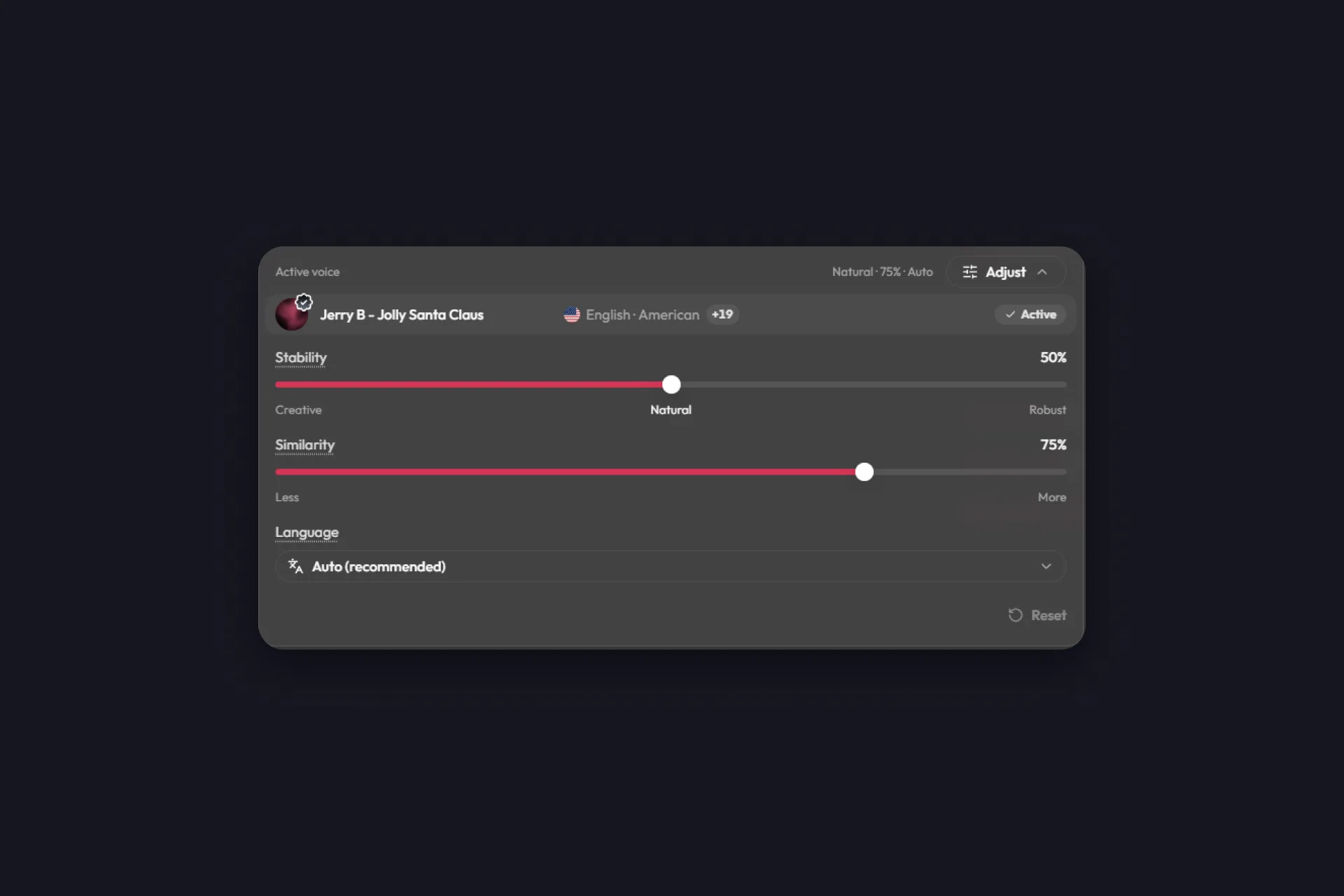
Am Anfang brauchst du das nicht, denn die Standardeinstellungen klingen schon gut. Bist du neugierig, klicke neben deiner Stimme auf „Anpassen“:
- „Stabilität“ legt fest, wie lebendig die Stimme klingt. „Kreativ“ ist am ausdrucksstärksten (sie kann sogar singen!), „Natürlich“ klingt wie ein normales Gespräch, und das andere Ende hält die Stimme ruhig und gleichmäßig.
- „Ähnlichkeit“ bestimmt, wie nahe die Stimme an ihrem Originalklang bleibt.
- „Sprache“ funktioniert am besten auf „Automatisch“, dann erkennt die Stimme die Sprache jeder Nachricht. Eine feste Sprache liest alles in dieser Sprache vor, und eine englische Nachricht klingt dann plötzlich deutsch.
Probier ein bisschen herum, bis es für dich passt. Geschwindigkeit und Tonhöhe funktionieren übrigens nur mit den kostenlosen Stimmen.
Zieht die Person, die eine Stimme geteilt hat, sie irgendwann zurück, wechselt TikFinity auf die Standardstimme und sagt dir Bescheid. So kannst du dir eine neue aussuchen. Der Filter „Übergangsfrist“ zeigt dir, wie lange du eine Stimme in diesem Fall noch nutzen könntest.
Kostenlos oder TikFinity Pro?
Der komplette Content-Filter ist kostenlos, und auch mit einem kostenlosen Account kannst du jede Stimme aus der Bibliothek nehmen. Der Unterschied liegt darin, wie viel deine Zuschauer von den KI-Stimmen hören. Die laufen über Credits, TikFinitys Währung für KI-Stimmen, und ein Credit deckt ein Zeichen vorgelesenen Text ab:
| Free | TikFinity Pro | |
|---|---|---|
| Content-Filter | Inklusive | Inklusive |
| KI-Stimmen | Alle, 25 Nachrichten mit KI-Stimme am Tag | Alle, 100.000 Credits im Monat (1 Credit pro Zeichen) |
| Kostenlose Stimmen | Ohne Limit | Ohne Limit |
| Dein eigener Testsatz | Zählt zu den 25 Nachrichten am Tag | Verbraucht Credits |
| Mehr Credits | Upgrade auf Pro | Jederzeit nachkaufen, nachgekaufte Credits verfallen nicht |
Sind die 25 kostenlosen Nachrichten mit KI-Stimme für heute aufgebraucht, werden Nachrichten mit KI-Stimme erst am nächsten Tag wieder vorgelesen. Wechselst du auf eine kostenlose Stimme, läuft TTS weiter. Oder du steigst auf TikFinity Pro um und hast einen ganzen Stream lang KI-Stimmen.
Schalte deinen TTS-Filter ein, gratis →
Streamst du mit TikFinity Mobile vom Handy, hat die App in ihren TTS-Einstellungen einen eigenen Wortfilter. Wo du ihn findest, zeigt dir unser Guide zu TTS in TikFinity Mobile. Ganz neu bei Text-to-Speech? Dann starte mit unserem Guide zu TikTok TTS für deinen Stream und komm danach für den Filter zurück.
FAQs zum Blockieren von Wörtern auf TikTok LIVE
Tippe in der TikTok-App auf „Beitrag hinzufügen +“, dann auf „LIVE“, „Einstellungen“ und „Kommentareinstellungen“, und trage unter „Stichwörter sperren“ bis zu 500 Wörter oder Phrasen ein. In TikTok LIVE Studio findest du den „Stichwortfilter“ unter „Einstellungen“ im Bereich „Chat“. Damit dein Text-to-Speech ein Wort auch nicht vorliest, schalte zusätzlich den „Schimpfwort-Filter“ in TikFinity ein.
Öffne in deinen LIVE-Einstellungen die „Kommentareinstellungen“ und schalte „Kommentare erlauben“ aus. Im Webbrowser klickst du im LIVE-Chat-Bereich auf Einstellungen, dann auf die Moderationseinstellungen und die Kommentareinstellungen, und schaltest dort die Kommentare aus.
Verlass dich nicht darauf. TikToks „Stichwörter sperren“ steuert, was in deinem LIVE-Chat erscheint. Was deine TikFinity-Stimme vorliest, steuerst du in TikFinity. Schalte dort den „Schimpfwort-Filter“ ein und trage deine wichtigsten Wörter zusätzlich unter „Blockierte Wörter“ ein, dann bist du auf beiden Ebenen geschützt.
Ja. Der komplette Content-Filter gehört zum kostenlosen Plan, inklusive des Schimpfwort-Filters mit eingebauten Listen für 12 Sprachen, deiner eigenen blockierten und erlaubten Wörter, „Moderatoren ausnehmen“ und „Andere Alphabete blockieren“.
Du findest ihn in „Sounds“ im Tab „TTS Chat“ unter „Einstellungen“. Je nach deiner TikFinity-Version taucht er dort eventuell noch nicht auf. Bis dahin trägst du deine Wörter in TikTok unter „Stichwörter sperren“ ein und legst unter „Erlaubte Nutzer & Spezielle Nutzer“ fest, wen dein TTS vorliest.
Nein. Jede Stimme aus der Bibliothek kannst du kostenlos auswählen. Der kostenlose Plan liest 25 Nachrichten mit KI-Stimme am Tag vor, mit den kostenlosen Stimmen sogar unbegrenzt viele. TikFinity Pro gibt dir jeden Monat 100.000 Credits für KI-Stimmen dazu, mit einem Credit pro Zeichen, und du kannst jederzeit nachkaufen.
Ja. Schalte im Content-Filter von TikFinity den „Schimpfwort-Filter“ ein, seine eingebauten Listen decken 12 Sprachen ab. Zusätzlich trägst du unter „Blockierte Wörter“ eigene Wörter ein oder lädst eine .txt-Datei mit einem Wort pro Zeile hoch. Deine Liste fasst bis zu 2.000 Wörter.