同じ週に2回、私たちのDiscordサーバーで同じようなことが起きました。あるクリエイターから、TTS(テキスト読み上げ。チャットのコメントを声で読み上げる機能)がいきなり差別的な言葉を読み上げたという相談が届きました。荒らしがその言葉をアムハラ文字で書きこんでいて、そのクリエイターはアカウントを停止されてしまったのです。その前日には、視聴者がボイスに読ませようと差別的な言葉を何度も書きこみ、別のクリエイターがLIVEの制限を受けていました。だからこそ、TikTokのNGワード設定はチャットとTTSの両方でしておきたいところです。
どうして荒らしではなく、クリエイターが責任を問われるのでしょうか。TikTokのコミュニティガイドラインでは、LIVEで起きることはすべて配信者の責任とされていて、自分でオンにしたツールもそこに含まれます。ツールが有害なコメントを読み上げてしまうケースも、例としてはっきり書かれています。これが何度も続くと、TikTokはLIVEやその一部の機能を使えないように制限することがあります。くわしくはTikTok LIVEのルールガイドで説明しています。
そこで私たちは、TikFinityのテキスト読み上げを作り直しました。TTSチャットには、ボイスが読み上げる前にすべてのコメントをチェックするコンテンツフィルターがついていて、誰でも無料で使えます。さらに15,000種類のボイスが入ったライブラリもあります。まずはTikTok側のチャット設定、次にボイスを守るTikFinityのコンテンツフィルターを設定していきます。最後に、15,000種類の中からあなたのLIVEに合うボイスを選びましょう。
TikTok LIVEでNGワードをブロックする方法
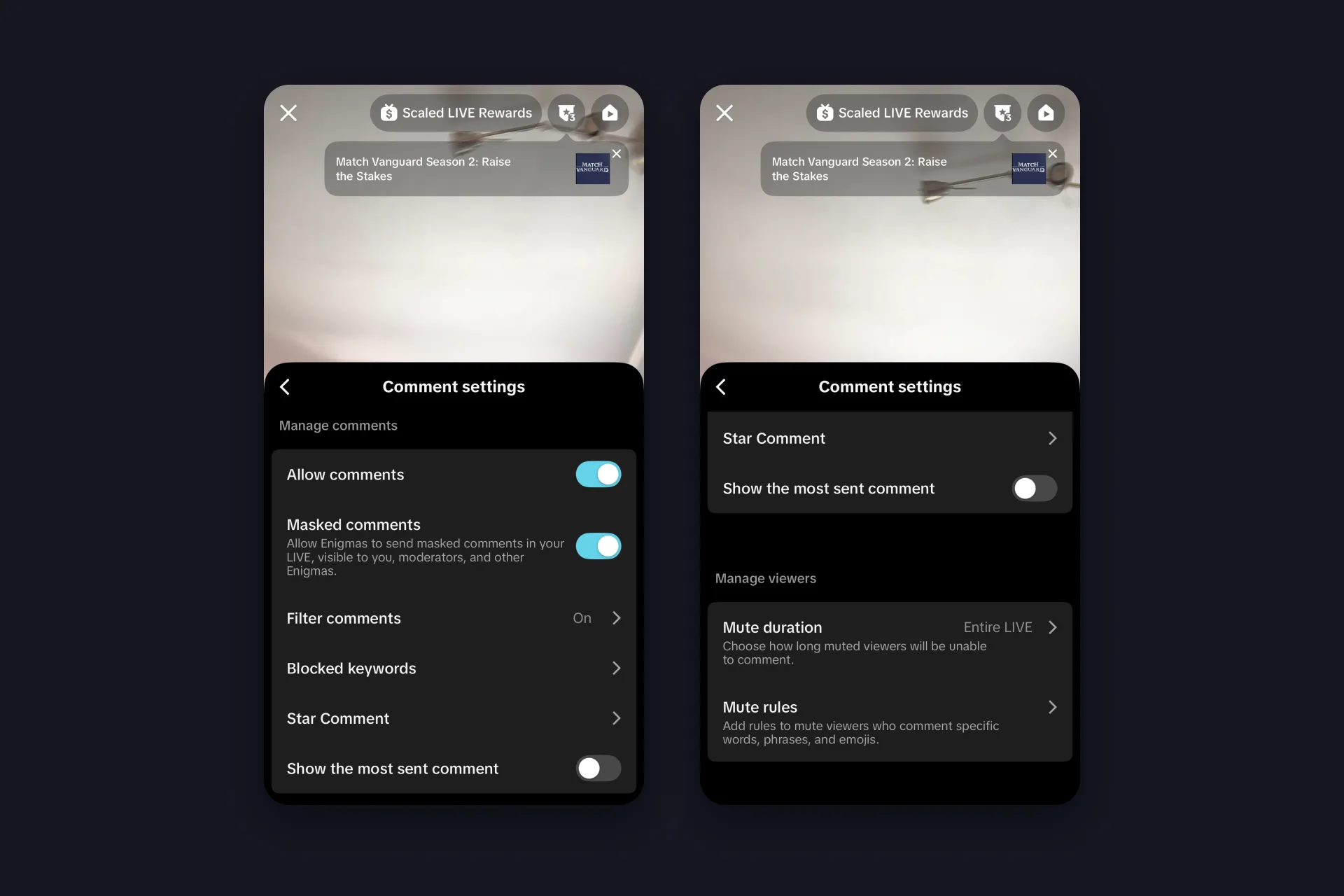
LIVEチャットの設定は、TikTokアプリのひとつの画面にまとまっています。「投稿を追加+」ボタンをタップして「LIVE」を選び、「設定」から「コメントの設定」を開きます。この画面はLIVEを始める前でも配信中でも使えます。チャットから暴言を締め出してくれるのは、次の4つの設定です。
✅ キーワードのブロックには、単語、フレーズ、絵文字を最大500個まで登録できます(1つにつき30文字まで)。これを含むコメントは、あなたにも視聴者にも表示されません。
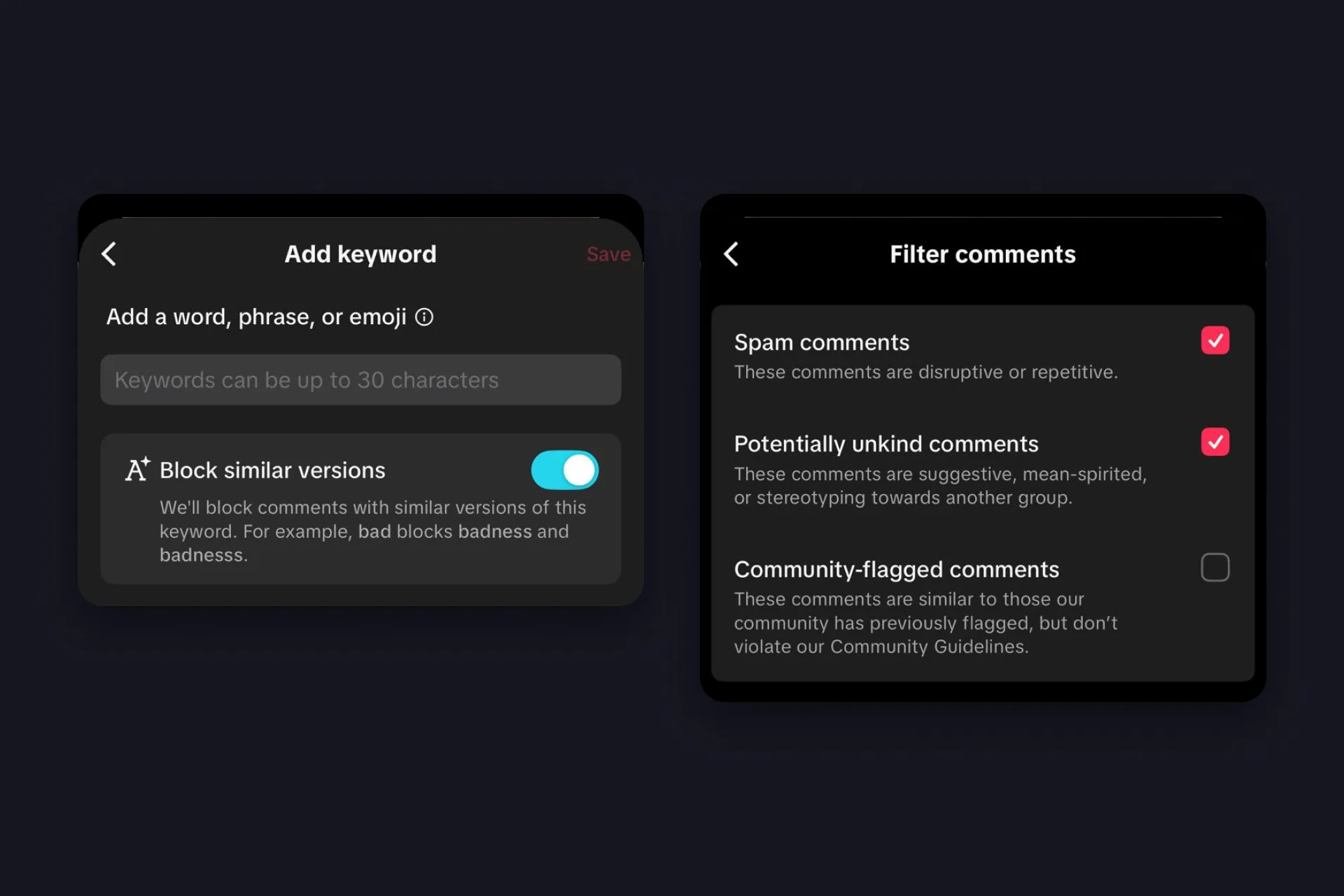
✅ コメントフィルターは、TikTokのLIVE用コメントフィルターで、チェックボックスが3つあります。スパムコメントと、不快な可能性があるコメント(性的なもの、意地の悪いもの、ステレオタイプなもの)には最初からチェックが入っています。コミュニティがこれまでに報告したコメントと似たものを隠すかどうかは、自分で決められます。この設定を変えられるのはクリエイター本人だけです。
✅ ミュートルールは、決めた単語、フレーズ、絵文字とまったく同じものをコメントした人をミュートします。その人のそれまでのコメントもチャットから消えます。ミュートルールは1回のLIVEでしか有効ではないので、次の配信の前にもう一度設定してください。忘れると、次の配信はルールなしで始まってしまいます。
✅ ミュート時間では、ミュートした視聴者がどれくらい書きこめなくなるかを決めます。決まった時間からLIVEが終わるまでのあいだで選べます。
単語の追加はすぐに終わります。「キーワードのブロック」でキーワードを追加し、単語を入力して保存するだけです。TikTokのリストは見た目より賢いので、大文字と小文字、間にスペースを入れた形、記号を混ぜた形を別々に登録する必要はありません。「bad」と登録すれば「BAD」「b a d」「b@d」もブロックされます。似た表記もまとめてブロックするスイッチは最初からオンになっていて、「badness」のような形もキャッチします。このスイッチをオフにすると、単語が単独で書かれたときだけブロックするので、「a bad chat」は消えても「abadchat」は残ります。
フィルターされたコメントは、完全に消えるわけではありません。コミュニティが報告したコメントに似たものをフィルターしている場合、そのコメントはあなたとモデレーター(あなたが選んだチャットの見守り役)には薄く表示されます。やっぱり表示したいときは、横にある「コメントの確認」をタップして「はい」を選びます。
TikTok LIVEのコメントを完全にオフにする
チャットなしでちょっとお知らせだけしたいときは、「コメントの設定」のいちばん上にある「コメントを許可」をオフにします。最初はオンになっています。WebブラウザからLIVEをしている場合は、LIVEチャットの画面にある「設定」から、モデレーション設定、「コメントの設定」の順に開くと同じスイッチがあります。
TikTok LIVE Studioで単語をブロックする
TikTok LIVE Studio(パソコンからLIVEをするためのTikTok公式アプリ)では、同じ機能が設定の中のチャットタブにまとまっています。スパムや不快な可能性があるコメントを隠すスイッチがTikTok自体のフィルターで、キーワードフィルターには30文字までのキーワードを最大500個登録できます。チャットタブのほかの設定は、TikTok LIVEチャットのガイドで紹介しています。
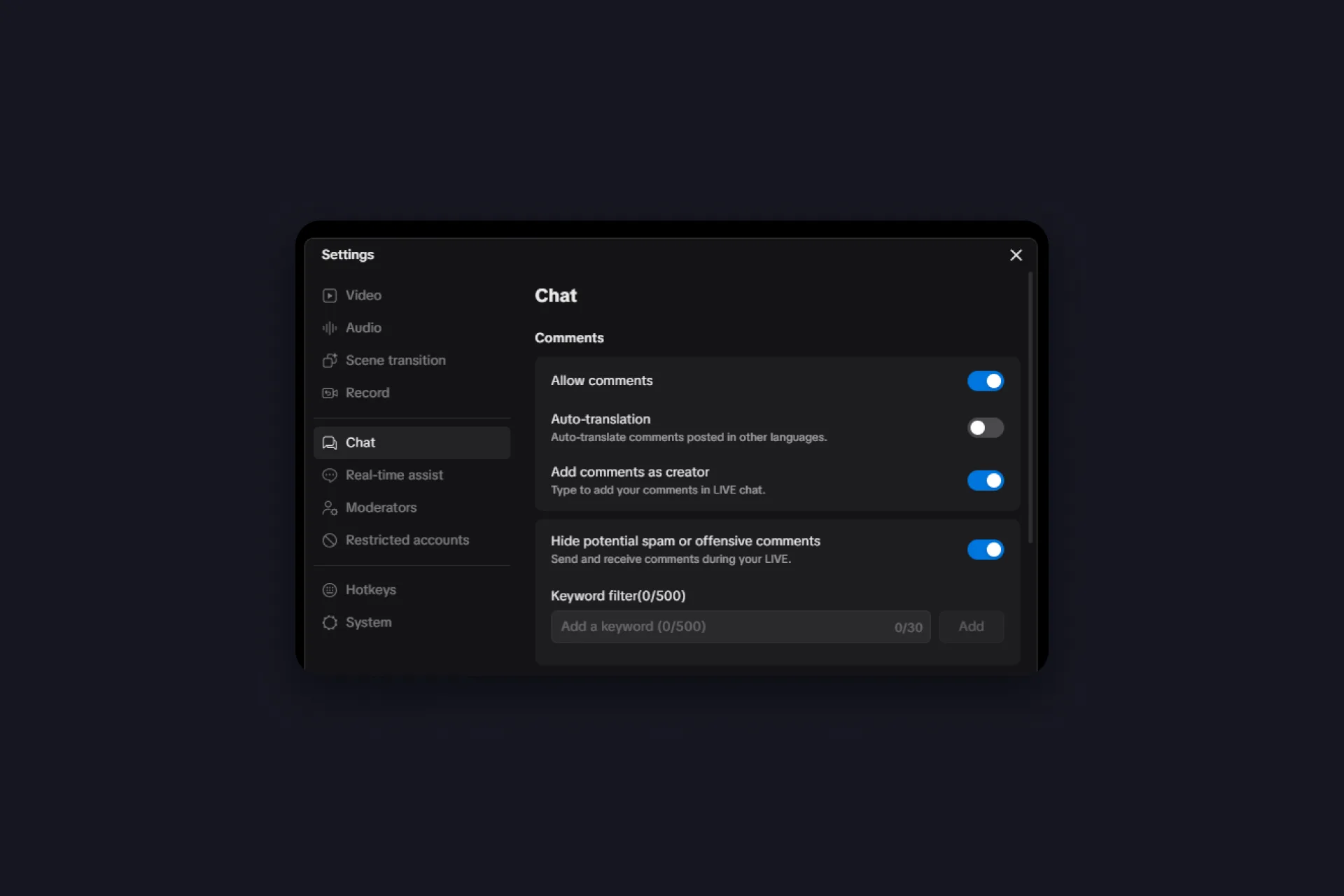
ヒント:特に大事な単語は、このあと設定するTikFinityの「ブロックする単語」にも入れておきましょう。そうすればチャットとボイスで同じ単語をブロックできます。
モデレーターに手伝ってもらう
話しながらすべてのコメントを読むのは無理なので、信頼できる人にその役目をお願いしましょう。モデレーターは、配信を始める前にLIVEの設定で追加できます。配信中なら、チャットで視聴者をタップしてモデレーターに追加することもできます。それぞれのモデレーターがどの設定を使えるかは、あなたが決めます。「コメントの設定」やキーワードのブロックを変えてもらうには、コメントの権限を渡しておく必要があります。
TTSに専用のワードフィルターが必要な理由
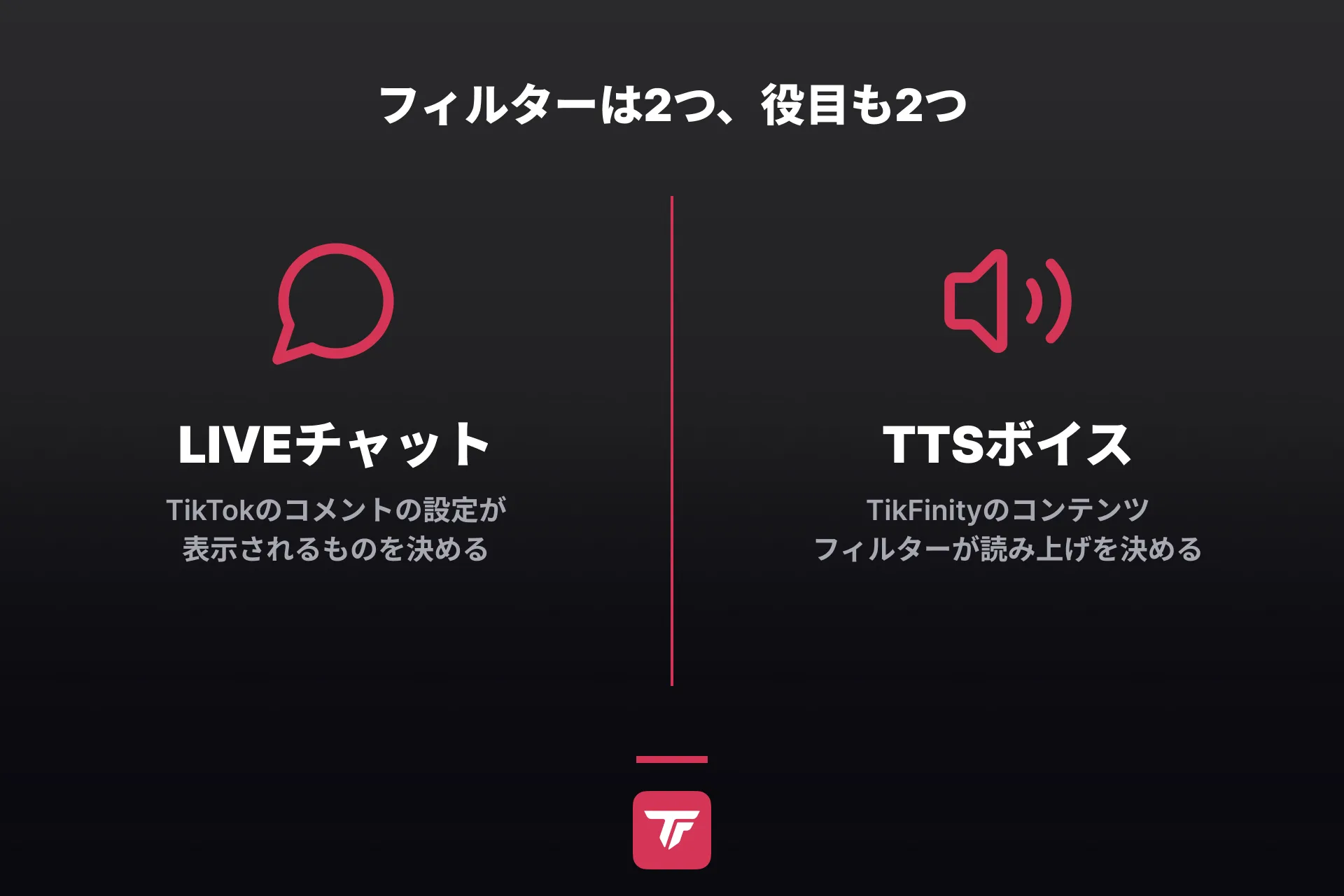
TikTok側の設定はこれでOKです。ここからはTikFinityで設定する部分、つまりTTSのボイスの話です。ボイスはチャットとは別のもうひとつの出口で、ボイスが話したことはそのままLIVEに流れます。だからTikFinityのコンテンツフィルターはTTSの設定の中にあって、ボイスが話す前にすべてのコメントをチェックします。
荒らしは単語リストのしくみを知っているので、記号やよく似た文字を混ぜたり、文字を伸ばしたりして単語をごまかします。TikFinityのフィルターは、こうした書き方もキャッチします。さらにアムハラ文字やジョージア文字のような文字で差別的な言葉を書いてくる荒らしもいます。こうした文字はどの単語リストにも載っていませんが、TTSのボイスならどれでも読めてしまいます。そのために用意されているのが、「他の文字をブロック」という別のスイッチです。
ちなみに、TikFinityは何も翻訳していません。ボイスはどんな文字でも、書かれたとおりに声に出して読んでいるだけです。
TikFinityの不適切ワードフィルターを無料で設定する
コンテンツフィルターはTikFinityの無料プランに入っていて、設定は2分ほどで終わります。オンにして、最初のコメントをテストするところまで一緒にやってみましょう。
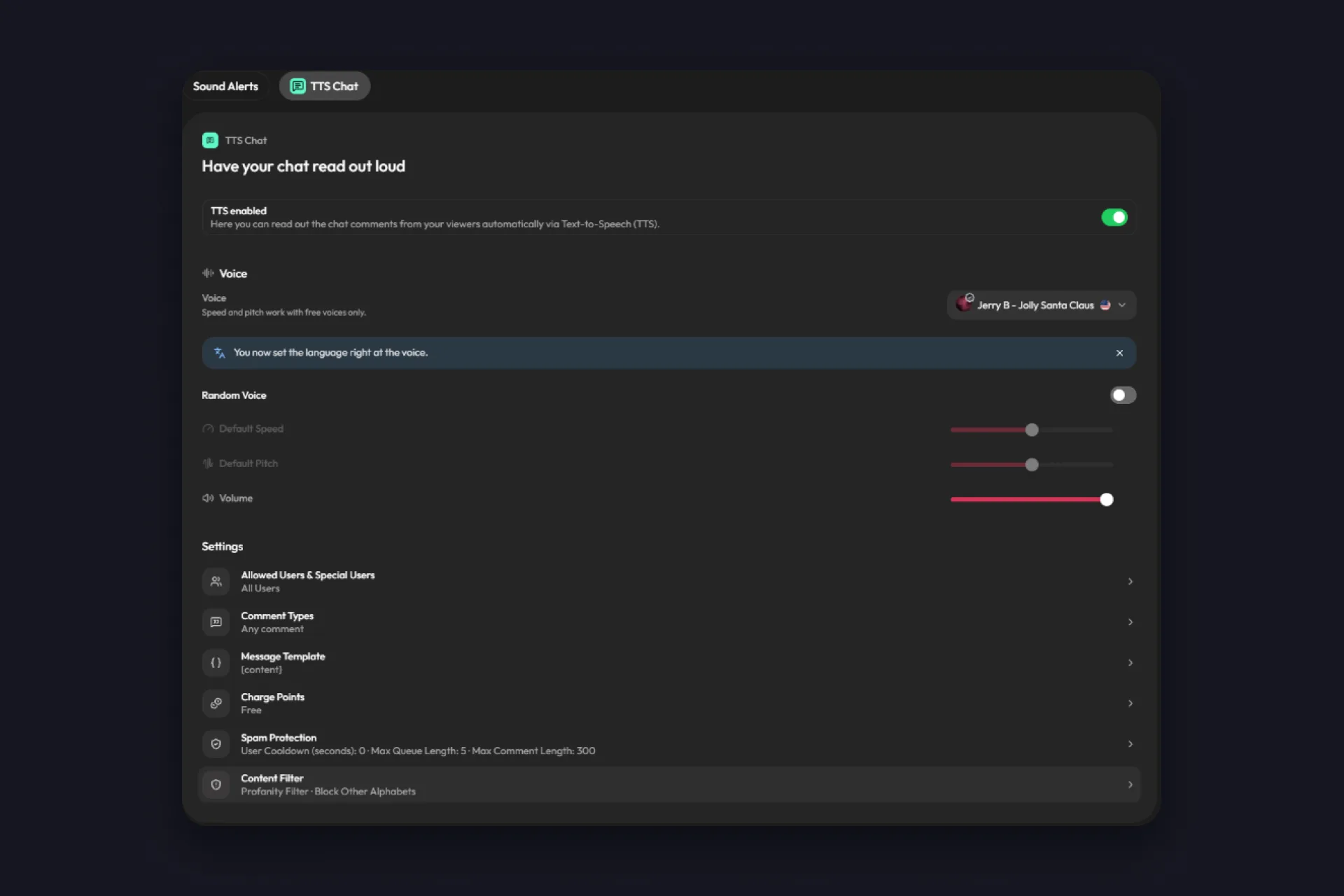
1 TikFinityでサウンドを開き、TTSチャットタブに切り替えます。
2 「設定」の中の「コンテンツフィルター」を開きます。変更はすべて自動で保存されます。
3 「不適切ワードフィルター」をオンにします。ボイスが読み上げる前に、内蔵の不適切な単語リストとコメントを照らし合わせてくれます。
4 「フィルターの言語」を確認します。空のままにすると、フィルターはTTSの言語を使います。それがどの言語なのかは、入力欄に表示されています。チャットで使われる言語は、すべて追加しておきましょう。
5 自分で決めた単語を「ブロックする単語」に追加します。「リストをアップロード」でまとめて入れることもできます。
6 「コメントをテスト」に文を入力すると、読み上げられるかどうかを確認できます。私たちが「配信へようこそ!」と入れてみると、「読み上げられます」と表示されました。
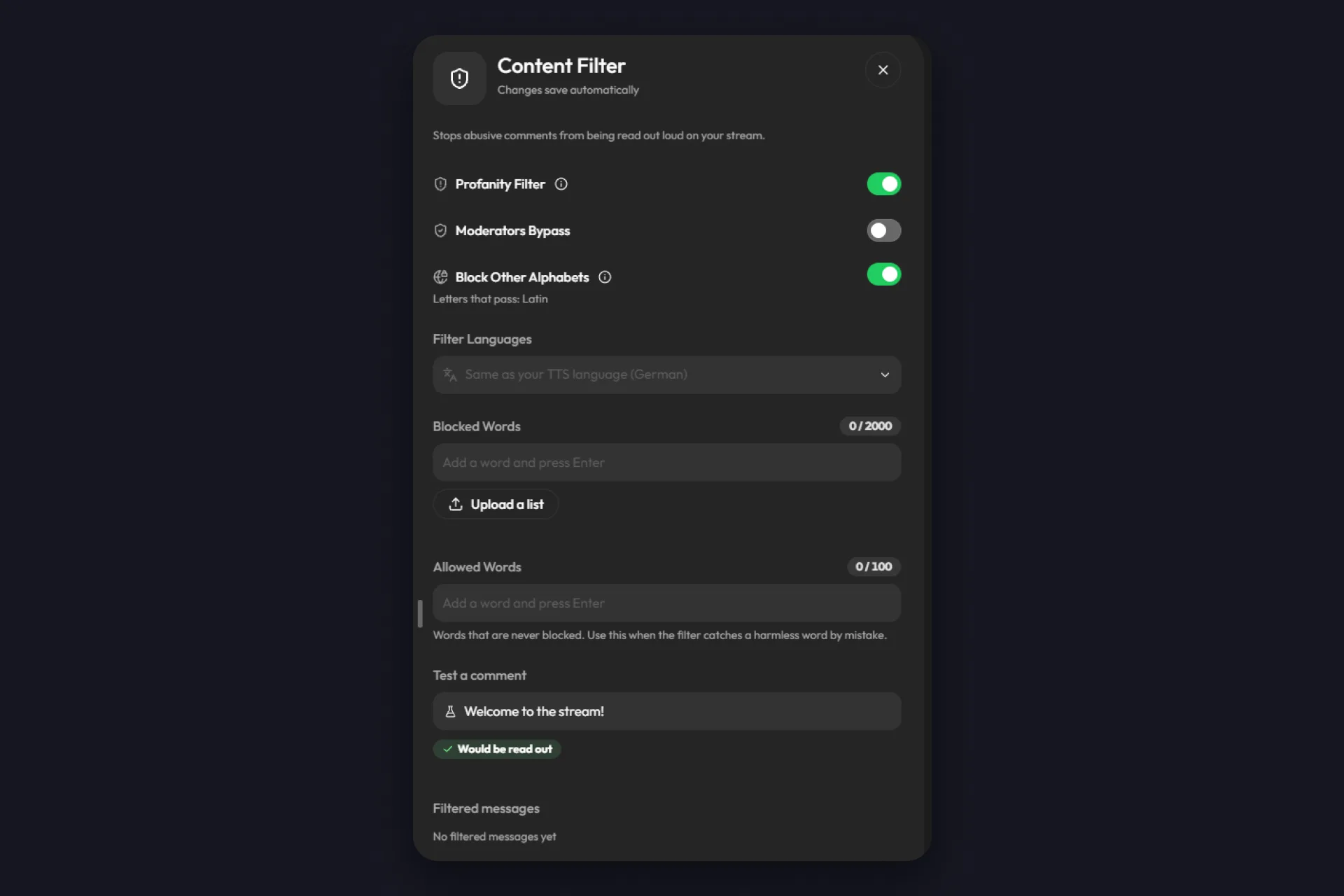
これでフィルターがオンになりました!これからは暴言入りのコメントが届いても、配信に流れずにボイスは黙ったままです。TTSチャットのコンテンツフィルターの行では、どの保護がオンになっているかも確認できます。
内蔵の単語リストは、英語、フィリピン語、ドイツ語、インドネシア語、日本語、韓国語、マレー語、ポルトガル語、スペイン語、タイ語、トルコ語、ベトナム語に対応しています。それ以外の言語は、自分の「ブロックする単語」リストでカバーできます。このリストには最大2,000語まで入り、不適切ワードフィルターがオフでも働きます。アップロードするのは、1行に1単語を書いたシンプルな.txtファイルです。フィルターが判定するのは、一語の単語と二語のフレーズです。1文字だけの単語やとても短い単語は、普通のメッセージまでブロックしてしまうのでスキップされます。
フィルターを細かく調整する設定が、あと3つあります。
- 「許可する単語」に入れた単語(最大100語)は、絶対にブロックされません。フィルターが問題のない単語を間違って拾ってしまったときに使います。
- 「モデレーターは対象外」をオンにすると、モデレーターのコメントはフィルターにかからずに読み上げられます。必須ではありませんが、モデレーターがチャットでよくふざけ合うなら便利です。
- 「他の文字をブロック」は、あなたの言語で使わない文字のコメントを止めます。ラテン文字(アルファベット)はいつでも通り、TTSの言語と「フィルターの言語」の文字も通ります。注意:ほかの言語で書く視聴者もブロックされてしまいます。コミュニティに韓国語やタイ語で書く人がいるなら、先にその言語を「フィルターの言語」に追加してください。そうしないと、その人たちのコメントは一切読み上げられません。
ブロックされたコメントはどうなる?
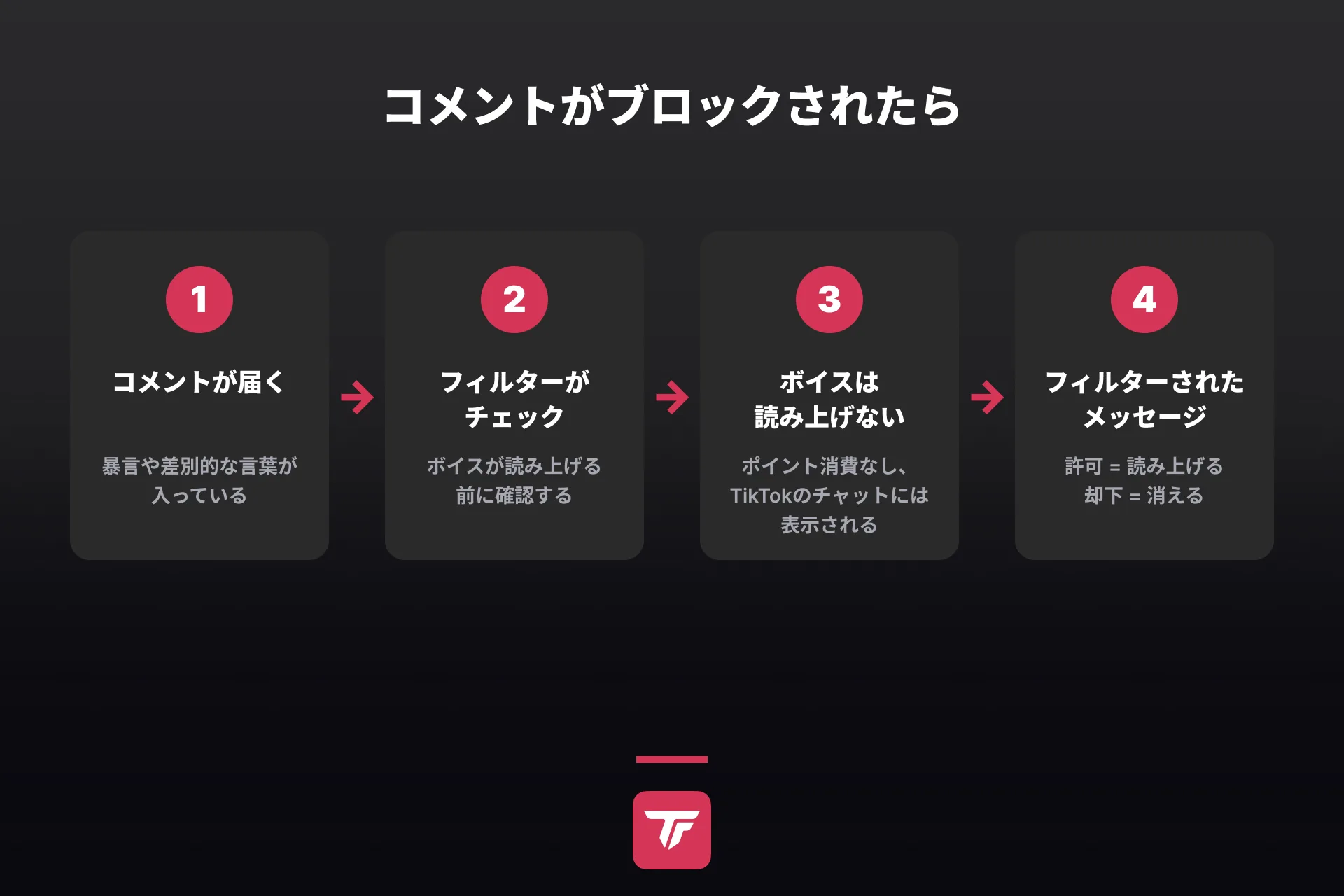
ボイスはそのコメントを飛ばし、視聴者のポイントも消費されません。ただしコメント自体は、TikTokのチャットに表示されたままです。TikFinityが決めているのは、何を読み上げるかだけだからです。最初のセクションで設定したキーワードのブロックが大切なのは、そのためです。「TTSログ」(TTSが読み上げたものの一覧)では、そのコメントはブロック済みとして記録され、「フィルターされたメッセージ」に入ります。実は問題のないコメントだったなら、カウントダウンが終わる前に「許可」をタップすればボイスが読み上げます。読ませたくないときは「却下」をタップします。
視聴者が自分でアスタリスク(*)を使って伏せ字にした単語は、わざと通すようになっています。それ以外は、記号からよく似た文字まで、すべてチェックされます。
それでも、どんなフィルターもあらゆる書き方を見抜けるわけではありません。これは先にはっきりお伝えしておきます。Discordでもあるクリエイターが、「他の文字をブロック」はとても役に立ったけれど、荒らしは同じ差別的な言葉の新しい書き方を次々に見つけてくると話していました。新しい書き方に気づいたら、そのつど「ブロックする単語」に追加しましょう。同じ視聴者が何度も試してくるなら、「特別なユーザー」を開き、その人のハンドル(@なしのユーザー名)を追加して「許可」をオフにします。これでTTSはその視聴者のコメントを完全に無視します。
TTSをきれいに保つための、ほかの設定
メインの仕事はコンテンツフィルターがこなします。TTSチャットには、それを支える設定がさらに3つあります。
- 「許可ユーザー & 特別なユーザー」では、そもそも誰のコメントを読み上げるかを決めます。全員か、フォロワー、モデレーター、一定レベル以上のチームメンバー、トップギフターだけかを選べます。常連さんに専用のボイスを割り当てることもできます。
- 「コメントの種類」では、ドット、スラッシュ、コマンドで始まるコメントだけを読み上げるように設定できます。
- 「スパム対策」では、視聴者ごとのクールダウン(次に読み上げるまでの待ち時間)、コメントの最大文字数、文字スパム、@メンション、!コマンドのフィルターを設定できます。
LIVEに合うTTSボイスを見つけよう
フィルターをオンにすれば、ボイスは読み上げていいことだけを話します。次は、どの声で話すかを選びましょう。TTSチャットで「ボイス」の下にある今のボイスをクリックすると、「ボイスを選択」ウィンドウが開きます。ここには、たくさんの言語のTikFinityボイスが15,000種類あります。言語のフィルターを英語にしたときは、10,000種類以上が表示されました。名前で検索するか、フィルターで絞りこめます。
✅ 「言語」と「アクセント」(アメリカ英語から、ロンドン下町のコックニーなまりまで)
✅ 「カテゴリー」(会話、ナレーション、キャラクター、SNSなど)
✅ 「性別」と「年齢」
✅ 「品質」(スタジオ品質で録音されたボイス)
✅ 「価格」(無料のボイスだけを表示)
ボイスをクリックすると、サンプルを聞けます。「自分のテキスト」に好きな文を入力すれば、チャットのメッセージが実際にどう聞こえるかを確かめられます。最初のサンプルだけ数秒かかりますが、そのあとは1秒ほどで再生されます。ハートをタップすると「お気に入り」に保存され、どのデバイスからでも呼び出せます。「最近使った」には、最近選んだ20個のボイスが残ります。
いくつか試してみてください。正解も不正解もありません。これだと思うボイスが見つかったら、「このボイスを使う」をクリックしましょう。次のコメントから、そのボイスがチャットを読み上げます!
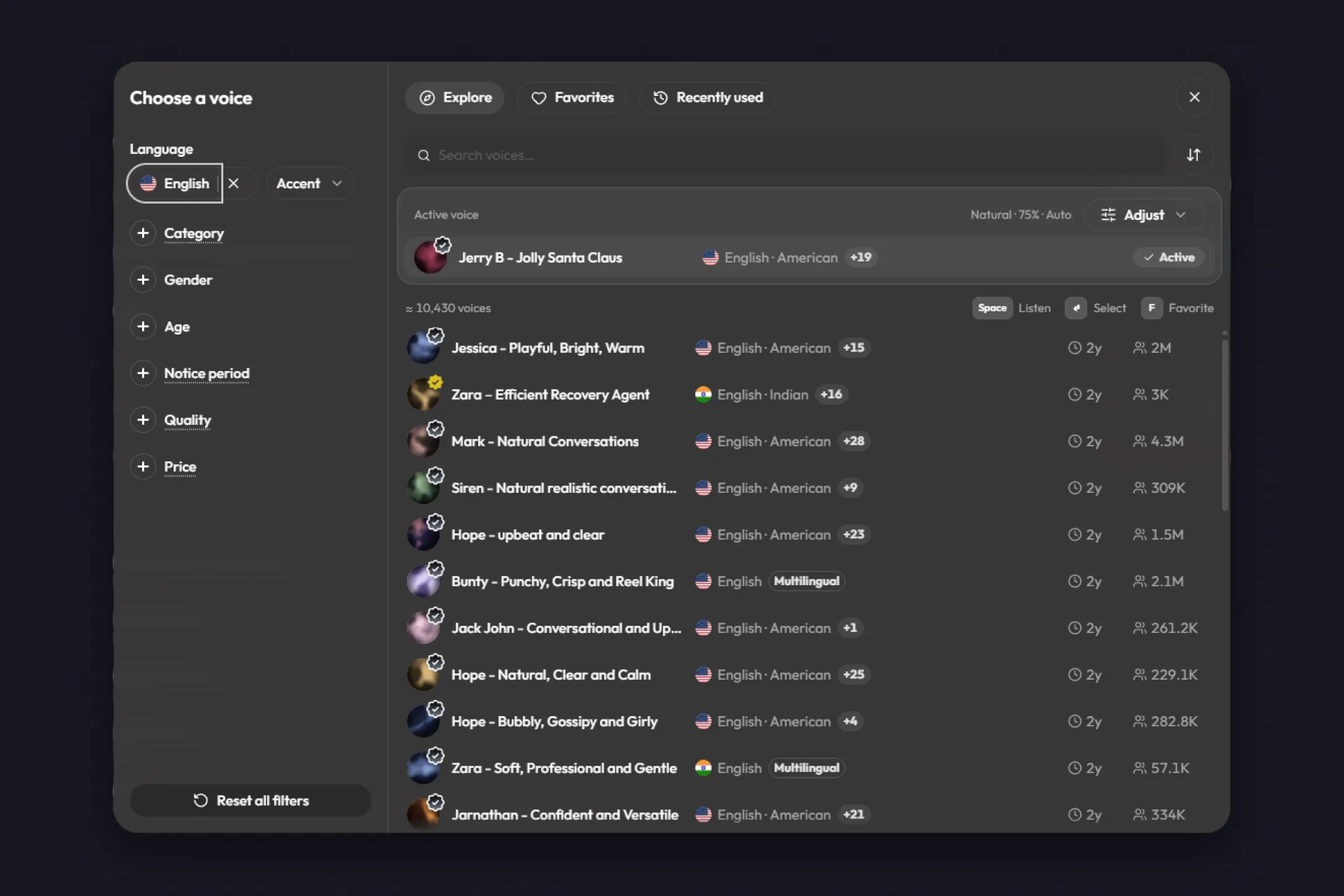
同じウィンドウは3か所で開きます。TTSチャット、それぞれの特別なユーザー、そしてアクション & イベントにあるアクションのTTS効果です。アクションのTTSを使うと、ギフトやフォローを声で読み上げられます。ひとつのボイスに決められないなら、「ランダムボイス」をオンにしてみてください。
無料プランとTikFinity Proの違いも見ておきましょう。無料プランでも、どのボイスでも選べます。無料のボイスは回数の制限なく読み上げ、AIボイスは1日25件のメッセージまで読み上げます。TikFinity Proなら、AIボイス用のクレジットが毎月100,000もらえます。くわしい比較は、下の表にまとめました。
ボイスの話し方を細かく調整する
最初はここを触らなくても大丈夫です。標準の設定のままでも、十分きれいに聞こえます。気になる人は、ボイスの横にある「調整」をクリックしてみてください。
- 「安定性」では、ボイスの表情の豊かさを決めます。「クリエイティブ」がいちばん表情豊かで(歌うこともできます!)、「ナチュラル」は普通の会話のように聞こえます。反対側に寄せるほど、落ち着いた安定した声になります。
- 「類似度」では、ボイスが元の声にどれだけ近いままでいるかを決めます。
- 言語は「自動(おすすめ)」がいちばんです。メッセージごとに言語を聞き分けてくれます。言語を固定すると、すべてその言語の読み方になるので、たとえば英語のメッセージがいきなり日本語っぽく聞こえてしまいます。
しっくりくるまで、いろいろ試してみてください。なお、速度とピッチは無料のボイスでしか使えません。
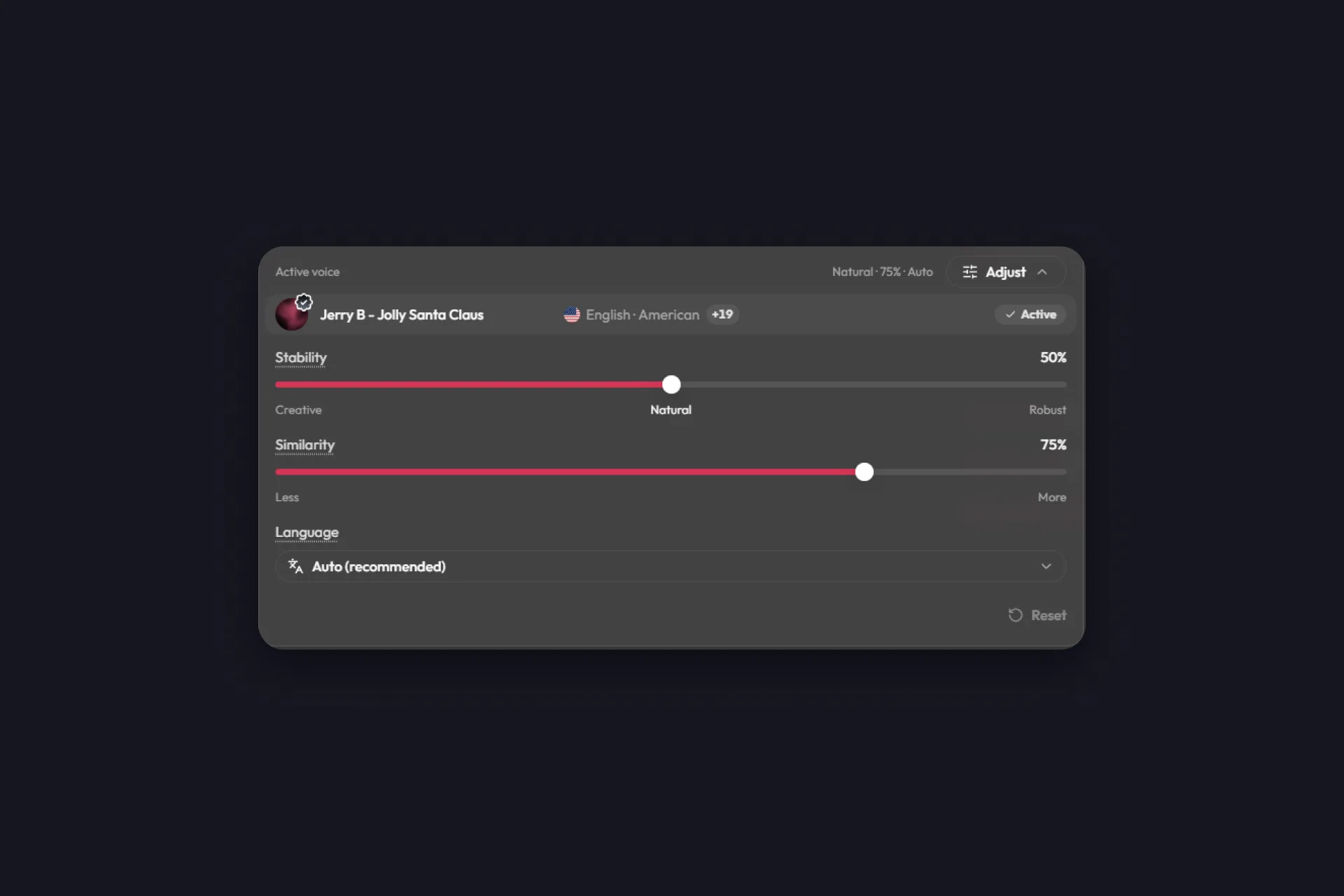
ボイスを共有した人がそのボイスを取り下げた場合は、TikFinityが標準のボイスに切り替えて知らせてくれるので、別のボイスを選び直せます。「猶予期間」のフィルターを使えば、そうなったときにあとどれくらいそのボイスを使い続けられるかがわかります。
無料プランとTikFinity Proの違い
コンテンツフィルターはすべて無料で、無料アカウントでもライブラリのどのボイスでも選べます。違いは、視聴者がAIボイスをどれだけ聞けるかです。AIボイスはクレジットで動きます。クレジットはAIボイス用のTikFinityの通貨で、1クレジットで読み上げるテキストの1文字分になります。
| 無料 | TikFinity Pro | |
|---|---|---|
| コンテンツフィルター | 使える | 使える |
| AIボイス | すべて選べる、AIボイスのメッセージは1日25件まで | すべて選べる、毎月100,000クレジット(1文字につき1クレジット) |
| 無料のボイス | 無制限 | 無制限 |
| 自分のテスト文 | 1日25件のメッセージにカウントされる | クレジットを使う |
| クレジットの追加 | Proにアップグレード | いつでもチャージできて、チャージ分に期限なし |
その日の無料AIボイスメッセージ25件を使い切ると、AIボイスのメッセージは翌日まで読み上げられません。無料のボイスに切り替えればTTSはそのまま続きますし、TikFinity Proにすれば配信のあいだずっとAIボイスを使えます。
TikFinity Mobileでスマホから配信しているなら、アプリのTTS設定に専用のワードフィルターがあります。場所はTikFinity MobileのTTSガイドで紹介しています。テキスト読み上げがまったく初めてなら、まず配信でTikTokのTTSを使うガイドから始めて、そのあとフィルターの設定に戻ってきてください。
TikTok LIVEのNGワードに関するよくある質問
TikTokアプリで「投稿を追加+」をタップし、「LIVE」、「設定」、「コメントの設定」の順に開きます。「キーワードのブロック」に、単語やフレーズを最大500個まで登録できます。TikTok LIVE Studioなら、設定の中のチャットタブにキーワードフィルターがあります。テキスト読み上げにその単語を読ませたくないなら、TikFinityの「不適切ワードフィルター」もオンにしておきましょう。
LIVEの設定で「コメントの設定」を開き、「コメントを許可」をオフにします。Webブラウザの場合は、LIVEチャットの画面で「設定」をクリックし、モデレーション設定、「コメントの設定」の順に開いて、コメントをオフにします。
それには頼らないでください。TikTokの「キーワードのブロック」が決めるのはLIVEチャットに表示されるもので、TikFinityのボイスが読み上げるものはTikFinityで決まります。TikFinityで「不適切ワードフィルター」をオンにして、特に大事な単語は「ブロックする単語」にも入れておきましょう。そうすれば2つの層で守れます。
はい。コンテンツフィルターはすべて無料プランに含まれています。12言語の内蔵リストがある「不適切ワードフィルター」、自分で決める「ブロックする単語」と「許可する単語」、「モデレーターは対象外」、「他の文字をブロック」まで全部使えます。
「サウンド」の「TTSチャット」タブにある「設定」の中です。お使いのTikFinityのバージョンによっては、まだ表示されないことがあります。それまでは、TikTokの「キーワードのブロック」に単語を登録し、「許可ユーザー & 特別なユーザー」でTTSが読み上げる相手をしぼっておきましょう。
いいえ。ライブラリのボイスはどれでも無料で選べます。無料プランでは、AIボイスのメッセージを1日25件、無料のボイスなら制限なく読み上げます。TikFinity ProにはAIボイス用のクレジットが毎月100,000ついてきて(1文字につき1クレジット)、いつでもチャージできます。
はい。TikFinityのコンテンツフィルターで「不適切ワードフィルター」をオンにすると、12言語の内蔵リストが使えます。さらに自分の単語を「ブロックする単語」に追加したり、1行に1単語の.txtファイルをアップロードしたりできます。リストには最大2,000語まで入ります。