Pasó dos veces en una sola semana en nuestro Discord. Un creador preguntó por qué su TTS (texto a voz, la voz que lee el chat en voz alta) acababa de soltar un insulto racista. Un troll lo había escrito con letras amháricas, y al creador lo suspendieron por ello. Un día antes, a otro creador le restringieron el LIVE porque sus espectadores no paraban de escribir insultos para que la voz los leyera. Los dos casos muestran por qué vale la pena saber cómo bloquear palabras en TikTok, tanto en tu chat como en tu TTS.
¿Por qué se lleva la culpa el creador y no el troll? Las Normas de la comunidad de TikTok te hacen responsable de todo lo que pasa en tu LIVE, también de las herramientas que activas, y ponen justo este ejemplo, una herramienta que lee en voz alta un comentario dañino. Si eso se repite, TikTok puede limitar tu acceso a LIVE o a algunas de sus funciones. Nuestra guía de las reglas de TikTok LIVE te cuenta el resto.
Por eso hemos renovado el TTS de TikFinity. Chat TTS trae ahora un Filtro de contenido que revisa cada comentario antes de que la voz lo lea, gratis para todos, y además una biblioteca con 15.000 voces. Primero configuramos los ajustes propios de TikTok para tu chat y después el Filtro de contenido de TikFinity para tu voz. Al final eliges, entre esas 15.000, la voz que mejor le va a tu LIVE.
Cómo bloquear palabras en TikTok LIVE
Todo lo que tiene que ver con el chat de tu LIVE está en un mismo panel de la app de TikTok. Pulsa el botón Añadir publicación (+), pulsa LIVE y después Ajustes y Ajustes de comentarios. El panel funciona antes de empezar el LIVE y también durante el directo, y estos cuatro ajustes mantienen las palabrotas fuera de tu chat:
✅ Bloqueo de palabras clave admite hasta 500 palabras, frases o emojis de 30 caracteres cada uno. Ni tú ni tus espectadores veréis los comentarios que los contengan.
✅ Filtrar comentarios es el filtro de comentarios de TikTok para LIVE y tiene tres casillas. La de spam y la de comentarios potencialmente desagradables (sugerentes, malintencionados o con estereotipos) vienen marcadas de serie. La de comentarios reportados por la comunidad, es decir, parecidos a otros que la comunidad ya reportó antes, la decides tú. Solo tú como creador puedes cambiar esto.
✅ Reglas del silencio silencian a quien comente una palabra, frase o emoji exactos, y sus comentarios anteriores desaparecen del chat. Solo valen para un LIVE, así que vuelve a configurarlas antes del siguiente. Si no, tu próximo directo empieza sin ellas.
✅ Duración del silencio decide cuánto tiempo se queda callado un espectador silenciado, desde un tiempo fijo hasta todo el LIVE.
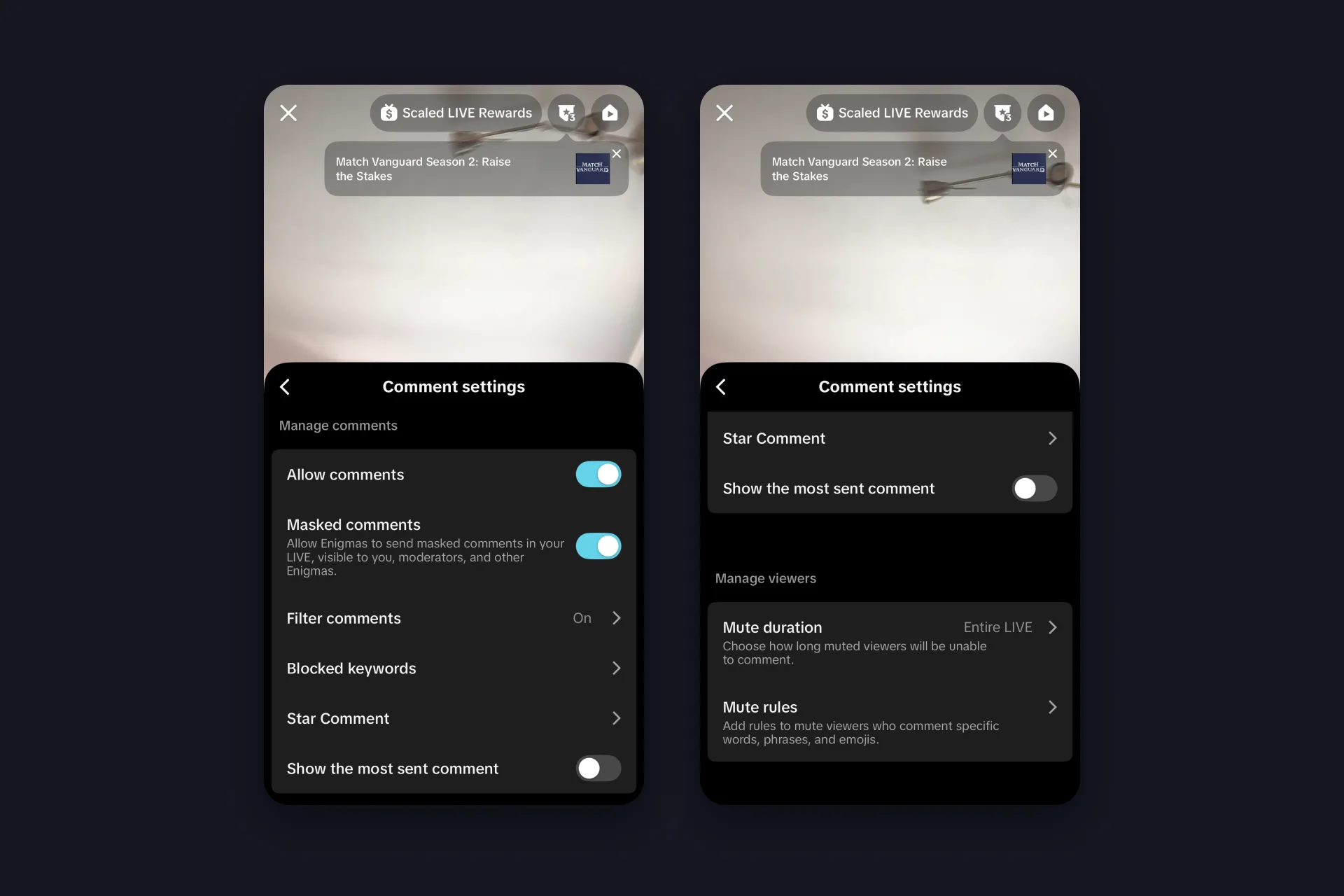
Añadir una palabra es rapidísimo. En Bloqueo de palabras clave, pulsa para añadir una palabra clave, escríbela y guárdala. El filtro de TikTok es más listo de lo que parece, así que no hace falta añadir versiones en mayúsculas o minúsculas, con espacios en medio o con caracteres especiales. «mal» también bloquea «MAL», «m a l» y «m@l». La opción de bloquear versiones similares viene activada de serie y pilla también «maldad». Si la desactivas, TikTok solo bloquea la palabra cuando va sola, o sea, en «esto va mal» sí, pero en «estovamal» no.
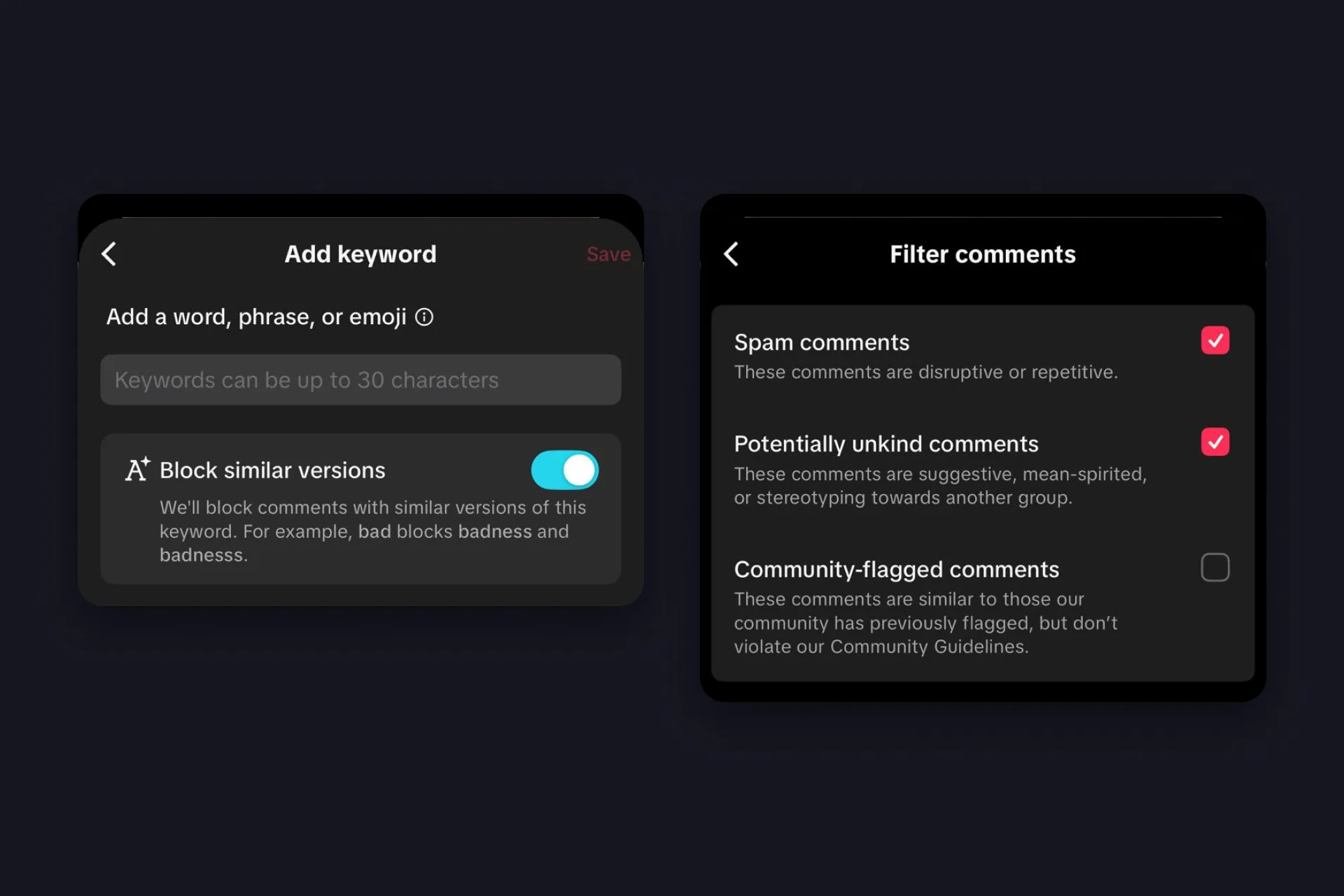
Un comentario filtrado no desaparece para siempre. Si filtras los comentarios reportados por la comunidad, tú y tus moderadores los veis difuminados. Para dejar pasar uno, pulsa Revisar comentario a su lado y después Sí.
Cómo quitar los comentarios en un LIVE de TikTok
Para un anuncio rápido sin chat, desactiva Permitir comentarios, el primer interruptor de Ajustes de comentarios. Viene activado de serie. Si haces el LIVE desde un navegador web, encontrarás el mismo interruptor en el botón Ajustes del panel del chat del LIVE, después en Ajustes de moderación y Ajustes de comentarios.
Bloquear palabras en TikTok LIVE Studio
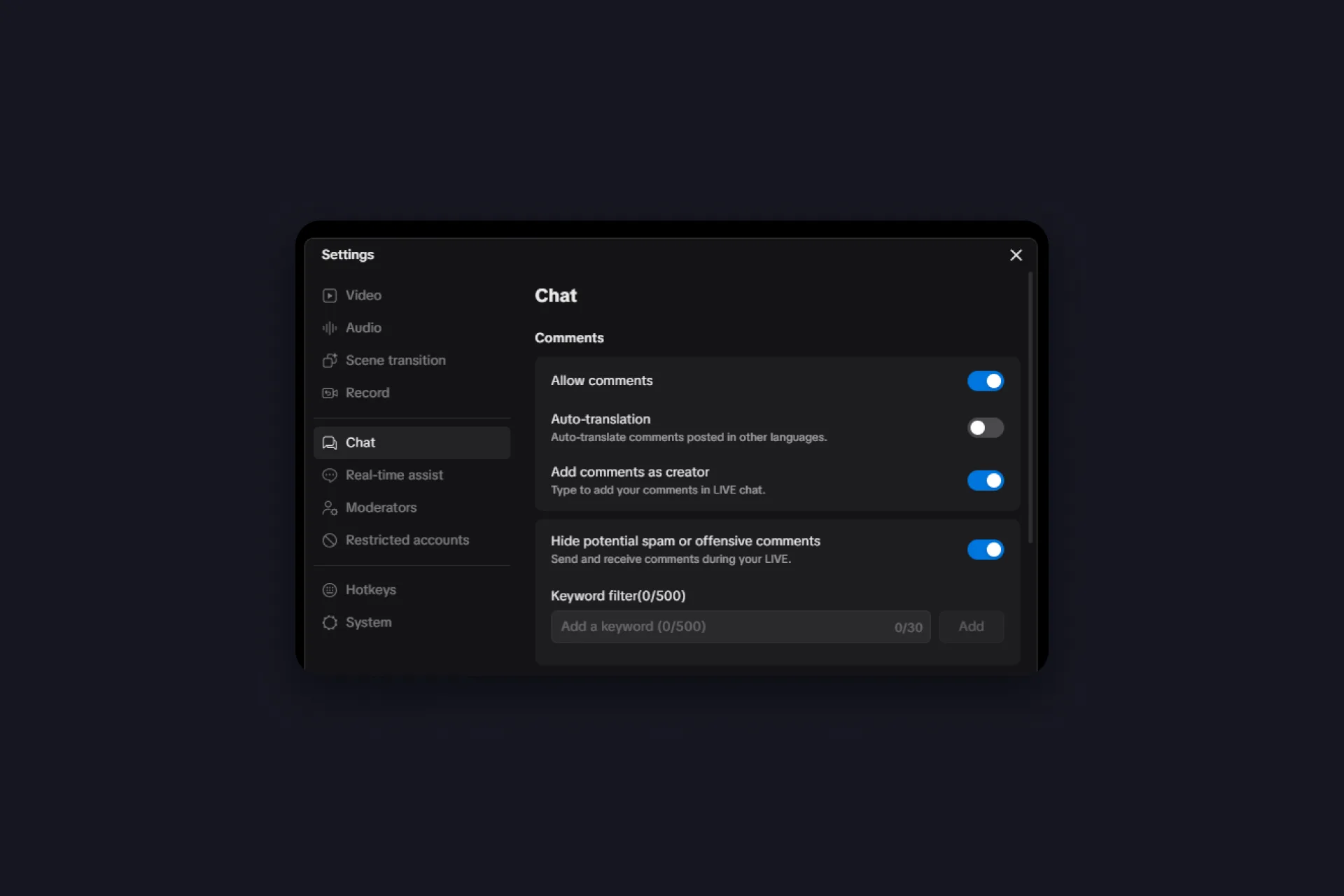
TikTok LIVE Studio, la app de TikTok para hacer LIVE desde el PC, guarda las mismas herramientas en la pestaña Chat de sus ajustes. La opción para ocultar posibles comentarios ofensivos o spam es el filtro propio de TikTok, y el filtro de palabras clave admite hasta 500 palabras clave de 30 caracteres cada una. Nuestra guía del chat de TikTok LIVE te explica el resto de esa pestaña Chat.
Consejo: mete tus palabras más importantes también en las Palabras bloqueadas de TikFinity, que configuramos más abajo. Así tu chat y tu voz bloquean las mismas palabras.
Deja que tus moderadores te echen una mano
No puedes leer todos los comentarios mientras hablas, así que pásale esa tarea a gente de confianza. Añade moderadores (espectadores que eliges para que vigilen tu chat) en los ajustes del LIVE antes de empezar, o durante el LIVE pulsa el perfil de un espectador en el chat y elige Añadir moderador. Luego decides qué ajustes puede usar cada moderador. Para cambiar los Ajustes de comentarios, incluidas tus palabras clave bloqueadas, necesitan que les des permiso para gestionar comentarios.
Por qué tu TTS necesita su propio filtro de palabras
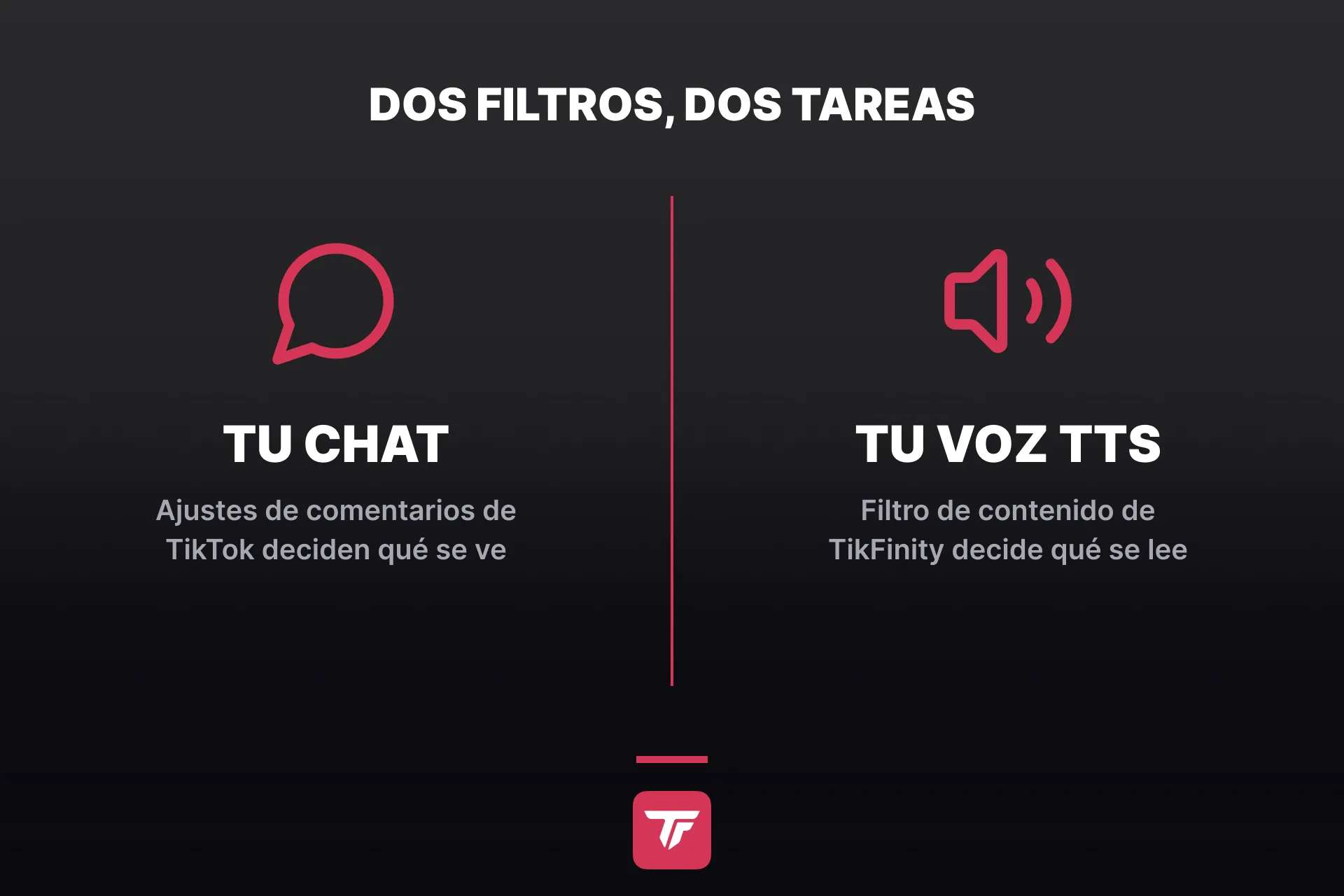
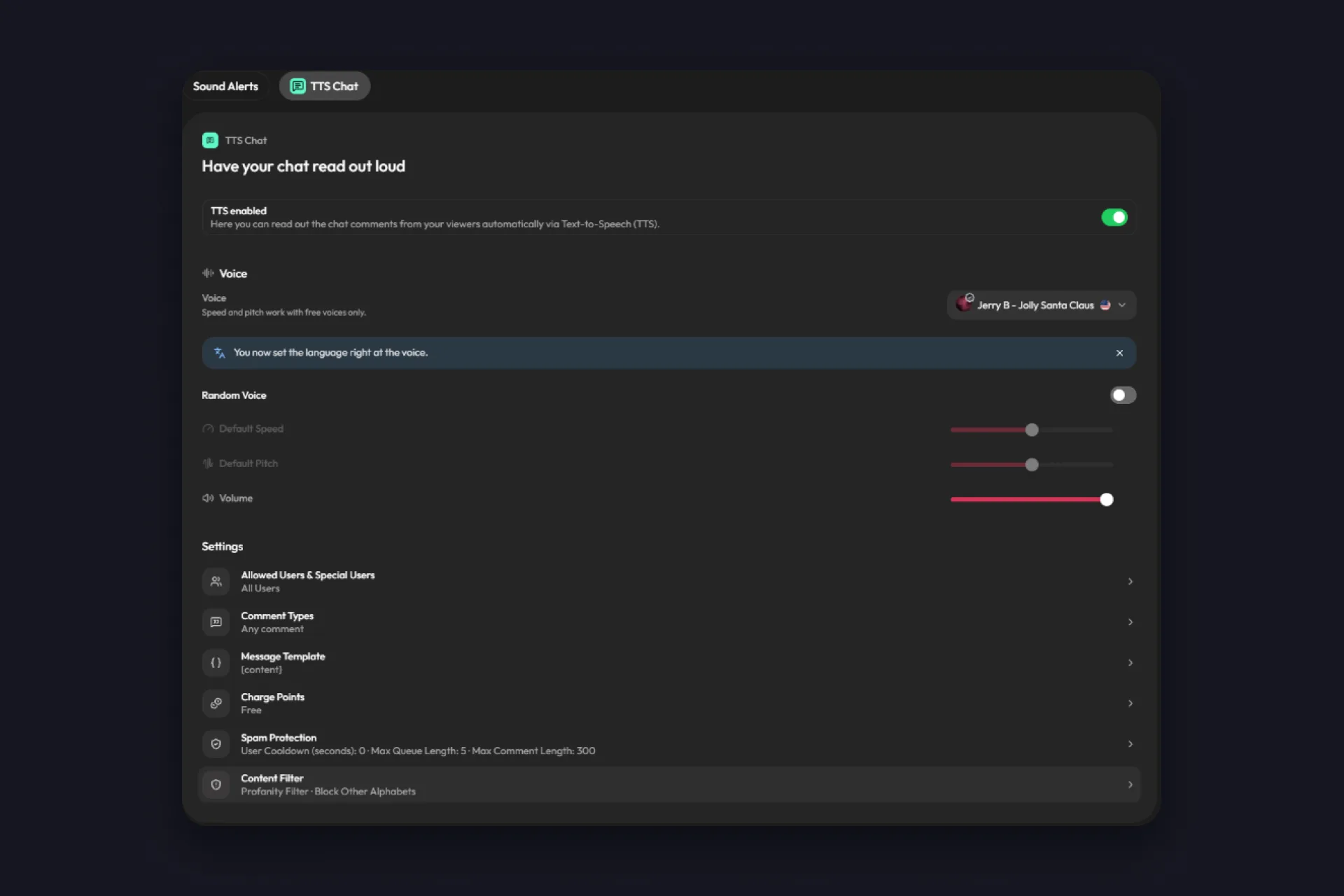
Con esto, la parte de TikTok está lista. Ahora vamos con lo que pasa en TikFinity, tu voz TTS. Es un segundo canal, y todo lo que dice la voz sale en tu LIVE. Por eso el Filtro de contenido de TikFinity está dentro de los ajustes del TTS y revisa cada comentario antes de que hable la voz.
Los trolls saben cómo funcionan las listas de palabras, así que disfrazan una palabra con símbolos, letras que se parecen o letras alargadas. El filtro de TikFinity también pilla esas formas de escribirla. Algunos van un paso más allá y escriben insultos en alfabetos como el amhárico o el georgiano, que ninguna lista de palabras cubre pero que cualquier voz TTS sabe leer. Para eso hay un interruptor aparte que se llama Bloquear otros alfabetos.
Por cierto: TikFinity no traduce nada. La voz simplemente lee en voz alta las letras de cualquier alfabeto.
Configura gratis el filtro de palabrotas de TikFinity
El Filtro de contenido forma parte del plan gratuito de TikFinity y configurarlo te lleva unos dos minutos. Te enseñamos paso a paso cómo activarlo y cómo probar tu primer comentario:
1 En TikFinity, abre Sonidos y cambia a la pestaña Chat TTS.
2 En Configuración, abre Filtro de contenido. Cada cambio se guarda solo.
3 Activa Filtro de palabrotas. Compara cada comentario con una lista integrada de palabras ofensivas antes de que la voz lo lea.
4 Revisa Idiomas del filtro. Si lo dejas vacío, el filtro usa tu idioma de TTS, y el campo te muestra cuál es. Añade todos los idiomas en los que escribe tu chat.
5 Añade tus propias palabras en Palabras bloqueadas o pulsa Subir una lista.
6 Escribe una frase en Probar un comentario para ver si se leería. Nosotros probamos «¡Bienvenidos al directo!» y nos salió «Se leería en voz alta».
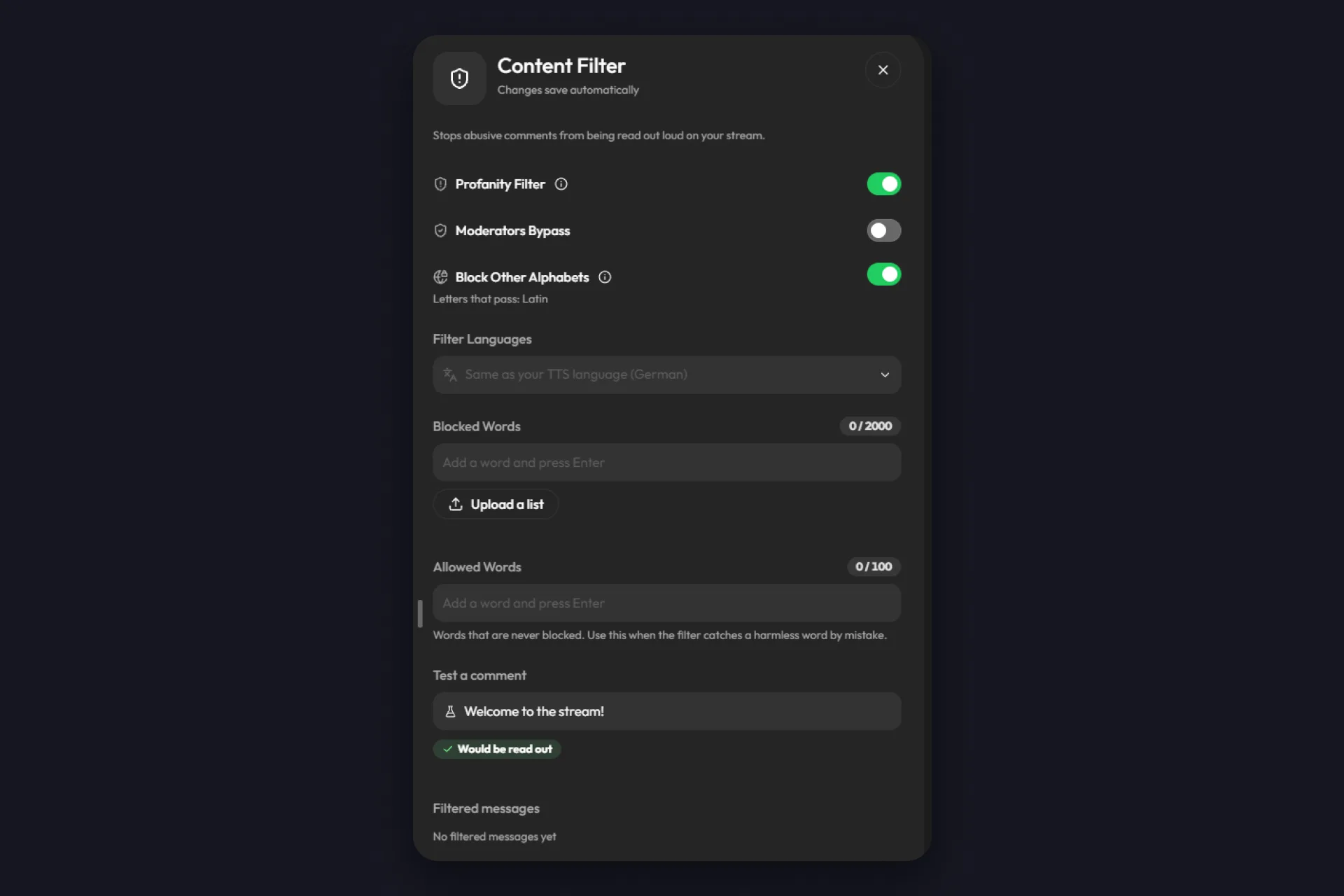
¡Listo, tu filtro ya está activado! A partir de ahora, un comentario con una palabrota se queda en silencio en vez de sonar en tu directo, y la fila Filtro de contenido de Chat TTS te muestra qué protecciones están activas.
Las listas de palabras integradas cubren alemán, coreano, español, filipino, indonesio, inglés, japonés, malayo, portugués, tailandés, turco y vietnamita. Para cualquier otro idioma, tu propia lista de Palabras bloqueadas hace el trabajo. Admite hasta 2.000 palabras y funciona incluso con el Filtro de palabrotas desactivado. Para subir una lista basta con un simple archivo .txt con una palabra por línea. El filtro funciona con palabras sueltas y con frases de dos palabras. Las letras sueltas y las palabras muy cortas se ignoran, porque bloquearían también mensajes normales.
Tres ajustes más afinan el filtro:
- Palabras permitidas, hasta 100, nunca se bloquean. Úsalas cuando el filtro pille por error una palabra inofensiva.
- Moderadores exentos deja pasar los comentarios de tus moderadores sin filtrarlos. No es imprescindible, pero viene bien si tus mods bromean en el chat.
- Bloquear otros alfabetos frena los comentarios escritos con letras que tus idiomas no usan. Las letras latinas siempre pasan, igual que las de tu idioma de TTS y las de tus Idiomas del filtro. Importante: también se bloquea a los espectadores que escriben en otro idioma. Si parte de tu comunidad escribe en tailandés o en japonés, añade primero ese idioma en Idiomas del filtro. Si no, no se leerá ninguno de sus comentarios.
Qué pasa con un comentario bloqueado
La voz se lo salta y al espectador no se le cobran puntos por él. El comentario sigue visible en tu chat de TikTok, porque TikFinity solo controla lo que se lee en voz alta. Por eso el Bloqueo de palabras clave de la primera parte sigue siendo importante. En tus Registros de TTS (la lista de todo lo que ha leído el TTS) el comentario aparece como bloqueado y va a parar a Mensajes filtrados. Si al final era inofensivo, pulsa Permitir mientras corre la cuenta atrás y la voz lo lee, o pulsa Rechazar.
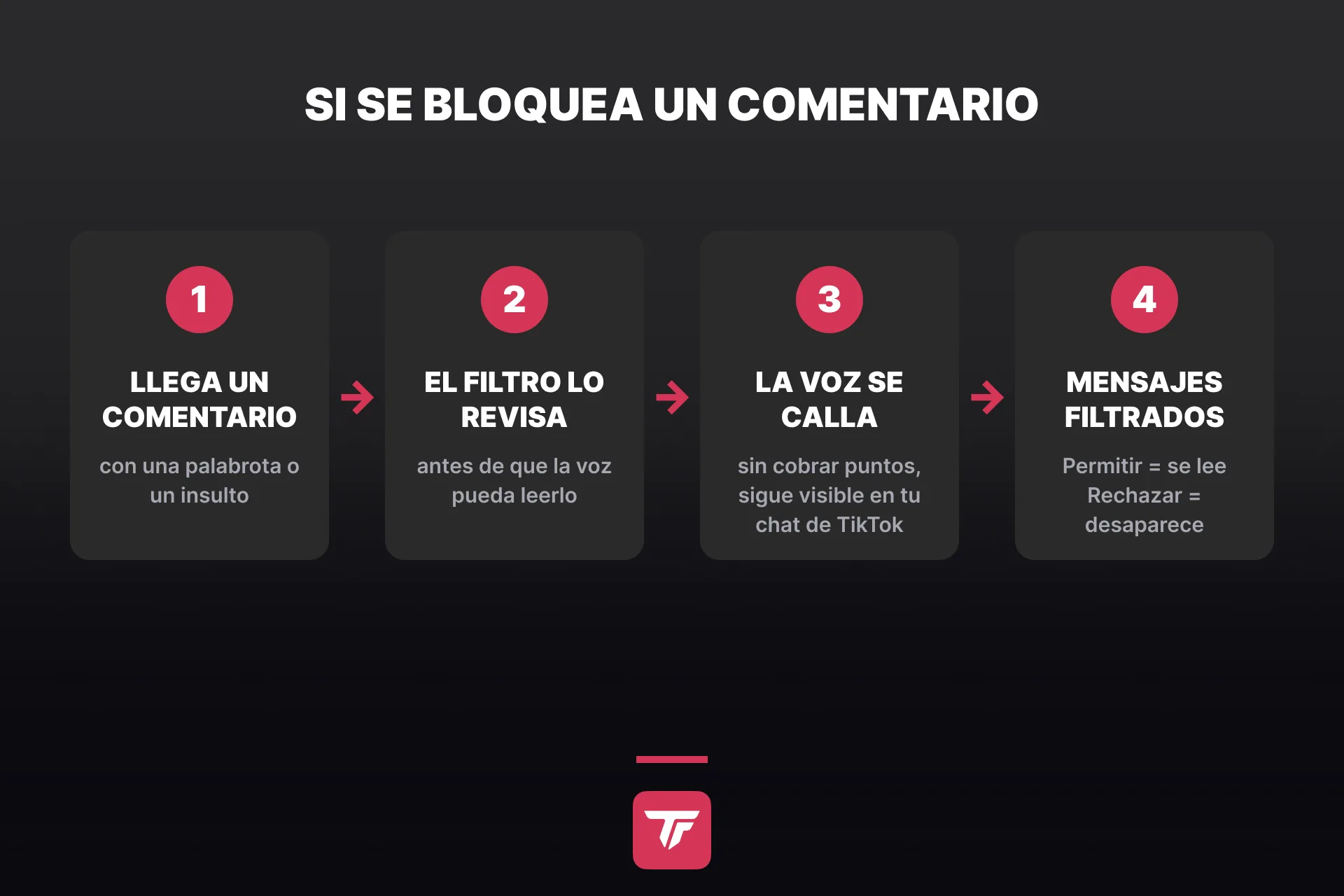
Las palabras que un espectador ya tapa con asteriscos pasan a propósito. Todo lo demás, desde símbolos hasta letras que se parecen, se revisa.
Aun así, ningún filtro pilla todas las formas creativas de escribir algo, y preferimos decírtelo desde el principio. Un creador de nuestro Discord contó que Bloquear otros alfabetos le ayudó mucho, pero que los trolls seguían encontrando nuevas formas de escribir el mismo insulto. Cada vez que veas una forma nueva, añádela a Palabras bloqueadas. Si un espectador insiste, abre Usuarios especiales, añade su nombre de usuario sin la @ y desactiva Permitido. A partir de ahí, el TTS ignora por completo a ese espectador.
Más formas de mantener limpio tu TTS
El Filtro de contenido hace el trabajo principal. Otros tres ajustes de Chat TTS lo refuerzan:
- Usuarios permitidos & Usuarios especiales decide a quién se lee, a todo el mundo o solo a seguidores, moderadores, miembros del equipo a partir de un nivel mínimo o a tus top regaladores. Aquí también puedes darle a un habitual su propia voz.
- Tipos de comentario lee solo los comentarios que empiezan por un punto, una barra o un comando.
- Protección contra spam añade un tiempo de espera por espectador, una longitud máxima de comentario y filtros para el spam de letras, las @menciones y los !comandos.
Encuentra la voz TTS que le va a tu LIVE
Con el filtro activado, tu voz solo dice lo que debe. Ahora toca elegir qué voz lo dice. En Chat TTS, haz clic en la voz que aparece en Voz y se abre la ventana Elige una voz. Tiene 15.000 voces de TikFinity en muchos idiomas. Con el inglés como filtro de idioma, nuestra lista mostraba más de 10.000. Busca por nombre o acota la lista con filtros:
✅ Idioma y Acento, del americano al cockney
✅ Categoría, como Conversacional, Narración, Personajes o Redes sociales
✅ Género y Edad
✅ Calidad, para voces grabadas con calidad de estudio
✅ Precio, para ver solo las voces gratis
Haz clic en cualquier voz para oír una muestra. En Tu texto, escribe tu propia frase y oye exactamente cómo sonaría un mensaje del chat. La primera muestra tarda unos segundos, después cada una suena en más o menos un segundo. Pulsa el corazón para guardar una voz en Favoritas, que te siguen a todos tus dispositivos. En Recientes tienes tus últimas 20 elecciones.
Prueba unas cuantas voces, aquí no hay elección equivocada. ¿Ya tienes la tuya? Haz clic en Usar esta voz, ¡y leerá tu chat a partir del siguiente comentario!
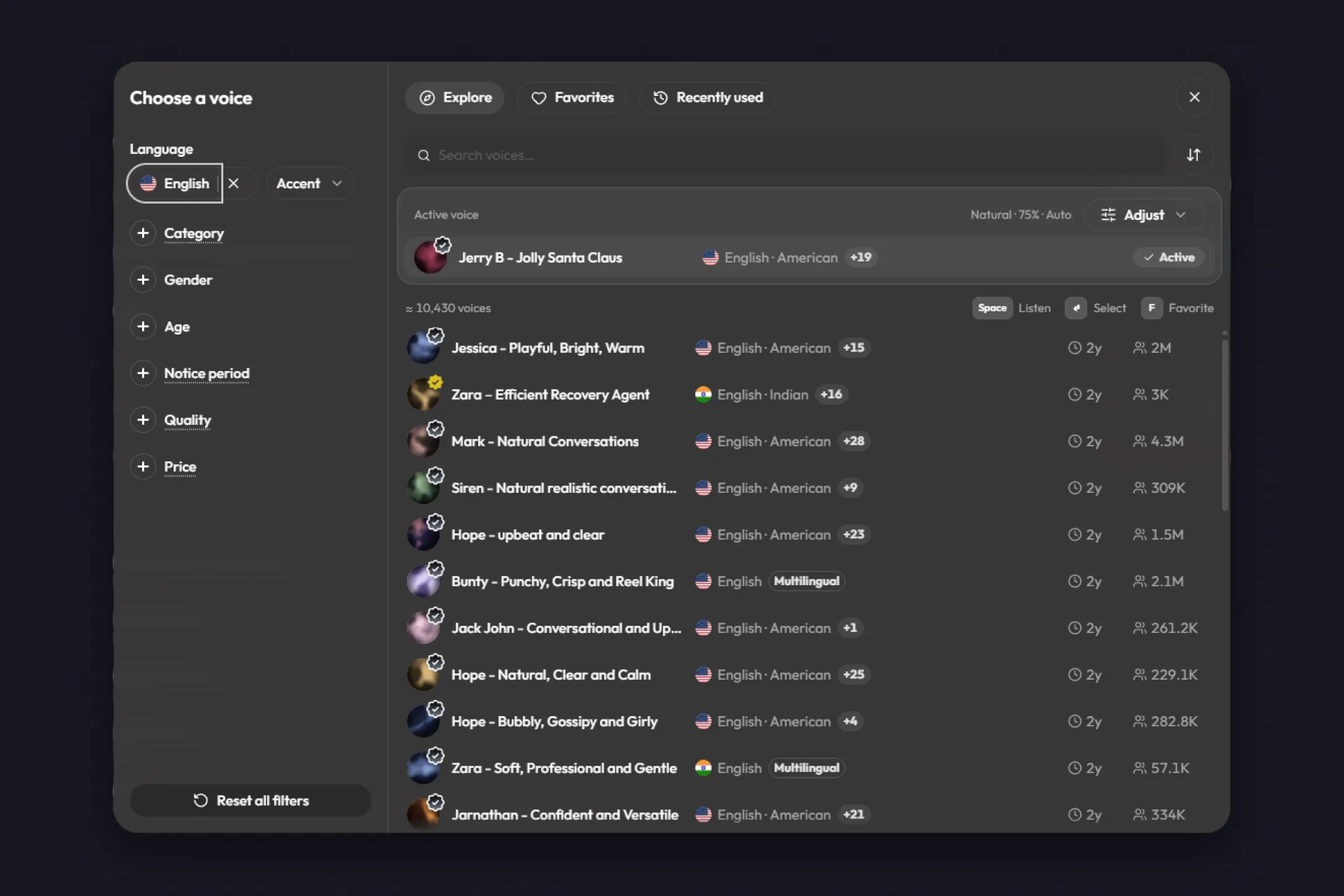
Esta misma ventana la encuentras en tres sitios. Se abre en Chat TTS, en cada uno de tus Usuarios especiales y en el efecto TTS de una acción en Acciones y eventos, que puede leer en voz alta los regalos o los nuevos seguidores. Si no te decides por una sola voz, activa Voz aleatoria.
¿Gratis o Pro? En el plan gratuito puedes elegir cualquier voz. Las voces gratis leen sin límite, y las voces de IA leen 25 mensajes al día. TikFinity Pro te da 100.000 créditos al mes para voces de IA. La comparación completa la tienes más abajo en la tabla.
Ajusta cómo habla la voz
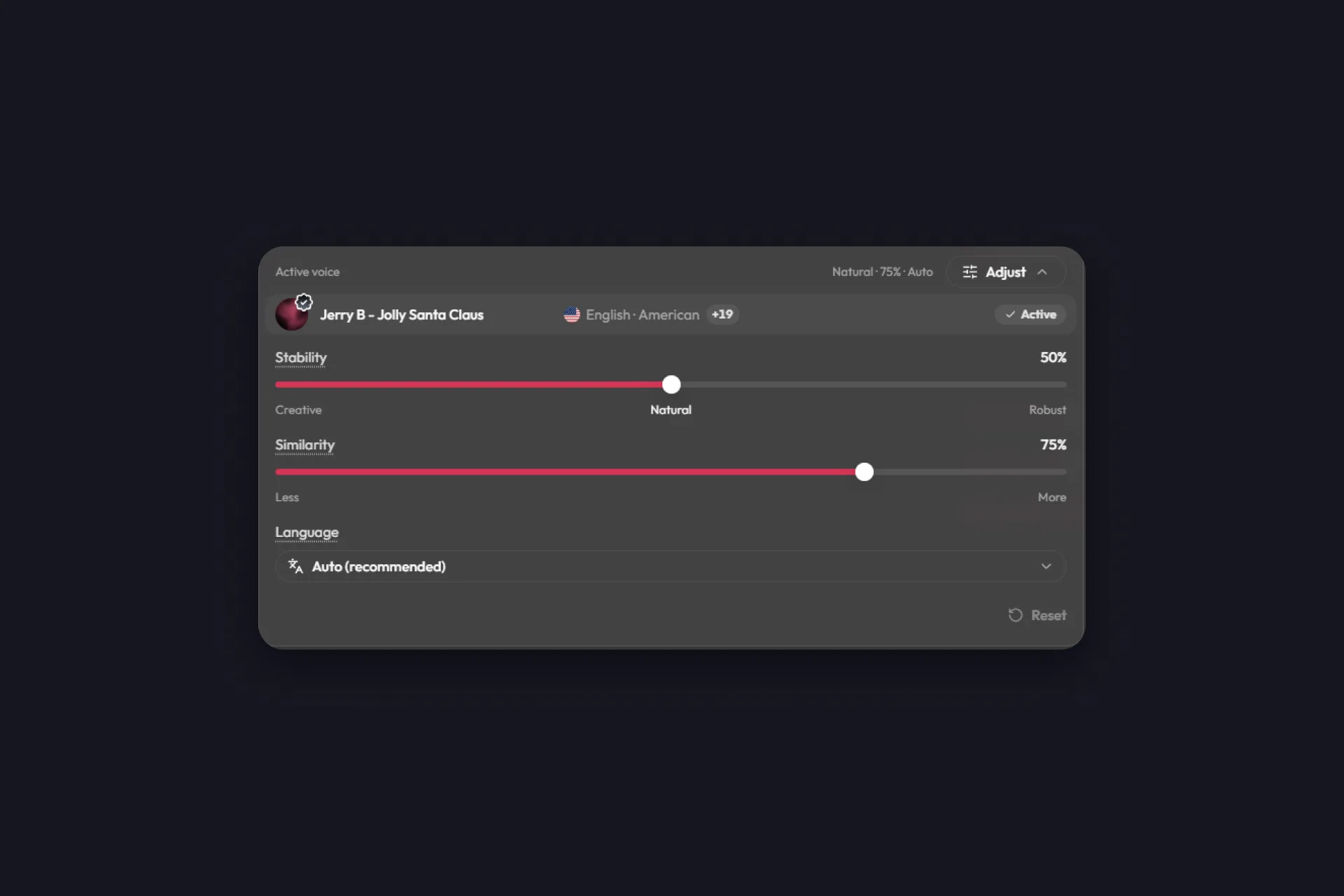
Al principio no lo necesitas, porque los ajustes por defecto ya suenan bien. Si te pica la curiosidad, haz clic en Ajustar junto a tu voz:
- Estabilidad define lo viva que suena la voz. Creativo es lo más expresivo (¡hasta puede cantar!), Natural suena como una conversación normal y el otro extremo mantiene la voz tranquila y estable.
- Similitud define cuánto se parece la voz a su sonido original.
- Idioma funciona mejor en Automático, así la voz detecta el idioma de cada mensaje. Con un idioma fijo lo lee todo así, y un mensaje en inglés sonaría de repente a español.
Juega un poco con los controles hasta que te suene bien. La velocidad y el tono solo funcionan con las voces gratis.
Si la persona que compartió una voz la retira algún día, TikFinity cambia a la voz por defecto y te avisa, para que elijas otra. El filtro Plazo de preaviso te muestra cuánto tiempo podrías seguir usando una voz en ese caso.
¿Gratis o TikFinity Pro?
Todo el Filtro de contenido es gratis, y con una cuenta gratuita también puedes elegir cualquier voz de la biblioteca. La diferencia está en cuánto pueden oír tus espectadores las voces de IA. Estas funcionan con créditos, la moneda de TikFinity para las voces de IA, y un crédito equivale a un carácter de texto leído:
| Gratis | TikFinity Pro | |
|---|---|---|
| Filtro de contenido | Incluido | Incluido |
| Voces de IA | Todas, 25 mensajes con voz de IA al día | Todas, 100.000 créditos al mes (1 crédito por carácter) |
| Voces gratis | Sin límite | Sin límite |
| Tu propia frase de prueba | Cuenta para los 25 mensajes diarios | Gasta créditos |
| Más créditos | Pásate a Pro | Recarga cuando quieras, las recargas no caducan |
Cuando se acaban los 25 mensajes gratis con voz de IA del día, los mensajes con voz de IA no se leen hasta el día siguiente. Cambia a una voz gratis y el TTS sigue, o pásate a TikFinity Pro para tener voces de IA durante todo el directo.
Si haces directos desde el móvil con TikFinity Mobile, la app tiene su propio filtro de palabras en los ajustes del TTS, y nuestra guía del TTS de TikFinity Mobile te enseña dónde está. ¿Es tu primera vez con el texto a voz? Empieza por nuestra guía sobre el TTS de TikTok para tu directo y luego vuelve aquí a por el filtro.
Preguntas frecuentes sobre cómo bloquear palabras en TikTok LIVE
En la app de TikTok, pulsa Añadir publicación (+), después LIVE, Ajustes y Ajustes de comentarios, y añade hasta 500 palabras o frases en Bloqueo de palabras clave. En TikTok LIVE Studio encontrarás el filtro de palabras clave en la pestaña Chat de los ajustes. Para que tu TTS tampoco lea esa palabra en voz alta, activa además el Filtro de palabrotas en TikFinity.
Abre Ajustes de comentarios en los ajustes de tu LIVE y desactiva Permitir comentarios. En un navegador web, haz clic en Ajustes en el panel del chat del LIVE, después en Ajustes de moderación y Ajustes de comentarios, y desactiva Comentarios.
Mejor no cuentes con ello. El Bloqueo de palabras clave de TikTok controla lo que aparece en el chat de tu LIVE, y lo que lee tu voz de TikFinity se controla en TikFinity. Activa allí el Filtro de palabrotas y añade también tus palabras más importantes a Palabras bloqueadas. Así las dos capas te cubren.
Sí. Todo el Filtro de contenido forma parte del plan gratuito, incluido el Filtro de palabrotas con sus listas integradas para 12 idiomas, tus propias Palabras bloqueadas y Palabras permitidas, Moderadores exentos y Bloquear otros alfabetos.
Está en Sonidos, en la pestaña Chat TTS, dentro de Configuración. Según tu versión de TikFinity, puede que todavía no aparezca ahí. Mientras tanto, añade tus palabras al Bloqueo de palabras clave de TikTok y limita a quién lee tu TTS en Usuarios permitidos & Usuarios especiales.
No. Puedes elegir gratis cualquier voz de la biblioteca, y el plan gratuito lee 25 mensajes con voz de IA al día, más mensajes ilimitados con las voces gratis. TikFinity Pro añade 100.000 créditos cada mes para voces de IA, a un crédito por carácter, y te deja recargar cuando quieras.
Sí. Activa el Filtro de palabrotas en el Filtro de contenido de TikFinity, y sus listas integradas cubren 12 idiomas. Además, añade tus propias palabras en Palabras bloqueadas o sube un archivo .txt con una palabra por línea. Tu lista admite hasta 2.000 palabras.