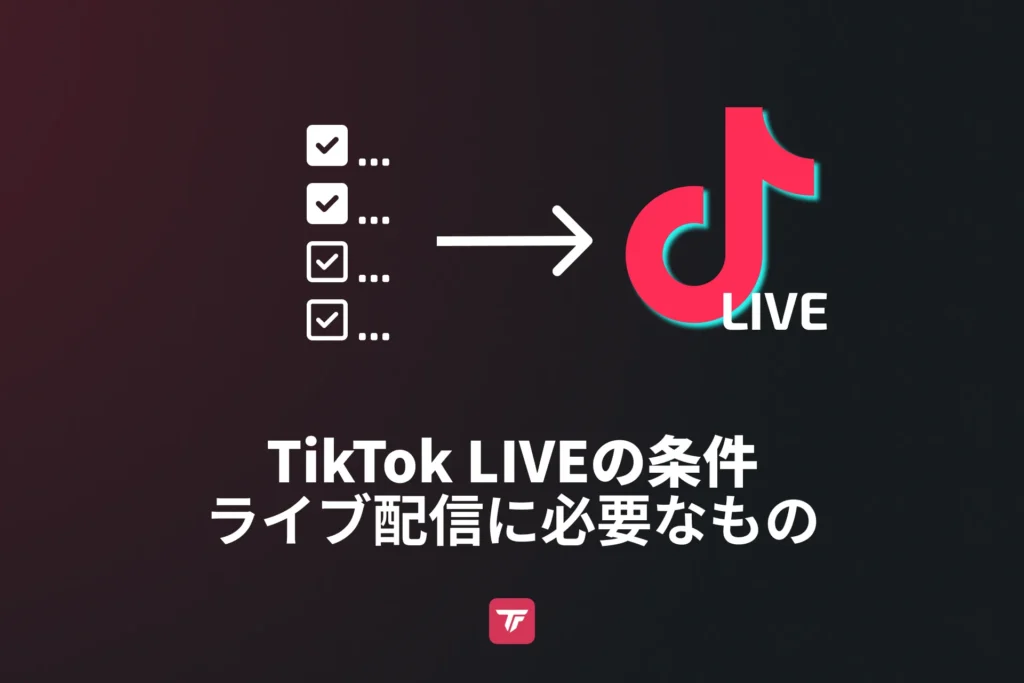
ただ、「Go LIVE」ボタンを押す前に、知っておくべきことがいくつかあります。この記事では、TikTok ライブの条件をすべて案内します。基本からプロのセットアップまで、今日から安心して配信を始められます。
TikTok LIVEの基本条件(年齢、フォロワー、ルール)
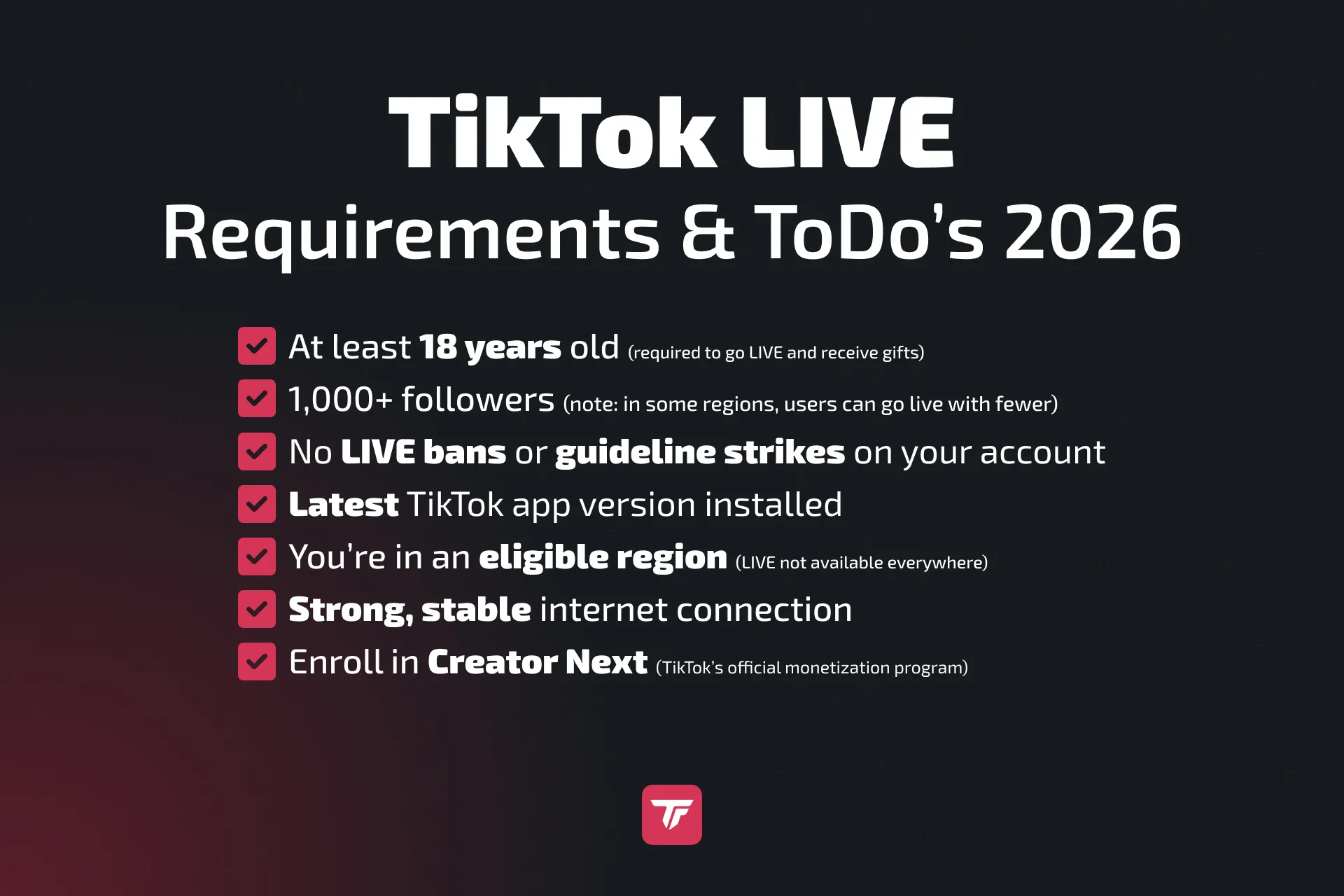
年齢の条件
- TikTokアカウントを作るには13歳以上である必要があります。
- ライブ配信には18歳以上が必要です。
- ギフトの受け取りと収益化機能は18歳以上のユーザーだけです。
👉 くわしくはこちら: TikTok LIVEの年齢要件
フォロワーの条件
- LIVE機能を開放するには、基本的にフォロワー1,000人以上が必要です。
- この条件は地域によって異なり、ベータテスト期間中に変わることもあります。TikTok ライブは何人からできるのか、くわしくはフォロワー数のガイドにまとめています。
そのほかの基本条件
- アカウントに禁止や違反がないこと。
- コンテンツがコミュニティガイドラインに沿っていること: 危険なコンテンツ、ヌード、安全でない状況の未成年は禁止。
- TikTokアプリでカメラとマイクの権限が有効になっていること。
- この機能はすべての国で使えるわけではありません。
👉 くわしくはこちら: TikTok LIVEとは
TikTok LIVEの技術的な条件
端末の条件
- TikTokの最新バージョンが動くスマートフォン。
- iOSとAndroidの両方で使えます。
インターネットの速度
- 安定したWi-Fiか、アップロード速度が5から10 Mbps以上のモバイル回線を使ってください。
- 速度はspeedtest.netでテストできます。
あると便利な機材(プロのセットアップ)
- 照明を良くするリングライト
- クリアな音声のための外付けマイク
- チャットを見るためのセカンドモニター
- 安定のための三脚やスマホスタンド
こうした道具はライブ配信の質を大きく上げてくれます。クリエイターとして本気で成長したいなら、なおさらです。
TikTok LIVE Studioの条件(PC配信)
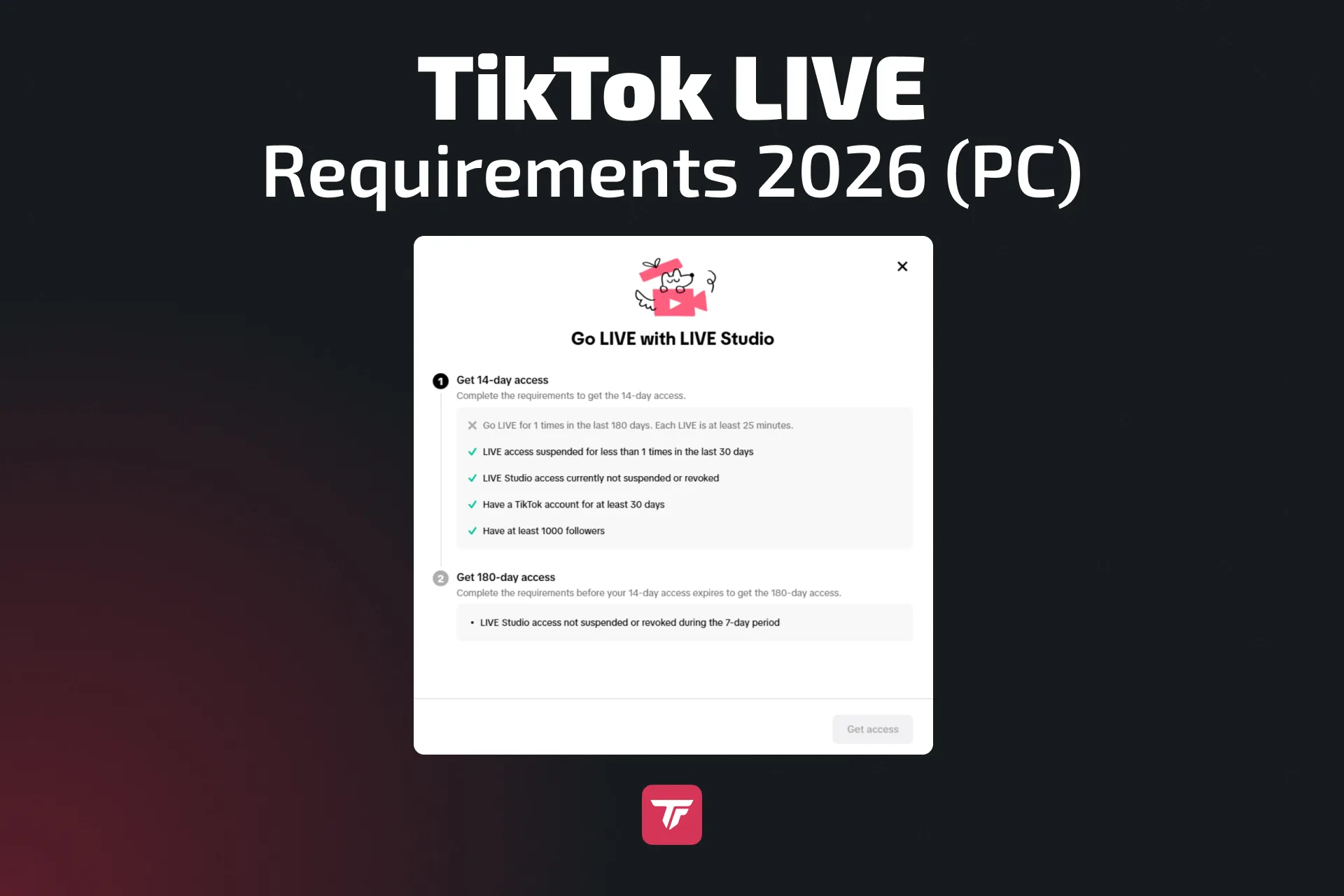
TikTok LIVE Studioは、Windows PCから高度なツールで配信できる、TikTok公式のデスクトップソフトです。アクセスを開放するには、まずスマホから25分以上配信する必要があります。条件はここで確認できます。TikTok LIVE Studioの使い方はこちらのガイドにまとめています。
TikTok LIVE Studioのダウンロードとインストール方法
- tiktok.com/studio/downloadを開きます。
- TikTokのログイン情報でログインします。
- カメラとマイクを接続します。
- レイアウトとオーバーレイをカスタマイズします。
- オーバーレイにウィジェットなどを足します。
- 「Go LIVE」をクリックして配信を始めます。
LIVE Studioの機能
- 複数の画面ソース
- レイアウトのカスタマイズ
- チャットの統合
- 高画質のウェブカメラと高音質のマイク入力
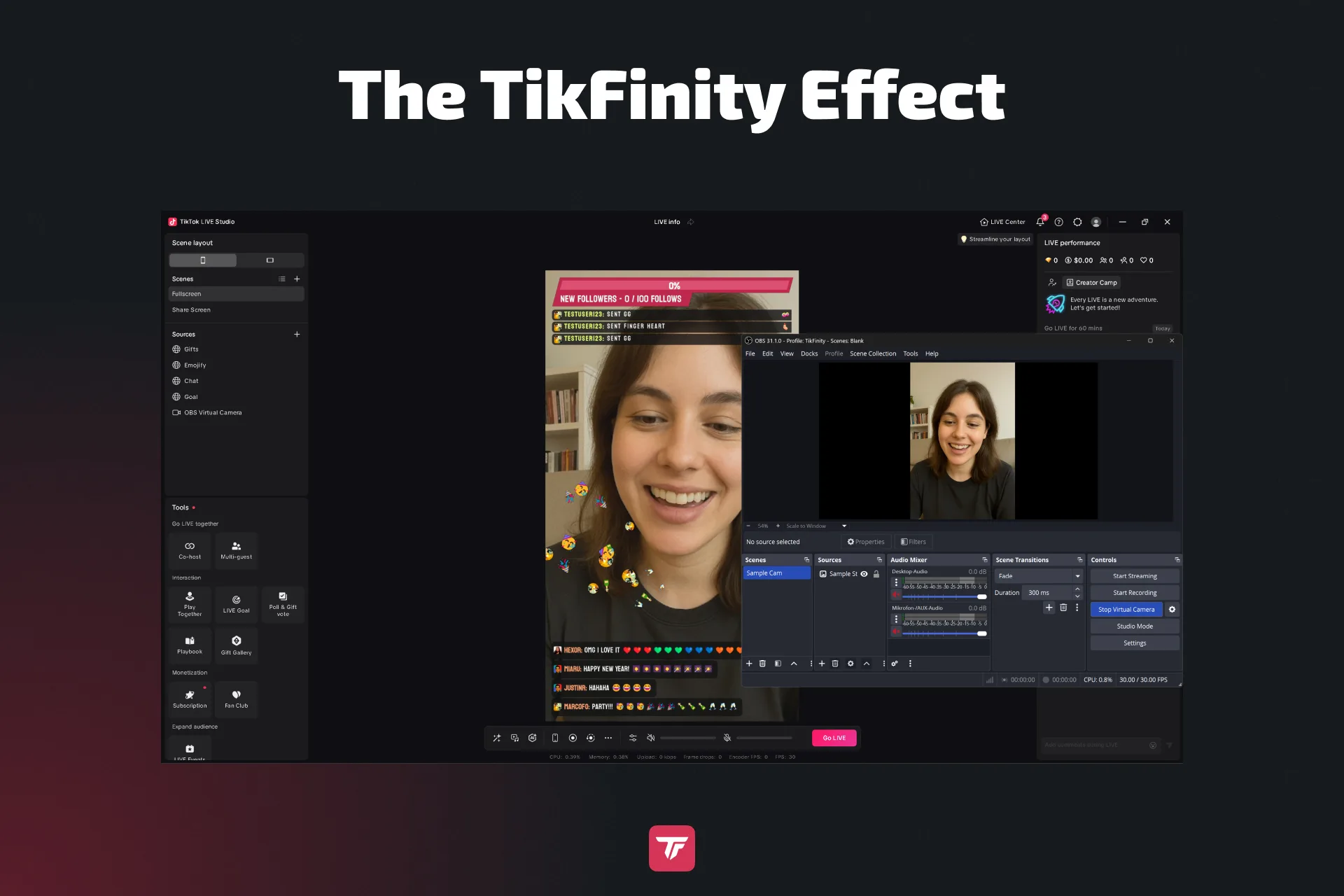
🔍 プロのコツ: LIVE StudioにTikFinityのオーバーレイを組み合わせれば、引き込まれる、自分らしいライブ体験が作れます。
TikTok ライブ配信をOBSで行う条件
ゲーム配信者だったり、もっと自由度が欲しかったりするなら、TikTok OBS配信、つまりOBS StudioでTikTokに配信するのは柔軟な選択肢です。
OBSをTikTok LIVEに接続する方法
- アカウントにTikTok LIVEアクセスがあることを確認します(フォロワー1,000人以上)。
- ストリームキーを申請します(すべてのユーザーが取得できるとは限りません)。ストリームキーの取得方法はこちら。
- OBS Studioを開いて、Settings > Streamに進みます。
- サービスとしてCustom…を選びます。
- TikTokのRTMPサーバーURLとストリームキー(取得できる場合)を入力します。
- 解像度とビットレート(2500から4500 Kbps)を設定します。
- 「Start Streaming」を押します。
OBS StudioでSE.Liveを使う
まだストリームキーがなくても、条件(フォロワー1,000人以上と、TikTok LIVEで25分の配信)をすでに満たしているなら、StreamElementsでサインインして、OBSから直接TikTokに配信を始められます。
- OBS StudioにSE.Liveプラグインをインストールします。
- TikTokアカウントで直接ログインします。
- TikTok LIVEを開放するには、モバイルアプリで25分以上配信してからアクセスを申請する必要があります。
- 承認されれば、すぐにライブ配信できます。
- browser sourceでTikFinityのウィジェットを足して、配信を強化することもできます。
OBSとTikTok LIVE Studio: どちらを選ぶ?
| 項目 | OBS Studio | TikTok LIVE Studio |
|---|---|---|
| 対応OS | マルチプラットフォーム | Windowsのみ |
| カスタマイズ性 | とても高い | 中くらい |
| 使いやすさ | ふつう | 簡単 |
| 向いている人 | プロの配信者 | PC配信が初めての人 |
OBSでの手順をくわしく知りたいなら、OBSでTikTok配信する方法のガイドをどうぞ。
TikTok LIVEにアクセスできないかもしれない理由
- 18歳未満か、フォロワーが1,000人未満である
- あなたの地域がまだTikTok LIVEに対応していない
- コミュニティガイドラインに違反した
- アプリが最新でないか、権限が足りない
フォロワー1000人のためのおすすめのコツ
TikTok LIVEを開放する準備はいい? すぐ使える15の成長ハックはこちら:
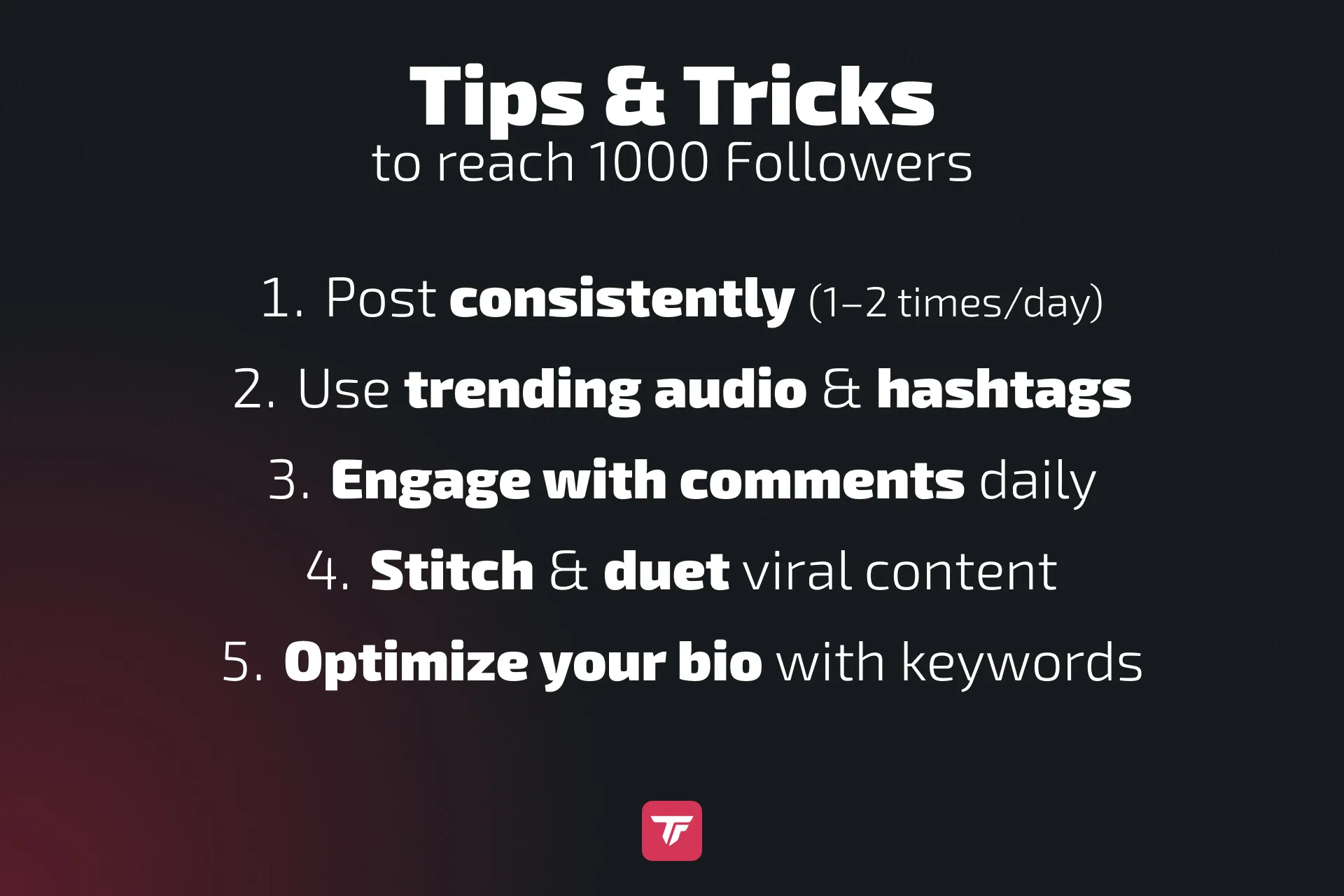
- コンスタントに投稿する(1日1から2回)
- トレンドの音源とハッシュタグを使う
- 毎日コメントに反応する
- バズっているコンテンツにリミックスやデュエットをする
- 自己紹介をキーワードで最適化する
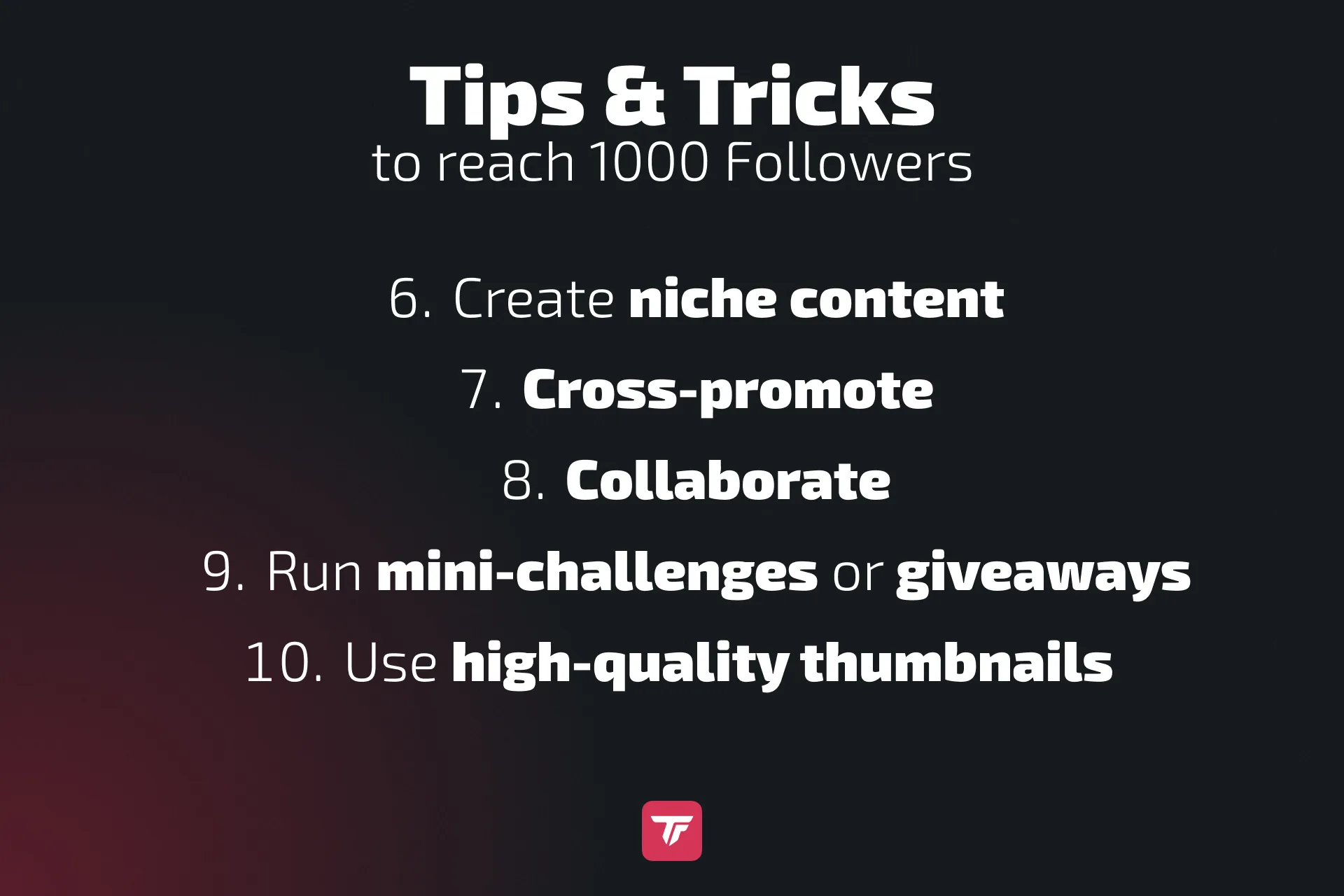
- 視聴者が好きなジャンルのコンテンツを作る
- InstagramやYouTubeで相互に宣伝する
- ほかのTikTokerとコラボする
- ミニチャレンジやプレゼント企画をやる
- 高品質なサムネイルを使う
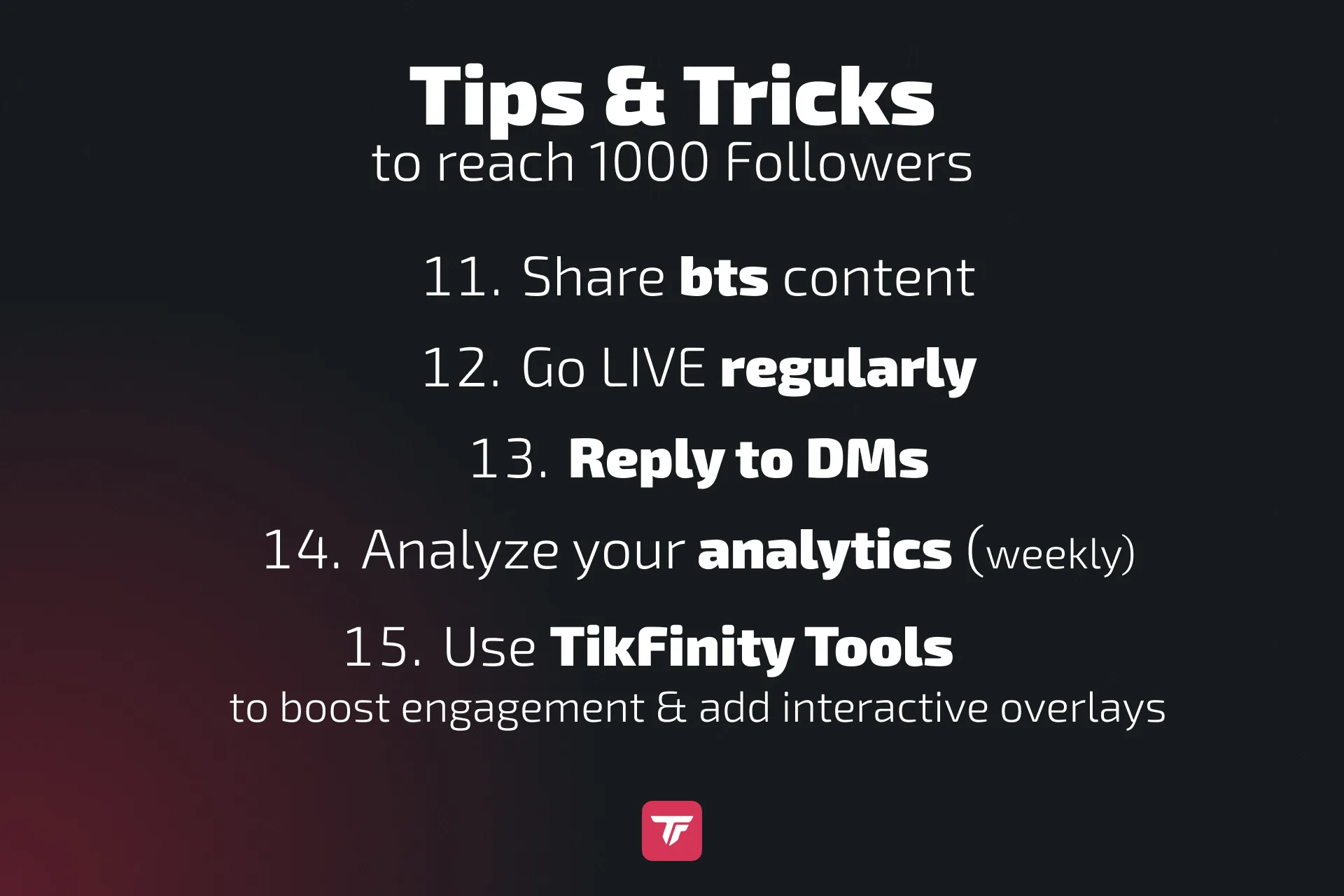
- 舞台裏のコンテンツをシェアする
- 定期的にライブ配信する(できるなら)
- DMに返信してファン向けコンテンツを作る
- 毎週アナリティクスを分析する
- TikFinityのツールで盛り上げて、インタラクティブなオーバーレイを足す
まとめ
TikTokでのライブ配信は、ただの通過点ではなく、大きな一歩です。年齢とフォロワーの条件を満たして、スマホかPCをきちんと整えれば、視聴者とリアルタイムで交流する準備は万端です。
配信からもっと多くを引き出したいなら、TikTok LIVEにTikFinityを組み合わせて、完全にインタラクティブな体験にしましょう。
🚀 今日からTikFinityを無料で試して、ライブ配信をアップグレードしよう!
よくある質問: TikTok LIVEの条件
公式には、LIVE機能の開放にはフォロワー1,000人以上が必要です。それより早くライブ配信できたというユーザーの報告もあります。まずは試してみて、まだできなければ、フォロワー1,000人という目標に向けて続けることをおすすめします。
LIVEボタンが見えない場合、いくつか理由が考えられます。よくあるのは、フォロワーの最低人数である1,000人に届いていないことです。年齢の条件を満たしていない、あるいはアカウントがまだ認証されていない可能性もあります。新機能を使うためにアプリのアップデートが必要なこともあります。互換性の問題を避けるために、TikTokが最新バージョンになっているか確認してください。
TikTokのLIVEルールを破ると、深刻な結果になることがあります。ライブ配信中にコミュニティガイドラインに違反すると、TikTok LIVEから禁止されるリスクがあります。場合によっては、アカウントが停止されたり、永久に禁止されたりすることもあります。危険なコンテンツを見せる、不適切な言葉を使う、ライブ配信中に有害な行動をするといった違反はペナルティにつながります。LIVEの権限を失わないように、コンテンツがいつもTikTokのガイドラインに沿っているか確認しましょう。
特別な機材は必須ではありませんが、適した道具を使うと配信の質は大きく上がります。たとえばマイクはクリアな音声を保証し、リングライトはカメラ映りを良くするプロ並みの照明になります。TikFinityのオーバーレイを使えば、配信はもっとインタラクティブで見た目にも引き込まれるものになります。定期的に、あるいはプロのレベルで配信するつもりなら、あなたと視聴者の両方の体験を高めるために、こうした機材への投資を強くおすすめします。
はい、TikTok LIVE Studioを使わなくても、OBSでTikTokに配信できます。全員がストリームキーを持っているわけではありませんが、すでに条件を満たしているならStreamElements経由で配信できることがありますし、エージェンシーによってはストリームキーへのアクセスを提供しているところもあります。注意点として、OBSとSE.Liveでライブ配信すると、TikTokは配信時間を記録せず、「Go Live for 30 Minutes」のような実績の報酬も付きません。この統計はTikTok LIVE Studioを使ったときだけ記録されます。OBSのオーバーレイとTikTokの実績の両方が欲しいなら、TikTok LIVE Studioをメインの配信ツールにするのがいちばんです。OBSのシーンをキャプチャーカードか仮想カメラで取り込めば、OBSの本格的なビジュアルとウィジェットをすべて保ったまま、TikTokが配信アクティビティをカウントし続けてくれます。