TikTok ストリームキーの取得は、PCからのライブ配信への第一歩です。このガイドでは、キーが何なのか、誰がもらえるのか、どこにあるのか、そしてOBSやStreamlabsでどう使うのかを、ステップごとに説明します。
TikTokのストリームキーとは? なぜ必要?
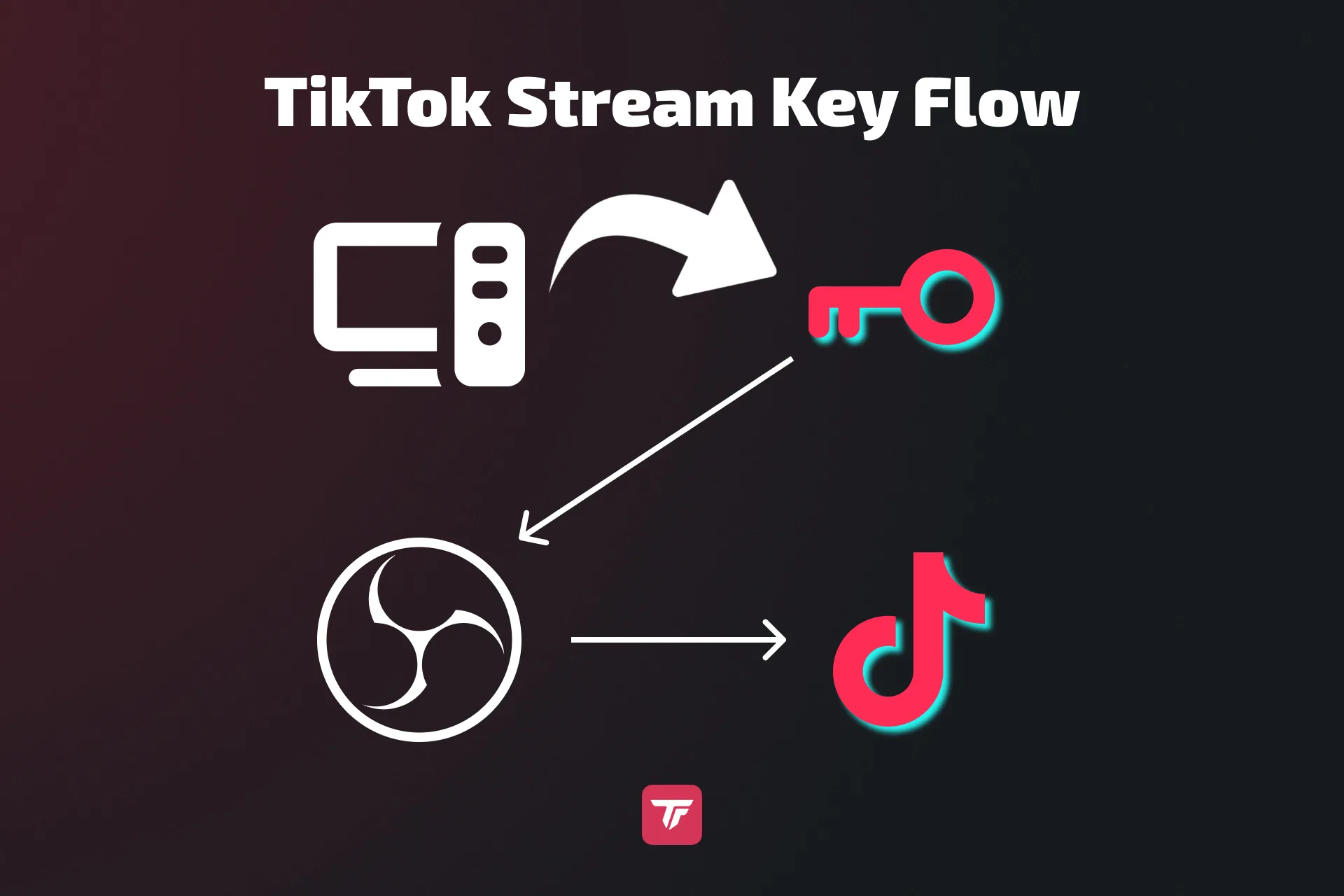
TikTokのストリームキーは、配信ソフトをTikTokのサーバーにつなぐための固有のコードです。これがないと、OBS(Open Broadcaster Software)やStreamlabsのような人気ツールを使ってデスクトップやPCから配信できません。配信のための「パスワード」のようなもので、安全で、ライブ配信を成功させるのに欠かせません。
なぜPCで配信するの?
モバイルアプリから直接配信するのは簡単ですが、ストリームキーを使ったデスクトップ環境なら、できることの幅が一気に広がります。
オーバーレイ、トランジション、インタラクティブな機能でレイアウトをカスタマイズできるし、オリジナルのグラフィックや強化した音声のようなプロのツールで、配信の見た目も音も思いどおりにできます。たとえばTikFinityのオーバーレイは、視聴者を引き込んで、配信をもっと双方向にしてくれます。同時配信だってできます。TikTokでライブ配信しながら、YouTubeやTwitchのようなプラットフォームにも流せるんです。
TikTokのストリームキーを取得する条件
すべてのTikTokアカウントがストリームキーを使えるわけではありません。デスクトップから配信できるようになるための主な条件を見ていきましょう。
フォロワーと年齢の条件
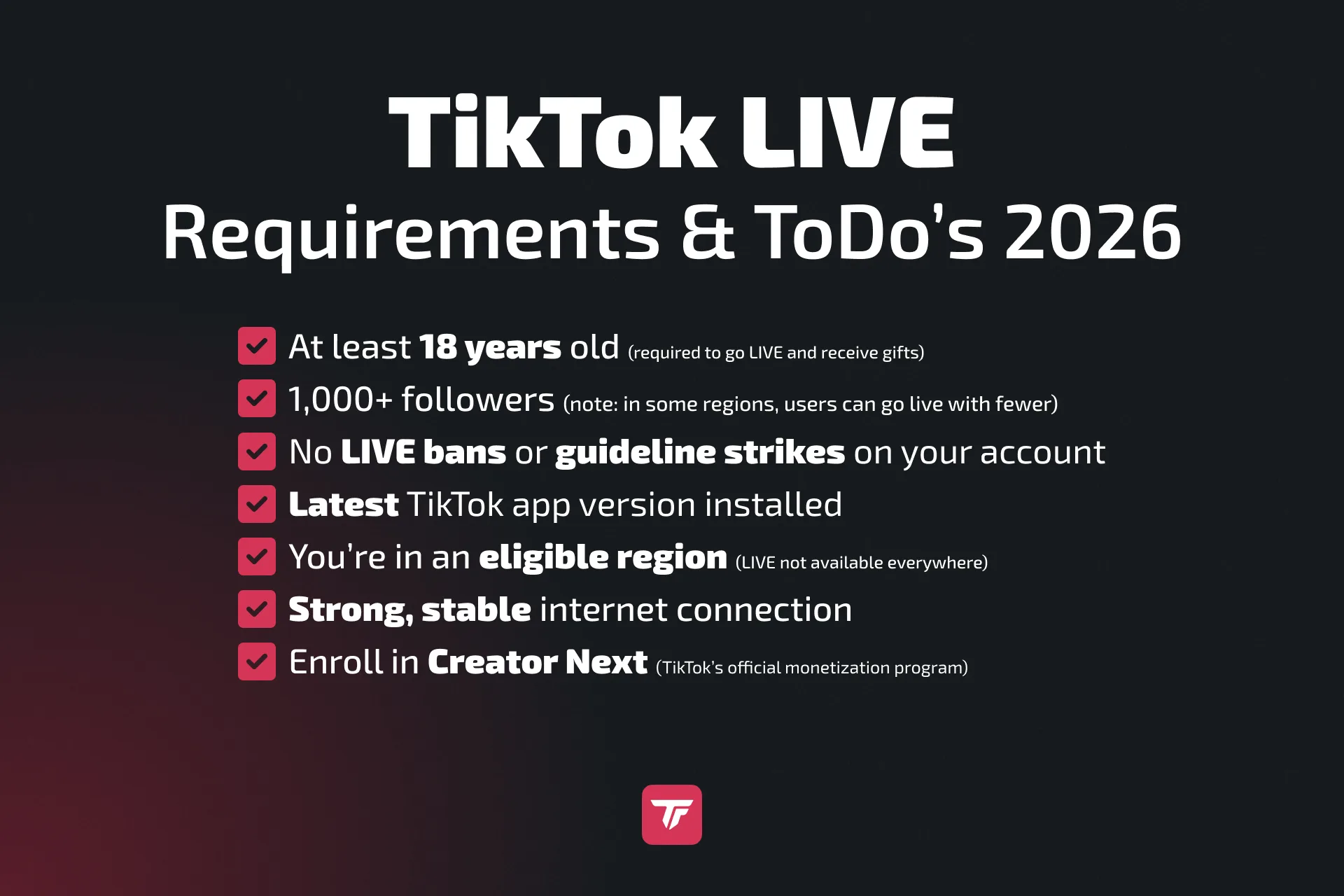
- フォロワー1,000人以上: ライブ配信機能を使うにはフォロワーが1,000人以上必要です。
- 18歳以上: TikTokでギフトを受け取って配信できるのは18歳以上のユーザーだけです。
この条件を満たしているなら、もうすぐそこです!
アカウントの状態
TikTokのストリームキーを使うには、アカウントが健全な状態である必要があります。つまり:
- コミュニティガイドライン違反がないこと: アカウントに警告や禁止があると、TikTokはキーを制限します。
- 対象地域であること: 国や地域によってはストリームキーが使えないことがあります。ブロックされているなら、TikTok公認のエージェンシーに入ると承認が早まることがあります。
まだストリームキーがない? 大丈夫。
条件を全部満たしていても、すぐにストリームキーがもらえるとは限りません。その場合でもライブ配信はできます。TikTok公式の配信ツールTikTok LIVE Studioにはストリームキーが要りません。SE.Liveプラグインを使えば、ストリームキーなしでOBS Studioから配信することもできますが、先にSE.Liveでアクセスの承認を受ける必要があります。
技術的な条件
なめらかに配信するために、PCが次のスペックを満たしているか確認してください。
- RAM 16 GB
- 強力なCPUとGPU
- 安定したインターネット接続(アップロード5 Mbps以上)
ステップごとに: TikTokのストリームキーの見つけ方
正しい手順を踏めば、TikTokのストリームキーの取得は簡単です。デスクトップのブラウザでの探し方はこちら。
デスクトップブラウザでの方法
- TikTokにログインする: デスクトップのブラウザでTikTokを開いて、アカウントにログインします。
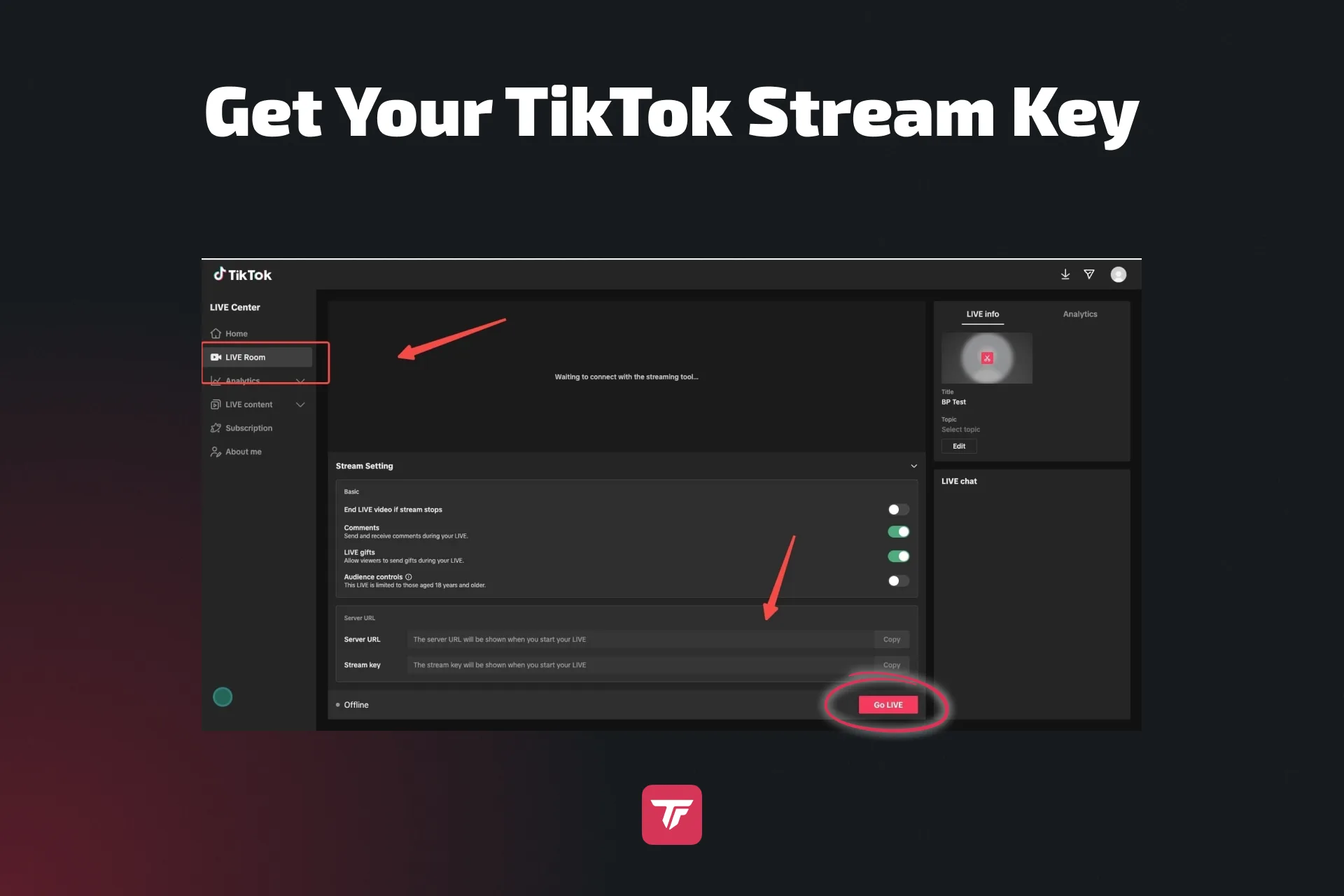
- 「Go LIVE」をクリックする: ナビゲーションパネルで「Go LIVE」を探すか、ここから直接開きます。
- 「LIVE Room」に進む: livecenter.tiktok.com/producerを開きます。
- 配信の詳細を設定する: 配信のカテゴリを選んでタイトルを入力し、「Save & Go LIVE」をクリックします。
- ストリームキーを見つける: ページの下までスクロールすると、Server URLとStream Keyがあります。配信が始まるとすぐに表示されます。
- コピーして貼り付ける: ストリームキーをコピーして、配信ツール(OBS、Streamlabsなど)に貼り付けます。
これでTikTokでライブ配信する準備は完了です!
ストリームキーや「LIVE Room」タブが見当たらなくても、心配いりません。ストリームキーのエージェンシーと組むか、代わりにTikTok LIVE Studioを使えます。くわしい手順はこちらのステップごとのチュートリアルをどうぞ。
配信ツールでTikTokのストリームキーを使う方法
ストリームキーを手に入れたら、配信ツールにつなぎましょう。人気のツールでのやり方はこちら。
OBS Studio
- OBSを開いてSettingsに進みます。
- StreamタブでサービスにCustomを選びます。
- Server URLとStream Keyをそれぞれの欄に貼り付けます。OBSでTikTok配信する方法はこちらのガイドにまとめています。
- TikTokの向きに合わせて、配信モードを縦向き(1080×1920)に設定します。
- Start Streamingをクリックすれば(OBSの設定がすでに終わっていれば)、ライブ配信開始です!
Streamlabs
- Streamlabsを開いてSettingsメニューに進みます。
- Streamをクリックして、「Add Destination」までスクロールします。
- サーバーとストリームキーを該当する欄に貼り付けます。
代わりにTikTokへ直接ログインすることもできますが、先にStreamlabsでアクセスの承認を受ける必要があります。この方法ならストリームキーは要りません。
TikTok LIVE Studio
直接連携のほうがいい人には、TikTok LIVE Studioがあります。ストリームキーの手入力を飛ばせるので、配信をひとつのプラットフォームで済ませたいクリエイターにはなめらかな選択肢です。
TikTokのストリームキーのセキュリティのコツ
ストリームキーはTikTokアカウントへのフルアクセスを与えるものなので、安全に保つことがとても大事です。守るためのコツはこちら。
ストリームキーを絶対に共有しない: 共有すると、他人があなたのライブ配信を乗っ取れてしまいます。
ログアウトでリセットする: ストリームキーはTikTokからログアウトするたびにリセットされます(配信を止めるだけでも変わるという声もあります)ので、配信を始める前に毎回確認してください。
安全でないファイルに保存しない: 安全なパスワードマネージャーや暗号化したファイルで保管しましょう。
トラブルシューティング: ストリームキーが見つからない?
ストリームキーが見つからなくて困っているなら、考えられる理由と解決策はこちら。
フォロワー1,000人未満: フォロワーの条件を満たさないと、ストリームキーは使えません。
アカウントの違反: アカウントに違反があったり、対応していない地域にいたりすると、TikTokがアクセスをブロックすることがあります。
モバイルを使っている: ストリームキーはデスクトップ配信専用なので、モバイルユーザーは使えません。
地域の対応状況: ストリームキー機能はすべての地域で使えるわけではなく、今後どこでも展開されるかははっきりしていません。
問題を解決するには、参加条件を確認するか、RTMPアクセスを待つ間はTikTok LIVE Studioを使ってください。
キーを手に入れたら、TikTok LIVEを最大限に活かすプロのコツ
ストリームキーが手に入ったら、ライブ配信をさらに良くするプロのコツをどうぞ。
インタラクティブなオーバーレイやアンケートで視聴者を引き込む。
インタラクティブなオーバーレイやチャットのアラートなどを足して、視聴者を巻き込み続けましょう。配信中に質問を投げかけたり、次に何をするか視聴者に投票してもらったりする。配信が楽しくなるだけでなく、コミュニティとのつながりも強くなります。
配信前にセットアップをテストして、技術トラブルを避ける。
配信を始める前に、さっとテストしましょう。音量、カメラの構図、ネット接続を確認してください。オーバーレイとアラートが全部ちゃんと動くか確かめておけば、本番がスムーズに進みます。
ピークの時間帯に配信を予定して、視聴とやりとりを増やす。
夜や週末など、視聴者がいちばん活発な時間に配信してみましょう。TikTokのアナリティクスでフォロワーがオンラインの時間を確認し、その時間に合わせて配信を計画すれば、より多くの視聴者に届きます。
まとめ
まとめると、TikTokのストリームキーの取得はシンプルな手順ですが、条件を満たして正しいステップを踏むことが欠かせません。ストリームキーが手に入れば、高品質なライブ配信を作り、フォロワーを引き込み、TikTokのコンテンツからもっと多くを引き出せます。
配信を始める準備はできた? 今日からTikFinityを無料で試して、TikTok LIVEをもっと楽しくしましょう!
TikTokのストリームキーに関するよくある質問
はい、TikTokのストリームキーは一時的なものです。ログアウトするか新しいライブセッションを始めるたびに、自動的に更新されます。つまり、ライブ配信のたびに新しいキーを取得する必要があります。配信アクセスを安全でセッションごとのものに保つためのTikTokの仕組みなので、ライブ配信のたびに最新のキーをコピーしてください。
しきい値に届いていないなら、TikTok LIVE Studioや、ストリームキーなしでもTikTok配信ができるSE.Liveのようなサードパーティのプラットフォームを検討してみてください。
いくつか理由が考えられます。期限切れのキー: ストリームキーは1回限りで、頻繁にリセットされます。入力ミス: キーやサーバーURLを貼り付けるときのタイプミスを確認してください。地域の制限: TikTok LIVEはすべての地域やアカウントの種類で使えるわけではありません。ネットの問題: 弱かったり不安定だったりする接続はキーの認証を妨げます。ソフトが最新で、アカウントがすべての条件を満たしているか、いつも確認してください。
技術的には、はい。同じストリームキーを別の端末に入力することはできます。ただし、同時に有効にできる配信はひとつだけです。配信中に別の端末からライブ配信を始めると、今のセッションは中断されるか切断されます。スムーズに進めるために、配信の途中で端末を切り替えるのは避けてください。
いいえ、強くおすすめしません。ストリームキーはあなたのTikTok LIVE配信へのフルアクセスを与えるものです。キーを持っている人は誰でも、あなたのアカウントで配信できてしまいます。誰かの助けが必要なら、キーを共有する代わりに、TikFinityのリモートコントロールや配信アシスタントの機能を使うことを検討してください。ストリームキーを非公開に保つことは、コンテンツと自分のブランドを守るうえで欠かせません。