覚えておいてください: TikTokのストーリーは24時間で自動的に消えますが、そんなに待ちたくないこともあります。クリエイターなら、視聴者に何が見えたままになるかを完全にコントロールしておくべきです。TikTok ストーリーの消し方を、数回のタップで済む手順で見ていきましょう。
クイックガイド: 5タップでTikTokのストーリーを削除する
TikTokのストーリーの削除はとても簡単です。iOSでもAndroidでも、いちばん速いやり方はこちら(アプリが最新バージョンに更新されているかだけ確認してください)。
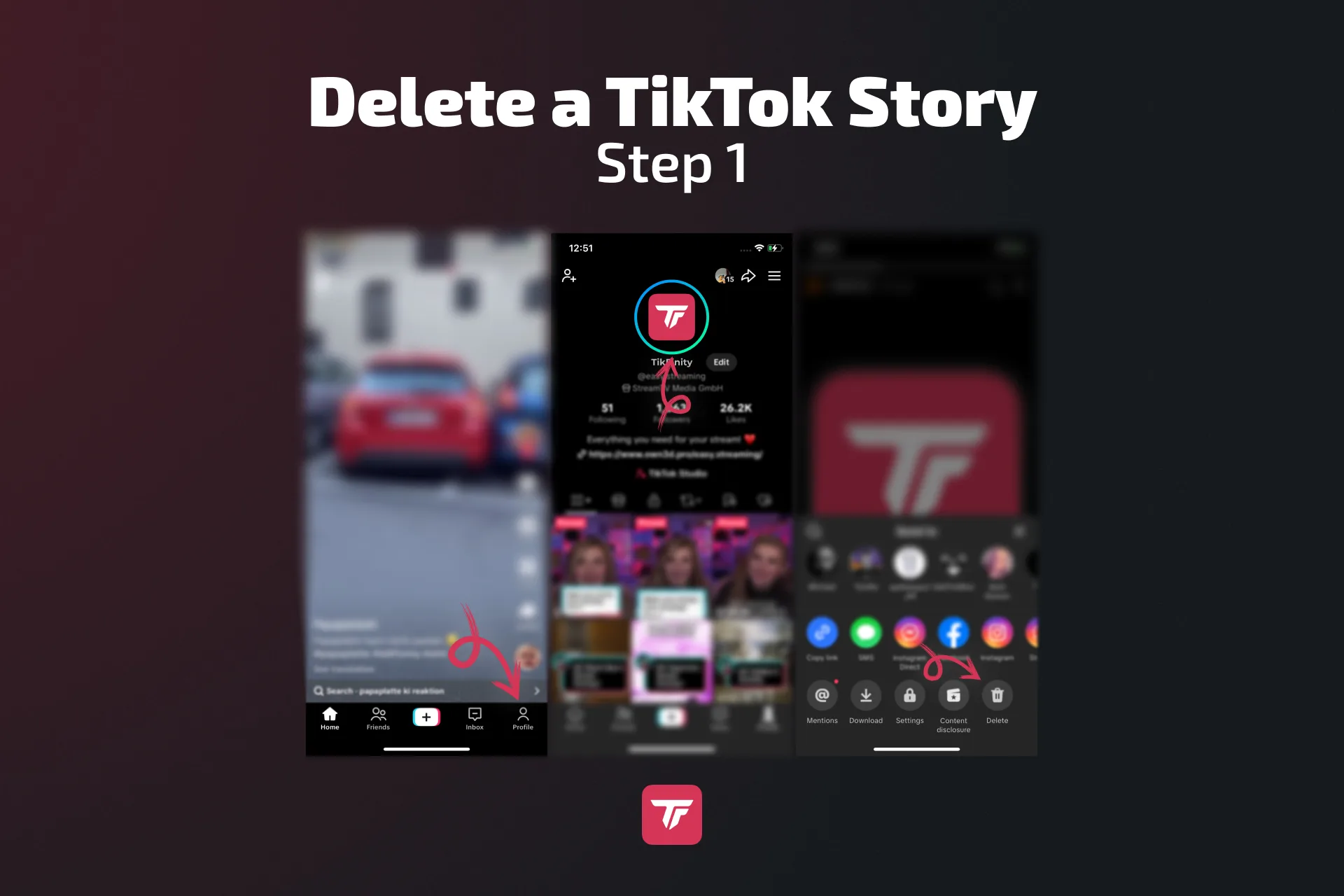
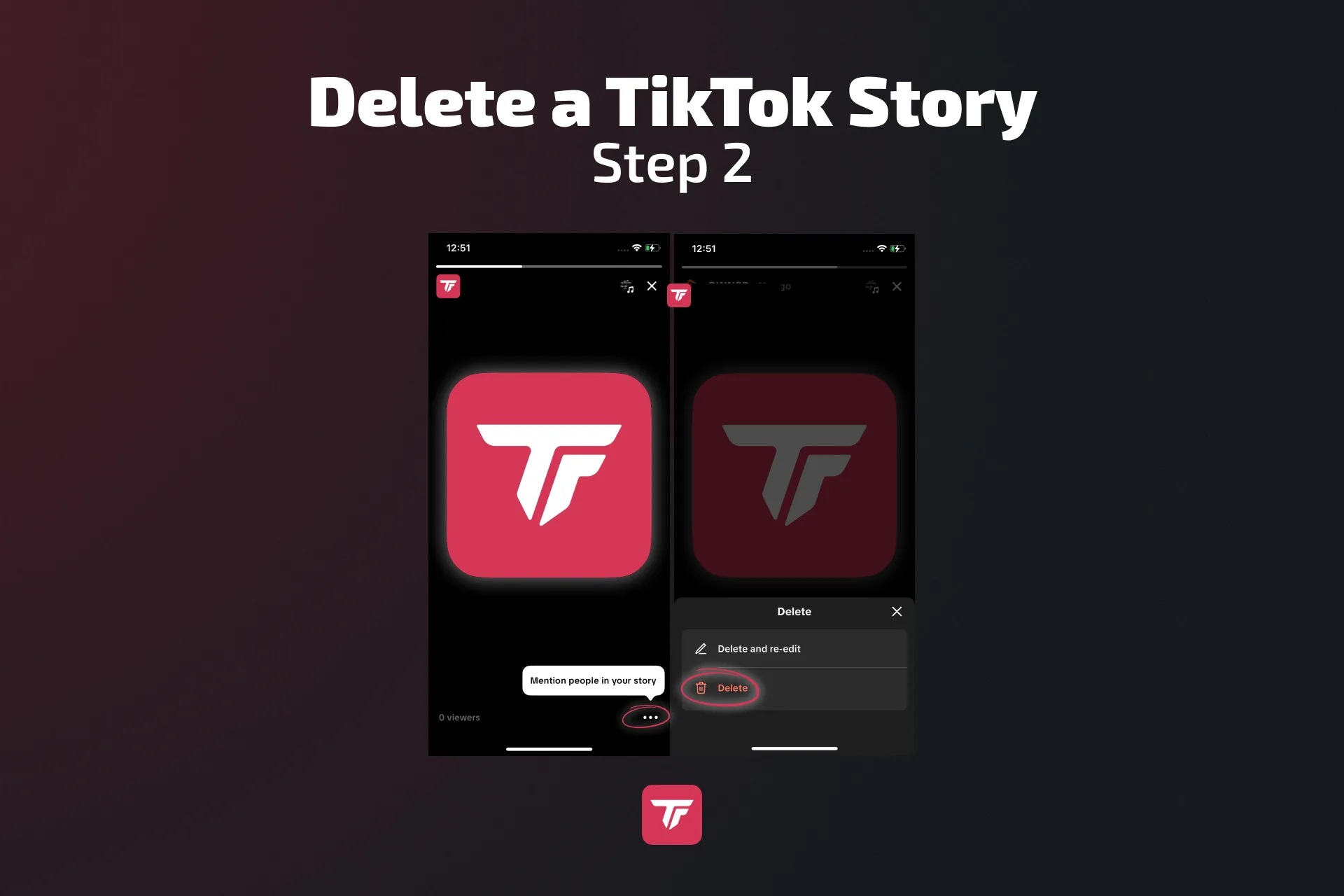
- 右下のプロフィールをタップします。
- プロフィール写真をタップして、公開中のストーリーを開きます。
- 右上の3つの点を押します。
- 「Delete」(削除)をタップ → もう一度「Delete」をタップして確定します。
✅ 完了! ストーリーはすぐに消えます。プロフィールに戻って確認してみてください。もう表示されていなければ、削除は成功です。
💡 プロのコツ: 削除するより直したいなら、Re-edit(再編集)をタップすれば、ゼロからやり直さずに調整や再アップロードができます。再投稿前にキャプションやフィルターをさっと直すのにぴったりです。
別の削除方法(古いアプリのバージョンとシェアボタンの裏ワザ)
少し違う画面が表示される? TikTokは頻繁に更新されるので、別のレイアウトのユーザーもいます。
上の手順が合わない場合:
- シェアボタン(ストーリーの矢印アイコン)をタップします。
- 下にスクロールしてDelete(削除)を選びます。
- 求められたら確定します。
⚠️ 今のところ、TikTokはストーリーの複数同時削除に対応していません。ひとつずつ消す必要があります。
投稿前にTikTokのストーリーを削除する方法(下書きやアップロードの中断)
「投稿」を押す直前に間違いに気づいたことはありませんか? 公開される前にそのストーリーを止める方法はこちら。
- 方法1: Wi-Fiかデータ通信を切る。
アップロード中に気づいたら、機内モードをオンにするか、インターネットを切断します。TikTokが自動的にアップロードをキャンセルします。 - 方法2: 下書きから削除する。
- プロフィール → 下書きのタブに進みます。
- 消したい下書きのストーリーを長押しします。
- Delete(削除)をタップします。
この裏ワザは、コンテンツを前もって準備しておきながら、投稿前に下書きをやめたいクリエイターの救世主です。
ストーリーを誰が見られるかをコントロールする
ストーリーを削除したいわけではなく、見る人を減らしたいだけのこともあります。幸い、TikTokならストーリーの視聴者を簡単にコントロールできます。
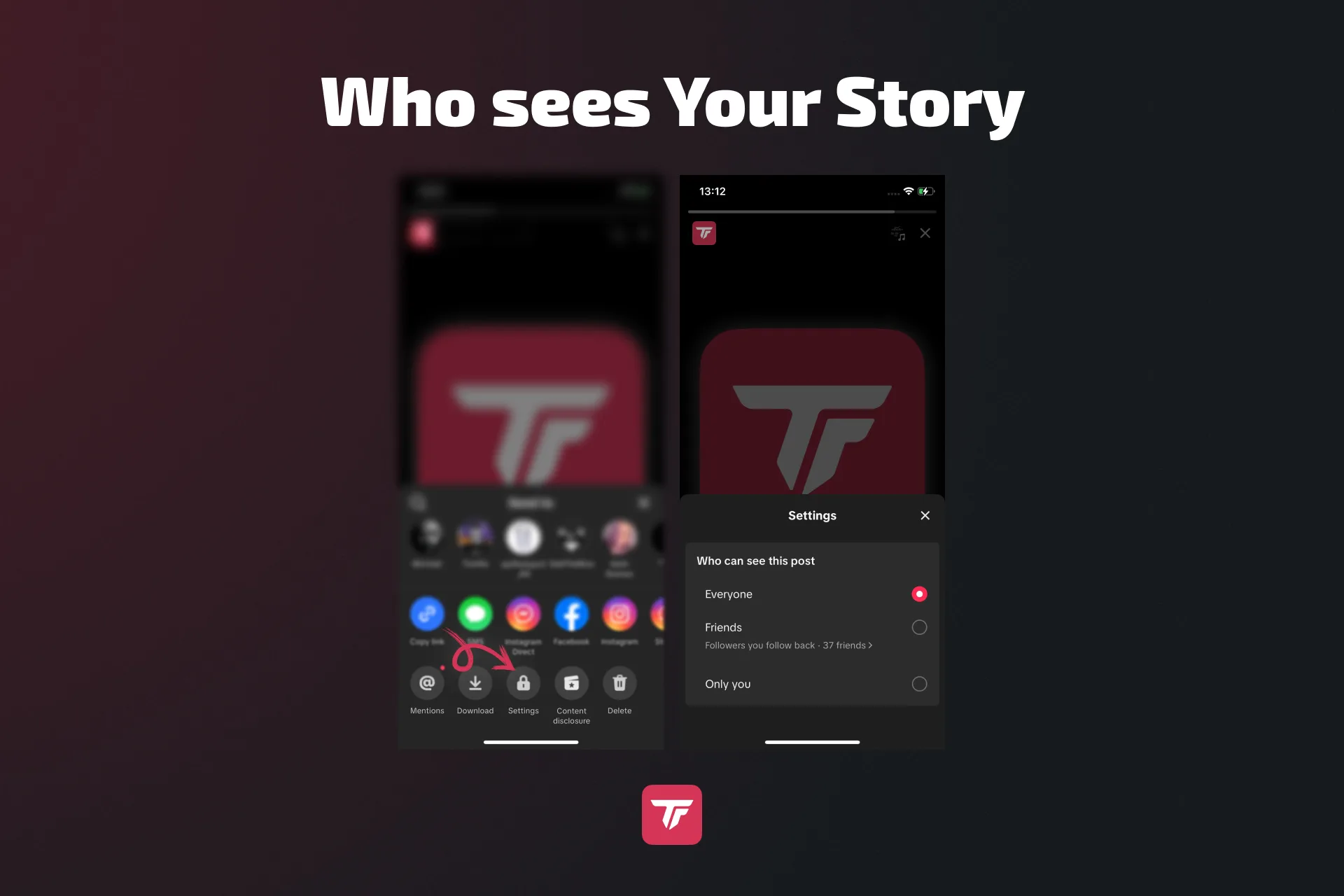
ストーリーを見られる人を絞るには:
- ストーリーでシェアをタップします。
- 設定 → 「Who can view this post」(この投稿を表示できる人)を選びます。
- Everyone(全員)、Followers(フォロワー)、Friends(友達)、Only you(自分のみ)から選びます。
完全なプライバシーが欲しいなら、設定で非公開アカウントに切り替えましょう。承認したフォロワーだけがストーリーを見たり反応したりできます。
このコントロールで、公開フィードを整えてプロっぽく保ちながら、個人的なコンテンツを管理できます。
削除したTikTokのストーリーは復元できる?(代わりにやること)
短い答え: ❌ できません。 TikTokのストーリーは一度削除すると、永久に消えます。組み込みの復元機能はありません。
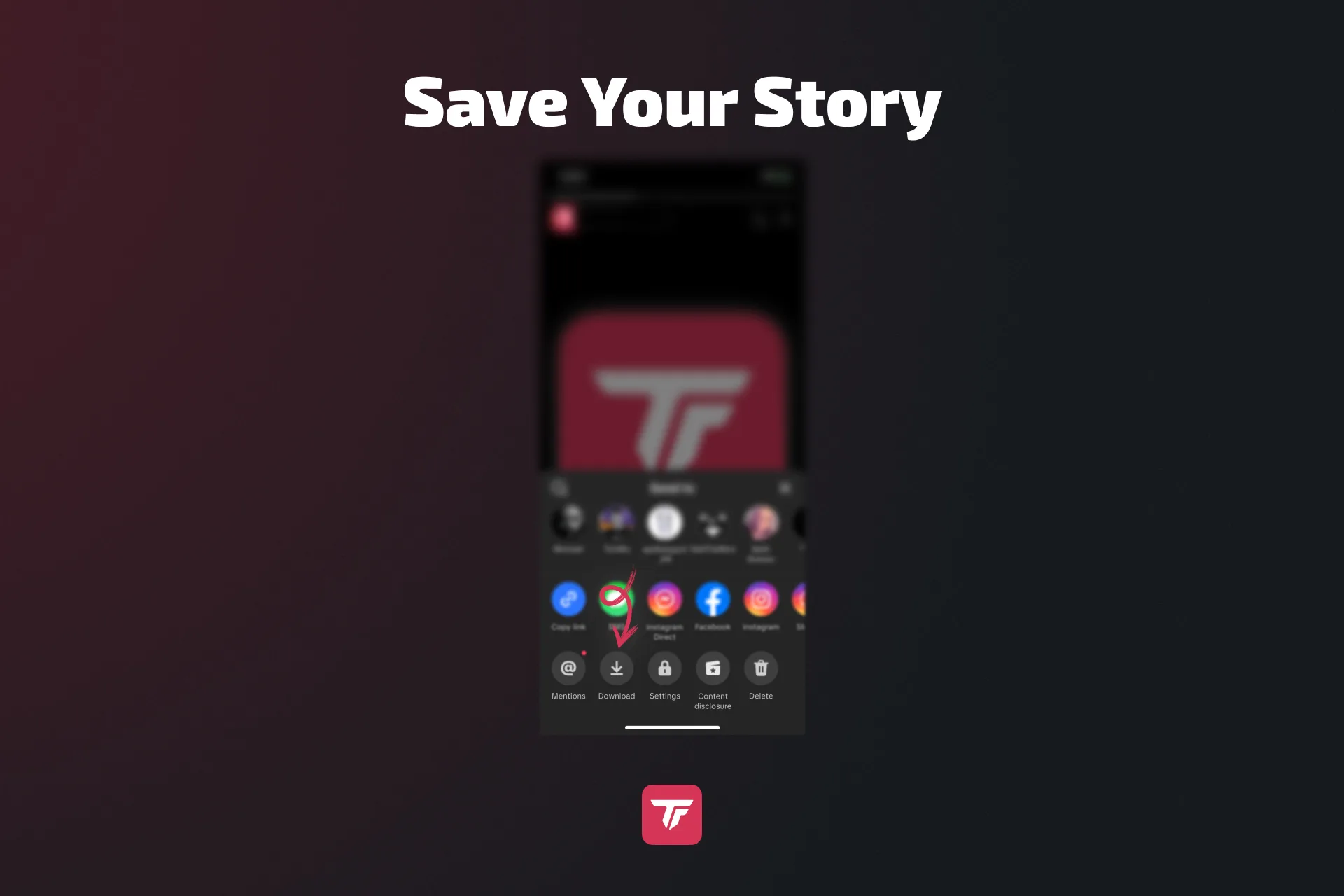
何かを削除する前に、必ずストーリーを端末に保存しましょう:
- ストーリーの3点メニュー(•••)をタップします。
- Download(ダウンロード)を選びます。
忘れてしまったときのために、次回バックアップを残しておく賢い方法はこちら:
- 「Delete」の代わりに「Delete and re-edit」(削除して再編集)ボタンを押す
- プレビュー中に画面収録を使う。
- 投稿前に下書きから保存する。
ミスは起こるもので、それでいいんです。どのクリエイターもときどきつまずきます。大事なのは、落ち着いて、コンテンツを整えて、創造の流れの主導権を取り戻すことです。
まとめ: TikTokのプロフィールをきれいに、ぶれずに保つ
TikTokのコンテンツを洗練されたままにしておくことは、クリエイターのブランドの一部です。数回タップするだけで、ストーリーを削除し、誰が見られるかを管理し、創造的なイメージを守れます。
おさらい:
- 削除は3タップ
- ストーリーを誰が見るかのプライバシーコントロール
- 後悔しないために削除前に保存
ストーリーの主導権は、文字どおりあなたにあります。すべての投稿を意味のあるものにして、フィードを思いどおりに保ちましょう。フォロー解除や再投稿の取り消しのガイドも、プロフィールの整理に役立ちます。
👉 クリエイターのセットアップをレベルアップする準備はできた? 今日からTikFinityを無料で試して、TikTokのライブ配信を忘れられないインタラクティブな体験に変えましょう。
よくある質問、クリエイターがよく聞くこと
TikTokのストーリーは、InstagramやSnapchatと同じように、投稿から24時間で自動的に消えます。クリップをもっと長く見せたいなら、端末に保存するか、あとで通常の動画として再アップロードしてください。ストーリーの一時的な雰囲気を楽しみながら、いちばんいい瞬間を残しておけます。
残念ながら、今のところ複数同時削除の選択肢はありません。ストーリーはひとつずつ削除する必要があります。少し時間はかかりますが、大事なものをうっかり消さずに済みます。プロのコツ: アップロードを計画して、投稿直後にストーリーを確認すれば、あとの片付けが減ります。
ストーリーを削除すると、コメント、リアクション、視聴履歴もすべて一緒に消えます。TikTokは投稿全体をサーバーから削除するので、あとから誰も返信やデータにアクセスできません。そうしたインサイトを残したいなら、ストーリーを削除する前にスクリーンショットを撮っておきましょう。
いいえ、TikTokのデスクトップ版は今のところ編集と削除の選択肢が限られています。ストーリーを削除するには、AndroidかiOSのモバイルアプリを使う必要があります。今後のアップデートで変わるかもしれません。
はい! 削除する代わりに、視聴者を変えるだけで済みます: ストーリーを開いて3つの点をタップ → 設定 → 「Who can view this post」。「Only you」を選ぶと、ストーリーは非公開になります。投稿はプロフィールに残りますが、フォロワーには見えません。削除せずにコンテンツをあとのために取っておきたいときにぴったりです。
その必要はありません。24時間の期限が切れると、TikTokが自動的にストーリーを削除するからです。ただ、期限の間際にまだストーリーが表示されていて、今すぐ消したいなら、手動で削除すればすぐに消えます。
いいえ、一度削除すると、TikTokはサーバーからストーリーを復元できません。いちばんいいのは、先にコンテンツを保存するか、組み込みの「Save video」(動画を保存)の選択肢を使うことです。