기억하세요: TikTok 스토리는 24시간 뒤에 자동으로 사라지지만, 그렇게 오래 기다리고 싶지 않을 때가 있어요. 크리에이터라면 시청자에게 뭐가 보이는지 완전히 통제해야 해요. 틱톡 스토리 삭제를 탭 몇 번으로 끝내는 법을 함께 볼게요.
빠른 가이드: 탭 5번으로 TikTok 스토리 삭제하기
TikTok 스토리 삭제는 아주 간단해요. iOS든 Android든 가장 빠른 방법이에요(앱이 최신 버전으로 업데이트돼 있는지만 확인하세요).
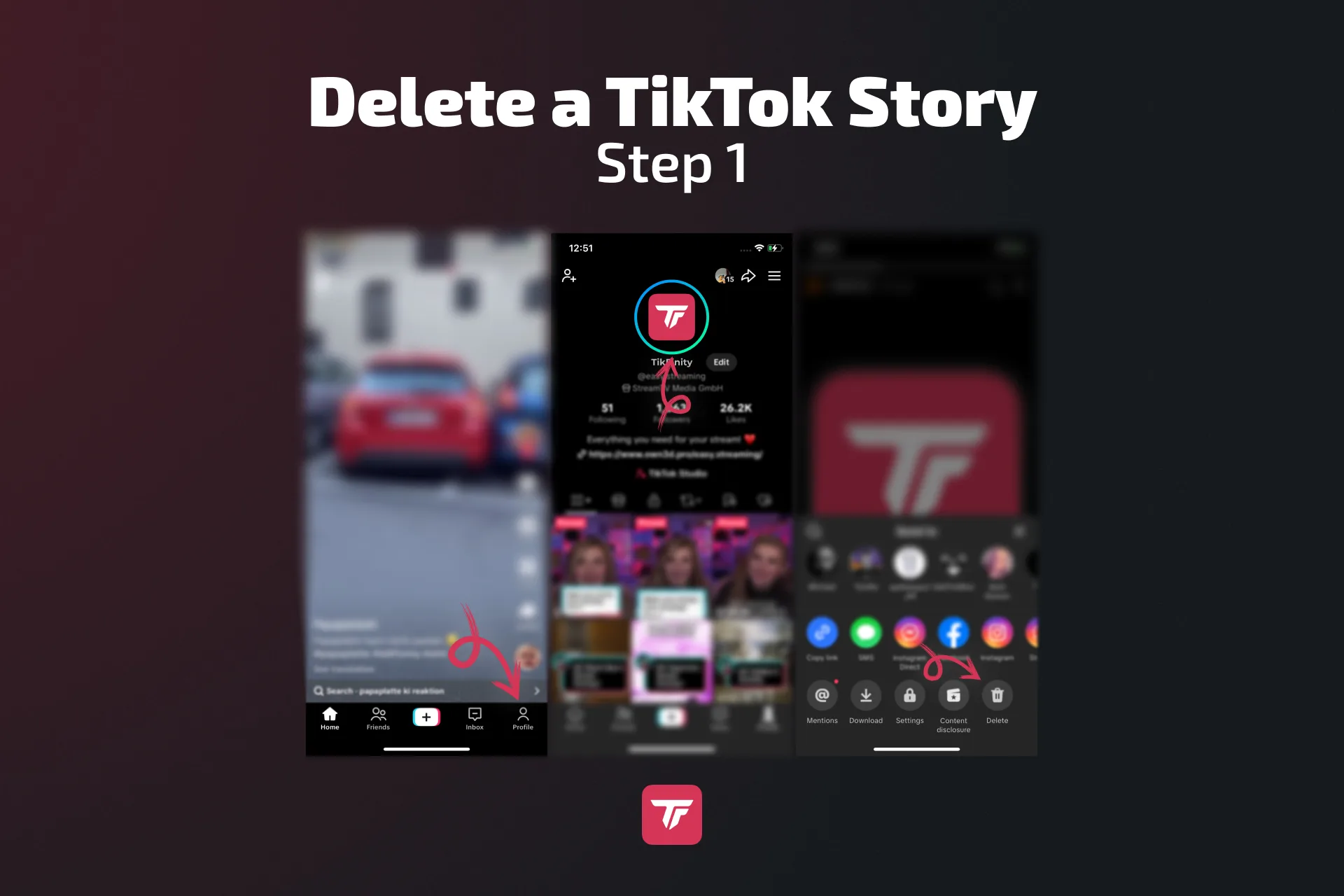
- 오른쪽 아래의 프로필을 탭하세요.
- 프로필 사진을 눌러 활성 스토리로 들어가세요.
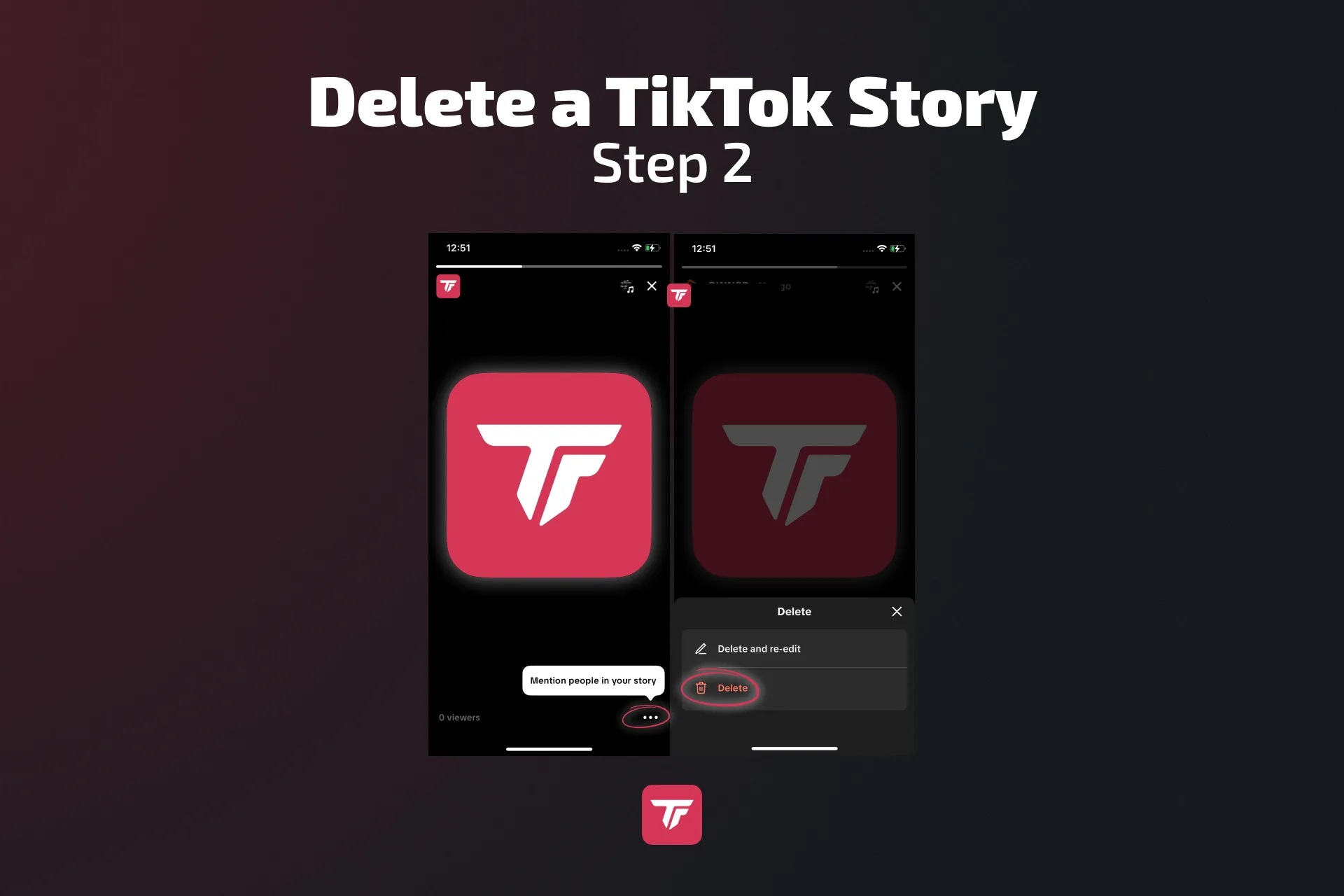
- 오른쪽 모서리의 점 세 개를 누르세요.
- “Delete”(삭제)를 탭 → 확인을 위해 다시 “Delete”를 탭하세요.
✅ 끝! 스토리가 바로 사라져요. 프로필로 돌아가서 다시 확인할 수 있어요. 더 이상 안 보이면 성공적으로 삭제된 거예요.
💡 프로 팁: 삭제 대신 스토리를 고치고 싶다면 Re-edit(다시 편집)을 탭해서 처음부터 시작하지 않고 수정하거나 다시 올리세요. 다시 올리기 전에 캡션이나 필터를 빠르게 고치기에 딱이에요.
다른 삭제 방법 (오래된 앱 버전과 공유 버튼 요령)
조금 다른 화면이 보이나요? TikTok은 자주 업데이트돼서 일부 사용자는 다른 레이아웃을 쓸 수 있어요.
위 단계가 맞지 않다면:
- Share(공유) 버튼(스토리의 화살표 아이콘)을 탭하세요.
- 아래로 내려 Delete를 선택하세요.
- 물어보면 확인하세요.
⚠️ 현재 TikTok은 스토리 여러 개 동시 삭제를 지원하지 않아요. 하나씩 삭제해야 해요.
올리기 전에 TikTok 스토리 삭제하는 법 (초안 또는 업로드 중단)
“게시”를 누르기 직전에 실수를 알아챈 적 있나요? 공개되기 전에 그 스토리를 멈추는 방법이에요.
- 방법 1: Wi-Fi나 데이터 끄기.
업로드 중에 발견했다면 비행기 모드를 켜거나 인터넷을 끊으세요. TikTok이 업로드를 자동으로 취소해요. - 방법 2: 초안에서 삭제하기.
- 프로필 → 초안 탭으로 가세요.
- 삭제하고 싶은 초안 스토리를 길게 누르세요.
- Delete를 탭하세요.
이 요령은 콘텐츠를 미리 준비하지만 올리기 전에 초안을 버리고 싶은 크리에이터에게 구세주예요.
누가 스토리를 볼지 정하기
가끔은 스토리를 삭제하고 싶은 게 아니라, 그냥 더 적은 사람이 보게 하고 싶을 때가 있어요. 다행히 TikTok은 스토리 시청자를 쉽게 정할 수 있게 해 줘요.
스토리를 볼 수 있는 사람을 제한하려면:
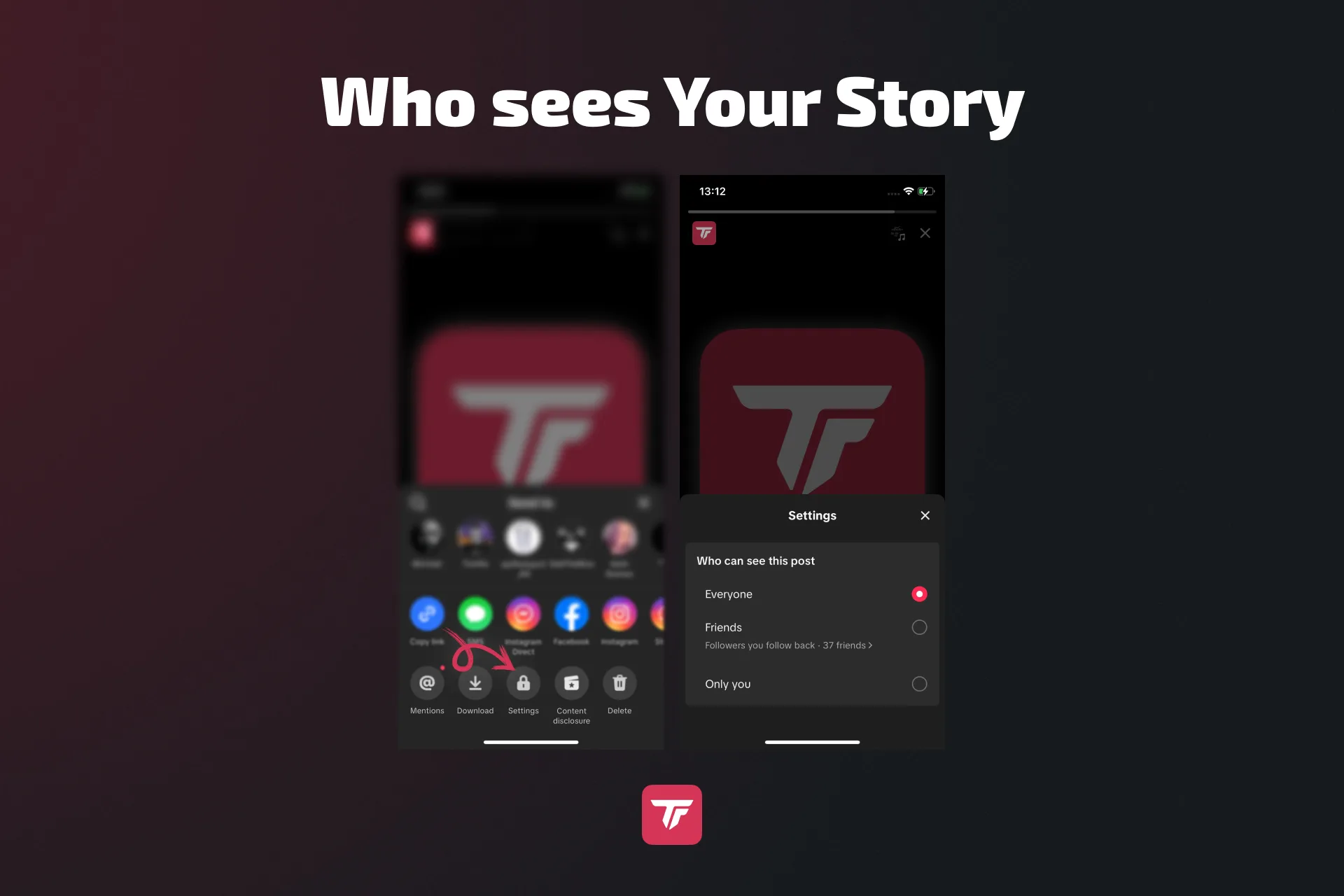
- 스토리에서 Share를 탭하세요.
- 설정 → “Who can view this post”(이 게시물을 볼 수 있는 사람)를 선택하세요.
- Everyone(모든 사람), Followers(팔로워), Friends(친구), Only you(나만) 중에서 고르세요.
완전한 프라이버시를 원한다면 설정에서 비공개 계정으로 바꾸세요. 승인된 팔로워만 스토리를 보거나 상호작용할 수 있어요.
이 제어 기능은 공개 피드를 깔끔하고 전문적으로 유지하면서 개인 콘텐츠를 관리하는 데 도움이 돼요.
삭제한 TikTok 스토리를 복구할 수 있을까? (그리고 대신 할 일)
짧은 답: ❌ 아니요. TikTok 스토리를 삭제하면 영원히 사라져요. 내장된 복구 옵션은 없어요.
뭔가 삭제하기 전에 스토리를 기기에 저장하세요.
- 스토리의 점 세 개 메뉴(•••)를 탭하세요.
- Download(다운로드)를 선택하세요.
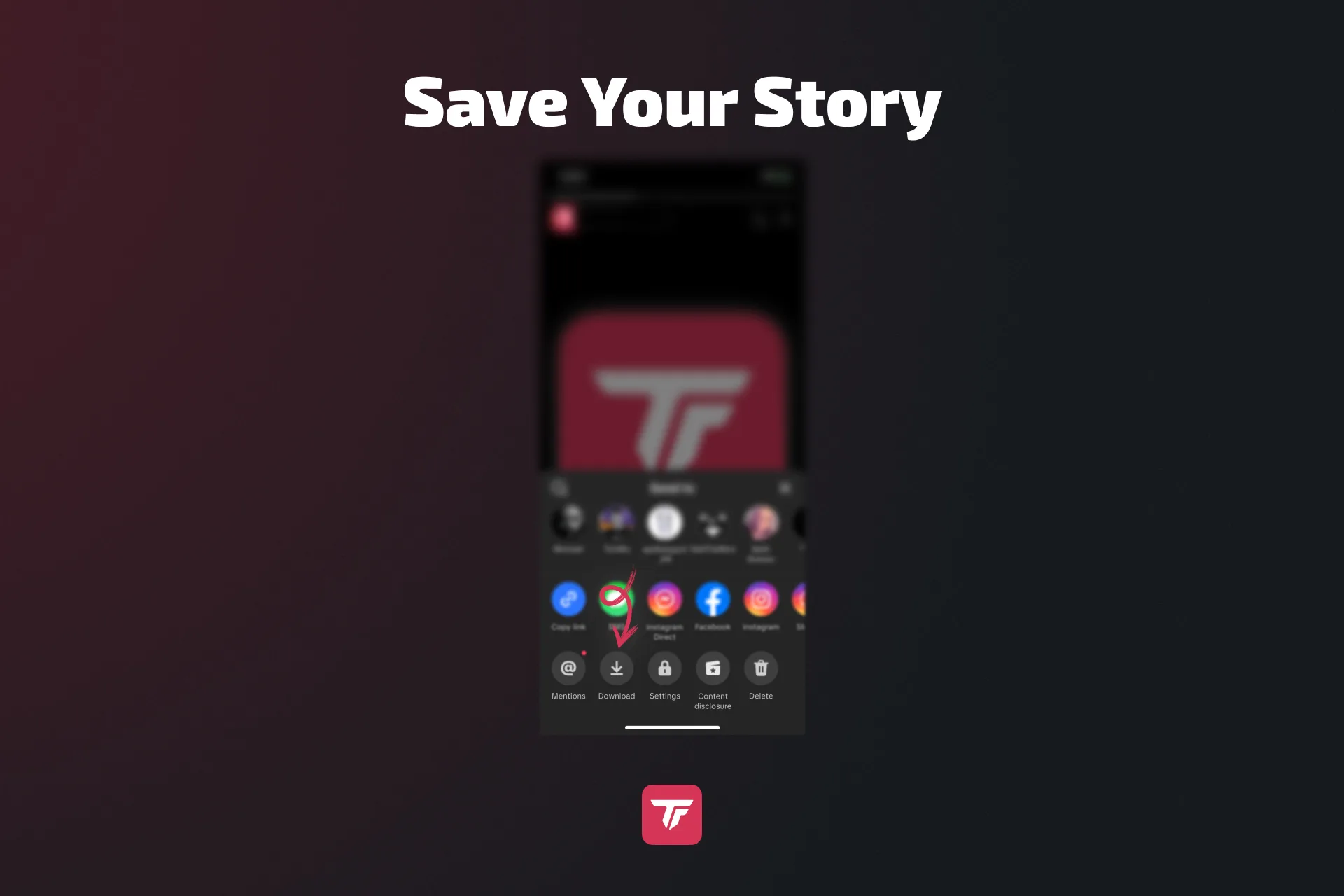
잊었다면, 다음번에 백업을 남기는 똑똑한 방법이에요.
- “Delete” 대신 “Delete and re-edit”(삭제 후 다시 편집) 버튼 누르기
- 미리보기 중에 화면 녹화 쓰기.
- 올리기 전에 초안에서 저장하기.
실수는 생기고, 괜찮아요. 모든 크리에이터가 가끔 실수해요. 핵심은 침착하게 콘텐츠를 정리하고 창작 흐름의 주도권을 되찾는 거예요.
마무리: TikTok 프로필을 깔끔하고 정확하게 유지하기
TikTok 콘텐츠를 세련되게 유지하는 건 크리에이터 브랜드의 일부예요. 탭 몇 번으로 스토리를 삭제하고, 누가 볼지 관리하고, 창작 이미지를 보호할 수 있어요. 피드 정리에는 틱톡 팔로우 취소와 틱톡 리포스트 취소도 도움이 돼요.
정리:
- 삭제까지 탭 3번
- 누가 스토리를 볼지 프라이버시 제어
- 후회를 피하려면 삭제 전에 저장
스토리의 주인은 말 그대로 여러분이에요. 모든 게시물을 알차게 만들고 피드를 원하는 대로 유지하세요.
👉 크리에이터 세팅을 한 단계 올릴 준비가 됐나요? 오늘 TikFinity를 무료로 써 보고 TikTok 라이브를 잊지 못할 인터랙티브 경험으로 바꾸기 시작하세요.
자주 묻는 질문 – 크리에이터가 가장 많이 묻는 것
TikTok 스토리는 Instagram이나 Snapchat처럼 게시 24시간 뒤에 자동으로 사라져요. 클립을 더 오래 남기고 싶다면 기기에 저장하거나 나중에 일반 동영상으로 다시 올리세요. 스토리의 일시적인 느낌을 즐기면서도 최고의 순간을 간직할 수 있어요.
아쉽게도 지금은 여러 개 동시 삭제 옵션이 없어요. 스토리를 하나씩 삭제해야 해요. 조금 더 걸리지만, 중요한 걸 실수로 지우지 않게 해 줘요. 프로 팁: 업로드를 계획하고 게시 직후에 스토리를 확인하면 나중에 추가 정리를 피할 수 있어요.
스토리를 삭제하면 모든 댓글, 반응, 시청 기록이 함께 사라져요. TikTok이 서버에서 게시물 전체를 제거하기 때문에, 이후에는 누구도 답글이나 데이터에 접근할 수 없어요. 그 정보를 남기고 싶다면 스토리를 삭제하기 전에 스크린샷을 찍으세요.
아니요, TikTok의 데스크톱 버전은 현재 편집과 삭제 옵션이 제한적이에요. 스토리를 삭제하려면 Android나 iOS의 모바일 앱을 써야 해요. 앞으로 업데이트에서 바뀔 수 있어요.
네! 삭제 대신 그냥 시청자를 바꿀 수 있어요: 스토리로 가서 점 세 개 → 설정 → “Who can view this post”를 탭하세요. “Only you”를 선택하면 스토리가 비공개가 돼요. 게시물은 프로필에 남지만 팔로워에게는 보이지 않아요. 삭제하지 않고 나중을 위해 콘텐츠를 남기고 싶을 때 딱이에요.
그럴 필요가 없어요. 24시간이 지나면 TikTok이 스토리를 자동으로 제거하거든요. 다만 마감 직전에 스토리가 아직 보이고 바로 없애고 싶다면, 직접 삭제하면 즉시 사라져요.
아니요, 한번 삭제하면 TikTok은 서버에서 스토리를 복원할 수 없어요. 가장 좋은 방법은 콘텐츠를 먼저 저장하거나 내장된 “Save video”(동영상 저장) 옵션을 쓰는 거예요.