Hoe ga je live op TikTok? Of je nu zo zoekt of op “how to go live on TikTok”, er zijn inmiddels meerdere manieren. Je start direct vanaf je telefoon, met TikToks eigen LIVE Studio of met een professionele broadcasting tool zoals OBS. Voeg je daar overlays, alerts en interactieve widgets van TikFinity aan toe, dan wordt je stream iets wat je kijkers niet snel vergeten. De video hieronder laat de complete TikFinity-setup zien (video in het Engels).
Wat is TikTok LIVE en waarom zou je live gaan?
Wat is TikTok LIVE?
TikTok LIVE is de livestreamfunctie van TikTok waarmee creators in realtime uitzenden. Anders dan Stories of vooraf opgenomen video’s is TikTok LIVE rauw, ongefilterd en interactief. Kijkers sturen reacties en cadeaus en kunnen zelfs als co-host aansluiten bij je stream. Vergeleken met platforms als Twitch of YouTube is live gaan op TikTok losser, en het algoritme geeft je een duwtje in de rug, waardoor je snel nieuwe kijkers bereikt.
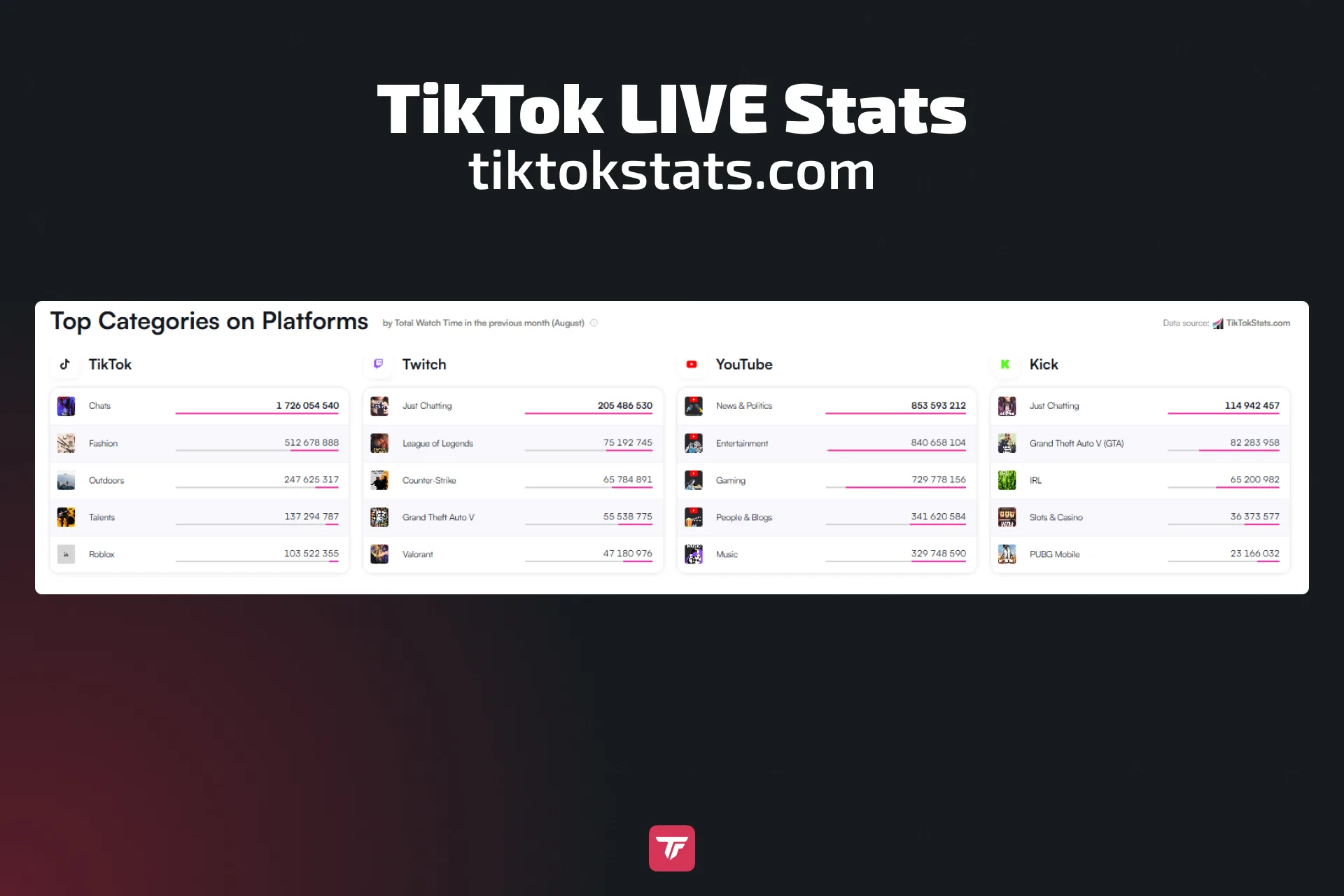
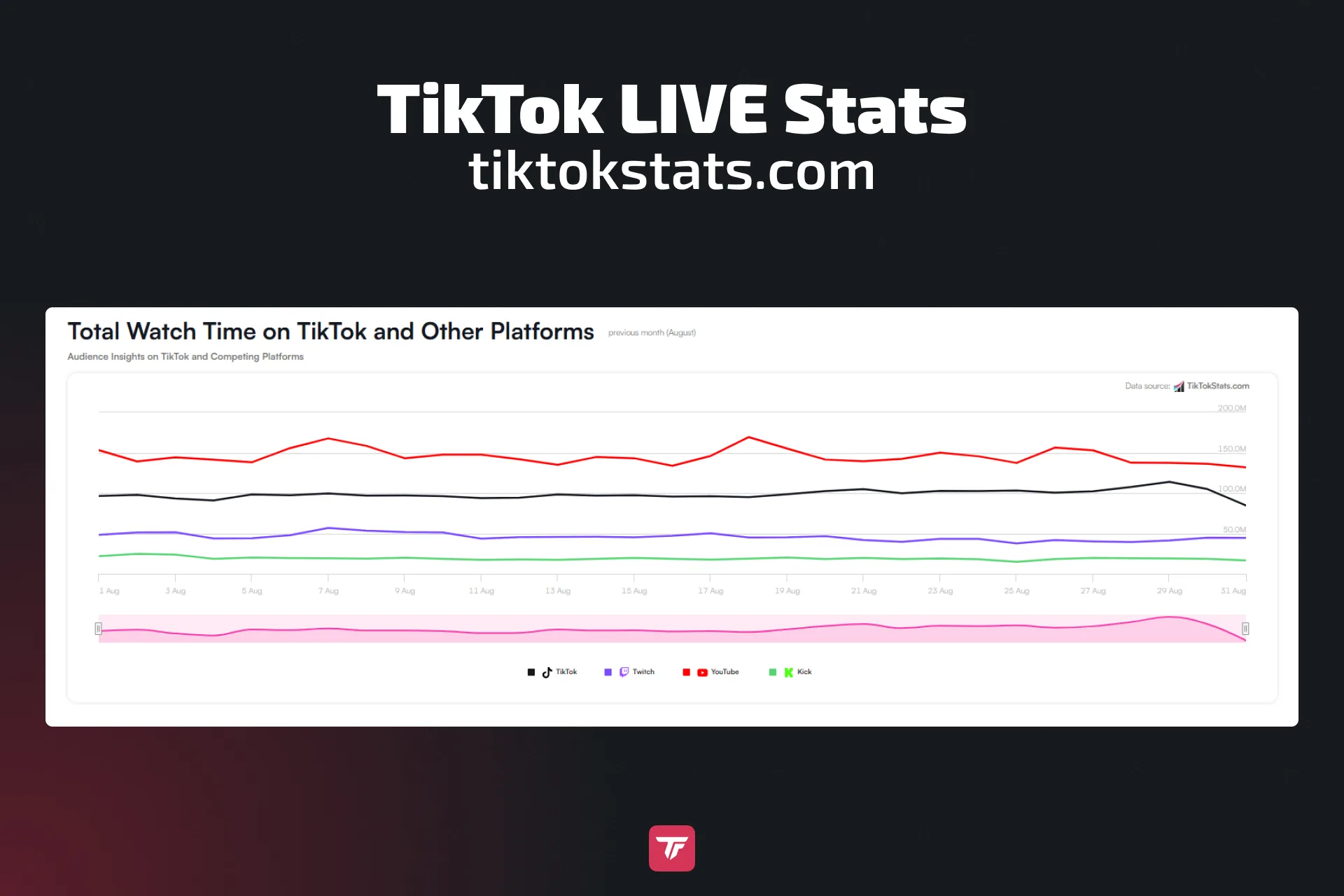
👉 Wist je dat? Volgens TikTok stats (in het Engels) scoort TikTok bij engagement hoger dan de meeste andere social platforms. Daarmee is LIVE een ideale manier om snel te groeien.
Waarom je live zou moeten gaan op TikTok
- Meer bereik: het TikTok-algoritme toont LIVE’s aan je volgers én aan nieuwe gebruikers.
- Een hechte community: met realtime chat en Q&A wordt de band met je kijkers sterker.
- Geld verdienen: via de cadeaus van TikTok sturen fans je virtuele items die je kunt omzetten in geld.
Kun je al live gaan op TikTok? De vereisten
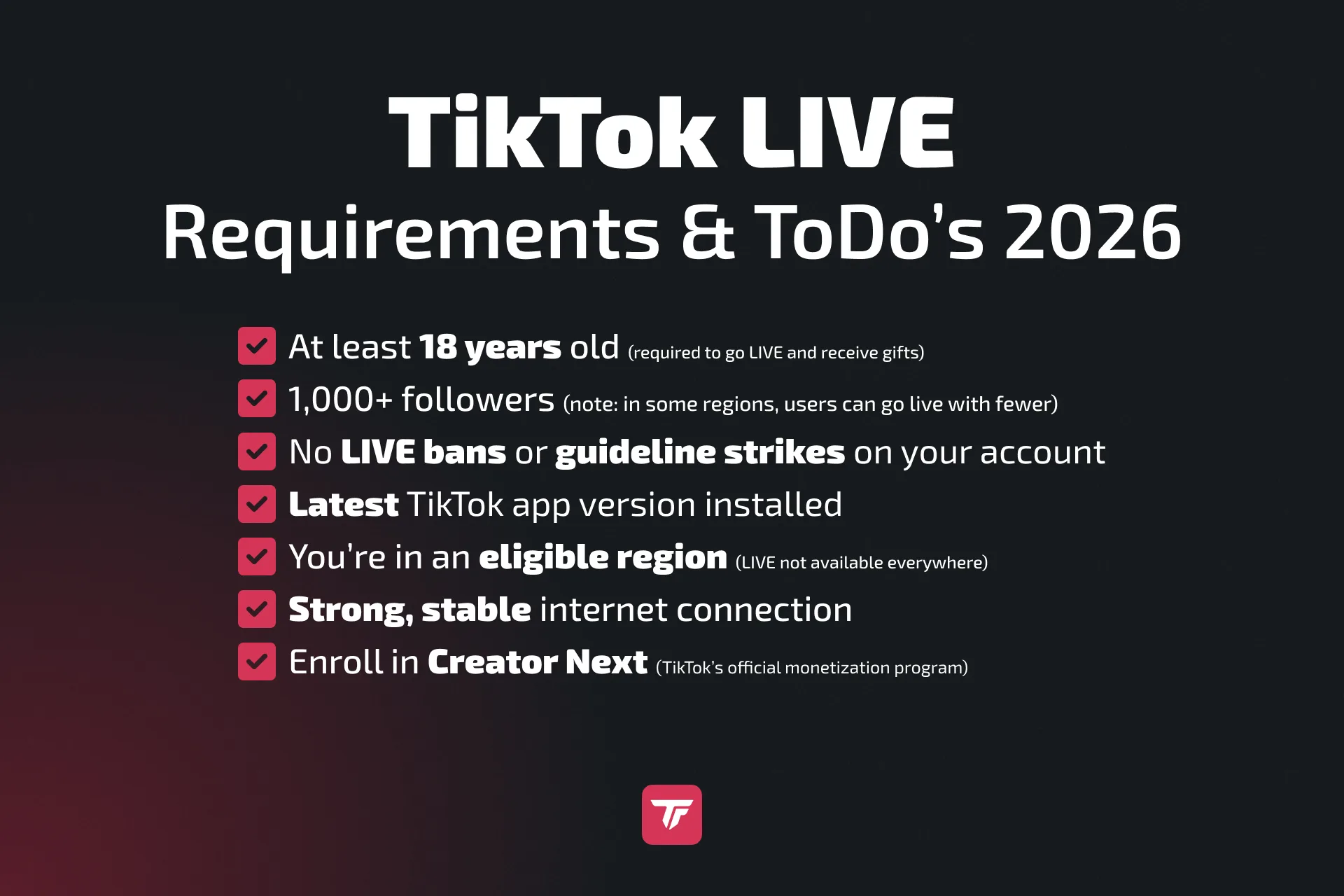
Voordat je op de knop “LIVE gaan” tikt, moet je aan de voorwaarden van TikTok voldoen.
Hoeveel volgers heb je nodig om live te gaan op TikTok?
Om TikTok LIVE vrij te spelen heb je minstens 1.000 volgers nodig. Heb je die mijlpaal nog niet gehaald, dan kun je wel als gast meedoen in de LIVE van iemand anders.
Leeftijd en accountvereisten
- Je moet 18 jaar of ouder zijn om live te gaan en cadeaus te ontvangen.
- Je account moet in orde zijn (geen schendingen van de Communityrichtlijnen en geen bans).
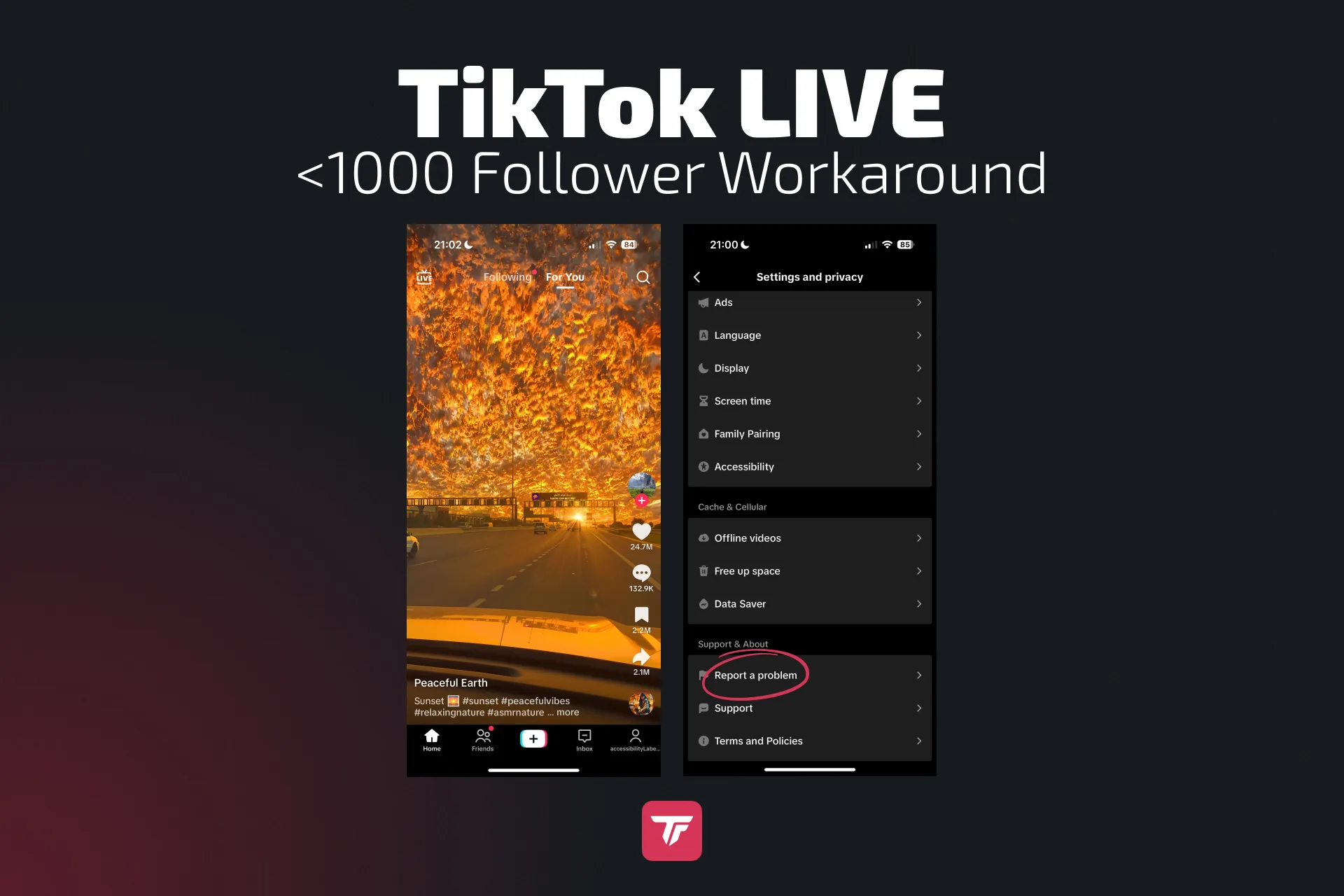
TikTok LIVE vrijspelen zonder 1000 volgers
Sommige creators vragen op deze manier vervroegd toegang aan:
- Open TikTok en ga naar Instellingen.
- Kies Een probleem melden.
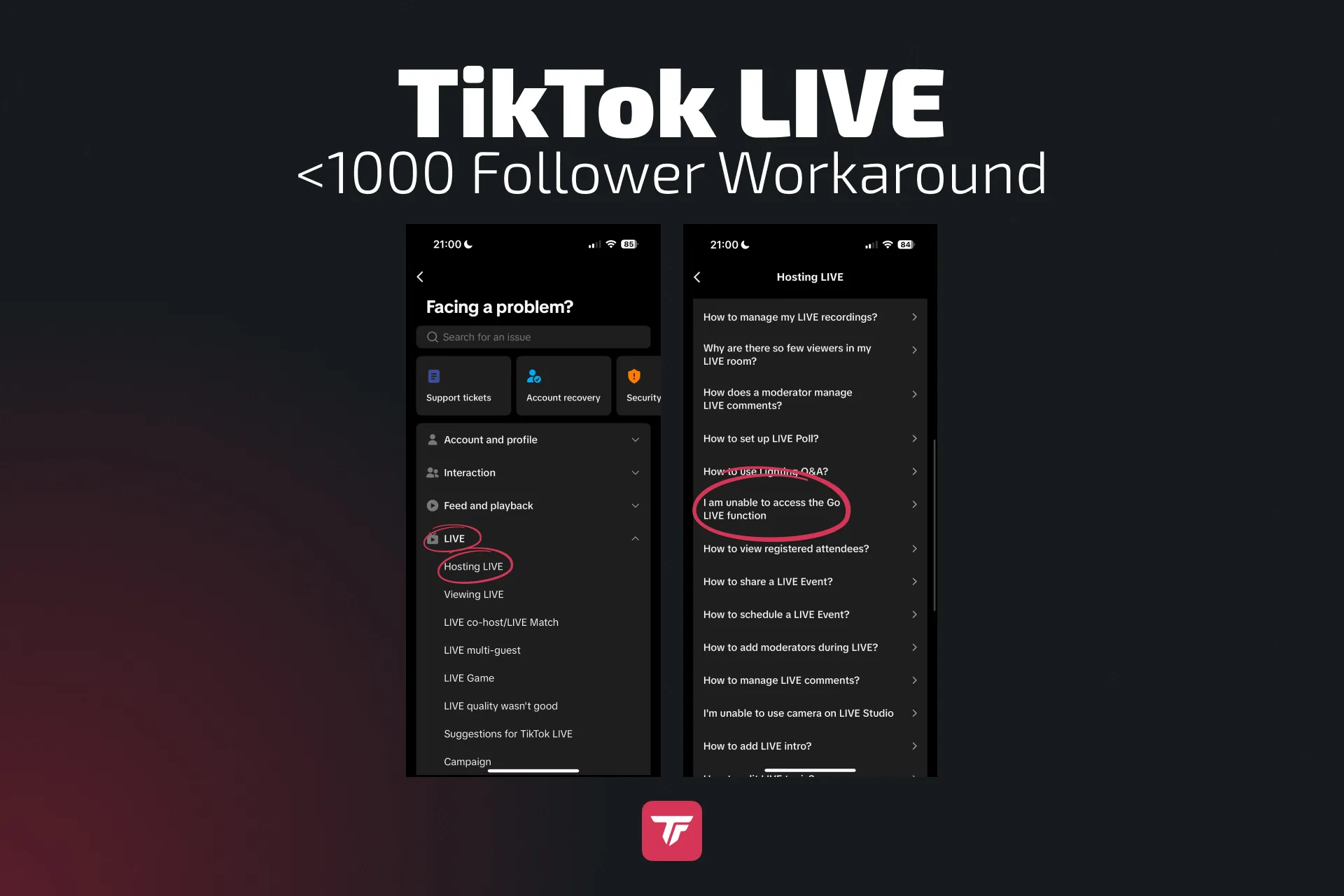
- Tik op LIVE > Hosting LIVE > I am unable to access the Go LIVE function.
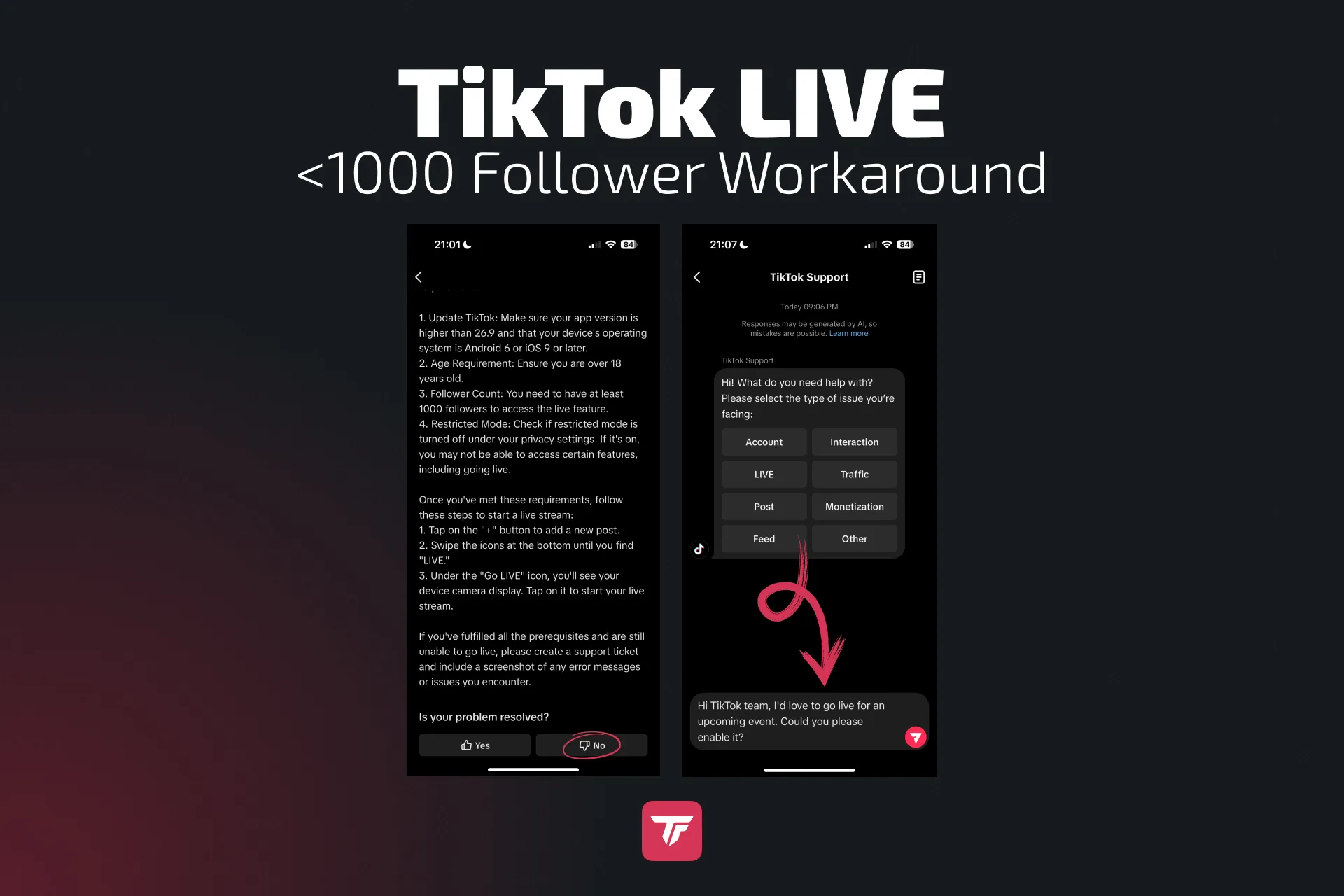
- Klik op “No” en daarna op de knop “Need more help?”
- Stuur een verzoek in waarin je uitlegt waarom je account LIVE-toegang zou moeten krijgen.
⚠ Disclaimer: TikTok kan vervroegde toegang geven, maar hoeft dat niet te doen. Gebruik deze truc verantwoord en op eigen risico.
Waarom kan ik niet live op TikTok?
Zie je de LIVE-optie niet in je account, dan ligt het meestal aan een van deze punten:
- Je bent jonger dan 18.
- Je hebt minder dan 1.000 volgers.
- Je account heeft recente schendingen, bans of overtredingen van het beleid.
- TikTok heeft LIVE nog niet beschikbaar gemaakt in je regio of voor je accounttype.
Twijfel je, lees dan de officiële Communityrichtlijnen van TikTok en check of je account aan alle vereisten voldoet. Wil je meer weten over waarom je niet live kunt gaan op TikTok, lees dan dit artikel.
Livestreamen met OBS en stream keys
OBS Studio is een gratis broadcasting tool waarmee je de volledige controle hebt over je livestream-setup. Ideaal voor creators die meer willen aanpassen, een hogere kwaliteit zoeken en professionele overlays willen inbouwen.
- Open OBS Studio en ga naar Settings > Stream.
- Kies Custom… als streamingdienst.
- Vul je RTMP-server-URL en stream key van TikTok in (als je die hebt). Meestal vind je ze in je TikTok LIVE-instellingen.
- Wil je verticaal streamen (dat past het best bij TikTok, waar bijna iedereen op zijn telefoon kijkt), download en installeer dan een verticale OBS-plug-in zoals AITUM Vertical of SE.Live (waarmee je zonder stream key kunt streamen).
- Voeg je webcam, microfoon en scènes toe in OBS.
- Maak je stream sterker met TikFinity-widgets uit de Overlay-galerij van TikFinity, die je als browserbron toevoegt. Zo zet je alerts, doelen en interactieve features in beeld.
- Klik in OBS op Start Streaming en je zendt direct uit naar TikTok.
Een uitgebreidere gids vind je op onze blog.
Multistreamen van TikTok naar andere platforms (met Restream)
Restream is een van de beste tools als je live wilt gaan op TikTok en tegelijk andere platforms zoals YouTube, Twitch of Facebook wilt bereiken.
Zo stel je het in:
- Meld je aan op Restream.io en maak een gratis account aan.
- Koppel TikTok: klik bij Channels op Add Channel → TikTok, log in en geef toestemming. Dit geldt ook voor je toegang tot TikTok LIVE. Krijg je de melding “You can’t go live yet”, vraag dan hier opnieuw toegang aan.
- Zet je stream klaar via New Stream. Voor eenvoudige verticale streams kun je Restream Studio direct in je browser gebruiken.
- Klik op Go Live en Restream zendt je content tegelijk uit op TikTok en alle gekoppelde platforms.
Deze aanpak is ideaal voor creators die op meerdere platforms willen groeien zonder dubbel werk.
Directe integraties gebruiken (met Streamlabs)
Streamlabs Desktop is populair bij streamers die eenvoudig maar volwaardig live willen gaan. Voor TikTok-creators met een goedgekeurd account heeft Streamlabs een ingebouwde TikTok-integratie. Daarmee ben je sneller en makkelijker klaar dan met een handmatige RTMP-configuratie.
De setup stap voor stap
- Installeer en open Streamlabs Desktop op je computer.
- Kies TikTok zodra je een platform moet selecteren en log in met je account. Vraagt Streamlabs niet om in te loggen met TikTok, sla deze stap dan over en log later in via de knop linksonder (Login).
- Geef toestemming, zodat Streamlabs direct naar je TikTok-kanaal kan streamen.
- Stel je gameplay, camera en audio in.
- Voeg TikFinity-widgets uit de Overlay-galerij van TikFinity toe als browserbron. Hier laat je alerts, volgersdoelen, cadeau-animaties en meer zien.
- Check je rechten:
- Heb je al toegang tot TikTok LIVE, klik dan gewoon op Confirm & Go Live. Zo niet, vraag die dan hier aan.
- Stream je via RTMP, plak dan je server-URL en stream key van TikTok.
- Geef je stream een titel en tags, zodat TikTok je content beter kan aanbevelen.
- Staat alles klaar, klik dan op Start en je stream gaat live op TikTok.
Streamlabs is vooral handig voor creators die professionele overlays en interactietools voor hun kijkers willen zonder steile leercurve.
Meedoen in de TikTok LIVE van iemand anders
Heb je nog geen toegang om zelf een LIVE te hosten, of wil je gewoon samenwerken met een andere creator? Dan kun je als gast meedoen in de TikTok LIVE van iemand anders. Zo stream je makkelijk samen, bereik je nieuwe kijkers en maak je samen content die blijft hangen.
Gasten uitnodigen en regels voor samen streamen
- De host kan tijdens een livestream meerdere gasten uitnodigen.
- Gasten kunnen vragen om mee te doen, en de host beslist of het verzoek wordt goedgekeurd.
- Alle deelnemers moeten zich aan de Communityrichtlijnen van TikTok houden. Wie ze overtreedt, kan uit de stream worden verwijderd of een straf op het account krijgen.
Tips voor de lay-out met meerdere gasten
- TikTok biedt meerdere lay-outs voor samen streamen, zoals naast elkaar of in een raster.
- Stem vooraf met je host af welke lay-out het best bij jullie content past.
- Zorg dat je achtergrond en belichting er verzorgd uitzien, want kijkers zien je naast de host.
Meedoen in de livestream van een andere creator is ook een mooie manier om jezelf aan nieuwe kijkers voor te stellen, zeker als de host meer volgers heeft.
Zo bereid je een geslaagde TikTok LIVE voor
Live gaan is meer dan op de knop drukken. Het draait om plannen en om een stream waar kijkers graag bij blijven. De meest succesvolle streams voelen spontaan, maar er zit voorbereiding achter.
Plan je onderwerp en format
Ga niet zomaar improviseren. Bepaal of je een Q&A doet, gaat gamen, een tutorial geeft of gewoon gezellig met je kijkers kletst.
Plan je stream in en maak er reclame voor
Kondig je livestream vooraf aan. Post een teaservideo met datum en tijd.
Maak een pakkende titel en thumbnail
De eerste indruk van je stream telt. Maak hem zo aantrekkelijk dat mensen willen klikken.
Regel je licht, camera en audio
Goed licht + helder geluid = een professionele uitstraling.
Test je internetverbinding en app-instellingen
Test altijd voordat je live gaat, dan voorkom je gênante technische missers.
Met een goede voorbereiding verloopt je livestream soepeler en professioneler, en dan komen je kijkers graag terug.
Hoe moet je live gaan op TikTok? Stap voor stap
Live gaan op TikTok is eenvoudig zodra je aan de vereisten voldoet. Of je nu je telefoon pakt voor een korte sessie of je computer voor een professionelere setup, het proces is simpel gehouden.
Live gaan op TikTok met je telefoon (iOS en Android)
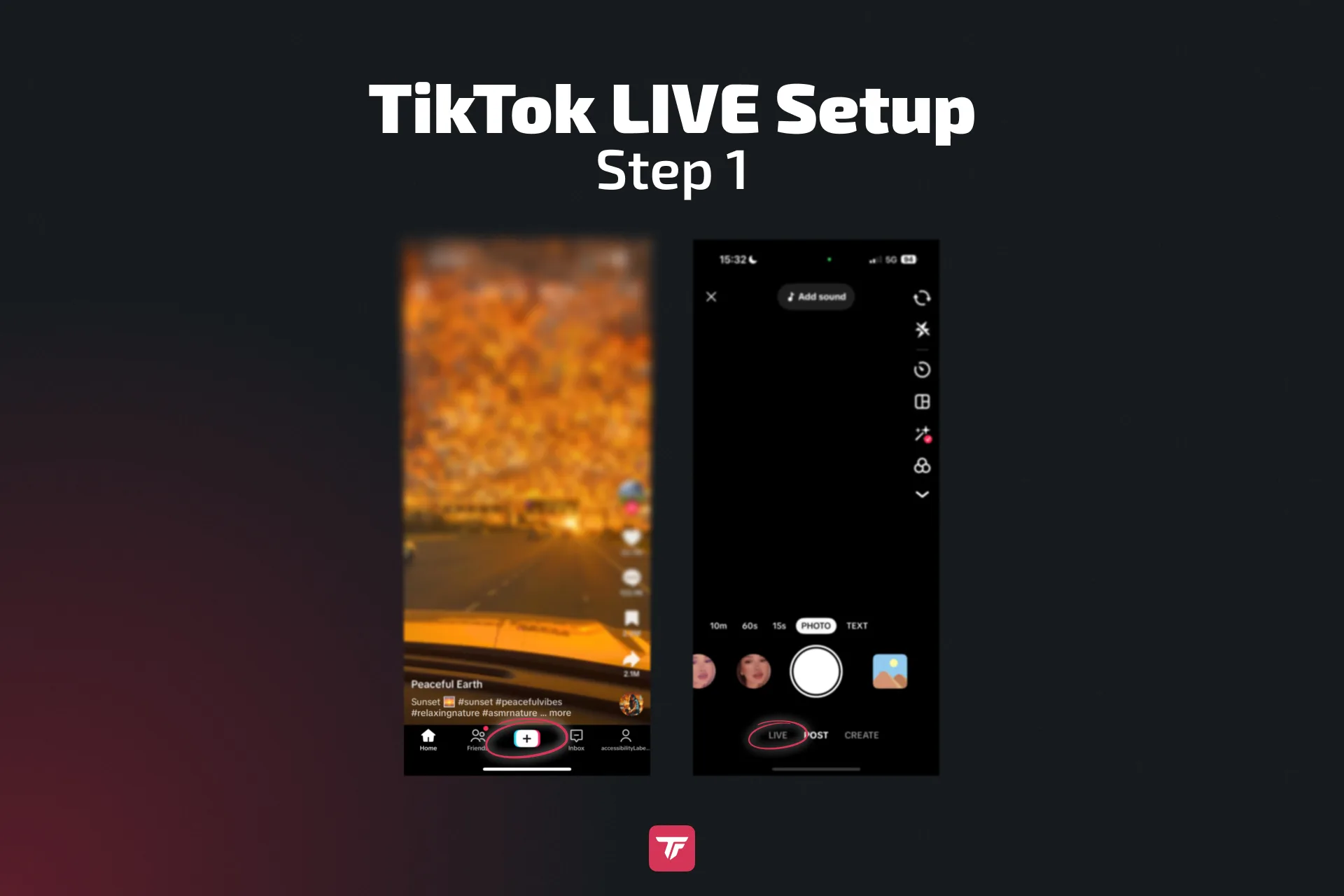
- Open de TikTok-app en log in op je account.
- Tik op de knop “+” onder in het scherm.
- Veeg naar de optie “LIVE”.
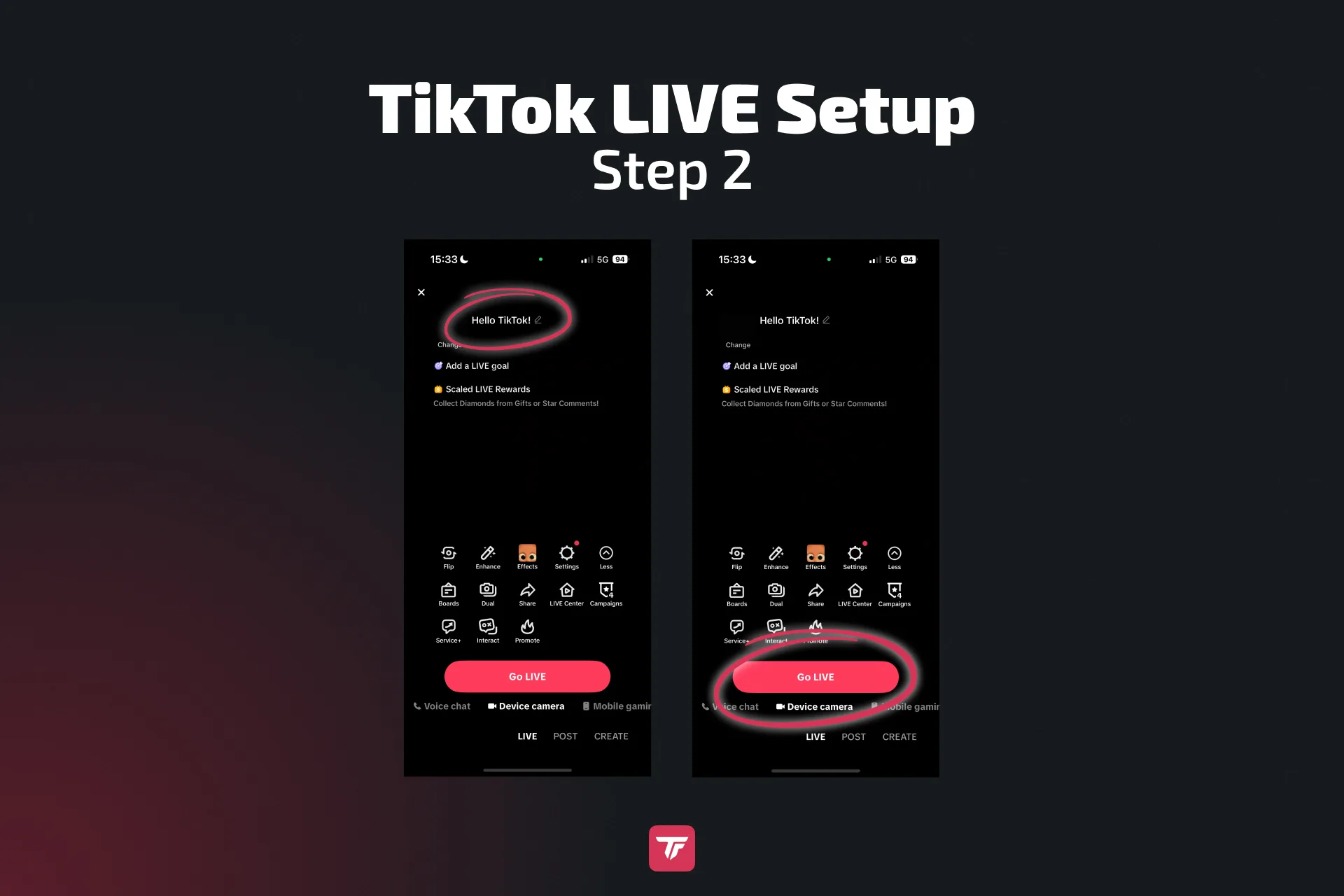
- Voeg een titel, omslagfoto en onderwerp toe voor je livestream.
- Pas je instellingen aan. Zet bijvoorbeeld cadeaus aan, wijs moderators aan of gebruik filters.
- Tik op “LIVE gaan” en je stream begint na een korte countdown.
Tips voor een sterke setup op je telefoon
- Titel: houd hem kort maar pakkend. Denk aan “Q&A achter de schermen” of “Vanavond live muziekjam”.
- Onderwerp: kies de categorie die het best bij je stream past, dan kan TikTok hem aan de juiste kijkers aanbevelen.
- LIVE-doel: met een doel (bijvoorbeeld 100 likes of 10 nieuwe volgers) moedig je kijkers aan om mee te doen.
Extra functies op je telefoon
- Camera wisselen: schakel tijdens de livestream makkelijk tussen je camera aan de voorkant en die aan de achterkant.
- Muziek en filters: voeg achtergrondmuziek, effecten of filters toe om je stream leuker te maken.
- Interactietools: houd kijkers betrokken met polls, stickers en Q&A.
Zo stream je het best met je telefoon
- Stream op een goed verlichte plek, het liefst met een ringlamp.
- Gebruik een statief of telefoonhouder voor een stabiel beeld.
- Test je microfoon en beperk achtergrondgeluid.
- Reageer vroeg en vaak op reacties, zo voelen kijkers zich welkom.
👉 Maak je mobiele livestream sterker met TikFinity voor Android en iOS. Voeg Sound Alerts en TTS direct toe aan je streams.
Streamen op TikTok vanaf een pc of Mac
Streamen vanaf een desktop vraagt meer instelwerk en geeft je daarvoor controle op professioneel niveau. Er zijn vier manieren om vanaf je computer live te gaan:
- TikTok LIVE Studio: de officiële TikTok-software voor pc.
- OBS Studio + RTMP-keys (of SE.Live als je bent goedgekeurd): een geavanceerde streaming-setup.
- Directe integratie met Streamlabs: stream direct als je bent goedgekeurd.
- Restream: multistream tegelijk naar TikTok, YouTube, Twitch en meer.
Live gaan met TikTok LIVE Studio
- Download en installeer TikTok LIVE Studio via de officiële website van TikTok.
- Log in met je TikTok-gegevens.
- Sluit je camera en microfoon aan.
- Pas je lay-out aan met achtergronden, overlays en scènes.
- Voeg widgets en andere visuals toe om je stream aan te kleden.
- Klik op Go LIVE om te beginnen met uitzenden.
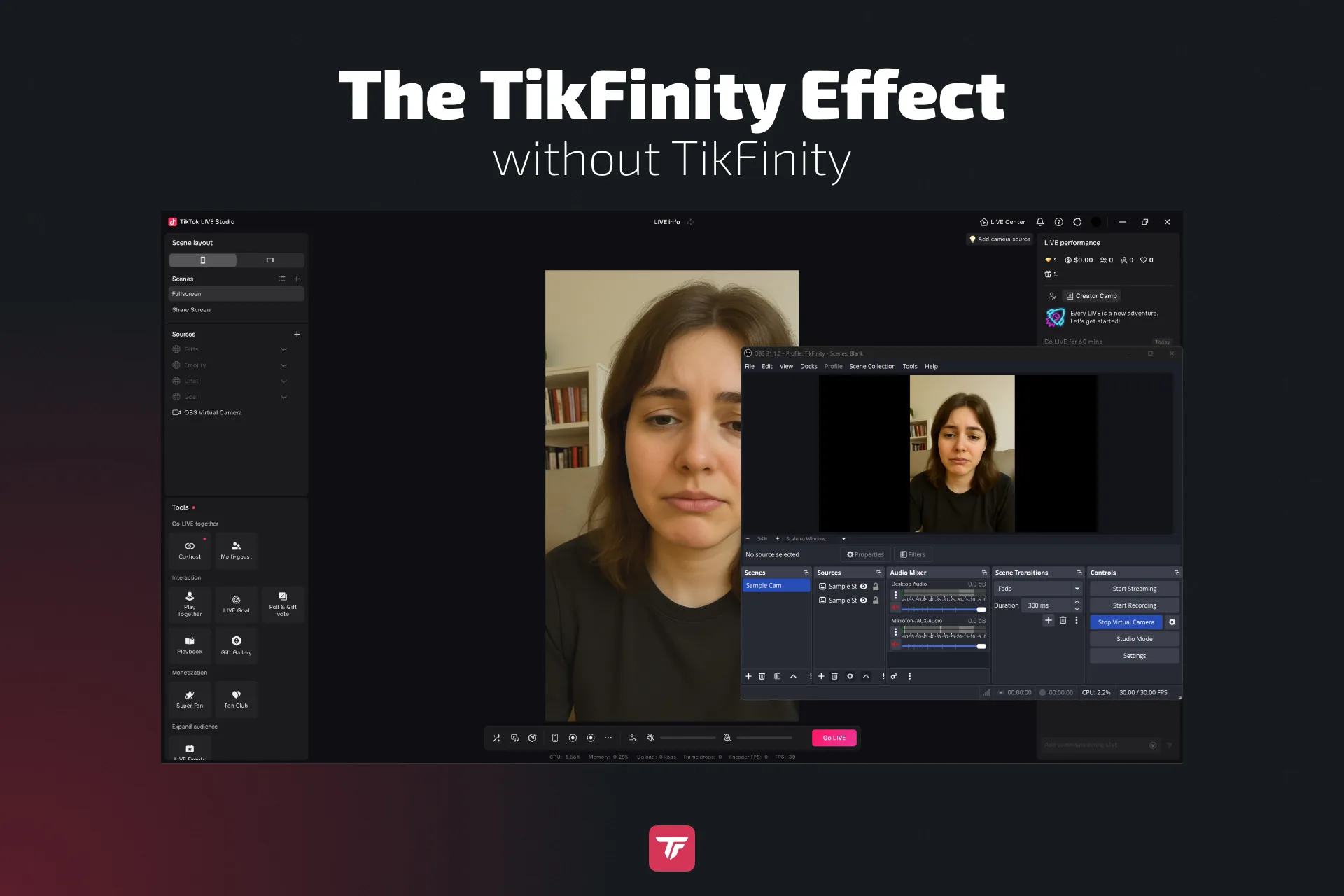
💡 Pro-tip: maak je livestream interactief met overlays van TikFinity. Zo werkt het:
- Log in bij TikFinity.
- Zoek in de Overlay-galerij van TikFinity de widgets voor je stream.
- Pas de instellingen van de widget aan.
- Kopieer de link van de widget.
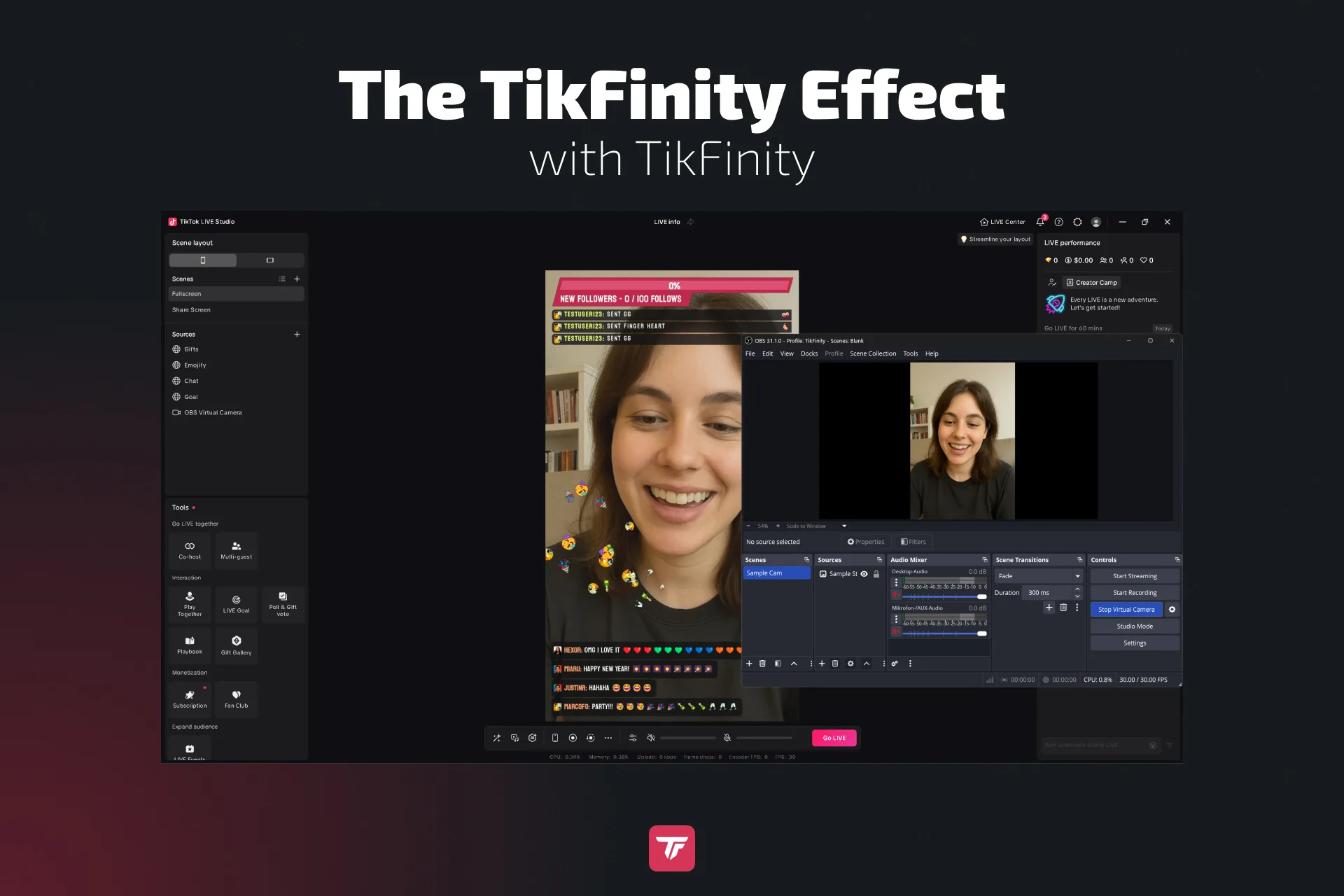
- Open TikTok LIVE Studio en klik op “+” naast “Sources”.
- Kies “Link”, klik op “Add” en plak daarna de link.
- Klik op “Add source” (in het Nederlands “Bron toevoegen”). Nu staat er een nieuwe TikFinity-widget in je stream!
Je TikFinity-widget verschijnt nu in je livestream en houdt je kijkers betrokken met doelen, alerts en meer.
Functies en tools van TikTok LIVE
TikTok LIVE zit vol functies waarmee creators hun kijkers vermaken en betrokken houden. Van interactieve overlays tot realtime Q&A’s, het platform heeft tools die livestreamen dynamischer maken. We lopen de waardevolste functies langs die elke streamer moet kennen.
TikFinity, de nummer 1-tool voor TikTok-streamers
Met TikFinity haal je meer uit je TikTok LIVE-sessies. Je voegt interactieve overlays en alerts toe die je kijkers betrokken en enthousiast houden.
Dit kun je met TikFinity doen
- Zet overlays in OBS via een browserbron of in TikTok LIVE Studio met een simpele link.
- Toon Doel-overlays voor likes, shares, follows, kijkersaantal, verdiende munten, abonnees of zelfs eigen doelen.
- Voeg Gift-overlays toe die verschijnen wanneer kijkers je cadeaus sturen.
- Laat bijzondere interacties opvallen met Sound Alerts.
- Zet Text-to-Speech (TTS) aan voor chatberichten.
- Automatiseer interactie met de ingebouwde chatbot.
- Gebruik timers of organiseer likeathons voor meer interactie.
- Maak je stream persoonlijk met tientallen andere aanpassingsopties.
De complete uitleg zie je in deze videogids (in het Engels): Complete TikFinity Setup, 2026 TikTok LIVE Alerts (Gifts, Follows, Subs, TTS, and more).
👉 Ontdek overlays en tools in de Overlay-galerij van TikFinity.
Filters, effecten en Q&A
TikTok LIVE heeft ingebouwde filters en effecten die je uitzending leuker en mooier maken. De Q&A-functie is ook handig. Je kijkers sturen hun vragen overzichtelijk in, zodat je ze live beantwoordt zonder belangrijke reacties te missen.
Cadeaus, munten en geld verdienen
Een van de leukste kanten van TikTok LIVE is dat je ermee kunt verdienen. Kijkers sturen je virtuele cadeaus (TikTok gifts) die ze met munten kopen, de TikTok coins. Die cadeaus worden omgezet in Diamanten, die je kunt inwisselen voor echt geld. Hoe boeiender en regelmatiger je streams, hoe meer kansen je hebt om te verdienen. Combineer je de verdienmogelijkheden van TikTok met de interactieve alerts van TikFinity, dan levert dat jou en je kijkers nog meer op.
Geld verdienen met TikTok LIVE
Verdienen is een van de grootste redenen waarom creators van TikTok LIVE houden. Het platform maakt het eenvoudig om direct inkomsten van je kijkers te krijgen.
Diamanten en munten: kijkers kopen munten in de app en sturen je daarmee virtuele cadeaus tijdens je livestream. Die cadeaus worden omgezet in Diamanten, die je via het uitbetalingssysteem van TikTok inwisselt voor echt geld. Hoe interactiever en boeiender je livestream, hoe groter de kans dat kijkers je met cadeaus steunen.
Om meer uit je LIVE te halen, combineer je de cadeaus van TikTok met interactieve overlays van TikFinity die laten zien wanneer iemand een cadeau stuurt. De gever voelt zich gezien en anderen doen sneller mee.
👉 Wil je er dieper in duiken? Lees dan onze uitgebreide gids over geld verdienen op TikTok LIVE.
10 pro-tips voor een betere TikTok LIVE
- Stream regelmatig: wie vaak live gaat, wordt vaker door het TikTok-algoritme aanbevolen.
- Reageer in realtime op je kijkers: begroet nieuwe kijkers, beantwoord vragen en houd de chat levendig.
- Vermijd verboden woorden en gedrag: lees de Communityrichtlijnen van TikTok door, dan voorkom je schendingen en bans.
- Zorg voor een professionele setup: met helder geluid, goed licht en een stabiele camera val je op.
- Houd je analytics in de gaten en verbeter: bekijk in de TikTok-analytics wat werkt en stuur je volgende streams bij.
- Promoot je LIVE op Instagram, YouTube en meer: haal kijkers van andere platforms binnen.
- Gebruik trends en hashtags: haak in op trending onderwerpen, dan word je makkelijker gevonden.
- Werk samen met andere creators: samen bereik je meer mensen en krijgen je streams nieuwe energie.
- Houd het kort en krachtig: tenzij je lange content maakt zoals gaming, houd je sessies boeiend zonder ze te rekken.
- Modereer reacties en houd het veilig: wijs moderators aan of filter schadelijke reacties met de tools van TikTok.
Ga live en groei op TikTok
TikTok LIVE is meer dan een functie. Het is een kans om een hechtere band op te bouwen, meer kijkers te bereiken en zelfs geld te verdienen met wat je graag doet. Met de juiste voorbereiding, tools zoals TikFinity en regelmatig oefenen kan iedereen van zijn livestreams een echte community maken.
👉 Probeer TikFinity bij je volgende TikTok LIVE ➔ Start gratis
Veelgestelde vragen over TikTok LIVE
Open de app, tik op de knop +, veeg naar LIVE, vul de gegevens van je stream in en tik op LIVE gaan.
Officieel niet, maar je kunt vervroegde toegang aanvragen via Een probleem melden in de TikTok-app.
Misschien ben je jonger dan 18, heb je minder dan 1.000 volgers of gelden er beperkingen voor je account.
De avond (tussen 6 en 9 uur lokale tijd) doet het meestal goed, maar check in je analytics wanneer je kijkers het actiefst zijn.
Ja, bij TikTok kun je aankomende livestreams inplannen en ze met teaserposts promoten, zodat er meer kijkers komen.
Ja, zolang je je aan de Communityrichtlijnen houdt. Je kunt ook moderators aanwijzen, reacties filteren en de veiligheidstools van TikTok gebruiken om je livestream te beschermen.