Marami nang paraan para mag-LIVE sa platform: direkta mula sa phone mo, gamit ang sariling LIVE Studio ng TikTok, o gamit ang mga professional na broadcasting tool gaya ng OBS. At kapag dinagdagan mo ng TikFinity overlays, alerts, at interactive widgets, nagiging experience na hindi makakalimutan ng viewers mo ang stream mo. Kung how to go live on TikTok (o “paano mag live sa TikTok”) ang hinahanap mo, nandito ang lahat ng sagot (ang video sa ibaba ay in English):
Ano ang TikTok LIVE at bakit ka dapat mag-LIVE?
Ano ang TikTok LIVE?
Ang TikTok LIVE ang livestreaming feature ng TikTok na nagbibigay-daan sa mga creator na mag-broadcast nang real time. Hindi tulad ng Stories o pre-recorded na post, raw, unfiltered, at interactive ang TikTok LIVE. Pwedeng magpadala ng comments at Mga Regalo ang viewers, at pwede pa silang sumali sa stream mo bilang co-host. Kumpara sa mga platform gaya ng Twitch o YouTube, mas casual at mas tinutulak ng algorithm ang live experience sa TikTok, kaya mas mabilis kang nakakaabot ng mga bagong viewer.
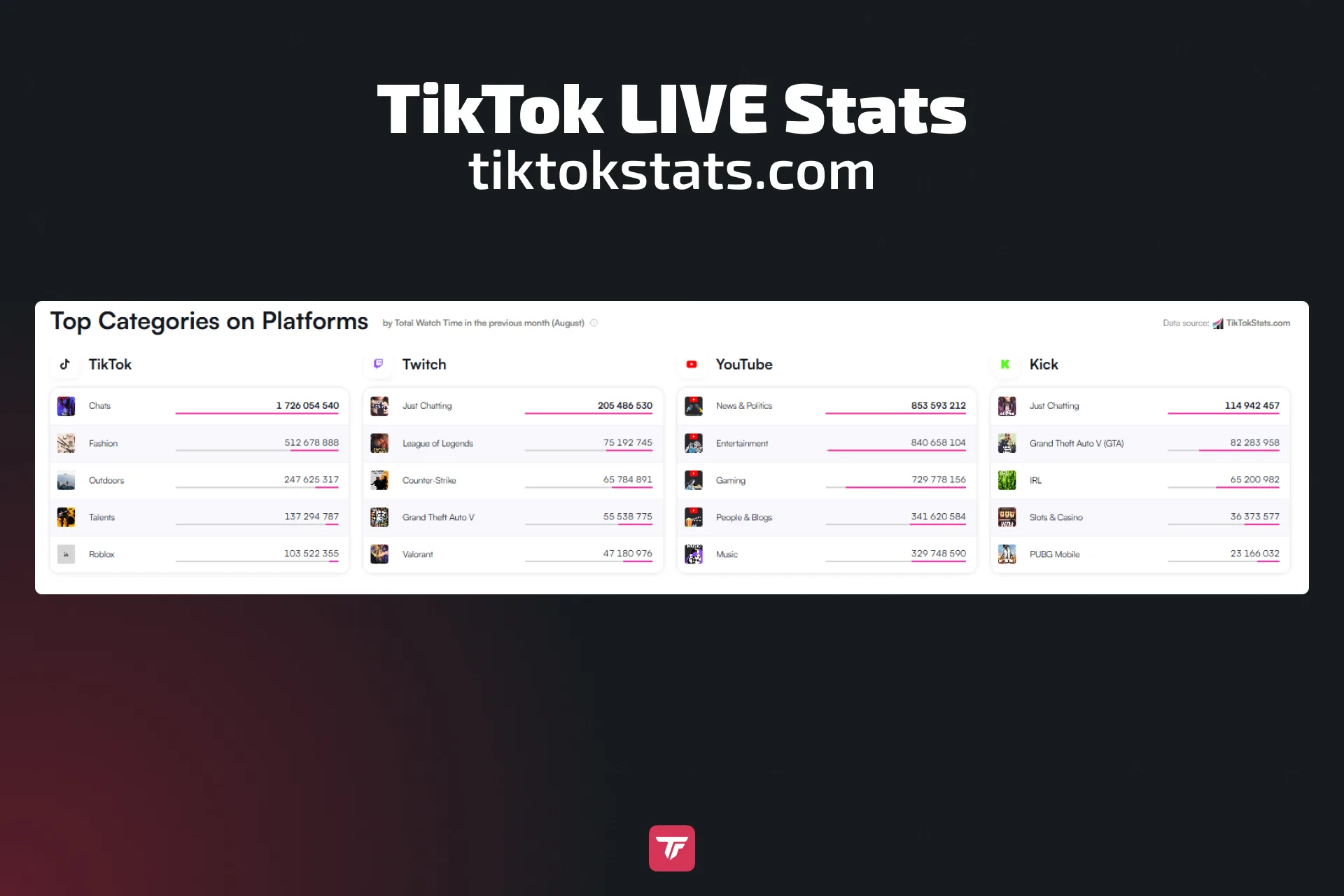
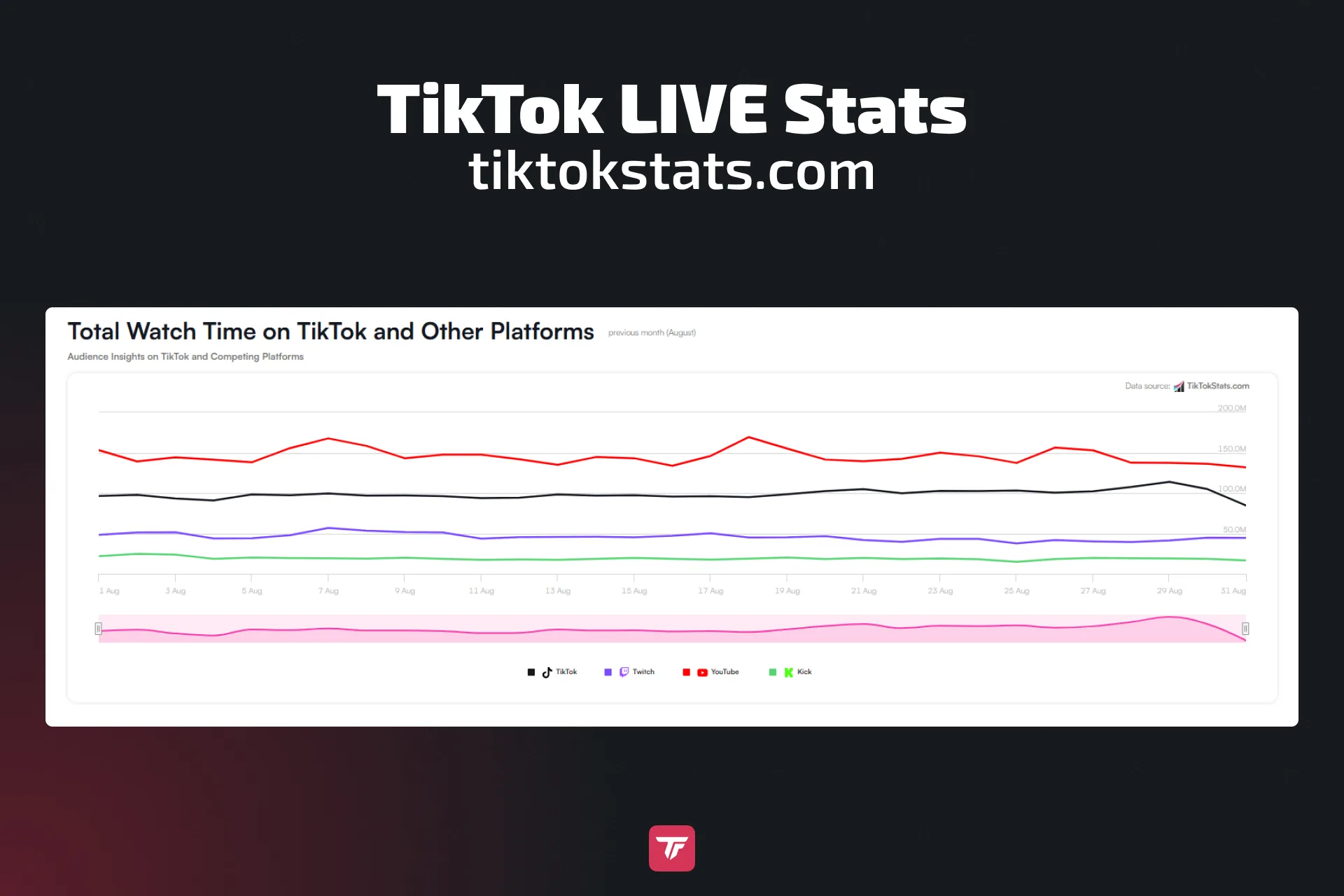
👉 Alam mo ba? Ayon sa TikTok stats (in English), nangunguna ang TikTok sa karamihan ng social platform pagdating sa engagement rate, kaya perfect na paraan ang LIVE para mabilis lumaki.
Bakit ka dapat mag-LIVE sa TikTok
- Palawakin ang reach mo, ipino-promote ng TikTok algorithm ang mga live session sa followers at sa mga bagong user.
- Bumuo ng community, nakakatulong ang real-time chat at Q&A para mapalalim ang koneksyon mo sa viewers mo.
- Kumita, sa gift system ng TikTok, pwedeng magpadala ang fans ng mga virtual item na nagiging pera.
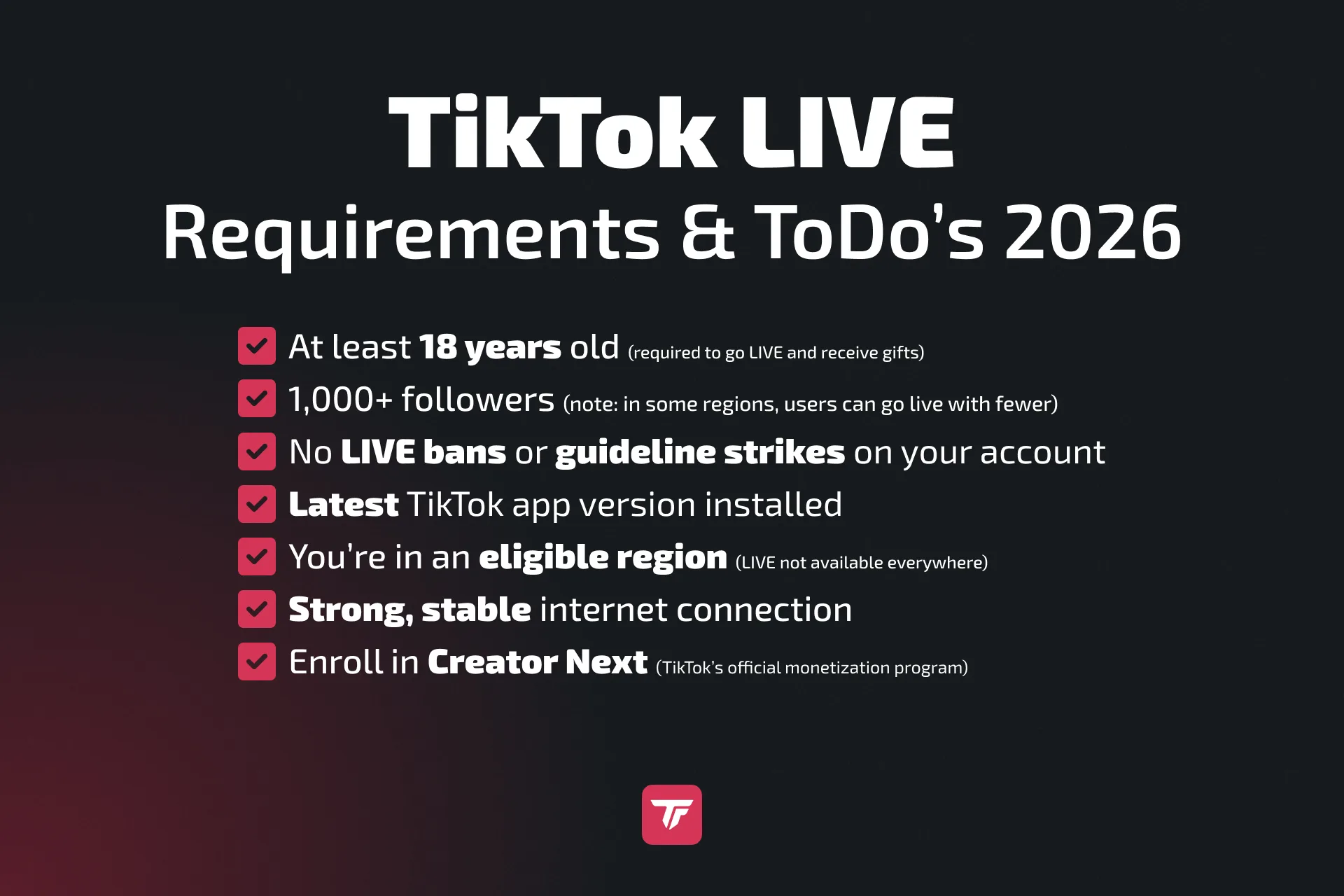
Requirements: pwede ka bang mag-LIVE sa TikTok?
Bago mo pindutin ang “Go LIVE” button, kailangan mong matugunan ang eligibility rules ng TikTok.
How many followers on TikTok to get LIVE?
Para ma-unlock ang TikTok LIVE, kailangan mo ng hindi bababa sa 1,000 followers. Pero pwede ka pa ring lumabas sa LIVE ng iba bilang guest kahit hindi mo pa naaabot ang milestone na ‘yon.
Age at account requirements
- Dapat 18 years old ka pataas para mag-LIVE at tumanggap ng Mga Regalo.
- Dapat nasa good standing ang account mo (walang community guideline strike o ban).
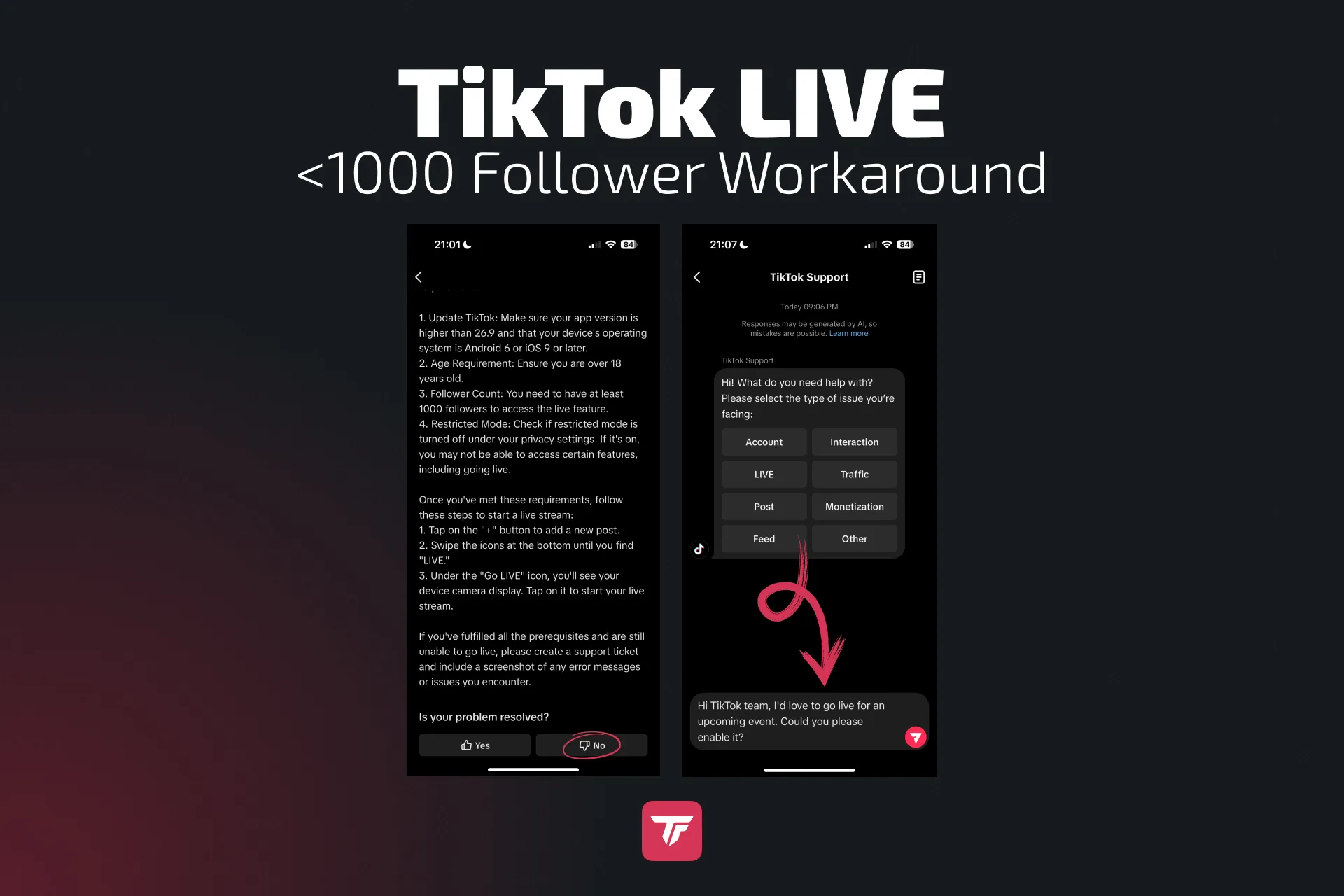
Paano i-unlock ang TikTok LIVE kahit wala pang 1,000 followers
Kung how to get live access on TikTok ang problema mo, may paraan na ginagamit ng ilang creator para humiling ng early access:
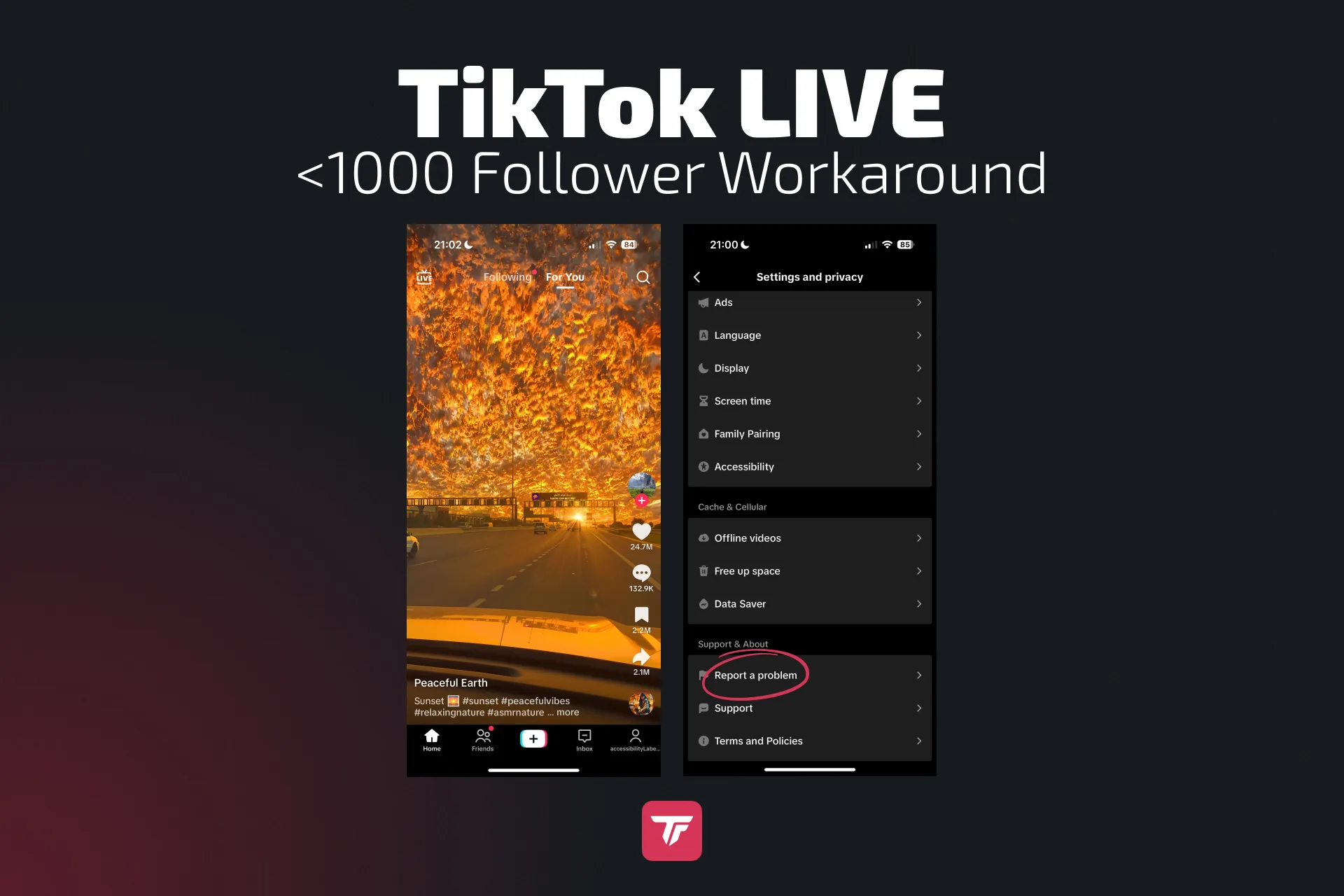
- Buksan ang TikTok at pumunta sa Mga Setting.
- Piliin ang Mag-report ng Problema.
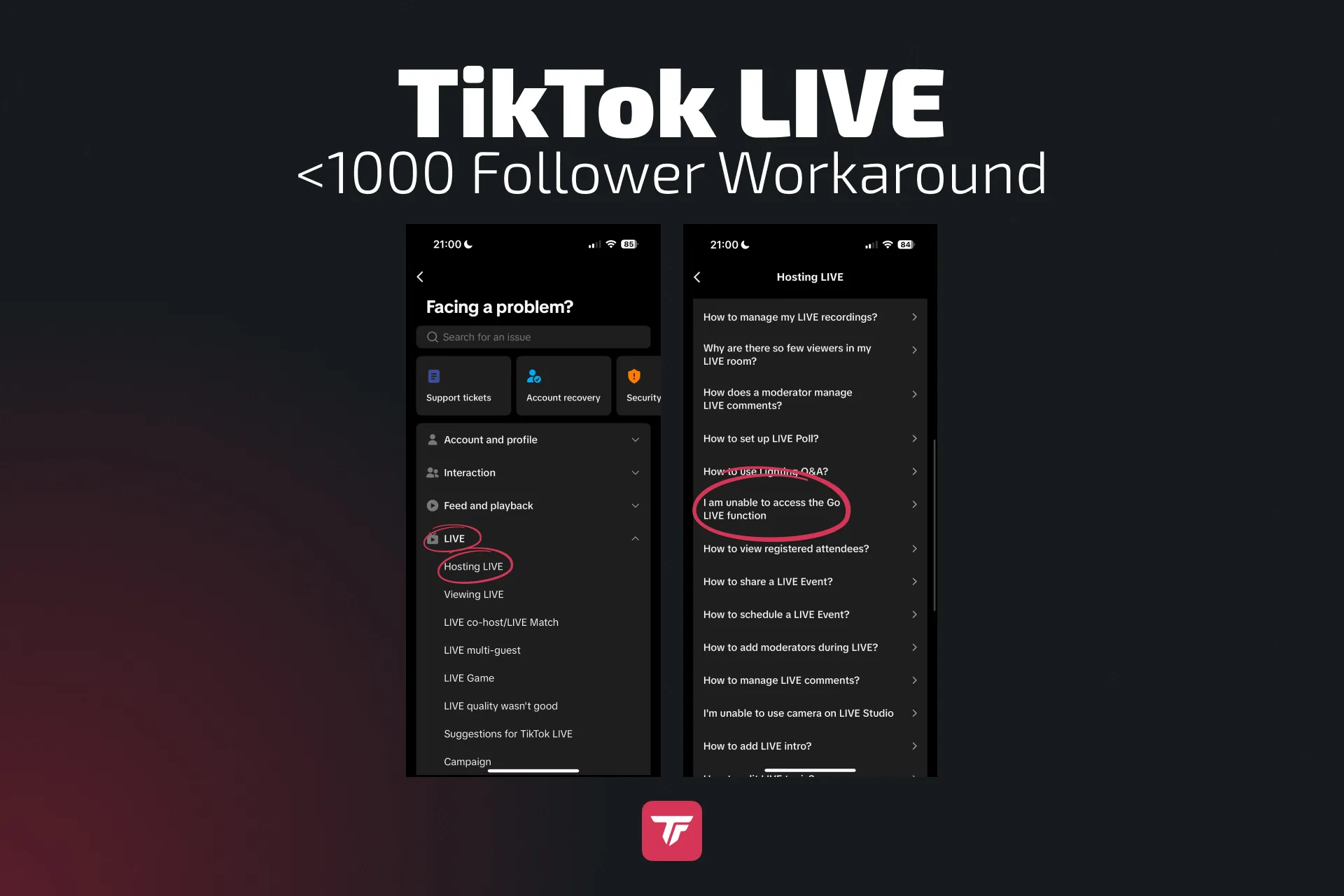
- I-tap ang LIVE category, tapos ang option tungkol sa pagho-host ng LIVE, tapos ang option na hindi mo ma-access ang Go LIVE function (sa English app: LIVE > Hosting LIVE > I am unable to access the Go LIVE function).
- I-tap ang “No” at i-tap ang button na “Need more help?”
- Magpadala ng request na nagpapaliwanag kung bakit dapat may LIVE access ang account mo.
⚠ Disclaimer: Pwedeng ibigay o hindi ng TikTok ang early access. Gamitin ang trick na ito nang responsable at sa sarili mong risk.
Troubleshooting: bakit hindi ako maka-LIVE sa TikTok?
Kung hindi lumalabas ang LIVE option sa account mo, karaniwang isa sa mga ito ang dahilan:
- Wala ka pang 18.
- Wala ka pang 1,000 followers.
- May kamakailang strike, ban, o policy violation ang account mo.
- Hindi pa inilalabas ng TikTok ang LIVE access sa region o account type mo.
Kapag hindi ka sigurado, i-double-check ang opisyal na Mga Patnubay sa Komunidad ng TikTok para masiguro na natutugunan ng account mo ang lahat ng requirement. Kung gusto mong malaman pa kung bakit hindi ka maka-LIVE sa TikTok, basahin ang artikulong ito.
Paano mag-livestream gamit ang OBS at stream key
Libreng broadcasting tool ang OBS Studio na nagbibigay sa ‘yo ng buong kontrol sa livestream setup mo. Perfect ito para sa mga creator na gusto ng mas maraming customization, mas mataas na quality, at kakayahang mag-integrate ng mga professional na overlay.
- Buksan ang OBS Studio at pumunta sa Settings > Stream.
- Piliin ang Custom… bilang streaming service.
- Ilagay ang TikTok RTMP server URL at stream key mo (kung available). Karaniwang makikita mo ang mga ito sa loob ng TikTok LIVE settings mo. Kung paano kunin ang TikTok stream key mo, ipinapaliwanag namin sa hiwalay na gabay.
- Kung gusto mong mag-stream nang vertical (na pinakabagay sa mobile-first na viewers ng TikTok), i-download at i-install ang vertical OBS plugin gaya ng AITUM Vertical o SE.Live (na nagbibigay-daan sa streaming nang walang stream key).
- Idagdag ang webcam, microphone, at scenes mo sa OBS.
- Pagandahin ang stream mo sa pamamagitan ng pagdagdag ng TikFinity widgets bilang Browser Source mula sa TikFinity Overlay Gallery. Dito mo maipapakita ang alerts, goals, at mga interactive feature sa screen.
- I-click ang Start Streaming sa OBS para magsimulang mag-broadcast nang direkta sa TikTok.
Basahin ang mas detalyadong gabay dito.
Paano mag-multistream mula sa TikTok papunta sa ibang platform (gamit ang Restream)
Isa ang Restream sa pinakamagandang tool kung gusto mong mag-LIVE sa TikTok at maabot din ang ibang platform gaya ng YouTube, Twitch, o Facebook nang sabay.
Ganito ang setup:
- Mag-sign up sa Restream.io (in English) at gumawa ng libreng account.
- I-link ang TikTok, sa Channels, i-click ang Add Channel → TikTok, tapos mag-log in at mag-authorize.
Ganito rin para sa TikTok LIVE access. Kung lumabas ang “You can’t go live yet,” mag-reapply dito. - I-set up ang stream mo sa pamamagitan ng pag-click sa New Stream. Para sa simpleng vertical stream, pwede mong gamitin ang Restream Studio nang direkta sa browser mo.
- I-click ang Go Live at isa-simulcast ng Restream ang content mo sa TikTok at sa lahat ng naka-connect na platform.
Perfect ang approach na ito para sa mga creator na gustong lumaki sa maraming platform nang hindi dinodoble ang trabaho.
Paano gumamit ng direct integration (gamit ang Streamlabs)
Popular na pagpipilian ang Streamlabs Desktop para sa mga streamer na gusto ng simple pero kayang paraan para mag-LIVE. Para sa mga TikTok creator na approved ang account, may built-in na TikTok integration ang Streamlabs, kaya mas mabilis at mas madali ang setup kumpara sa manual na RTMP configuration.
Step-by-step na setup:
- I-install at buksan ang Streamlabs Desktop sa computer mo.
- Kapag tinanong ka kung anong platform, piliin ang TikTok at mag-log in gamit ang account mo. Kung hindi ka hiningan ng Streamlabs ng TikTok login, laktawan ang step na ito at mag-log in mamaya sa kaliwang ibaba (Login).
- I-authorize ang access para makapag-stream ang Streamlabs nang direkta sa TikTok channel mo.
- I-set up ang gameplay, cam, at audio mo.
- Magdagdag ng TikFinity widgets bilang Browser Source mula sa TikFinity Overlay Gallery. Dito mo maipapakita ang alerts, follower goals, gift animations, at marami pa.
- I-check ang permissions mo:
- Kung may TikTok LIVE access ka na → pindutin lang ang Confirm & Go Live. Kung wala pa, mag-apply dito.
- Kung nag-stream ka via RTMP → i-paste ang TikTok server URL at stream key mo.
- I-set up ang stream mo sa pamamagitan ng pagdagdag ng title at tags para matulungan ang TikTok na i-recommend ang content mo.
- Kapag handa na ang lahat, i-click ang Start, at magla-LIVE na ang stream mo sa TikTok.
Lalong kapaki-pakinabang ang Streamlabs para sa mga creator na gusto ng professional na overlays at mga tool para sa viewer interaction nang hindi mahirap matutunan.
Paano sumali sa TikTok LIVE ng iba
Kung wala ka pang access para mag-host ng sarili mong LIVE, o gusto mo lang makipag-collab sa ibang creator, pwede kang sumali sa TikTok LIVE ng iba bilang guest. Kung how to join live on TikTok ang tanong mo, ganito: pinapadali ng feature na ito ang co-stream, pag-abot sa mga bagong viewer, at paggawa ng engaging na shared content.
Guest invites at co-stream rules
- Pwedeng mag-invite ang host ng ilang guest habang nagla-livestream.
- Pwedeng mag-request ang mga guest na sumali, at ang host ang magdedesisyon kung ia-approve ang request.
- Dapat sundin ng lahat ng kalahok ang Mga Patnubay sa Komunidad ng TikTok. Pwedeng matanggal ka sa stream o maparusahan ang account mo kapag nilabag mo ang mga ito.
Mga tip sa multi-guest layout
- May iba’t ibang layout ang TikTok para sa co-stream, kasama ang side-by-side o grid view.
- Makipag-coordinate sa host mo nang maaga para mapili ang pinakamagandang layout para sa content mo.
- Siguraduhing professional ang itsura ng background at lighting mo dahil makikita ka ng viewers katabi ng host.
Magandang paraan din ang pagsali sa livestream ng ibang creator para maipakilala ang sarili mo sa mga bagong viewer, lalo na kung mas malaki ang following ng host.
Paano maghanda para sa successful na TikTok LIVE
Hindi lang tungkol sa pagpindot ng button ang pag-LIVE, tungkol ito sa pagpaplano at paggawa ng engaging na experience. Ang mga pinaka-successful na stream ay ‘yung natural ang dating pero may paghahanda sa likod.
Planuhin ang topic at format mo
Huwag basta bahala na. Magdesisyon kung Q&A, gaming, tutorial, o chill hangout ang gagawin mo.
I-schedule ang stream mo at i-promote ito
I-announce nang maaga ang livestream mo. Mag-post ng teaser video na may petsa at oras.
Gumawa ng engaging na title at thumbnail
Mahalaga ang first impression ng stream mo. Gawin itong clickable at exciting.
I-set up ang lighting, camera, at audio
Magandang lighting + malinaw na audio = professional vibes.
I-test ang internet connection at app settings
Laging mag-test bago mag-LIVE para maiwasan ang nakakahiyang tech fail.
Sa tamang paghahanda, mas smooth at mas professional ang livestream mo, at babalik-balik ang viewers mo.
Paano mag-LIVE sa TikTok (step by step)
Madali lang mag-LIVE sa TikTok kapag natugunan mo na ang eligibility requirements. Phone man para sa mabilisang session o computer para sa mas professional na setup, ginawang simple ang proseso.
Paano mag-LIVE sa TikTok sa mobile (iOS at Android)
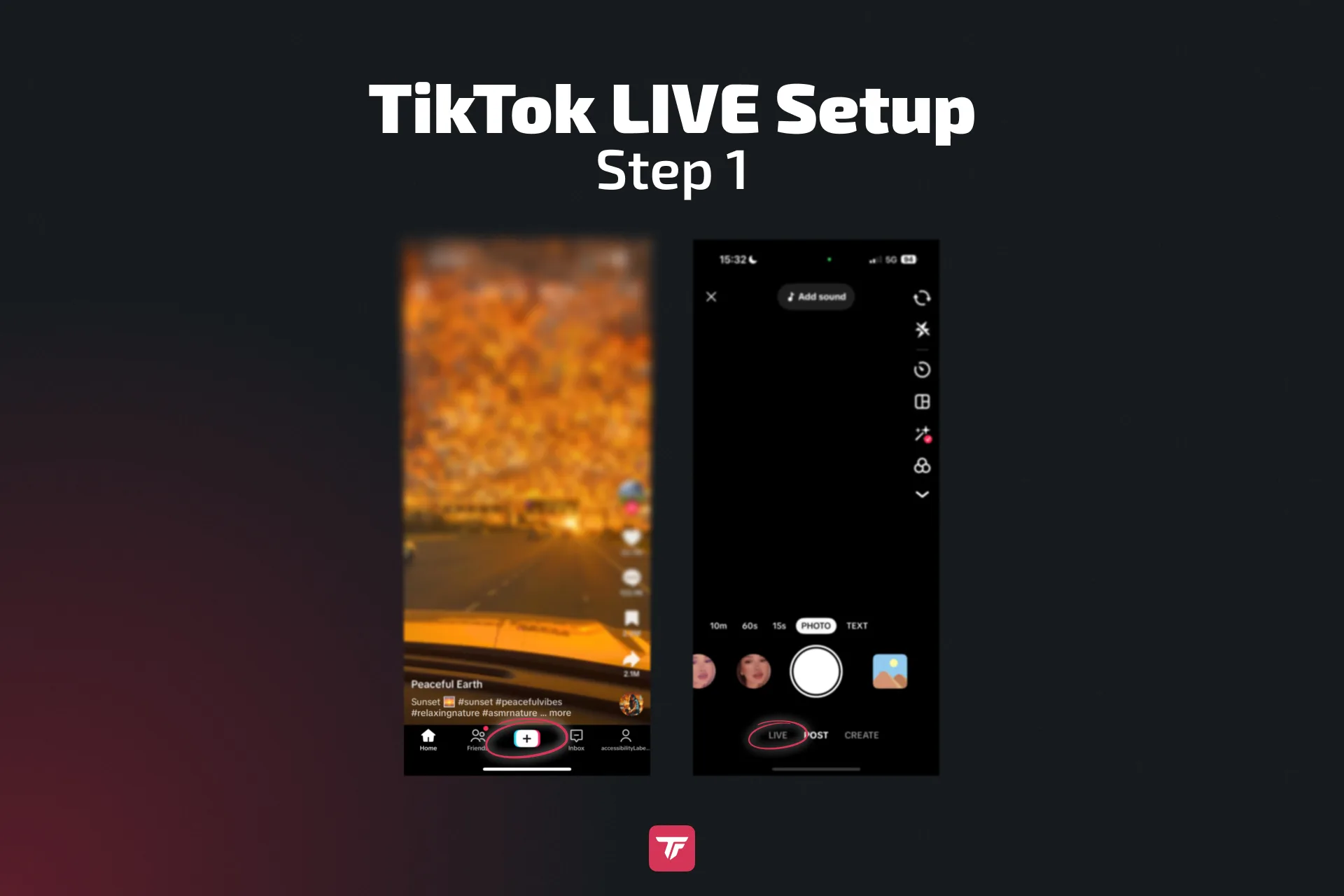
- Buksan ang TikTok app at mag-log in sa account mo.
- I-tap ang “+” button sa ibaba ng screen.
- Mag-swipe sa “LIVE” option.
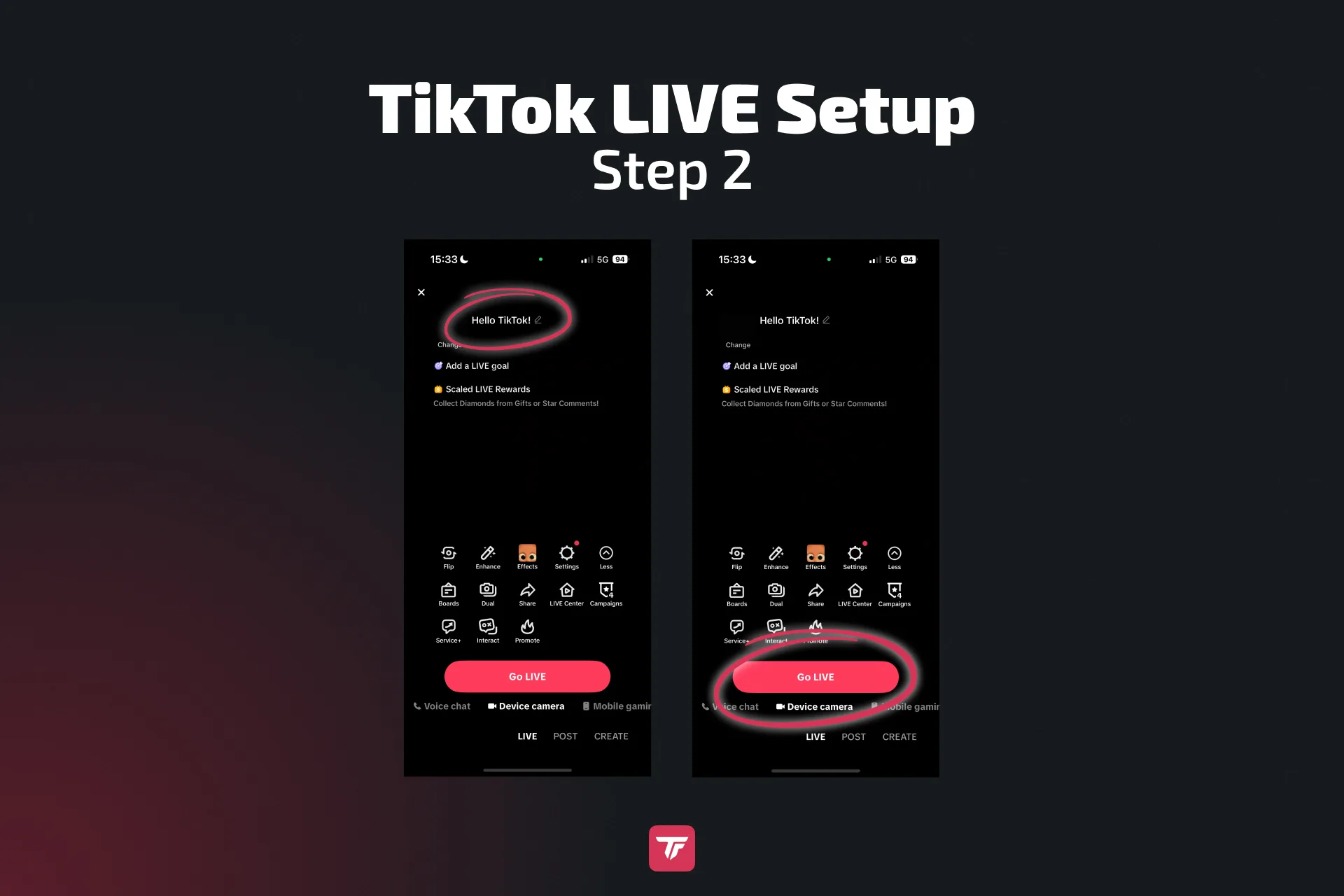
- Maglagay ng title, cover image, at topic para sa livestream mo.
- I-adjust ang settings mo, gaya ng pag-enable ng Mga Regalo, pag-assign ng moderators, o paglagay ng filters.
- I-tap ang “Go LIVE” at magsisimula ang stream mo pagkatapos ng maikling countdown.
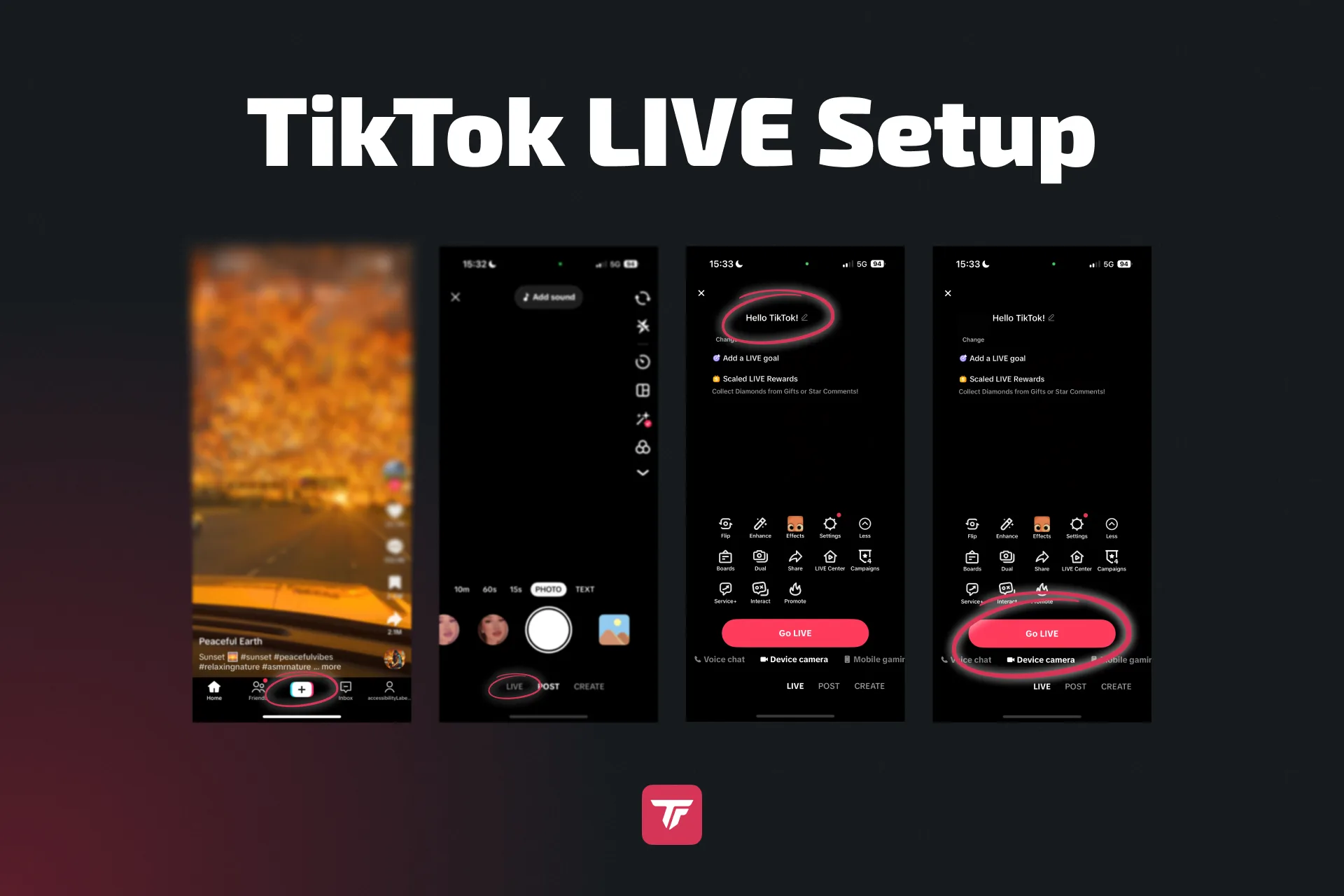
Mga tip para sa magandang setup sa mobile
- Title: Panatilihing maikli pero engaging. Magandang halimbawa ang “Behind-the-Scenes Q&A” o “Live Music Jam Tonight.”
- Topic: Piliin ang category na pinakabagay sa stream mo para ma-recommend ito ng TikTok sa tamang viewers.
- Live Goal: Ang pagtatakda ng goal (gaya ng pag-abot sa 100 likes o 10 bagong followers) ay nag-eengganyo sa viewers na makilahok.
Mga extra na mobile feature:
- Camera switching: Madaling lumipat sa front at back camera habang nagla-livestream.
- Music at filters: Magdagdag ng background music, effects, o filters para mas nakakaaliw ang stream mo.
- Interaction tools: Gumamit ng polls, stickers, at Q&A features para manatiling engaged ang viewers.
Best practices para sa mobile streaming
- Mag-stream sa maliwanag na lugar, ideally may ring light.
- Gumamit ng tripod o phone stand para stable.
- I-test ang microphone mo at bawasan ang background noise.
- Makipag-engage sa comments nang maaga at madalas para welcoming ang vibe.
👉 Pagandahin ang mobile livestream mo gamit ang TikFinity para sa Android at iOS. Magdagdag ng Sound Alerts at TTS nang direkta sa streams mo.
Paano mag-stream sa TikTok mula sa PC o Mac
Mas malalim ang streaming mula sa desktop at nagbibigay ito ng professional-grade na kontrol. Kung how to live on TikTok using PC ang tanong mo, may apat na pangunahing paraan para mag-LIVE mula sa computer mo:
- TikTok LIVE Studio, opisyal na software ng TikTok para sa PC.
- OBS Studio + RTMP keys (o SE.live kung approved), advanced na streaming setup.
- Streamlabs Direct Integration, mag-stream nang direkta kung approved.
- Restream, mag-multistream sa TikTok, YouTube, Twitch, at iba pa nang sabay-sabay.
Paano mag-LIVE gamit ang TikTok LIVE Studio
- I-download at i-install ang TikTok LIVE Studio mula sa opisyal na website ng TikTok.
- Mag-log in gamit ang TikTok credentials mo.
- I-connect ang camera at microphone mo.
- I-customize ang layout mo gamit ang backgrounds, overlays, at scenes.
- Magdagdag ng widgets at iba pang visual para pagandahin ang stream mo.
- I-click ang Go LIVE para magsimulang mag-broadcast.
💡 Pro Tip: Gumamit ng TikFinity overlays para maging interactive ang livestream mo. Ganito:
- Mag-log in sa TikFinity.
- Maghanap sa Overlay Gallery ng TikFinity ng mga widget para sa stream mo.
- Baguhin ang widget settings.
- I-copy ang widget link.
- Buksan ang TikTok LIVE Studio at i-click ang “+” sa tabi ng “Sources”
- Piliin ang “Link”, i-click ang “Add”, at i-paste ang link
- I-click ang “Add source”. May bago ka nang TikFinity widget sa stream mo!
Lalabas na ngayon ang TikFinity widget mo sa livestream mo, at mananatiling engaged ang viewers mo sa goals, alerts, at marami pa.
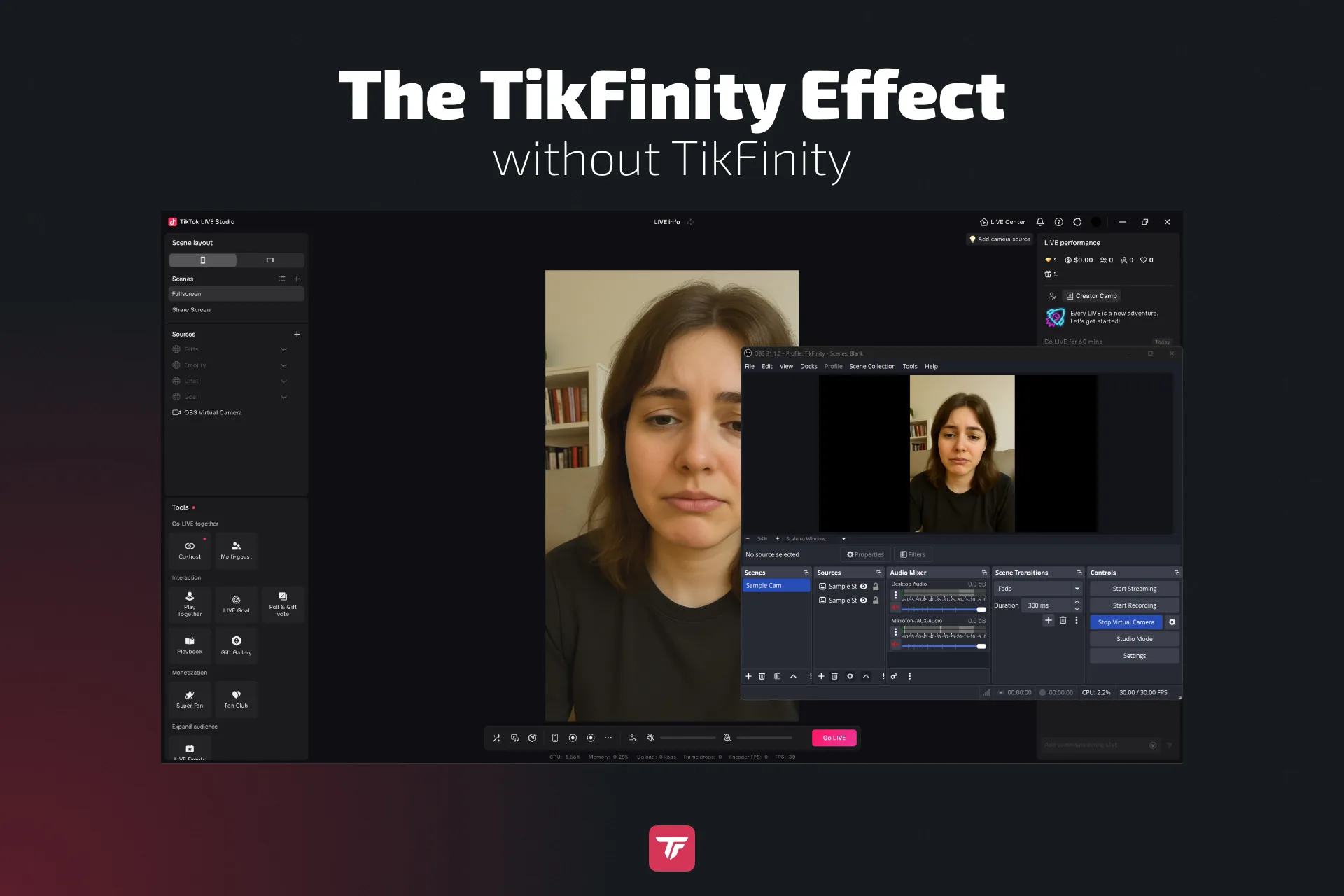
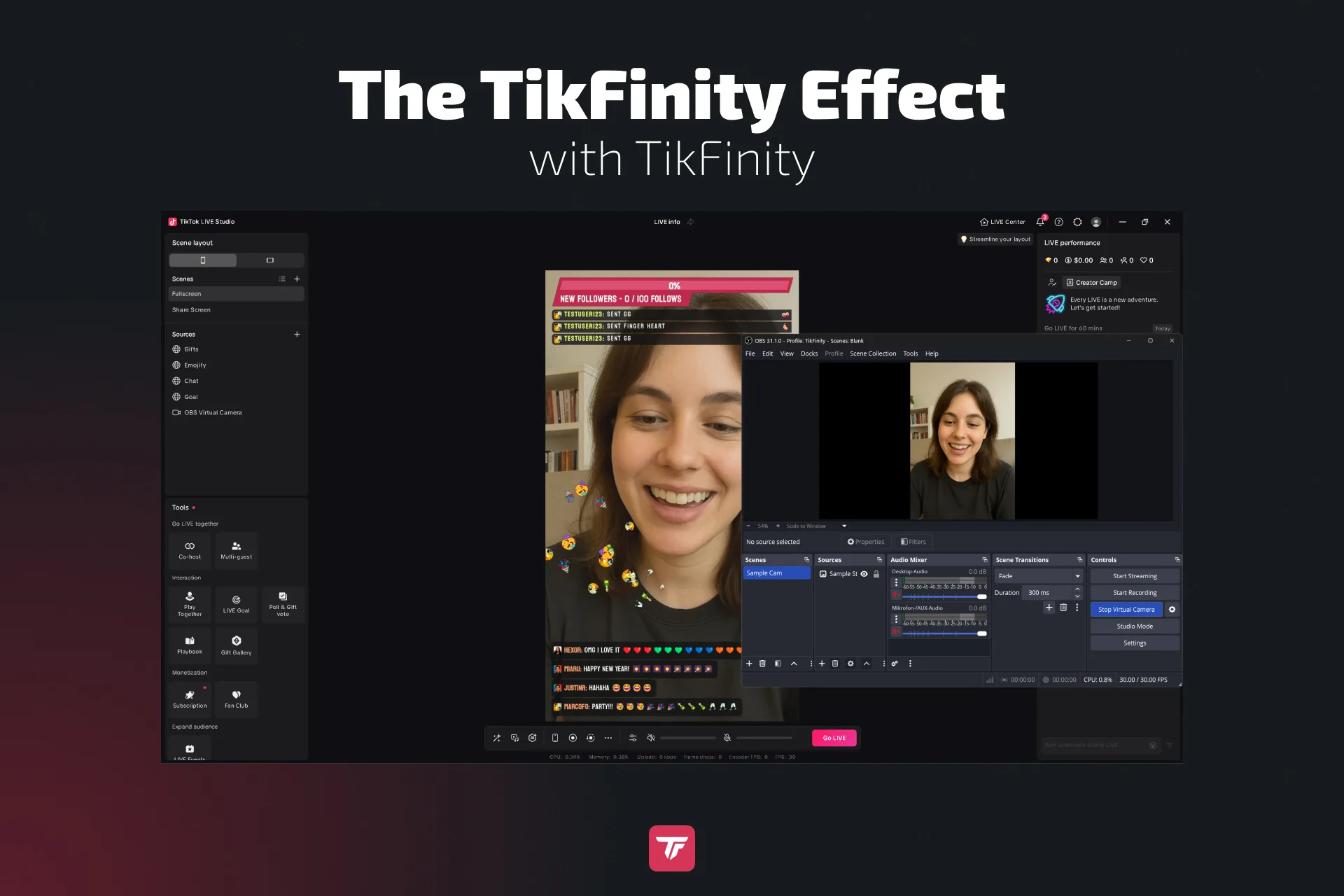
Mga feature at tool ng TikTok LIVE
Puno ng mga feature ang TikTok LIVE na tumutulong sa mga creator na panatilihing entertained at engaged ang viewers nila. Mula sa interactive overlays hanggang sa real-time na Q&A, may mga tool ang platform para mas dynamic ang livestreaming. Tingnan natin ang ilan sa mga pinakamahalagang feature na dapat alam ng bawat streamer.
TikFinity: ang #1 tool para sa mga TikTok streamer
Essential na tool ang TikFinity para mas mapakinabangan ang mga TikTok LIVE session mo. Pwede kang magdagdag ng interactive overlays at alerts na nagpapanatili sa viewers mo na engaged at excited.
Ano ang magagawa mo sa TikFinity:
- I-integrate ang overlays sa OBS gamit ang browser source o i-integrate ang mga ito sa TikTok LIVE Studio gamit ang simpleng link.
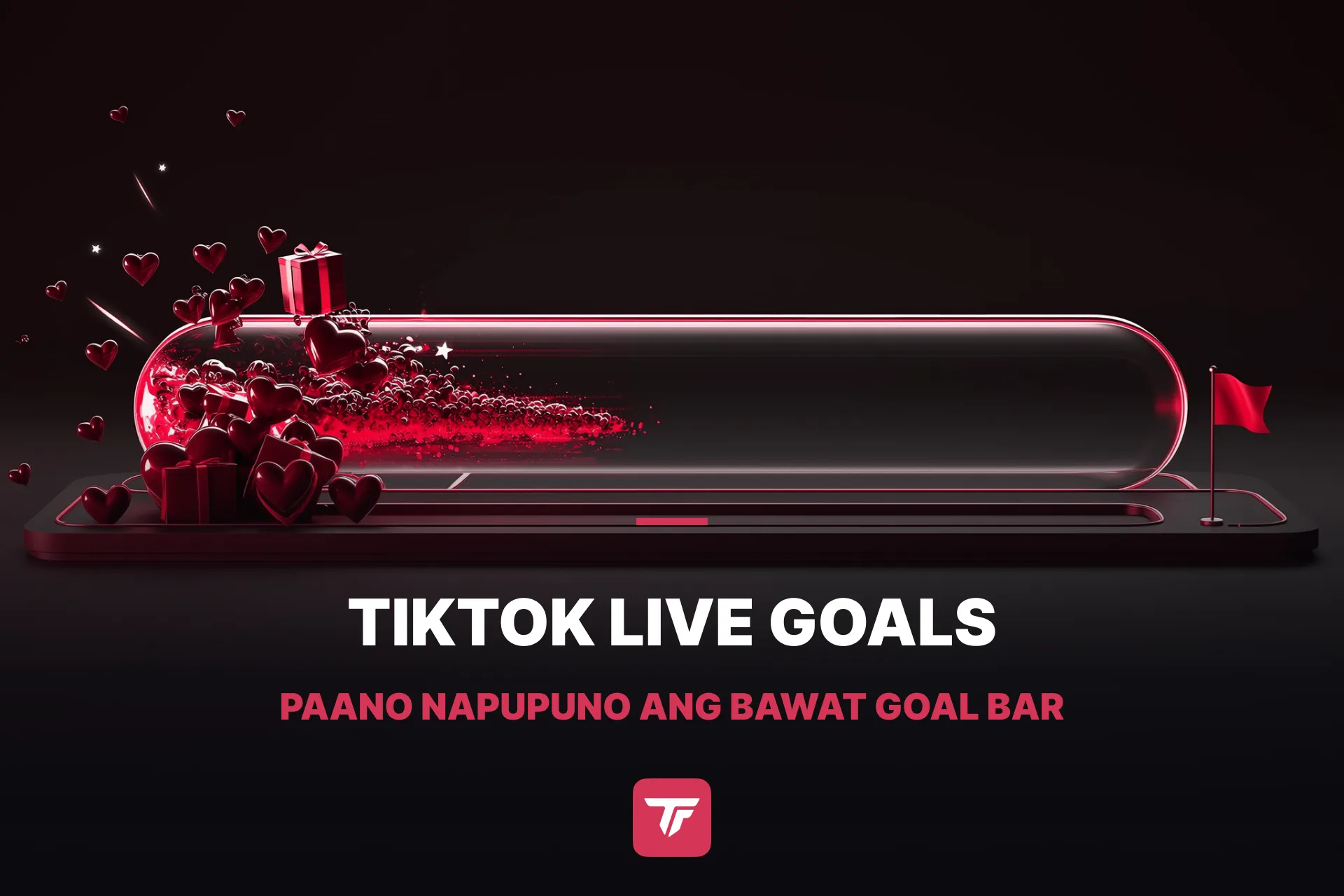
- Magpakita ng Goal Overlays para sa likes, shares, follows, viewer count, coins na kinita, subscribers, o kahit custom goals.
- Magdagdag ng Gift Overlays na lumalabas kapag nagpadala ng Mga Regalo ang viewers.
- Gumamit ng Sound Alerts para mas mapansin ang mga espesyal na interaction.
- I-enable ang Text-to-Speech (TTS) para sa chat messages.
- I-automate ang engagement gamit ang built-in na Chatbot.
- Magpatakbo ng Timer o gumawa ng Likeathon para palakasin ang engagement.
- I-access ang dose-dosenang iba pang customization option para i-personalize ang stream mo.
Para sa kumpletong walkthrough, panoorin ang video guide (in English): Complete TikFinity Setup, 2026 TikTok LIVE Alerts (Gifts, Follows, Subs, TTS, and more).
👉 I-explore ang overlays at tools sa TikFinity Overlay Gallery.
Filters, effects, at Q&A
May built-in na filters at effects ang TikTok LIVE na pwedeng gawing mas nakakaaliw at mas maganda ang broadcast mo. Isa pang kapaki-pakinabang na tool ang Q&A feature. Dito, pwedeng magsumite ng mga tanong ang viewers mo nang maayos para masagot mo ang mga ito nang live nang hindi nakakaligtaan ang mga importanteng comment.
Mga Regalo, Coins, at monetization
Isa sa pinaka-exciting na bahagi ng TikTok LIVE ang monetization. Pwedeng magpadala sa ‘yo ang viewers ng mga virtual na Regalo na binili gamit ang TikTok Coins. Nagiging Mga Brilyante ang mga Regalong ito, na pwede mong ipalit sa totoong pera. Kung mas engaging at mas consistent ang streams mo, mas marami kang pagkakataong kumita. Kapag pinagsama mo ang monetization ng TikTok at ang interactive alerts ng TikFinity, mas rewarding ang experience para sa ‘yo at sa viewers mo.
Paano kumita sa TikTok LIVE
Isa ang monetization sa pinakamalaking dahilan kung bakit gustong-gusto ng mga creator ang TikTok LIVE. Pinapadali ng platform ang pagkita nang direkta mula sa viewers mo.
Mga Brilyante at Coins: Bumibili ng Coins ang viewers sa app at ginagamit nila ito para magpadala sa ‘yo ng mga virtual na Regalo habang nagla-livestream ka. Nagiging Mga Brilyante ang mga Regalong ito, na pwede mong ipalit sa totoong pera sa pamamagitan ng payout system ng TikTok. Kung mas interactive at mas engaging ang livestream mo, mas malamang na suportahan ka ng viewers gamit ang Mga Regalo.
Para ma-maximize ang kita, pagsamahin ang gift system ng TikTok at ang interactive overlays ng TikFinity na nagha-highlight kapag may nagpadala ng Regalo. Dahil dito, ramdam ng nagbigay na napansin siya, at nahihikayat ang iba na sumali.
👉 Para sa mas malalim na paliwanag, tingnan ang aming detalyadong gabay: Paano kumita sa TikTok LIVE.
10 pro tips para mapalakas ang TikTok LIVE performance mo
- Mag-stream nang consistent, nakakatulong ang regular na pag-LIVE para mas madalas i-promote ng TikTok algorithm ang mga session mo.
- Makipag-interact sa viewers nang real time, batiin ang mga bagong viewer, sagutin ang mga tanong, at panatilihing aktibo ang chat.
- Iwasan ang mga restricted na salita at gawi, basahin ang Mga Patnubay sa Komunidad ng TikTok para maiwasan ang strike o ban.
- Gumamit ng professional na setup, malinaw na audio, magandang lighting, at stable na camera ang nagpapatingkad sa ‘yo.
- Bantayan ang analytics mo at mag-improve, gamitin ang TikTok analytics para makita kung ano ang gumagana at i-adjust ang mga susunod na stream.
- Mag-cross-promote sa Instagram, YouTube, at iba pa, dalhin ang viewers mula sa ibang platform.
- Gumamit ng trends at hashtags, sumakay sa mga trending topic para mas madali kang matuklasan.
- Makipag-collab sa ibang creator, pinapalawak ng pagtutulungan ang reach mo at nagdadala ito ng bagong energy sa streams mo.
- Panatilihing maikli at sulit, maliban kung long-form content gaya ng gaming ang gagawin mo, panatilihing engaging ang mga session nang hindi pinapahaba.
- I-moderate ang comments at panatilihing ligtas, mag-assign ng moderators o gamitin ang mga tool ng TikTok para i-filter ang mga nakakasakit na comment.
Konklusyon: mag-LIVE at lumaki sa TikTok
Higit pa sa feature lang ang TikTok LIVE. Pagkakataon ito para bumuo ng mas malalim na koneksyon, palakihin ang viewers mo, at kumita pa habang ginagawa ang gusto mo. Sa tamang paghahanda, mga tool gaya ng TikFinity, at consistent na practice, kahit sino ay pwedeng gawing totoong community-building experience ang livestreams niya.
👉 Subukan ang TikFinity sa susunod mong TikTok LIVE ➔ Magsimula nang libre
FAQs: how to live on TikTok at lahat ng tanong mo
Buksan ang app, i-tap ang + button, mag-swipe sa LIVE, ilagay ang mga detalye ng stream mo, at i-tap ang Go LIVE.
Hindi opisyal, pero pwede kang humiling ng early access sa pamamagitan ng Mag-report ng Problema feature ng TikTok.
Posibleng wala ka pang 18, wala ka pang 1,000 followers, o may restriction ang account mo.
Karaniwang maganda ang gabi (6 hanggang 9 PM local time), pero i-check ang analytics mo kung kailan pinaka-aktibo ang viewers mo.
Oo, pwede mong i-schedule sa TikTok ang mga paparating na livestream at i-promote ang mga ito gamit ang teaser posts para mas marami ang manood.
Oo, basta sinusunod mo ang Mga Patnubay sa Komunidad. Pwede ka ring mag-assign ng moderators, mag-filter ng comments, at gamitin ang safety tools ng TikTok para protektahan ang livestream mo.