
Aconteceu duas vezes na mesma semana no nosso Discord. Um criador perguntou por que o TTS da live (text-to-speech, a voz que lê o chat em voz alta) tinha acabado de falar uma ofensa racista. Um troll tinha escrito a palavra com letras do amárico, e o criador foi suspenso por causa disso. Um dia antes, outro criador teve a conta restrita porque os espectadores não paravam de digitar ofensas para a voz ler. Os dois casos mostram por que vale a pena saber como bloquear palavras no TikTok, no chat e no TTS.
Por que a culpa cai no criador e não no troll? As Diretrizes da Comunidade do TikTok deixam você responsável por tudo o que acontece na sua LIVE, inclusive pelas ferramentas que você liga, e citam como exemplo justamente uma ferramenta que lê em voz alta um comentário ofensivo. Se isso continuar acontecendo, o TikTok pode limitar o seu acesso à LIVE ou a alguns recursos dela. O nosso guia de regras do TikTok LIVE explica o resto.
Por isso, reconstruímos o text-to-speech no TikFinity. O Chat TTS agora vem com um Filtro de conteúdo que confere cada comentário antes de a voz ler, grátis para todo mundo, e com uma biblioteca de 15.000 vozes. Aqui embaixo, primeiro ajustamos as opções do próprio TikTok para o seu chat e depois o Filtro de conteúdo do TikFinity para a sua voz. No final, você escolhe entre essas 15.000 a voz que combina com a sua LIVE.
Como bloquear palavras no TikTok LIVE
Tudo o que o chat da sua LIVE precisa fica em um único painel do app do TikTok. Toque no botão Adicionar publicação +, toque em LIVE e depois em Configurações e Configurações de comentários. O painel funciona antes de você abrir a live e durante a transmissão, e estas quatro opções deixam os palavrões fora do seu chat:
✅ Palavras-chave bloqueadas aceita até 500 palavras, frases ou emojis, com até 30 caracteres cada. Comentários com esses termos não aparecem nem para você nem para os seus espectadores.
✅ Filtrar comentários é o filtro de comentários do TikTok para a LIVE e tem três caixinhas. Os comentários de spam e os comentários potencialmente maldosos (os sugestivos, os mal-intencionados ou os que reforçam estereótipos) já vêm marcados. Os comentários sinalizados pela comunidade, ou seja, parecidos com outros que a comunidade já denunciou antes, ficam a seu critério. Só você, como criador, pode mudar isso.
✅ Regras para o silenciamento silenciam quem comentar uma palavra, frase ou emoji exato, e os comentários anteriores dessa pessoa somem do chat. Essas regras valem só para uma LIVE, então configure tudo de novo antes da próxima. Senão, a sua próxima live começa sem elas.
✅ Duração do silenciamento define por quanto tempo um espectador silenciado fica quieto, de um tempo fixo até a LIVE inteira.
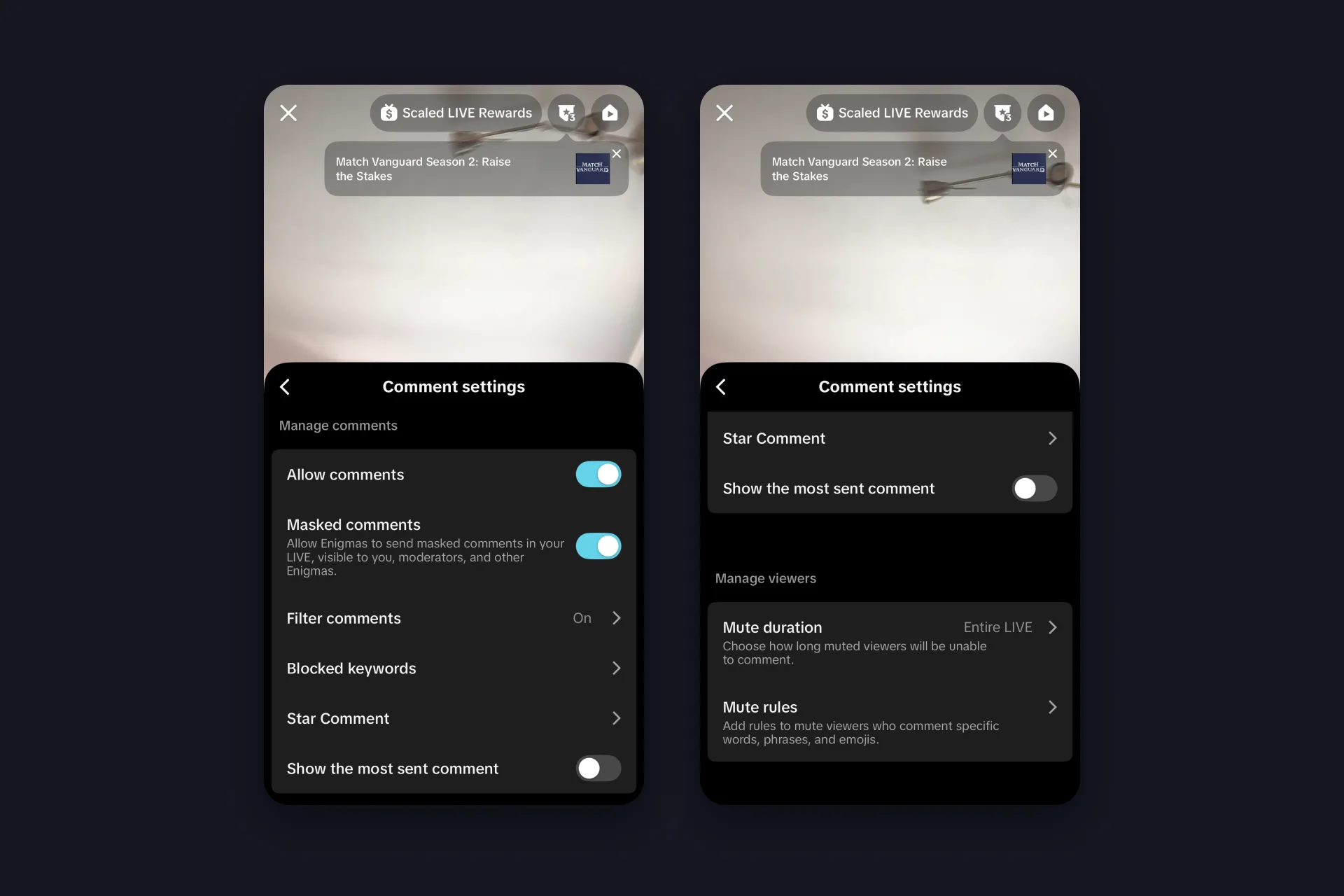
Adicionar uma palavra é rapidinho. Em Palavras-chave bloqueadas, toque para adicionar uma palavra-chave, digite a palavra e salve. A lista do TikTok é mais esperta do que parece, então você não precisa cadastrar versões extras em maiúsculas ou minúsculas, com espaços no meio ou com caracteres especiais. “chato” também bloqueia “CHATO”, “c h a t o” e “ch@to”. A opção de bloquear versões parecidas já vem ligada e pega também “chatooo”. Se você desligar, o TikTok só bloqueia a palavra quando ela aparece sozinha, ou seja, “que chato isso” sim, mas “quechatoisso” não.
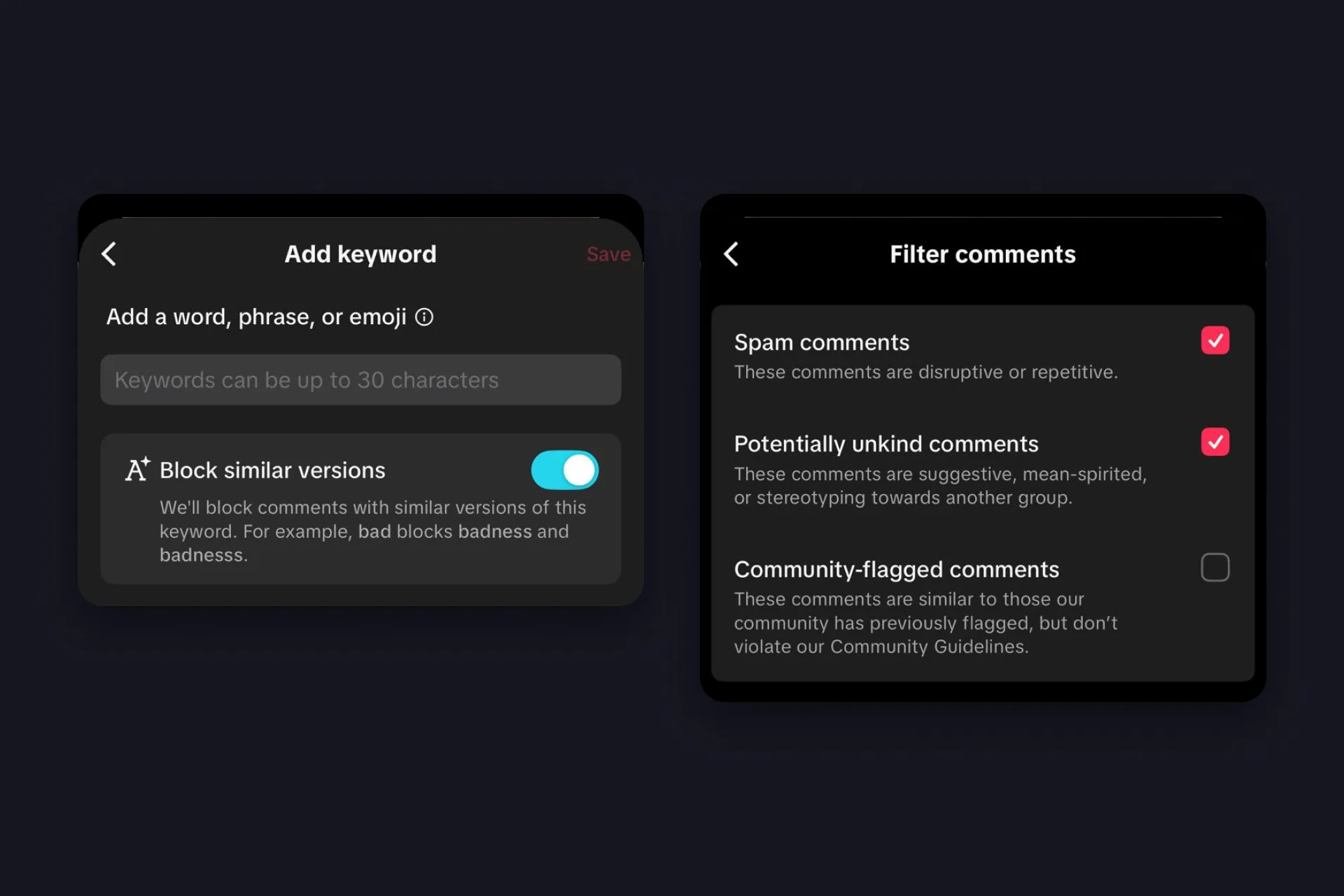
Um comentário filtrado não some para sempre. Se você filtrar os comentários sinalizados pela comunidade, eles aparecem apagadinhos para você e para os seus moderadores. Para liberar um deles mesmo assim, toque em Revisar comentário ao lado dele e depois em Sim.
Como tirar os comentários da live do TikTok
Para um aviso rápido sem chat, desligue Permitir comentários, a primeira chave em Configurações de comentários. Ela vem ligada por padrão. Se você faz a LIVE pelo navegador, encontra a mesma chave em Configurações, no painel do chat da LIVE, e depois nas configurações de moderação e em Configurações de comentários.
Bloquear palavras no TikTok LIVE Studio
O TikTok LIVE Studio, o programa do próprio TikTok para fazer LIVE pelo PC, guarda as mesmas ferramentas nas configurações, na aba do chat. A opção de ocultar comentários que podem ser spam ou ofensivos é o filtro do próprio TikTok, e o filtro de palavras-chave aceita até 500 palavras-chave com até 30 caracteres cada. O nosso guia do chat do TikTok LIVE mostra o resto dessa aba.
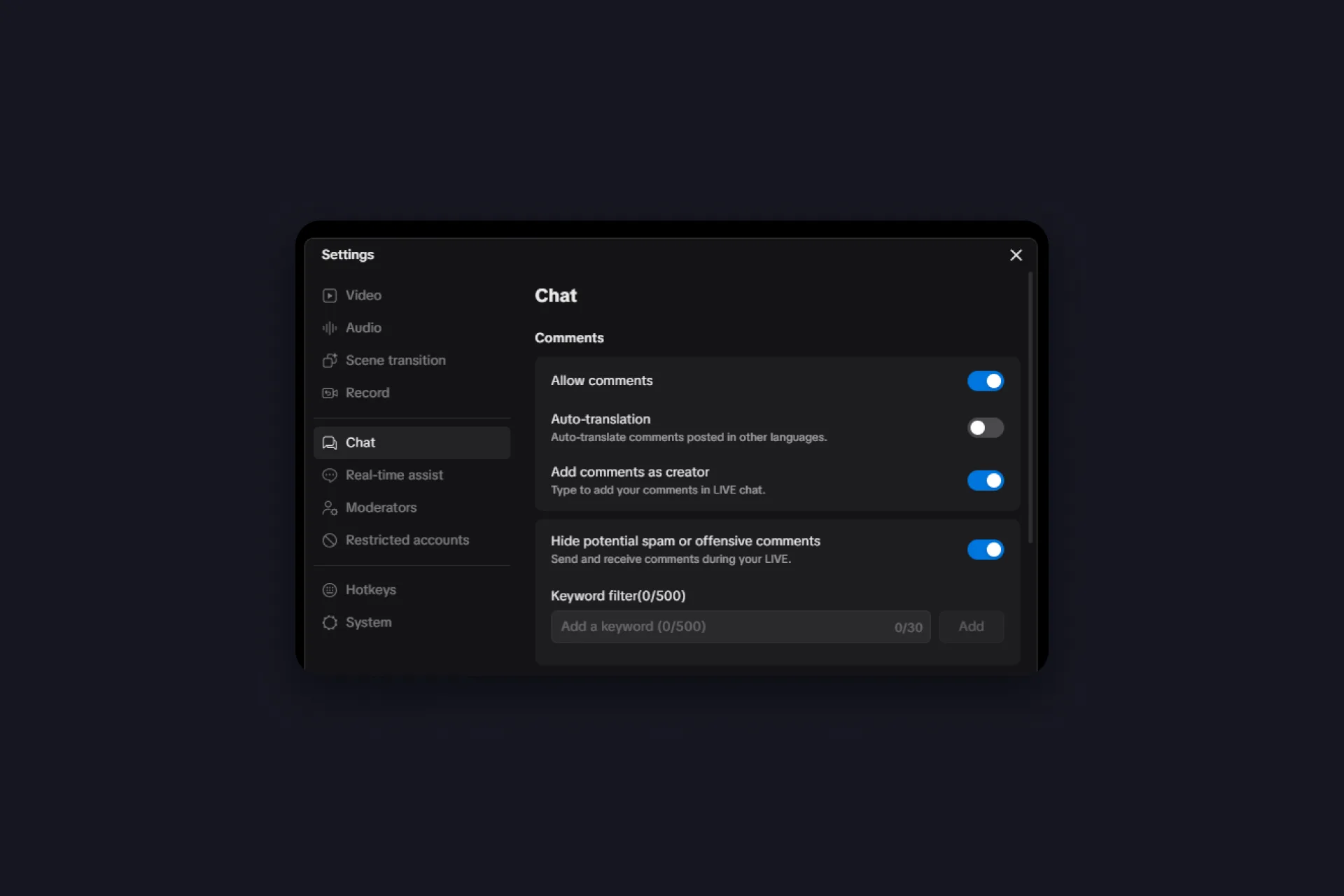
Dica: coloque as suas palavras mais importantes também nas Palavras bloqueadas do TikFinity, que vamos configurar mais abaixo. Assim o seu chat e a sua voz bloqueiam as mesmas palavras.
Deixe os seus moderadores ajudarem
Você não consegue ler todos os comentários enquanto fala, então passe essa tarefa para pessoas de confiança. Adicione moderadores (espectadores que você escolhe para cuidar do chat) nas configurações da LIVE antes de começar. Durante a live, também dá para tocar em um espectador no chat e escolher a opção de adicionar como moderador. Depois, você decide quais configurações cada moderador pode usar. Para mudar as Configurações de comentários, inclusive as suas palavras-chave bloqueadas, eles precisam da sua permissão para gerenciar comentários.
Por que o seu TTS precisa de um filtro de palavras próprio
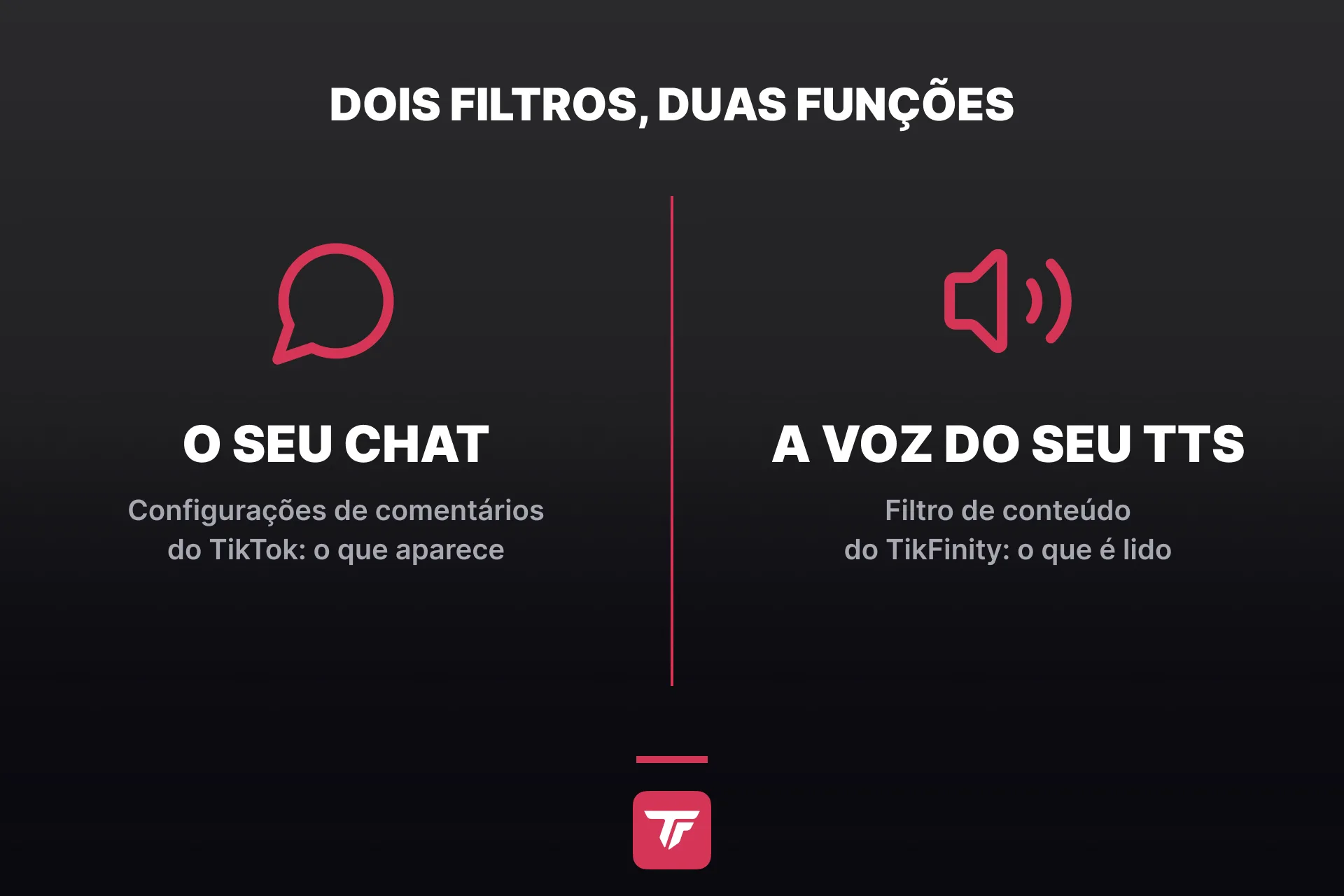
Com isso, a parte do TikTok está resolvida. Agora vamos ao que acontece no TikFinity, a voz do seu TTS. Ela é um segundo canal, e tudo o que a voz fala vai ao ar na sua LIVE. Por isso o Filtro de conteúdo do TikFinity fica bem dentro das configurações de TTS e confere cada comentário antes de a voz falar.
Os trolls sabem como as listas de palavras funcionam, então disfarçam a palavra com símbolos, letras parecidas ou letras esticadas. O filtro do TikFinity pega essas grafias também. Alguns vão além e escrevem ofensas em alfabetos como o amárico ou o georgiano, que nenhuma lista de palavras cobre, mas que qualquer voz de TTS consegue ler. Para isso existe uma chave separada, chamada Bloquear outros alfabetos.
Aliás, o TikFinity não traduz nada. A voz simplesmente lê em voz alta as letras de qualquer alfabeto.
Configure o filtro de palavrão do TikFinity, grátis
O Filtro de conteúdo faz parte do plano gratuito do TikFinity, e a configuração leva uns dois minutos. Vamos mostrar como ligar o filtro e testar o seu primeiro comentário:
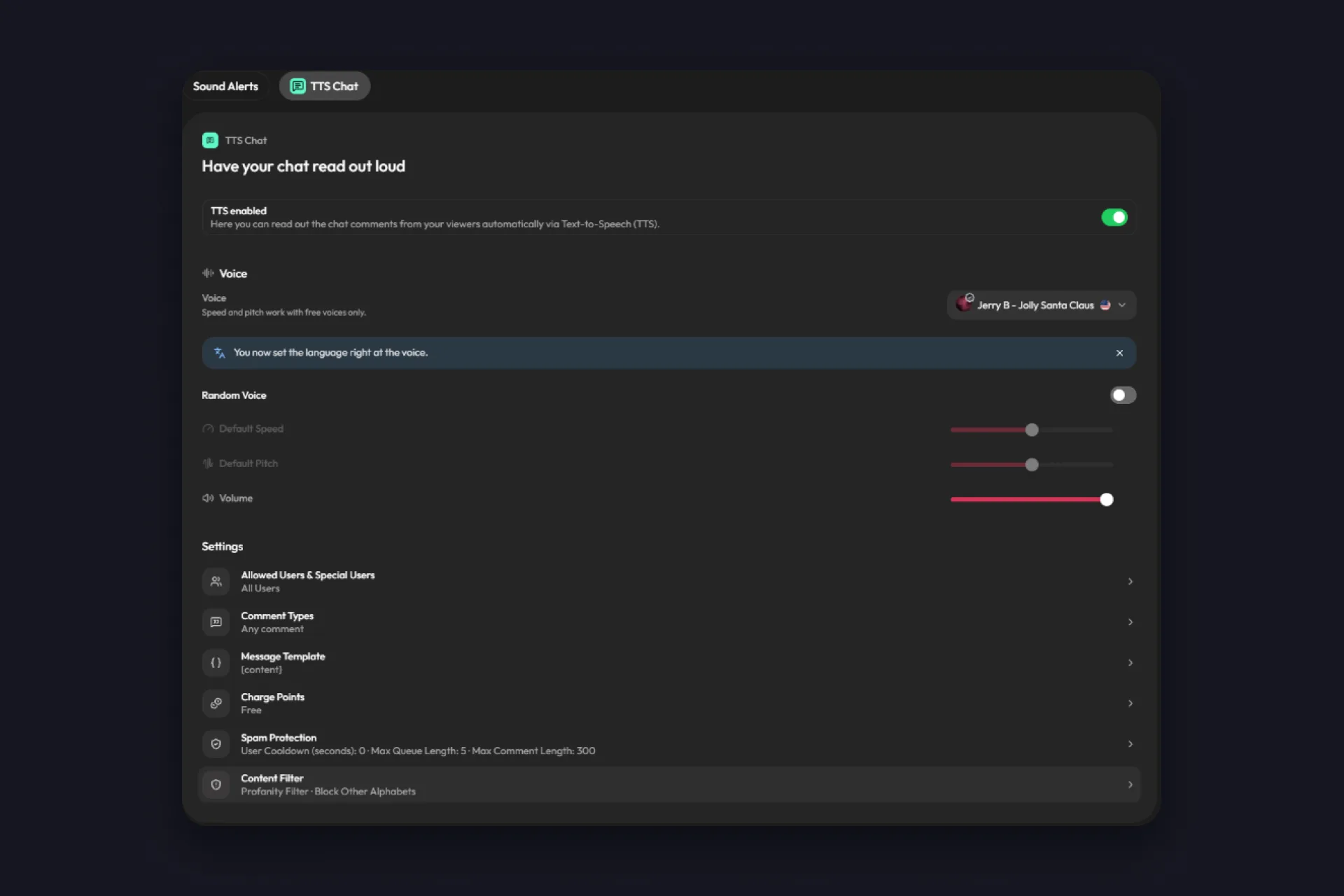
1 No TikFinity, abra Sons e vá para a aba Chat TTS.
2 Em Configurações, abra o Filtro de conteúdo. Cada mudança é salva sozinha.
3 Ligue o Filtro de palavrão. Ele confere cada comentário com uma lista embutida de palavras ofensivas antes de a voz ler.
4 Confira os Idiomas do filtro. Se você deixar o campo vazio, o filtro usa o seu idioma de TTS, e o próprio campo mostra qual é. Adicione todos os idiomas em que o seu chat escreve.
5 Adicione as suas próprias palavras em Palavras bloqueadas, ou toque em Enviar uma lista.
6 Digite uma frase em Testar um comentário para ver se ela seria lida. Nós testamos “Bem-vindo à live!” e apareceu “Seria lido em voz alta”.
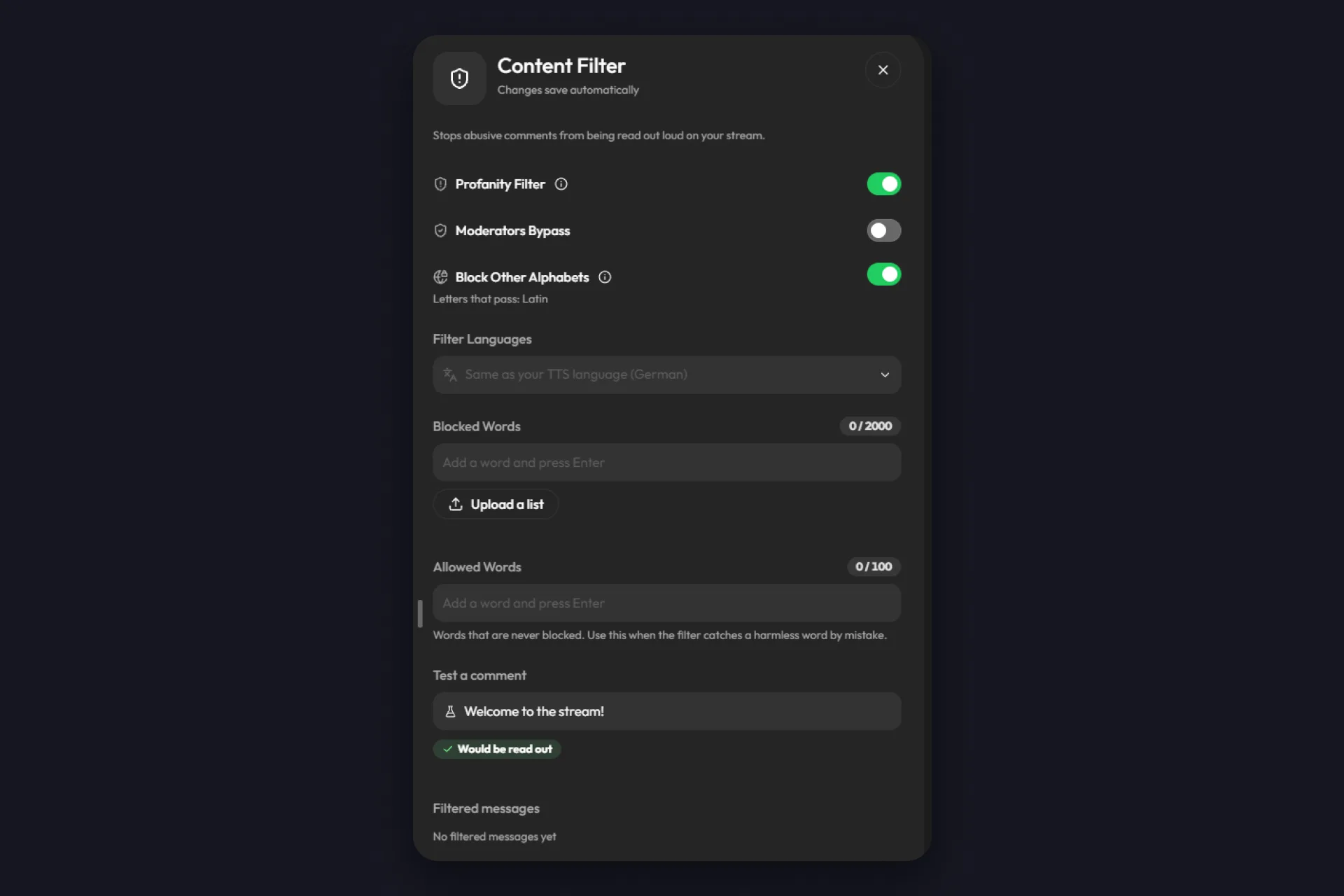
Pronto, o seu filtro está ligado! A partir de agora, um comentário com palavrão fica em silêncio em vez de ir ao ar na sua live, e a linha do Filtro de conteúdo no Chat TTS mostra quais proteções estão ativas.
As listas de palavras embutidas cobrem alemão, coreano, espanhol, filipino, indonésio, inglês, japonês, malaio, português, tailandês, turco e vietnamita. Para qualquer outro idioma, a sua própria lista de Palavras bloqueadas resolve. Ela comporta até 2.000 palavras e funciona mesmo com o Filtro de palavrão desligado. Para enviar uma lista, basta um arquivo .txt simples com uma palavra por linha. O filtro funciona com palavras soltas e frases de duas palavras. Letras sozinhas e palavras muito curtas ficam de fora, porque bloqueariam mensagens normais também.
Mais três opções deixam o filtro no ponto:
- Palavras permitidas, até 100, nunca são bloqueadas. Use quando o filtro pegar uma palavra inofensiva por engano.
- Moderadores isentos deixa os comentários dos seus moderadores passarem pelo filtro. Não é obrigatório, mas ajuda se os seus mods gostam de brincar no chat.
- Bloquear outros alfabetos barra comentários com letras que os seus idiomas não usam. Letras latinas sempre passam, assim como as letras do seu idioma de TTS e dos seus Idiomas do filtro. Importante: espectadores que escrevem em outro idioma também são bloqueados. Se parte da sua comunidade escreve em tailandês ou japonês, adicione esse idioma em Idiomas do filtro antes. Senão, nenhum comentário dessas pessoas vai ser lido.
O que acontece com um comentário bloqueado
A voz pula o comentário, e o espectador não paga pontos por ele. O comentário em si continua visível no seu chat do TikTok, porque o TikFinity controla só o que é lido em voz alta. Por isso as Palavras-chave bloqueadas da primeira parte continuam importantes. Nos seus Logs de TTS (a lista de tudo o que o TTS leu), o comentário aparece como bloqueado e vai para Mensagens filtradas. Se no fim ele era inofensivo, toque em Liberar enquanto a contagem regressiva corre, e a voz lê o comentário. Senão, toque em Recusar.
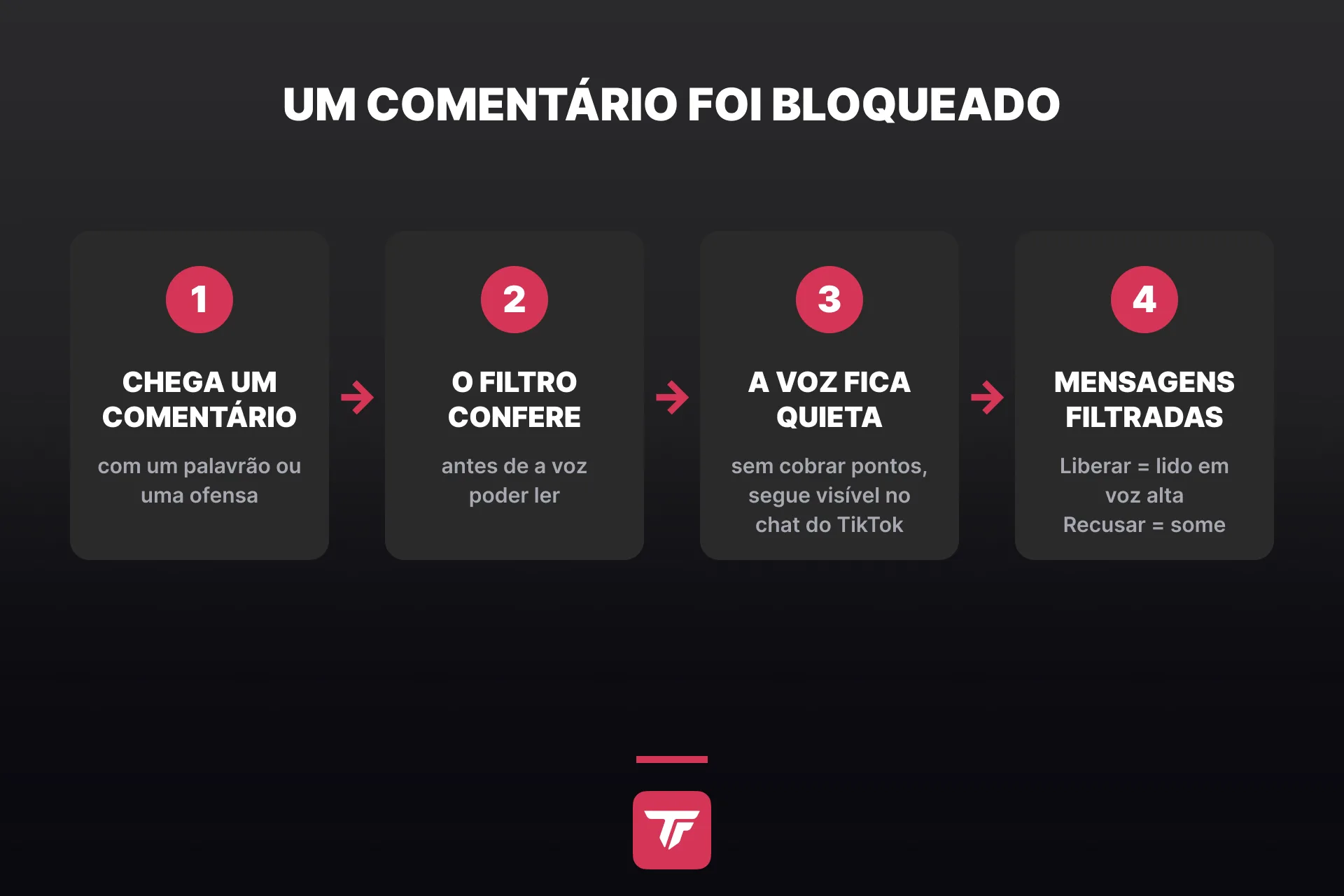
Palavras que o espectador já esconde com asteriscos passam de propósito. Todo o resto, de símbolos a letras parecidas, é conferido.
Mesmo assim, nenhum filtro pega todas as grafias criativas, e preferimos dizer isso logo de cara. Um criador no nosso Discord contou que Bloquear outros alfabetos ajudou muito, mas os trolls continuaram achando jeitos novos de escrever a mesma ofensa. Sempre que você notar uma grafia nova, coloque nas Palavras bloqueadas. Se um espectador insistir, abra Usuários especiais, adicione o nome de usuário dele sem o @ e desligue Permitido. Aí o TTS ignora esse espectador por completo.
Mais jeitos de manter o seu TTS limpo
O Filtro de conteúdo faz o trabalho principal. Mais três opções do Chat TTS dão uma força:
- Usuários permitidos & Usuários especiais decide quem é lido, todo mundo ou só seguidores, moderadores, membros da equipe a partir de um nível mínimo ou os seus maiores doadores. Aqui você também pode dar uma voz própria para um espectador fiel.
- Tipos de comentário lê só os comentários que começam com um ponto, uma barra ou um comando.
- Proteção contra Spam coloca um tempo de espera por espectador, um tamanho máximo para os comentários e filtros contra spam de letras, @menções e !comandos.
Encontre uma voz de TTS que combine com a sua LIVE
Com o filtro ligado, a sua voz só fala o que deve. Agora escolha qual voz vai falar. No Chat TTS, clique na voz em Voz e a janela Escolha uma voz se abre. Lá estão 15.000 vozes do TikFinity em vários idiomas. Com inglês no filtro de idioma, a nossa lista mostrou mais de 10.000 delas. Busque pelo nome ou afine a lista com os filtros:
✅ Idioma e Sotaque, do americano ao cockney
✅ Categoria, como Conversa, Narração, Personagens ou Redes sociais
✅ Gênero e Idade
✅ Qualidade, para vozes gravadas em qualidade de estúdio
✅ Preço, para mostrar só as vozes grátis
Clique em qualquer voz para ouvir uma amostra. Em Seu texto, digite uma frase sua e ouça exatamente como uma mensagem do chat soaria. A primeira amostra leva alguns segundos, depois cada uma toca em cerca de um segundo. Toque no coração para salvar uma voz em Favoritas, que acompanham você em todos os seus dispositivos. Recentes guarda as suas últimas 20 escolhas.
Teste algumas vozes, não existe escolha errada. Achou a sua? Clique em Usar esta voz, e ela lê o seu chat a partir do próximo comentário!
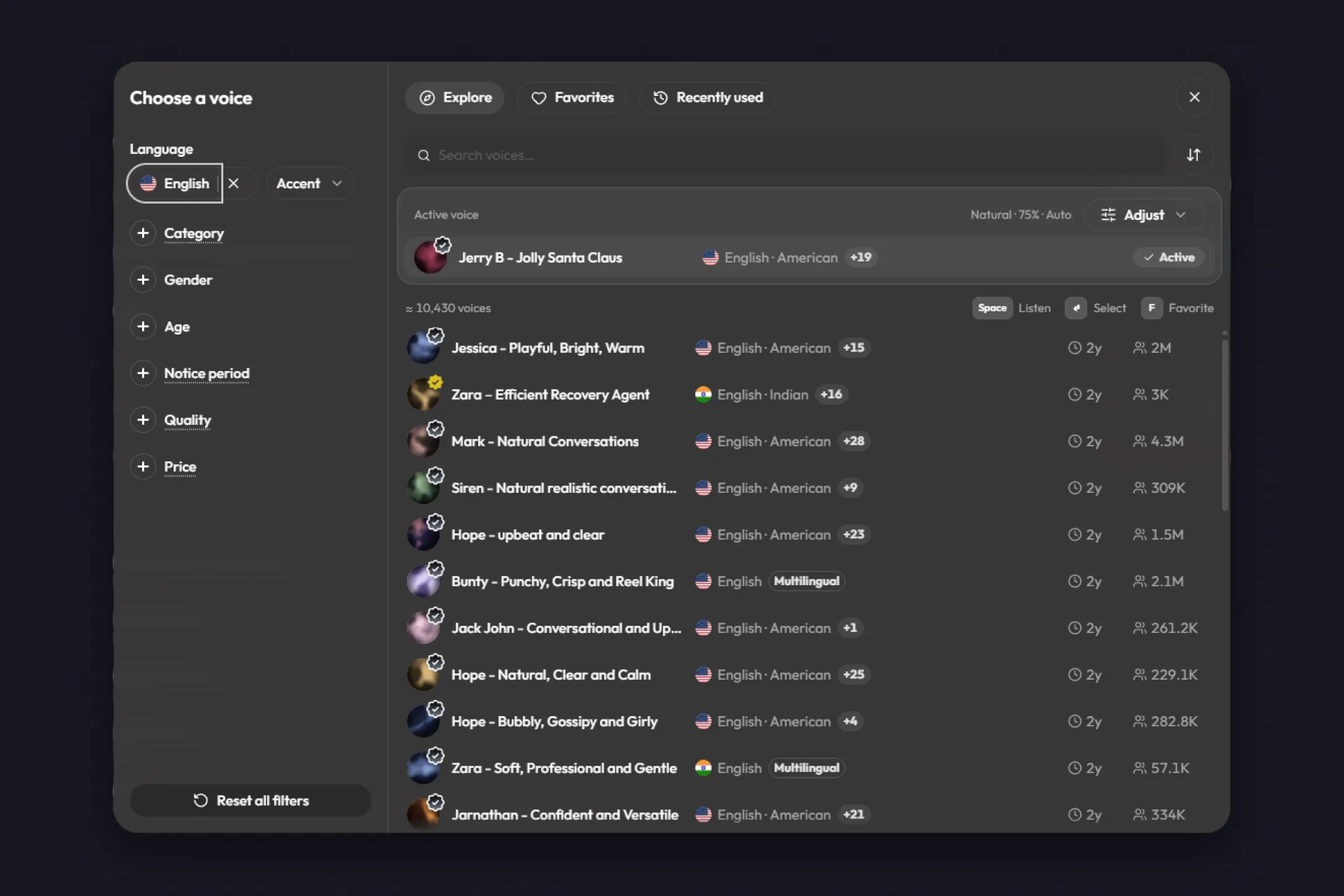
A mesma janela abre em três lugares, no Chat TTS, em cada um dos seus Usuários especiais e no efeito de TTS de uma ação em Ações & Eventos, que pode ler Presentes ou novos seguidores em voz alta. Se você não consegue se decidir por uma voz, ligue a Voz Aleatória.
Grátis ou Pro? No plano gratuito você pode escolher qualquer voz. As vozes grátis leem sem limite, e as vozes de IA leem 25 mensagens por dia. O TikFinity Pro dá 100.000 créditos por mês para vozes de IA. A comparação completa está na tabela mais abaixo.
Ajuste o jeito como a voz fala
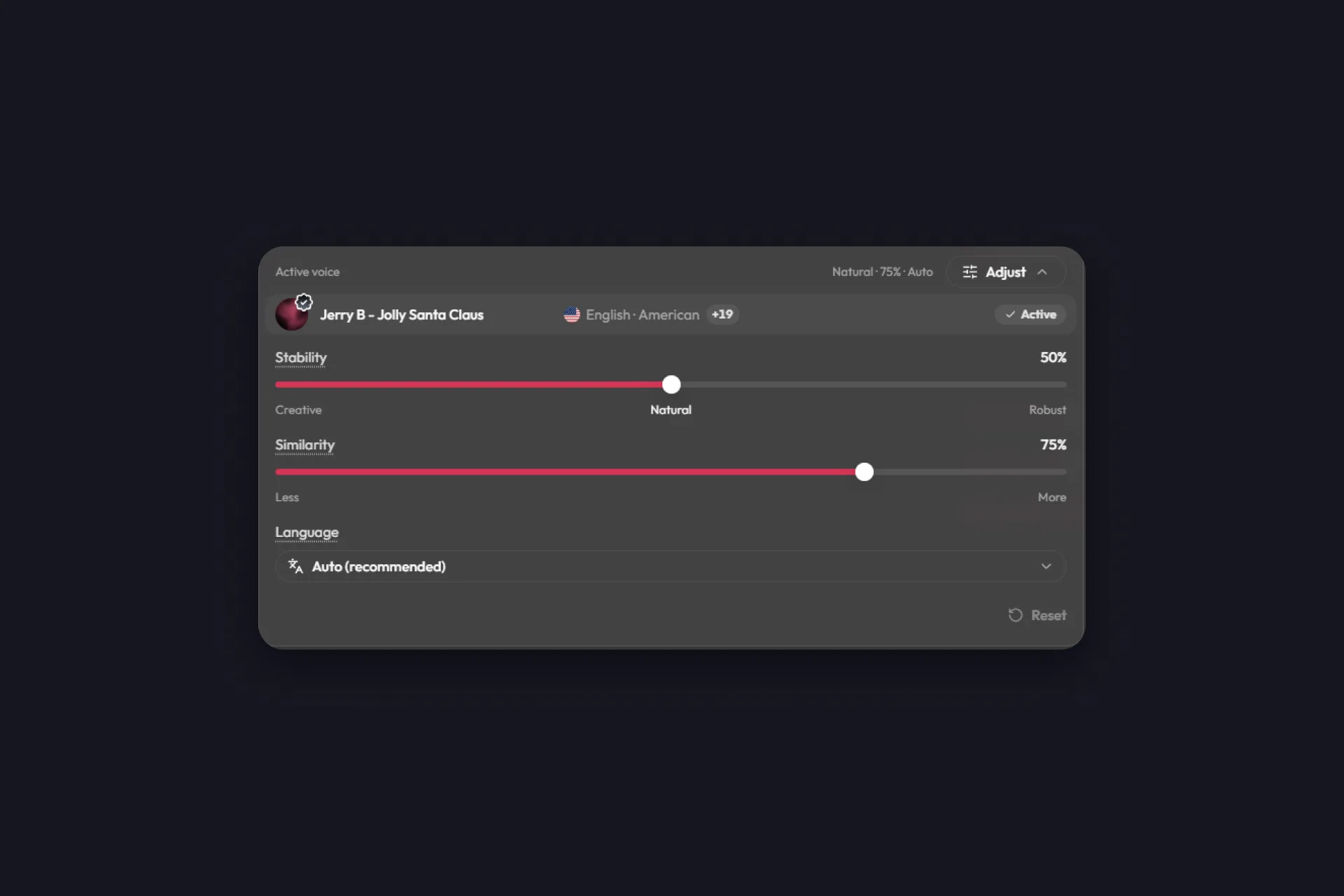
No começo você não precisa disso, porque as configurações padrão já soam bem. Se ficou curioso, clique em Ajustar ao lado da sua voz:
- Estabilidade define o quanto a voz soa animada. Criativo é o mais expressivo (dá até para cantar!), Natural soa como uma conversa normal, e a outra ponta deixa a voz calma e constante.
- Similaridade define o quanto a voz fica perto do som original dela.
- Idioma funciona melhor em Automático, assim a voz pega o idioma de cada mensagem. Com um idioma fixo, tudo é lido nesse idioma, e uma mensagem em inglês de repente soaria em alemão.
Brinque com as opções até soar do jeito que você gosta. Velocidade e tom só funcionam com as vozes grátis.
Se quem compartilhou uma voz decidir tirar ela do ar, o TikFinity troca para a voz padrão e avisa você, para você escolher outra. O filtro Aviso prévio mostra por quanto tempo você ainda poderia usar uma voz nesse caso.
Grátis ou TikFinity Pro?
O Filtro de conteúdo inteiro é grátis, e contas gratuitas também podem escolher qualquer voz da biblioteca. A diferença está em quanto os seus espectadores podem ouvir as vozes de IA. Elas funcionam com créditos, a moeda do TikFinity para vozes de IA, e um crédito vale um caractere de texto lido:
| Grátis | TikFinity Pro | |
|---|---|---|
| Filtro de conteúdo | Incluído | Incluído |
| Vozes de IA | Todas, 25 mensagens com voz de IA por dia | Todas, 100.000 créditos por mês (1 crédito por caractere) |
| Vozes grátis | Sem limite | Sem limite |
| Sua própria frase de teste | Conta nas 25 mensagens do dia | Usa créditos |
| Mais créditos | Upgrade para o Pro | Recarregue quando quiser, as recargas não expiram |
Quando as 25 mensagens grátis com voz de IA do dia acabam, as mensagens com voz de IA só voltam a ser lidas no dia seguinte. Troque para uma voz grátis e o TTS continua, ou passe para o TikFinity Pro para ter uma live inteira com vozes de IA.
Ative seu filtro de TTS grátis →
Se você faz live pelo celular com o TikFinity Mobile, o app tem o próprio filtro de palavras nas configurações de TTS, e o nosso guia de TTS do TikFinity Mobile mostra onde fica. Nunca usou text-to-speech? Comece pelo nosso guia de TikTok TTS para a sua live e depois volte para o filtro.
Perguntas frequentes sobre bloquear palavras no TikTok LIVE
No app do TikTok, toque em Adicionar publicação +, depois em LIVE, Configurações e Configurações de comentários, e adicione até 500 palavras ou frases em Palavras-chave bloqueadas. No TikTok LIVE Studio, o filtro de palavras-chave fica nas configurações, na aba do chat. Para o seu text-to-speech não ler uma palavra em voz alta, ligue também o Filtro de palavrão no TikFinity.
Abra Configurações de comentários nas configurações da sua LIVE e desligue Permitir comentários. No navegador, clique em Configurações no painel do chat da LIVE, depois nas configurações de moderação e em Configurações de comentários, e desligue os comentários.
Não conte com isso. As Palavras-chave bloqueadas do TikTok controlam o que aparece no chat da sua LIVE, e o que a sua voz do TikFinity lê é controlado no TikFinity. Ligue lá o Filtro de palavrão e coloque as suas palavras mais importantes também em Palavras bloqueadas. Assim as duas camadas protegem você.
Sim. O Filtro de conteúdo inteiro faz parte do plano gratuito, incluindo o Filtro de palavrão com listas embutidas para 12 idiomas, as suas próprias Palavras bloqueadas e Palavras permitidas, Moderadores isentos e Bloquear outros alfabetos.
Ele fica em Sons, na aba Chat TTS, em Configurações. Dependendo da sua versão do TikFinity, ele talvez ainda não apareça lá. Até lá, adicione as suas palavras em Palavras-chave bloqueadas no TikTok e limite quem o seu TTS lê em Usuários permitidos & Usuários especiais.
Não. Todas as vozes da biblioteca podem ser escolhidas de graça, e o plano gratuito lê 25 mensagens com voz de IA por dia, além de mensagens sem limite com as vozes grátis. O TikFinity Pro dá 100.000 créditos todo mês para vozes de IA, com um crédito por caractere, e deixa você recarregar quando quiser.
Sim. Ligue o Filtro de palavrão no Filtro de conteúdo do TikFinity, e as listas embutidas dele cobrem 12 idiomas. Além disso, adicione as suas próprias palavras em Palavras bloqueadas ou envie um arquivo .txt com uma palavra por linha. A sua lista comporta até 2.000 palavras.