หากคุณเป็นครีเอเตอร์ที่จริงจังและกำลังมองหาโอเวอร์เลย์แบบมืออาชีพ การตั้งค่าที่แม่นยำ และการมีส่วนร่วมแบบเรียลไทม์ การสตรีมจากคอมพิวเตอร์ของคุณคือก้าวต่อไปที่ยิ่งใหญ่ของคุณ การสตรีมจากเดสก์ท็อปช่วยให้คุณสามารถรวมเครื่องมือต่างๆ เช่น OBS, Streamlabs หรือ Restream เข้ากับวิดเจ็ต TikFinity ทำให้ผู้ชมของคุณได้รับประสบการณ์ที่น่าดึงดูดยิ่งขึ้น ตั้งแต่การแจ้งเตือนแบบเคลื่อนไหวและการรวมแชทแบบไดนามิก ไปจนถึงกราฟิกแบบกำหนดเองและการโต้ตอบแบบเกม คุณจะสามารถทำให้เซสชันไลฟ์ของคุณโดดเด่นจากฝูงชนได้
เมื่อจบคู่มือนี้ คุณจะรู้วิธีตั้งค่าสตรีม TikTok บนเดสก์ท็อป รวมเครื่องมือ TikFinity และทำให้ทุกเซสชันไลฟ์มีการโต้ตอบ มืออาชีพ และสนุกสนานมากขึ้น
คุณสามารถสตรีมไปยัง TikTok จากเดสก์ท็อปในปี 2025 ได้หรือไม่?
ได้! TikTok ยังคงสนับสนุนการสตรีมจากเดสก์ท็อป โดยเฉพาะสำหรับครีเอเตอร์ในพื้นที่เกมและเทคโนโลยี TikTok LIVE Studio เป็นซอฟต์แวร์เดสก์ท็อปอย่างเป็นทางการของพวกเขา แต่คุณยังสามารถสตรีมโดยใช้ OBS, Streamlabs, XSplit และแพลตฟอร์มอื่นๆ ได้
นี่คือสิ่งที่ต้องคำนึงถึงในปี 2025:
- TikTok LIVE Studio ยังคงอยู่ในการพัฒนาอย่างต่อเนื่อง แต่มีให้บริการในภูมิภาคส่วนใหญ่
- การเข้าถึง RTMP อนุญาตให้สตรีมจากเครื่องมือต่างๆ เช่น OBS และ Streamlabs ได้ มักจะต้องผ่านกระบวนการอนุมัติสั้นๆ
- TikTok สนับสนุนเนื้อหาเกม ด้วยกฎ 50%+ สำหรับครีเอเตอร์เกม TikTok LIVE (ข้อมูลจาก Streamlabs)
- ผู้ใช้บางรายต้องสมัครใหม่ หากพวกเขาสูญเสียการเข้าถึงเนื่องจากไม่มีการใช้งานหรือการเปลี่ยนแปลงนโยบาย
- ในการสตรีม คุณยังคงต้องมีผู้ติดตาม 1,000+ คน และต้องมีอายุ 18 ปีขึ้นไป
ข้อกำหนดก่อนที่คุณจะเริ่มสตรีม
ข้อกำหนดด้านผู้ติดตามและอายุ
- คุณต้องมีผู้ติดตามอย่างน้อย 1,000 คน เพื่อปลดล็อก TikTok LIVE
- ต้องมีอายุ 18 ปีขึ้นไป เพื่อไลฟ์สด
- คุณสมบัติการให้ของขวัญ ยังจำกัดเฉพาะผู้ใช้ที่มีอายุ 18 ปีขึ้นไป
การตั้งค่าทางเทคนิค
ตรวจสอบให้แน่ใจว่าคอมพิวเตอร์ของคุณมีคุณสมบัติเหล่านี้เพื่อการสตรีมที่ราบรื่นและมีคุณภาพสูง:
- RAM: 16GB หรือมากกว่า
- GPU: การ์ดกราฟิกแบบเฉพาะ (NVIDIA/AMD)
- ความเร็วอัปโหลด: ขั้นต่ำ 5 Mbps (แนะนำ 10 Mbps+)
คุณสมบัติบัญชี TikTok
- บัญชีของคุณต้องอยู่ในสถานะที่ดี – ไม่มีการละเมิดแนวทางชุมชนที่ยังใช้งานอยู่
- ตรวจสอบให้แน่ใจว่าคุณได้เปิดใช้งานการเข้าถึง LIVE ในแอป (ดูข้อกำหนดด้านผู้ติดตามและอายุ)
กฎเนื้อหา TikTok
- TikTok ให้ความสำคัญกับการมีส่วนร่วมและการโต้ตอบแบบเรียลไทม์
- สำหรับสตรีมเกม ตรวจสอบให้แน่ใจว่าอย่างน้อย 50% ของเนื้อหา LIVE ของคุณเกี่ยวข้องกับเกม.
👉 อ่านเพิ่มเติม: ต้องมีผู้ติดตามกี่คนบน TikTok จึงจะไลฟ์สดได้
ขั้นตอน: วิธีสตรีมไปยัง TikTok จากคอมพิวเตอร์ของคุณ
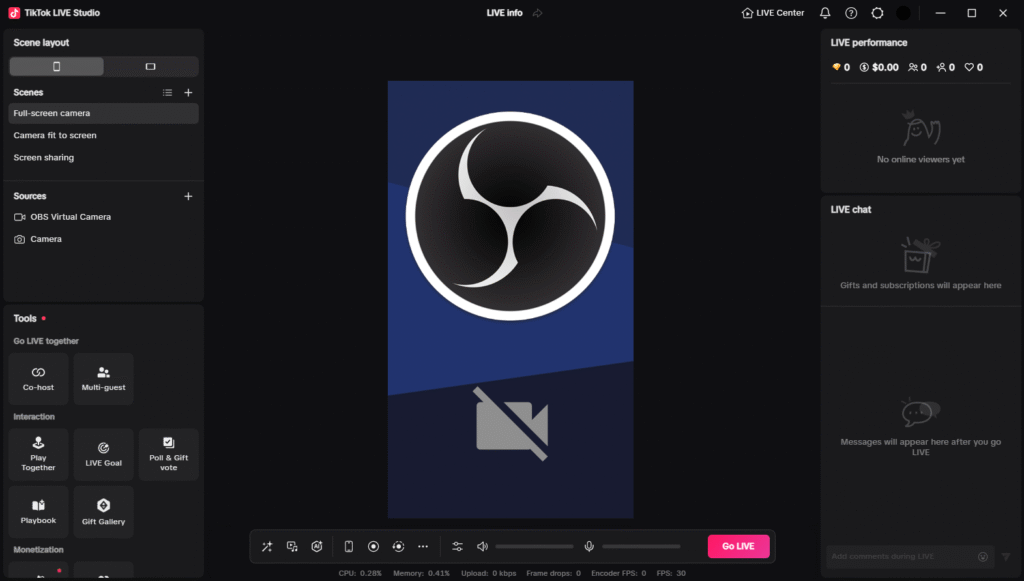
การใช้ TikTok LIVE studio
- ดาวน์โหลดและติดตั้ง TikTok LIVE Studio
- เข้าสู่ระบบ ด้วยข้อมูลรับรอง TikTok ของคุณ
- เชื่อมต่อกล้องและไมโครโฟนของคุณ
- ปรับแต่งเลย์เอาต์และโอเวอร์เลย์ของคุณ
- เพิ่มวิดเจ็ตและอื่นๆ ลงในโอเวอร์เลย์ของคุณ
- คลิก “Go Live” เพื่อเริ่มสตรีม
เคล็ดลับ: เพิ่มโอเวอร์เลย์ TikFinity ผ่านลิงก์เพื่อทำให้สตรีมของคุณมีการโต้ตอบ
- เข้าสู่ระบบTikFinity
- ค้นหาแกลเลอรีโอเวอร์เลย์ของ TikFinity เพื่อหาวิดเจ็ตที่คุณต้องการแสดง
- เปลี่ยนการตั้งค่าหากคุณต้องการ
- คัดลอก URL วิดเจ็ต
- เปิด TikTok LIVE Studio และคลิก “+” ข้างๆ “Sources”
- เลือก “Link” คลิก “Add” แล้ววางลิงก์
- คลิก “Add source” ตอนนี้วิดเจ็ต TikFinity ของคุณถูกรวมเข้าแล้ว!
การใช้ OBS studio
หากคุณได้รับคีย์สตรีม TikTok แล้ว OBS Studio เป็นตัวเลือกที่ทรงพลังที่ให้ความยืดหยุ่นและการควบคุมสูงสุด นี่คือวิธีสตรีมด้วย OBS:
- เปิดOBS Studio และไปที่ การตั้งค่า > สตรีม.
- เลือก กำหนดเอง… เป็นบริการ
- ใส่ URL เซิร์ฟเวอร์ RTMP ของ TikTok และ คีย์สตรีม (ถ้ามี) ของคุณ
- หากคุณต้องการสตรีมแนวตั้ง ให้ดาวน์โหลดและติดตั้งปลั๊กอิน OBS แนวตั้งเช่น AITUM หรือ SE.Live
- เพิ่มเว็บแคม ไมค์ ฉาก และวิดเจ็ต TikFinity ผ่าน browser source จาก แกลเลอรี่โอเวอร์เลย์ของ TikFinity.
- คลิก เริ่มสตรีม ใน OBS
การตั้งค่านี้ให้การปรับแต่งได้อย่างเต็มที่และช่วยให้คุณใช้เครื่องมือทั้งหมดของ TikFinity ได้
อย่างไรก็ตาม นี่คือข้อควรระวัง: ไม่ใช่ครีเอเตอร์ทุกคนจะได้รับคีย์สตรีม TikTok – แม้ว่าคุณจะมีผู้ติดตามมากกว่า 1,000 คนก็ตาม คีย์สตรีมจะถูกมอบให้โดย TikTok โดยตรง ผ่านพาร์ทเนอร์หรือเอเจนซี่อย่างเป็นทางการ หรือสามารถเข้าถึงได้ชั่วคราวผ่านเครื่องมือเช่น SE.Live. แต่แม้แต่ตัวเลือกเหล่านั้นก็อาจไม่น่าเชื่อถือ
แย่กว่านั้น ถ้าคุณสตรีมผ่าน OBS และ SE.Live TikTok จะ ไม่ ติดตามเวลาสตรีมหรือให้รางวัลความสำเร็จในการสตรีมเช่น “ไลฟ์สด 30 นาที” คุณสมบัติเหล่านี้จะทำงานเฉพาะกับ TikTok LIVE studio เท่านั้น
วิธีแก้ปัญหาสำหรับแฟน OBS:
ถ้าคุณยังต้องการใช้ประโยชน์จากโอเวอร์เลย์ OBS และ ได้รับเครดิตสำหรับความท้าทายของ TikTok:
- ใช้ TikTok LIVE Studio เป็นเครื่องมือออกอากาศหลัก
- เพิ่ม การ์ดจับภาพ เป็นแหล่งที่มาและเปิดใช้งาน กล้องเสมือน OBS เพื่อส่งฉาก OBS ของคุณไปยัง TikTok LIVE Studio โดยตรง
ด้วยวิธีนี้ TikTok จะยังคงนับกิจกรรมสตรีมของคุณ และคุณยังคงมีภาพและการโต้ตอบระดับมืออาชีพทั้งหมด
การใช้ Streamlabs Desktop
- มีการรวม TikTok ในตัว สำหรับผู้ใช้ที่ได้รับการอนุมัติ
- โหมดเอาต์พุตคู่สำหรับการบันทึกและสตรีมมิ่ง
- หน้าต่างแชทและระบบการแจ้งเตือนแบบรวม
- ติดตั้งและเปิด Streamlabs Desktop
- เชื่อมต่อ TikTok – เมื่อถูกขอให้เลือกแพลตฟอร์ม เลือก TikTok และเข้าสู่ระบบด้วยบัญชีของคุณ
- อนุญาตการเข้าถึง – อนุมัติการเชื่อมต่อเพื่อให้ Streamlabs สามารถสตรีมไปยังช่อง TikTok ของคุณ
- ตรวจสอบสิทธิ์
- หากคุณมีสิทธิ์เข้าถึง TikTok LIVE อยู่แล้ว → เพียงแค่กด ยืนยันและเริ่มไลฟ์.
- หากสตรีมผ่าน RTMP → วาง URL เซิร์ฟเวอร์ TikTok + คีย์สตรีมของคุณ
- ตั้งค่าสตรีมของคุณ – เพิ่มชื่อเรื่อง + แท็ก
- เพิ่มวิดเจ็ต TikFinity ผ่าน browser sources จาก แกลเลอรี่โอเวอร์เลย์ของ TikFinity.
- เริ่ม!
การใช้ Restream
- รองรับ การสตรีมหลายแพลตฟอร์ม รวมถึง TikTok
- เหมาะสำหรับการสตรีมพร้อมกันผ่าน YouTube, Twitch และ TikTok
- ต้องมีสิทธิ์เข้าถึง TikTok LIVE (สมัครขอสิทธิ์เข้าถึงที่นี่)
- สมัครที่ Restream.io – สร้างบัญชีฟรี
- เชื่อมต่อ TikTok – ใน ช่อง คลิก เพิ่มช่อง → TikTok จากนั้นเข้าสู่ระบบและอนุญาต
นี่ใช้กับการเข้าถึง TikTok LIVE ด้วย ถ้าคุณได้รับ “คุณยังไม่สามารถไลฟ์ได้” สมัครใหม่ที่นี่. - ตั้งค่าสตรีมของคุณ – กด สตรีมใหม่. สำหรับการสตรีมแนวตั้งที่ง่าย ใช้ Restream Studio ในเบราว์เซอร์ของคุณ
- เริ่มไลฟ์
การใช้ XSplit
- UI ที่สะอาดพร้อมการรองรับ TikTok RTMP ที่ดี
- ต้องใช้คีย์สตรีมสำหรับการสตรีม
- ยังต้องใช้แอป TikTok สำหรับรายละเอียดการไลฟ์ เช่น ชื่อเรื่อง หัวข้อ หรืออื่นๆ
- การรวม TikFinity Webpage แบบง่าย
การใช้ SE.Live (StreamElements ใน OBS Studio)
- คุณต้องติดตั้ง SE.Live ใน OBS Studio
- เพิ่ม TikTok ผ่านการเข้าสู่ระบบโดยตรง
- ต้องมีสิทธิ์เข้าถึง TikTok LIVE (สตรีมอย่างน้อย 25 นาทีบน TikTok LIVE จากอุปกรณ์มือถือของคุณและ สมัครขอสิทธิ์เข้าถึงที่นี่)
- กระบวนการเข้าสู่ระบบถึงไลฟ์ที่รวดเร็ว (เมื่อได้รับสิทธิ์แล้ว)
- เพิ่มประสิทธิภาพด้วยวิดเจ็ต TikFinity ผ่าน browser source
🎯 ตารางเปรียบเทียบ
ซอฟต์แวร์ | เหมาะที่สุดสำหรับ | คุณสมบัติหลัก | ข้อเสีย | การรวม TikFinity |
TikTok LIVE studio | มือใหม่ | แอพพื้นฐาน ติดตั้งง่าย ฟรี | การปรับแต่งมีจำกัด | ✅ ใช่ |
OBS studio | ครีเอเตอร์ขั้นสูง | ควบคุมได้เต็มที่ มีปลั๊กอิน ฟรี | เส้นโค้งการเรียนรู้สูงขึ้น | ✅ ใช่ |
Streamlabs | เกมเมอร์ | มี TikTok ในตัว การแจ้งเตือน เอาต์พุตคู่ | อาจใช้ทรัพยากรมาก | ✅ ใช่ |
Restream | มืออาชีพหลายแพลตฟอร์ม | สตรีมไปหลายแพลตฟอร์มพร้อมกัน | มีความหน่วงเล็กน้อย | ✅ ใช่ |
XSplit | คนรักความเรียบง่าย | UI ง่าย ประสิทธิภาพดี | มีฟีเจอร์น้อยกว่า OBS/SL | ✅ ใช่ |
SE.Live | แฟน StreamElements | มัลติสตรีมมิ่ง โอเวอร์เลย์ | ต้องได้รับการอนุมัติและติดตั้ง | ✅ ใช่ |
สร้างการมีส่วนร่วมกับผู้ชมแบบมืออาชีพ
การแจ้งเตือนและโอเวอร์เลย์แบบเรียลไทม์
TikFinity ทำให้สตรีมของคุณมีชีวิตชีวาด้วยการแจ้งเตือนสำหรับ:
- การติดตาม
- การกดไลค์
- การสมัครสมาชิก
- ของขวัญ
พวกเขาจะปรากฏบนหน้าจอแบบสด เพิ่มความตื่นเต้นและกระตุ้นการมีส่วนร่วม
เกมและความท้าทายแบบโต้ตอบ
เพิ่มคุณสมบัติ TikFinity ในตัวเช่น:
- วงล้อแห่งโชค: การแจกของรางวัลหรือความท้าทายแบบสุ่มสำหรับผู้ให้ของขวัญ
- ความท้าทายของขวัญ: ปลดล็อครางวัลเมื่อถึงเป้าหมายที่กำหนด
เพลง ฟิลเตอร์ และโพล
ผสมผสานเครื่องมือพื้นฐานของ TikTok กับวิดเจ็ต TikFinity สำหรับ:
- โพลแบบเรียลไทม์
- เสียงดนตรีแบบไดนามิก
- ฟิลเตอร์ภาพสนุกๆ
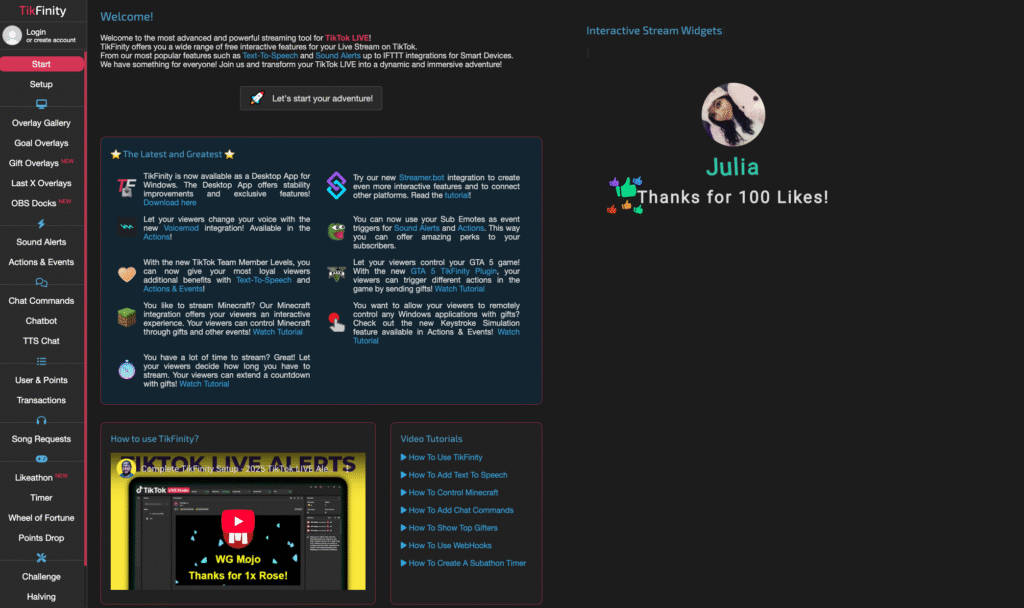
พัฒนาเกมแชท TikTok ของคุณ
TikFinity text-to-speech สำหรับแชท
ต้องการให้ผู้ชมของคุณรู้สึกว่าได้รับการรับฟังจริงๆ? ใช้ TTS เพื่ออ่านความคิดเห็นแบบเรียลไทม์ ไม่จำเป็นต้องใช้โอเวอร์เลย์ – เล่นโดยตรงในเบราว์เซอร์
แชทบอท TikFinity
อัตโนมัติการดูแล การเตือนความจำ และข้อความที่กำหนดเองด้วยแชทบอท TikFinity และ Streamer.bot
คำสั่งแชท TikFinity
ให้ผู้ชมของคุณทริกเกอร์การกระทำโดยพิมพ์คำสั่งที่กำหนดเอง (เช่น !spin, !help, !get)
การแก้ไขปัญหาทั่วไปในการสตรีมบนเดสก์ท็อป
- วิดีโอกระตุก? ลด bitrate หรือความละเอียด
- เสียงไม่ตรงกับภาพ? ตรวจสอบการตั้งค่าการหน่วงของไมค์
- เริ่มสตรีมไม่ได้? ตรวจสอบคีย์สตรีมและการตั้งค่าไฟร์วอลล์
- โอเวอร์เลย์ไม่แสดง? ตรวจสอบ URL browser source ที่ถูกต้องในซอฟต์แวร์สตรีมมิ่ง
- ปัญหาการเข้าสู่ระบบ TikTok LIVE studio? เกิดข้อผิดพลาดเครือข่ายตอนเข้าสู่ระบบ? แจ้งอัพเดทแม้หลังติดตั้งใหม่? เข้าสู่ระบบในแอป TikTok บนโทรศัพท์ของคุณ สแกน QR ใน LIVE Studio และอนุญาต — การเชื่อมต่อควรทำงาน
เพิ่มประสิทธิภาพสตรีม TikTok LIVE ของคุณ
นี่คือ 10 เคล็ดลับระดับมืออาชีพเพื่อเพิ่มประสิทธิภาพ TikTok LIVE บนเดสก์ท็อปของคุณ:
- กำหนดเวลาสตรีมของคุณในช่วงเวลาที่มีส่วนร่วมสูงสุด (ตอนเย็น/สุดสัปดาห์)
- เปิดเผยการไลฟ์ที่กำลังจะมาถึงใน Stories หรือ TikToks
- สตรีมร่วมกับครีเอเตอร์คนอื่นเพื่อขยายผู้ชมของคุณ
- นำช่วงเวลาที่ดีที่สุดมาทำเป็นคลิปไวรัลสั้นๆ
- ใช้เป้าหมายและตัวนับของ TikFinity เพื่อสร้างความตื่นเต้นให้กับเป้าหมายผู้ชม
- เพิ่มวิดเจ็ต “กำลังเล่น” สำหรับเพลง
- ทำให้โอเวอร์เลย์ของคุณเป็นมิตรกับมือถือ (เลย์เอาต์แนวตั้ง)
- แสดงไฮไลท์แชทสำหรับผู้แสดงความคิดเห็นยอดนิยม
- ใช้ตัวนับถอยหลังก่อนเริ่มสตรีมของคุณ
- ทำโพลด่วนเพื่อให้ผู้ชมตัดสินใจการกระทำต่อไปของคุณ
บทสรุป: แผนการสตรีม TikTok บนเดสก์ท็อปของคุณ
การสตรีมจากเดสก์ท็อปไม่ใช่แค่สำหรับมืออาชีพอีกต่อไป – มันสำหรับครีเอเตอร์ TikTok ทุกคนที่ต้องการการควบคุมมากขึ้น ภาพที่ดีขึ้น และคุณสมบัติแบบโต้ตอบ
ด้วย TikFinity คุณสามารถ:
- ยกระดับการมีส่วนร่วมของผู้ชมด้วยการแจ้งเตือนแบบเรียลไทม์ เกม และอื่นๆ
- สร้างสตรีมที่สวยงามโดดเด่น
- เพิ่มความภักดีและการให้ของขวัญด้วยการโต้ตอบแบบส่วนตัว
🎯 เริ่มทดลองใช้ TikFinity ฟรีและทำให้ TikTok LIVE ครั้งต่อไปของคุณน่าจดจำ
คำถามที่พบบ่อย: การสตรีม TikTok บนเดสก์ท็อป
ฉันต้องใช้คีย์สตรีม TikTok เพื่อไลฟ์จาก OBS หรือ Streamlabs หรือไม่?
ไม่เสมอไป บางครีเอเตอร์ได้รับการเชื่อมต่อโดยตรงผ่านแพลตฟอร์มอย่าง Streamlabs ในขณะที่คนอื่นๆ ต้องการคีย์สตรีมจาก TikTok คีย์สตรีมมักจะให้กับผู้ใช้ที่ได้รับการอนุมัติหรือพาร์ทเนอร์อย่างเป็นทางการ แต่ไม่รับประกันแม้จะมีผู้ติดตามมากกว่า 1,000 คนก็ตาม
ฉันสามารถสตรีมในโหมดแนวตั้ง (vertical) จากพีซีของฉันได้หรือไม่?
ได้ สำหรับ OBS ให้ใช้ปลั๊กอินอย่าง AITUM Vertical หรือ SE.Live เพื่อตั้งค่าฉากแนวตั้ง วิธีนี้จะตรงกับเลย์เอาต์ดั้งเดิมของ TikTok และช่วยปรับปรุงประสบการณ์การรับชมบนมือถือ
วิธีที่ดีที่สุดในการทดสอบสตรีม TikTok ก่อนไลฟ์จริงคืออะไร?
ใช้ฟีเจอร์ “ไลฟ์ส่วนตัว” ใน TikTok LIVE Studio ถ้ามี หรือสตรีมไปยังปลายทางที่ไม่แสดงรายการโดยใช้ OBS หรือ Streamlabs เพื่อทดสอบเลย์เอาต์ โอเวอร์เลย์ และการซิงค์เสียงโดยไม่ต้องออกอากาศสาธารณะ
ฉันสามารถใช้ฟิลเตอร์หรือเอฟเฟกต์ความสวยงามของ TikTok ขณะไลฟ์สตรีมจากคอมพิวเตอร์ได้ไหม?
ทำได้เฉพาะใน TikTok LIVE Studio เท่านั้น เครื่องมือของบุคคลที่สามอย่าง OBS หรือ Streamlabs ไม่รองรับเอฟเฟกต์ดั้งเดิมของ TikTok แต่คุณสามารถใช้ฟิลเตอร์เว็บแคมผ่านแอพของบุคคลที่สาม (เช่น Snap Camera) เป็นทางเลือกได้
TikTok จะนับเวลาการสตรีมของฉันไหม ถ้าฉันไม่ได้ใช้ซอฟต์แวร์อย่างเป็นทางการของพวกเขา?
ไม่ TikTok จะติดตามเป้าหมายและความสำเร็จในการสตรีม (เช่น “ไลฟ์นาน 30 นาที”) เฉพาะเมื่อใช้ TikTok LIVE Studio เท่านั้น ถ้าคุณใช้ OBS หรือ Streamlabs โดยตรง ความสำเร็จเหล่านั้นอาจไม่อัพเดต