คุณคงเคยเห็นในสตรีมใหญ่ ๆ มีแถบอยู่ใต้กล้องเขียนว่า “Like Goal 38,200 / 50,000” แล้วทุกไม่กี่วินาทีมันก็ขยับไปอีกนิด ไม่ต้องมีใครขอให้กดหัวใจเลย ตัวเลขขอแทนให้หมดแล้ว ใน TikFinity แถบนี้อยู่ในหน้าเดียว และคู่มือนี้จะพาคุณตั้ง goal บน TikTok LIVE จากหน้านั้น มี goal แบบไหนบ้าง สไตล์ไหนฟรี สไตล์ไหนต้องใช้ TikFinity Pro และ Custom Goals ขยับตามกิฟต์ที่คุณเลือกได้ยังไง
ทุกอย่างในนี้ใช้ได้เหมือนกันทั้งใน TikTok LIVE Studio, OBS Studio หรือโปรแกรมไลฟ์ตัวไหนก็ได้ที่มี browser source ตัว goal เชื่อมกับบัญชี TikTok ของคุณผ่าน TikFinity ตัวเลขเลยขยับเองระหว่างที่คุณสตรีม
goal 7 แบบ แต่ละแบบมีแถบของตัวเอง
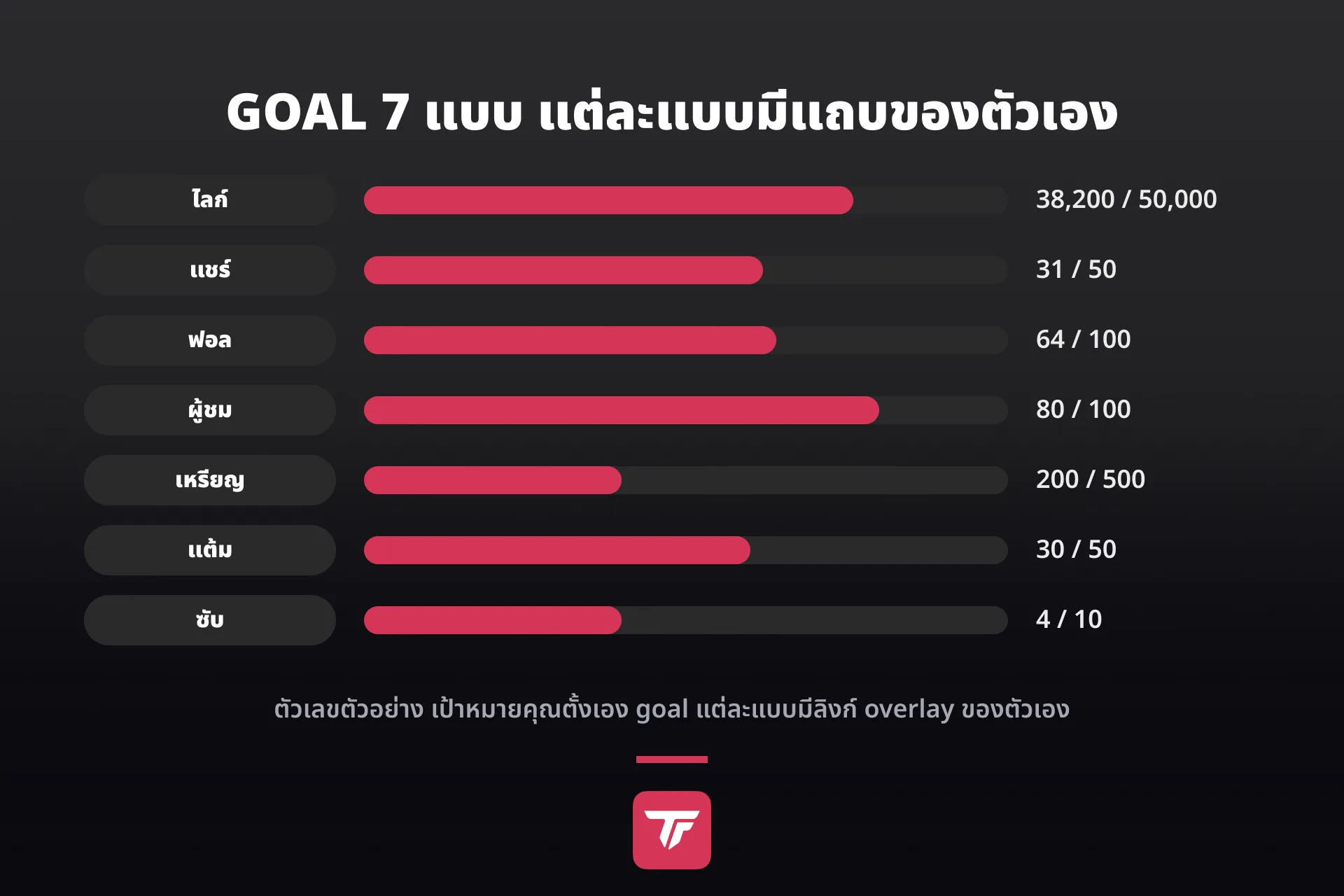
เปิดหน้า “โอเวอร์เลย์เป้าหมาย” ใน TikFinity แล้วคุณจะเจอการ์ดแยกตาม goal แต่ละแบบ ทุกการ์ดมีลิงก์ overlay ของตัวเอง จะใช้ goal เดียวหรือเปิดทั้ง 7 อันพร้อมกันก็ได้
| Goal | นับอะไร | เหมาะกับ |
|---|---|---|
| ไลก์ (Likes) | การกดหัวใจระหว่าง LIVE ของคุณ | ทุกสตรีม เป็นอะไรที่ขอผู้ชมง่ายที่สุดแล้ว |
| แชร์ (Shares) | ผู้ชมที่แชร์ LIVE ของคุณ | คอมมูเล็ก ๆ ที่ชอบชวนเพื่อนมาดู |
| ฟอล (Follows) | ผู้ติดตามใหม่นับตั้งแต่เริ่มสตรีม | ครีเอเตอร์มือใหม่ หรือช่วงลุ้นยอดผู้ติดตาม |
| จำนวนผู้ชม (Viewer Count) | คนที่อยู่ในไลฟ์ตอนนี้ | ช่วง “ไปให้ถึง 100 คนดูกัน” |
| เหรียญที่ได้รับ (Coins Earned) | เหรียญจากกิฟต์ | donation goal ในแบบของ TikTok |
| แต้มที่ได้รับ (Channel Points Earned) | แต้มจากระบบแต้มของ TikFinity | คอมมูที่เล่นกับแต้มกันอยู่แล้ว |
| ซับใหม่ (New Subscribers) | Super Fan และ subscriber ใหม่ | ครีเอเตอร์ที่เปิด Subscription ไว้ |
ควรเริ่มจากอันไหนดี? goal ไลก์ ตอบได้เลยทุกครั้ง ไลก์ไม่ทำให้ผู้ชมเสียอะไร ตัวเลขขึ้นเร็ว และแถบที่ขยับให้เห็นจะช่วยให้แชทเข้าใจว่าเกมนี้เล่นยังไง คู่มือเรื่องไลก์บน TikTok LIVE ของเราเล่าไว้ว่าทำไมการกดหัวใจถึงสำคัญ พอขาประจำเริ่มรู้จังหวะแล้ว ค่อยเพิ่ม goal ผู้ติดตามหรือ goal ซับ ถ้าคุณเปิด Subscription แบบ Super Fan ไว้ goal ซับคืออันที่คุ้มที่สุด
ตั้ง goal บน TikTok LIVE ครั้งแรกด้วย TikFinity
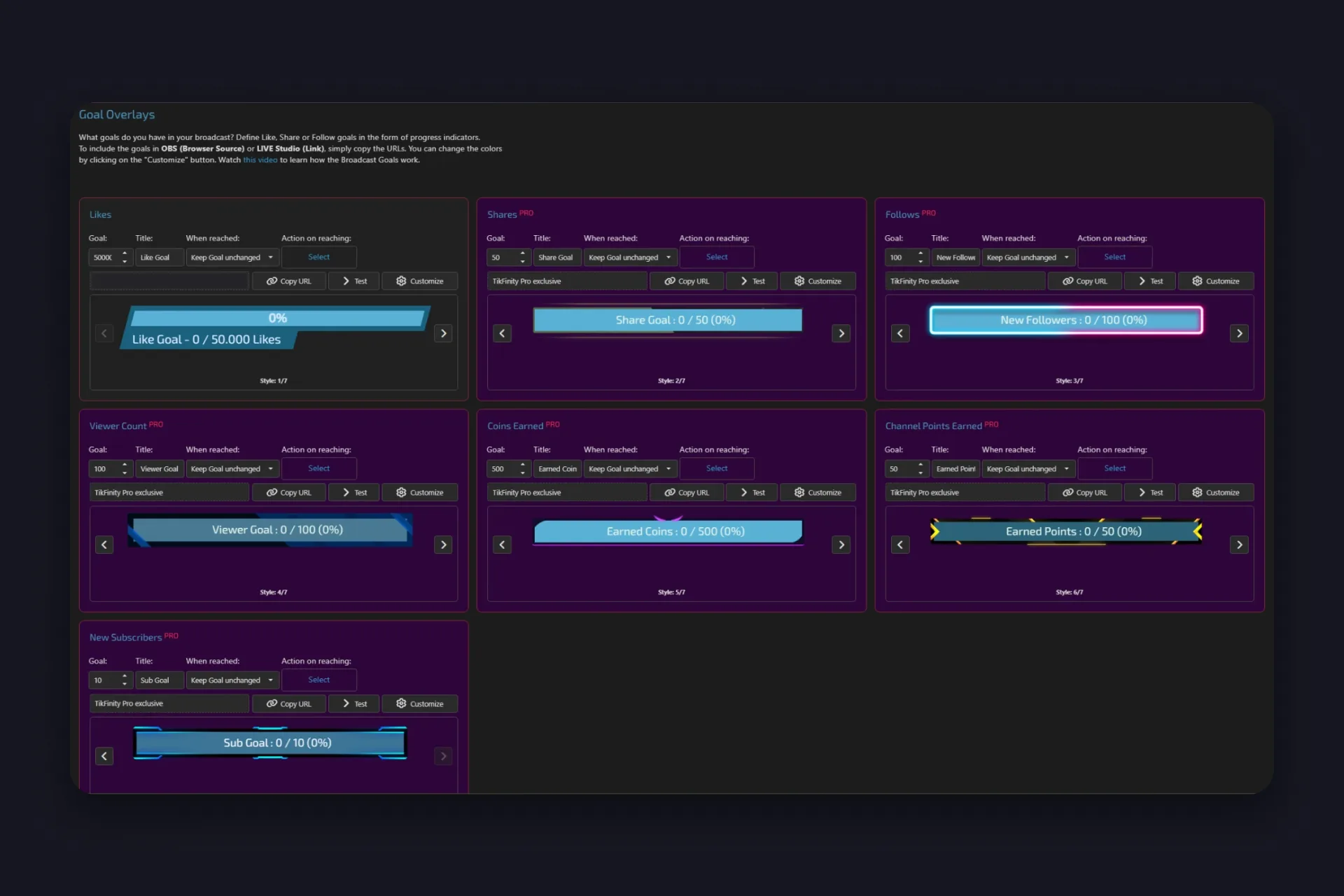
ถ้ายังไม่ได้เชื่อม TikFinity กับบัญชี TikTok คู่มือการตั้งค่า ของเราจะพาไปให้ถึงก่อน จากนั้นเปิด โอเวอร์เลย์เป้าหมาย แล้วทำทีละการ์ดตามนี้
1 ใส่ตัวเลขเป้าในช่อง “เป้าหมาย:” การ์ดไลก์ตั้งมาที่ 50,000 ซึ่งเหมาะกับสตรีมที่มีคนดูเยอะอยู่แล้ว ถ้าเป็น LIVE แรก ๆ ใช้ 5,000 หรือ 10,000 จะดีกว่า แก้แล้วระบบบันทึกให้เอง
2 ตั้ง “หัวข้อ:” นี่คือข้อความที่อยู่บนแถบ ตอนแรกจะเป็น “Like Goal” ข้อความสั้น ๆ เวิร์กที่สุด ไอเดียหัวข้อเพิ่มเติมรออยู่ด้านล่าง
3 เลือกว่าจะให้เกิดอะไรขึ้นใน “เมื่อถึงเป้าหมาย:” แบบ “คงเป้าหมายไว้เหมือนเดิม” จะปล่อยแถบเต็มค้างไว้บนจอ “เพิ่มเป้าหมาย” กับ “เพิ่มเป้าหมายเป็น 2 เท่า” จะตั้งเป้าถัดไปให้อัตโนมัติ ส่วน “ซ่อน” จะเอาแถบออกจากสตรีมทันทีที่ทำสำเร็จ
4 ข้อนี้ไม่บังคับ แต่คุ้มมาก ใน “Action เมื่อถึงเป้าหมาย:” กด “เลือก” แล้วหยิบ action จาก “การกระทำและเหตุการณ์” หรือสร้างใหม่ตรงนั้นเลยก็ได้ พอถึงเป้า action นั้นจะเล่นทันที จะเป็นเสียง GIF แอนิเมชัน หรืออะไรก็ตามที่คุณทำไว้
5 กด “คัดลอก URL” แล้วเอาลิงก์ไปใส่ในโปรแกรมไลฟ์ ใน TikTok LIVE Studio ให้เพิ่มเป็น source แบบ Link ส่วนใน OBS Studio ให้เพิ่มเป็น browser source วางไว้ตรงที่หน้าคุณกับแชทไม่บัง
6 กด “ทดสอบ” แล้วแถบจะเติมตัวเลขตัวอย่างในพรีวิว ให้คุณเช็กหัวข้อและสีได้โดยไม่ต้องไลฟ์จริง
เสร็จไปหนึ่ง goal แล้ว การ์ดอื่นตั้งแบบเดียวกันหมด อันที่สองเลยใช้เวลาแค่นาทีเดียว
ถึงเป้าแล้ว goal ทำอะไรต่อได้บ้าง
goal บน TikTok LIVE ที่เต็มแล้วนิ่งอยู่เฉย ๆ คือโมเมนต์ที่หลุดมือไปเปล่า ๆ ตรงนี้แหละที่การตั้งค่าในขั้นที่ 3 กับ 4 ได้โชว์ของ และสองอย่างนี้ใช้คู่กันได้ดีมาก
“เมื่อถึงเป้าหมาย:” เป็นตัวกำหนดว่าแถบจะทำอะไรต่อ มีให้เลือกสี่แบบ
| ตัวเลือก | เกิดอะไรขึ้น | เหมาะกับ |
|---|---|---|
| คงเป้าหมายไว้เหมือนเดิม | แถบที่เต็มแล้วค้างอยู่บนจอ | ความสำเร็จที่อยากโชว์ต่อ |
| เพิ่มเป้าหมาย | เป้าขยับขึ้นอีกขั้น | ตัวเลือกแบบเงียบ ๆ แชทได้ตัวเลขใหม่ให้ไล่ตาม |
| เพิ่มเป้าหมายเป็น 2 เท่า | 10,000 ไลก์กลายเป็น 20,000 แล้วเป็น 40,000 | สตรีมที่ทะลุเป้าแรกไปไกล |
| ซ่อน | แถบหายจากสตรีมทันทีที่เต็ม | goal ครั้งเดียวอย่าง “100 ผู้ติดตามคืนนี้” |
“Action เมื่อถึงเป้าหมาย:” คือตัวเลือกแบบจัดเต็ม action ที่คุณเลือกมาจาก การกระทำและเหตุการณ์ ที่เดียวกับที่คุณตั้ง alert กิฟต์และ alert ฟอล แอนิเมชันโปรยกระดาษพร้อมเสียงเลยทำได้ในไม่กี่คลิก ถ้ายังไม่เคยสร้าง action มาก่อน คู่มือ alert ของเราพาทำอันแรกได้ คอมโบที่เราชอบที่สุดสำหรับ goal ไลก์คือ “เพิ่มเป้าหมาย” คู่กับ action ฉลองสั้น ๆ แชทได้ฟินกับโมเมนต์นั้น และเป้าถัดไปก็รออยู่แล้ว
7 สไตล์ ฟรีหนึ่งแบบ
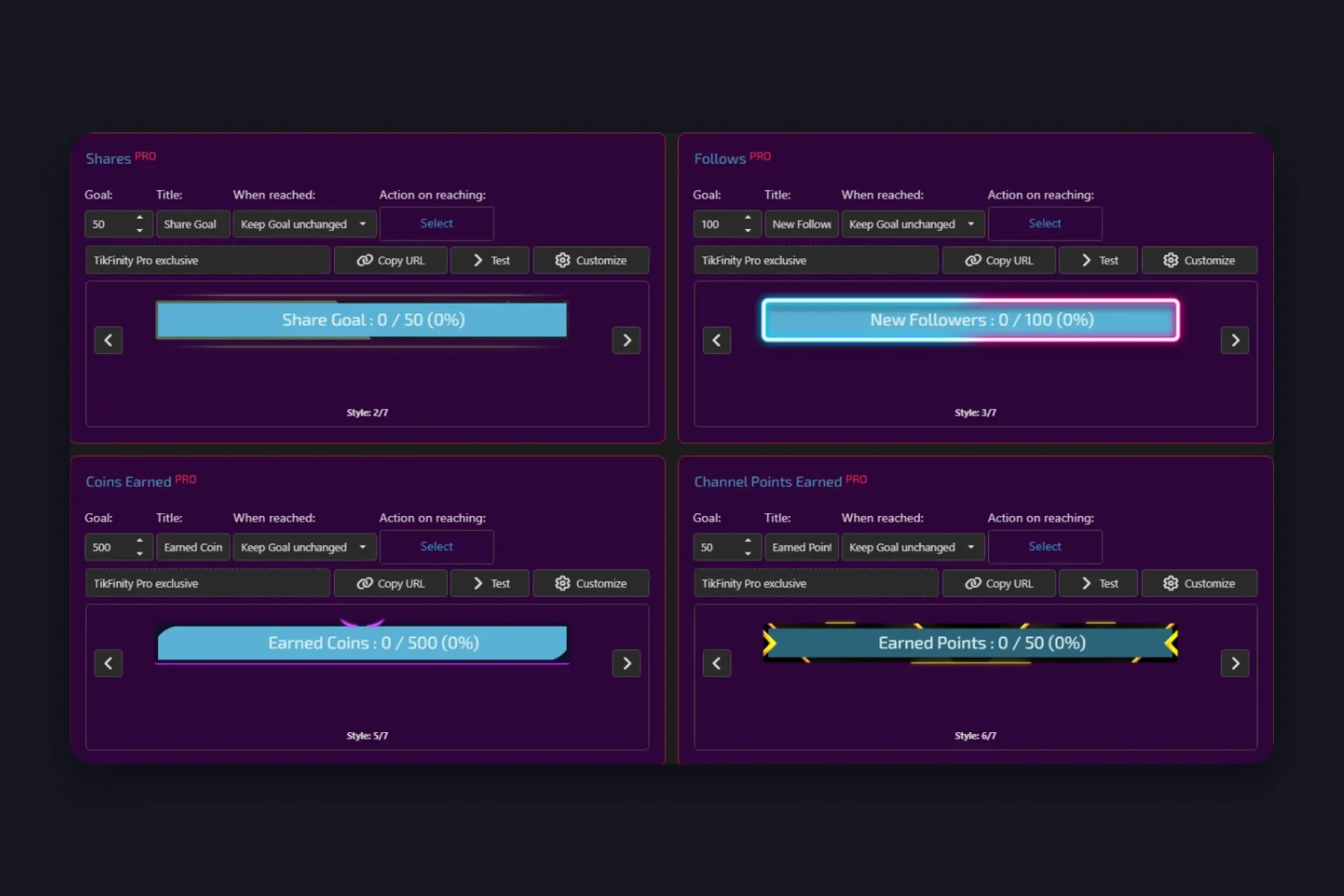
ทุกการ์ดมีลูกศรอยู่ใต้ตัวอย่างไว้กดเปลี่ยนดีไซน์ สไตล์ “ค่าเริ่มต้น” ใช้ได้ฟรีกับ goal ทั้ง 7 แบบ เป็นแถบสองโทนเรียบ ๆ หัวข้ออยู่บรรทัดเดียวและมีเปอร์เซ็นต์อยู่ด้านบน เข้ากับเลย์เอาต์ส่วนใหญ่ได้โดยไม่ต้องแก้อะไรเลย
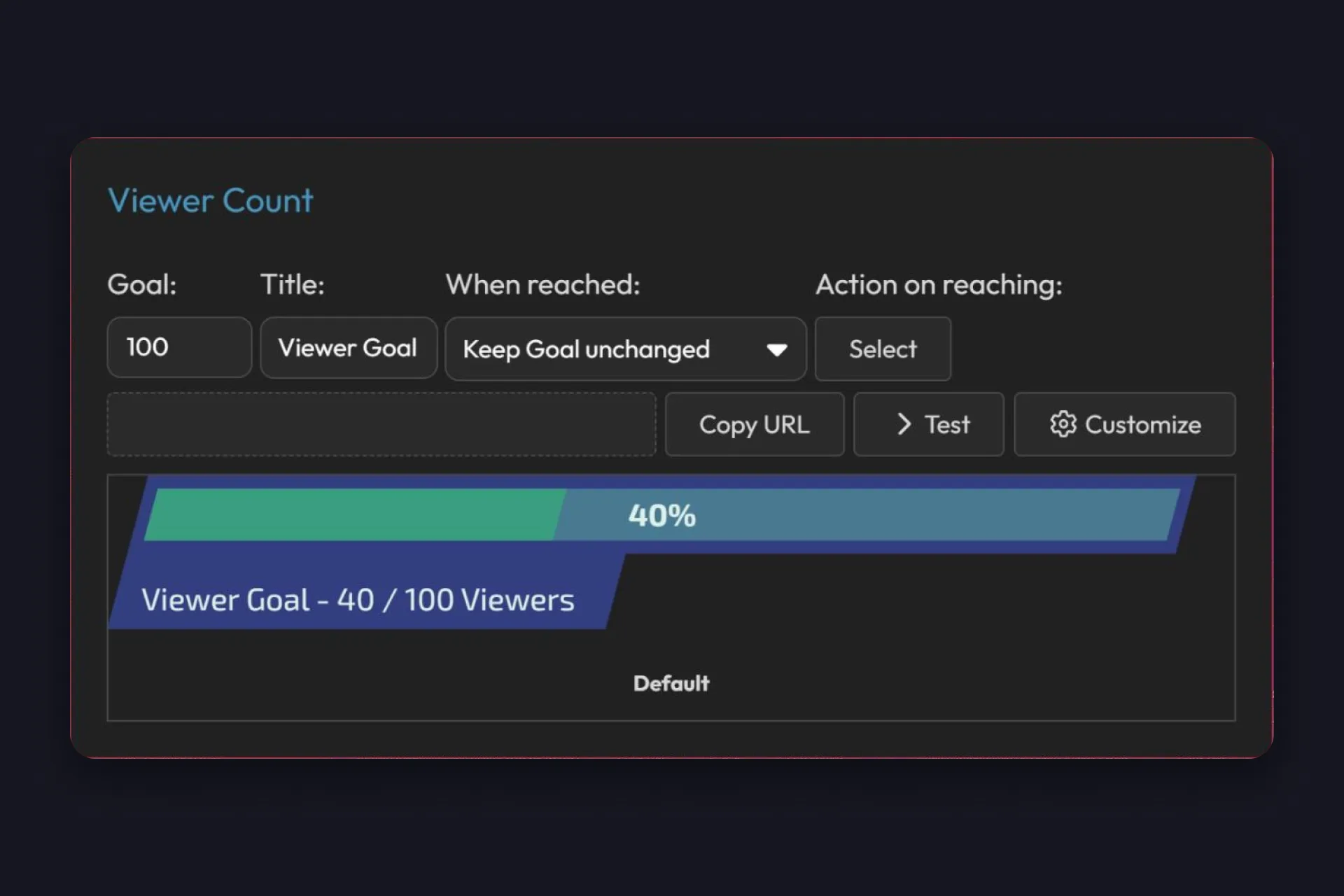
อีก 6 แบบอย่าง Army, นีออนเรียบ, Pure, Raven, Aurous และ Clarity อยู่ใน TikFinity Pro ทุกแบบเป็นแถบที่ออกแบบใหม่หมด มีทั้งกรอบนีออน แบนเนอร์ซ้อนหลายชั้น และแถบที่มีตัวมาร์กด้านข้าง แต่ละแบบมีทรงเป็นของตัวเอง ถ้าเลือกสไตล์ Pro ในบัญชี Free การ์ดจะขึ้นว่า “เฉพาะ TikFinity Pro” แทนลิงก์ overlay คุณเลยลองดูตัวอย่างได้ครบทุกแบบก่อนตัดสินใจ
ปุ่ม “Customize” จะเปิดหน้าต่าง “ตั้งค่า Overlay” ซึ่งใช้ได้กับทุกสไตล์ ทั้ง Free และ Pro ปรับได้ทั้งฟอนต์และขนาดตัวอักษร ระยะห่างบรรทัดและตัวอักษร สีพื้นหลังที่ตั้งความโปร่งใสแยกได้ สีแยกกันสำหรับข้อความ เปอร์เซ็นต์ ส่วนที่เติมแล้ว และส่วนที่ยังเหลือ รวมถึงสวิตช์ “แสดงหัวข้อ” ส่วนสไตล์ Pro อย่าง Army จะมีแถบเลื่อน “ความอิ่มสี” กับ “ขาวดำ” เพิ่มมาด้วย ใน “เอฟเฟกต์ข้อความ” ยังใส่แสงเรืองให้หัวข้อได้อีก ลองตั้ง “สีแถบความคืบหน้า” ให้เข้ากับกรอบเว็บแคม goal บน TikTok LIVE ของคุณจะดูเป็นส่วนหนึ่งของซีน ไม่ใช่วิดเจ็ตที่แปะทับอยู่ข้างบน
Custom Goals ที่ขยับตามกิฟต์ที่คุณเลือก
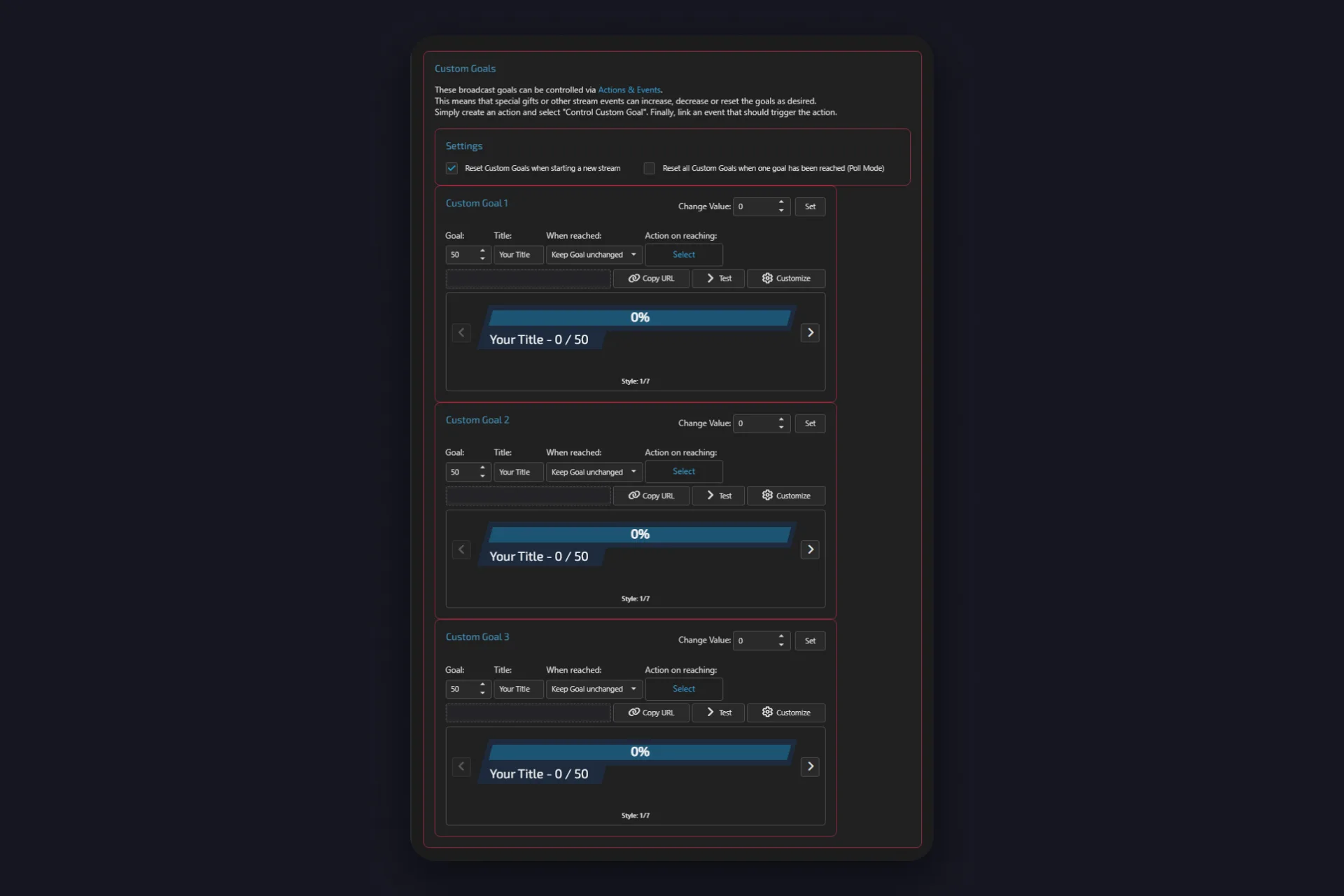
ใต้ goal มาตรฐานทั้ง 7 แบบยังมี Custom Goal อีก 3 อัน ตัวมันเองไม่นับอะไรเลย คุณเป็นคนกำหนดว่าอะไรจะทำให้มันขยับผ่าน “การกระทำและเหตุการณ์” แบบนี้คุณเลยตั้ง goal ที่ TikTok ไม่ได้นับให้ได้ด้วย
ตัวอย่างที่ครีเอเตอร์ใช้กันก็มีตัวนับกุหลาบ (Rose) ที่ขึ้นเฉพาะตอนมีคนส่งกุหลาบ หรือโพลที่ goal แต่ละอันแทนหนึ่งตัวเลือก และกิฟต์ที่กำหนดไว้ก็คือการโหวตให้ตัวเลือกนั้น หน้า Custom Goals มีการตั้งค่าสำหรับแบบสุดท้ายนี้โดยเฉพาะด้วย นั่นคือ “โหมดโพล” ที่รีเซ็ต goal ทั้งสามอันทันทีที่มีอันไหนถึงเป้าก่อน
ตั้งค่าแค่ 3 ขั้นตอนก็เสร็จ
1 ในการ์ด Custom Goal ตั้งตัวเลขเป้ากับหัวข้อ แล้วคัดลอกลิงก์ overlay ไปใส่ในโปรแกรมไลฟ์เหมือน goal อื่น ๆ
2 ใน “การกระทำและเหตุการณ์” สร้าง action ใหม่ แล้วติ๊ก “ควบคุม Custom Goal” เลือก Custom Goal ที่จะเปลี่ยน (อันใดอันหนึ่งหรือทั้งสามอัน) จากนั้นเลือก “เพิ่มความคืบหน้าทีละ” “ลดความคืบหน้าทีละ” หรือ “ตั้งค่าความคืบหน้าเป็น” พร้อมใส่ตัวเลขข้างๆ
3 ผูก event เข้ากับ action นั้น จะเป็นกิฟต์ตัวไหนก็ได้ การฟอล คำสั่งในแชท หรืออะไรก็ตามที่คุณอยากให้แถบขยับ หลังจากนี้ทุกครั้งที่ event เกิดขึ้น goal ก็จะเปลี่ยนตาม
ในหน้านี้ยังมีอีกสองอย่างที่ควรรู้ ช่อง “เปลี่ยนค่า:” กับปุ่ม “ตั้งค่า” ให้คุณตั้งค่า Custom Goal เองได้กลางสตรีม สะดวกมากเวลาอยากให้ goal กุหลาบเริ่มที่ 250 แทนที่จะเริ่มจากศูนย์ ส่วน “รีเซ็ตเป้าหมายกำหนดเองเมื่อเริ่มสตรีมใหม่” เปิดไว้ตั้งแต่แรก ทุก LIVE เลยเริ่มที่ศูนย์ ปิดได้ถ้าอยากให้ goal นั้นลากยาวหลายสตรีม อย่างแถบ “กุหลาบ 1,000 ดอกในเดือนนี้”
หัวข้อ goal ที่ทำให้คนกดหัวใจ
หัวข้อคือข้อความเดียวบนแถบที่ผู้ชมอ่าน มันเลยมีผลมากกว่าสีซะอีก หัวข้อที่ดีมีอยู่ 3 อย่าง
- บอกรางวัล ไม่ใช่บอกตัวชี้วัด “50k ไลก์ = เปิดหน้า” ได้ผลกว่า “Like Goal” เพราะตัวเลขก็อยู่บนแถบอยู่แล้ว
- สั้นเข้าไว้ แถบมีที่ให้แค่ไม่กี่คำ และผู้ชมส่วนใหญ่ดูแนวตั้งบนมือถือ
- ทำให้เป็น goal ของคืนนี้ “ผู้ติดตามใหม่ 100 คนวันนี้” เป็นตัวเลขที่แชทช่วยกันไปถึงได้ก่อนจบสตรีม และพอเป้าอยู่ใกล้แค่เอื้อม ทุกคนก็อยากมีส่วนร่วม
หัวข้อพวกนี้ใช้ได้กับแทบทุกสตรีม “ไลก์ถึง 20k แล้วเปลี่ยนเกม” “ทุก 50 ฟอล ขอเพลงได้ 1 เพลง” “เหรียญถึง 500 = ชาเลนจ์น้ำเย็น” “ซับถึง 10 คน ให้ซับเลือกสตรีมถัดไป” ใช้หัวข้อคู่กับ “Action เมื่อถึงเป้าหมาย:” ทันทีที่แถบเต็ม สตรีมจะประกาศให้เอง
พอแถบแรกผ่านไปสักสตรีมสองสตรีม ก็ลองดู goal ตัวอื่น ๆ ในตระกูลเดียวกันได้เลย โอเวอร์เลย์นับถอยหลังเป้าหมาย แสดงเป้าเดียวกันแบบกลับด้าน บอกว่ายังขาดอีกเท่าไหร่แทนที่จะบอกว่าได้มาเท่าไหร่แล้ว ส่วน ตัวนับเวลา เปลี่ยน goal ให้เป็นเวลา ทุกกิฟต์หรือทุกการฟอลจะต่อเวลาสตรีมออกไปอีกนิด แถบต่างกัน แต่ไอเดียเดียวกัน goal บน TikTok LIVE ที่ผู้ชมขยับได้เอง คือ goal ที่พวกเขาอยากช่วยกันดัน
คำถามที่พบบ่อยเกี่ยวกับ goal บน TikTok LIVE
ใช้ TikFinity เปิดหน้า “โอเวอร์เลย์เป้าหมาย” เลือกการ์ดอย่างไลก์หรือฟอล ใส่ตัวเลขเป้ากับหัวข้อ แล้วคัดลอกลิงก์ overlay ไปใส่ใน TikTok LIVE Studio เป็น source แบบ Link หรือใน OBS Studio เป็น browser source แถบจะอัปเดตเองระหว่าง LIVE ของคุณ สไตล์ “ค่าเริ่มต้น” และ goal ทั้ง 7 แบบใช้ได้ฟรี
มี “เป้าหมาย LIVE” ในแอปและใน TikTok LIVE Studio จะนับเป้ากิฟต์ในเลย์เอาต์ของ TikTok เอง เช่นกิฟต์ “รักฉัน” (Heart Me) ส่วน goal ของ TikFinity นับได้ทั้งไลก์ แชร์ ฟอล ผู้ชม เหรียญ แต้ม และ subscriber แถมมี Custom Goal อีก 3 อัน พร้อมสไตล์ หัวข้อ และ action ที่เล่นตอนถึงเป้าแบบที่คุณตั้งเอง
ตัว goal ใช้ฟรี ทั้ง 7 แบบและ Custom Goal อีก 3 อัน ในสไตล์ “ค่าเริ่มต้น” ส่วนสไตล์ดีไซน์อีก 6 แบบอย่าง Army, นีออนเรียบ, Pure, Raven, Aurous และ Clarity อยู่ใน TikFinity Pro สี ฟอนต์ และหัวข้อปรับได้ทุกสไตล์ ทั้ง Free และ Pro
คุณกำหนดเองได้ทีละ goal ใน “เมื่อถึงเป้าหมาย:” เลือกได้ระหว่าง “คงเป้าหมายไว้เหมือนเดิม” “เพิ่มเป้าหมาย” “เพิ่มเป้าหมายเป็น 2 เท่า” หรือ “ซ่อน” ส่วนใน “Action เมื่อถึงเป้าหมาย:” เลือก action อะไรก็ได้จาก “การกระทำและเหตุการณ์” จะเป็นเสียง GIF หรือแอนิเมชันก็ได้ แล้วมันจะเล่นทันทีที่แถบเต็ม
ได้ ใช้ Custom Goal สร้าง action ใน “การกระทำและเหตุการณ์” ที่ใช้เอฟเฟกต์ “ควบคุม Custom Goal” ตั้งว่าจะเพิ่มครั้งละเท่าไหร่ แล้วผูกกับ event ของกิฟต์ตัวนั้น แถบจะขยับเฉพาะตอนมีคนส่งกิฟต์ตัวนี้ วิธีเดียวกันนี้ใช้ได้กับคำสั่งในแชท การฟอล หรืออะไรก็ได้ที่ “การกระทำและเหตุการณ์” รองรับ
ตั้งตัวเลขเป้าในการ์ดฟอลที่หน้า “โอเวอร์เลย์เป้าหมาย” ของ TikFinity กด “คัดลอก URL” แล้วเพิ่มลิงก์ใน TikTok LIVE Studio ที่ Sources เป็น Link หรือใน OBS Studio เป็น browser source ลิงก์นี้ใช้ได้ทุกสตรีม ทำแค่ครั้งเดียวพอ