ในคู่มือนี้ คุณจะได้เรียนรู้วิธีรีโพสต์วิดีโอและสตอรี่บน TikTok วิธีลบการรีโพสต์หากคุณเปลี่ยนใจ การมองเห็นของการรีโพสต์เป็นอย่างไร และเคล็ดลับการแก้ไขปัญหาและแนวทางปฏิบัติที่ดีที่สุดที่จะช่วยให้คุณใช้ฟีเจอร์นี้ได้อย่างมีประสิทธิภาพ
มาดูกันว่าคุณจะทำให้การรีโพสต์เป็นส่วนหนึ่งของกลยุทธ์เนื้อหาของคุณได้อย่างไร!
วิธีรีโพสต์วิดีโอบน TikTok
การรีโพสต์วิดีโอบน TikTok เป็นวิธีที่รวดเร็วในการมีส่วนร่วมกับเนื้อหาไวรัลและแชร์กับผู้ชมของคุณโดยไม่ต้องดาวน์โหลดหรืออัปโหลดใหม่
คู่มือทีละขั้นตอน
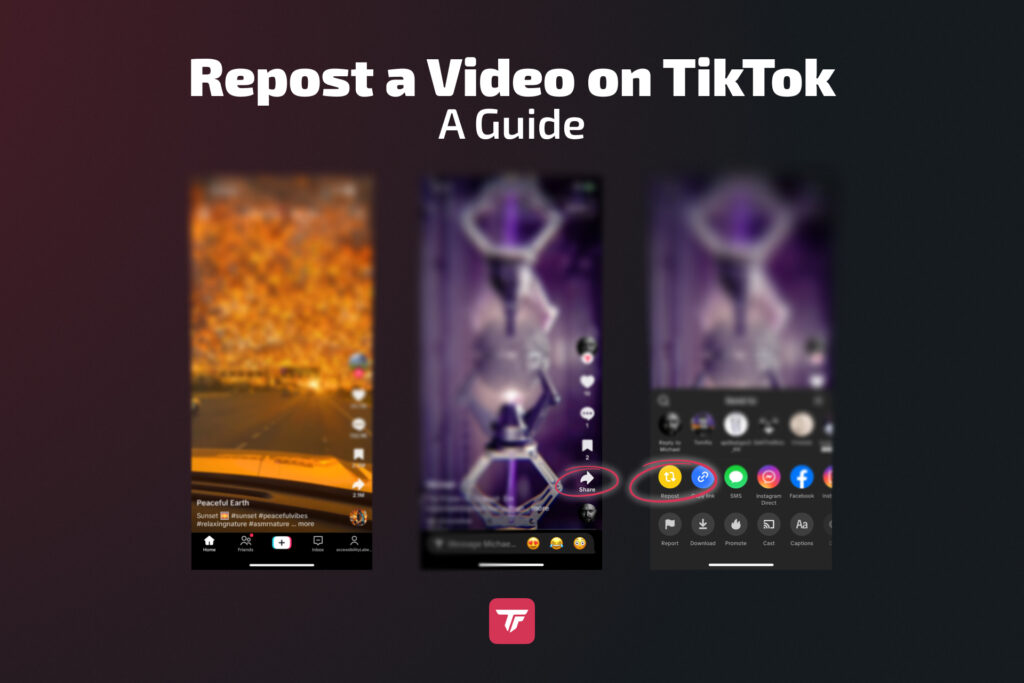
- เปิด TikTok และเข้าสู่ระบบบัญชีของคุณ
- ค้นหาวิดีโอที่คุณต้องการรีโพสต์ในฟีด For You หรือ Following ของคุณ
- แตะที่ไอคอนแชร์ (ลูกศรโค้งทางด้านขวา)
- แตะปุ่ม “รีโพสต์” ที่ปรากฏถัดจากตัวเลือกการแชร์ของคุณ
ผู้ติดตามของคุณจะเห็นวิดีโอที่รีโพสต์ในฟีดของพวกเขาพร้อมกับชื่อผู้ใช้ของคุณ
วิธีรีโพสต์สตอรี่บน TikTok
TikTok Stories ช่วยให้คุณแชร์เนื้อหาที่หายไปหลังจาก 24 ชั่วโมง การรีโพสต์ไปยังสตอรี่ของคุณเหมาะสำหรับการให้เครดิตอย่างรวดเร็ว การร่วมมือ หรือเทรนด์ที่ทันเวลา
คู่มือทีละขั้นตอน
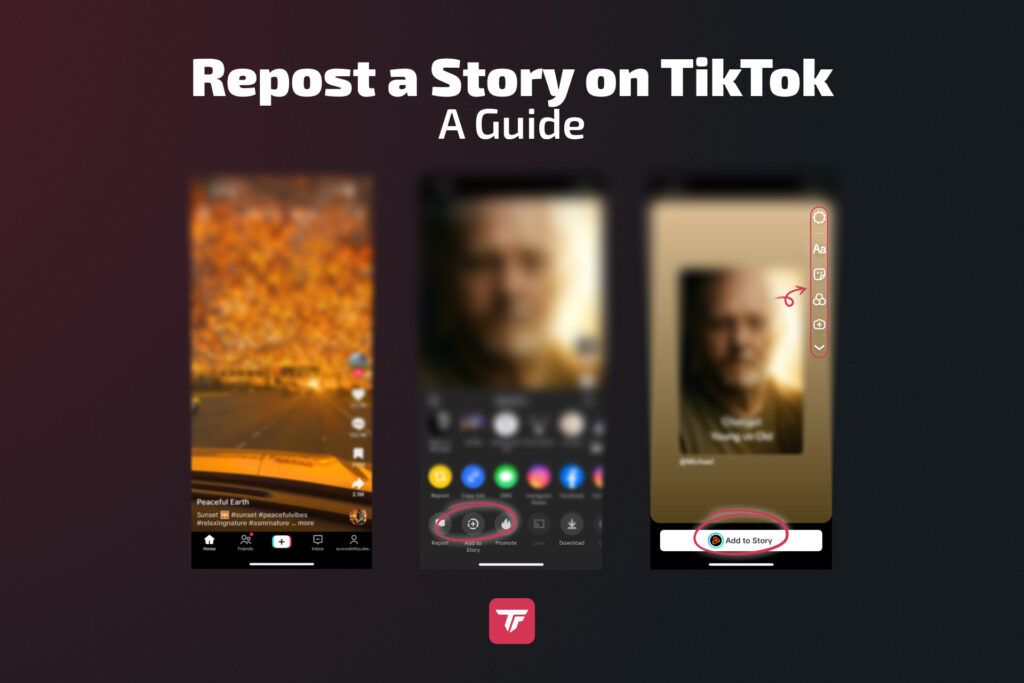
- เปิดแอป TikTok
- ค้นหาวิดีโอที่คุณต้องการเพิ่มลงในสตอรี่ของคุณ
- แตะที่ไอคอนแชร์
- เลือก “เพิ่มลงในสตอรี่”
- หากต้องการ ปรับแต่งด้วยข้อความ สติกเกอร์ หรือฟิลเตอร์
- แตะ “สตอรี่ของคุณ”. สตอรี่ของคุณจะแสดงเป็นเวลา 24 ชั่วโมง
เคล็ดลับ: ใช้การรีโพสต์สตอรี่เพื่อเน้นพาร์ทเนอร์ โปรโมต UGC หรือใช้เสียงที่กำลังเป็นเทรนด์
ฟีเจอร์รีโพสต์บน TikTok คืออะไร?
ปุ่มรีโพสต์เป็นเวอร์ชันของเครื่องมือแชร์พร้อมเครดิตของ TikTok คล้ายกับ “รีทวีต” ของ Twitter
- มันช่วยให้คุณแชร์วิดีโอของคนอื่นกับผู้ติดตามของคุณ โดยมีชื่อของคุณกำกับไว้
- เนื้อหาที่รีโพสต์จะปรากฏในฟีดของผู้ติดตามของคุณ เพิ่มการมีส่วนร่วมทั้งสำหรับคุณและผู้สร้างต้นฉบับ
- คุณไม่จำเป็นต้องบันทึกหรืออัปโหลดใหม่เนื้อหา ซึ่งทำให้ทุกอย่างราบรื่นและรวดเร็ว
- หากมีคนที่ติดตามคุณชอบวิดีโอที่คุณรีโพสต์ คุณจะได้รับการแจ้งเตือน ด้วยวิธีนี้ คุณจะรู้ว่าเนื้อหาที่คุณแชร์ตรงใจชุมชนของคุณหรือไม่
ใช้การรีโพสต์เพื่อเพิ่มความคิดเห็น สนับสนุนครีเอเตอร์คนอื่น หรือขยายเนื้อหายอดนิยมในกลุ่มของคุณ
วิธีลบการรีโพสต์บน TikTok
เปลี่ยนใจหรือ? ไม่มีปัญหา คุณสามารถ ยกเลิกการรีโพสต์ได้ในไม่กี่แตะ
การยกเลิกการรีโพสต์
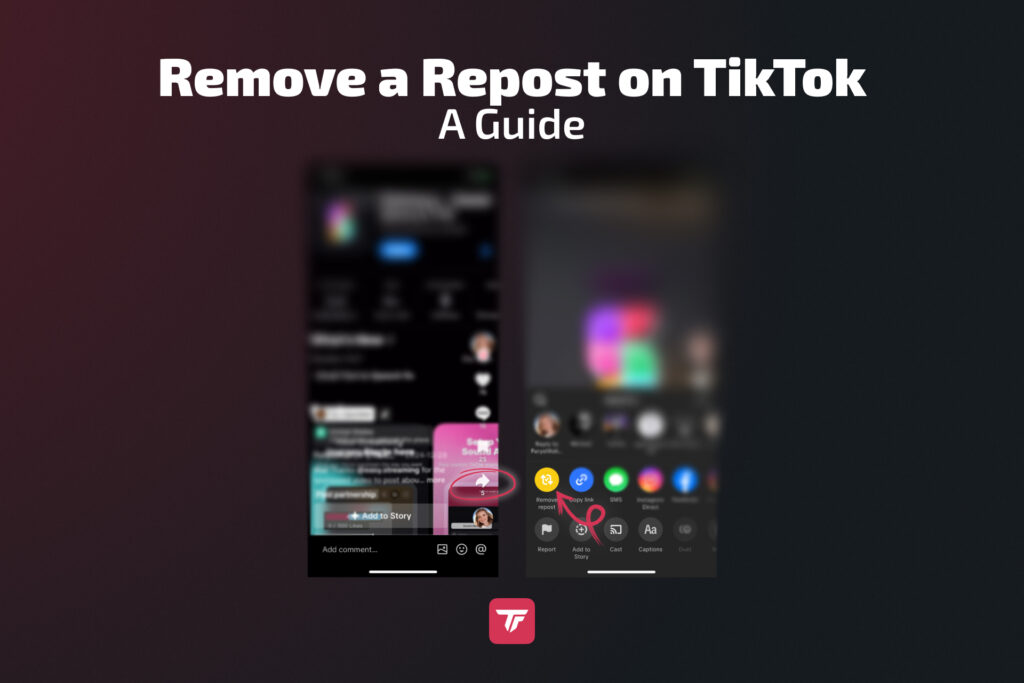
- กลับไปที่วิดีโอต้นฉบับที่คุณรีโพสต์
- แตะที่ไอคอนแชร์อีกครั้ง
- แตะตัวเลือก“ลบการรีโพสต์”
คุณสามารถดูการรีโพสต์ทั้งหมดของคุณในแท็บ Reposts บนโปรไฟล์ของคุณ หากต้องการลบการรีโพสต์ที่เก่ากว่า เพียงค้นหาวิดีโอที่นั่นและทำตามขั้นตอนที่อธิบายไว้ข้างต้น
การแก้ไขปัญหา: ไม่เห็นปุ่มรีโพสต์?
หากคุณไม่เห็นตัวเลือกรีโพสต์ ตัวเลือก คุณไม่ได้อยู่คนเดียว นี่คือเหตุผล:
- คุณกำลังใช้เวอร์ชันที่ล้าสมัย ของแอป อัปเดต TikTok
- TikTok กำลังทดสอบฟีเจอร์ในบางภูมิภาค
- บั๊กหรือข้อผิดพลาด. ลองล้างแคชหรือติดตั้งใหม่
หากฟีเจอร์หายไป ตรวจสอบหน้าสนับสนุนของ TikTok หรือรอการเปิดใช้งานฟีเจอร์อีกครั้ง
ความเป็นส่วนตัวและการมองเห็นของการรีโพสต์: สิ่งที่คุณต้องรู้
การรีโพสต์บน TikTok ไม่ใช่ส่วนตัว แต่นี่คือสิ่งที่คุณควรรู้:
- การรีโพสต์ไม่ปรากฏบนตารางโปรไฟล์หลักของคุณ
- พวกมันปรากฏในแท็บ“การรีโพสต์”เฉพาะบนโปรไฟล์ของคุณ
- เฉพาะผู้ติดตามของคุณเท่านั้นที่สามารถเห็นการรีโพสต์ของคุณ เว้นแต่บัญชีของคุณจะเป็นสาธารณะ
- ไม่มีการแจ้งเตือนถูกส่งไปยังผู้อื่นเมื่อคุณรีโพสต์วิดีโอของพวกเขา
คุณไม่สามารถตั้งค่าการรีโพสต์แต่ละรายการเป็นส่วนตัวได้ แต่การเปลี่ยนโปรไฟล์ของคุณเป็นส่วนตัวจะจำกัดการมองเห็น

ทำไม (และเมื่อไหร่) คุณควรรีโพสต์เนื้อหา
นี่คือเหตุผลที่ครีเอเตอร์ที่ฉลาดใช้มัน:
- เพิ่มการเข้าถึงโดยการทำตามเทรนด์วิดีโอที่กำลังมาแรง
- ยังคงแอคทีฟแม้ในตอนที่คุณไม่ได้สร้างเนื้อหาใหม่
- ร่วมมือกันโดยการแชร์เนื้อหาที่ผู้ใช้สร้างขึ้น (UGC)
- สร้างการมีส่วนร่วมกับผู้ชมของคุณด้วยเนื้อหาที่คัดสรรมาแล้ว
แนวทางปฏิบัติที่ดีที่สุด:
- เลือกเนื้อหาที่เกี่ยวข้องและมีคุณภาพสูง
- หลีกเลี่ยงการรีโพสต์เนื้อหาที่มีข้อโต้แย้งหรือคุณภาพต่ำ
🧠 คิดว่าการรีโพสต์เป็นการคัดสรรเนื้อหา ใช้มันเพื่อสนับสนุนเสียงของแบรนด์และความสนใจของผู้ชมของคุณ
ความคิดสุดท้าย - ใช้การรีโพสต์เพื่อเสริมความแข็งแกร่งให้กับกลยุทธ์เนื้อหาของคุณ
ฟีเจอร์รีโพสต์ของ TikTok เป็นมากกว่าแค่ปุ่ม มันเป็นเครื่องมือสำหรับ การเติบโตเชิงกลยุทธ์. ไม่ว่าคุณจะกำลังขยายเทรนด์ แสดงความรักต่อเพื่อนครีเอเตอร์ หรือเติมเต็มช่องว่างของเนื้อหา การรีโพสต์สามารถทำให้โปรไฟล์ของคุณสดใหม่และน่าสนใจ
แต่ให้รีโพสต์อย่างมีจุดประสงค์เสมอ:
- ใช้มันเมื่อเนื้อหาสอดคล้องกับแบรนด์ของคุณ
- ยกเลิกการรีโพสต์ที่ไม่เข้ากับสไตล์ของคุณอีกต่อไป
- อัปเดตการเปลี่ยนแปลงฟีเจอร์อยู่เสมอ
🎯 พร้อมที่จะยกระดับการไลฟ์สตรีม TikTok ของคุณหรือยัง? ลอง TikFinity ฟรีวันนี้และสร้างการไลฟ์สตรีมแบบโต้ตอบที่เปลี่ยนผู้ชมให้กลายเป็นแฟนคลับ
คำถามที่พบบ่อย - การรีโพสต์/ลบการรีโพสต์บน TikTok
ฉันสามารถรีโพสต์ TikTok ของตัวเองได้ไหม?
ไม่ TikTok ไม่อนุญาตให้คุณใช้ปุ่มรีโพสต์กับวิดีโอของคุณเอง ถ้าคุณต้องการแชร์เนื้อหาของคุณซ้ำ คุณสามารถอัปโหลดใหม่หรือเพิ่มลงในสตอรี่ของคุณ หรือคุณสามารถสร้างรีมิกซ์หรืออัปเดตคลิปต้นฉบับด้วยคำบรรยายหรือการแก้ไขใหม่
วิดีโอที่รีโพสต์จะปรากฏที่ไหน?
วิดีโอที่รีโพสต์จะปรากฏในฟีดของผู้ติดตามของคุณและในแท็บ “การรีโพสต์” ส่วนตัวบนโปรไฟล์ของคุณ พวกมันจะไม่แสดงในตารางโปรไฟล์หลักของคุณ ดังนั้นเนื้อหาต้นฉบับของคุณจะแยกออกมา
ฉันสามารถดูว่าใครรีโพสต์ TikTok ของฉันได้ไหม?
ปัจจุบัน TikTok ไม่แสดงรายชื่อผู้ใช้ที่รีโพสต์วิดีโอของคุณ และคุณจะไม่ได้รับการแจ้งเตือนด้วย นี่เป็นหนึ่งในฟีเจอร์ความเป็นส่วนตัวที่ครีเอเตอร์ร้องขอมากที่สุด
ฉันสามารถตั้งค่าการรีโพสต์เป็นส่วนตัวได้ไหม?
ไม่ ณ ตอนนี้ การรีโพสต์เป็นสาธารณะ อย่างไรก็ตาม ถ้าคุณเปลี่ยนโปรไฟล์ของคุณเป็นส่วนตัว เฉพาะผู้ติดตามของคุณเท่านั้นที่จะเห็นสิ่งที่คุณรีโพสต์ ยังไม่มีฟีเจอร์สำหรับตั้งค่าการรีโพสต์แต่ละรายการเป็นส่วนตัว
ทำไมฉันถึงไม่มีปุ่มรีโพสต์?
TikTok มักจะทดสอบฟีเจอร์ตามภูมิภาค ถ้าคุณไม่มีปุ่มรีโพสต์:
- อัปเดตแอป TikTok
- ลองเปลี่ยนบัญชี
- รอสักครู่ อาจเป็นการทดสอบการเปิดตัว
มันถูกลบออกชั่วคราวในการอัปเดตบางครั้งที่ผ่านมา
จะลบการรีโพสต์จำนวนมากได้อย่างไร?
ขณะนี้ยังไม่มีวิธีลบการรีโพสต์จำนวนมาก คุณจะต้องไปที่แต่ละวิดีโอที่รีโพสต์และแตะ “ลบการรีโพสต์” ด้วยตนเอง การวางแผนการรีโพสต์อย่างมีกลยุทธ์สามารถช่วยหลีกเลี่ยงความยุ่งยากนี้ได้
การรีโพสต์จะแจ้งเตือนครีเอเตอร์ต้นฉบับหรือไม่?
ไม่ การรีโพสต์ไม่ได้ส่งการแจ้งเตือนไปยังผู้สร้างวิดีโอต้นฉบับ อย่างไรก็ตาม เนื้อหาของพวกเขาอาจได้รับประโยชน์จากการมองเห็นที่เพิ่มขึ้นเนื่องจากการรีโพสต์ของคุณ
ฉันสามารถรีโพสต์วิดีโอสินค้าของ TikTok Shop ได้หรือไม่ และต้องขออนุญาตหรือไม่?
คุณสามารถรีโพสต์วิดีโอสินค้าของ TikTok Shop ได้ แต่คุณควรคำนึงถึงลิขสิทธิ์และกฎของ TikTok ถ้าไม่ใช่เนื้อหาของคุณเอง ให้ขออนุญาตจากผู้ขายหรือครีเอเตอร์ก่อนใช้เสมอ การแท็กครีเอเตอร์ต้นฉบับและทำให้แน่ใจว่าการรีโพสต์ของคุณสนับสนุนประสบการณ์สินค้าจริงเป็นแนวทางปฏิบัติที่ดี หากไม่ได้รับอนุญาต คุณเสี่ยงต่อปัญหาลิขสิทธิ์หรือการลบเนื้อหา