ในสัปดาห์เดียว เรื่องนี้เกิดขึ้นสองครั้งใน Discord ของเรา ครีเอเตอร์คนหนึ่งถามว่าทำไม TTS (text-to-speech หรือเสียงที่อ่านแชทออกมาดัง ๆ) ของเขาเพิ่งพูดคำเหยียดเชื้อชาติออกไป โทรลคนหนึ่งสะกดคำนั้นด้วยตัวอักษรอัมฮารา และครีเอเตอร์คนนั้นก็โดนระงับบัญชีไป หนึ่งวันก่อนหน้านั้น ครีเอเตอร์อีกคนโดนจำกัดการใช้งาน เพราะผู้ชมพิมพ์คำเหยียดให้เสียงอ่านซ้ำแล้วซ้ำอีก ทั้งสองเรื่องบอกว่าทำไมการรู้วิธีบล็อกคำใน TikTok ถึงคุ้มค่า ทั้งในแชทและใน TTS ของคุณ
ทำไมคนที่โดนคือครีเอเตอร์ ไม่ใช่โทรล? หลักเกณฑ์สำหรับชุมชนของ TikTok ให้คุณรับผิดชอบทุกอย่างที่เกิดขึ้นใน LIVE ของคุณ รวมถึงเครื่องมือที่คุณเปิดใช้ด้วย และยังพูดถึงกรณีนี้ไว้ตรง ๆ คือเครื่องมือที่อ่านคอมเมนต์ที่เป็นอันตรายออกมา ถ้าเกิดซ้ำบ่อย ๆ TikTok อาจจำกัดการเข้าถึง LIVE หรือบางฟีเจอร์ของ LIVE ได้ คู่มือกฎ TikTok LIVE ของเราอธิบายส่วนที่เหลือไว้แล้ว
เราเลยสร้าง text-to-speech ใน TikFinity ขึ้นมาใหม่ ตอนนี้ TTS Chat มีตัวกรองเนื้อหาที่ตรวจทุกคอมเมนต์ก่อนเสียงจะอ่าน ใช้ได้ฟรีทุกคน แถมยังมีคลังเสียงอีก 15,000 เสียง ด้านล่างเราจะตั้งค่าของ TikTok เองสำหรับแชทก่อน แล้วค่อยตั้งตัวกรองเนื้อหาของ TikFinity สำหรับเสียงของคุณ ตอนท้ายคุณจะได้เลือกเสียงที่เข้ากับ LIVE ของคุณจาก 15,000 เสียงนั้น
วิธีบล็อกคำใน TikTok LIVE
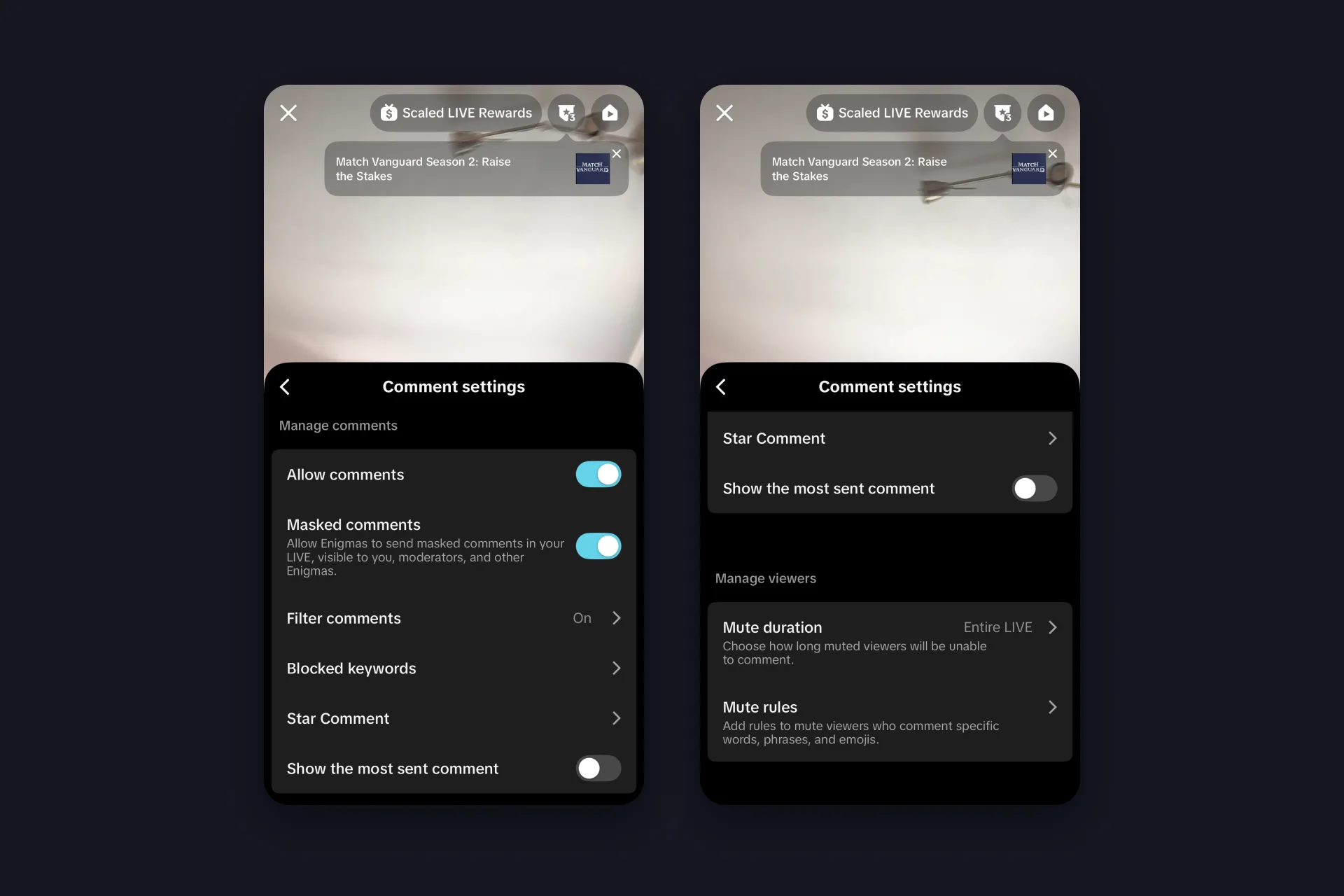
ทุกอย่างสำหรับแชท LIVE อยู่ในแผงเดียวในแอป TikTok แตะปุ่มเพิ่มโพสต์ + แตะ LIVE จากนั้นแตะการตั้งค่า แล้วแตะการตั้งค่าความคิดเห็น แผงนี้ใช้ได้ทั้งก่อนเริ่ม LIVE และระหว่างสตรีม และมีสี่อย่างที่กันคำหยาบไม่ให้โผล่ในแชทของคุณ:
✅ บล็อกคำสำคัญ ใส่ได้สูงสุด 500 คำ วลี หรืออีโมจิ ยาวได้อันละ 30 ตัวอักษร คอมเมนต์ที่มีคำเหล่านี้จะไม่โผล่ให้ทั้งคุณและผู้ชมเห็น
✅ กรองความคิดเห็น คือตัวกรองคอมเมนต์ของ TikTok สำหรับ LIVE และมีให้ติ๊กสามช่อง คอมเมนต์สแปมกับคอมเมนต์ที่อาจไม่สุภาพ (ส่อไปทางเพศ ใจร้าย หรือเหมารวมคนอื่น) ถูกติ๊กไว้ให้ตั้งแต่แรก ส่วนคอมเมนต์ที่ชุมชนแจ้ง ซึ่งก็คือคอมเมนต์ที่คล้ายกับที่ชุมชนเคยแจ้งมาก่อน คุณเลือกเองได้ และมีแค่คุณที่เป็นครีเอเตอร์เท่านั้นที่เปลี่ยนตรงนี้ได้
✅ กฎการปิดกั้น ปิดกั้นทุกคนที่คอมเมนต์คำ วลี หรืออีโมจิที่ตรงกับที่ตั้งไว้เป๊ะ ๆ และคอมเมนต์ก่อนหน้าของคนนั้นก็จะหายไปจากแชทด้วย กฎการปิดกั้นอยู่ได้แค่ LIVE เดียว ก่อน LIVE ครั้งต่อไปจึงต้องตั้งใหม่ ไม่อย่างนั้นสตรีมถัดไปจะเริ่มแบบไม่มีกฎเหล่านี้
✅ ระยะเวลาปิดกั้น กำหนดว่าผู้ชมที่โดนปิดกั้นจะต้องเงียบไปนานแค่ไหน ตั้งแต่ช่วงเวลาที่กำหนดไปจนถึงตลอดทั้ง LIVE
เพิ่มคำได้ในไม่กี่วินาที ในบล็อกคำสำคัญ ให้แตะเพิ่มคำสำคัญ พิมพ์คำนั้น แล้วแตะบันทึก ลิสต์ของ TikTok ฉลาดกว่าที่เห็น คุณจึงไม่ต้องใส่คำเดิมซ้ำเป็นตัวพิมพ์ใหญ่หรือเล็ก แบบมีเว้นวรรค หรือแบบมีอักขระพิเศษ คำว่า “bad” บล็อก “BAD”, “b a d” และ “b@d” ไปด้วยเลย สวิตช์บล็อกเวอร์ชันที่คล้ายกันเปิดเป็นค่าเริ่มต้น และจับ “badness” ได้ด้วย ถ้าปิดสวิตช์นี้ TikTok จะบล็อกคำนั้นเฉพาะตอนที่มันอยู่เดี่ยว ๆ เช่น “a bad chat” โดนบล็อก แต่ “abadchat” ไม่โดน
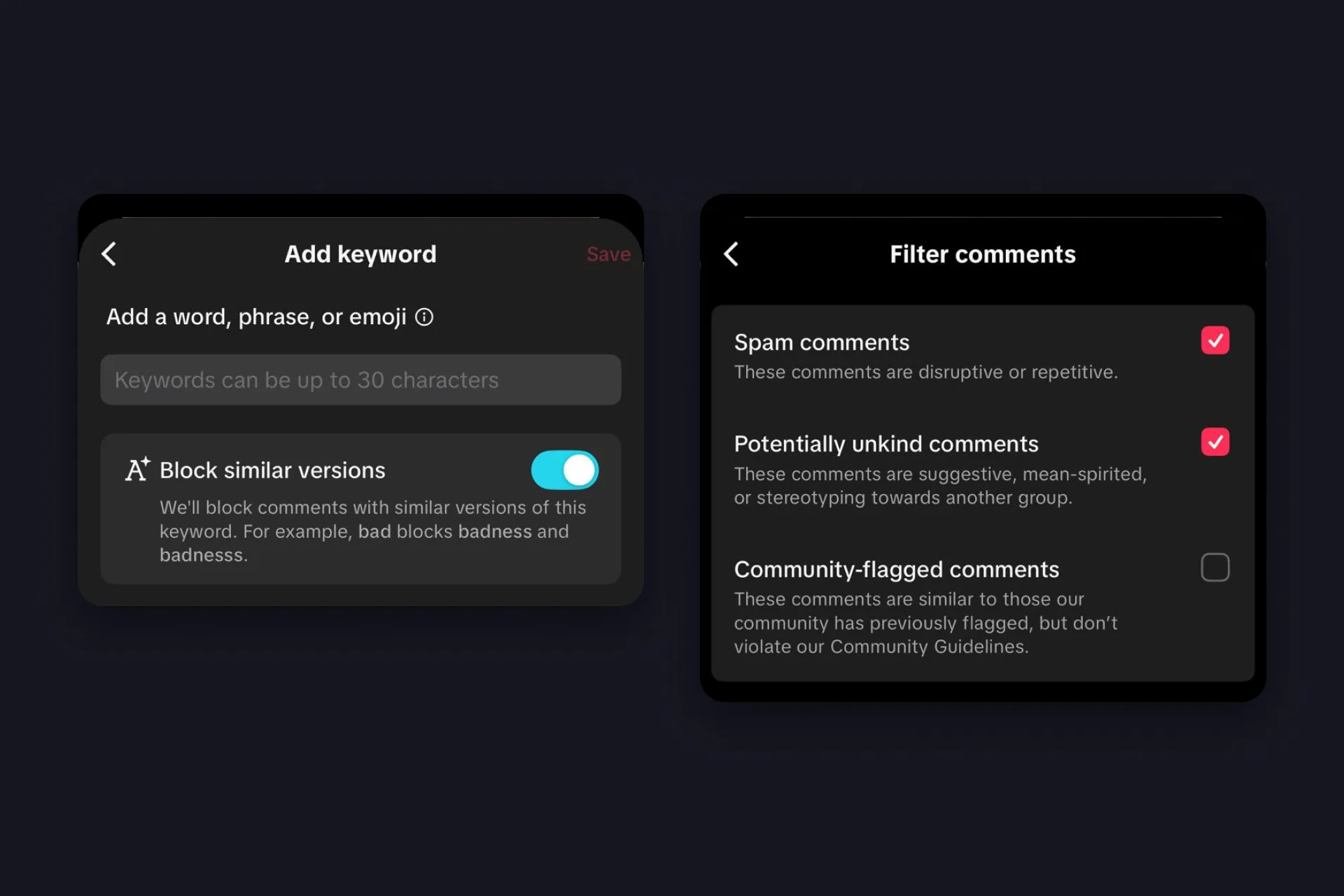
คอมเมนต์ที่ถูกกรองไม่ได้หายไปตลอดกาล ถ้าคุณกรองคอมเมนต์ที่ชุมชนแจ้งไว้ คอมเมนต์เหล่านั้นจะดูจาง ๆ สำหรับคุณและผู้ดูแลของคุณ ถ้าอยากปล่อยให้คอมเมนต์ไหนผ่านไป ให้แตะตรวจสอบความคิดเห็นข้าง ๆ คอมเมนต์นั้น แล้วแตะใช่
ปิดคอมเมนต์ใน TikTok LIVE ทั้งหมด
ถ้าจะประกาศอะไรสั้น ๆ แบบไม่มีแชท ให้ปิดอนุญาตให้แสดงความคิดเห็น ซึ่งเป็นสวิตช์แรกในการตั้งค่าความคิดเห็น สวิตช์นี้เปิดเป็นค่าเริ่มต้นอยู่แล้ว ถ้าคุณไลฟ์ผ่านเว็บเบราว์เซอร์ สวิตช์เดียวกันอยู่ในการตั้งค่าของแผงแชท LIVE เข้าไปที่ส่วนการดูแลแชท แล้วไปที่การตั้งค่าความคิดเห็น
บล็อกคำใน TikTok LIVE Studio
TikTok LIVE Studio คือแอปของ TikTok เองสำหรับไลฟ์จาก PC และมีเครื่องมือชุดเดียวกันอยู่ในการตั้งค่า ที่แท็บแชท ตัวเลือกซ่อนคอมเมนต์ที่อาจเป็นสแปมหรือไม่เหมาะสมคือตัวกรองของ TikTok เอง ส่วนตัวกรองคำสำคัญรับได้สูงสุด 500 คำ ยาวคำละ 30 ตัวอักษร คู่มือแชท TikTok LIVE ของเราพาไปดูส่วนที่เหลือของแท็บแชทนั้น
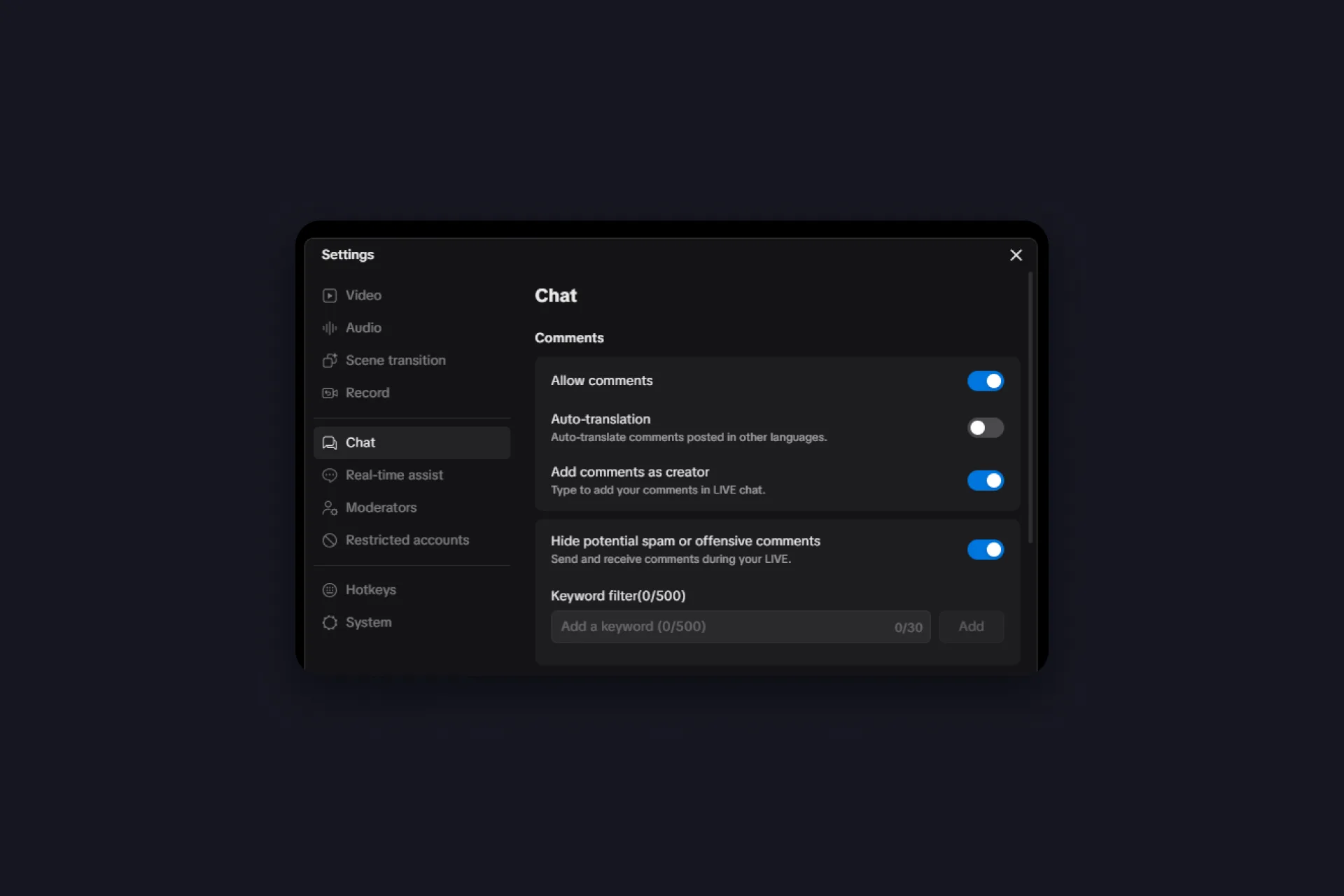
เคล็ดลับ: ใส่คำที่คุณอยากกันมากที่สุดลงในคำที่บล็อกของ TikFinity ด้วย ซึ่งเราจะตั้งค่ากันด้านล่าง แบบนี้ทั้งแชทและเสียงของคุณก็จะบล็อกคำชุดเดียวกัน
ให้ผู้ดูแลช่วยคุณ
ระหว่างพูดคุณอ่านทุกคอมเมนต์ไม่ไหวหรอก เพราะฉะนั้นยกงานนี้ให้คนที่คุณไว้ใจ เพิ่มผู้ดูแล (ผู้ชมที่คุณเลือกให้ช่วยดูแลแชท) ได้ในการตั้งค่า LIVE ก่อนเริ่ม หรือระหว่าง LIVE ให้แตะชื่อผู้ชมในแชทแล้วเลือกเพิ่มเป็นผู้ดูแล จากนั้นคุณกำหนดได้ว่าผู้ดูแลแต่ละคนใช้การตั้งค่าไหนได้บ้าง ถ้าอยากให้เขาเปลี่ยนการตั้งค่าความคิดเห็นได้ รวมถึงคำสำคัญที่คุณบล็อกไว้ เขาต้องได้สิทธิ์จัดการคอมเมนต์จากคุณก่อน
ทำไม TTS ของคุณต้องมีตัวกรองคำของตัวเอง
ฝั่ง TikTok ครบแล้ว ต่อไปเป็นส่วนที่เกิดขึ้นใน TikFinity คือเสียง TTS ของคุณ เสียงนี้เป็นช่องทางที่สอง และอะไรก็ตามที่มันพูดจะออกอากาศใน LIVE ของคุณ ตัวกรองเนื้อหาของ TikFinity จึงอยู่ในการตั้งค่า TTS โดยตรง และตรวจทุกคอมเมนต์ก่อนเสียงจะพูด
โทรลรู้ว่าลิสต์คำทำงานยังไง เลยชอบพรางคำด้วยสัญลักษณ์ ตัวอักษรหน้าตาคล้ายกัน หรือลากตัวอักษรให้ยืดยาว ตัวกรองของ TikFinity จับการสะกดแบบนี้ได้ด้วย บางคนไปไกลกว่านั้นอีกขั้น คือพิมพ์คำเหยียดด้วยตัวอักษรอย่างอัมฮาราหรือจอร์เจีย ซึ่งไม่มีลิสต์คำไหนครอบคลุม แต่เสียง TTS ทุกเสียงอ่านออก สำหรับกรณีนี้มีสวิตช์แยกต่างหากชื่อบล็อกตัวอักษรอื่น
อ้อ แล้วก็ TikFinity ไม่ได้แปลอะไรเลยนะ เสียงแค่อ่านตัวอักษรของทุกภาษาออกมาดัง ๆ ตามที่เห็น
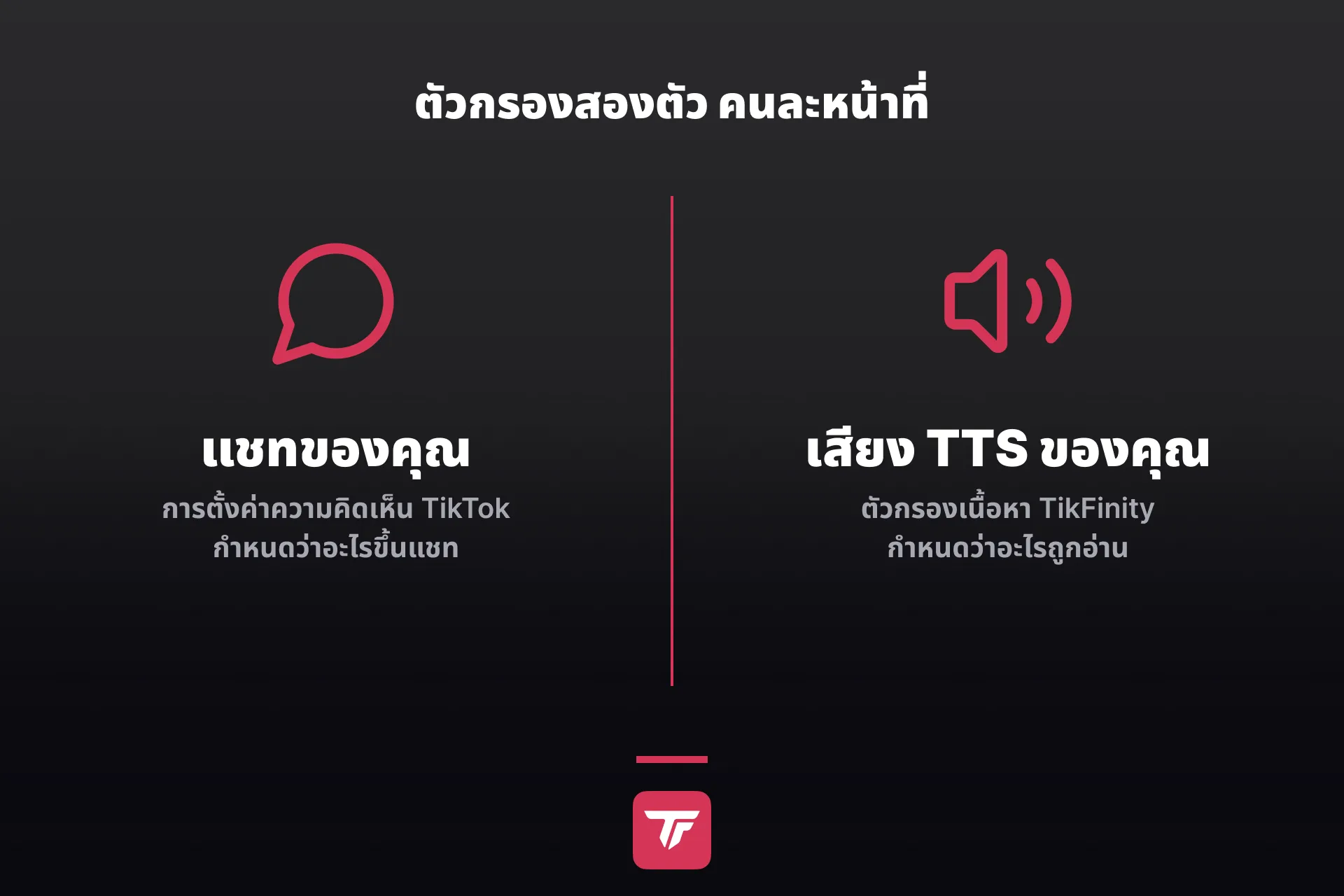
ตั้งค่าตัวกรองคำหยาบของ TikFinity ฟรี
ตัวกรองเนื้อหาเป็นส่วนหนึ่งของแพ็กเกจฟรีของ TikFinity และตั้งค่าเสร็จในราว ๆ สองนาที เราจะพาเปิดใช้และทดสอบคอมเมนต์แรกของคุณไปด้วยกัน:
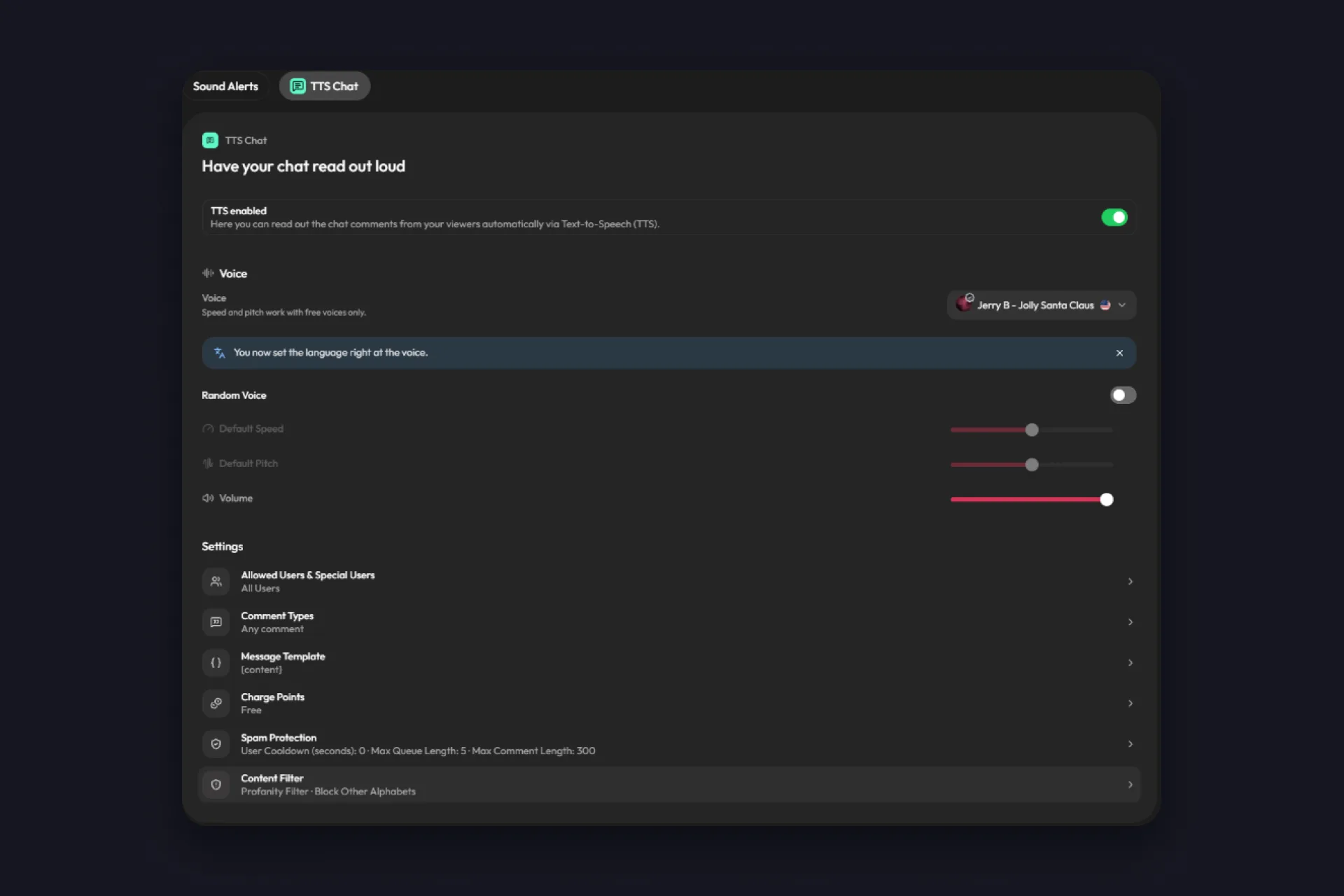
1 ใน TikFinity ให้เปิดเมนูเสียง แล้วสลับไปที่แท็บ TTS Chat
2 ใต้หัวข้อตั้งค่า ให้เปิดตัวกรองเนื้อหา ทุกการเปลี่ยนแปลงจะบันทึกให้เองอัตโนมัติ
3 เปิดตัวกรองคำหยาบ ตัวกรองจะเทียบแต่ละคอมเมนต์กับลิสต์คำหยาบในตัวก่อนที่เสียงจะอ่าน
4 เช็กภาษาของตัวกรอง ถ้าปล่อยว่างไว้ ตัวกรองจะใช้ภาษา TTS ของคุณ และช่องนี้จะบอกว่าเป็นภาษาอะไร ใส่ทุกภาษาที่คนในแชทของคุณใช้พิมพ์
5 เพิ่มคำของคุณเองในคำที่บล็อก หรือแตะอัปโหลดรายการ
6 พิมพ์ประโยคลงในทดสอบคอมเมนต์ เพื่อดูว่าประโยคนั้นจะถูกอ่านออกมาไหม เราลองพิมพ์ “Welcome to the stream!” แล้วได้ผลว่า “จะถูกอ่านออกเสียง”
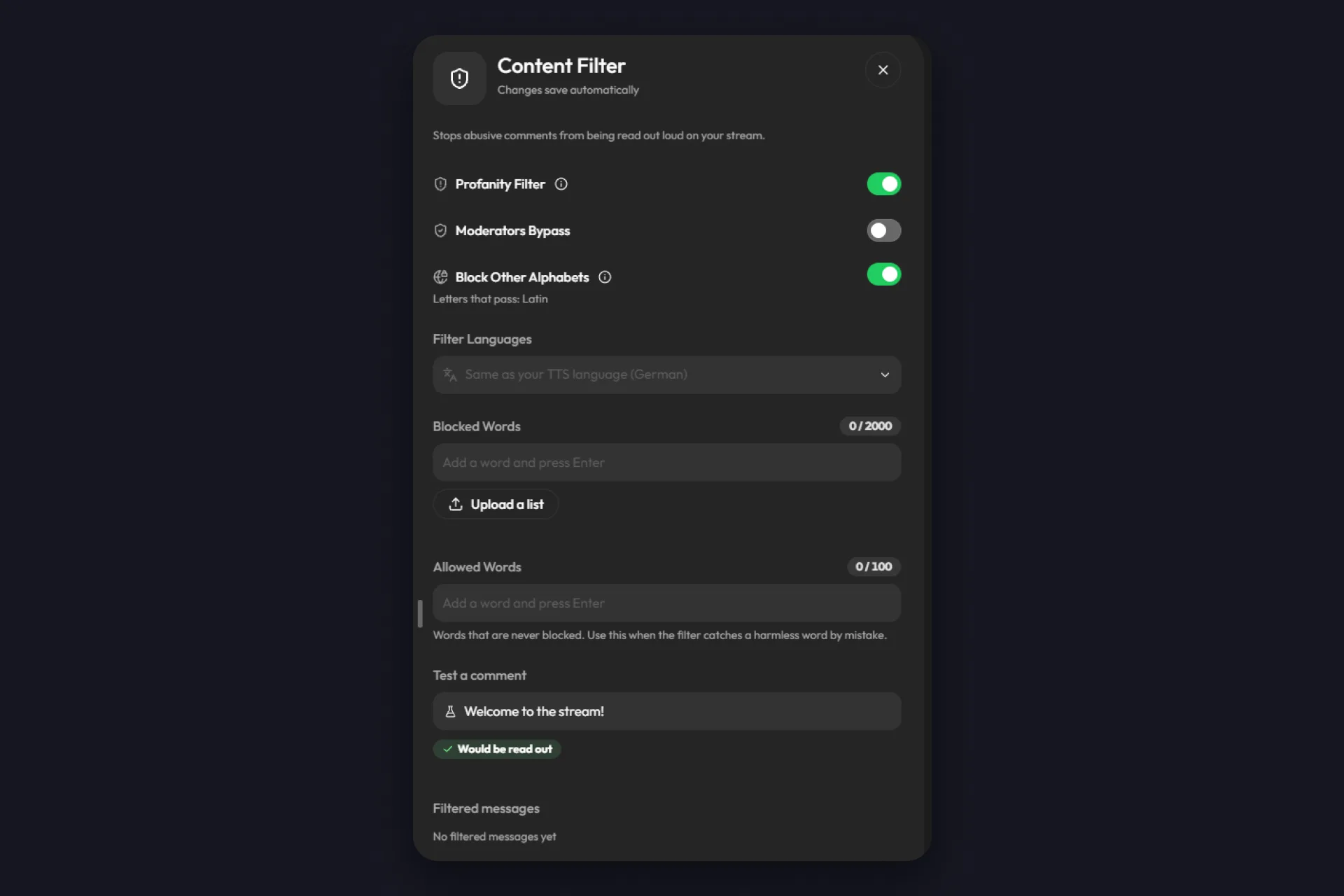
แค่นี้เอง ตัวกรองของคุณเปิดแล้ว! ต่อจากนี้คอมเมนต์ที่มีคำหยาบจะเงียบไป แทนที่จะดังออกสตรีม และแถวตัวกรองเนื้อหาใน TTS Chat จะบอกว่าตอนนี้มีการป้องกันอะไรเปิดอยู่บ้าง
ลิสต์คำในตัวครอบคลุมภาษาอังกฤษ ฟิลิปปินส์ เยอรมัน อินโดนีเซีย ญี่ปุ่น เกาหลี มาเลย์ โปรตุเกส สเปน ไทย ตุรกี และเวียดนาม ส่วนภาษาอื่น ๆ ใช้ลิสต์คำที่บล็อกของคุณเองแทนได้ ลิสต์นี้เก็บได้สูงสุด 2,000 คำ และทำงานได้แม้จะปิดตัวกรองคำหยาบไว้ ไฟล์ที่อัปโหลดเป็นไฟล์ .txt ธรรมดาที่มีหนึ่งคำต่อหนึ่งบรรทัด ตัวกรองใช้ได้กับคำเดี่ยวและวลีสองคำ ส่วนตัวอักษรตัวเดียวและคำที่สั้นมากจะถูกข้ามไป เพราะจะไปบล็อกข้อความปกติด้วย
มีอีกสามการตั้งค่าที่ช่วยปรับตัวกรองให้พอดีขึ้น:
- คำที่อนุญาต ใส่ได้สูงสุด 100 คำ และจะไม่ถูกบล็อกเลย ใช้ตอนที่ตัวกรองเผลอจับคำธรรมดาที่ไม่มีพิษภัยอะไร
- ยกเว้นผู้ดูแล ปล่อยให้คอมเมนต์ของผู้ดูแลผ่านตัวกรองไปได้ ไม่ได้จำเป็นต้องเปิด แต่ก็สะดวกดีถ้าผู้ดูแลของคุณชอบแซวเล่นในแชท
- บล็อกตัวอักษรอื่น หยุดคอมเมนต์ที่ใช้ตัวอักษรที่ภาษาของคุณไม่ได้ใช้ ตัวอักษรละตินผ่านได้เสมอ และตัวอักษรของภาษา TTS กับภาษาของตัวกรองก็ผ่านได้เหมือนกัน สำคัญ: ผู้ชมที่พิมพ์เป็นภาษาอื่นจะโดนบล็อกไปด้วย ถ้าคนในคอมมูนิตี้ของคุณบางส่วนพิมพ์ภาษาญี่ปุ่นหรือเกาหลี ให้เพิ่มภาษานั้นในภาษาของตัวกรองก่อน ไม่อย่างนั้นคอมเมนต์ของพวกเขาจะไม่ถูกอ่านเลยสักอัน
จะเกิดอะไรขึ้นกับคอมเมนต์ที่ถูกบล็อก
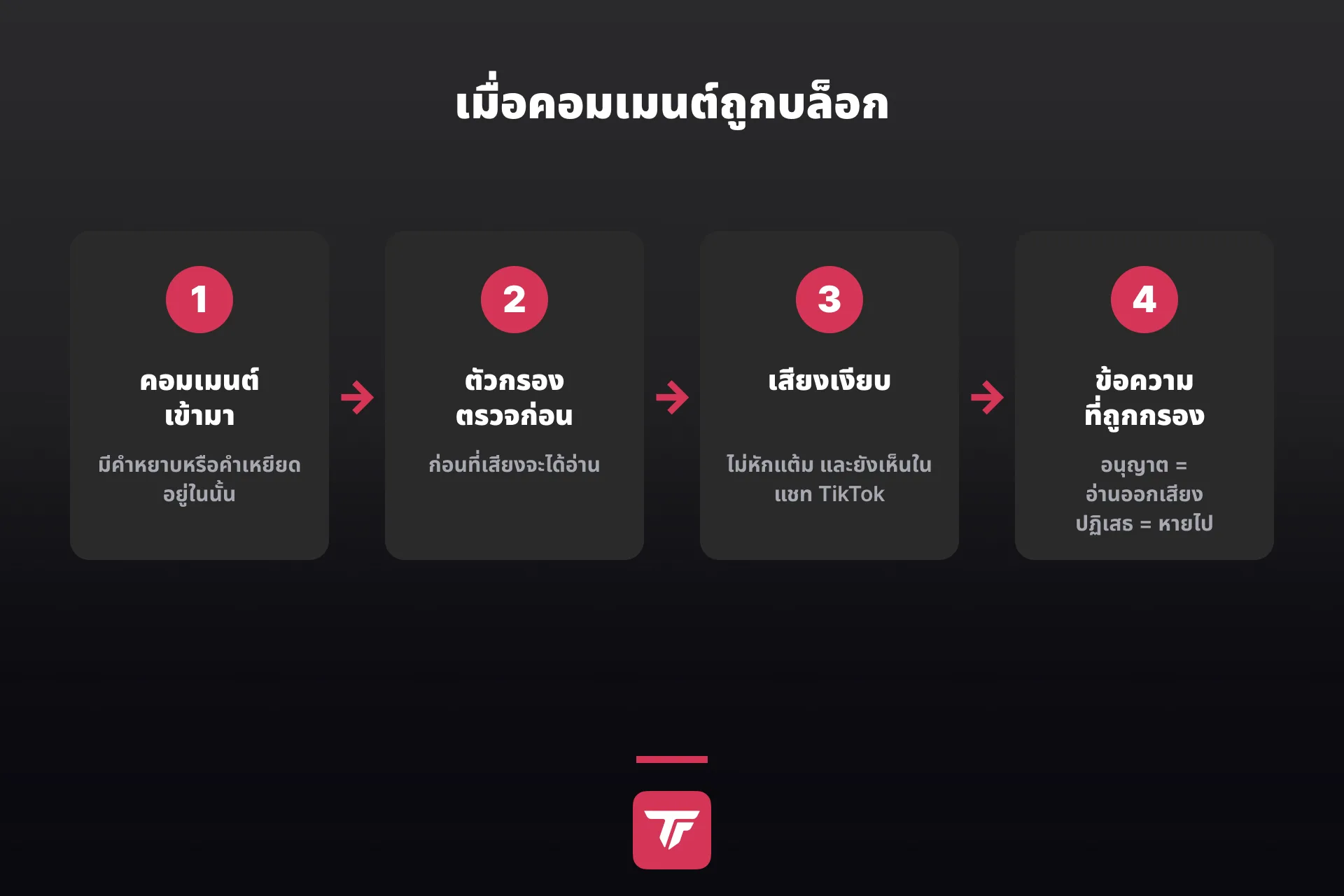
เสียงจะข้ามคอมเมนต์นั้นไป และผู้ชมก็ไม่โดนหักแต้มสำหรับคอมเมนต์นั้น ตัวคอมเมนต์ยังมองเห็นได้ในแชท TikTok ของคุณ เพราะ TikFinity ควบคุมแค่สิ่งที่ถูกอ่านออกเสียง นี่แหละเหตุผลที่บล็อกคำสำคัญจากส่วนแรกยังจำเป็นอยู่ ในบันทึก TTS (รายการทุกอย่างที่ TTS อ่านไปแล้ว) คอมเมนต์นี้จะขึ้นว่าถูกบล็อก และไปรออยู่ในข้อความที่ถูกกรอง ถ้าสุดท้ายแล้วมันไม่มีพิษภัยอะไร ให้แตะอนุญาตระหว่างที่ยังนับถอยหลังอยู่ แล้วเสียงจะอ่านคอมเมนต์นั้น หรือแตะปฏิเสธ
คำที่ผู้ชมปิดไว้ด้วยดอกจันอยู่แล้วจะผ่านไปได้โดยตั้งใจ ส่วนแบบอื่น ตั้งแต่สัญลักษณ์ไปจนถึงตัวอักษรหน้าตาคล้ายกัน จะถูกตรวจทั้งหมด
ถึงอย่างนั้น ก็ไม่มีตัวกรองไหนจับการสะกดแผลง ๆ ได้ทุกแบบ และเราขอบอกคุณตรง ๆ ไว้ก่อนเลย ครีเอเตอร์คนหนึ่งใน Discord ของเราเล่าว่าบล็อกตัวอักษรอื่นช่วยได้เยอะ แต่โทรลก็ยังหาวิธีใหม่ ๆ มาเขียนคำเหยียดคำเดิมอยู่เรื่อย ๆ ทุกครั้งที่เจอการสะกดแบบใหม่ ให้เพิ่มลงในคำที่บล็อก ถ้ามีผู้ชมคนเดิมพยายามไม่เลิก ให้เปิดผู้ใช้พิเศษ เพิ่มชื่อผู้ใช้ของเขาโดยไม่ต้องใส่ @ แล้วปิดอนุญาต หลังจากนั้น TTS จะไม่สนใจผู้ชมคนนั้นอีกเลย
วิธีอื่น ๆ ที่ช่วยให้ TTS ของคุณสะอาด
ตัวกรองเนื้อหาทำงานหลัก และมีอีกสามการตั้งค่าใน TTS Chat ที่ช่วยเสริม:
- ผู้ใช้ที่อนุญาต & ผู้ใช้พิเศษ กำหนดว่าจะอ่านคอมเมนต์ของใครบ้าง จะเป็นทุกคน หรือเฉพาะผู้ติดตาม ผู้ดูแล สมาชิกทีมตั้งแต่เลเวลที่กำหนด หรือคนที่ส่งกิฟต์ให้มากที่สุดก็ได้ ตรงนี้คุณยังให้ขาประจำมีเสียงของตัวเองได้ด้วย
- ประเภทคอมเมนต์ อ่านเฉพาะคอมเมนต์ที่ขึ้นต้นด้วยจุด เครื่องหมายทับ หรือคำสั่ง
- การป้องกันสแปม เพิ่มเวลาคูลดาวน์ให้ผู้ชมแต่ละคน จำกัดความยาวคอมเมนต์สูงสุด และมีตัวกรองสำหรับสแปมตัวอักษร @mention และ !command
หาเสียง TTS ที่เข้ากับ LIVE ของคุณ
พอเปิดตัวกรองแล้ว เสียงของคุณก็จะพูดแค่สิ่งที่ควรพูด ทีนี้มาเลือกกันว่าจะให้เสียงไหนพูด ใน TTS Chat ให้คลิกชื่อเสียงที่อยู่ใต้หัวข้อเสียง แล้วหน้าต่างเลือกเสียงจะเด้งขึ้นมา ในนั้นมีเสียงของ TikFinity 15,000 เสียงในหลายภาษา พอเราตั้งตัวกรองภาษาเป็นภาษาอังกฤษ ลิสต์ของเราแสดงมากกว่า 10,000 เสียง คุณค้นหาจากชื่อได้ หรือจะใช้ตัวกรองให้ลิสต์สั้นลงก็ได้:
✅ ภาษาและสำเนียง ตั้งแต่อเมริกันไปจนถึงค็อกนีย์
✅ หมวดหมู่ เช่น บทสนทนา การบรรยาย ตัวละคร หรือโซเชียลมีเดีย
✅ เพศและอายุ
✅ คุณภาพ สำหรับเสียงที่อัดด้วยคุณภาพสตูดิโอ
✅ ราคา เพื่อให้แสดงเฉพาะเสียงฟรี
คลิกเสียงไหนก็ได้เพื่อฟังตัวอย่าง ในช่องข้อความของคุณ ให้พิมพ์ประโยคของคุณเองแล้วฟังได้เลยว่าข้อความแชทจะออกมาเป็นเสียงแบบไหน ตัวอย่างแรกสุดใช้เวลาไม่กี่วินาที หลังจากนั้นแต่ละตัวอย่างจะเล่นในราว ๆ หนึ่งวินาที แตะรูปหัวใจเพื่อเก็บเสียงไว้ในรายการโปรด ซึ่งจะตามคุณไปทุกอุปกรณ์ ส่วนแท็บใช้ล่าสุดจะเก็บ 20 เสียงล่าสุดที่คุณเลือกไว้
ลองฟังหลาย ๆ เสียงดู ไม่มีตัวเลือกไหนผิดหรอก เจอเสียงที่ใช่แล้วใช่ไหม? คลิกใช้เสียงนี้ แล้วเสียงนั้นจะอ่านแชทของคุณตั้งแต่คอมเมนต์ถัดไปเลย!
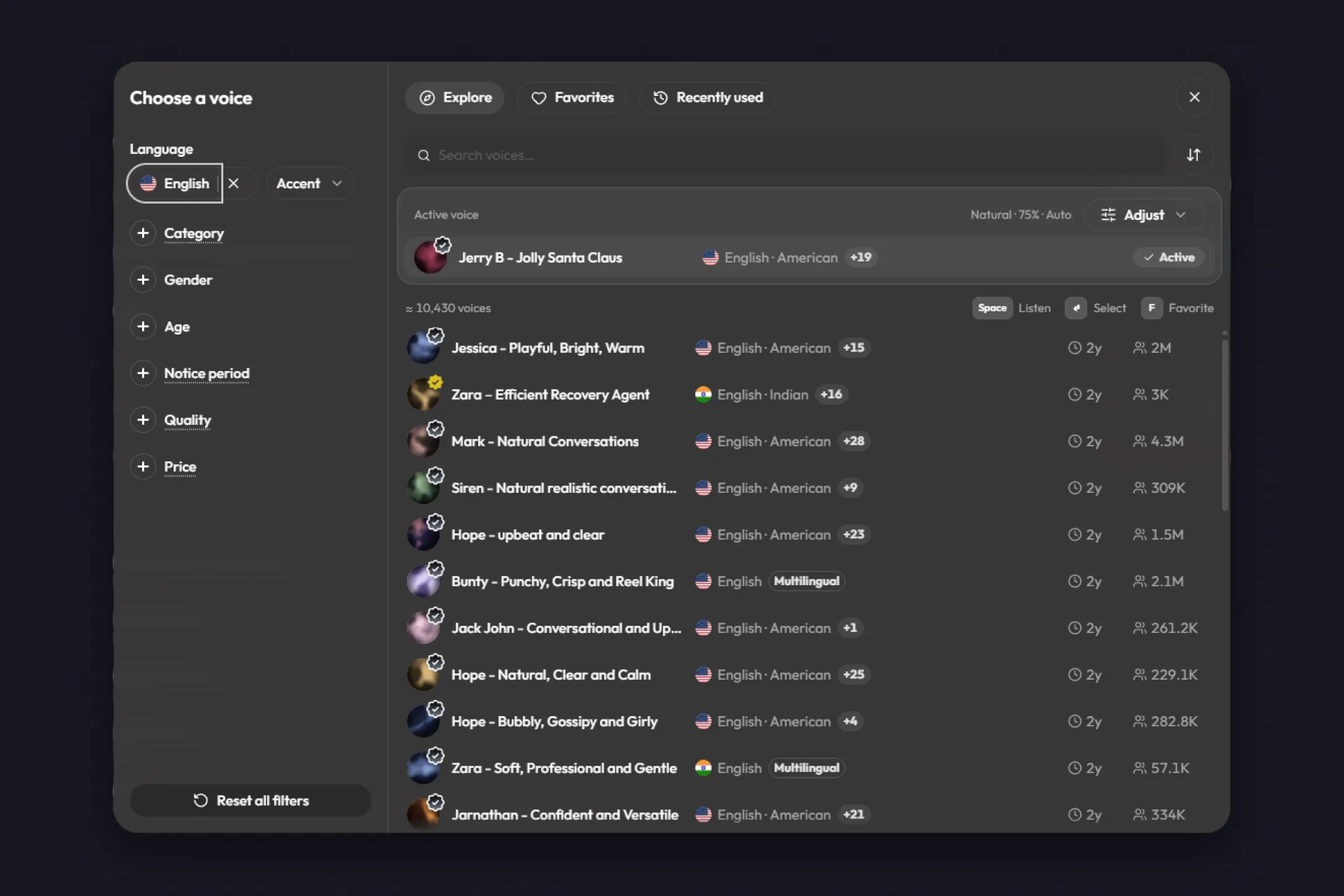
หน้าต่างเดียวกันนี้เปิดได้จากสามที่ คือ TTS Chat ผู้ใช้พิเศษแต่ละคนของคุณ และเอฟเฟกต์ TTS ของการกระทำใน การกระทำและเหตุการณ์ ซึ่งอ่านกิฟต์หรือการกดติดตามออกเสียงได้ ถ้าเลือกเสียงเดียวไม่ถูก ก็เปิดเสียงสุ่มไปเลย
ฟรีหรือ Pro? ในแพ็กเกจฟรี คุณเลือกเสียงไหนก็ได้ เสียงฟรีอ่านได้ไม่จำกัด ส่วนเสียง AI อ่านได้วันละ 25 ข้อความ TikFinity Pro ให้ 100,000 เครดิตต่อเดือนสำหรับเสียง AI ตารางเปรียบเทียบแบบเต็มอยู่ด้านล่าง
ปรับแต่งวิธีพูดของเสียง
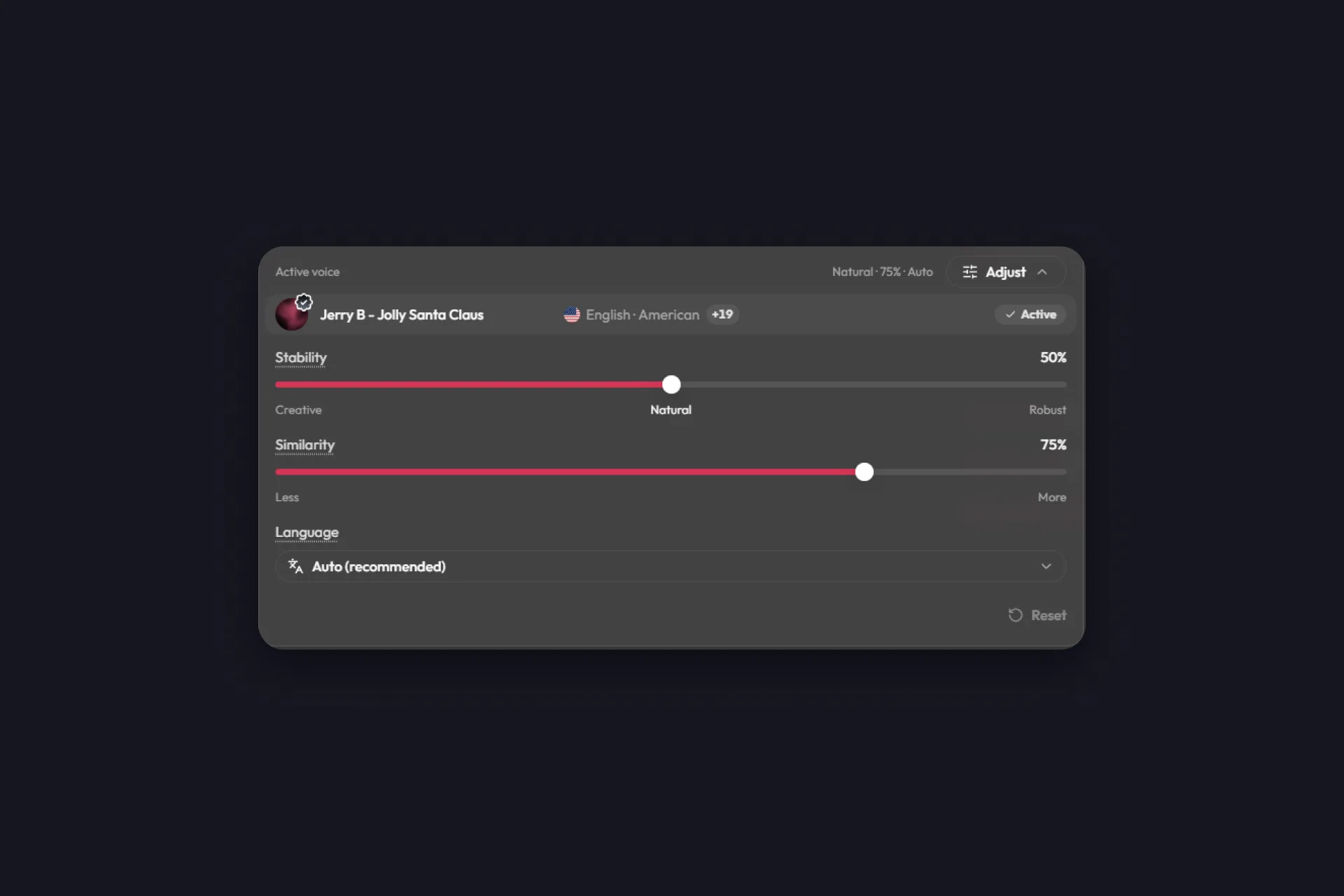
ตอนเริ่มต้นยังไม่ต้องยุ่งกับส่วนนี้ เพราะค่าเริ่มต้นก็ฟังดีอยู่แล้ว ถ้าอยากรู้ ให้คลิกปรับแต่งข้าง ๆ เสียงของคุณ:
- ความเสถียร กำหนดว่าเสียงจะฟังมีชีวิตชีวาแค่ไหน สร้างสรรค์คือแบบที่ใส่อารมณ์มากที่สุด (ร้องเพลงได้ด้วยนะ!) เป็นธรรมชาติจะฟังเหมือนคุยกันปกติ ส่วนอีกฝั่งจะทำให้เสียงนิ่งและสม่ำเสมอ
- ความคล้าย กำหนดว่าเสียงจะอยู่ใกล้กับเสียงต้นฉบับแค่ไหน
- ภาษา ใช้ได้ดีที่สุดเมื่อตั้งเป็นอัตโนมัติ เสียงจะได้จับภาษาของแต่ละข้อความเอง ถ้าตั้งภาษาตายตัว ทุกข้อความจะถูกอ่านเป็นภาษานั้น ข้อความภาษาอังกฤษก็อาจฟังเป็นภาษาเยอรมันขึ้นมาทันที
ลองปรับเล่นไปเรื่อย ๆ จนกว่าจะฟังถูกหู ความเร็วและระดับเสียงใช้ได้เฉพาะกับเสียงฟรีเท่านั้น
ถ้าวันหนึ่งคนที่แชร์เสียงนั้นถอนเสียงออก TikFinity จะสลับไปใช้เสียงเริ่มต้นและแจ้งให้คุณรู้ คุณจะได้เลือกเสียงใหม่ ตัวกรองระยะเวลาแจ้งล่วงหน้าบอกว่าในกรณีนั้น คุณยังใช้เสียงนั้นต่อได้อีกนานแค่ไหน
ฟรีหรือ TikFinity Pro?
ตัวกรองเนื้อหาทั้งหมดใช้ได้ฟรี และบัญชีฟรีก็เลือกเสียงไหนในคลังก็ได้เหมือนกัน ที่ต่างกันคือผู้ชมจะได้ยินเสียง AI ได้มากแค่ไหน เสียง AI ใช้เครดิต ซึ่งเป็นหน่วยของ TikFinity สำหรับเสียง AI โดยหนึ่งเครดิตเท่ากับหนึ่งตัวอักษรของข้อความที่อ่านออกเสียง:
| ฟรี | TikFinity Pro | |
|---|---|---|
| ตัวกรองเนื้อหา | มีให้ | มีให้ |
| เสียง AI | ทุกเสียง วันละ 25 ข้อความเสียง AI | ทุกเสียง 100,000 เครดิตต่อเดือน (1 เครดิตต่อ 1 ตัวอักษร) |
| เสียงฟรี | ไม่จำกัด | ไม่จำกัด |
| ประโยคทดสอบของคุณเอง | นับรวมใน 25 ข้อความต่อวัน | ใช้เครดิต |
| เครดิตเพิ่ม | อัปเกรดเป็น Pro | เติมเครดิตได้ทุกเมื่อ เครดิตที่เติมไม่มีวันหมดอายุ |
เมื่อใช้ข้อความเสียง AI ฟรี 25 ข้อความของวันนั้นหมดแล้ว ข้อความเสียง AI จะไม่ถูกอ่านจนถึงวันถัดไป สลับไปใช้เสียงฟรีแล้ว TTS ก็จะอ่านต่อได้ หรือจะเปลี่ยนไปใช้ TikFinity Pro เพื่อใช้เสียง AI ได้ตลอดทั้งสตรีมก็ได้
ถ้าคุณสตรีมจากมือถือด้วย TikFinity Mobile แอปนี้มีตัวกรองคำของตัวเองอยู่ในการตั้งค่า TTS และ คู่มือ TTS ของ TikFinity Mobile ของเราจะบอกว่าอยู่ตรงไหน เพิ่งเริ่มใช้ text-to-speech ใช่ไหม? เริ่มจากคู่มือ TikTok TTS สำหรับสตรีมของคุณ ก่อน แล้วค่อยกลับมาตั้งตัวกรอง
คำถามที่พบบ่อยเกี่ยวกับการบล็อกคำใน TikTok LIVE
ในแอป TikTok ให้แตะเพิ่มโพสต์ + แล้วแตะ LIVE การตั้งค่า และการตั้งค่าความคิดเห็น จากนั้นเพิ่มคำหรือวลีได้สูงสุด 500 รายการในบล็อกคำสำคัญ ส่วนใน TikTok LIVE Studio คุณจะเจอตัวกรองคำสำคัญอยู่ในการตั้งค่า ที่แท็บแชท และถ้าไม่อยากให้ text-to-speech อ่านคำไหนออกมา ให้เปิดตัวกรองคำหยาบใน TikFinity ด้วย
เปิดการตั้งค่าความคิดเห็นในการตั้งค่า LIVE แล้วปิดอนุญาตให้แสดงความคิดเห็น ถ้าใช้เว็บเบราว์เซอร์ ให้คลิกการตั้งค่าในแผงแชท LIVE เข้าไปที่ส่วนการดูแลแชท แล้วไปที่การตั้งค่าความคิดเห็น จากนั้นปิดสวิตช์คอมเมนต์
อย่าไปหวังพึ่งตรงนั้น บล็อกคำสำคัญของ TikTok ควบคุมว่าอะไรจะโผล่ในแชท LIVE ส่วนสิ่งที่เสียงของ TikFinity อ่าน ควบคุมกันใน TikFinity ให้เปิดตัวกรองคำหยาบที่นั่น และเพิ่มคำที่คุณอยากกันมากที่สุดลงในคำที่บล็อกด้วย แบบนี้ก็มีสองชั้นคอยคุ้มกันคุณครบ
ฟรี ตัวกรองเนื้อหาทั้งหมดเป็นส่วนหนึ่งของแพ็กเกจฟรี รวมถึงตัวกรองคำหยาบพร้อมลิสต์ในตัวสำหรับ 12 ภาษา คำที่บล็อกและคำที่อนุญาตของคุณเอง ยกเว้นผู้ดูแล และบล็อกตัวอักษรอื่น
อยู่ในเมนูเสียง ที่แท็บ TTS Chat ใต้หัวข้อตั้งค่า แต่ขึ้นอยู่กับเวอร์ชัน TikFinity ของคุณด้วย ตอนนี้อาจยังไม่ขึ้นตรงนั้น ระหว่างนี้ให้เพิ่มคำของคุณลงในบล็อกคำสำคัญของ TikTok และจำกัดว่า TTS จะอ่านคอมเมนต์ของใครได้บ้างในผู้ใช้ที่อนุญาต & ผู้ใช้พิเศษ
ไม่ต้อง ทุกเสียงในคลังเลือกได้ฟรี และแพ็กเกจฟรีอ่านข้อความเสียง AI ได้วันละ 25 ข้อความ บวกกับข้อความด้วยเสียงฟรีแบบไม่จำกัด TikFinity Pro เพิ่ม 100,000 เครดิตทุกเดือนสำหรับเสียง AI โดยหนึ่งเครดิตต่อหนึ่งตัวอักษร และเติมเครดิตได้ทุกเมื่อ
มี เปิดตัวกรองคำหยาบในตัวกรองเนื้อหาของ TikFinity แล้วลิสต์ในตัวจะครอบคลุม 12 ภาษา นอกจากนั้นคุณยังเพิ่มคำของตัวเองได้ในคำที่บล็อก หรืออัปโหลดไฟล์ .txt ที่มีหนึ่งคำต่อหนึ่งบรรทัด ลิสต์ของคุณเก็บได้สูงสุด 2,000 คำ