Nếu bạn là một người sáng tạo nghiêm túc đang tìm kiếm lớp phủ chuyên nghiệp, thiết lập chính xác và tương tác thời gian thực, phát trực tiếp từ PC là bước tiến lớn tiếp theo của bạn. Phát trực tiếp từ máy tính cho phép bạn kết hợp các công cụ như OBS, Streamlabs hoặc Restream với widget TikFinity, mang đến cho người xem trải nghiệm đắm chìm hơn. Từ thông báo động, tích hợp chat động đến đồ họa tùy chỉnh và tương tác dạng trò chơi, bạn sẽ có khả năng làm cho các buổi phát trực tiếp của mình nổi bật giữa đám đông.
Đến cuối hướng dẫn này, bạn sẽ biết chính xác cách thiết lập phát trực tiếp TikTok trên máy tính, tích hợp công cụ TikFinity và làm cho mỗi buổi phát trực tiếp tương tác, chuyên nghiệp và thú vị hơn.
Bạn có thể phát trực tiếp lên TikTok từ máy tính để bàn trong năm 2025 không?
Có! TikTok tiếp tục hỗ trợ phát trực tiếp từ máy tính, đặc biệt là cho những người sáng tạo trong lĩnh vực game và công nghệ. TikTok LIVE Studio là phần mềm máy tính chính thức của họ, nhưng bạn cũng có thể phát trực tiếp bằng OBS, Streamlabs, XSplit và các nền tảng khác.
Đây là những điều cần lưu ý trong năm 2025:
- TikTok LIVE Studio vẫn đang được phát triển tích cực, nhưng đã có sẵn ở hầu hết các khu vực.
- Truy cập RTMP cho phép phát trực tiếp từ các công cụ như OBS và Streamlabs, thường sau một quá trình phê duyệt ngắn.
- TikTok khuyến khích nội dung game với quy tắc 50%+ cho người sáng tạo TikTok LIVE về game (theo dữ liệu Streamlabs).
- Một số người dùng phải đăng ký lại nếu họ mất quyền truy cập do không hoạt động hoặc thay đổi chính sách.
- Để phát trực tiếp, bạn vẫn cần 1.000+ người theo dõi và phải từ 18 tuổi trở lên.
Yêu cầu trước khi bắt đầu phát trực tiếp
Yêu cầu về người theo dõi & độ tuổi
- Bạn cần ít nhất 1.000 người theo dõi để mở khóa TikTok LIVE.
- Phải từ 18 tuổi trở lên để phát trực tiếp.
- Tính năng tặng quà cũng chỉ dành cho người dùng từ 18 tuổi trở lên.
Thiết lập kỹ thuật
Đảm bảo PC của bạn đáp ứng các thông số kỹ thuật sau để phát trực tiếp mượt mà, chất lượng cao:
- RAM: 16GB trở lên
- GPU: Card đồ họa rời (NVIDIA/AMD)
- Tốc độ tải lên: Tối thiểu 5 Mbps (khuyến nghị 10 Mbps trở lên)
Điều kiện tài khoản TikTok
- Tài khoản của bạn phải trong tình trạng tốt – không vi phạm hướng dẫn cộng đồng đang hoạt động.
- Đảm bảo bạn đã kích hoạt quyền truy cập LIVE trong ứng dụng (xem Yêu cầu về Người theo dõi & Độ tuổi).
Quy tắc nội dung TikTok
- TikTok ưu tiên tương tác hấp dẫn, thời gian thực.
- Đối với phát trực tiếp game, đảm bảo rằng ít nhất 50% nội dung LIVE của bạn liên quan đến game.
👉 đọc thêm: cần bao nhiêu người theo dõi trên TikTok để phát trực tiếp
Hướng dẫn từng bước: cách phát trực tiếp lên TikTok từ PC
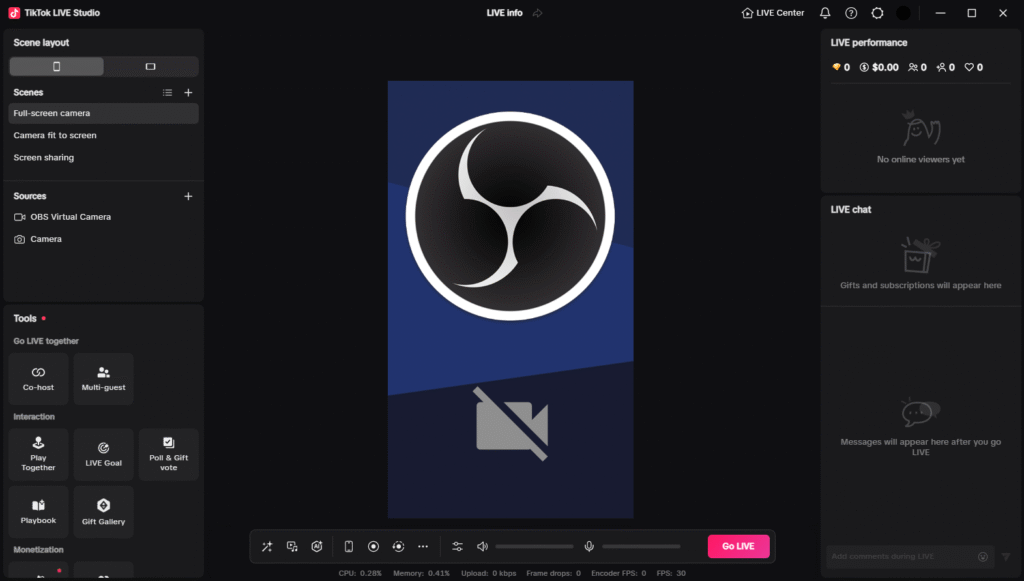
Sử dụng TikTok LIVE studio
- Tải xuống và cài đặt TikTok LIVE Studio.
- Đăng nhập bằng thông tin đăng nhập TikTok của bạn.
- Kết nối camera và microphone của bạn.
- Tùy chỉnh bố cục và lớp phủ của bạn.
- Thêm widget và nhiều thứ khác vào lớp phủ của bạn.
- Nhấp “Phát trực tiếp” để bắt đầu phát trực tiếp.
Mẹo: Thêm lớp phủ TikFinity qua liên kết để làm cho buổi phát trực tiếp của bạn tương tác hơn.
- Đăng nhập vào TikFinity.
- Tìm kiếm Thư viện Lớp phủ TikFinity để tìm widget bạn muốn hiển thị.
- Thay đổi cài đặt nếu bạn muốn.
- Sao chép URL widget
- Mở TikTok LIVE Studio và nhấp “+” bên cạnh “Nguồn”
- Chọn “Liên kết”, nhấp “Thêm”, và sau đó dán liên kết
- Nhấp “Thêm nguồn”. Giờ widget TikFinity của bạn đã được tích hợp!
Sử dụng OBS studio
Nếu bạn đã được cấp khóa phát trực tiếp TikTok, OBS Studio là một lựa chọn mạnh mẽ cho bạn sự linh hoạt và kiểm soát tối đa. Đây là cách phát trực tiếp với OBS:
- Mở OBS Studio và đi tới Cài đặt > Phát trực tiếp.
- Chọn Tùy chỉnh… làm dịch vụ.
- Nhập URL máy chủ RTMP TikTok và khóa phát trực tiếp của bạn (nếu có).
- Nếu bạn muốn phát trực tiếp theo chiều dọc, hãy tải xuống và cài đặt plugin OBS dọc như AITUM hoặc SE.Live.
- Thêm webcam, mic, cảnh và widget TikFinity của bạn qua nguồn trình duyệt từ Thư viện Lớp phủ TikFinity.
- Nhấp Bắt đầu Phát trực tiếp trong OBS.
Thiết lập này cung cấp tùy chỉnh đầy đủ và cho phép bạn sử dụng tất cả công cụ của TikFinity.
Tuy nhiên, đây là vấn đề: Không phải mọi người sáng tạo đều nhận được khóa phát trực tiếp TikTok – ngay cả khi bạn có hơn 1.000 người theo dõi. Khóa phát trực tiếp được TikTok cấp thủ công, cung cấp thông qua đối tác chính thức hoặc đại lý, hoặc tạm thời truy cập qua các công cụ như SE.Live. Nhưng ngay cả những tùy chọn đó cũng có thể không đáng tin cậy.
Tệ hơn nữa, nếu bạn phát trực tiếp qua OBS và SE.Live, TikTok không theo dõi thời gian phát trực tiếp của bạn hoặc trao thành tích phát trực tiếp như “Phát trực tiếp trong 30 phút”. Những tính năng đó chỉ hoạt động với TikTok LIVE studio.
Giải pháp thay thế cho người hâm mộ OBS:
Nếu bạn vẫn muốn tận dụng lớp phủ OBS và nhận điểm cho các thử thách TikTok:
- Sử dụng TikTok LIVE Studio làm công cụ phát sóng chính.
- Thêm Card Ghi hình làm nguồn và kích hoạt Camera Ảo OBS để gửi cảnh OBS của bạn trực tiếp vào TikTok LIVE Studio.
Bằng cách đó, TikTok vẫn tính hoạt động phát trực tiếp của bạn, và bạn giữ được tất cả hình ảnh và tương tác chuyên nghiệp.
Sử dụng streamlabs desktop
- Cung cấp tích hợp TikTok tích hợp sẵn cho người dùng được phê duyệt.
- Chế độ đầu ra kép để ghi và phát trực tiếp.
- Cửa sổ chat và hệ thống thông báo tích hợp.
- Cài đặt và mở Streamlabs Desktop.
- Kết nối TikTok – Khi được yêu cầu chọn nền tảng, chọn TikTok và đăng nhập bằng tài khoản của bạn.
- Ủy quyền truy cập – Phê duyệt kết nối để Streamlabs có thể phát trực tiếp lên kênh TikTok của bạn.
- Kiểm tra quyền
- Nếu bạn đã có quyền truy cập TikTok LIVE → chỉ cần nhấn Xác nhận & Phát trực tiếp.
- Nếu phát trực tiếp qua RTMP → dán URL máy chủ TikTok + khóa phát trực tiếp của bạn.
- Thiết lập phát trực tiếp của bạn – Thêm tiêu đề + thẻ.
- Thêm widget TikFinity qua nguồn trình duyệt từ Thư viện Lớp phủ TikFinity.
- Bắt đầu!
Sử dụng restream
- Hỗ trợ phát trực tiếp đa nền tảng, bao gồm cả TikTok.
- Tuyệt vời cho phát đồng thời trên YouTube, Twitch và TikTok.
- Yêu cầu Quyền truy cập TikTok LIVE (đăng ký quyền truy cập tại đây).
- Đăng ký tại Restream.io – Tạo tài khoản miễn phí.
- Liên kết TikTok – Trong Kênh, nhấp Thêm Kênh → TikTok, sau đó đăng nhập và ủy quyền.
Điều này cũng áp dụng cho quyền truy cập TikTok LIVE. Nếu bạn nhận được “Bạn chưa thể phát trực tiếp,” đăng ký lại tại đây. - Thiết lập phát trực tiếp của bạn – Nhấn Phát trực tiếp Mới. Để phát trực tiếp theo chiều dọc dễ dàng, sử dụng Restream Studio trong trình duyệt của bạn.
- Phát trực tiếp
Sử dụng XSplit
- Giao diện người dùng sạch sẽ với hỗ trợ RTMP TikTok vững chắc.
- Cần Khóa Phát trực tiếp để phát trực tiếp.
- Vẫn cần Ứng dụng TikTok cho chi tiết phát trực tiếp, như tiêu đề, chủ đề, hoặc khác.
- Tích hợp Trang web TikFinity đơn giản.
Sử dụng SE.Live (StreamElements trong OBS Studio)
- Bạn cần cài đặt SE.Live vào OBS Studio.
- Thêm TikTok qua đăng nhập trực tiếp.
- Yêu cầu Quyền truy cập TikTok LIVE (phát trực tiếp ít nhất 25 phút trên TikTok LIVE từ thiết bị di động của bạn và đăng ký quyền truy cập tại đây).
- Quy trình từ đăng nhập đến phát trực tiếp nhanh chóng (với quyền truy cập được cấp).
- Nâng cao với widget TikFinity qua nguồn trình duyệt.
🎯 Bảng so sánh
Phần mềm | Tốt nhất cho | Tính năng chính | Nhược điểm | Tích hợp TikFinity |
TikTok LIVE studio | Người mới bắt đầu | Ứng dụng gốc, thiết lập đơn giản, miễn phí | Tùy chỉnh hạn chế | ✅ Có |
OBS studio | Người sáng tạo nâng cao | Kiểm soát đầy đủ, plugin, miễn phí | Đường cong học tập dốc hơn | ✅ Có |
Streamlabs | Game thủ | TikTok tích hợp sẵn, thông báo, đầu ra kép | Có thể nặng tài nguyên | ✅ Có |
Restream | Chuyên gia đa nền tảng | Phát trực tiếp đến nhiều nền tảng cùng lúc | Độ trễ nhẹ | ✅ Có |
XSplit | Người yêu thích sự đơn giản | Giao diện người dùng dễ dàng, hiệu suất vững chắc | Ít tính năng hơn OBS/SL | ✅ Có |
SE.Live | Người hâm mộ StreamElements | Phát đa luồng, lớp phủ | Yêu cầu phê duyệt và cài đặt | ✅ Có |
Tương tác với người xem của bạn như một chuyên gia
Thông báo & lớp phủ thời gian thực
TikFinity mang lại sức sống cho buổi phát trực tiếp của bạn với thông báo cho:
- Theo dõi
- Thích
- Đăng ký
- Quà tặng
Chúng xuất hiện trực tiếp trên màn hình, tăng cường sự phấn khích và khuyến khích tương tác.
Trò chơi & thử thách tương tác
Thêm các tính năng tích hợp sẵn của TikFinity như:
- Vòng quay may mắn: Tặng quà ngẫu nhiên hoặc thử thách cho người tặng quà.
- Thử thách quà tặng: Mở khóa phần thưởng khi đạt ngưỡng nhất định.
Âm nhạc, bộ lọc & thăm dò ý kiến
Kết hợp công cụ gốc của TikTok với tiện ích TikFinity để:
- Thăm dò ý kiến thời gian thực
- Gợi ý âm nhạc động
- Bộ lọc hình ảnh vui nhộn
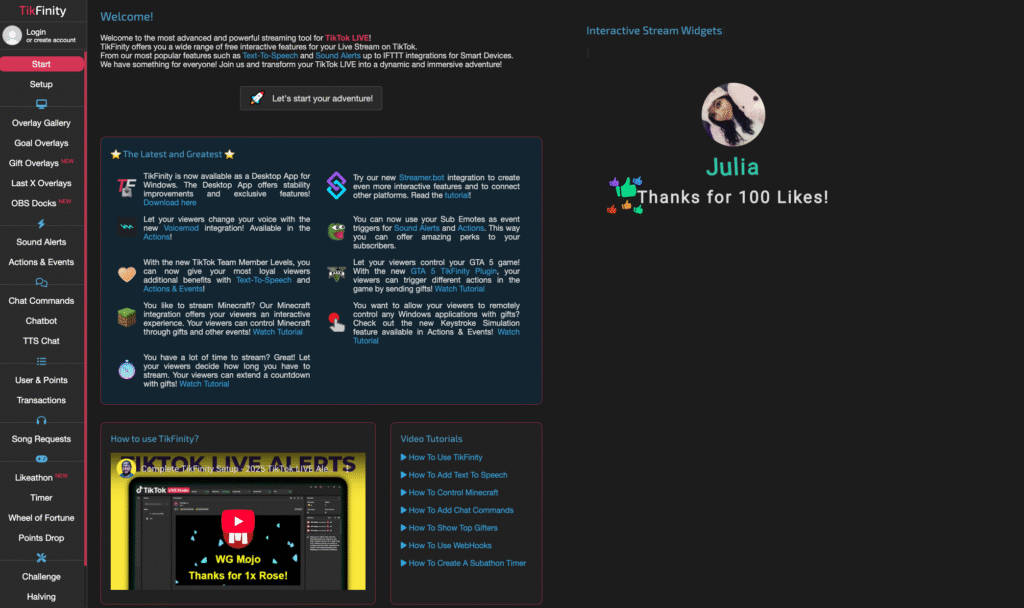
Cải thiện trò chuyện TikTok của bạn
TikFinity chuyển văn bản thành giọng nói cho trò chuyện
Muốn khán giả của bạn cảm thấy thực sự được lắng nghe? Sử dụng TTS để đọc to bình luận trong thời gian thực. Không cần lớp phủ – nó phát trực tiếp trong trình duyệt.
Chatbot TikFinity
Tự động hóa kiểm duyệt, nhắc nhở và tin nhắn tùy chỉnh với chatbot TikFinity và Streamer.bot.
Lệnh trò chuyện TikFinity
Cho phép người xem của bạn kích hoạt hành động bằng cách nhập lệnh tùy chỉnh (ví dụ: !spin, !help, !get).
Khắc phục sự cố phát trực tiếp trên máy tính để bàn
- Video bị giật? Giảm bitrate hoặc độ phân giải của bạn.
- Âm thanh không đồng bộ? Kiểm tra cài đặt độ trễ mic của bạn.
- Luồng không bắt đầu? Kiểm tra lại khóa luồng và cài đặt tường lửa của bạn.
- Lớp phủ không hiển thị? Đảm bảo URL nguồn trình duyệt chính xác trong phần mềm phát trực tuyến của bạn.
- Vấn đề đăng nhập TikTok LIVE studio? Lỗi mạng khi đăng nhập? Cập nhật thông báo ngay cả sau khi cài đặt lại? Đăng nhập vào ứng dụng TikTok trên điện thoại của bạn, quét mã QR trong LIVE Studio và ủy quyền — kết nối sẽ hoạt động.
Nâng cao luồng TikTok LIVE của bạn
Dưới đây là 10 mẹo chuyên nghiệp để tăng cường TikTok LIVE trên máy tính để bàn của bạn:
- Lên lịch phát trực tiếp của bạn vào thời gian cao điểm (buổi tối/cuối tuần).
- Quảng cáo các buổi phát trực tiếp sắp tới của bạn trong Stories hoặc TikToks.
- Phát trực tiếp cùng với các nhà sáng tạo khác để mở rộng khán giả của bạn.
- Tái sử dụng những khoảnh khắc tốt nhất thành các clip ngắn lan truyền.
- Sử dụng mục tiêu và bộ đếm TikFinity để tạo hứng thú cho các cột mốc của người xem.
- Thêm tiện ích âm nhạc “đang phát”.
- Giữ cho lớp phủ của bạn thân thiện với di động (bố cục dọc).
- Hiển thị nổi bật trò chuyện cho những người bình luận hàng đầu.
- Sử dụng bộ đếm thời gian đếm ngược trước khi luồng của bạn bắt đầu.
- Chạy các cuộc thăm dò nhanh để cho phép người xem quyết định hành động tiếp theo của bạn.
Kết luận: kế hoạch phát trực tiếp TikTok trên máy tính để bàn của bạn
Phát trực tiếp từ máy tính để bàn không còn chỉ dành cho các chuyên gia – nó dành cho bất kỳ nhà sáng tạo TikTok nào muốn kiểm soát nhiều hơn, hình ảnh tốt hơn và các tính năng tương tác.
Với TikFinity, bạn có thể:
- Nâng cao sự tương tác của người xem với cảnh báo thời gian thực, trò chơi và nhiều hơn nữa
- Tạo một luồng trực quan ấn tượng nổi bật
- Tăng cường lòng trung thành và tặng quà với các tương tác cá nhân hóa
🎯 Bắt đầu dùng thử TikFinity miễn phí và làm cho TikTok LIVE tiếp theo của bạn không thể quên.
Câu hỏi thường gặp: phát trực tiếp TikTok trên máy tính để bàn
Tôi có cần khóa luồng TikTok để phát trực tiếp từ OBS hoặc streamlabs không?
Không phải lúc nào cũng vậy. Một số nhà sáng tạo có tích hợp trực tiếp thông qua các nền tảng như Streamlabs, trong khi những người khác cần khóa luồng từ TikTok. Khóa luồng thường được cấp cho người dùng được phê duyệt hoặc đối tác chính thức, nhưng không được đảm bảo, ngay cả khi có hơn 1.000 người theo dõi.
Tôi có thể phát trực tiếp ở chế độ dọc (vertical) từ PC của mình không?
Có. Đối với OBS, sử dụng plugin như AITUM Vertical hoặc SE.Live để thiết lập cảnh dọc. Điều này phù hợp với bố cục gốc của TikTok và cải thiện trải nghiệm người xem trên di động.
Cách tốt nhất để kiểm tra luồng TikTok của tôi trước khi phát trực tiếp là gì?
Sử dụng tính năng “Private LIVE” trong TikTok LIVE Studio nếu có, hoặc phát trực tiếp đến một điểm đến không công khai bằng OBS hoặc Streamlabs để kiểm tra bố cục, lớp phủ và đồng bộ âm thanh mà không cần công khai.
Tôi có thể sử dụng bộ lọc TikTok hoặc hiệu ứng làm đẹp khi phát trực tiếp từ máy tính để bàn không?
Chỉ trong TikTok LIVE Studio. Các công cụ của bên thứ ba như OBS hoặc Streamlabs không hỗ trợ hiệu ứng gốc của TikTok, nhưng bạn có thể sử dụng bộ lọc webcam qua các ứng dụng của bên thứ ba (như Snap Camera) như một giải pháp thay thế.
TikTok có tính thời gian phát trực tiếp của tôi nếu tôi không sử dụng phần mềm chính thức của họ không?
Không. TikTok chỉ theo dõi các cột mốc và mục tiêu phát trực tiếp (như “Phát trực tiếp trong 30 phút”) khi sử dụng TikTok LIVE Studio. Nếu bạn sử dụng OBS hoặc Streamlabs trực tiếp, những thành tựu đó có thể không được cập nhật.