TikTok ライブのやり方は今、ひとつではありません。スマホから直接、TikTok純正のLIVE Studioで、あるいはOBSのような本格的な配信ツールで。そこにTikFinityのオーバーレイ、アラート、インタラクティブなウィジェットを足せば、配信は視聴者の記憶に残る体験になります。この動画(英語)でセットアップの全体像が見られます。
TikTok LIVEとは? なぜライブ配信するべき?
TikTok LIVEとは?
TikTok LIVEは、クリエイターがリアルタイムで配信できるTikTokのライブ配信機能です。ストーリーや録画済みの投稿と違って、TikTok LIVEは生で、フィルターなしで、双方向です。視聴者はコメントやギフトを送れますし、ゲストとして配信に参加することもできます。TwitchやYouTubeのようなプラットフォームと比べると、TikTokはもっと気軽で、アルゴリズムの後押しが強いライブ体験を提供してくれるので、新しい視聴者に早く届きます。
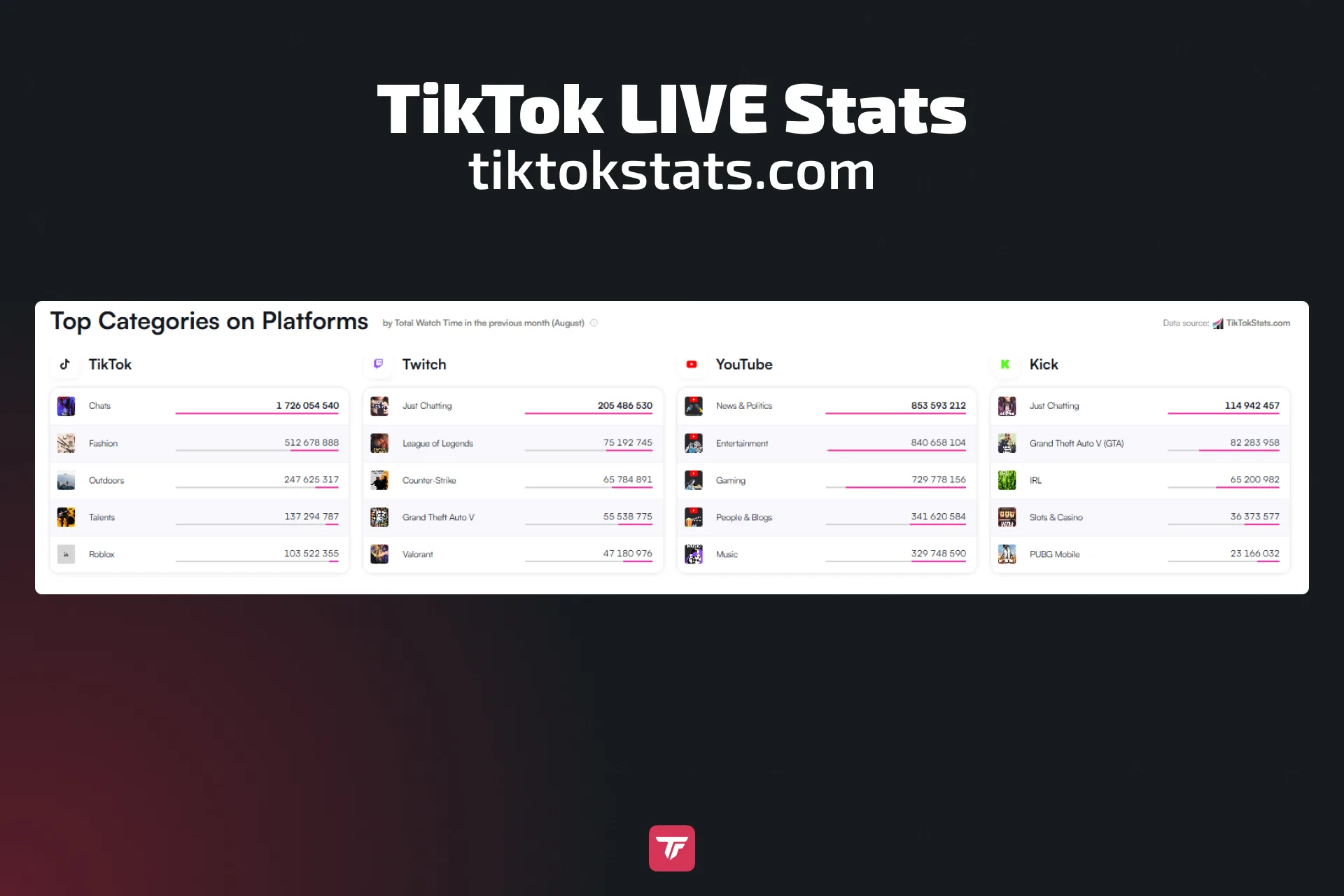
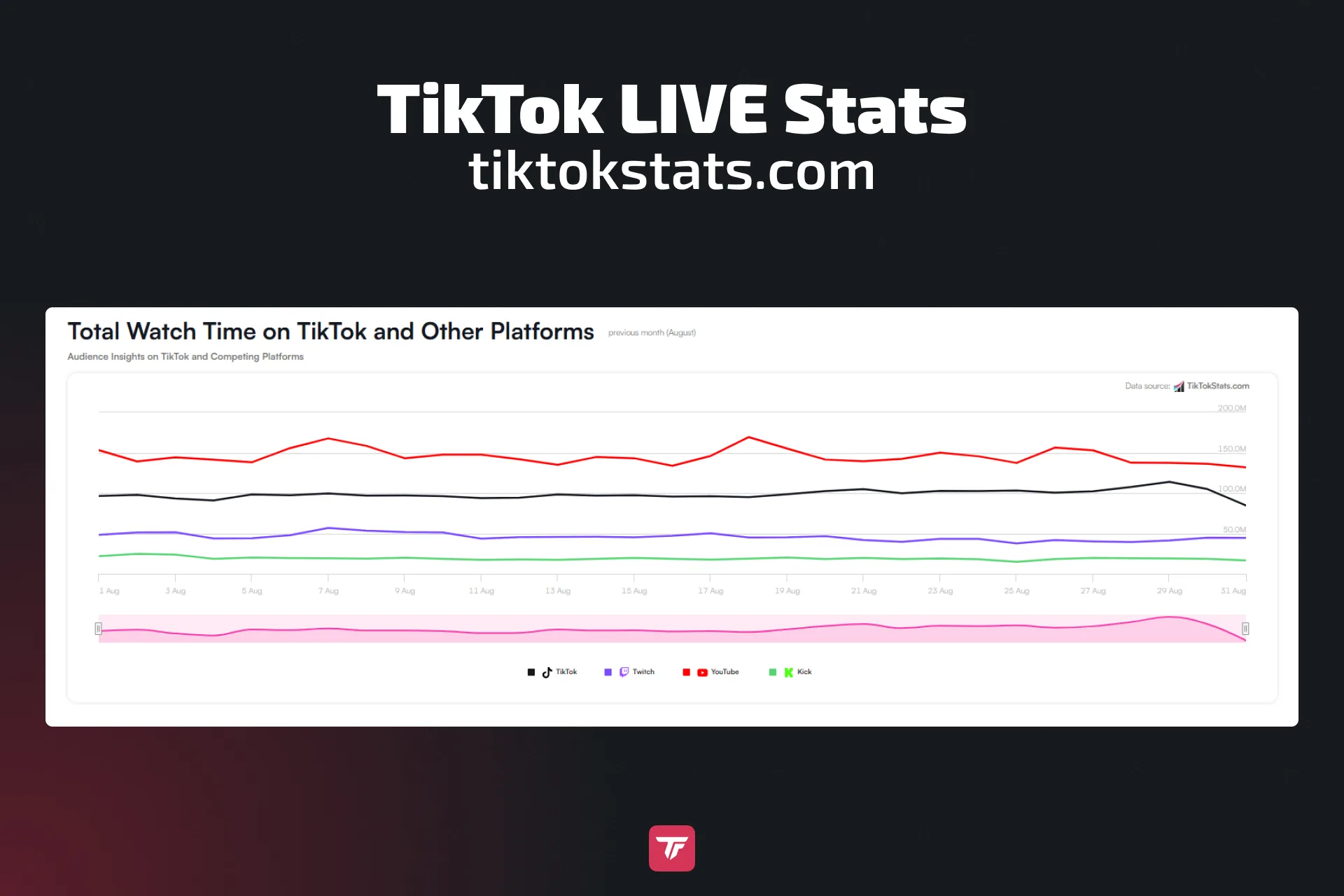
👉 知っていましたか? TikTok stats(英語)によると、TikTokはエンゲージメント率でほとんどのSNSを上回っていて、LIVEは速く成長するのにぴったりの方法です。
TikTokでライブ配信するべき理由
- リーチが伸びる。 TikTokのアルゴリズムは、ライブ配信をフォロワーにも新しいユーザーにもおすすめしてくれます。
- コミュニティが育つ。 リアルタイムのチャットやQ&Aで、視聴者との絆が深まります。
- 収益になる。 TikTokのギフトの仕組みで、ファンは現金に換えられるバーチャルアイテムを送れます。
条件: TikTokでライブ配信できる?
「Go LIVE」ボタンを押す前に、TikTokの参加条件を満たしている必要があります。
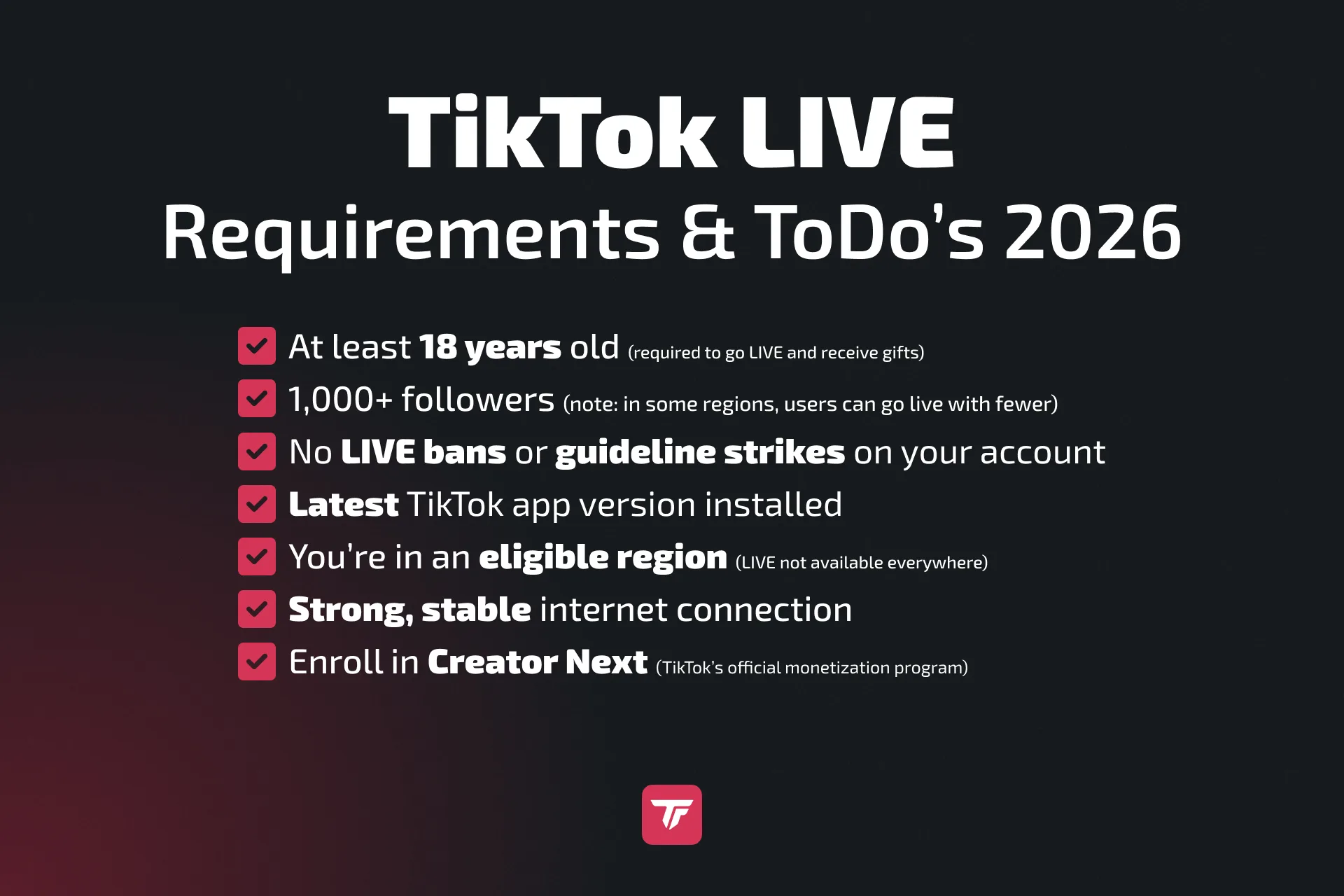
TikTokでライブ配信するにはフォロワー何人?
TikTok LIVEを開放するには、フォロワーが1,000人以上必要です。ただ、まだそこに届いていなくても、ほかの人のライブにゲストとして出ることはできます。TikTok ライブは何人からできるのか、くわしくはフォロワー数のガイドにまとめています。
年齢とアカウントの条件
- ライブ配信とギフトの受け取りには18歳以上である必要があります。
- アカウントが健全な状態であること(コミュニティガイドラインの警告や禁止がないこと)。
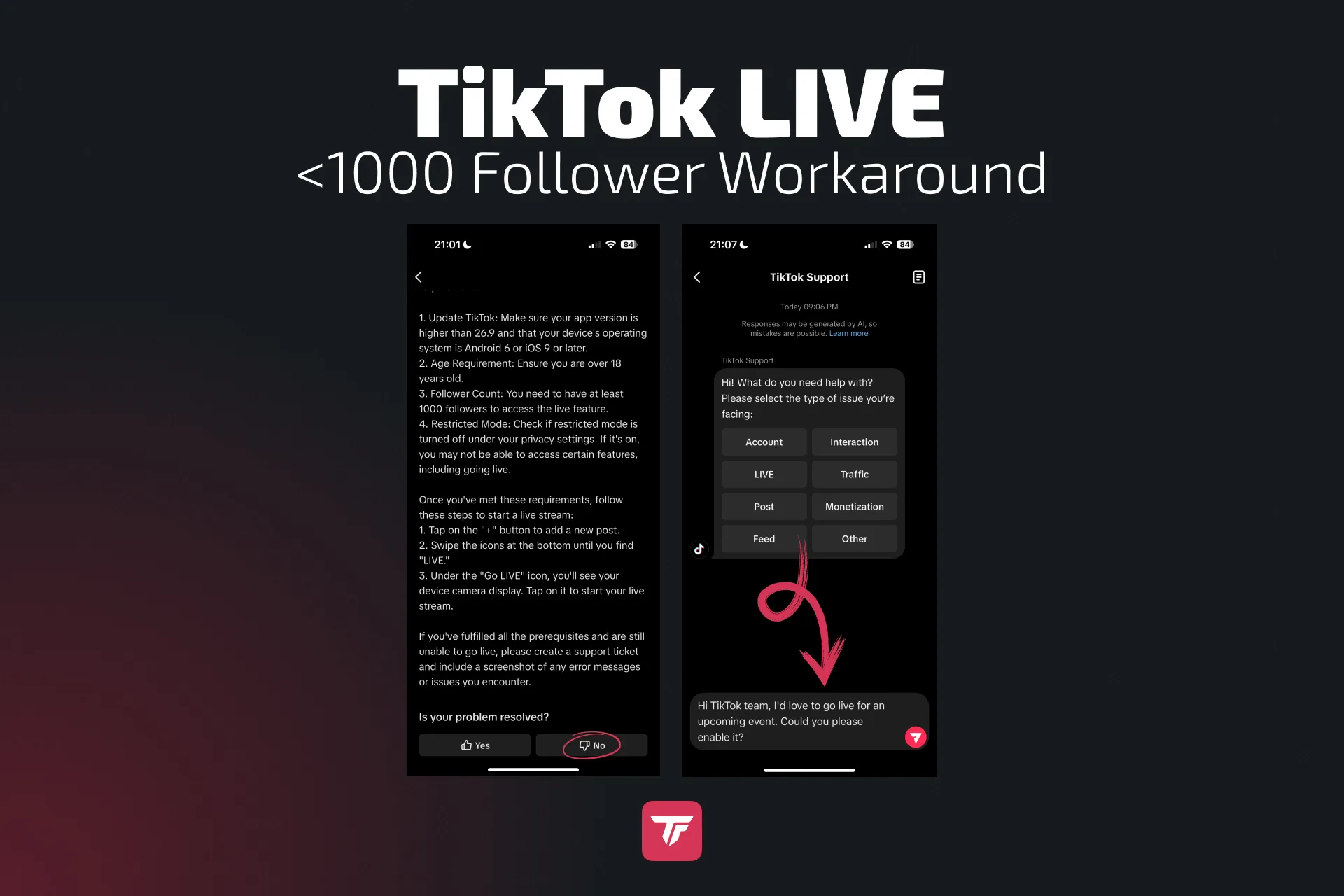
フォロワー1000人なしでTikTok LIVEを開放する方法
早期アクセスを申請するために、一部のクリエイターが使っている方法があります。
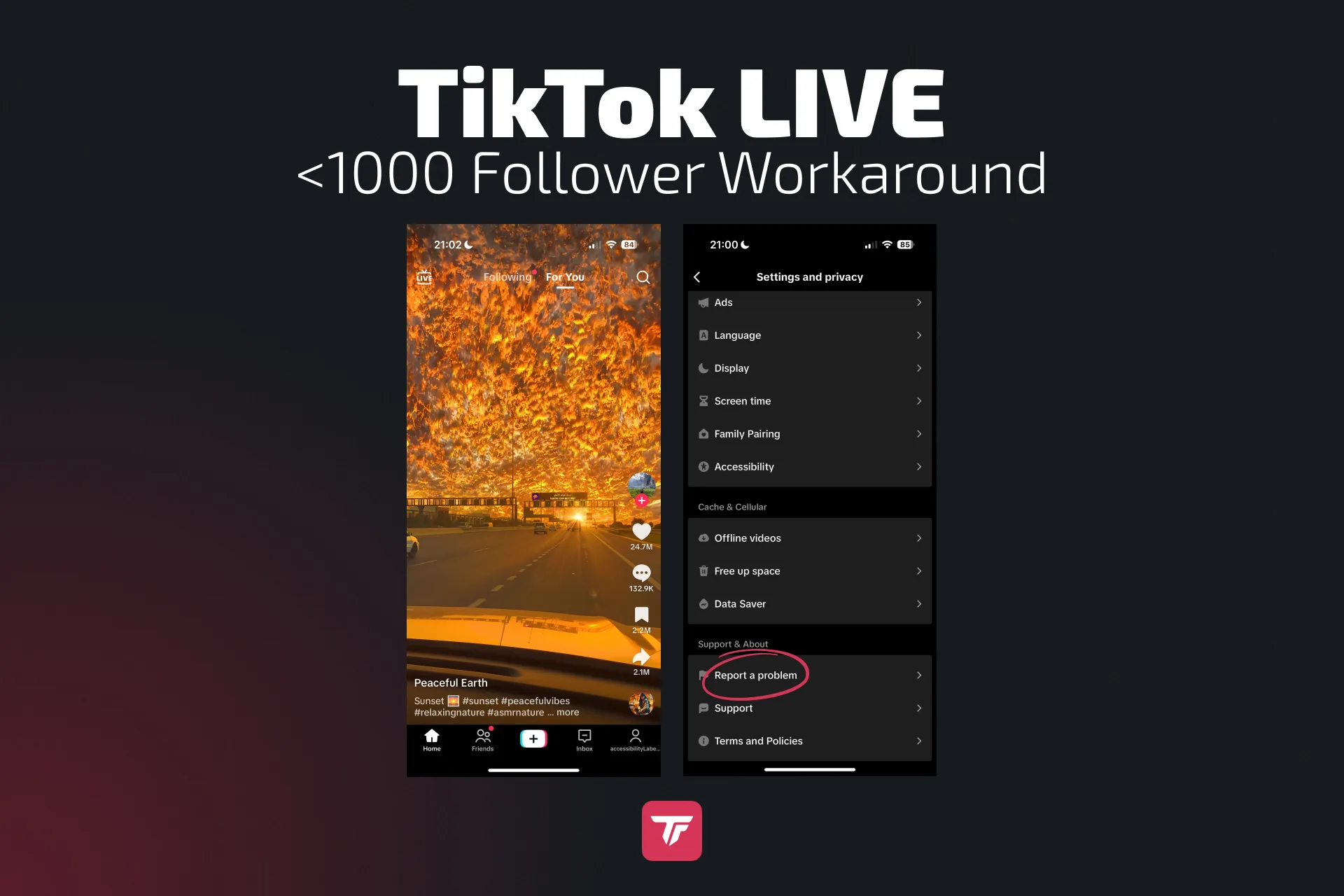
- TikTokを開いて設定に進みます。
- 問題を報告を選びます。
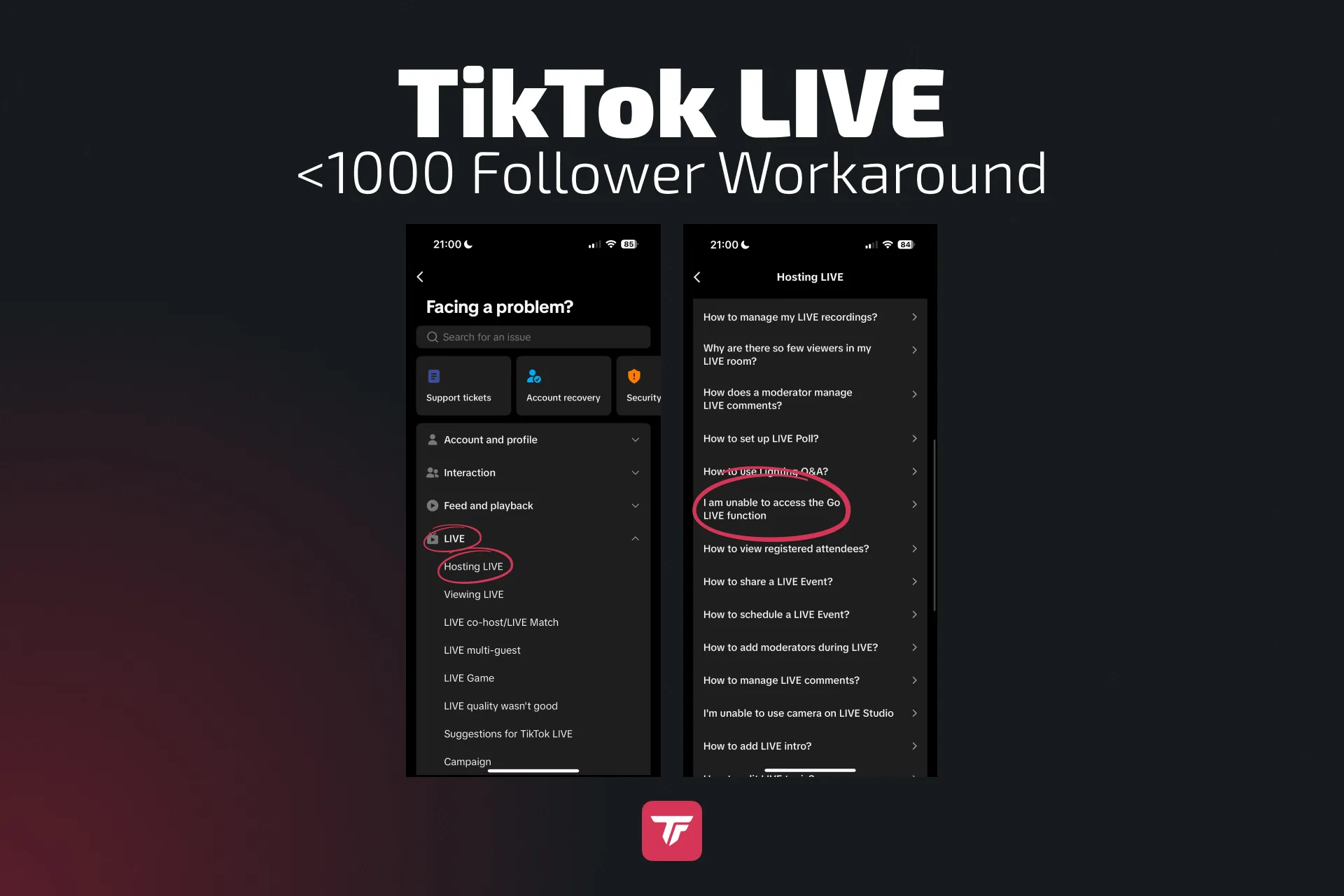
- LIVE > Hosting LIVE > I am unable to access the Go LIVE functionをタップします。
- 「No」をタップして、「Need more help?」ボタンを押します。
- なぜ自分のアカウントにLIVEアクセスが必要かを説明した申請を送ります。
⚠ 免責: TikTokが早期アクセスを認めるかどうかはわかりません。この裏ワザは自己責任で、節度を持って使ってください。
トラブルシューティング: TikTokでライブ配信できないのはなぜ?
アカウントにLIVEの選択肢が表示されない場合、理由はたいてい次のどれかです。
- 18歳未満である。
- フォロワーが1,000人未満である。
- アカウントに最近の警告、禁止、ポリシー違反がある。
- あなたの地域やアカウントの種類では、TikTokがまだLIVEアクセスを展開していない。
迷ったら、TikTokの公式コミュニティガイドラインをもう一度確認して、アカウントがすべての条件を満たしているか確かめましょう。TikTokでライブ配信できない理由をもっと知りたいなら、こちらの記事をどうぞ。
OBSとストリームキーでライブ配信する方法
OBS Studioは、ライブ配信の環境を完全に自分で組める無料の配信ツールです。もっとカスタマイズしたい、画質を上げたい、本格的なオーバーレイを組み込みたいクリエイターにぴったりです。
- OBS Studioを開いて、Settings > Streamに進みます。
- 配信サービスとしてCustom…を選びます。
- TikTokのRTMPサーバーURLとストリームキー(取得できる場合)を入力します。普通はTikTok LIVEの設定の中にあります。ストリームキーの取得方法はこちら。
- 縦向きで配信したいなら(TikTokのモバイル中心の視聴者にはこれがいちばん合います)、AITUM VerticalやSE.Live(ストリームキーなしで配信できます)のような縦配信用のOBSプラグインをダウンロードしてインストールします。
- ウェブカメラ、マイク、シーンをOBSに追加します。
- TikFinityオーバーレイギャラリーのウィジェットをBrowser Sourceで足して、配信を強化します。アラート、ゴール、インタラクティブな機能を画面に出せます。
- OBSでStart Streamingを押せば、TikTokへの配信が始まります。
TikTokからほかのプラットフォームへ同時配信する方法(Restream)
Restreamは、TikTokでライブ配信しながら、YouTube、Twitch、Facebookなどにも同時に届けたいときに最適なツールのひとつです。
設定方法はこちら:
- Restream.ioで登録して、無料アカウントを作ります。
- TikTokを連携する。 ChannelsでAdd Channel → TikTokをクリックし、ログインして承認します。
これはTikTok LIVEアクセスにも当てはまります。「You can’t go live yet」と出たら、ここから再申請してください。 - New Streamを押して配信を設定します。シンプルな縦配信なら、ブラウザでそのままRestream Studioが使えます。
- Go Liveをクリックすると、RestreamがTikTokと連携したすべてのプラットフォームへ同時に配信します。
手間を二重にせずに複数のプラットフォームで成長したいクリエイターには、ぴったりのやり方です。
直接連携を使う方法(Streamlabs)
Streamlabs Desktopは、シンプルだけど頼れる方法でライブ配信したい配信者に人気の選択肢です。承認済みアカウントのTikTokクリエイターには、StreamlabsがTikTokとの組み込み連携を用意していて、手動のRTMP設定よりも速く簡単にセットアップできます。
ステップごとのセットアップ:
- パソコンにStreamlabs Desktopをインストールして開きます。
- プラットフォームの選択を求められたらTikTokを選び、自分のアカウントでログインします。StreamlabsがTikTokでのログインを求めてこない場合は、この手順を飛ばして、あとで左下の「Login」からログインしてください。
- StreamlabsがあなたのTikTokチャンネルへ直接配信できるように、アクセスを承認します。
- ゲーム画面、カメラ、音声を設定します。
- TikFinityオーバーレイギャラリーのウィジェットをBrowser Sourceで追加します。アラート、フォロワーゴール、ギフトのアニメーションなどはここで表示できます。
- 権限を確認します:
- すでにTikTok LIVEアクセスがあるなら → そのままConfirm & Go Liveを押します。まだならここから申請してください。
- RTMPで配信するなら → TikTokのサーバーURLとストリームキーを貼り付けます。
- TikTokがコンテンツをおすすめしやすいように、タイトルとタグを追加して配信を設定します。
- 準備ができたらStartをクリックすると、TikTokでの配信が始まります。
Streamlabsは、急な学習曲線なしに本格的なオーバーレイと視聴者との交流ツールが欲しいクリエイターに特に向いています。
ほかの人のTikTok LIVEに参加する方法
まだ自分のLIVEを開催するアクセスがない場合や、ほかのクリエイターとコラボしたい場合は、ゲストとして誰かのTikTok LIVEに参加できます。この機能を使えば、共同配信も、新しい視聴者へのリーチも、一緒に盛り上がるコンテンツ作りも簡単です。
ゲスト招待と共同配信のルール
- ホストはライブ配信中に複数のゲストを招待できます。
- ゲストは参加をリクエストでき、承認するかどうかはホストが決めます。
- 参加者全員がTikTokのコミュニティガイドラインを守る必要があります。破ると配信から外されたり、アカウントにペナルティが科されたりすることがあります。
マルチゲストのレイアウトのコツ
- TikTokでは共同配信のレイアウトを複数から選べます。横並びやグリッド表示などです。
- コンテンツに合うレイアウトを、事前にホストと相談して決めましょう。
- 視聴者はホストと並んだあなたを見るので、背景と照明はきちんと整えてください。
ほかのクリエイターのライブ配信に参加するのは、新しい視聴者に自分を知ってもらう絶好の方法でもあります。ホストのフォロワーが多いならなおさらです。
TikTok LIVEを成功させる準備
ライブ配信はボタンを押すだけのことではなく、計画を立てて、引き込まれる体験を作ることです。いちばんうまくいく配信は、自然に見えて、裏にはちゃんと準備があるものです。
テーマと形式を決める
行き当たりばったりはやめましょう。Q&A、ゲーム、チュートリアル、まったり雑談のどれにするか決めてください。
配信を予定して告知する
ライブ配信を事前に告知しましょう。日時を入れたティザー動画を投稿してください。
引き込むタイトルとサムネイルを作る
配信の第一印象が大事です。クリックしたくなる、ワクワクするものにしましょう。
照明、カメラ、音声を整える
いい照明とクリアな音声があれば、プロの雰囲気になります。
ネット接続とアプリの設定をテストする
気まずい機材トラブルを避けるために、配信前には必ずテストしましょう。
ちゃんと準備すれば、よりスムーズで本格的なライブ配信になり、視聴者がまた戻ってきてくれます。
TikTokでライブ配信するやり方(ステップごと)
参加条件を満たしてしまえば、TikTokでのライブ配信はシンプルです。スマホでさっと配信するにしても、パソコンで本格的な環境を組むにしても、手順は簡単に作られています。
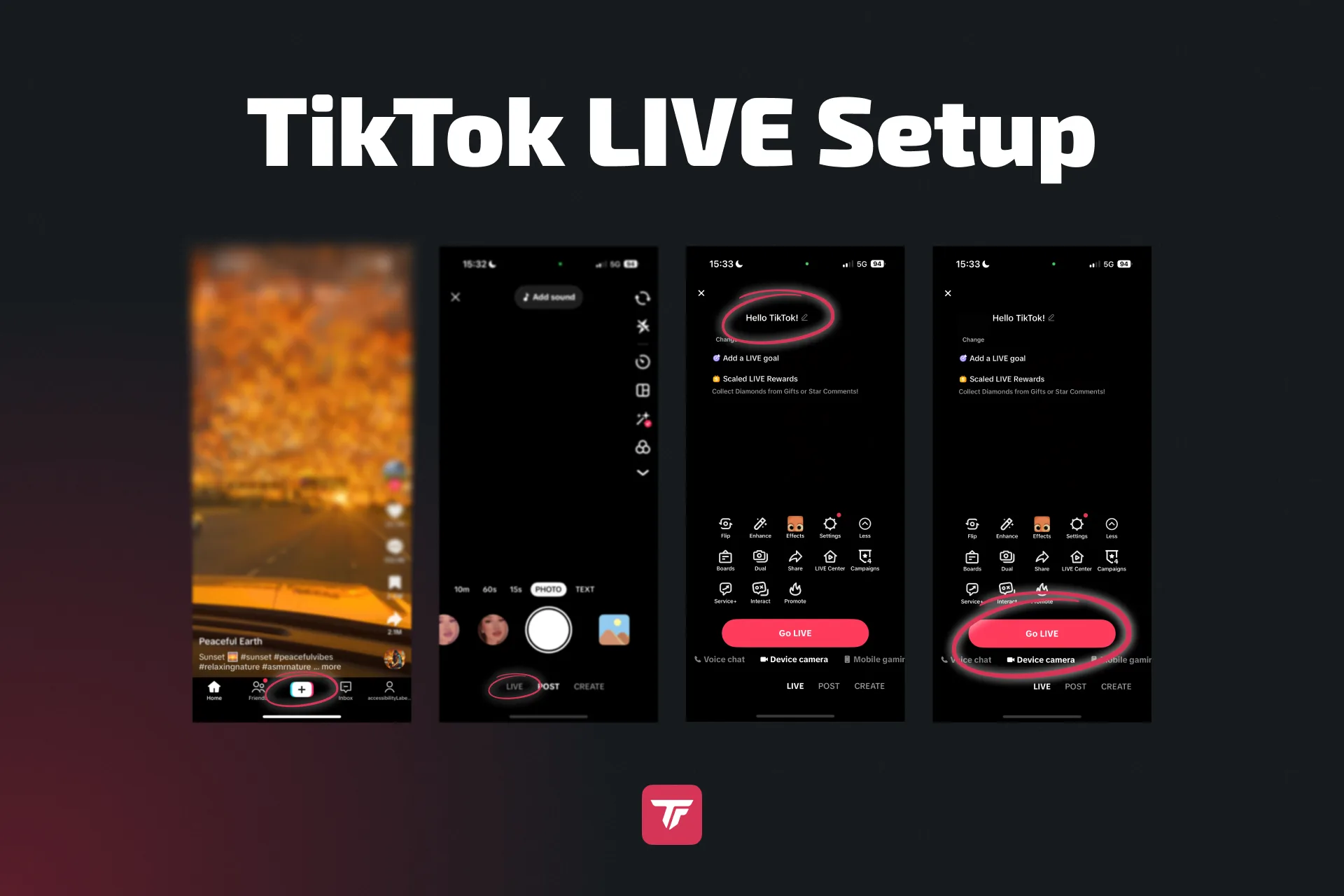
スマホ(iOSとAndroid)でTikTokライブ配信するやり方
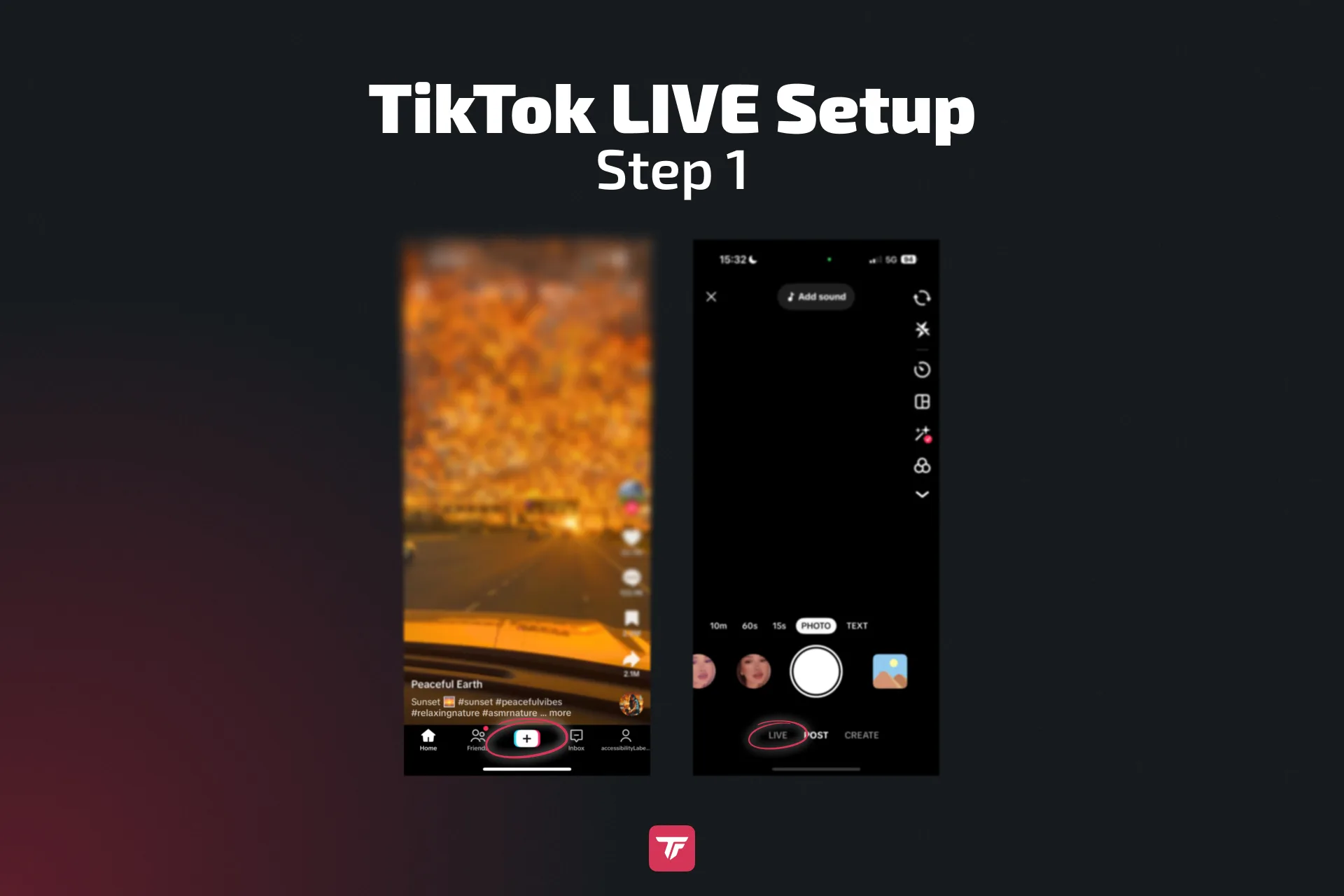
- TikTokアプリを起動して、アカウントにログインします。
- 画面下の「+」ボタンをタップします。
- 「LIVE」までスワイプします。
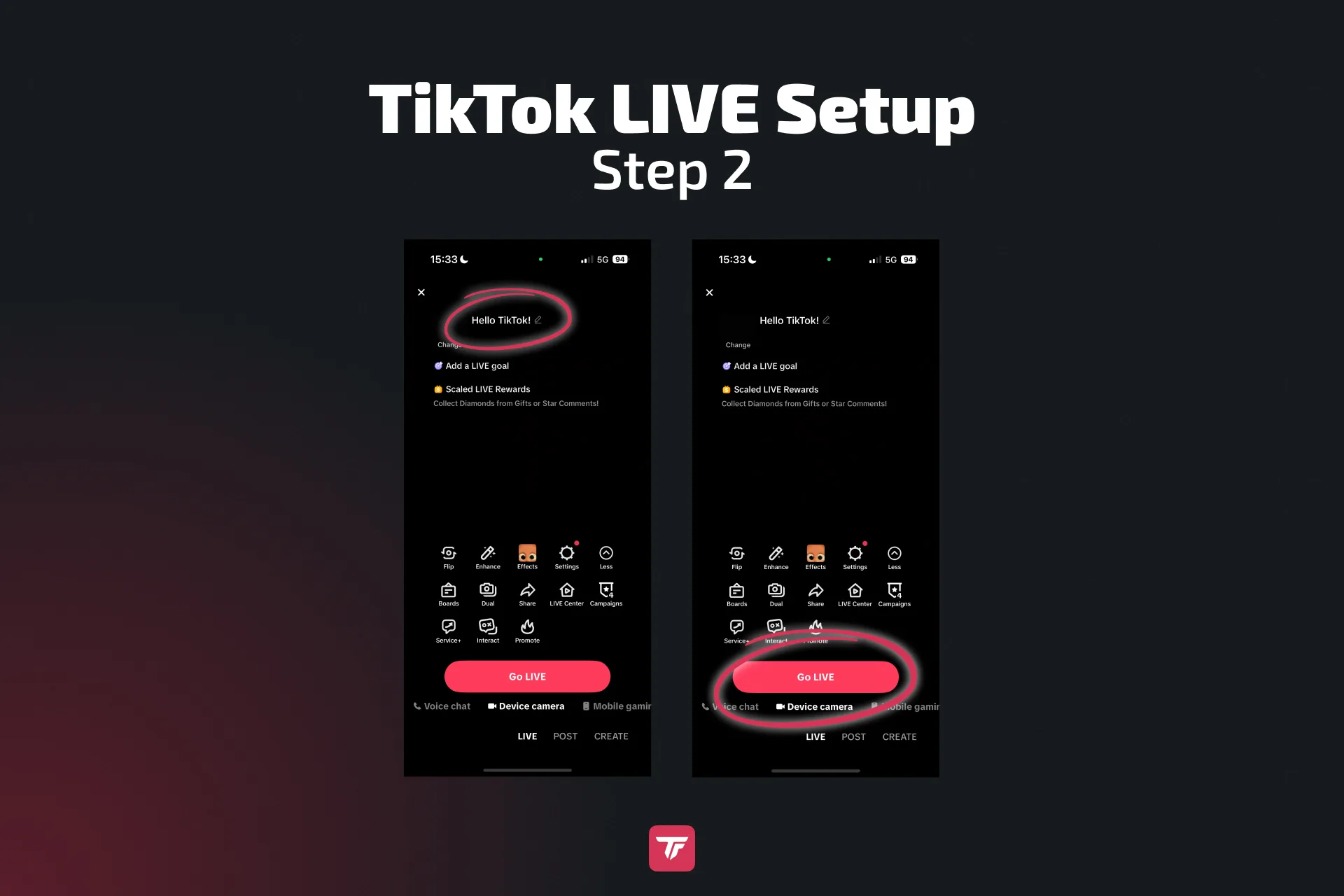
- ライブ配信のタイトル、カバー画像、トピックを追加します。
- ギフトの有効化、モデレーターの指定、フィルターの適用など、設定を調整します。
- 「Go LIVE」をタップすると、短いカウントダウンのあとに配信が始まります。
スマホで強いセットアップを作るコツ
- タイトル: 短く、でも引き込むものに。たとえば「舞台裏Q&A」や「今夜はライブ演奏」のような感じです。
- トピック: 配信にいちばん合うカテゴリを選ぶと、TikTokが適切な視聴者におすすめしてくれます。
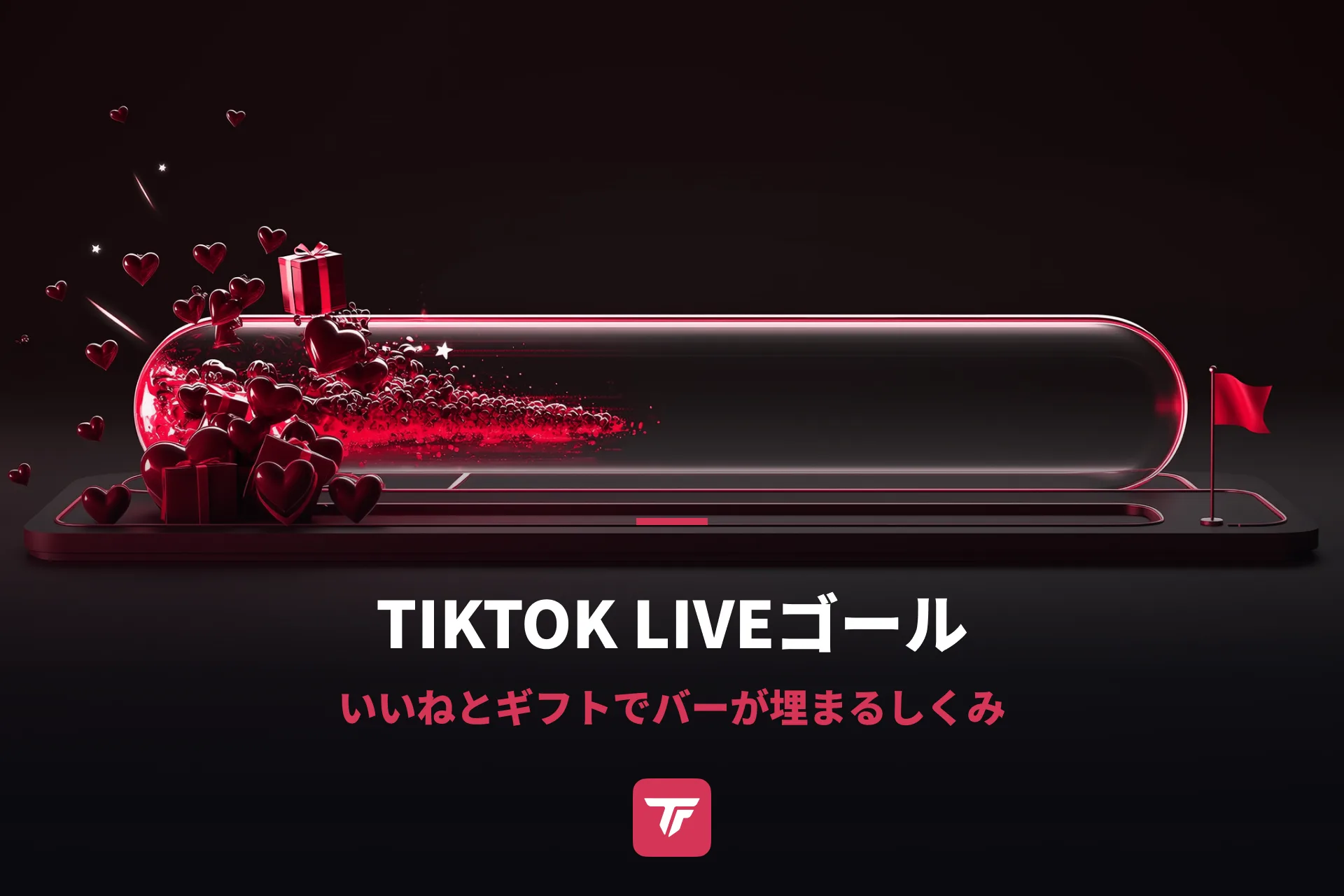
- LIVEゴール: ゴール(いいね100件や新規フォロワー10人など)を設定すると、視聴者の参加を促せます。
モバイルの追加機能:
- カメラ切り替え: ライブ配信中にフロントカメラとバックカメラを簡単に切り替えられます。
- 音楽とフィルター: BGM、エフェクト、フィルターを足して、配信をもっと楽しくできます。
- 交流ツール: アンケート、ステッカー、Q&A機能で視聴者を飽きさせません。
スマホ配信のベストプラクティス
- 明るい場所で配信する。理想はリングライトです。
- 安定のために三脚やスマホスタンドを使う。
- マイクをテストして、周りの雑音を減らす。
- 早めに、そして何度もコメントに反応して、歓迎ムードを作る。
👉 Android版TikFinityとiOS版でスマホのライブ配信を強化しましょう。サウンドアラートとTTSを配信に直接足せます。
PCやMacからTikTokで配信する方法
デスクトップからの配信はもっと奥が深く、プロ級のコントロールができます。tiktok pc 配信には、主に4つの方法があります。
- TikTok LIVE Studio。 TikTok公式のPC用ソフト。
- OBS Studio + RTMPキー(または承認済みならSE.Live)。 上級者向けの配信環境。
- Streamlabsの直接連携。 承認済みなら直接配信。
- Restream。 TikTok、YouTube、Twitchなどへ一度に同時配信。
TikTok LIVE Studioでライブ配信する方法
- TikTokの公式サイトからTikTok LIVE Studioをダウンロードしてインストールします。
- TikTokのログイン情報でログインします。
- カメラとマイクを接続します。
- 背景、オーバーレイ、シーンでレイアウトをカスタマイズします。
- ウィジェットやほかのビジュアルを足して配信を強化します。
- Go LIVEをクリックして配信を始めます。
💡 プロのコツ: TikFinityのオーバーレイでライブ配信をインタラクティブにしましょう。やり方はこちら:
- TikFinityにログインします。
- TikFinityのオーバーレイギャラリーで、配信に使うウィジェットを探します。
- ウィジェットの設定を変えます。
- ウィジェットのリンクをコピーします。
- TikTok LIVE Studioを開いて、「Sources」の横の「+」をクリックします。
- 「Link」を選び、「Add」をクリックして、リンクを貼り付けます。
- 「Add source」をクリックします。これで配信に新しいTikFinityウィジェットが入りました!
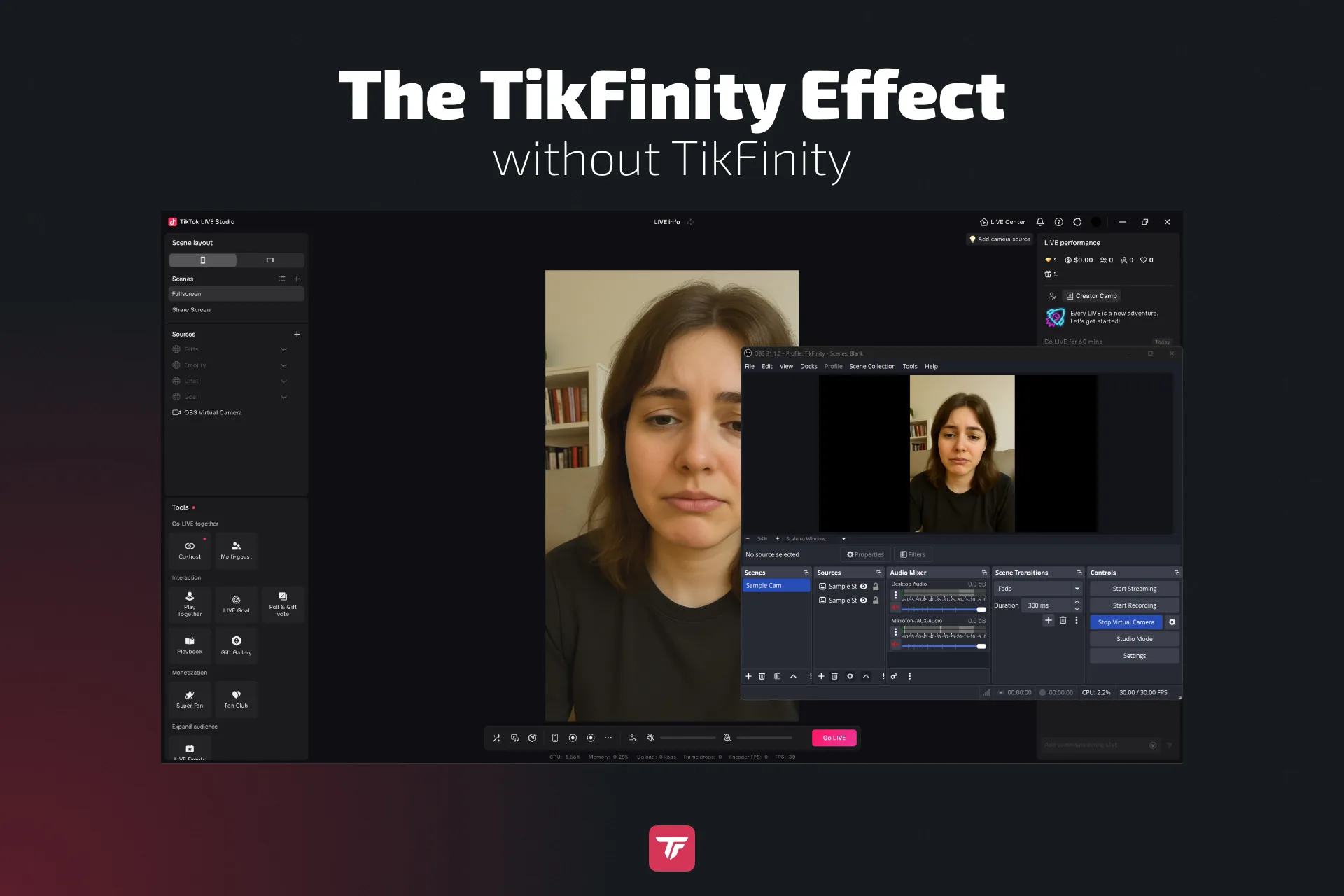
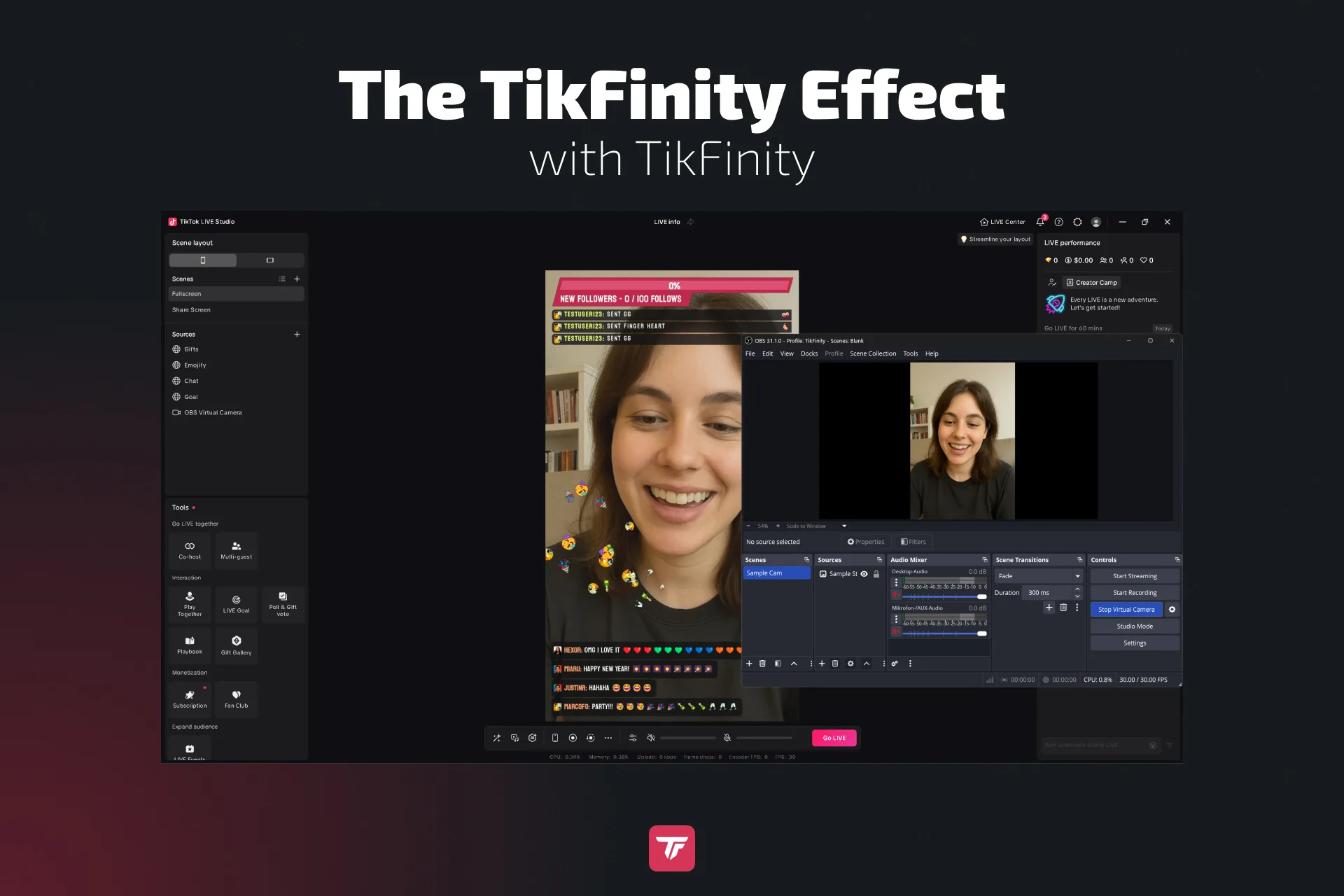
TikFinityのウィジェットがライブ配信に表示され、ゴールやアラートなどで視聴者を引きつけ続けます。
TikTok LIVEの機能とツール
TikTok LIVEには、クリエイターが視聴者を楽しませ、引きつけておくための機能がぎっしり詰まっています。インタラクティブなオーバーレイからリアルタイムのQ&Aまで、ライブ配信をもっとダイナミックにするツールがそろっています。どの配信者も知っておくべき、特に価値のある機能をいくつか見ていきましょう。
TikFinity: TikTok配信者のためのナンバーワンツール
TikFinityは、TikTok LIVEをもっと活かすために欠かせないツールです。視聴者を引きつけてワクワクさせる、インタラクティブなオーバーレイとアラートを追加できます。
TikFinityでできること:
- オーバーレイをOBSにbrowser sourceで組み込むか、TikTok LIVE Studioにシンプルなリンクで組み込む。
- いいね、シェア、フォロー、視聴者数、獲得コイン、サブスクライバー、さらにはオリジナルのゴールまで、ゴールオーバーレイで表示する。
- 視聴者がギフトを送ったときに飛び出すギフトオーバーレイを足す。
- サウンドアラートで特別なやりとりを目立たせる。
- チャットメッセージのText-to-Speech(TTS)を有効にする。
- 組み込みのチャットボットで交流を自動化する。
- タイマーを動かしたり、Likeathonを作ったりして盛り上げる。
- そのほか何十ものカスタマイズオプションで、配信を自分らしくする。
全体の流れは動画ガイド(英語)をどうぞ: Complete TikFinity Setup, 2026 TikTok LIVE Alerts (Gifts, Follows, Subs, TTS, and more).
👉 TikFinityオーバーレイギャラリーでオーバーレイとツールを探してみてください。
フィルター、エフェクト、Q&A
TikTok LIVEには、配信をもっと楽しく見栄えよくする組み込みのフィルターとエフェクトがあります。Q&A機能も便利なツールです。視聴者が整理された形で質問を送れるので、大事なコメントを見逃さずにライブで答えられます。
ギフト、コイン、収益化
TikTok LIVEのいちばんワクワクする側面のひとつが収益化です。視聴者はTikTokコインで買ったバーチャルギフトを送ってくれます。このギフトはダイヤモンドに変わり、現金に換えられます。配信が引き込まれるものであるほど、そして続けるほど、稼ぐチャンスは増えます。TikTokの収益化とTikFinityのインタラクティブなアラートを組み合わせれば、あなたにも視聴者にもさらに満足度の高い体験になります。
TikTok LIVEで稼ぐ方法
収益化は、クリエイターがTikTok LIVEを好きになる最大の理由のひとつです。このプラットフォームなら、視聴者から直接収入を得るのが簡単です。
ダイヤモンドとコイン: 視聴者はアプリ内でコインを買い、ライブ配信中にそれを使ってバーチャルギフトを送ります。このギフトはダイヤモンドに変わり、TikTokの支払いシステムを通して現金に換えられます。ライブ配信がインタラクティブで引き込まれるものであるほど、視聴者はギフトで応援してくれやすくなります。
収益を最大化するには、TikTokのギフトの仕組みに、誰かがギフトを送ったときにそれを目立たせるTikFinityのインタラクティブなオーバーレイを組み合わせましょう。送った人は認められたと感じ、ほかの人も参加したくなります。
👉 もっとくわしくは、TikTok LIVEで稼ぐ方法のガイドをどうぞ。
TikTok LIVEの成果を上げる10のプロのコツ
- コンスタントに配信する。 定期的にライブ配信すると、TikTokのアルゴリズムが配信をより頻繁におすすめしてくれます。
- 視聴者とリアルタイムで交流する。 新しい視聴者に挨拶し、質問に答え、チャットを活発に保ちましょう。
- 制限されている言葉や行動を避ける。 警告や禁止を防ぐために、TikTokのコミュニティガイドラインを確認しておきましょう。
- 本格的なセットアップを使う。 クリアな音声、いい照明、安定したカメラで目立ちます。
- アナリティクスを見て改善する。 TikTokのアナリティクスで何が効いているかを見て、次の配信を調整しましょう。
- InstagramやYouTubeなどで相互に宣伝する。 ほかのプラットフォームから視聴者を呼び込みましょう。
- トレンドとハッシュタグを使う。 話題のトピックに乗って、見つけてもらいやすくしましょう。
- ほかのクリエイターとコラボする。 組むことでリーチが広がり、配信に新しいエネルギーが加わります。
- 短くまとめる。 ゲームのような長時間コンテンツでない限り、だらだら続けずに引き込まれる長さを保ちましょう。
- コメントをモデレートして安全に保つ。 モデレーターを指定するか、TikTokのツールで有害なコメントをフィルターしましょう。
まとめ: TikTokでライブ配信して成長しよう
TikTok LIVEはただの機能ではありません。より深いつながりを作り、視聴者を増やし、好きなことをしながら収益まで得られるチャンスです。正しい準備、TikFinityのようなツール、そして継続的な練習があれば、誰でもライブ配信を本物のコミュニティ作りの体験に変えられます。
👉 次のTikTok LIVEでTikFinityを試してみよう ➔ 無料で始める
よくある質問: TikTok LIVEの疑問にすべて答えます
アプリを開いて+ボタンをタップし、LIVEまでスワイプして、配信の詳細を入力し、Go LIVEをタップします。
公式にはできませんが、TikTokの「問題を報告」機能から早期アクセスを申請できます。
18歳未満か、フォロワーが1,000人未満か、アカウントに制限がかかっている可能性があります。
夜(現地時間の18時から21時)が一般的にうまくいきますが、視聴者がいちばん活発な時間はアナリティクスで確認してください。
はい、TikTokでは今後のライブ配信を予約して、ティザー投稿で告知し、参加者を増やせます。
はい、コミュニティガイドラインを守っている限り安全です。モデレーターを指定したり、コメントをフィルターしたり、TikTokの安全ツールを使ったりして、ライブ配信の環境を守ることもできます。