昨夜のライブで一番よかった瞬間は、TikTokライブのコメントでした。誰かが打った一行に思わず声を出して笑い、チャット全体が乗っかってきて、その場面をクリップにした。そのクリップを見返してみてください。あなたの顔、あなたのゲーム、そしてコメントはどこにもない。瞬間を作ったチャットはTikTokのアプリの中にあって、アプリはあなたの録画の一部ではありません。
チャットを配信に入れることは、チャット設定の半分です。もう半分は誰かが入力する前に起きます。誰がコメントできるか、どの言葉が表示されないか、誰のメッセージが上に浮かぶか。このガイドでは両方を順に見ていきます。まずスマホとLIVE StudioでのTikTokライブのコメント設定、それから内蔵チャットボックスでは半分しかカバーできない部分、つまりTikFinityでチャットをどんなレイアウトでも配信に入れる方法です。
スマホでTikTokライブのチャットを設定する
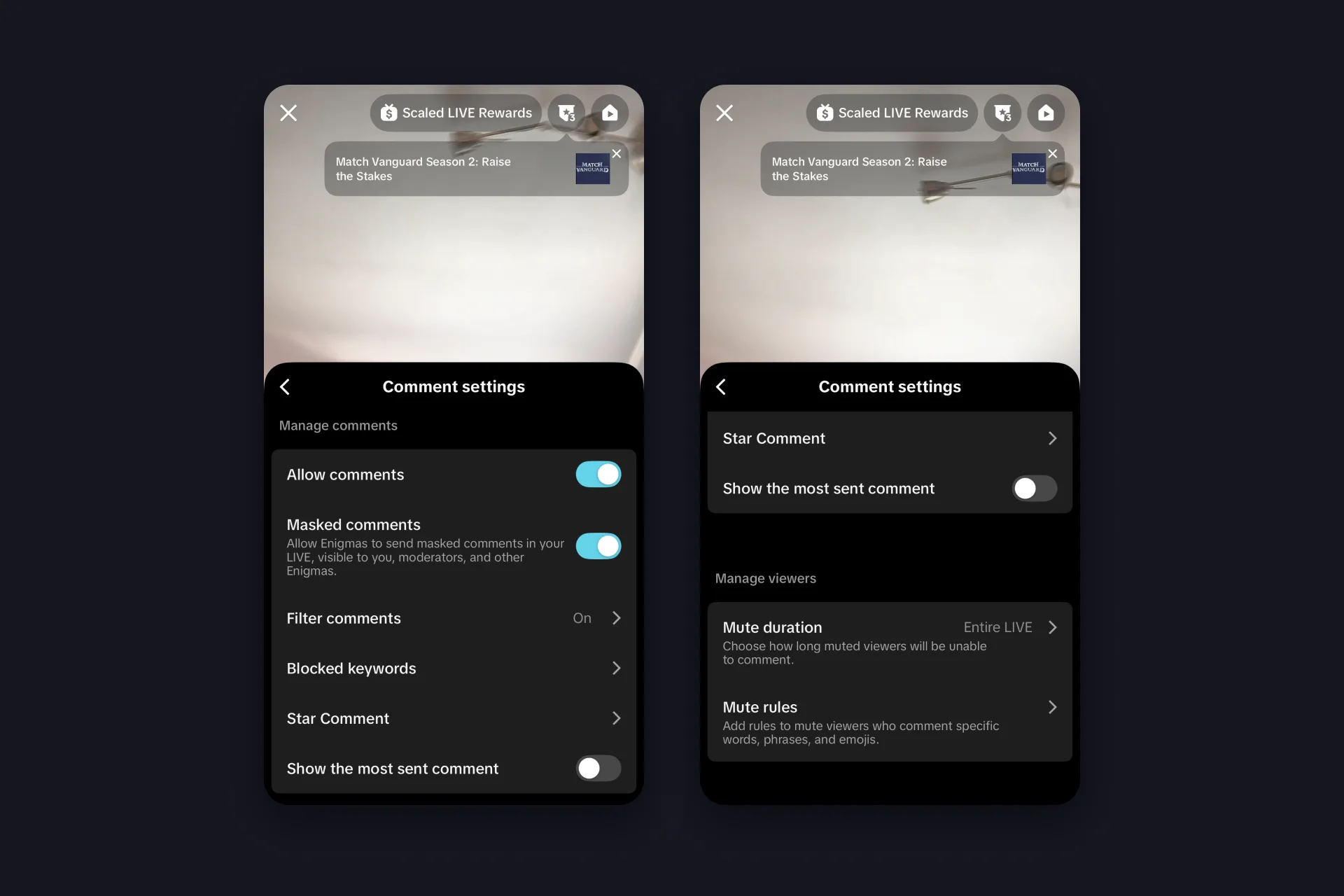
TikTokがスマホに表示するライブチャットは、LIVE画面のコメントフィードで、その設定はすべてひとつのパネルにあります。LIVE画面から設定を開き、「Comment settings」(コメント設定)をタップしてください。パネルは2つの半分に分かれていて、ひとつはコメント用、もうひとつは送っている人たち用です。
✅ 「Allow comments」(コメントを許可)はマスタースイッチです。オフにするとコメントのない静かなライブになり、TikTokライブのコメント非表示として、短いお知らせ配信に使うクリエイターもいます。
✅ 「Filter comments」(コメントをフィルター)はTikTok自身のスパムと不快なコメントのフィルターです。オンのままにしておきましょう。
✅ 「Blocked keywords」(ブロックするキーワード)はあなたのリストです。チャットに絶対に出ない言葉やフレーズ。最初の荒らしが来てからではなく、来る前に埋めておきましょう。
✅ 「Star Comment」(スターコメント)は有料コメントです。視聴者がコインを使うと、その行がチャットの一番上に5秒か8秒とどまり、あなたにはダイヤモンドが入ります。まだ一部のアカウント向けのベータで、誰が送れるかはあなたが決めます。
⬜ 「Show the most sent comment」(最も多く送られたコメントを表示)は、チャットが繰り返している行を固定します。TikTokライブのコメントのピン留めのやり方を探しているなら、これがいちばん近い機能です。投票に便利で、デフォルトはオフ。
⬜ 「Masked comments」(マスクされたコメント)は、TikTokの匿名モードで自分の正体とチャット履歴を隠している視聴者、Enigma向けです。そのコメントはあなた、モデレーター、他のEnigmaにしか見えません。
✅ 「Mute duration」(ミュート時間)はミュートした視聴者がどれだけ黙るかを決めます。数分からライブ全体まで。「Mute rules」(ミュートルール)は、特定の言葉、フレーズ、絵文字をコメントした人を自動でミュートします。
モデレーターはチャットの中から選びます。視聴者の名前をタップしてモデレーターにすれば、あなたが話しているあいだにミュートやブロックを任せられます。TikTokのLIVEモデレーションのページに最新の詳細があります。
TikTok LIVE Studioでチャットを設定する
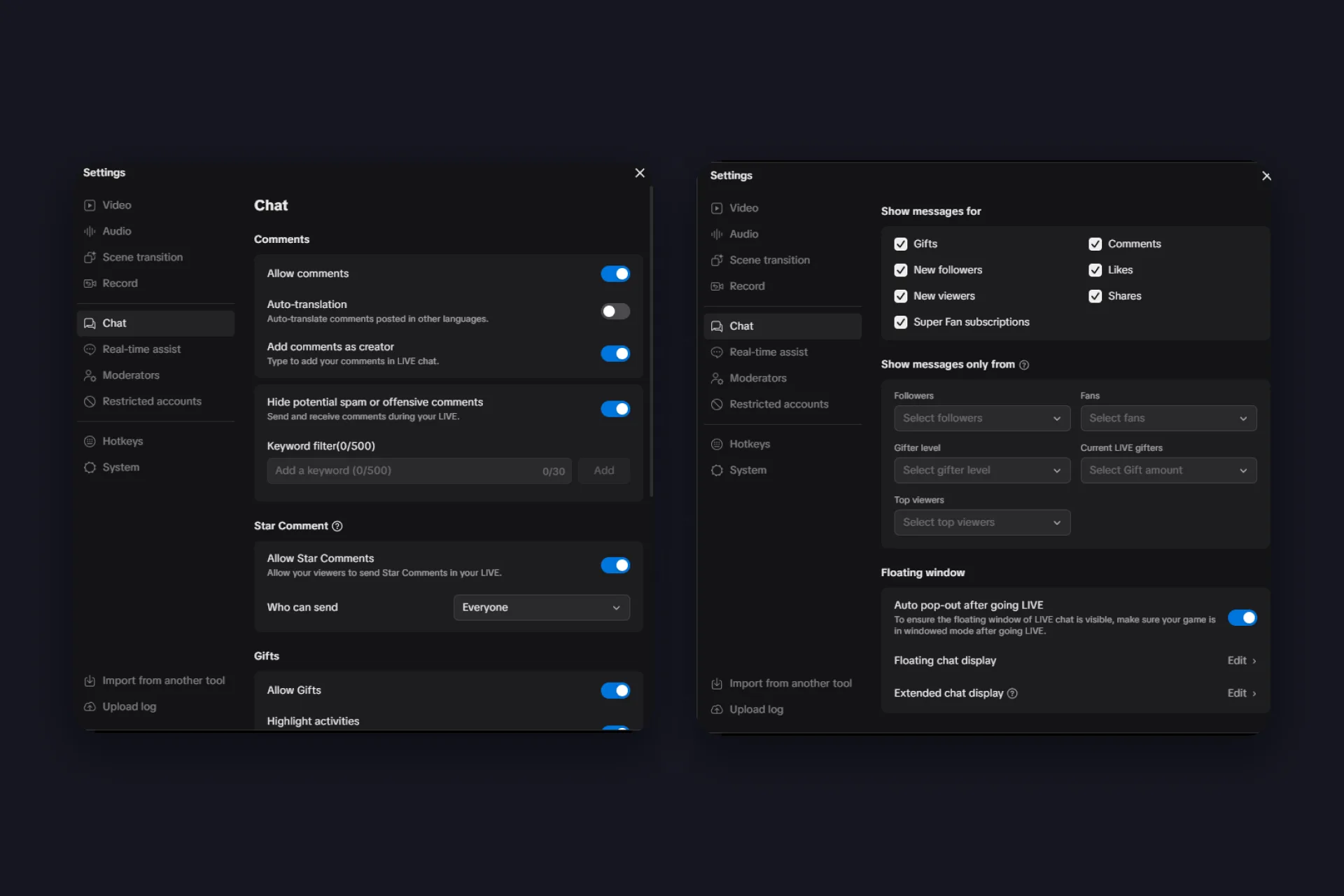
PCでのTikTokライブのチャットはTikTok LIVE Studioを通して動き、設定の中にまるごとChatタブがあって、スマホより先まで行けます。各ブロックの中身はこうです。
| ブロック | 設定すること |
|---|---|
| Comments | 「Allow comments」(コメントを許可)、他言語のコメントの「Auto-translation」(自動翻訳)、自分のチャットに書き込める「Add comments as creator」、そして最大500件、各30文字のキーワードフィルターで「Hide potential spam or offensive comments」(スパムや不快なコメントを隠す)。 |
| Star Comment | 「Allow Star Comments」(スターコメントを許可)。視聴者がコインで送る有料コメントで、チャットの一番上に5秒か8秒とどまり、ダイヤモンドが入ります。誰が送れるかもここで選び、ライブ中はチャット上部で変更します。 |
| Gifts | 「Allow Gifts」(ギフトを許可)、「Highlight activities」(ギフトとSuper Fanのサブスクをチャット上部の専用セクションに)、LIVEチャットのギフトエフェクト、コンボ数、いいねエフェクト。 |
| Show messages for | どのイベントをチャットフィードに流すか。ギフト、コメント、新しいフォロワー、いいね、新しい視聴者、シェア、Super Fanのサブスク。忙しい夜はいいねと新しい視聴者のチェックを外すと、フィードが大事なものだけに落ち着きます。 |
| Show messages only from | フォロワー(全員か友達のみ)、ファンレベル1+から30+、ギフターレベル、現在のライブのギフト額によるギフター、トップ視聴者で絞り込み。何も選ばなければ全員。複数選ぶと、どれかひとつを満たす人全員です。 |
| Floating window | 「Auto pop-out after going LIVE」(LIVE開始後に自動ポップアウト)で、配信を始めた瞬間に透明なチャットウィンドウがゲームの上に出ます。フローティングと拡張チャットの表示もここで編集。表示し続けるには、ゲームをウィンドウモードで動かす必要があります。 |
チャットに関わるタブはあと2つ。人を任命する「Moderators」(モデレーター)と、「Restricted accounts」(制限アカウント)です。すべて最初の配信の前に一度設定しておきましょう。これから画面に出るチャットは、全員が読むチャットです。
そのフローティングウィンドウは一見の価値があります。視聴者、ギフト、いいねのカウンター、ギフトとSuper Fanのサブスクが入るセクション、自分のコメントを打つボックスを乗せて、ゲームの上に浮かびます。最前面にとどまるかどうかはゲーム次第で、TikTok自身のアドバイスはウィンドウモードかボーダーレスモード、それでも消えるなら2台目のモニターです。
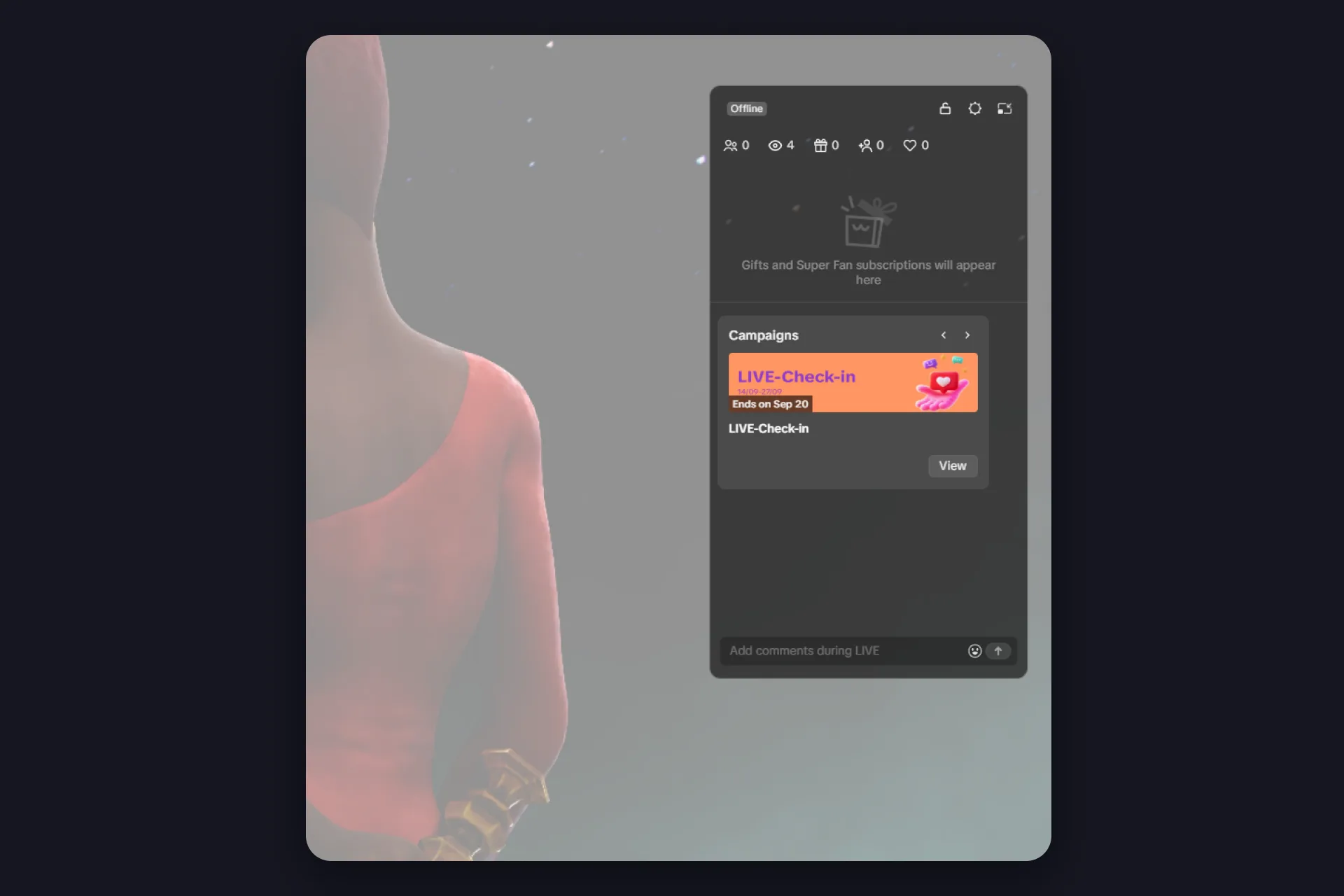
つまりプレイしながら読むなら、モニター1台ではそのフローティングウィンドウが答えです。ゲームをウィンドウかボーダーレスで動かせば、チャットはその真上に乗ります。どうしても本当のフルスクリーンがいいなら、自分のライブを開いたスマホをキーボードの横に置いてください。モニター2台なら選択肢は3つ。TikTok LIVE Studio自体の中でチャットを見る、そこでもフローティングウィンドウを使う、またはTikFinityのOBSドックをOBS Studioに追加する。視聴者のアクティビティを映す2つのパネルで、配信には一切乗りません。LIVE Studioのガイドでアプリの残りをカバーしています。
LIVE Studioにもともとあるチャットボックスと、その限界
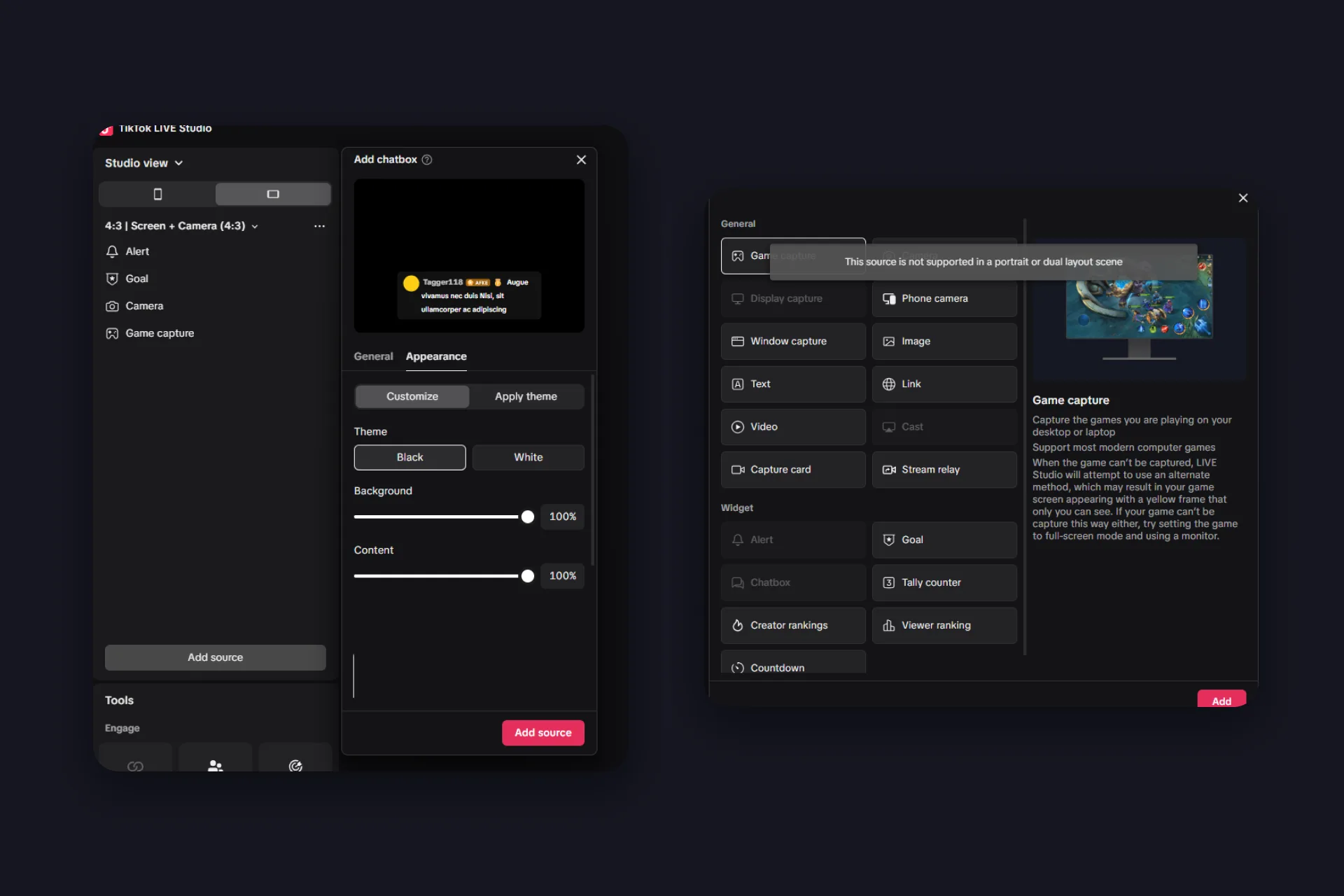
LIVE Studioには独自のチャットウィジェットが付いています。「Add source」(ソースを追加)、「Widget」、「Chatbox」で、チャットがシーンの中に現れます。「Appearance」(外観)では黒か白のテーマ、背景と内容の不透明度のスライダー2本、NeonLightやYellowPowerといった既製のテーマがいくつか。手早い横画面の配信なら、それで十分です。
止まるのは3か所です。チャットボックスは横画面専用のウィジェットで、縦画面やデュアルレイアウトのシーンではグレーアウトし、このソースはここではサポートされていないという注記が出ます。縦画面こそTikTokの視聴者の大半が見ている形なのに。スタイルはテーマと2本のスライダーで終わり。そしてOBS StudioにはTikTokのチャットウィジェットがまったくないので、そこから配信する人はどのみち外部ツールが必要です。
LIVE Studioのチャットボックス
|
TikFinityのチャットオーバーレイ
|
TikFinityのチャットオーバーレイでチャットを配信に出す
先にひとつ質問に答えます。私たち自身のチュートリアルの下に来た質問です。視聴者はどうせアプリでチャットを見ているのに、なぜTikTokのチャットオーバーレイを配信に出すのか。短い答えは、プレイ中に読むためではなく、配信が運ぶもののため。あなたの録画、クリップ、そしてチャットの見た目です。長い答えはFAQにあります。
オーバーレイは無料で、4ステップで終わります。TikFinityを一度も接続したことがなければ、セットアップガイドが登録から最初のオーバーレイまで10分で案内します。
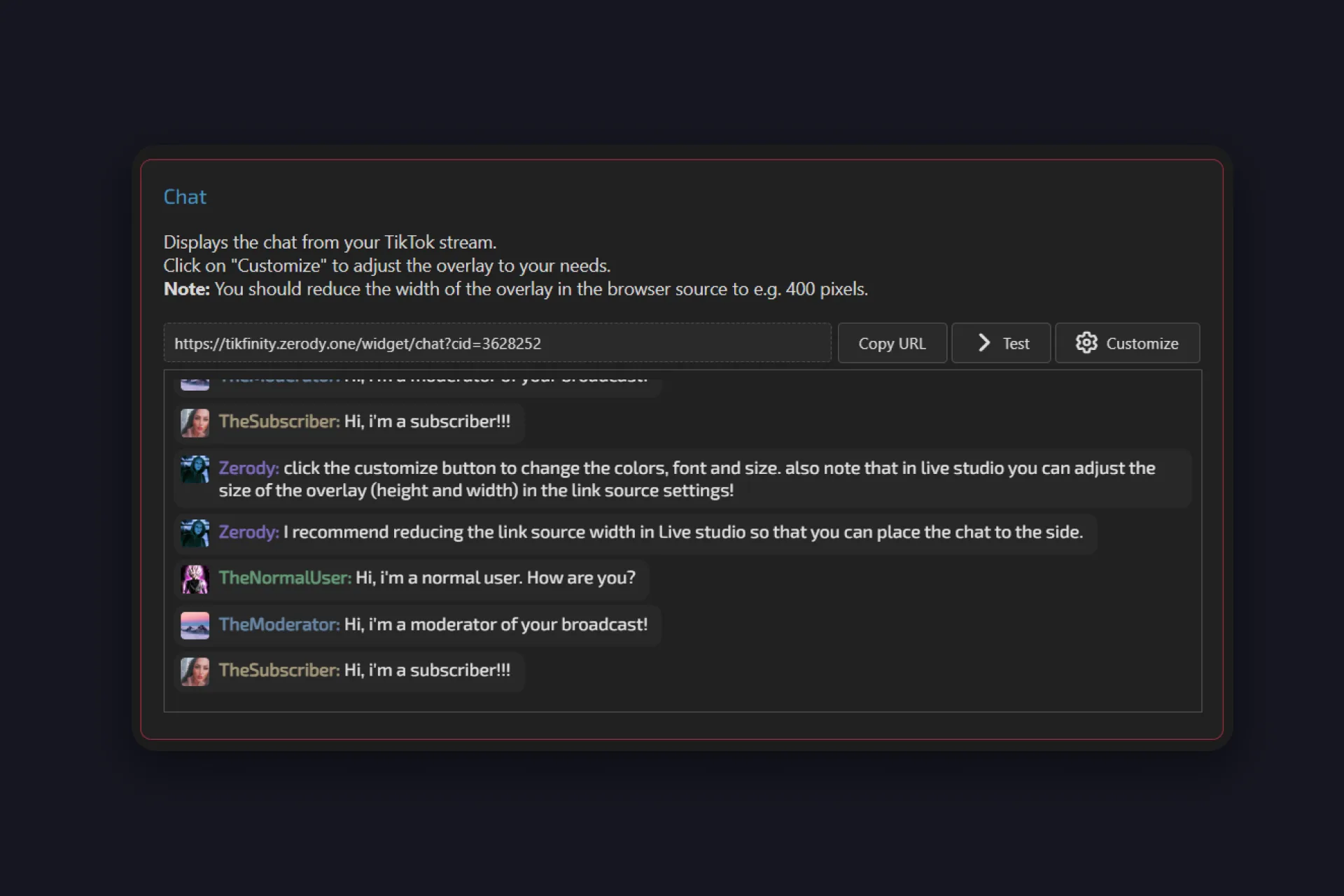
1 TikFinityのオーバーレイを開いて、Chatというカードを探します。カード自身の説明がすべてを語っています。TikTok配信のチャットを表示する。カスタマイズボタンで好きなだけ変えられ、設定は下で説明します。
2 テストをクリック。モデレーター、サブスクライバー、普通の視聴者からのサンプル5行がプレビューに落ちてきます。それからURLをコピーをクリック。
3 そのURLを配信ツールに追加します。OBSでTikTokチャットを出すなら、Sources、プラス、Browser、リンクを貼り付け。TikTok LIVE Studioなら、Sources、Link、URLを貼り付け。ブラウザソースのある他の配信ツールでも同じです。
4 ソースを細くします。TikFinity自身のヒントは、ブラウザソースの幅を400ピクセル前後に縮めること。チャットが縦の列になって、画面の端に寄せておけます。LIVE Studioでは幅と高さはリンクソースの設定にあります。
全部で1分かからない手順を、TikFinityチームが動画で見せています(動画は英語)。
自分らしくする。意味のあるカスタマイズ設定
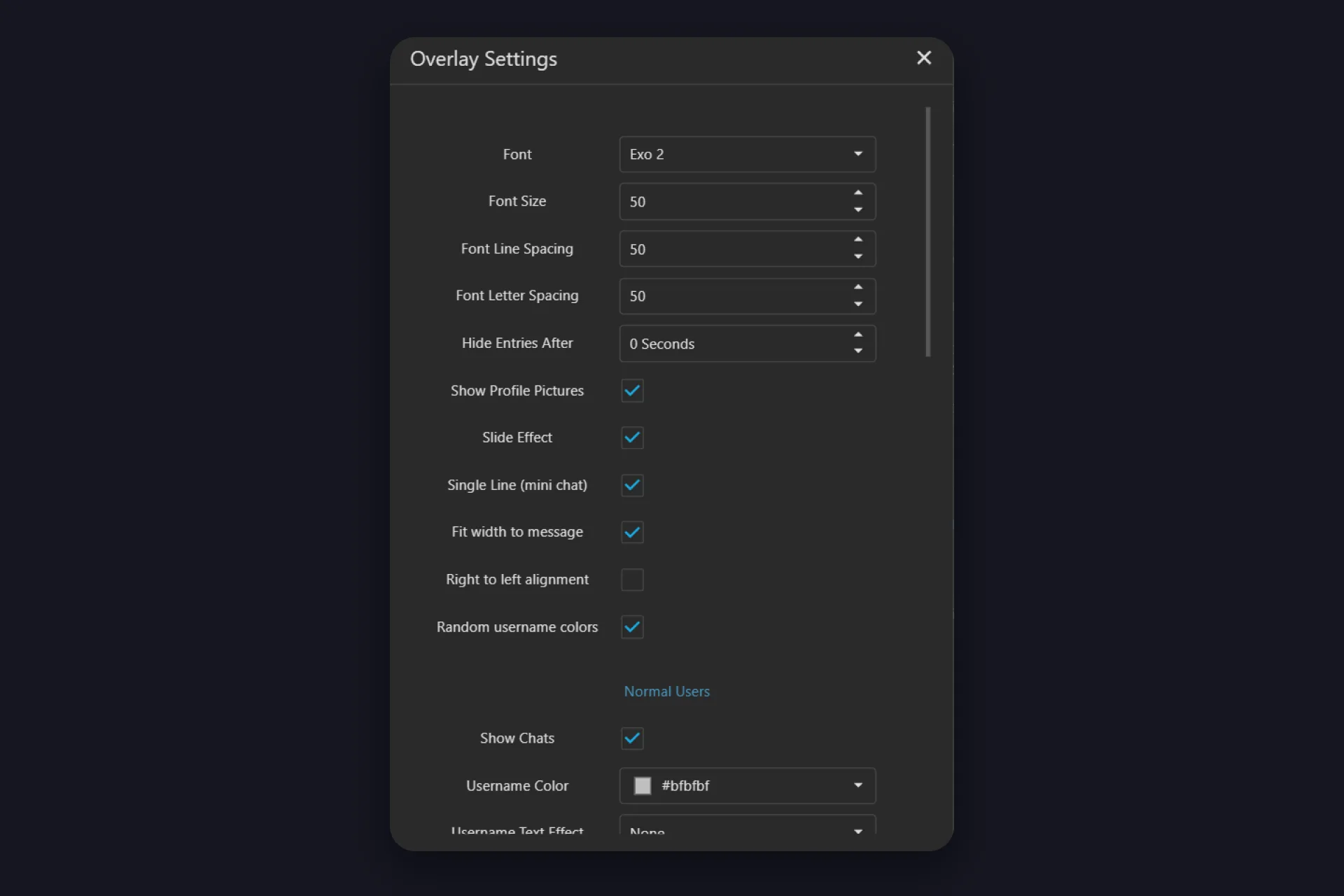
Chatカードでカスタマイズをクリックすると、Overlay Settingsというダイアログが開きます。デフォルトで問題ありませんが、いくつかのスイッチで配信上のチャットの印象が変わります。
| 設定 | 何をするか |
|---|---|
| Font、Font Size、Font Line Spacing、Font Letter Spacing | テキストの見た目。デフォルトはExo 2で、サイズと間隔は5から100まで。 |
| Hide Entries After | 行が消えるまでの秒数。0ならチャットはスクロールし続けるだけ。20秒か30秒にしておくと、静かな1分のあとに古いコメントではなくきれいな画面が残ります。 |
| Single Line (mini chat)、Fit width to message | どちらもデフォルトでオン。各メッセージがコンパクトな1行になり、背景はテキストの幅だけ。オフにするとクラシックなチャットボックスの見た目になります。 |
| Show Profile Pictures、Slide Effect、Random username colors | アバター、スライドインのアニメーション、視聴者ごとに違う色。下のグループ色に意味を持たせたいなら、ランダムカラーはオフにしましょう。 |
| Right to left alignment | レイアウトを反転。画面右端のチャット列用です。 |
| Normal users、Moderators、Super Fans / Subscribers | 3つのグループに、それぞれShow Chatsのスイッチ、ユーザー名の色(デフォルトはグレー、赤、オレンジ)、テキストとグローのエフェクト、コメントの色、背景。 |
最後の行がいちばん役に立ちます。普通のユーザーのShow Chatsを外すと、オーバーレイにはモデレーターとサブスクライバーだけが表示され、サブ限定コーナーのきれいなQ&Aフィードになります。テストは新しい設定でサンプル行を流し、リセットはデフォルトに戻し、OKで保存です。
チャットに仕事をさせる
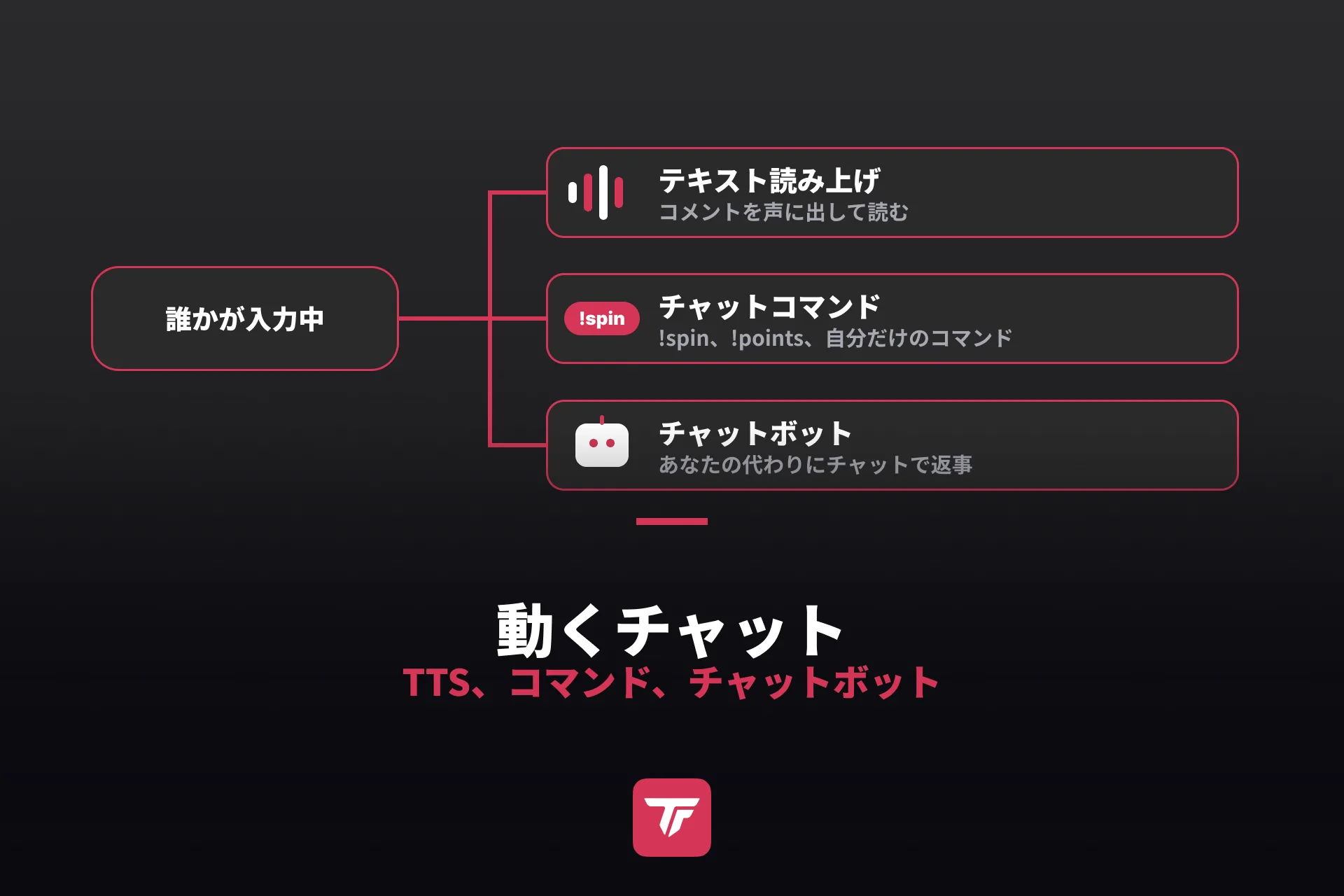
チャットが配信に乗ったら、同じメッセージでセットアップの残りを動かせます。テキスト読み上げは、手がキーボードの上にあるあいだにコメントを声に出して読んでくれて、TTSのガイドなら数分で設定できます。チャットコマンドを使うと、視聴者が言葉を打って何かを受け取れます。自分のポイントからホイールのスピンまで、独自のコマンドはアクション & イベントで作ります。TikTokは地域によって特定の言葉やコマンドをフィルターするとTikFinityは注記しているので、コマンドが一度も発火しないなら名前を変えてみてください。そしてチャットボットは、Windowsのデスクトップアプリから、あなたの代わりにチャットで返事をします。
今夜、チャットを設定して画面に出す
ブロックするキーワードを埋めて、誰がコメントできるかを決めて、常連からモデレーターを選ぶ。それからオーバーレイのURLをコピーして、400ピクセルのブラウザソースを追加し、テストをクリックすれば、チャットは配信の一部です。カスタマイズでフォントサイズとモデレーターの色にあと2分かければ、完成です。
チャットオーバーレイはアラート、ゴール、TTSと同じく無料です。一度設定すれば、TikTokライブのコメント表示はあるべき場所に落ち着きます。配信の中に、そしてそこから切り出すすべてのクリップに。
TikTokライブのチャットに関するよくある質問
TikTok LIVE Studioのチャット設定で「Auto pop-out after going LIVE」をオンにすると、チャットが透明なウィンドウとしてゲームの上に浮かびます。表示され続けるのはゲームがウィンドウモードかボーダーレスモードのときだけなので、モニター1台ならそれが答えです。どうしても本当のフルスクリーンがいいなら、自分のライブを開いたスマホをキーボードの横に置いてください。モニター2台なら、LIVE Studio自体でチャットを見るか、フローティングウィンドウを使うか、TikFinityのOBSドックをOBS Studioに入れます。チャットオーバーレイ自体は読むためのものではなく、配信とクリップのためのものです。
理由は4つ。録画にはTikTokのアプリが含まれないので、チャットが画面に入っていないかぎりクリップにチャットはありません。スマホでコメントフィードを消した視聴者には、映像にあるものしか見えません。配信をYouTubeやKickにも送っているなら、そちらの視聴者はTikTokのコメントをまったく見られず、Twitchは特別なケースです(下を参照)。そしてオーバーレイはチャットをあなたのやり方で見せます。アプリのフィードより大きく、モデレーターは赤、サブスクライバーはオレンジ、あるいはQ&Aのあいだは画面に出したい人だけ。
横画面の配信なら使えます。内蔵のチャットボックスは縦画面やデュアルレイアウトのシーンではサポートされず、スタイルは黒か白のテーマと不透明度スライダー2本で終わり、LIVE Studioにしかありません。TikFinityのオーバーレイはどのレイアウトでも、OBS Studioや他の配信ツールでも動き、視聴者グループごとに別々のスタイルを付けられます。
TikFinityのDiscordでよく見る質問です。テストはオーバーレイの中でメッセージをシミュレートするだけです。本物のチャットにはTikFinityがあなたのライブルームに接続されている必要があります。セットアップで表示名ではなく@ハンドルを入力し、TikTokアカウントを公開のままにして、実際にライブ中に接続してください。TikFinityが配信を接続済みと表示したら、すべてのオーバーレイに本物のチャットが入ります。
2026年8月12日に最終更新されたTwitchの利用規約は、今も、他のプラットフォームのアクティビティをTwitch配信上で統合するサードパーティサービスを使ってはならないとしていて、例としてチャットの統合を挙げています。2026年2月、TwitchのCEOであるDan ClancyはPatch Notesの配信で、映像上の統合チャットに対する措置をTwitchはやめると述べました。つまりルールは紙の上にあり、執行は止まっていて、Twitchはいつでも再開できます。そのリスクを取れないなら、TikTokのチャットオーバーレイはTikTokとYouTubeの出力に限定して、Twitchの画面はきれいなままにしておきましょう。
それは別の種類のチャットです。アカウントのヘルプはTikTokサポートセンターか、アプリ内のフィードバック機能を使ってください。このガイドはあなたのライブの中のチャット、配信中に視聴者が送るコメントについてです。