Kısa cevap: TikTok yayın anahtarı nasıl alınır sorusu masaüstünden LIVE Center’a giriş yapıp yayına geçmekle çözülüyor; anahtar yayın başlar başlamaz sayfanın altında görünüyor. Peki hesabın buna uygun mu, anahtar görünmezse ne yapmalı ve TikTok canlı yayın anahtarı alma işinden sonra OBS ya da Streamlabs’e nasıl girilir? Hepsi sırayla aşağıda.
TikTok yayın anahtarı nedir ve neden gerekir?
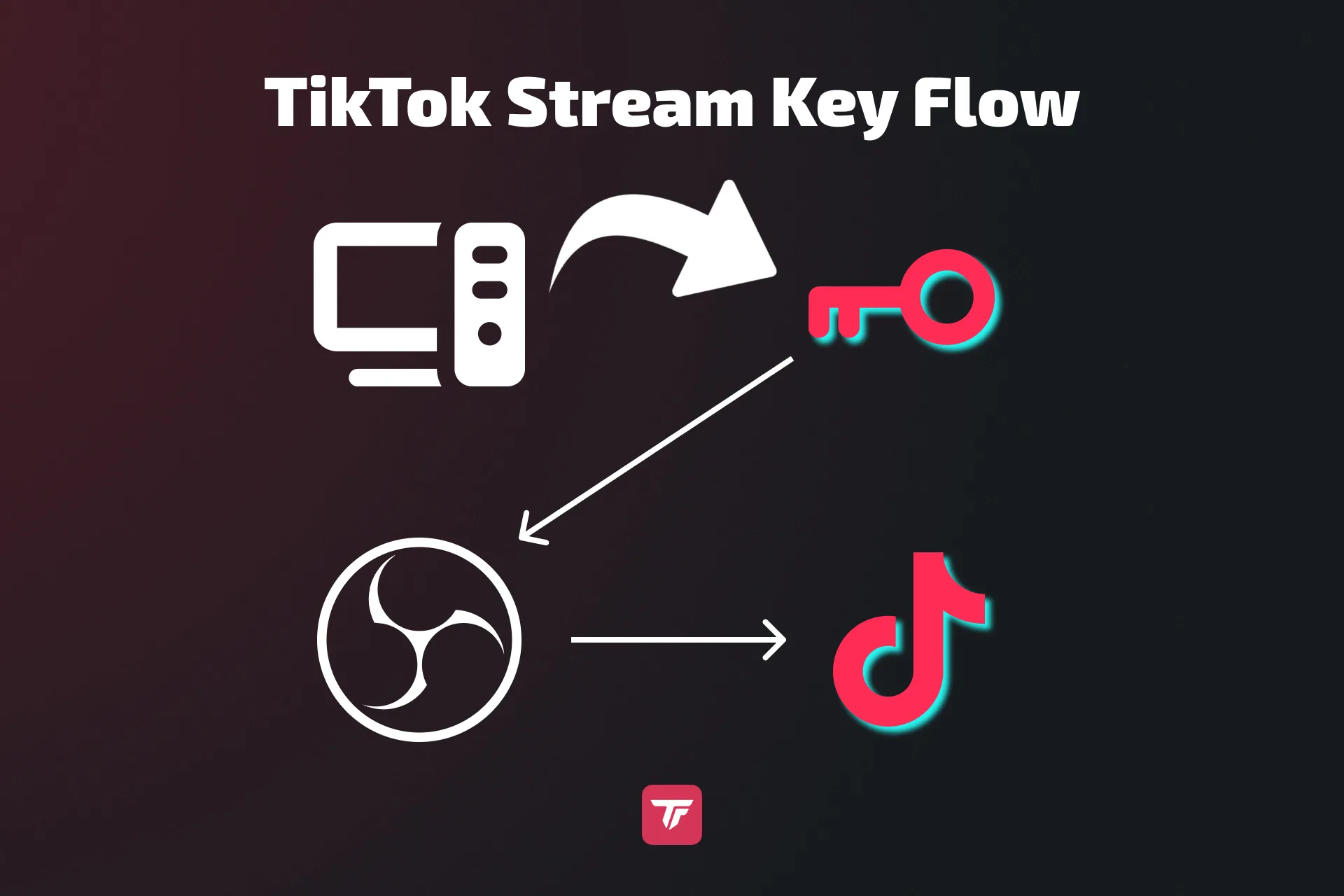
TikTok yayın anahtarı (Stream Key), canlı yayın yazılımını TikTok’un sunucularına bağlayan benzersiz bir kod. Bu kod olmadan OBS (Open Broadcaster Software) ya da Streamlabs gibi popüler araçlarla masaüstünden ya da PC’den yayın yapamazsın. Onu yayının “şifresi” gibi düşün: güvenli ve başarılı bir canlı yayın için gerekli.
Neden PC ile yayın yapmalısın?
Mobil uygulamadan doğrudan yayın yapmak kolay olsa da yayın anahtarıyla masaüstü kurulumu kullanmak sana bambaşka olanaklar açıyor.
Düzenini overlay’lerle, geçişlerle ve etkileşimli özelliklerle özelleştirebilir, özel grafikler ve gelişmiş ses gibi profesyonel araçlarla yayınının tam istediğin gibi görünmesini ve duyulmasını sağlayabilirsin. Örneğin TikFinity overlay’leri izleyicilerini meşgul tutmana ve yayınını daha etkileşimli yapmana yardımcı olur. Hatta çoklu yayın yapabilir, TikTok’ta canlı yayındayken aynı anda YouTube ya da Twitch gibi platformlara da yayınlayabilirsin.
TikTok yayın anahtarı almak için şartlar
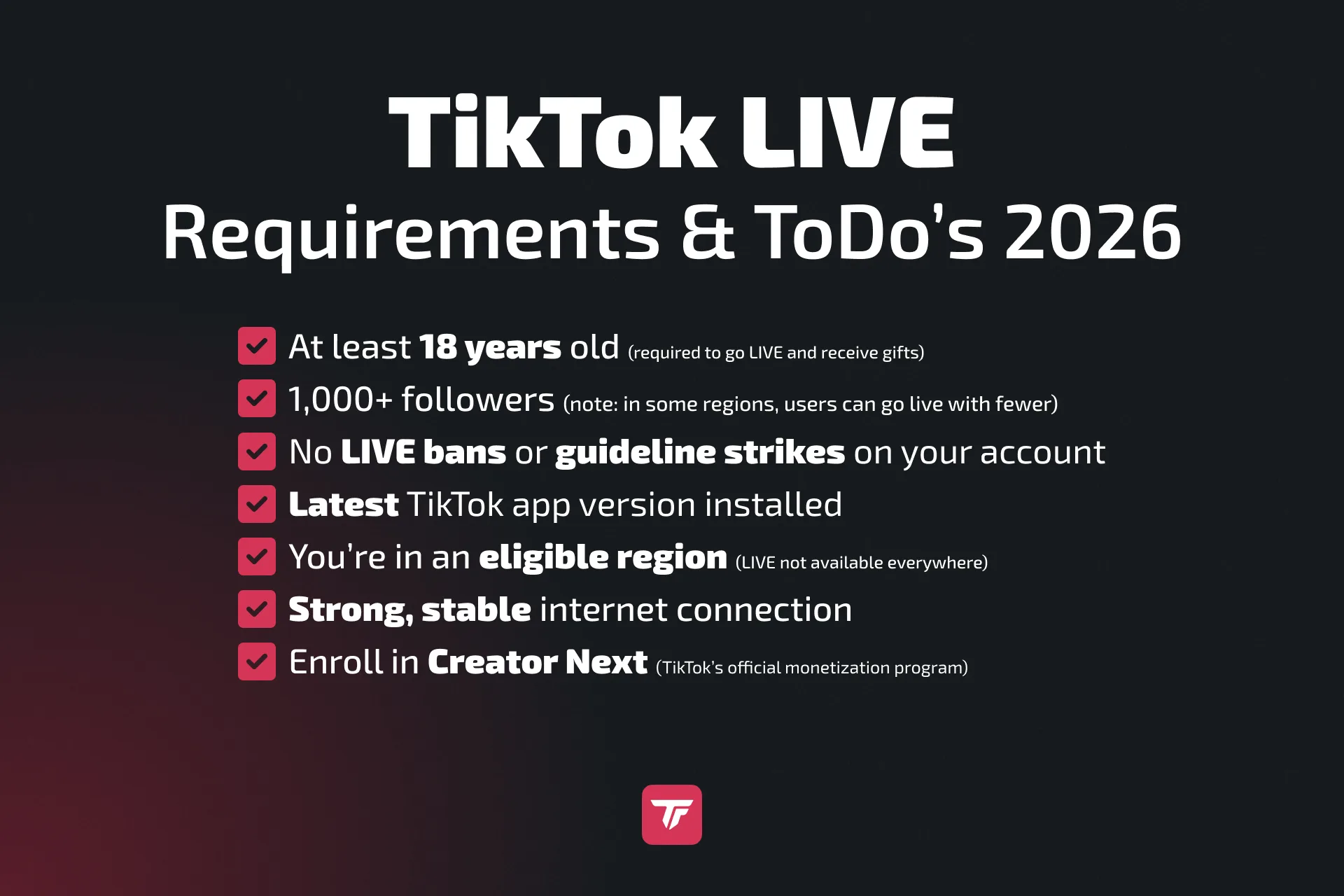
Her TikTok hesabının yayın anahtarına erişimi yok. Masaüstünden yayın yapabilmek için gereken temel şartlara bakalım.
Takipçi ve yaş şartları
- 1.000+ takipçi: Canlı yayın özelliğine erişmek için en az 1.000 takipçi gerekiyor.
- 18 yaş ve üzeri: Yalnızca 18 yaş ve üzeri kullanıcılar Hediye alabilir ve TikTok’ta yayın yapabilir.
Bu ölçütleri karşılıyorsan yoldasın demektir!
Hesap durumu
TikTok yayın anahtarına erişmek için hesabının iyi durumda olması gerekiyor. Yani:
- Topluluk Kuralları ihlali yok: Hesabında uyarı ya da yasak varsa TikTok anahtarı kısıtlar.
- Uygun bölge: Bazı ülke ya da bölgelerde yayın anahtarına erişim olmayabilir. Engelleniyorsan TikTok onaylı bir ajansa katılmak onayını hızlandırabilir.
Hâlâ yayın anahtarın yok mu? Sorun değil.
Tüm şartları karşılasan bile herkes hemen yayın anahtarı alamıyor. Öyleyse de yine canlı yayın açabilirsin. TikTok’un resmî yayın aracı TikTok LIVE Studio yayın anahtarı istemiyor. SE.Live eklentisiyle OBS Studio’dan da yayın anahtarı olmadan yayın yapabilirsin, ama önce SE.Live üzerinden erişim onayı alman gerekiyor.
Teknik şartlar
Akıcı bir yayın için PC’nin şu özellikleri karşıladığından emin ol:
- 16 GB RAM
- Güçlü CPU/GPU
- Stabil internet bağlantısı (5 Mbps ve üzeri yükleme hızı)
Adım adım: TikTok yayın anahtarı nerede, nasıl bulunur?
Doğru adımları izlersen TikTok yayın anahtarı alma işi kolay. Masaüstü tarayıcıyla nasıl bulacağın burada.
Masaüstü tarayıcı yöntemi
- TikTok’a giriş yap: TikTok’u masaüstü tarayıcında aç ve hesabına giriş yap.
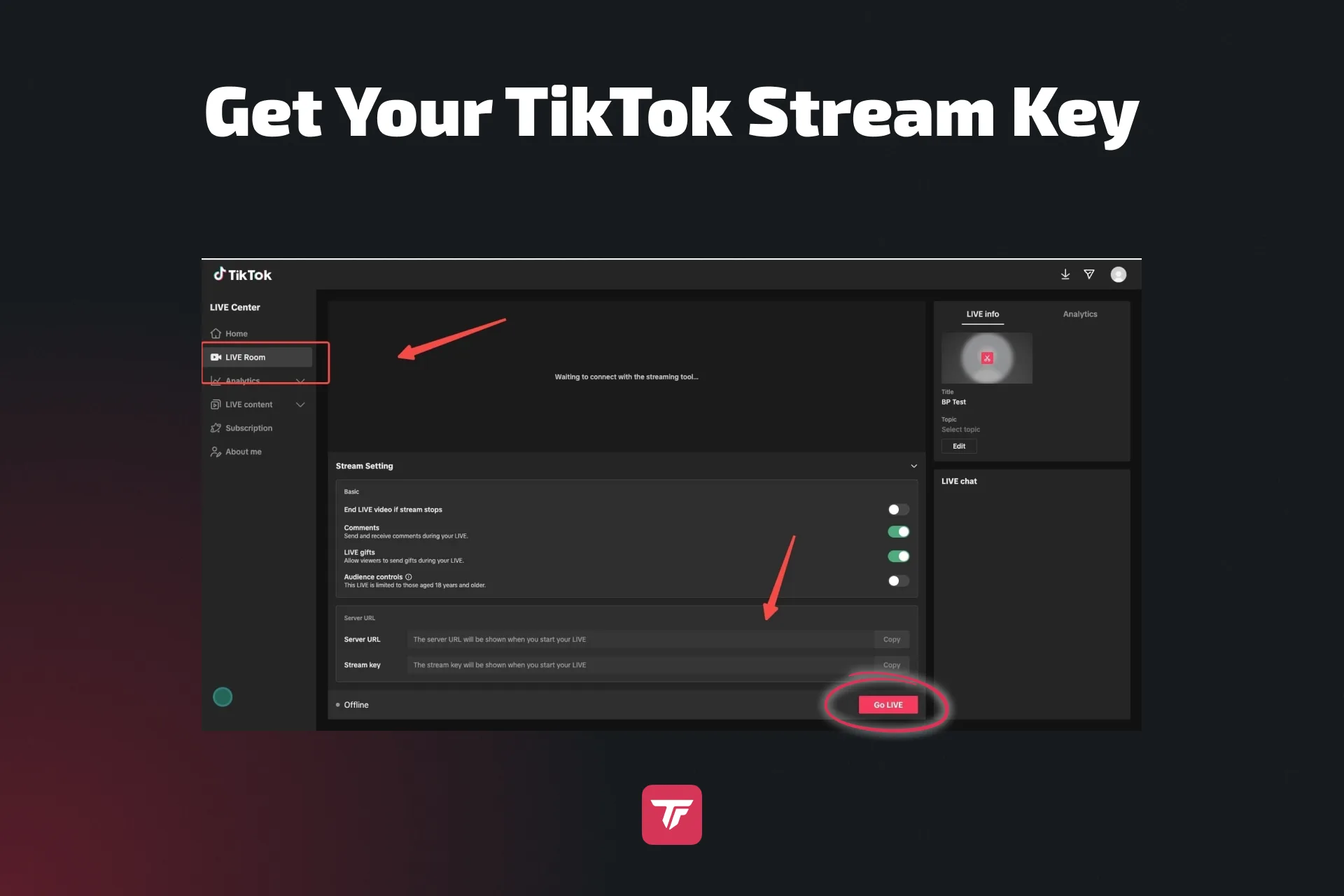
- “Go LIVE”a tıkla: Gezinme panelinde “Go LIVE” seçeneğini bul ya da doğrudan buraya tıkla.
- “LIVE Room”a git: livecenter.tiktok.com/producer adresine git.
- Yayın bilgilerini ayarla: Yayın kategorini seç, bir başlık gir ve “Save & Go LIVE”a tıkla.
- Yayın anahtarını bul: Sayfanın en altına kaydır; Server URL ve Stream Key orada. Yayına geçer geçmez görünürler.
- Kopyala ve yapıştır: Yayın anahtarını kopyala ve yayın aracına (OBS, Streamlabs vb.) yapıştır.
Artık TikTok’ta canlı yayınını yapmaya hazırsın!
Yayın anahtarı ya da “LIVE Room” sekmesi görünmüyorsa endişelenme. Bir yayın anahtarı ajansıyla çalışabilir ya da TikTok LIVE Studio’yu kullanabilirsin. Ayrıntılı talimatlar için bu adım adım rehbere bak.
TikTok yayın anahtarını yayın aracında nasıl kullanırsın?
Yayın anahtarını aldıktan sonra sıra onu yayın aracına bağlamakta. Popüler araçlarla nasıl yapacağın burada.
OBS Studio
- OBS’yi aç ve Ayarlar‘a git.
- Yayın sekmesinde hizmet olarak Özel‘i seç.
- Server URL’yi ve Stream Key’i ilgili alanlara yapıştır.
- TikTok’un yönüne uyması için yayın modunu dikey (1080×1920) olarak ayarla.
- Yayını Başlat‘a tıkla (OBS’de her şey zaten kuruluysa); yayındasın!
OBS’nin tüm ayarları OBS ile TikTok yayını rehberimizde, TikTok OBS yayın anahtarı bağlantısı dahil.
Streamlabs
- Streamlabs‘i aç ve Settings menüsüne git.
- Stream‘e tıkla ve “Add Destination”a kaydır.
- Sunucuyu ve yayın anahtarını ilgili alanlara yapıştır.
Bunun yerine doğrudan TikTok ile giriş de yapabilirsin, ama önce Streamlabs üzerinden erişim onayı alman gerekiyor. Bu yolla yayın anahtarına ihtiyacın olmaz.
TikTok LIVE Studio
Doğrudan entegrasyonu tercih edenler için TikTok LIVE Studio yayın anahtarını elle girme adımını atlamanı sağlıyor; hepsi bir arada bir yayın platformu isteyen içerik üreticileri için akıcı bir seçenek.
TikTok yayın anahtarı için güvenlik ipuçları
Yayın anahtarın TikTok hesabına tam erişim verir, bu yüzden güvende tutmak çok önemli. Onu korumak için birkaç ipucu:
Yayın anahtarını asla paylaşma: Paylaşırsan başkaları canlı yayınının kontrolünü ele geçirebilir.
Sıfırlamak için çıkış yap: Yayın anahtarın TikTok’tan her çıkışında sıfırlanır (bazılarına göre yayını durdurduğunda bile), bu yüzden yayına başlamadan önce her zaman kontrol et.
Güvensiz dosyalarda saklama: Anahtarını güvende tutmak için güvenli şifre yöneticileri ya da şifreli dosyalar kullan.
Sorun giderme: yayın anahtarını bulamıyor musun?
Yayın anahtarını bulmakta zorlanıyorsan olası birkaç neden ve çözüm:
1.000 takipçinin altında: Takipçi şartını karşılamadan yayın anahtarına erişemezsin.
Hesap ihlalleri: Hesabında ihlal varsa ya da desteklenmeyen bir bölgedeysen TikTok erişimi engelleyebilir.
Mobil kullanıyorsun: Yayın anahtarı yalnızca masaüstü yayını için; mobil kullanıcılar kullanamaz.
Bölge erişimi: Yayın anahtarı özelliği her bölgede yok ve gelecekte her yere açılıp açılmayacağı belirsiz.
Sorunu çözmek için uygunluğunu kontrol et ya da RTMP erişimini beklerken TikTok LIVE Studio’yu kullan.
Anahtarı aldıktan sonra TikTok LIVE’ı en iyi şekilde kullanmak için ipuçları
Yayın anahtarın artık elinde; canlı yayınlarını geliştirecek birkaç profesyonel ipucu:
İzleyicilerini meşgul tutmak için etkileşimli overlay’ler ve anketler kullan.
İzleyicilerini dahil etmek için etkileşimli overlay’ler, sohbet uyarıları ve daha fazlasını ekle. Yayın sırasında sorular sor ya da bir sonraki adıma izleyicilerin karar versin. Bu, yayınını daha eğlenceli yapmakla kalmaz, topluluğunla daha güçlü bir bağ kurmana da yardımcı olur.
Teknik aksaklıkları önlemek için yayına geçmeden önce kurulumunu test et.
Yayına başlamadan önce hızlı bir deneme yap. Ses seviyelerini, kamera açısını ve internet bağlantını kontrol et. Yayına geçtiğinde her şeyin sorunsuz çalışması için tüm overlay’lerin ve uyarıların düzgün çalıştığından emin ol.
Daha fazla izlenme ve etkileşim için yayınlarını yoğun saatlere planla.
İzleyicilerinin en aktif olduğu zamanlarda, mesela akşamları ya da hafta sonları yayın yapmayı dene. Takipçilerinin ne zaman çevrimiçi olduğunu TikTok analizlerinden görebilir ve daha fazla izleyiciye ulaşmak için yayınlarını o saatlere göre planlayabilirsin.
Sonuç
Özetle, TikTok yayın anahtarını almak basit bir süreç, ama şartları karşılamak ve doğru adımları izlemek şart. Yayın anahtarı elindeyken yüksek kaliteli canlı yayınlar yapabilir, takipçilerinle etkileşime girebilir ve TikTok içeriğinden daha fazlasını alabilirsin.
Yayına başlamaya hazır mısın? Bugün TikFinity’yi ücretsiz dene ve TikTok LIVE’ını daha eğlenceli yap!
SSS: TikTok yayın anahtarı
Evet, TikTok yayın anahtarları geçici. Her çıkış yaptığında ya da yeni bir canlı yayın başlattığında otomatik olarak yenileniyor. Yani her canlı yayından önce yeni bir anahtar alman gerekiyor. Bu, TikTok’un yayın erişimini güvenli ve oturuma özel tutma yöntemi; her yayına geçişte en güncel anahtarı kopyaladığından emin ol.
Eşiğin altındaysan TikTok LIVE Studio’yu ya da yayın anahtarı olmadan da TikTok yayını sunan SE.Live gibi üçüncü taraf platformları kullanmayı düşünebilirsin.
Bunun birkaç nedeni olabilir: Süresi dolmuş anahtar: Her yayın anahtarı tek kullanımlık ve sık sık sıfırlanıyor. Yanlış giriş: Anahtarı ya da sunucu URL’sini yapıştırırken yazım hatası olup olmadığını kontrol et. Bölge kısıtlamaları: TikTok LIVE her bölgede ya da her hesap türü için kullanılamıyor. İnternet sorunları: Zayıf ya da kararsız bağlantı anahtar doğrulamasını bozabilir. Yazılımının güncel olduğunu ve hesabının tüm şartları karşıladığını her zaman doğrula.
Teknik olarak evet. Aynı yayın anahtarını farklı cihazlara girebilirsin. Ancak aynı anda yalnızca bir yayın aktif olabilir. Bir yayın sürerken başka bir cihazdan yayına geçersen mevcut oturum kesilir ya da kapanır. Sorunsuz geçişler için yayın ortasında cihaz değiştirmekten kaçın.
Hayır, kesinlikle önerilmiyor. Yayın anahtarın TikTok LIVE yayınına tam erişim verir. Elinde olan herkes senin hesabın üzerinden yayın yapabilir. Başkalarından yardım almak istiyorsan anahtarı paylaşmak yerine TikFinity’nin uzaktan kontrol ya da yayın asistanı özelliklerini kullanmayı düşün. Yayın anahtarını gizli tutmak içeriğini ve kişisel markanı korumak için şart.