Alles over games streamen op TikTok staat hier op een rij. Je leest hoe je aan je stream key komt, welke apparatuur je nodig hebt en hoe je OBS of TikTok LIVE Studio instelt, plus pro-tips voor een betere streamkwaliteit en meer interactie met je kijkers.
Wie mag games streamen op TikTok?
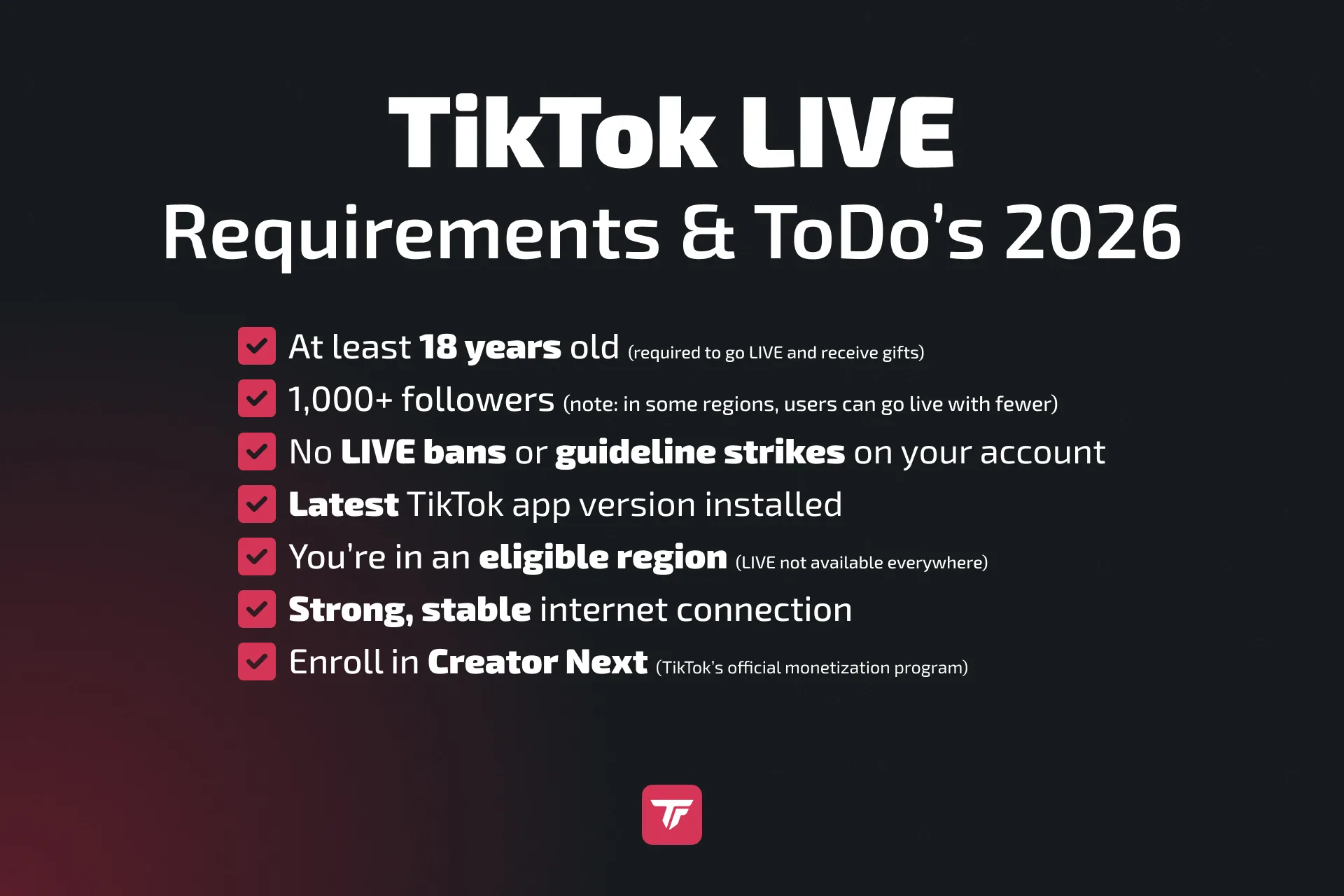
Voordat je live gaat, moet je aan een paar basisvoorwaarden voldoen:
- Je bent 18+: alleen gebruikers van 18 jaar en ouder hebben toegang tot TikTok LIVE en kunnen cadeaus ontvangen.
- Je hebt minimaal 1.000 volgers: dat is de algemene eis, al kunnen er per regio uitzonderingen gelden.
- Geen actieve LIVE-ban: je account moet schoon zijn, zonder overtredingen van de Communityrichtlijnen.
- De nieuwste versie van de TikTok-app.
- Een stabiele internetverbinding: mik op een sterke, constante uploadsnelheid (minimaal 5 Mbps).
✅ Tip: lees ons artikel “Vanaf hoeveel volgers kan je live op TikTok in 2026?” voor alle details.
Die regels zijn er om de kwaliteit van live content op TikTok te beschermen. Begin je net, richt je dan eerst op korte video’s die mensen graag afkijken, zo groeit je community. Zodra je de 1.000 volgers passeert, krijg je toegang tot de LIVE-functies en kun je games gaan streamen.
Wat is een TikTok stream key en hoe kom je eraan?
Een TikTok stream key is een unieke code waarmee je een broadcasting tool (zoals OBS) met de servers van TikTok verbindt. Zo stream je vanaf je pc met overlays, alerts en widgets.
Waarom dat belangrijk is
Streamen vanaf een pc met OBS geeft je volledige controle over de lay-out, de effecten en de interactie in je stream. Je kunt eigen overlays, TikFinity-alerts, een webcam en nog veel meer toevoegen. Maar om rechtstreeks vanuit OBS Studio te streamen, heb je een stream key nodig.
Het verschil met TikTok LIVE Studio
- Stream key = nodig voor OBS of Streamlabs.
- LIVE Studio = de officiële streamingtool van TikTok voor pc. Je hebt geen key nodig, maar kunt wel minder aanpassen.
Zo kom je aan een stream key
TikTok geeft nog niet iedereen toegang tot stream keys, maar dit kun je proberen:
Wachten op toegang: TikTok kan die toekennen op basis van je activiteit en groei. Sommige gebruikers vinden de key in het LIVE-centrum van TikTok zodra hun account groeit.
Aanvragen via een agency: agency’s zoals Carter Pulse werken samen met TikTok en regelen toegang tot een stream key. Voor serieuze creators is dat de betrouwbaardere route.
👉 Lees ook: Zo krijg je je TikTok stream key in 2026
Geen stream key? Geen probleem.
Heb je nog geen toegang tot je stream key, dan zijn er een paar omwegen.
Je kunt nog steeds live gaan met TikTok LIVE Studio of met de OBS-plug-in SE.Live.
Wil je je OBS-overlays houden en toch meetellen voor TikTok-challenges? Gebruik dan TikTok LIVE Studio als je hoofdtool. Voeg in TikTok LIVE Studio een capture card toe als bron, zet daarna de virtuele camera van OBS aan en kies die als bron in TikTok LIVE Studio. Zo komt je OBS-scène er rechtstreeks in terecht.
Een uitleg in stappen vind je in Streamen op TikTok vanaf je pc (2026).
Games streamen op TikTok vanaf je pc
Dit heb je nodig
- OBS Studio: gratis, open source en het best voor gevorderde gebruikers. Stream key vereist.
- Of TikTok LIVE Studio: de eigen app van TikTok, ideaal voor beginners, geen stream key nodig.
- Hardware:
- Webcam (optioneel): zo zien je kijkers wie er speelt.
- Microfoon: met helder geluid kijkt je stream een stuk prettiger.
- Capture card: stream je vanaf een console (bijvoorbeeld PS5 of Xbox), dan heb je een capture card nodig, zoals die van Elgato.
- Overlays en widgets: voeg interactie toe met TikFinity (likes, cadeaus, doelen).
- Internet: minimaal 5 Mbps upload om in 1080p te streamen. Een bekabelde verbinding werkt het best.
Met overlays van TikFinity geef je je stream een eigen gezicht en nodig je kijkers uit om mee te doen.
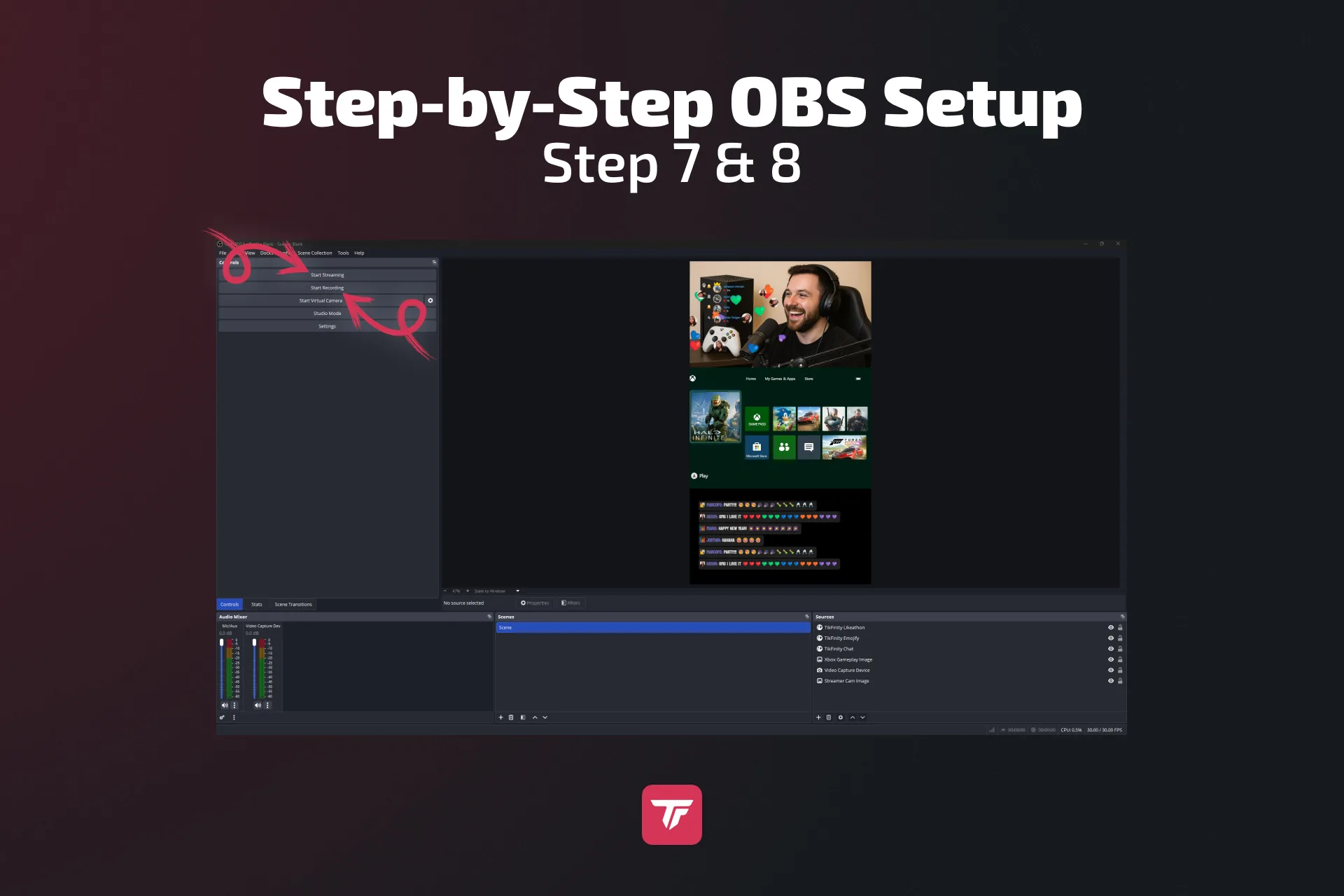
OBS instellen, stap voor stap
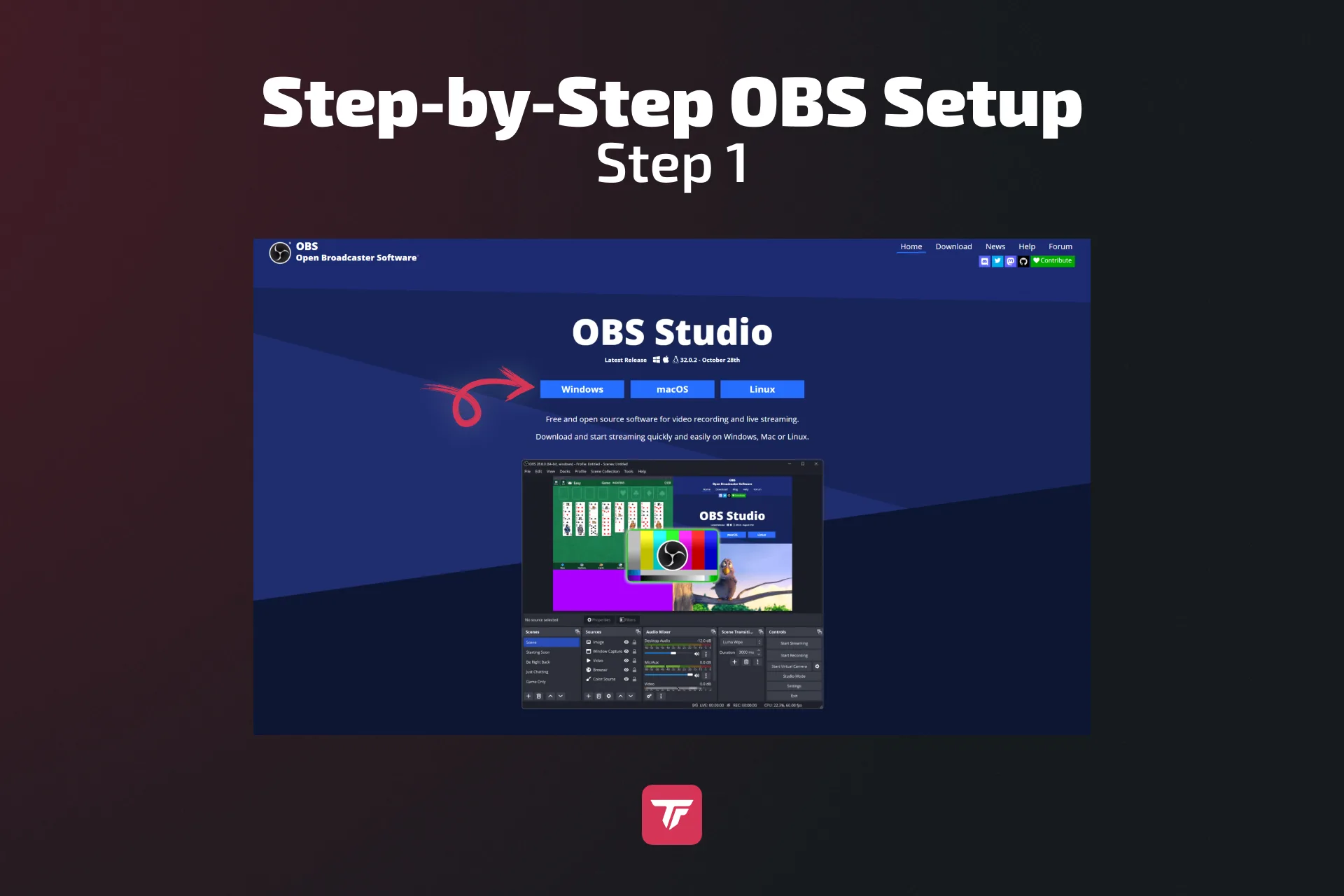
- Download en installeer OBS Studio via obsproject.com
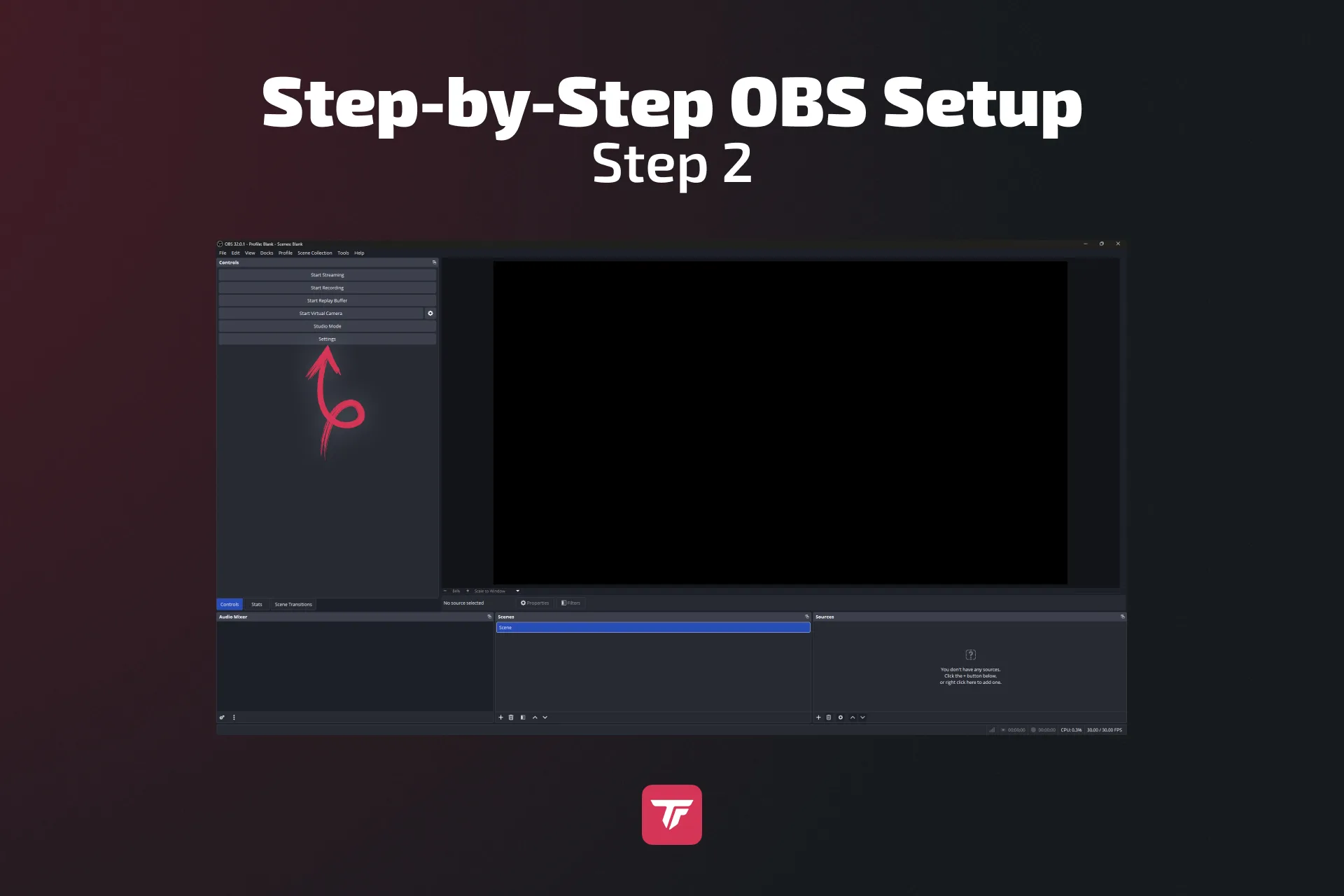
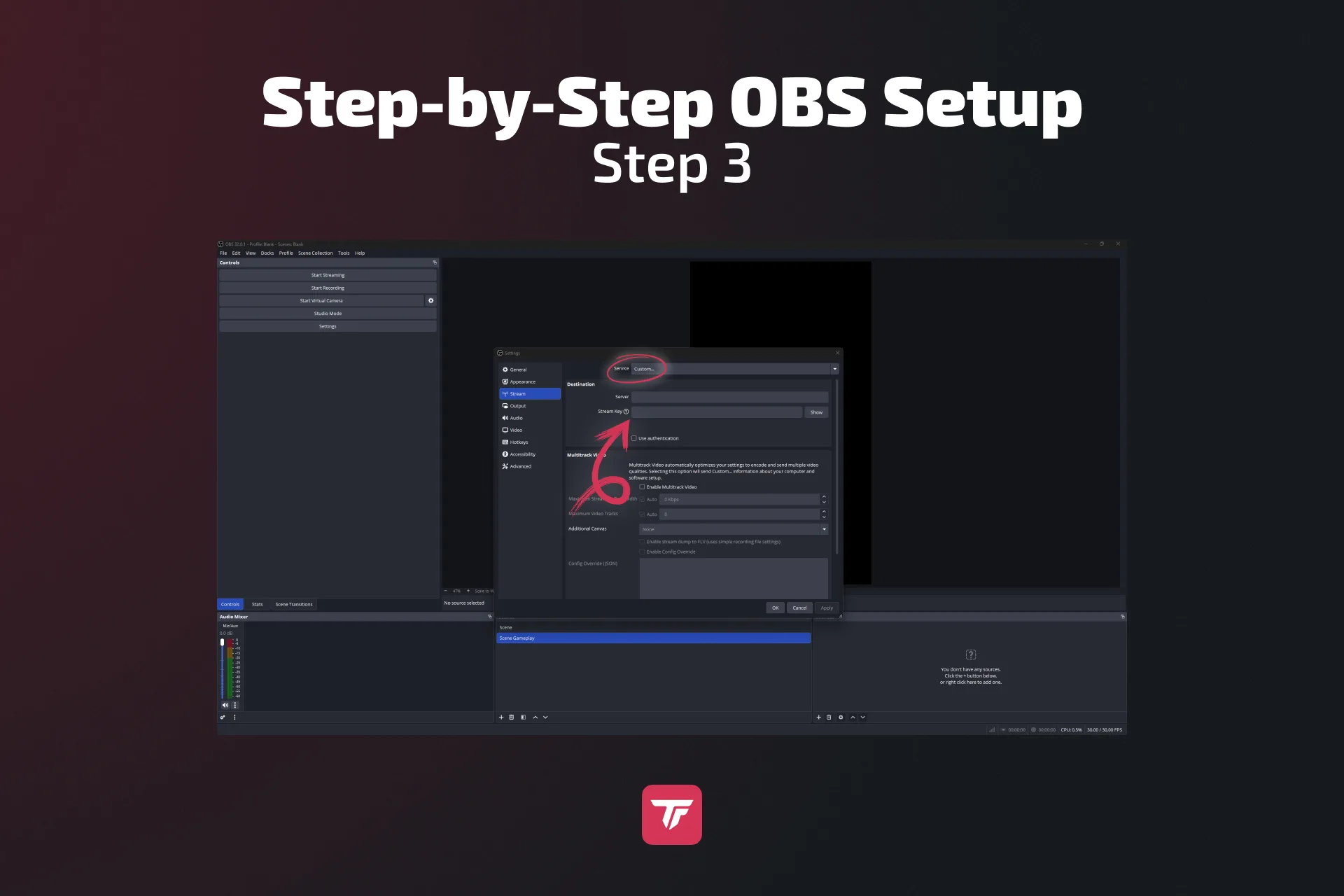
- Open Settings > Stream
- Kies de service “Custom” en plak de RTMP-server-URL van TikTok plus je stream key (heb je geen stream key, gebruik dan SE.Live)
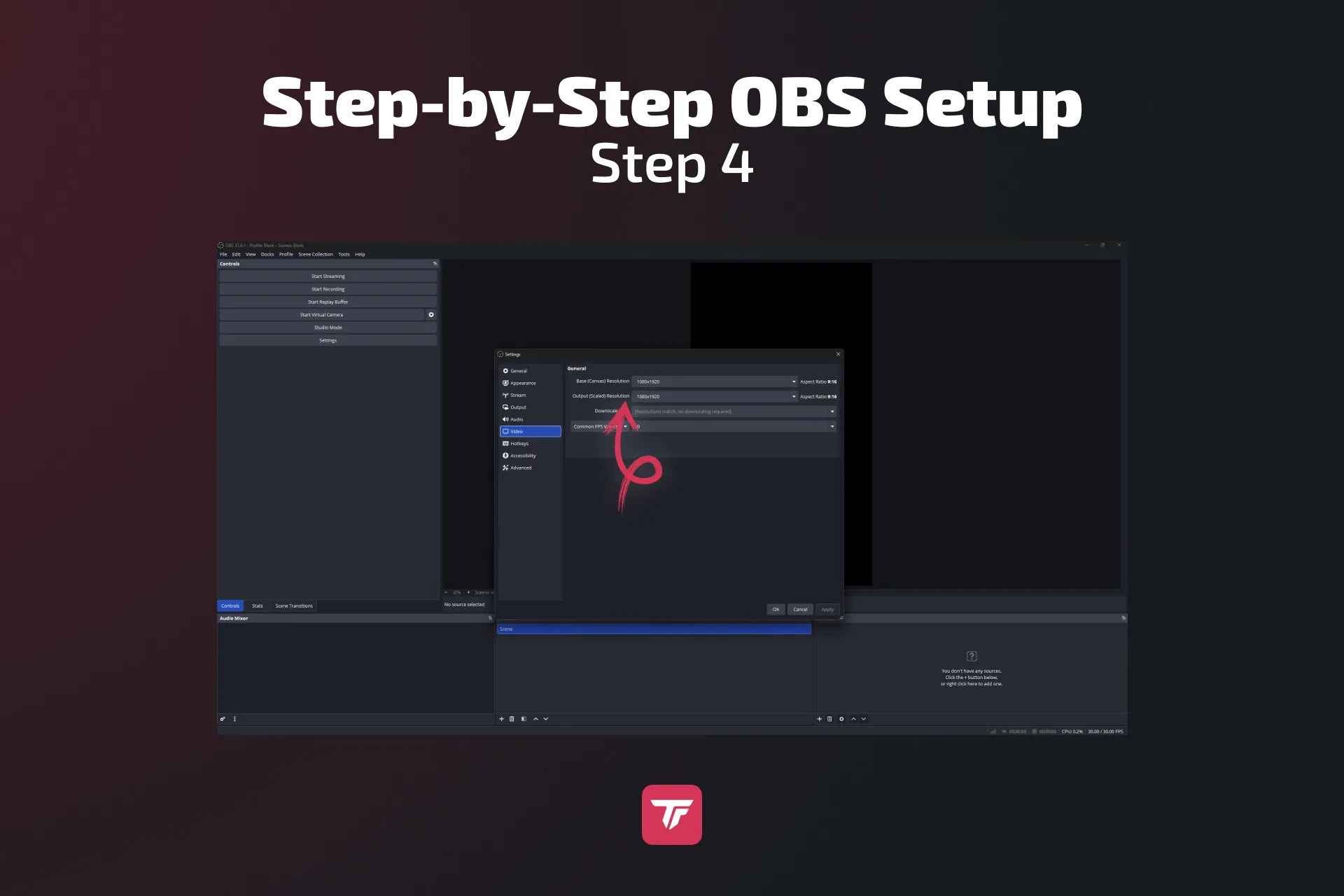
- Base/Output Resolution: 1080×1920 (staand)
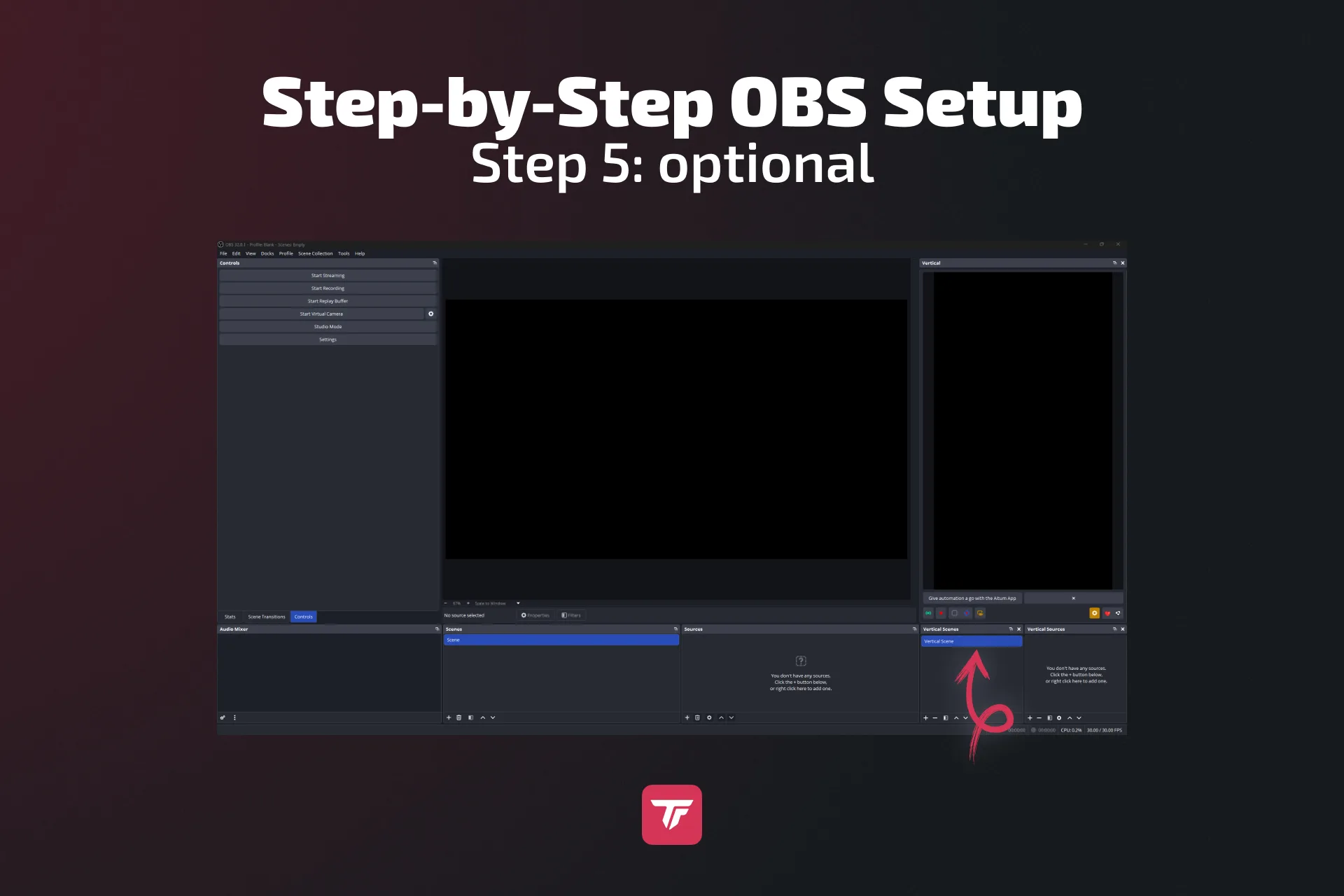
- Optioneel: installeer een verticale plug-in (AITUM of SE.Live) als je zowel staand als liggend streamt
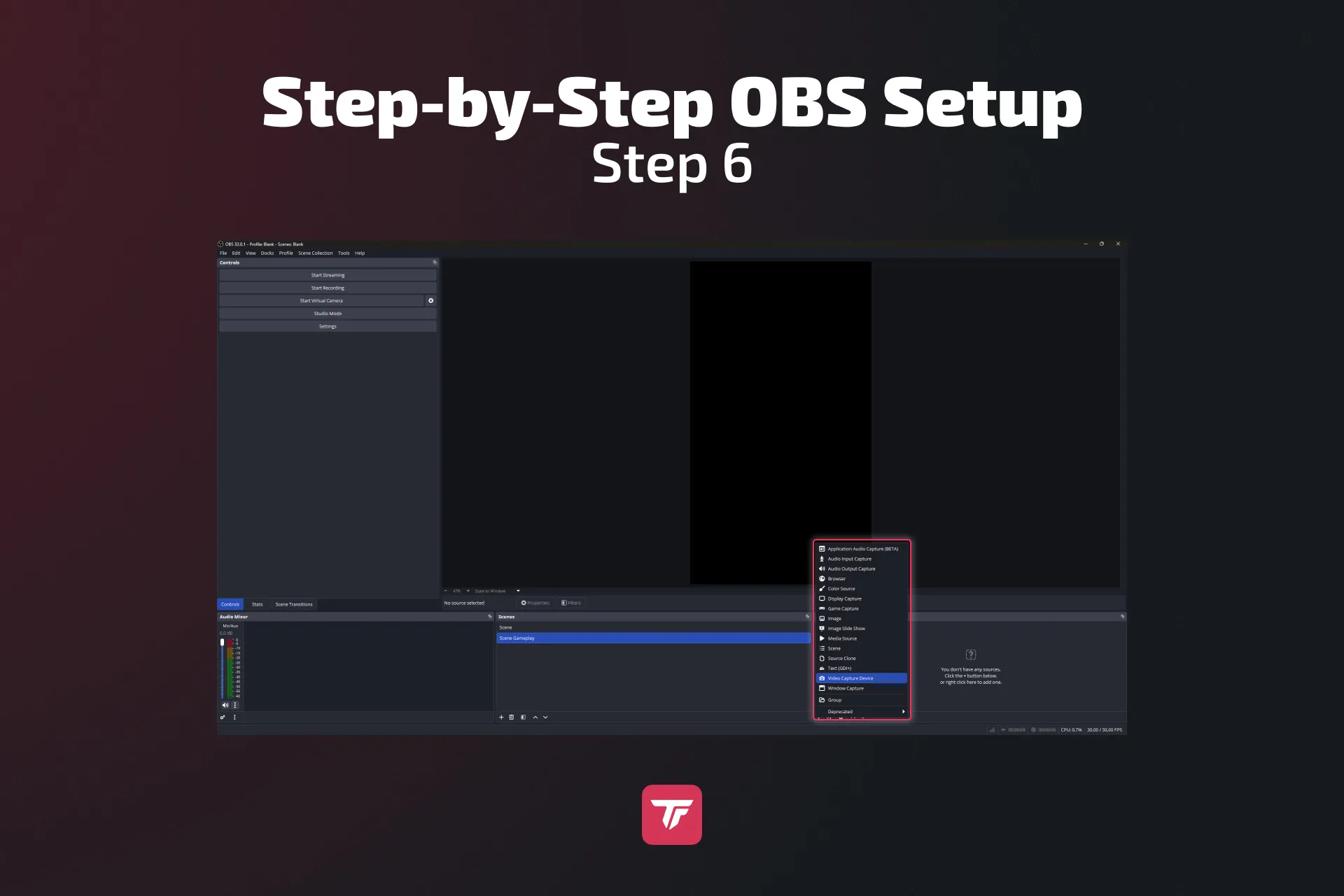
- Voeg bronnen toe:
- Game Capture: laat je gameplay zien
- Webcam: laat jezelf zien aan je kijkers
- Microfoon: zorg dat je stem goed te horen is
- Browserbronnen: toon overlays met de links van TikFinity
- Test de lay-out van je scène en je geluid (maak een korte testopname in OBS)
- Klik op “Start Streaming” als je klaar bent en tik daarna ook op TikTok op LIVE gaan (browser of mobiele app)
🎯 Pro-tip: in de Overlay-galerij van TikFinity vind je widgets zoals donatiedoelen, alerts, tellers en meer.
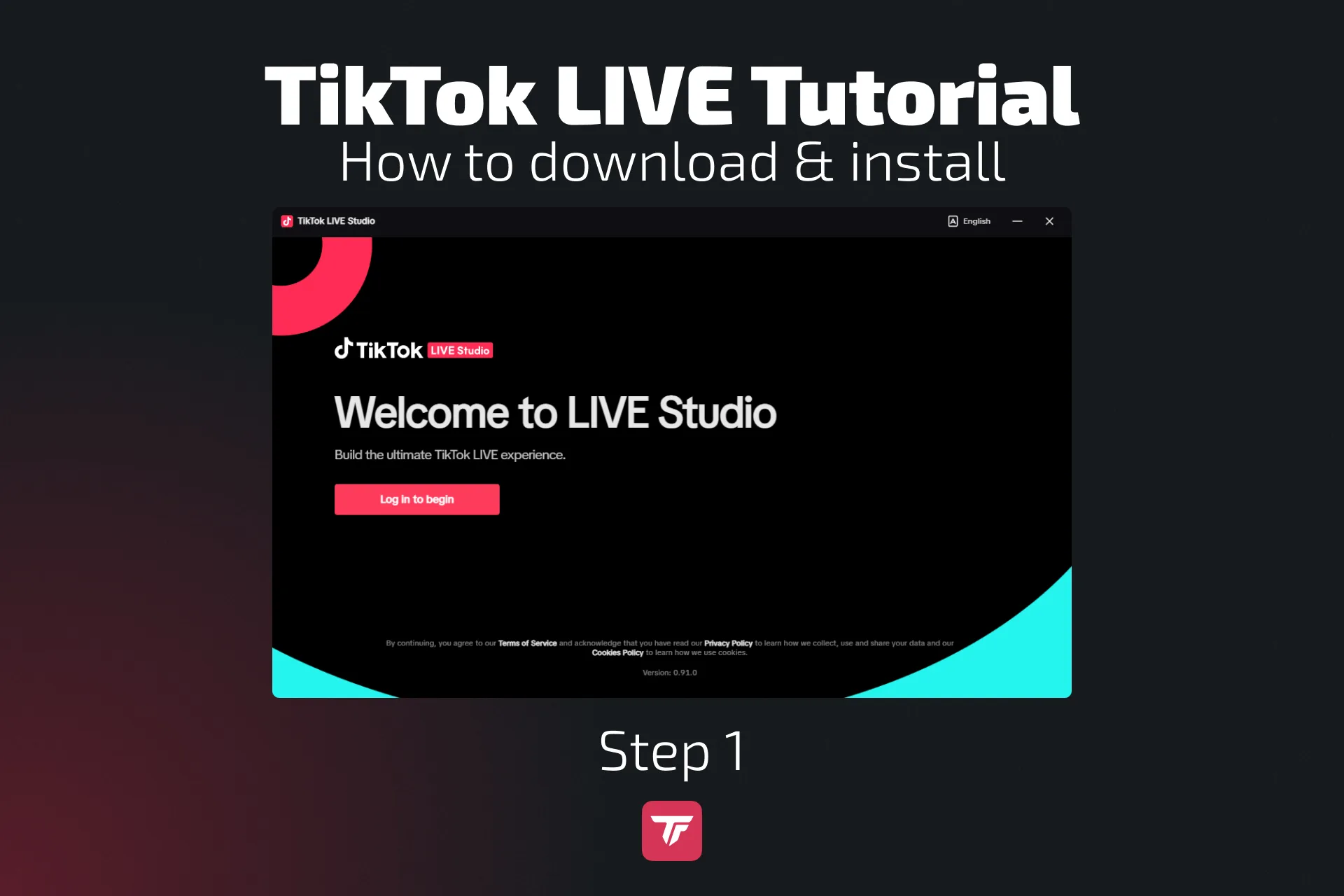
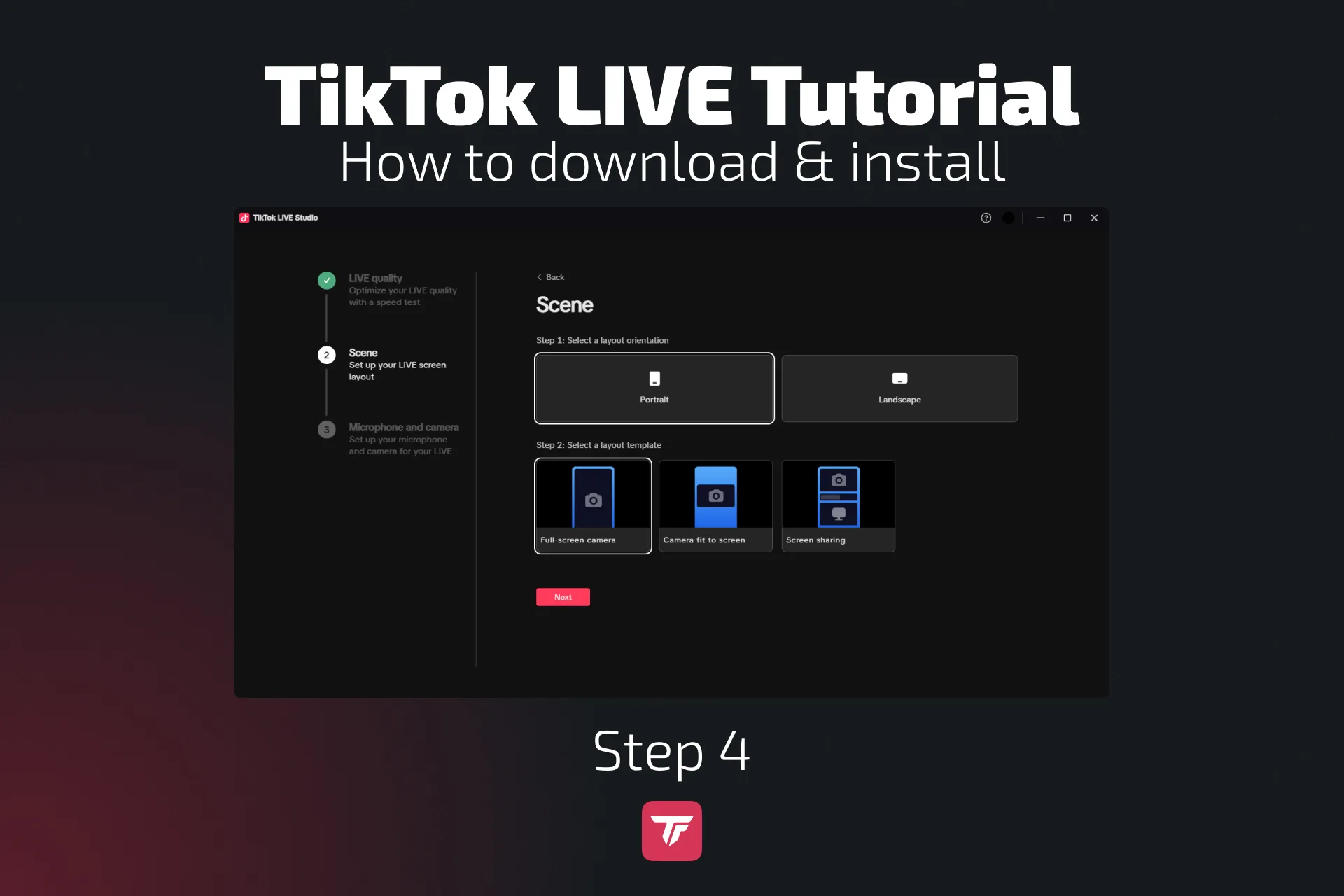
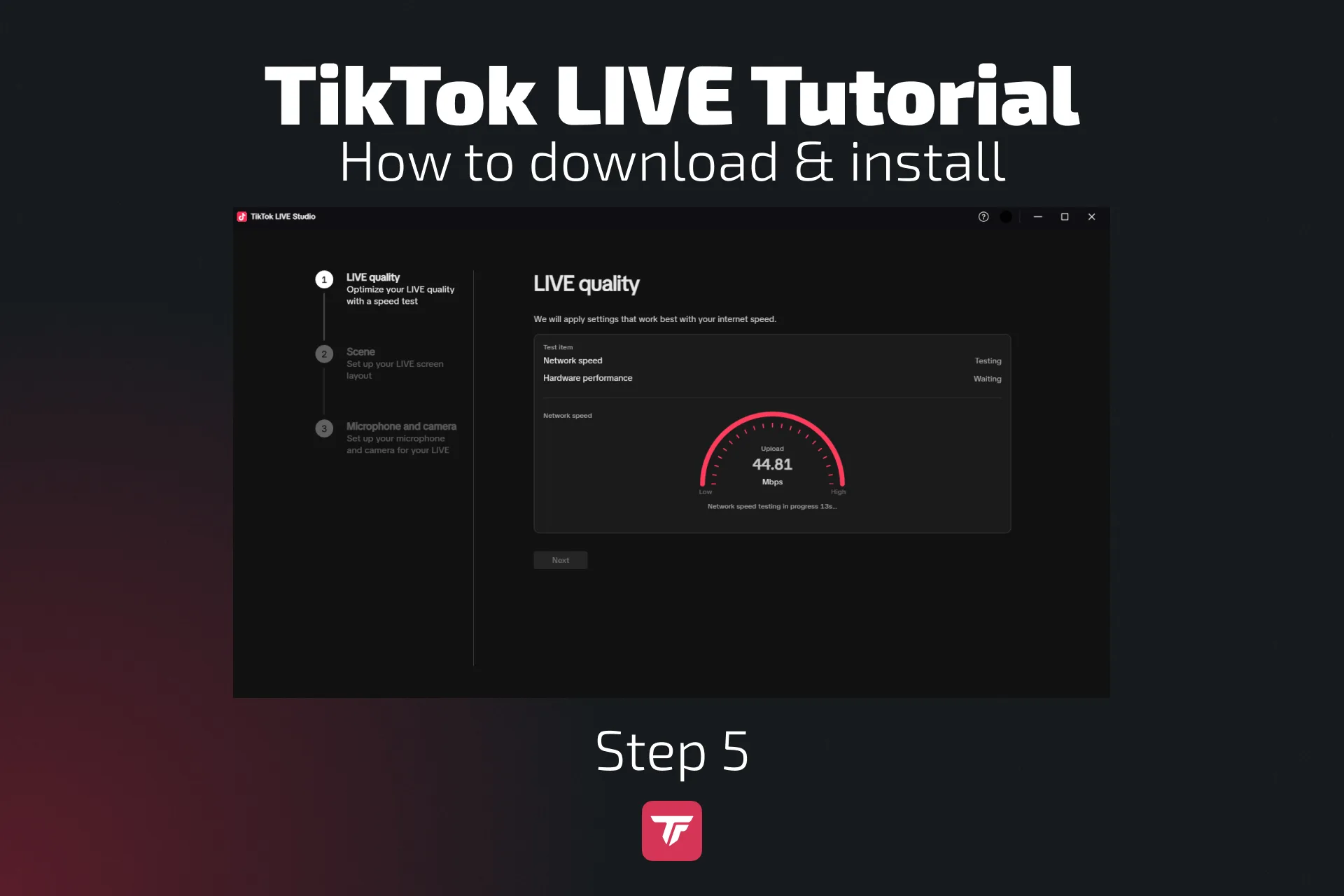
TikTok LIVE Studio instellen, stap voor stap
- Download TikTok LIVE Studio voor Windows
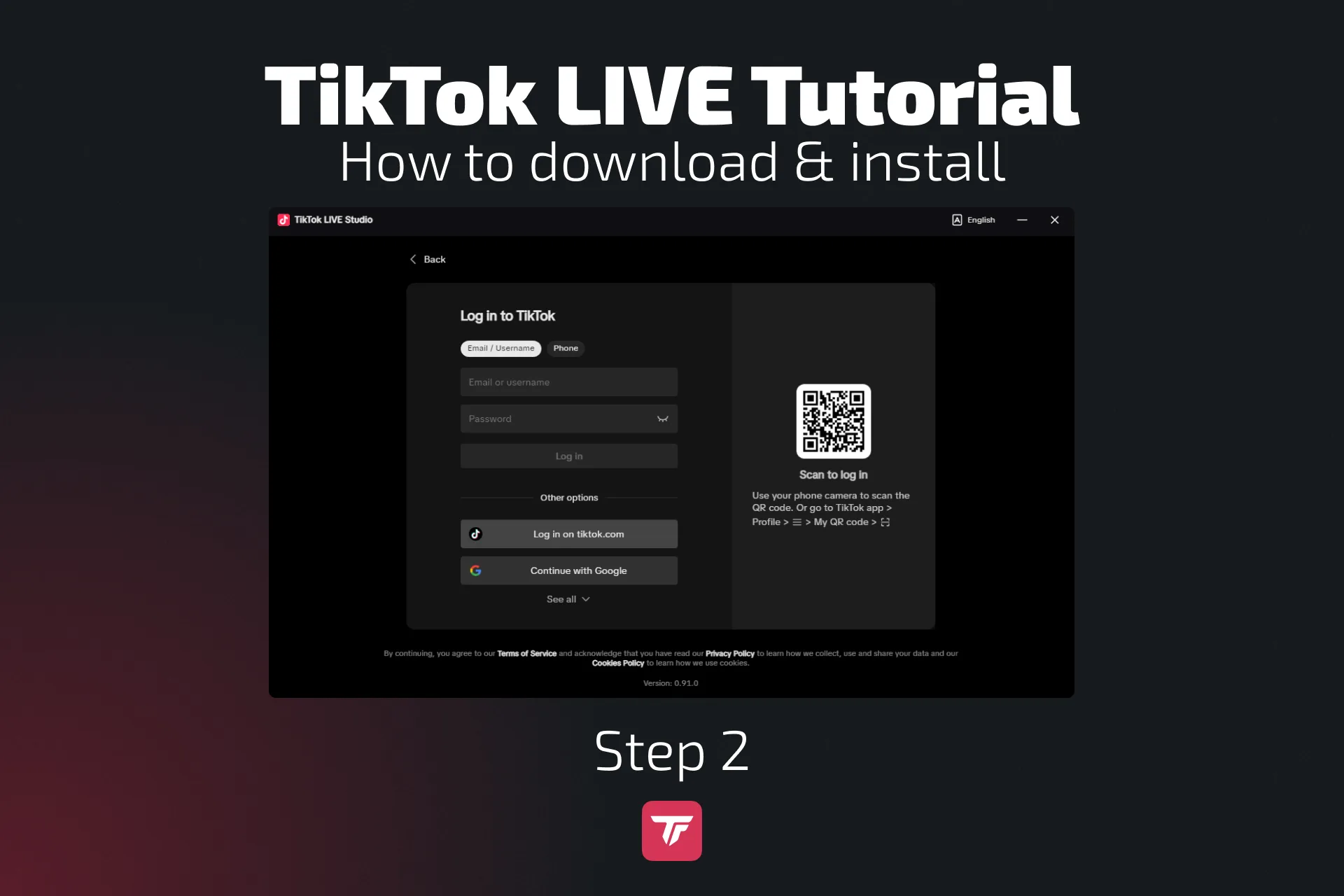
- Log in met je TikTok-account
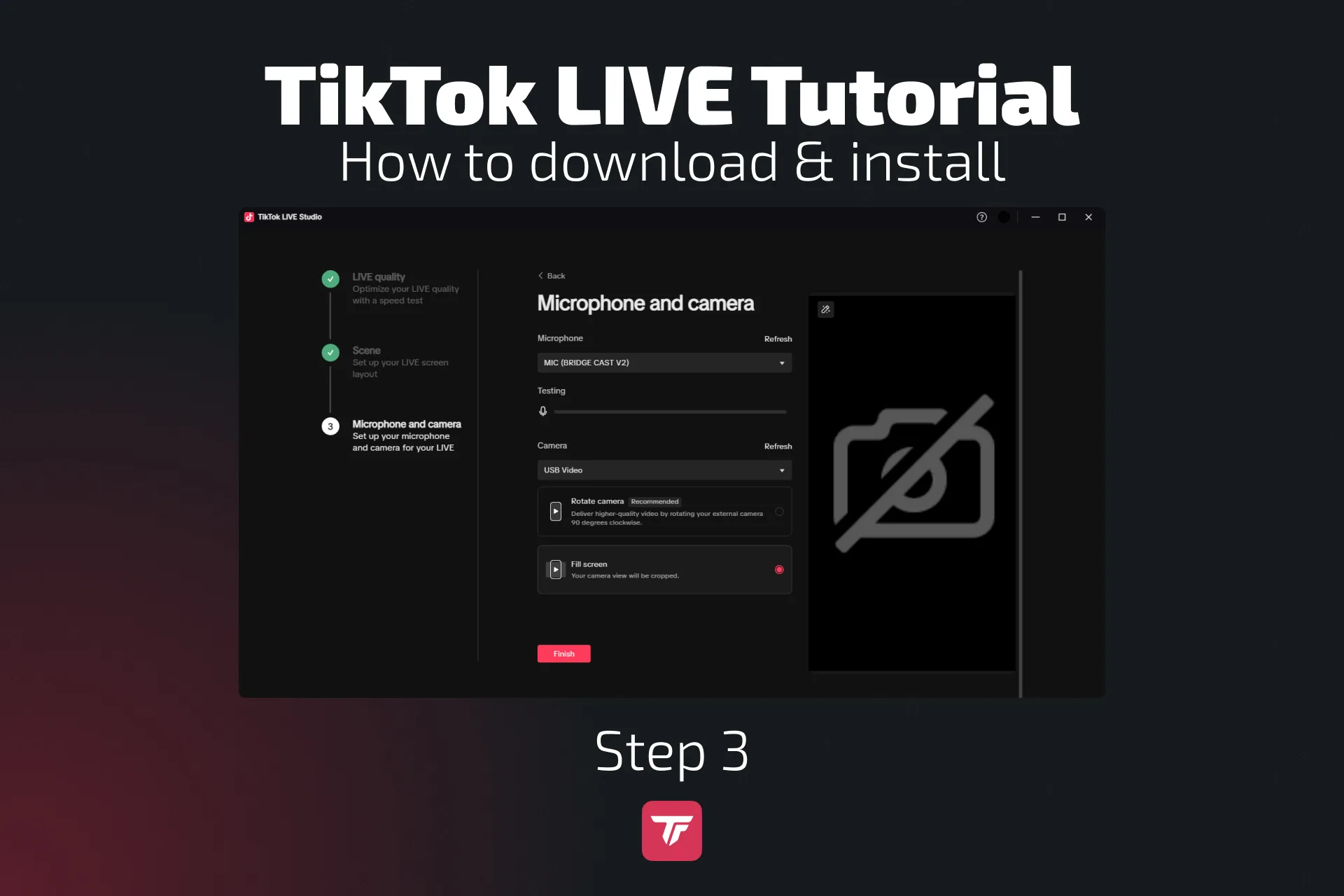
- Sluit je camera en microfoon aan
- Kies je Game Source (bureaublad of venster)
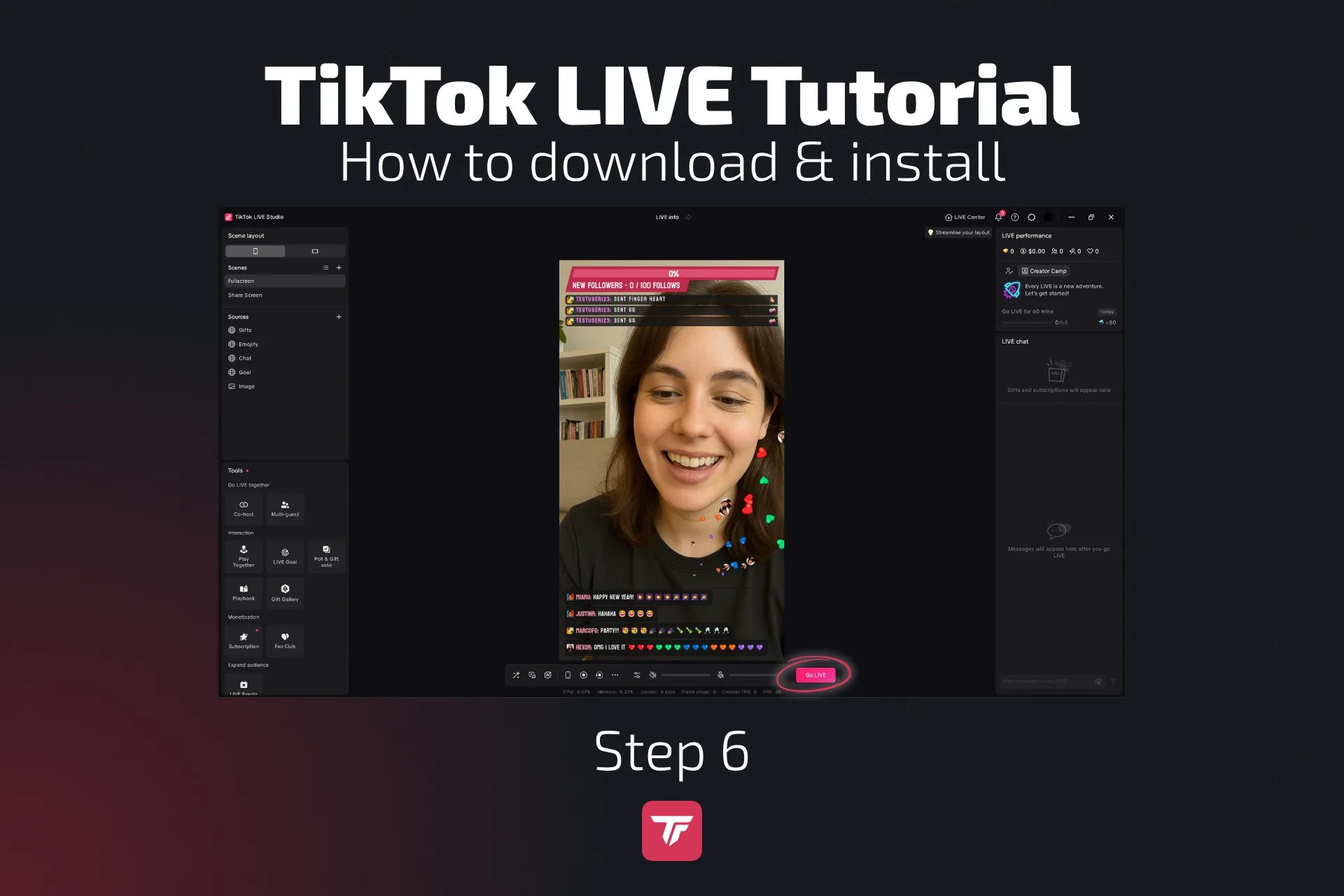
- Pas je lay-out en overlays aan
- Voeg widgets van TikFinity toe:
- Log in bij TikFinity en zoek een widget in de Overlay-galerij
- Kopieer de URL van de widget
- Klik in LIVE Studio op “+” onder Sources, kies “Link” en plak de URL
- Klik op “Go Live”
✅ TikFinity voegt realtime interactie toe, zoals Sound Alerts, chatinteracties, doelen en meer.
Games streamen op TikTok vanaf je telefoon
De TikTok-app met schermdeling
Met de mobiele app van TikTok ga je rechtstreeks vanaf je telefoon live. Dat is vooral handig voor mobiele games.
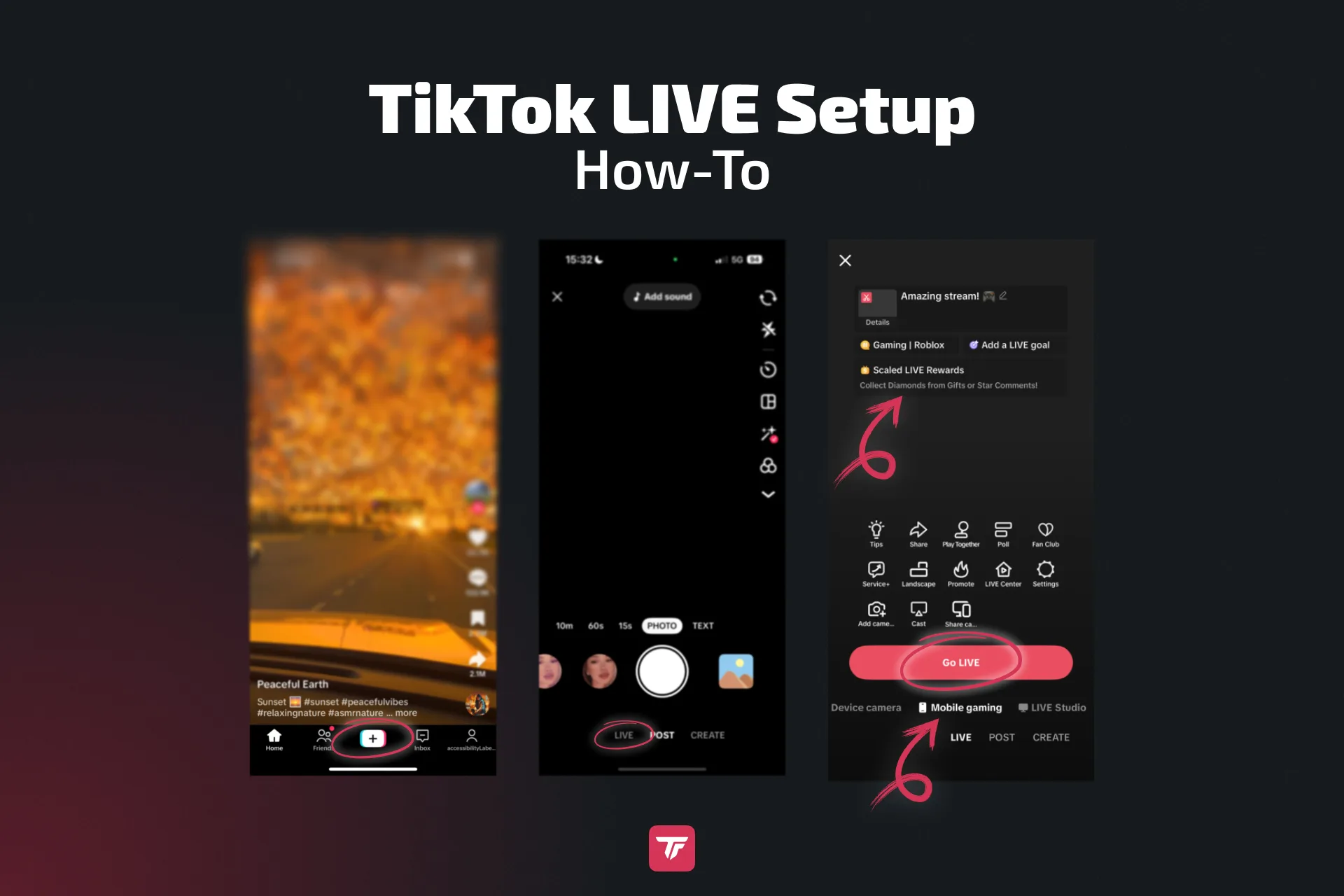
Zo doe je dat:
- Open TikTok
- Tik op “+” en swipe naar “LIVE”
- Tik op “Mobile gaming”
- Voeg toe:
- Een pakkende titel (bijvoorbeeld “1v1’s in Fortnite! Kom kijken!”)
- LIVE-categorie (Gaming)
- Start de game en ga terug naar TikTok
- Tik op “LIVE gaan” en geef toestemming om je scherm uit te zenden
💡 Vergeet niet je stream vooraf aan te kondigen met een TikTok-video of story!
Tips voor betere mobiele gamestreams
Zet je telefoon op een statief of een stevige standaard, dan blijft je beeld stil. Zorg dat je telefoon de hele stream opgeladen is of aan de lader hangt. Stream via wifi of 5G voor vloeiend en stabiel beeld, en zet Niet storen aan zodat niets je onderbreekt terwijl je live bent.
🧠 Voeg met TikFinity Mobile TTS (Text-to-Speech) of Sound Alerts toe, dan doen je kijkers meer mee en worden hypemomenten nog groter. TikFinity download je hier voor Android en hier voor iOS
Zo verdienen gamers geld op TikTok
TikTok betaalt creators niet per view zoals YouTube, maar er zijn meerdere manieren om op het platform inkomsten te verdienen.
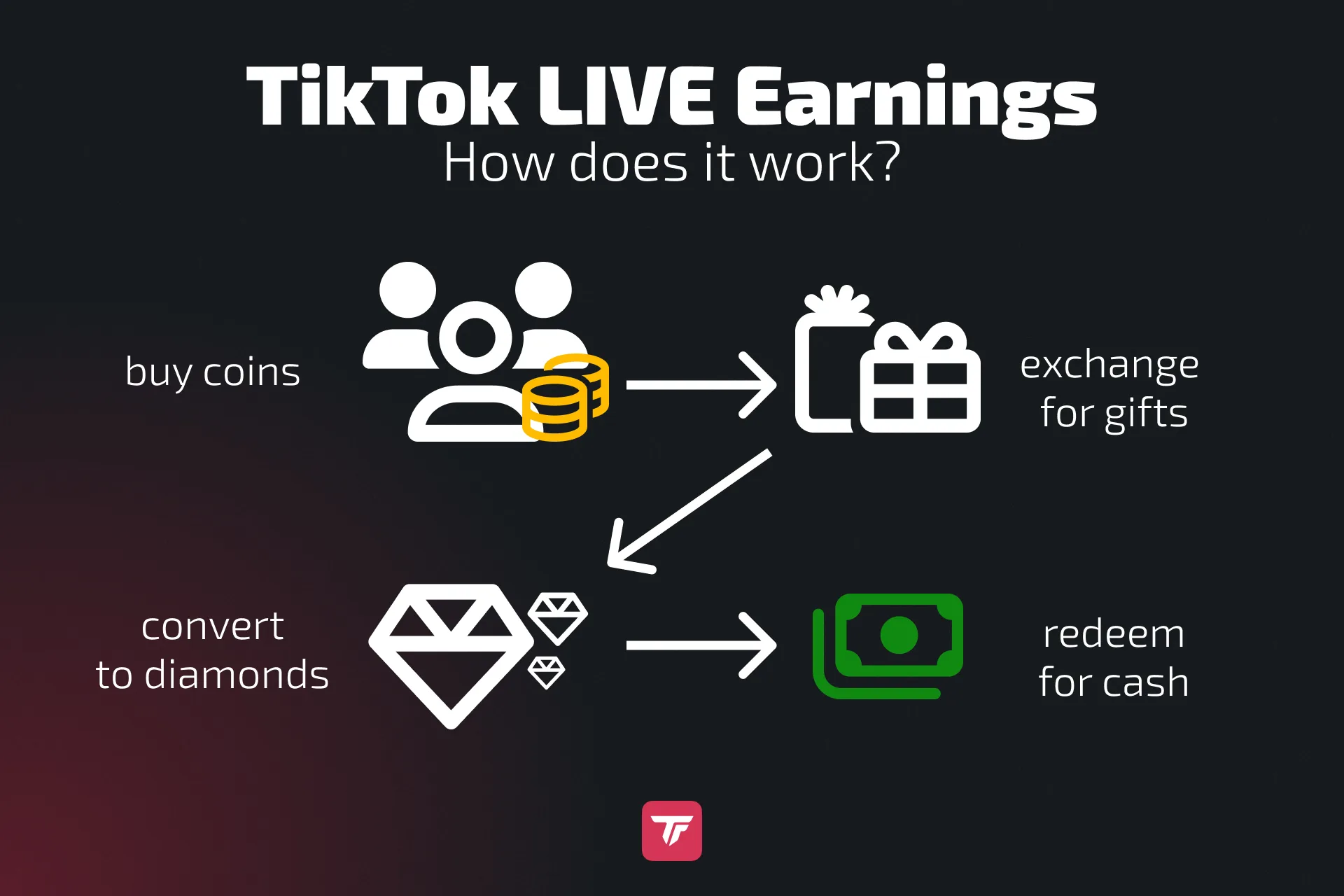
Fans kunnen tijdens je livestreams cadeaus sturen. Die worden omgezet in diamanten, en die betaalt TikTok uit als echt geld.
Je kunt ook aan crowdfunding doen door doelen te stellen, bijvoorbeeld sparen voor een nieuwe microfoon, 10.000 likes halen of een donatieactie houden.
Gesponsorde streams zijn een andere optie. Je werkt dan samen met gamingmerken en verdient via partnerships.
Tot slot kun je op TikTok je andere kanalen promoten, zoals Twitch, YouTube of Discord. Zo groeien je community en je kansen op inkomsten.
🔗 Wil je er dieper in duiken? Lees onze complete gids “Geld verdienen met TikTok LIVE in 2026”.
De beste games om te streamen op TikTok (trends van 2026)
Met TikTokStats.com (in het Engels) volg je wat er trending is. Dit zijn de games die het op TikTok LIVE het best doen:
- Fortnite: altijd een publiekslieveling
- PUBG Mobile: groot in Zuidoost-Azië
- Mobile Legends: Bang Bang: enorm veel kijkers
- Call of Duty Mobile: streams vol actie
- Roblox: populair bij jongere kijkers
- Among Us, Valorant en seizoensgames zoals Horror Survival in oktober doen het ook goed.
🎮 Blijf jezelf. Kijkers haken sneller aan als je zichtbaar plezier hebt in de game.
Pro-tips om met je gamestream op te vallen
Wil je snel groeien en kijkers laten terugkomen? Plan je streams vooruit en post aftelstory’s, dan kijkt je community er al naar uit.
Probeer tijdens je live leuke challenges zoals “De eerste reactie wint!” of “Raad de score!”, dan blijft iedereen meedoen.
Je kunt TikFinity-doelen instellen, zoals “50 likes = grappig filter aan”, om kijkers te laten meedoen. Nog meer interactie krijg je met interactieve overlays die in realtime reageren op likes, shares en cadeaus.
Stream op drukke uren, bijvoorbeeld tussen 6 en 9 uur ’s avonds lokale tijd, om meer mensen te bereiken. Check wel je dashboard om te zien wanneer je kijkers echt online zijn.
Werk tot slot samen met andere creators of doe in de pauzes een korte Q&A. Zo bouw je een band op met je kijkers en komen ze terug.
Tot slot
LIVE gaan met je gameplay op TikTok is een van de effectiefste manieren om je community te laten groeien, je persoonlijkheid te laten zien en zelfs geld te verdienen. Met de juiste setup en hulp van tools als TikFinity maak je van toevallige kijkers trouwe fans.
Wacht niet tot alles “perfect” is. Begin vandaag met streamen, leer onderweg en bouw gaandeweg je community op.
🎯 Probeer TikFinity nu gratis en maak van je TikTok-stream een complete beleving.
Vragen per game en over streamen
Veelgestelde vragen
Fortnite stream je met OBS of TikTok LIVE Studio. In OBS leg je het Fortnite-venster vast, voeg je overlays toe met TikFinity en maak je verbinding met je TikTok stream key. In LIVE Studio kies je Fortnite als gamebron en geef je je stream een eigen gezicht met links van TikFinity. Zorg dat je setup hoge framerates aankan, dan blijft je gameplay vloeiend.
Roblox streamen is simpel, met OBS of met LIVE Studio. Kies met Game Capture het Roblox-venster en zet er een webcam en microfoon bij. Voeg via TikFinity interactieve widgets toe, zoals volgersdoelen of Sound Alerts, dan valt er voor je kijkers meer te beleven.
Mobile Legends stream je via schermdeling op je telefoon of via een pc met een Android-emulator. Op je telefoon ga je naar LIVE en kies je Mobile gaming. Op de pc verbind je je smartphone met je pc en stuur je het beeld naar OBS Studio, of je legt het venster van de Android-emulator vast in OBS. Voeg overlays toe en stream staand, passend bij de beeldverhouding van TikTok.
PUBG Mobile stream je via directe schermdeling op je telefoon, met een emulator op je pc of door je smartphone met je pc te verbinden. Met een facecam en TikFinity-overlays voor realtime alerts en chatinteractie maak je je stream sterker.
Free Fire is ideaal om mobiel te streamen. Laat je gameplay zien met de schermdeling in de TikTok-app. Gebruik een goede microfoon voor je commentaar en zorg voor een stabiele internetverbinding.
Ja, maar je hebt een capture card nodig (bijvoorbeeld de Elgato HD60) om je console met een pc te verbinden. Daarna stream je met OBS of LIVE Studio. Zo kun je overlays, een facecam en de interactiefuncties van TikFinity gebruiken.
Zeker. Voor TikTok LIVE Studio heb je geen stream key nodig. Download de software, log in en begin met het aanpassen van je lay-out. Ideaal voor beginners en voor iedereen die nog geen toegang tot een stream key heeft.
OBS is het flexibelst, met plug-ins, eigen scènes en meer instellingen voor je stream. Het is geschikt voor beginners en ervaren streamers. LIVE Studio is beginnersvriendelijker en eenvoudiger in te stellen. Ben je nieuw met streamen, begin dan met LIVE Studio en stap over op OBS als je groeit.