틱톡 게임 라이브에 필요한 걸 전부 배울 거예요. 스트림 키 받는 법, 필요한 장비, OBS나 TikTok LIVE Studio 설정법, 그리고 방송 품질과 시청자 참여를 끌어올리는 프로 팁까지.
누가 TikTok에서 게임 방송을 할 수 있을까?
라이브를 켜기 전에 몇 가지 기본 조건을 충족해야 해요.
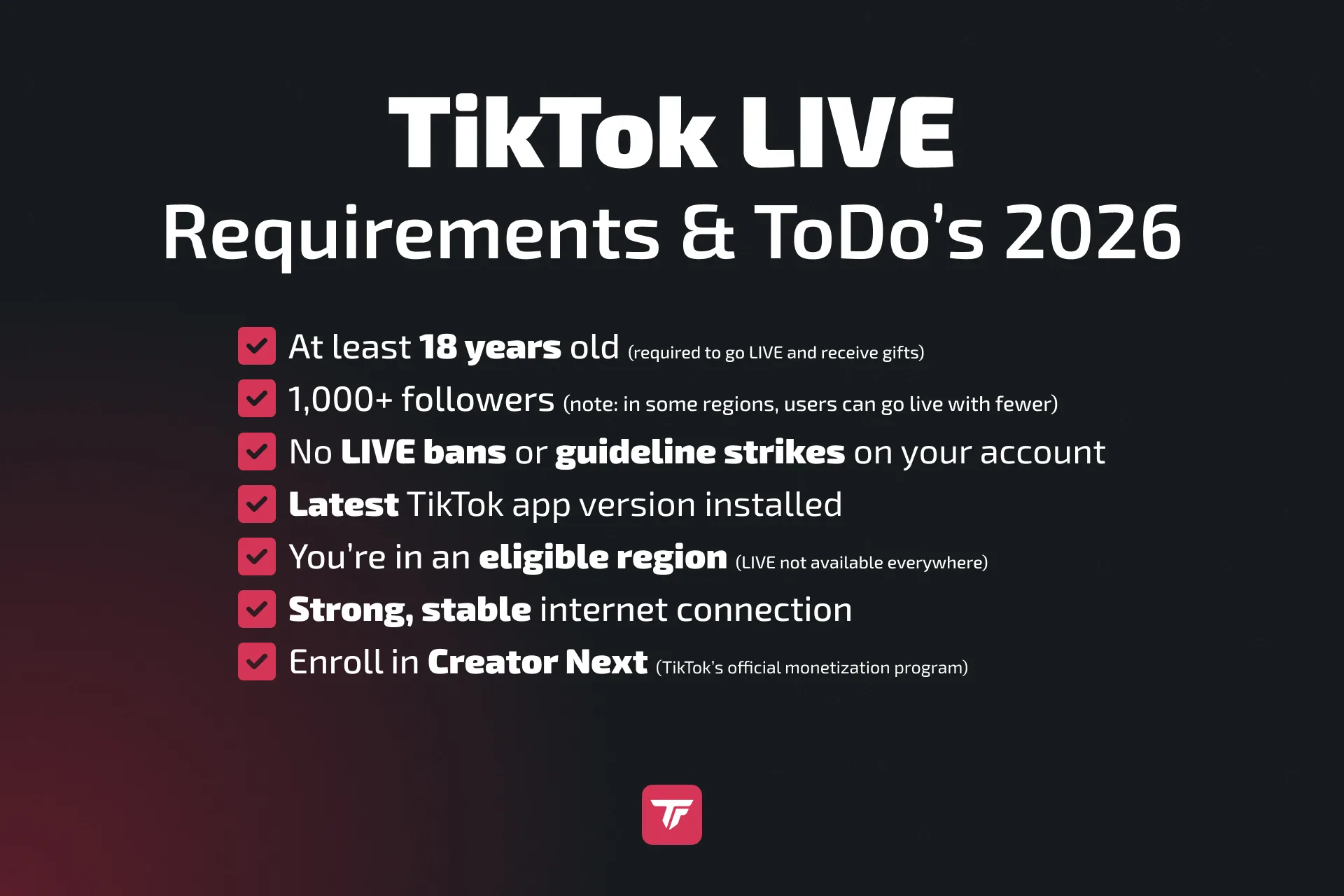
- 만 18세 이상: 만 18세 이상 사용자만 TikTok LIVE를 쓰고 선물을 받을 수 있어요.
- 팔로워 1,000명 이상: 일반적인 조건이지만, 지역에 따라 예외가 있을 수 있어요.
- 활성 LIVE 정지 없음: 커뮤니티 가이드라인 위반이 없는 깨끗한 기록이어야 해요.
- 최신 TikTok 앱 버전 사용.
- 안정적인 인터넷 연결: 강하고 안정적인 업로드 속도(최소 5 Mbps)를 목표로 하세요.
✅ 팁: 자세한 내용은 “TikTok 라이브에 팔로워가 몇 명 필요할까” 글을 확인하세요.
이 규칙은 TikTok 라이브 콘텐츠의 품질을 지키기 위해 있어요. 이제 막 시작했다면, 시청자를 키우기 위해 몰입감 있는 짧은 영상을 만드는 데 집중하세요. 팔로워 1,000명을 넘기면 LIVE 기능을 열고 게임 방송을 시작할 수 있어요.
TikTok 스트림 키란 무엇이고 어떻게 받을까?
TikTok 스트림 키는 방송 도구(OBS 같은)를 TikTok 서버에 연결하게 해 주는 고유 코드예요. 이걸로 오버레이, 알림, 위젯을 쓰면서 PC에서 방송할 수 있어요.
왜 중요할까
OBS로 PC에서 방송하면 레이아웃, 효과, 상호작용을 완전히 제어할 수 있어요. 맞춤 오버레이, TikFinity 알림, 웹캠 등을 더할 수 있어요. 하지만 OBS Studio에서 바로 방송하려면 스트림 키가 필요해요.
TikTok LIVE Studio와의 차이
- 스트림 키 = OBS나 Streamlabs에 필요.
- LIVE Studio = TikTok의 공식 PC 방송 도구, 키 필요 없음, 대신 커스터마이징 옵션이 적음.
스트림 키 받는 법
TikTok은 아직 스트림 키 접근을 제한하지만, 시도해 볼 방법이 있어요.
권한 기다리기: TikTok이 활동과 성장에 따라 줄 수 있어요. 일부 사용자는 계정이 커지면 TikTok 라이브 센터에서 찾기도 해요.
에이전시로 신청: Carter Pulse 같은 에이전시는 TikTok과 협력해서 스트림 키 접근을 제공해요. 진지한 크리에이터에게는 이 옵션이 더 믿을 만해요.
👉 관련 글: 틱톡 스트림키 받는 법
스트림 키가 없어요? 걱정 마세요.
아직 스트림 키 권한이 없다면, 몇 가지 우회 방법이 있어요.
TikTok LIVE Studio나 OBS 플러그인 SE.Live로 여전히 라이브를 켤 수 있어요.
OBS 오버레이를 유지하면서 TikTok 챌린지 보상도 받고 싶나요? TikTok LIVE Studio를 메인 방송 도구로 쓰면 돼요. TikTok LIVE Studio 안에 캡처 카드를 소스로 추가한 다음, OBS 가상 카메라를 켜고 TikTok LIVE Studio에서 그걸 소스로 선택하면 OBS 장면이 바로 들어가요.
단계별 가이드는 데스크톱 컴퓨터에서 TikTok 방송하기를 확인하세요.
PC에서 TikTok 게임 방송하는 법
필요한 것
- OBS Studio: 무료, 오픈소스, 고급 사용자에게 최적. 스트림 키 필요.
- 또는 TikTok LIVE Studio: TikTok 자체 앱, 입문자에게 딱, 스트림 키 필요 없음.
- 하드웨어:
- 웹캠(선택): 시청자와 시각적으로 연결되게 해 줘요.
- 마이크: 깨끗한 오디오가 시청 경험을 높여요.
- 캡처 카드: 콘솔(예: PS5, Xbox)에서 방송한다면 Elgato 같은 캡처 카드가 필요해요.
- 오버레이와 위젯: TikFinity로 상호작용 더하기(좋아요, 선물, 목표).
- 인터넷: 1080p 방송에 업로드 최소 5 Mbps. 최상의 결과를 위해 유선 연결을 쓰세요.
TikFinity 오버레이로 세팅을 꾸미면 방송에 독특한 느낌이 생기고 시청자의 상호작용을 끌어내요.
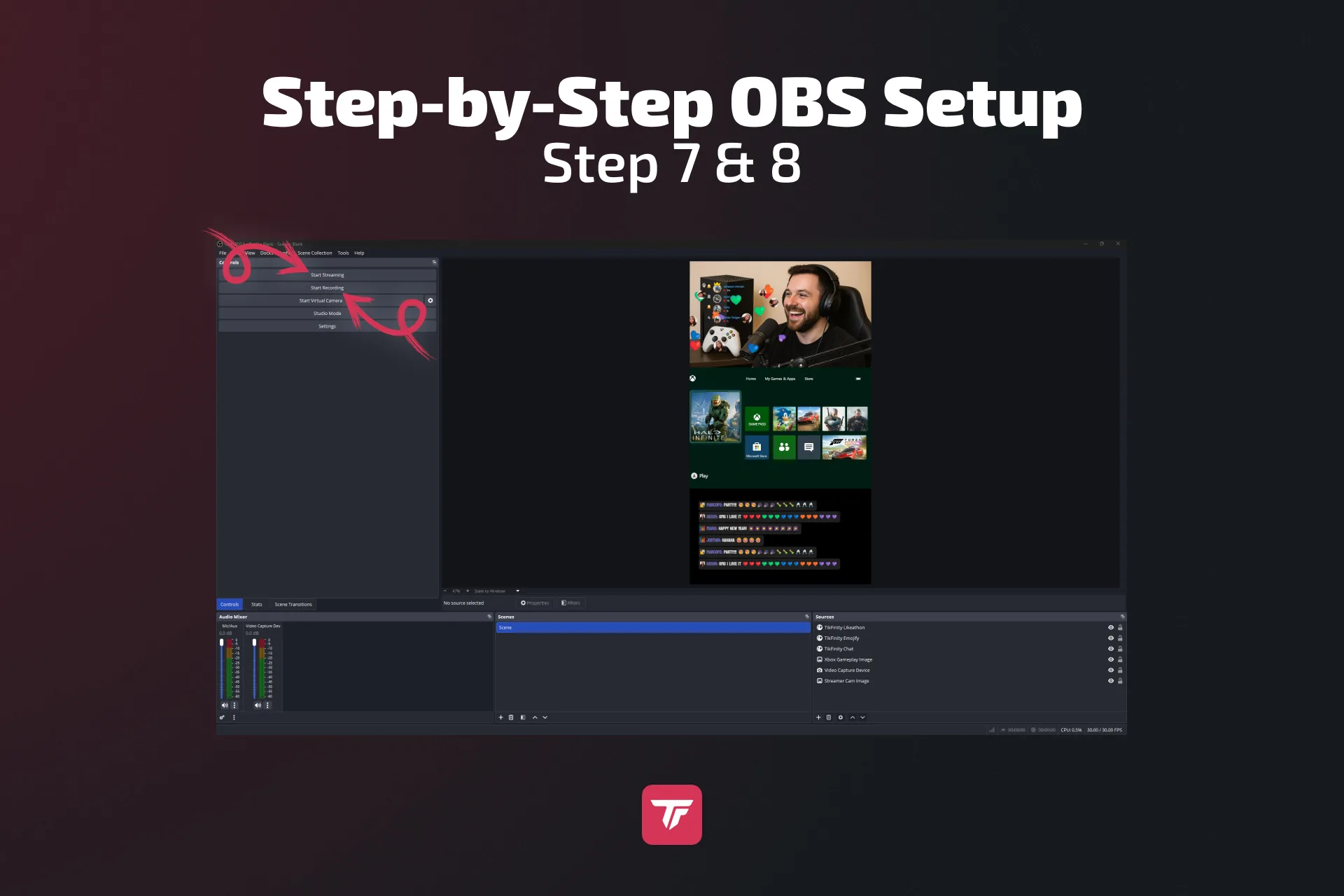
단계별 OBS 설정
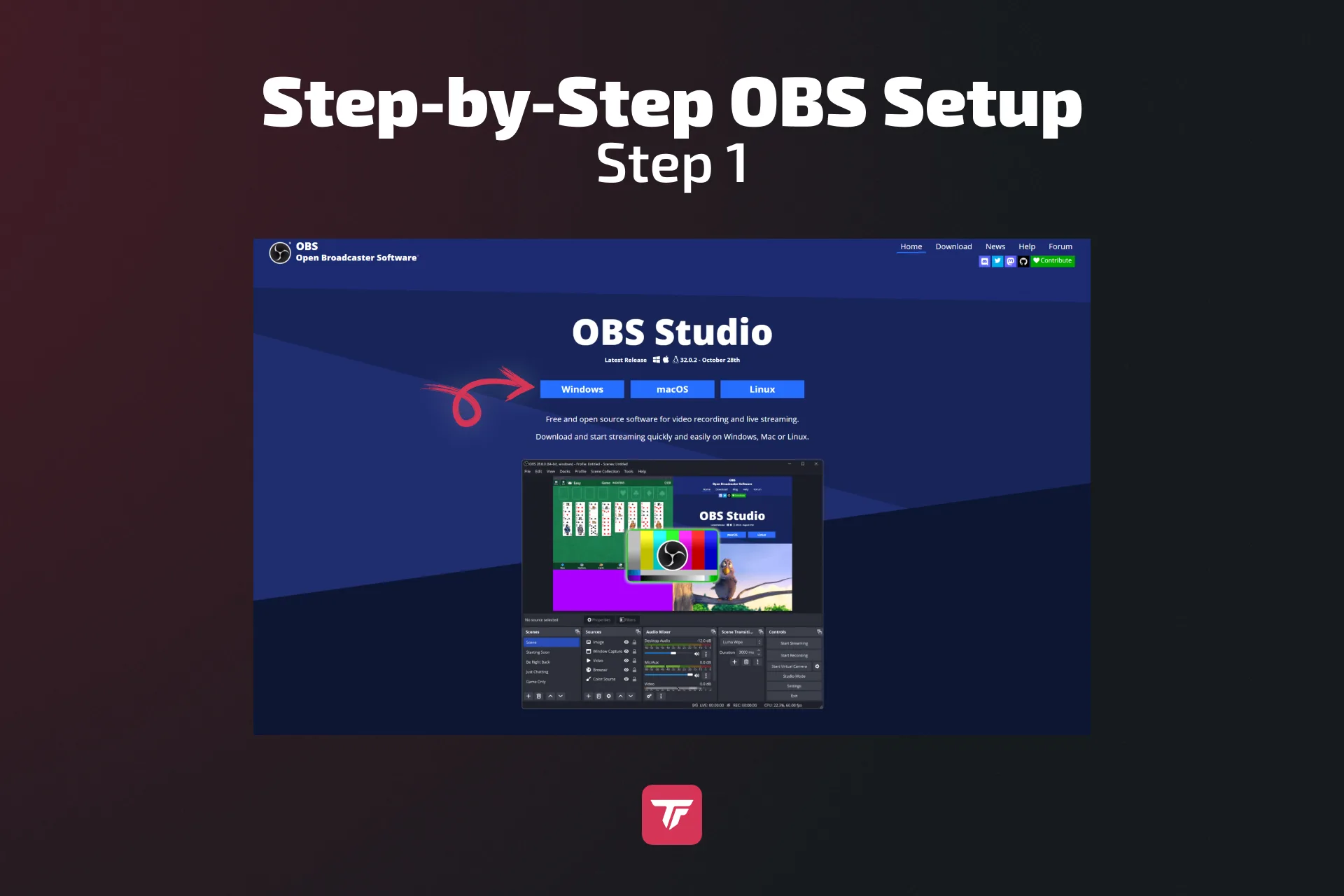
- obsproject.com에서 OBS Studio를 내려받아 설치하세요
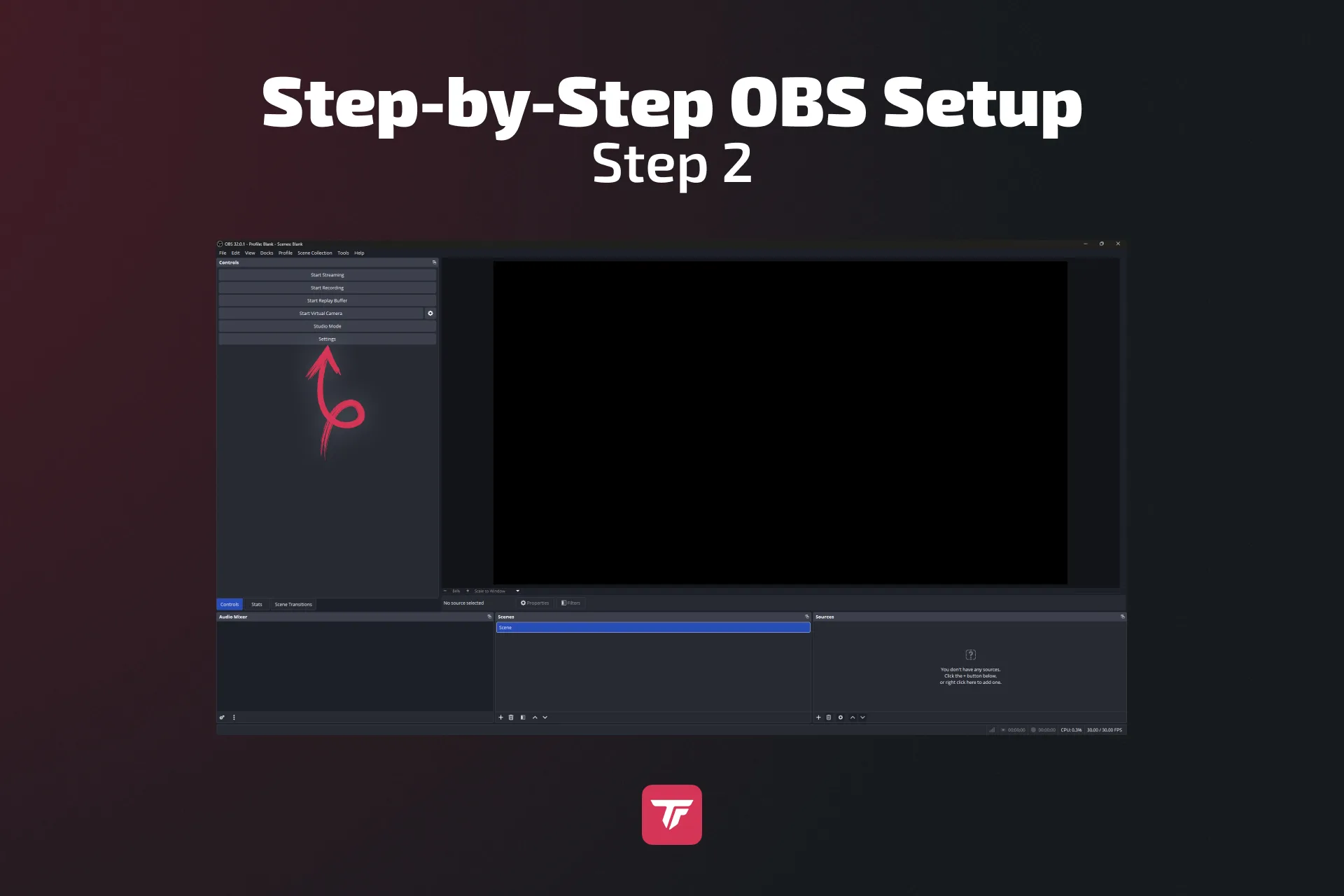
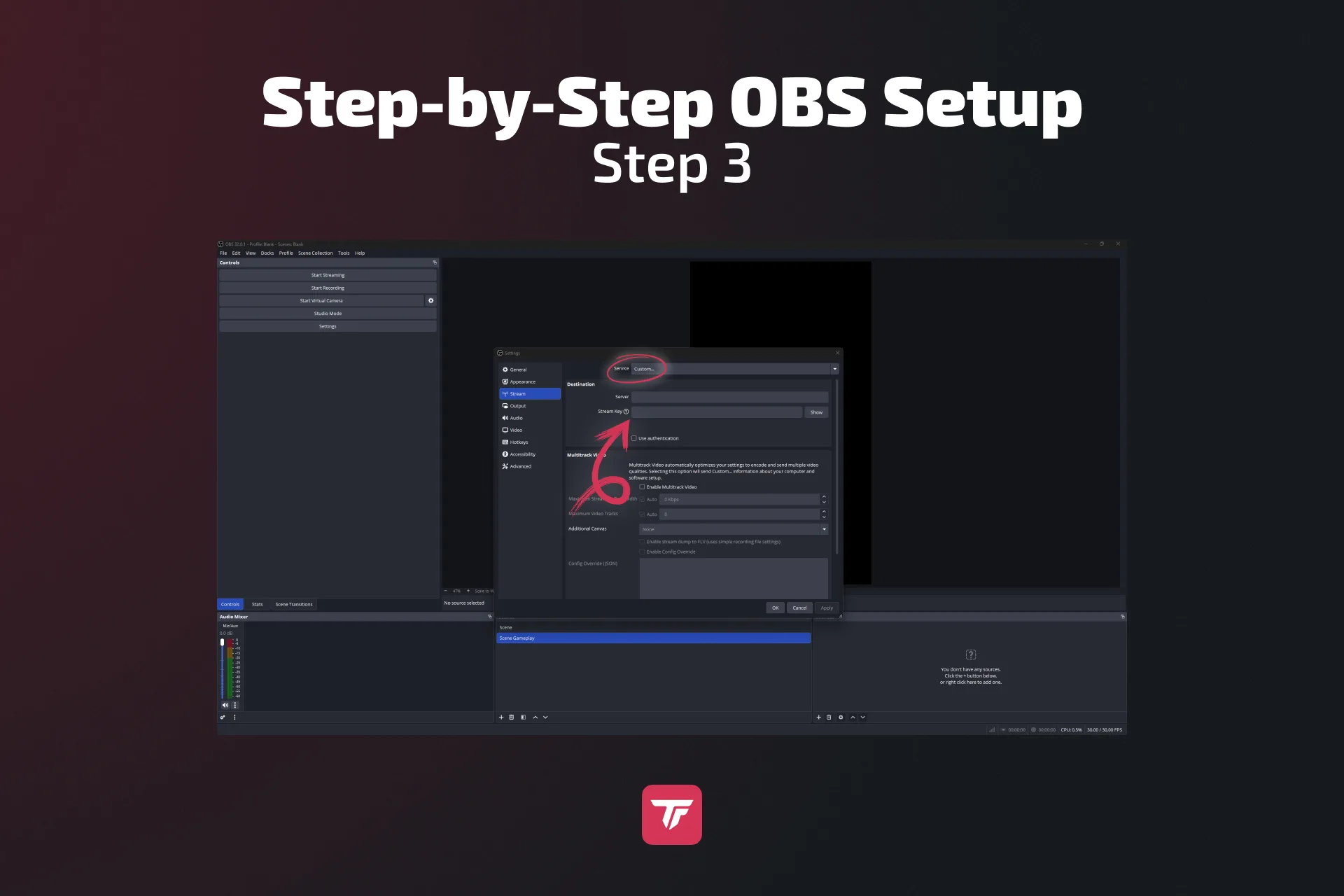
- Settings > Stream 열기
- “Custom” 서비스를 고르고 TikTok RTMP 서버 URL + 스트림 키를 붙여 넣으세요(스트림 키가 없다면 SE.Live를 쓰세요)
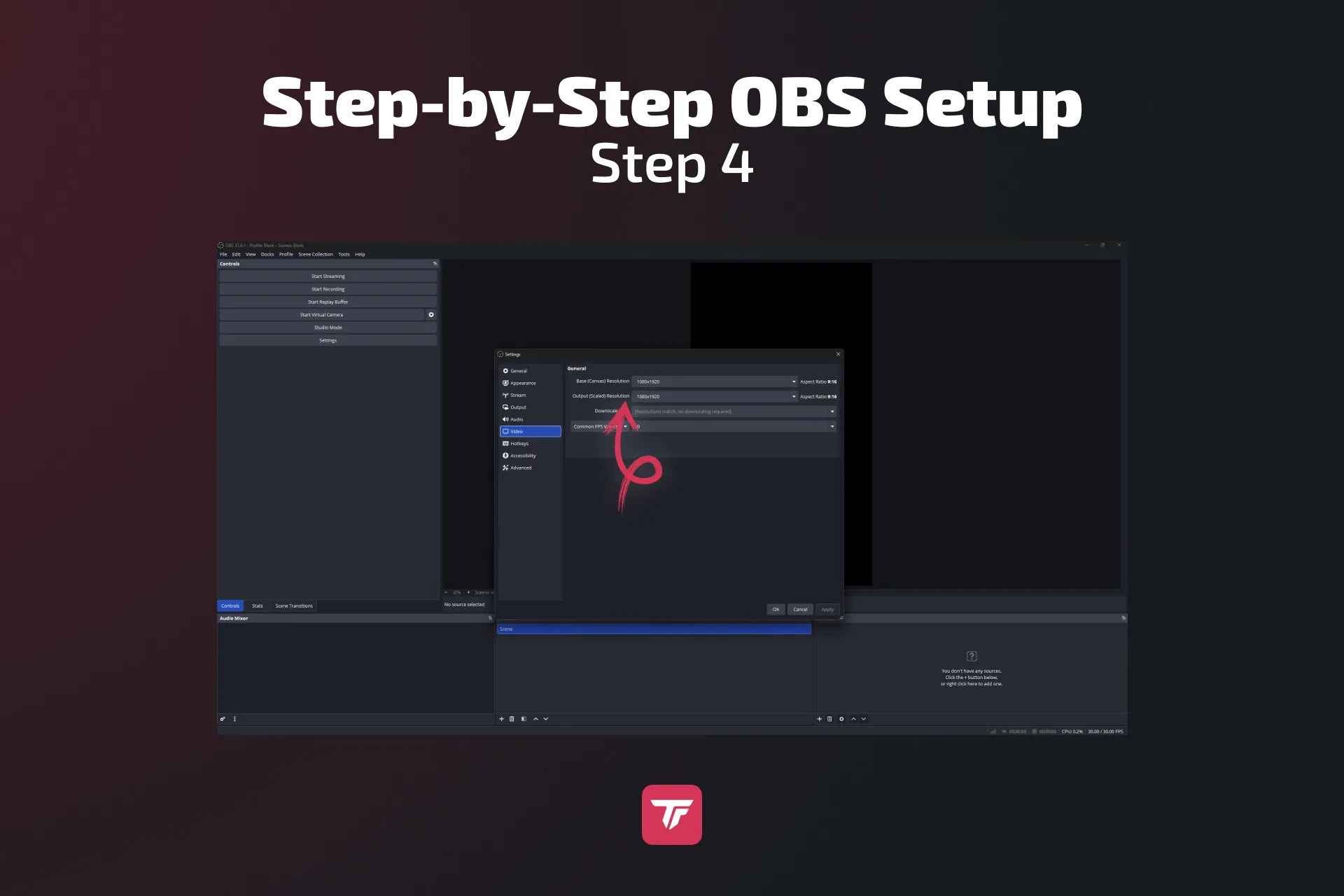
- Base/Output Resolution: 1080×1920(세로)
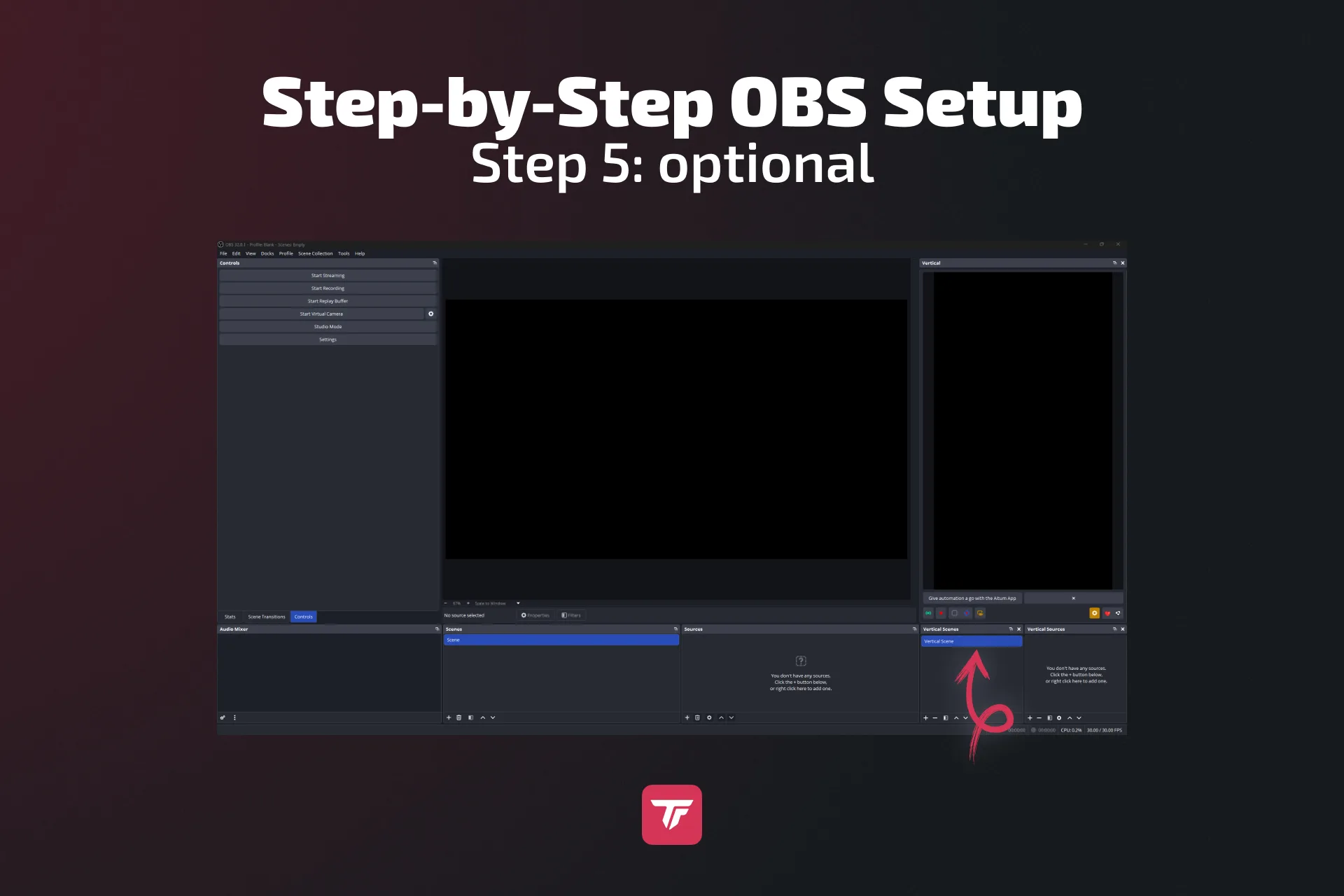
- 선택: 세로 플러그인 설치(AITUM 또는 SE.Live), 세로와 가로로 함께 방송한다면
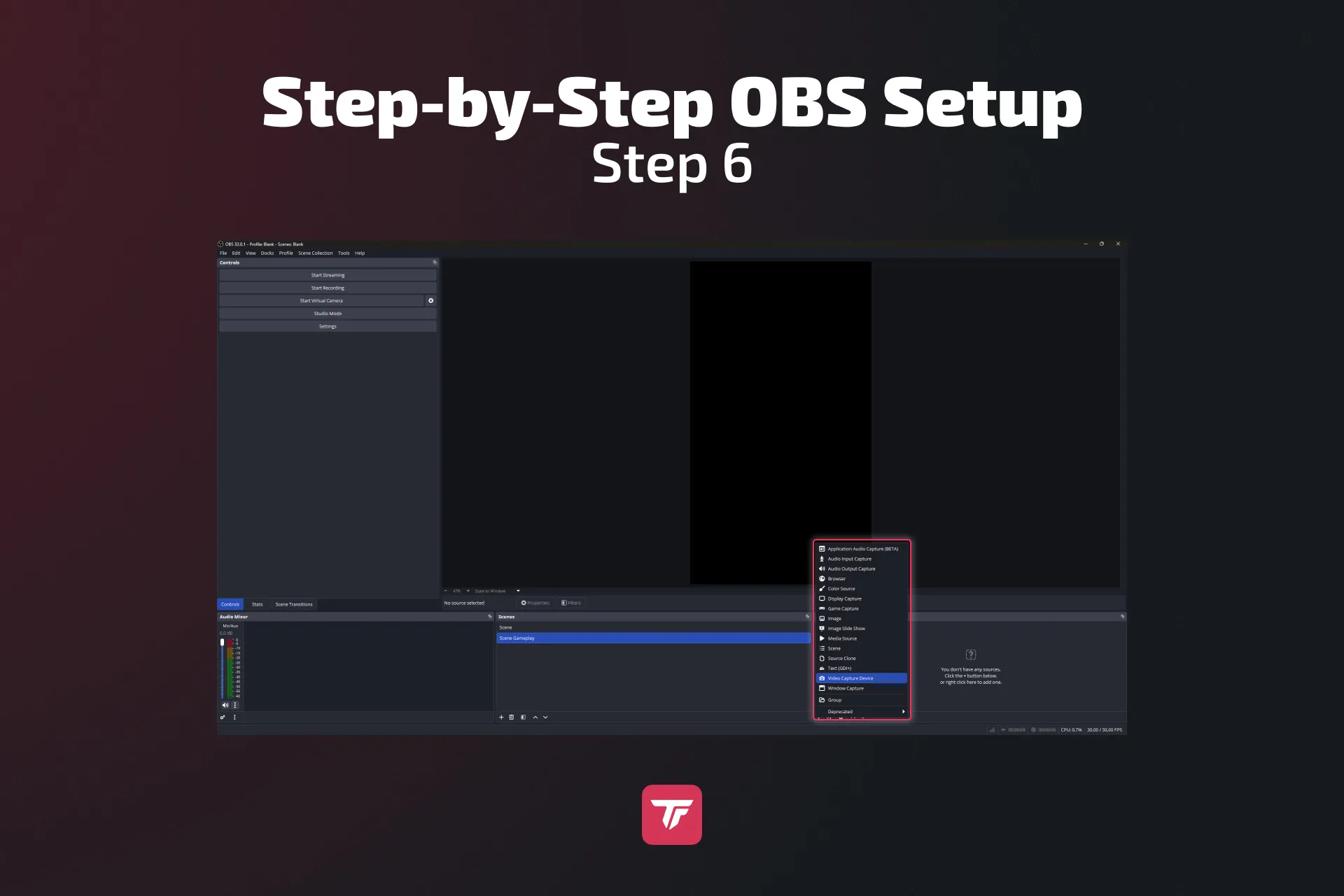
- 소스 추가:
- Game Capture: 게임 플레이 보여 주기
- 웹캠: 시청자와 시각적으로 연결
- 마이크: 목소리가 깨끗하게 들리게
- Browser source: TikFinity 링크로 오버레이 표시
- 장면 레이아웃과 오디오를 테스트하세요(OBS로 짧게 테스트 녹화)
- 준비되면 “Start Streaming”을 누르고, TikTok에서도 라이브 시작을 꼭 누르세요(브라우저 또는 모바일 앱)
🎯 프로 팁: TikFinity의 오버레이 갤러리로 후원 목표, 알림, 카운터 같은 위젯을 더하세요.
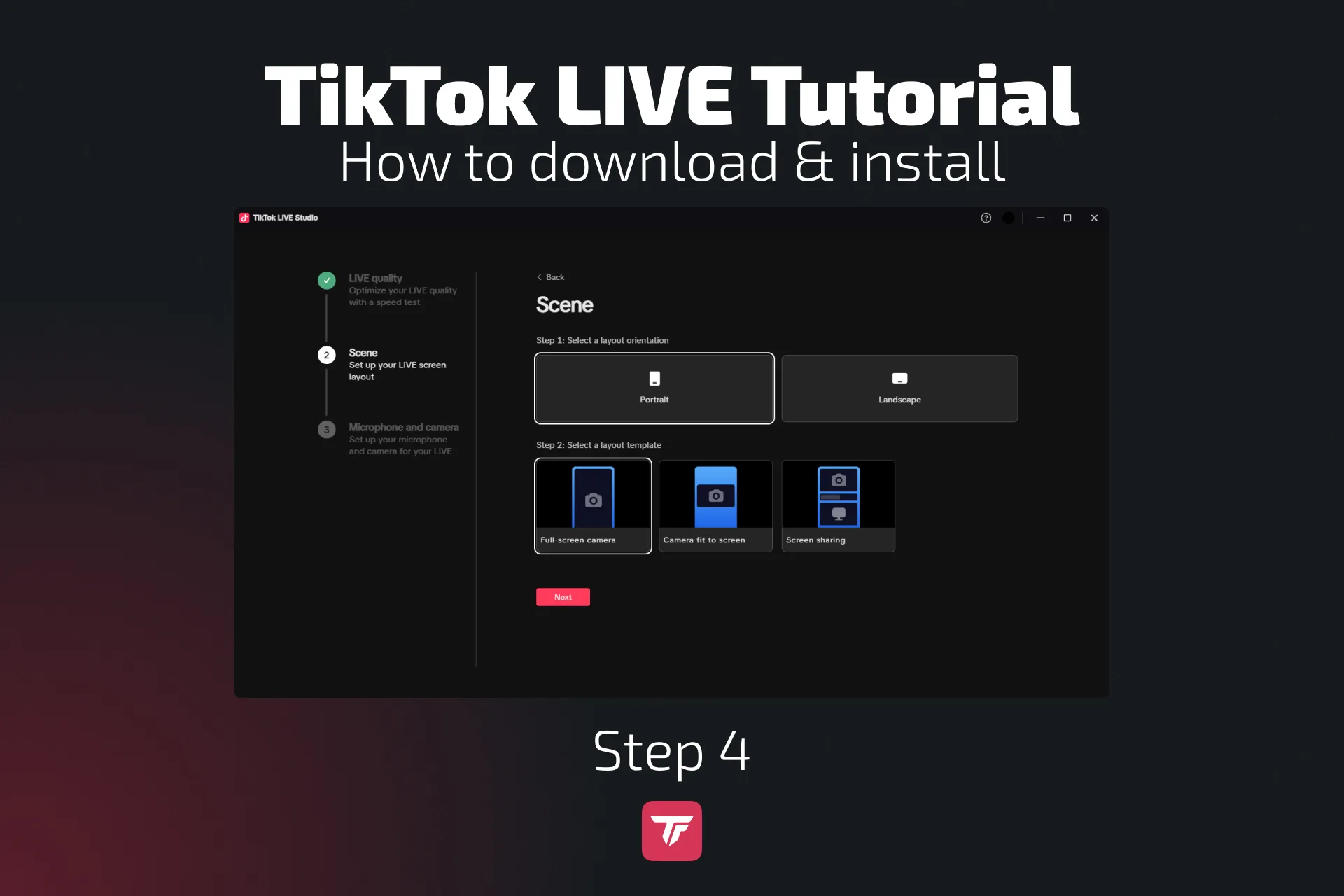
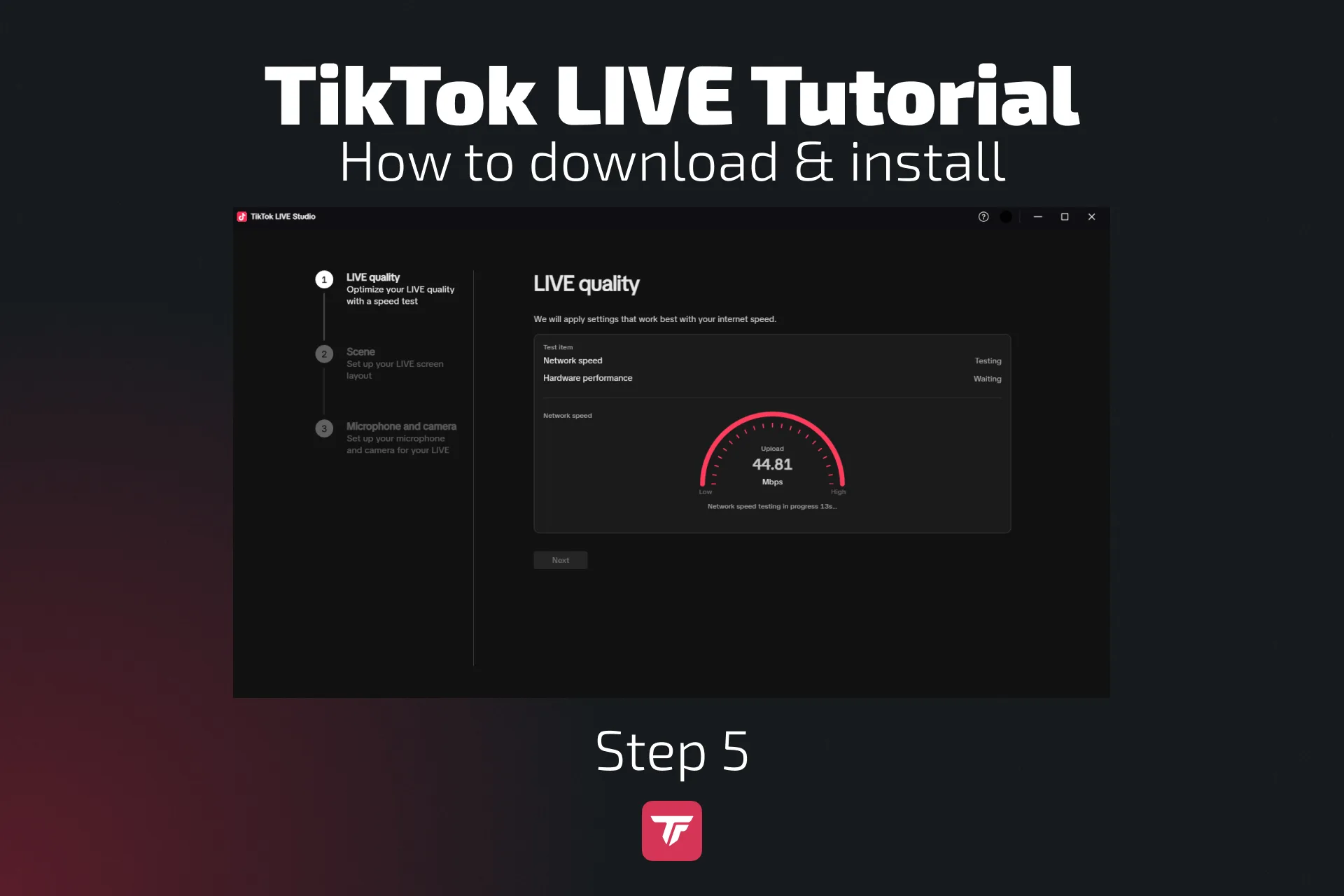
단계별 TikTok LIVE Studio 설정
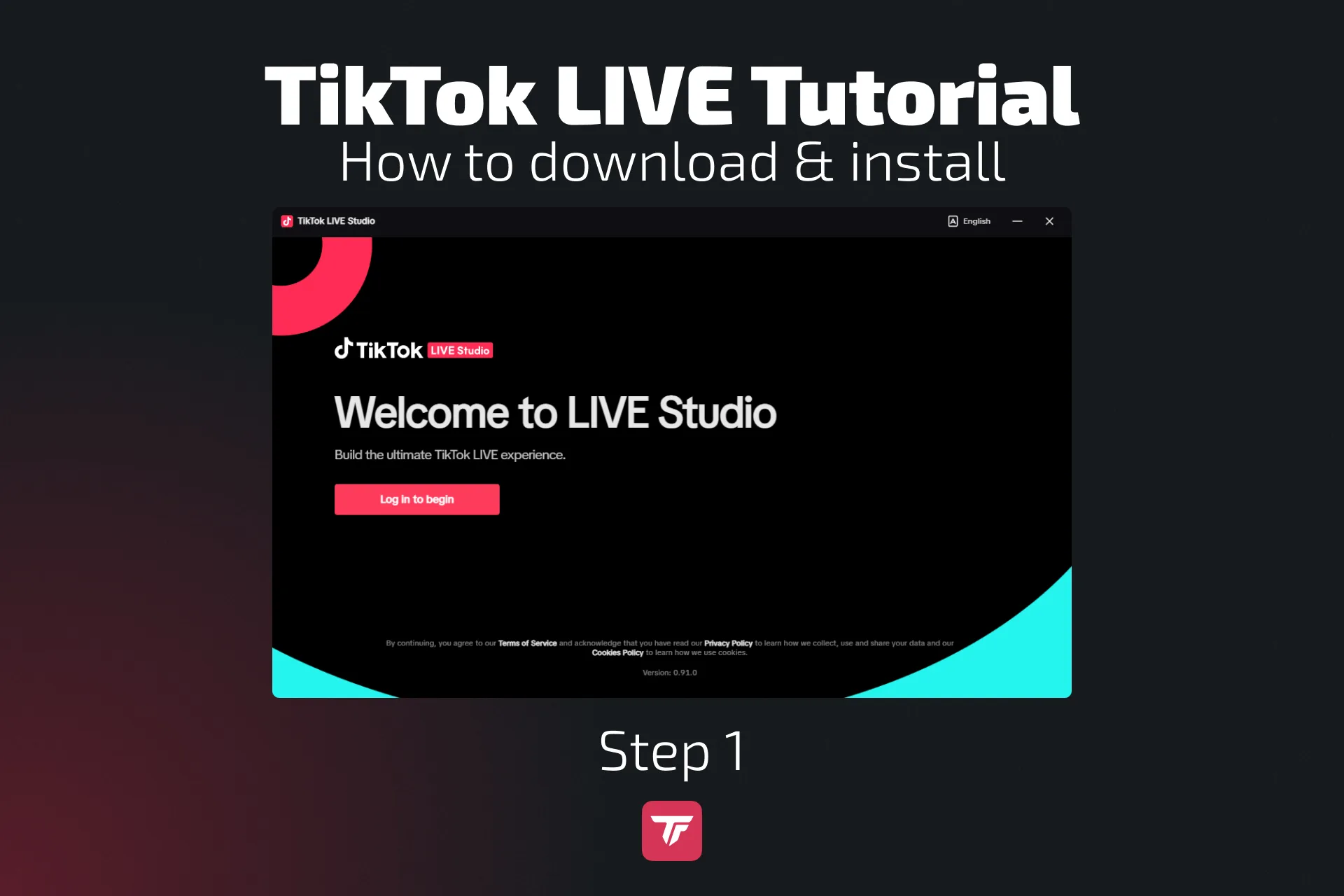
- Windows용 TikTok LIVE Studio를 내려받으세요
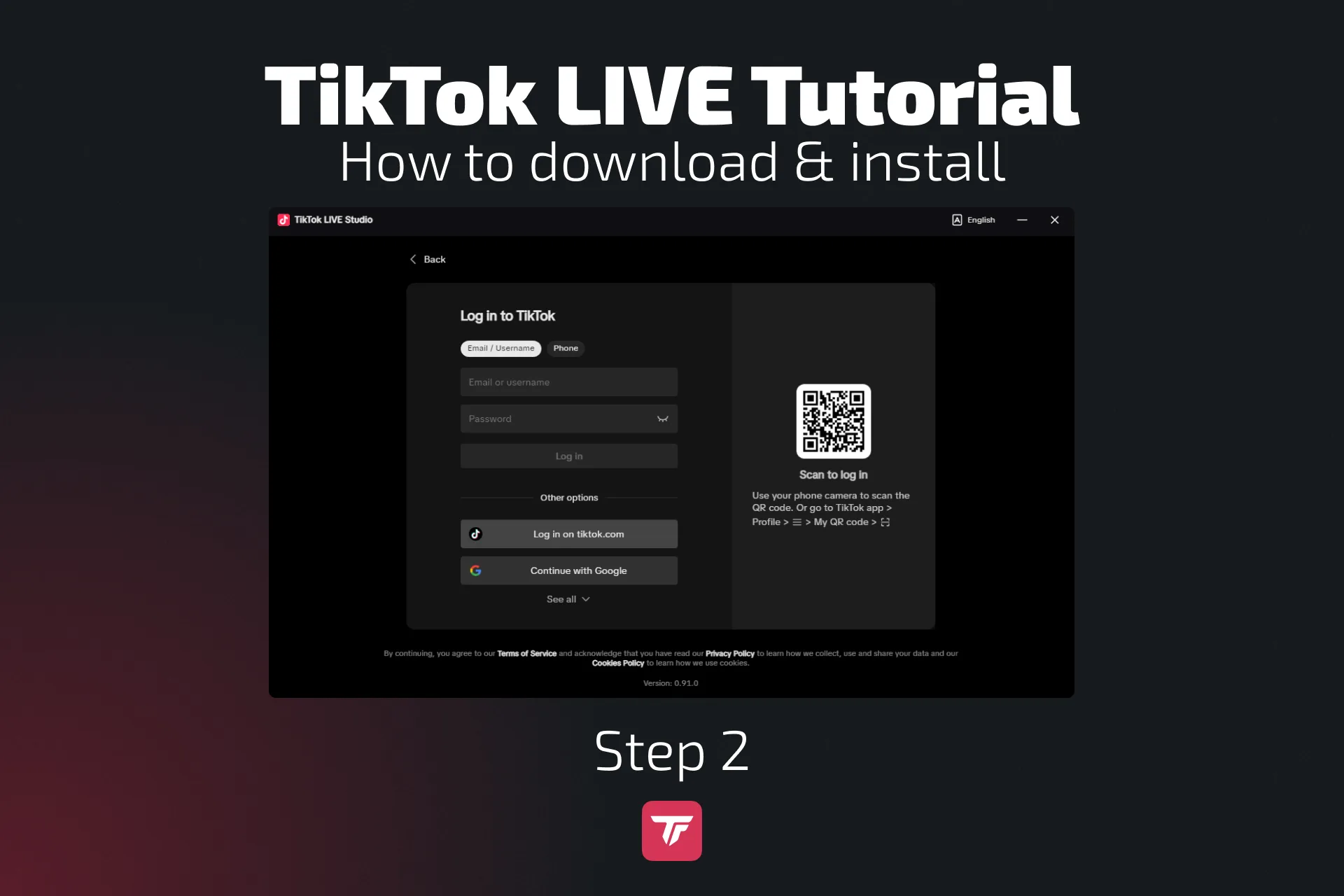
- TikTok 계정으로 로그인하세요
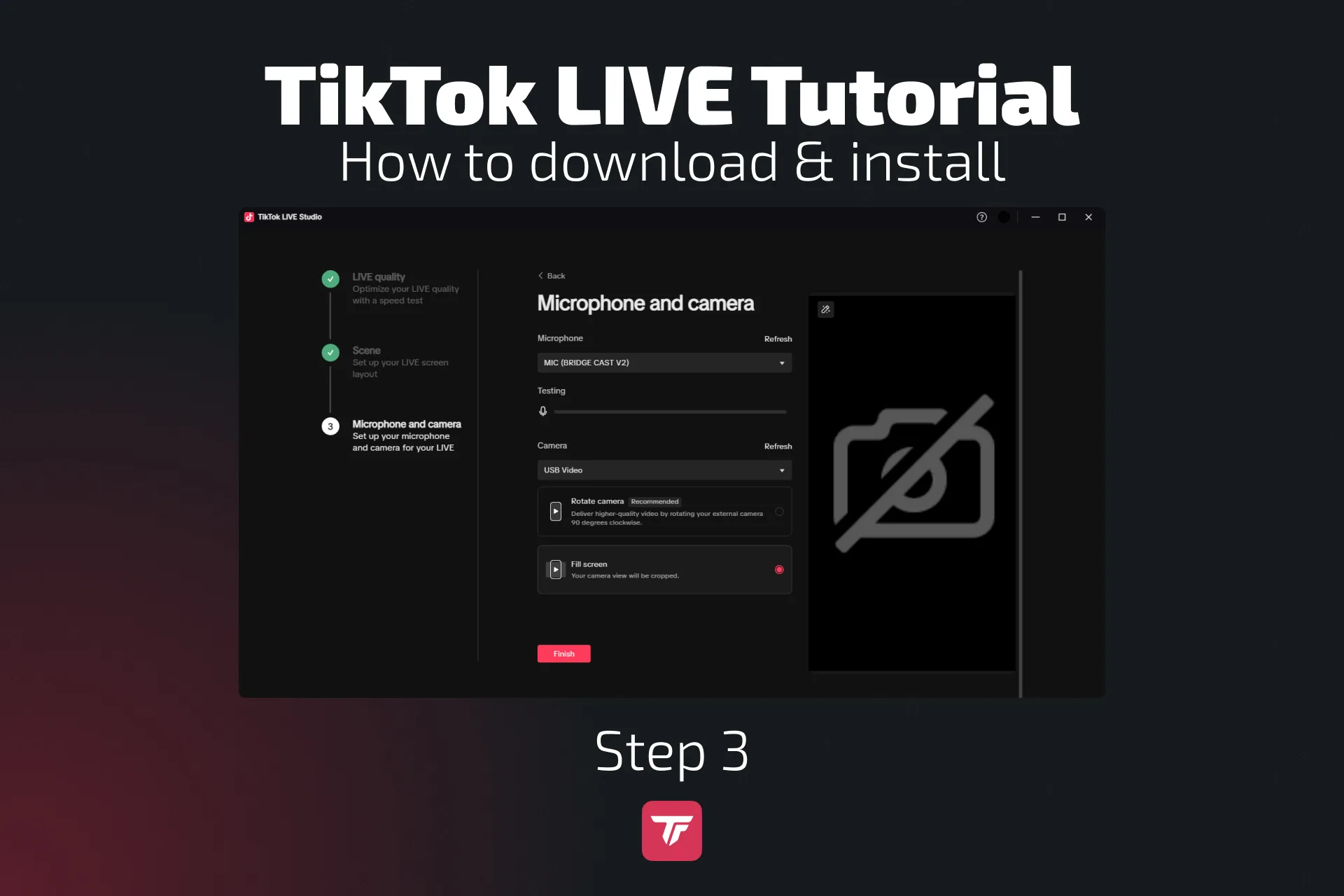
- 카메라와 마이크를 연결하세요
- Game Source(데스크톱 또는 창)를 선택하세요
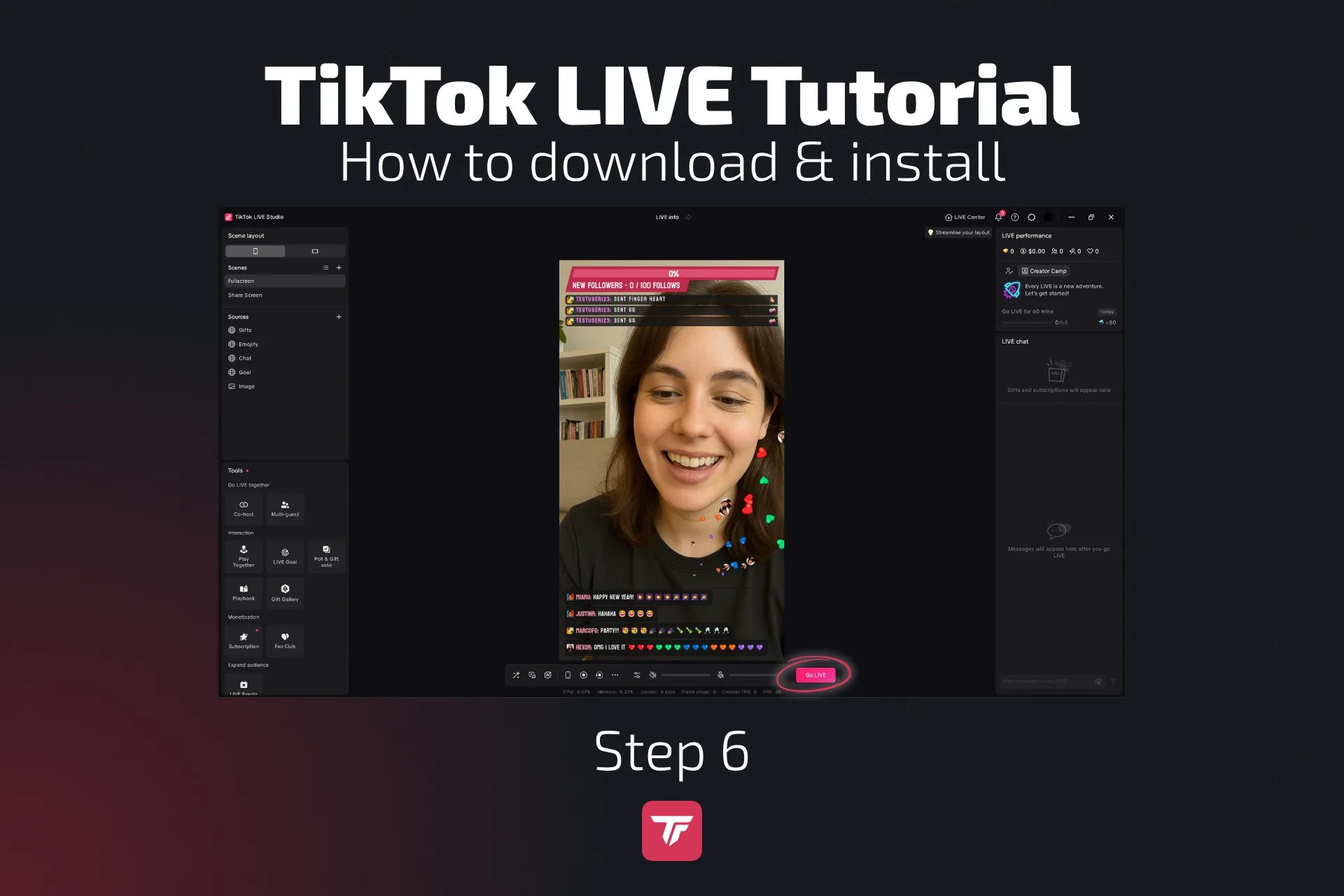
- 레이아웃과 오버레이를 꾸미세요
- TikFinity 위젯을 추가하세요:
- TikFinity에 로그인하고 오버레이 갤러리에서 위젯을 찾으세요
- 위젯 URL을 복사하세요
- LIVE Studio에서 Sources 아래 “+”를 누르고 “Link”를 고른 뒤 URL을 붙여 넣으세요
- “Go Live”를 누르세요
✅ TikFinity는 사운드 알림, 채팅 상호작용, 목표 등 실시간 참여 요소를 더해 줘요.
모바일에서 TikTok 게임 방송하는 법
화면 공유로 TikTok 앱 쓰기
TikTok 모바일 앱으로 휴대폰에서 바로 라이브를 켤 수 있어요. 모바일 게임에 특히 유용해요.
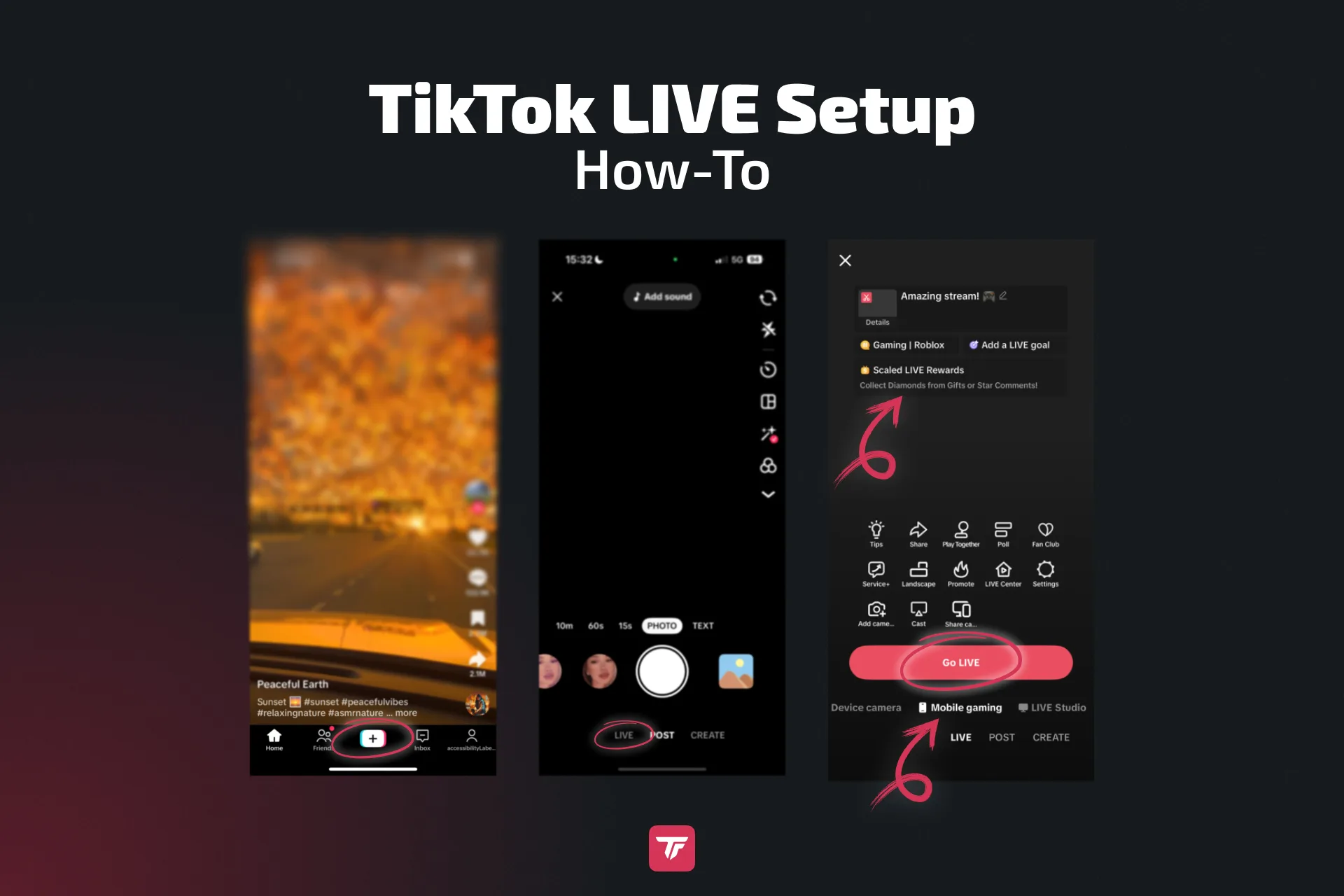
하는 법:
- TikTok을 여세요
- “+”를 탭하고 “LIVE”로 밀어 넘기세요
- “Mobile gaming”을 탭하세요
- 추가하세요:
- 끌리는 제목(예: “포트나이트 1대1! 보러 오세요!”)
- LIVE 카테고리(게임)
- 게임을 실행하고 TikTok으로 돌아오세요
- “라이브 시작”을 탭하고 화면 방송에 동의하세요
💡 TikTok 영상이나 스토리로 미리 방송을 홍보하는 걸 잊지 마세요!
더 나은 모바일 게임 방송 팁
더 나은 모바일 게임 방송을 위해 삼각대나 안정적인 거치대로 휴대폰을 고정하세요. 방송 내내 휴대폰이 충전돼 있거나 전원에 연결돼 있게 하세요. 부드럽고 안정적인 영상 품질을 위해 WiFi나 5G로 방송하고, 라이브 중 방해를 피하려면 방해 금지 모드를 켜세요.
🧠 TikFinity 모바일로 TTS(Text-to-Speech)나 사운드 알림을 더해 시청자 참여와 하이라이트 순간을 키우세요. TikFinity는 Android는 여기, iOS는 여기에서 내려받을 수 있어요
TikTok 게임 수익화: 크리에이터는 어떻게 벌까
TikTok은 YouTube처럼 조회수당 돈을 주지는 않지만, 플랫폼에서 수입을 얻는 방법은 여러 가지예요.
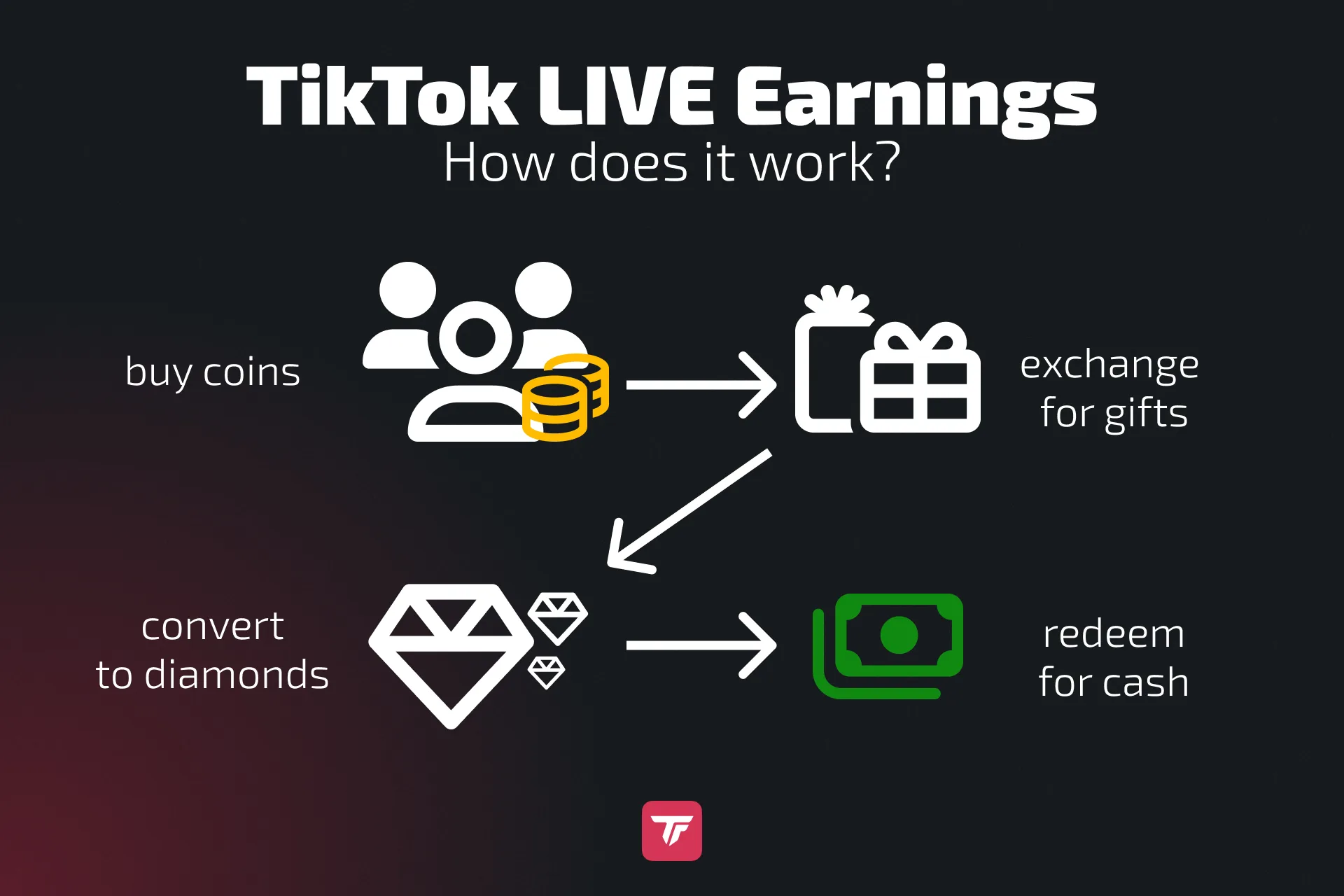
팬은 라이브 중에 선물을 보낼 수 있고, 선물은 다이아몬드로 바뀌어 TikTok이 실제 현금으로 정산해요.
새 마이크 자금 모으기, 좋아요 10,000개 달성, 후원 캠페인 같은 목표를 정해서 크라우드펀딩 기능을 활용할 수도 있어요.
스폰서 방송도 또 다른 옵션이에요. 게임 브랜드와 협업하고 파트너십으로 수익을 내요.
마지막으로 TikTok으로 Twitch, YouTube, Discord 같은 다른 채널을 교차 홍보해서 시청자와 수익 기회를 키울 수 있어요.
🔗 더 깊이 알고 싶나요? 전체 가이드 “틱톡 라이브 수익 내는 법“을 읽어 보세요.
TikTok에서 방송하기 좋은 게임 (2026 트렌드)
TikTokStats.com(영어)으로 뭐가 트렌드인지 추적하세요. TikTok LIVE에서 가장 잘되는 게임이에요.
- 포트나이트: 언제나 인기
- PUBG Mobile: 동남아시아에서 강세
- Mobile Legends: Bang Bang: 거대한 시청자층
- Call of Duty Mobile: 액션 넘치는 방송
- Roblox: 어린 시청자에게 인기
- Among Us, Valorant, 그리고 10월의 호러 서바이벌 같은 시즌 게임도 잘돼요.
🎮 진정성을 지키세요. 진짜로 게임을 즐길 때 시청자가 더 잘 연결돼요.
게임 방송을 돋보이게 하는 프로 팁
빠르게 성장하고 시청자가 계속 돌아오게 하고 싶나요? 방송을 미리 계획하고 카운트다운 스토리를 올려 시청자의 기대감을 키우는 것부터 시작하세요.
라이브 중에는 “첫 댓글이 이깁니다!”나 “점수를 맞혀 보세요!” 같은 재미있는 챌린지로 모두를 붙잡아 두세요.
“좋아요 50개 = 웃긴 필터 켜기” 같은 TikFinity 목표를 정해서 시청자가 참여하게 할 수 있어요. 좋아요, 공유, 선물에 실시간으로 반응하는 인터랙티브 오버레이를 더하면 방송이 더 몰입감 있어져요.
더 많은 사람에게 닿으려면 현지 시간 18시부터 21시 같은 바쁜 시간에 방송해 보세요. 다만 시청자가 실제로 언제 접속하는지는 대시보드에서 꼭 확인하세요.
마지막으로 다른 크리에이터와 팀을 이루거나 쉬는 시간에 짧은 Q&A 세션을 열어 시청자와 연결되고 계속 돌아오게 하세요.
마무리
TikTok에서 게임 플레이로 라이브를 켜는 건 시청자를 키우고, 개성을 보여 주고, 돈까지 버는 가장 효과적인 방법 중 하나예요. 제대로 된 세팅과 TikFinity 같은 도구의 도움이 있으면, 그냥 보던 시청자를 충성스러운 팬으로 바꿀 수 있어요.
모든 게 “완벽해질” 때까지 기다리지 마세요. 오늘 방송을 시작하고, 하면서 배우고, 그 과정에서 커뮤니티를 만드세요.
🎯 지금 TikFinity를 무료로 써 보고 TikTok 방송을 완전한 경험으로 바꾸세요.
게임별 방송 자주 묻는 질문
포트나이트를 방송하려면 OBS나 TikTok LIVE Studio를 쓸 수 있어요. OBS에서는 포트나이트 창을 캡처하고, TikFinity로 오버레이를 더하고, TikTok 스트림 키로 연결하세요. LIVE Studio에서는 포트나이트 게임 소스를 선택하고 TikFinity 링크로 방송을 꾸미세요. 부드러운 게임 플레이를 위해 세팅이 높은 프레임 레이트를 지원하는지 확인하세요.
Roblox 방송은 OBS나 LIVE Studio 어느 쪽이든 간단해요. Game Capture로 Roblox 창을 선택한 다음 웹캠과 마이크를 얹으세요. TikFinity로 팔로워 목표나 사운드 알림 같은 인터랙티브 위젯을 더해 시청자에게 몰입감 있는 경험을 만드세요.
Mobile Legends는 모바일 화면 공유나 Android 에뮬레이터를 쓴 PC로 방송할 수 있어요. 모바일에서는 LIVE로 가서 Mobile gaming을 선택하세요. PC에서는 스마트폰을 PC에 연결해서 OBS Studio로 보내거나, OBS에서 Android 에뮬레이터 창을 캡처하고, 오버레이를 더하고, TikTok의 화면 비율에 맞게 세로로 방송하세요.
PUBG Mobile은 휴대폰에서 바로 화면 공유로, PC의 에뮬레이터로, 또는 스마트폰을 PC에 연결해서 방송할 수 있어요. 방송을 꾸미려면 페이스캠과 실시간 알림, 채팅 참여를 위한 TikFinity 오버레이를 넣으세요.
Free Fire는 모바일 방송에 딱이에요. TikTok의 인앱 화면 공유 기능으로 게임 플레이를 보여 주세요. 해설용으로 좋은 마이크를 쓰고 안정적인 인터넷 연결을 확보하세요.
네, 하지만 콘솔을 PC에 연결할 캡처 카드(예: Elgato HD60)가 필요해요. 그다음 OBS나 LIVE Studio로 방송하세요. 이렇게 하면 오버레이, 페이스캠, TikFinity 참여 기능을 넣을 수 있어요.
물론이에요. TikTok LIVE Studio는 스트림 키가 필요 없어요. 소프트웨어를 내려받고 로그인한 뒤 레이아웃을 꾸미기 시작하면 돼요. 입문자나 스트림 키 권한이 없는 누구에게나 딱이에요.
OBS는 플러그인, 맞춤 장면, 더 많은 방송 설정으로 비할 데 없는 유연성을 제공해요. 입문자와 숙련된 스트리머 모두에게 좋아요. LIVE Studio는 더 간단한 설정으로 입문자에게 친절해요. 방송이 처음이라면 LIVE Studio로 시작하고, 성장하면서 OBS로 넘어가세요.