Yayın anahtarını nasıl alacağından hangi ekipmana ihtiyacın olduğuna, OBS’yi ya da TikTok LIVE Studio’yu nasıl kuracağından yayın kaliteni ve izleyici etkileşimini artıracak profesyonel ipuçlarına kadar her şeyi öğreneceksin. TikTok oyun yayını nasıl açılır sorusunun hem PC hem de mobil cevabı burada.
TikTok’ta kimler oyun yayını yapabilir?
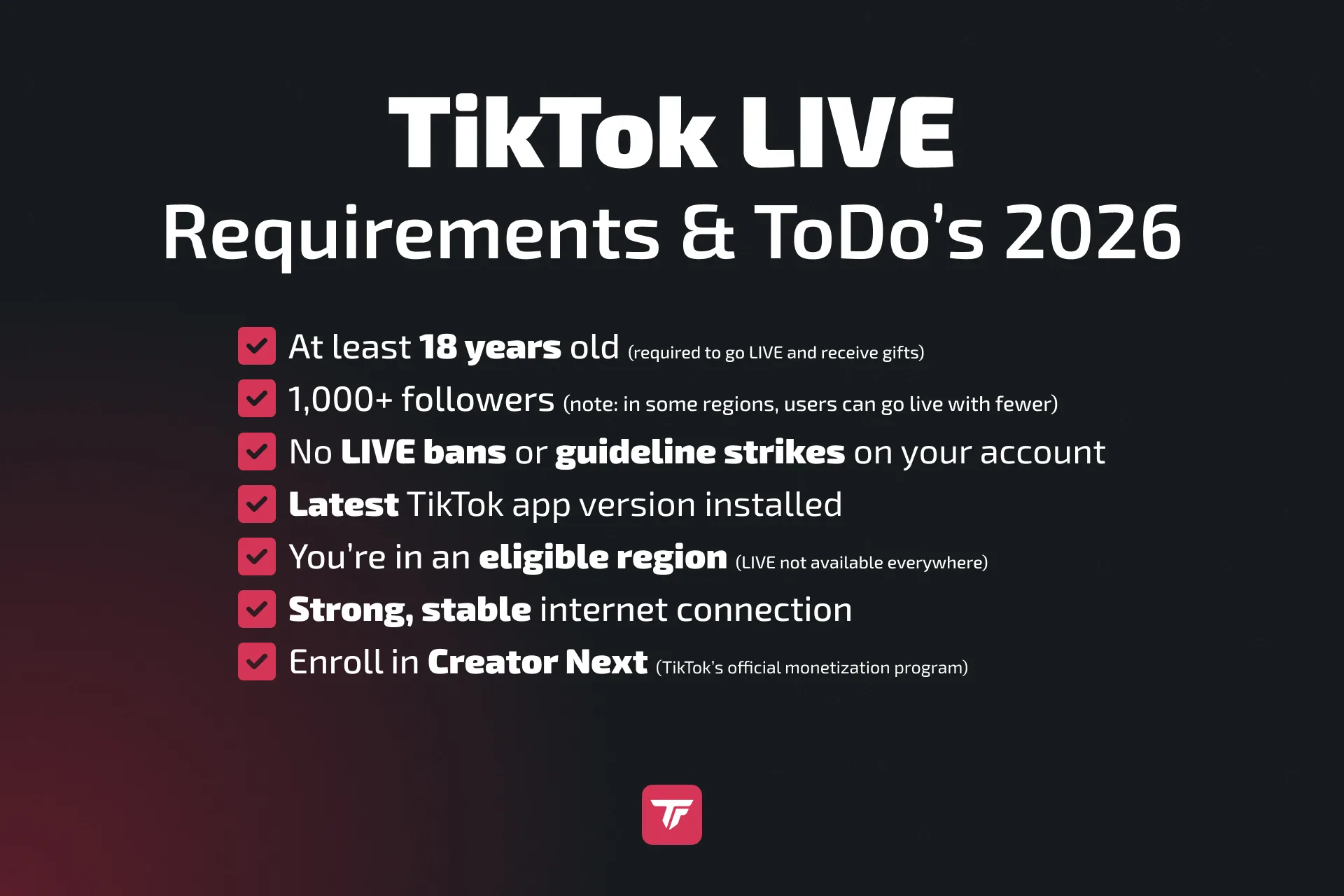
Yayına geçmeden önce bazı temel şartları karşılaman gerekiyor:
- 18 yaş ve üzeri ol: Yalnızca 18 yaş ve üzeri kullanıcılar TikTok LIVE’a erişebilir ve Hediye alabilir.
- En az 1.000 takipçin olsun: Genel şart bu, ama bölgesel istisnalar olabilir.
- Aktif canlı yayın yasağı olmasın: Topluluk Kuralları ihlali olmayan temiz bir sicilin olmalı.
- TikTok uygulamasının en güncel sürümünü kullan.
- Stabil internet bağlantısı: Güçlü ve dengeli bir yükleme hızı hedefle (en az 5 Mbps).
✅ İpucu: Tüm ayrıntılar için “TikTok’ta canlı yayın açmak için kaç takipçi gerekir” yazımıza göz at.
Bu kurallar TikTok’taki canlı içeriğin kalitesini korumak için var. Yeni başlıyorsan kitleni büyütmek için ilgi çekici kısa içerikler üretmeye odaklan. 1.000 takipçi eşiğini geçtiğinde canlı yayın özelliklerini açabilir ve oyun yayınlamaya başlayabilirsin.
TikTok yayın anahtarı nedir ve nasıl alınır?
TikTok yayın anahtarı, yayın aracını (OBS gibi) TikTok’un sunucularına bağlamanı sağlayan benzersiz bir kod. Böylece PC’den overlay’ler, uyarılar ve widget’larla yayın yapabilirsin.
Neden önemli?
OBS ile PC’den yayın yapmak sana yayının düzeni, efektleri ve etkileşimi üzerinde tam kontrol verir. Özel overlay’ler, TikFinity uyarıları, web kamerası ve çok daha fazlasını ekleyebilirsin. Ama doğrudan OBS Studio’dan yayın yapmak için bir yayın anahtarına ihtiyacın var.
TikTok LIVE Studio’dan farkı
- Yayın anahtarı = OBS ya da Streamlabs için gerekli.
- LIVE Studio = TikTok’un resmî PC yayın aracı, anahtar gerekmiyor ama daha az özelleştirme seçeneği var.
Yayın anahtarı nasıl alınır?
TikTok yayın anahtarı erişimini hâlâ sınırlıyor, ama deneyebileceğin yollar var:
Erişimi bekle: TikTok aktivitene ve büyümene göre erişim verebilir. Bazı kullanıcılar hesapları büyüyünce anahtarı TikTok LIVE Center’da buluyor.
Ajans üzerinden başvur: Carter Pulse gibi ajanslar yayın anahtarı erişimi sağlamak için TikTok ile ortaklık yapıyor. Bu seçenek ciddi içerik üreticileri için daha güvenilir.
👉 İlgili: TikTok yayın anahtarı nasıl alınır
Yayın anahtarın yok mu? Sorun değil.
Yayın anahtarına henüz erişimin yoksa birkaç alternatif yol var.
TikTok LIVE Studio’yu ya da OBS eklentisi SE.Live’ı kullanarak yine canlı yayın açabilirsin.
OBS overlay’lerini korumak ve yine de TikTok görevlerinin sayılmasını mı istiyorsun? Ana yayın aracı olarak TikTok LIVE Studio’yu kullan. TikTok LIVE Studio içinde kaynak olarak bir Capture Card ekle, sonra OBS Sanal Kamera’yı aç ve OBS sahneni doğrudan içine göndermek için TikTok LIVE Studio’da kaynak olarak onu seç.
Adım adım rehber için masaüstünden TikTok’a yayın yazımıza bak.
PC’den TikTok’ta oyun yayını nasıl yapılır?
İhtiyacın olanlar
- OBS Studio: Ücretsiz, açık kaynaklı, ileri düzey kullanıcılar için en iyisi. Yayın anahtarı gerektiriyor.
- Ya da TikTok LIVE Studio: TikTok’un kendi uygulaması, yeni başlayanlar için ideal, yayın anahtarı gerekmiyor.
- Donanım:
- Web kamerası (opsiyonel): İzleyicilerle görsel bağ kurmana yardımcı olur.
- Mikrofon: Net ses izleyici deneyimini iyileştirir.
- Capture Card: Konsoldan (örneğin PS5, Xbox) yayın yapıyorsan Elgato gibi bir capture card gerekir.
- Overlay’ler ve widget’lar: TikFinity ile etkileşim ekle (beğeniler, Hediyeler, hedefler).
- İnternet: 1080p yayın için en az 5 Mbps yükleme. En iyi sonuç için kablolu bağlantı kullan.
Kurulumunu TikFinity overlay’leriyle özelleştirmek yayınına özgün bir dokunuş katar ve izleyicileri etkileşime teşvik eder.
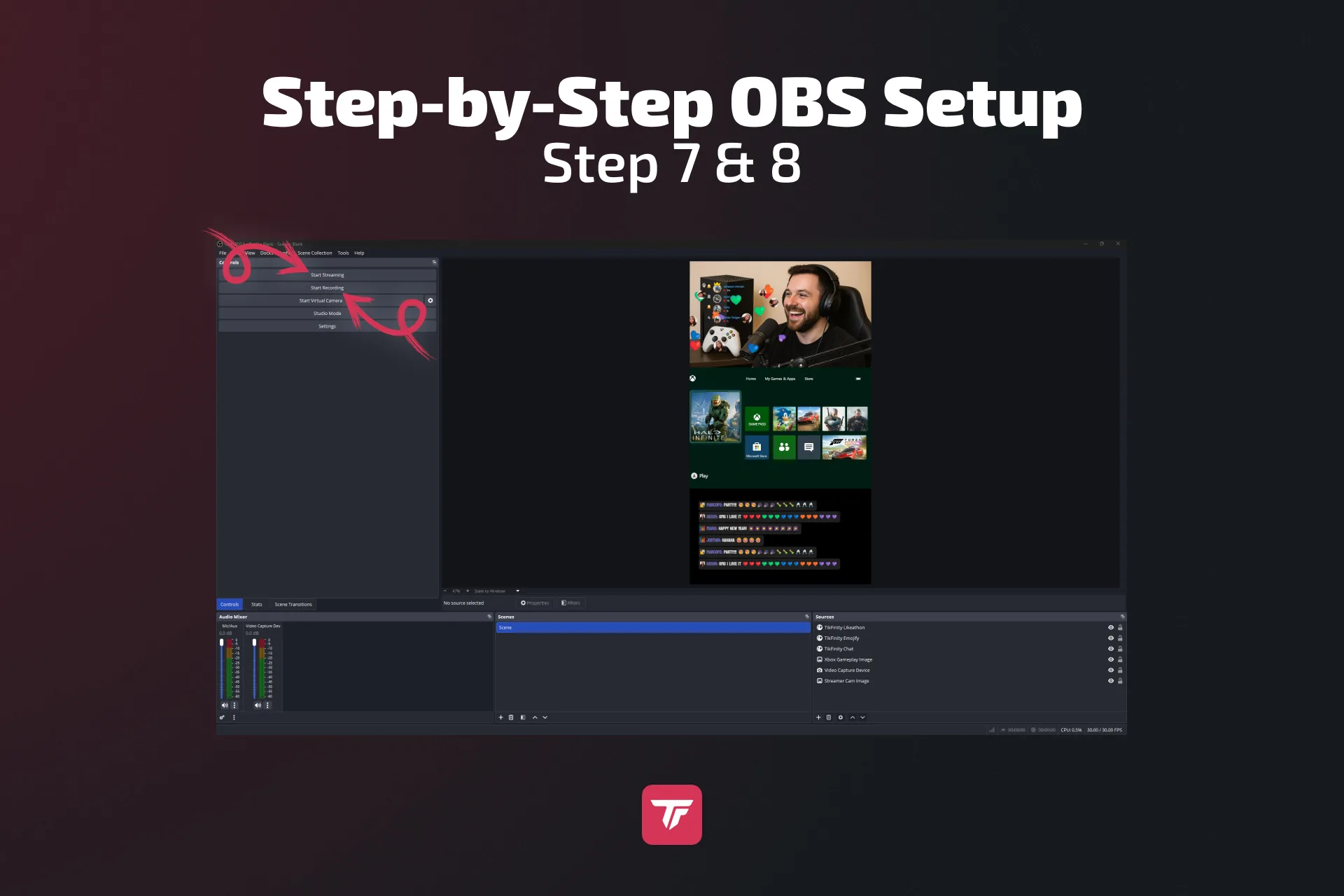
Adım adım OBS kurulumu
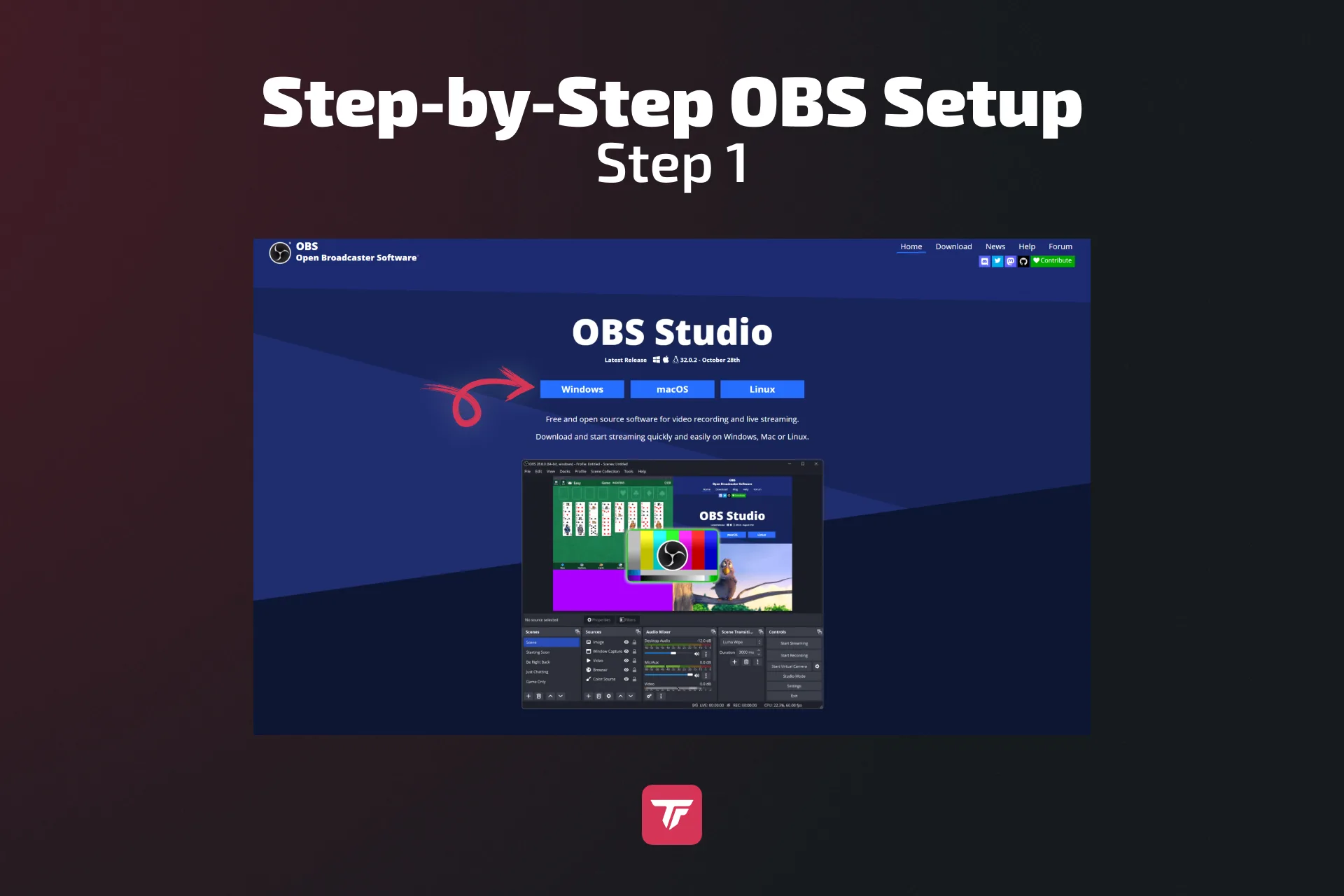
- obsproject.com adresinden OBS Studio’yu indir ve kur
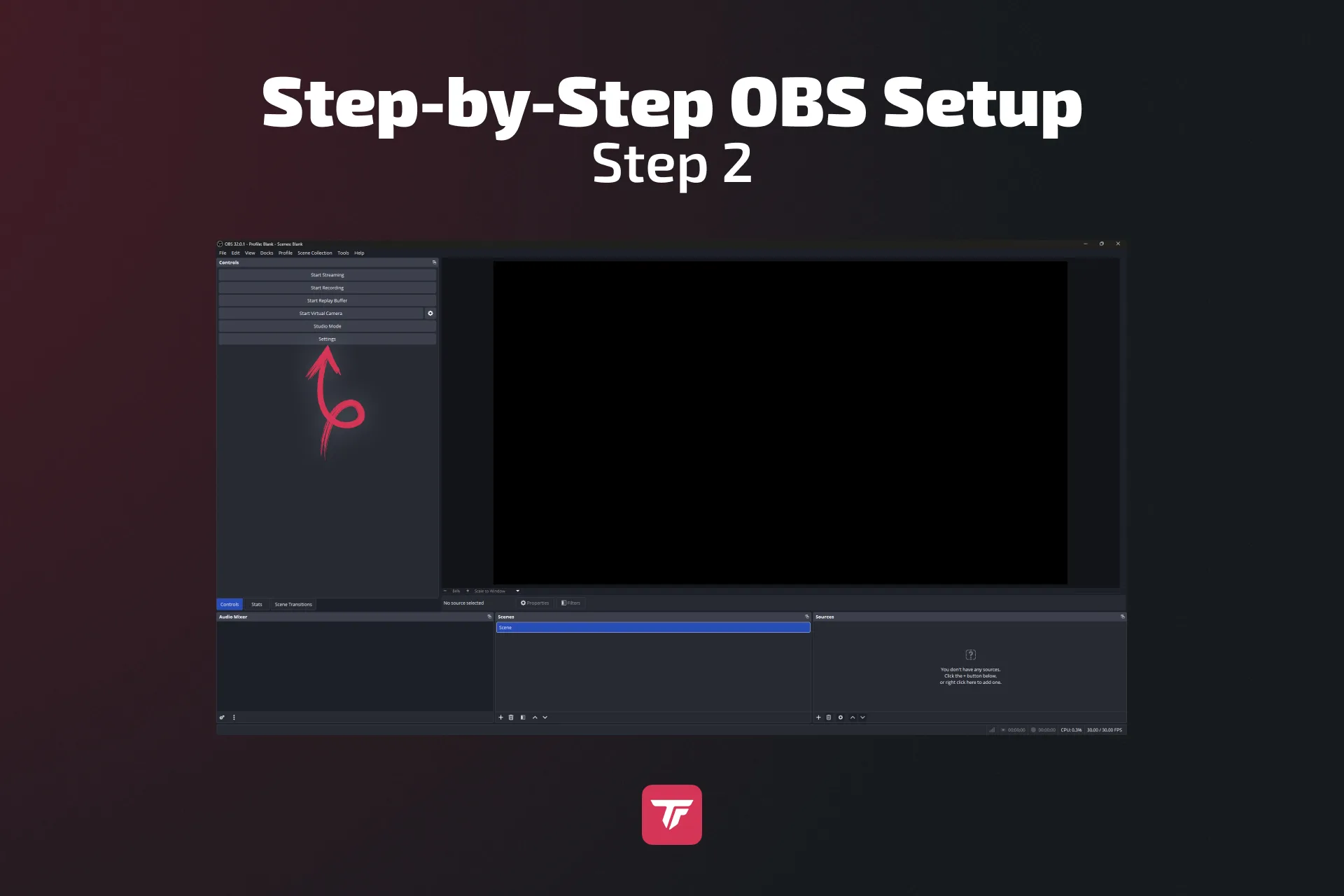
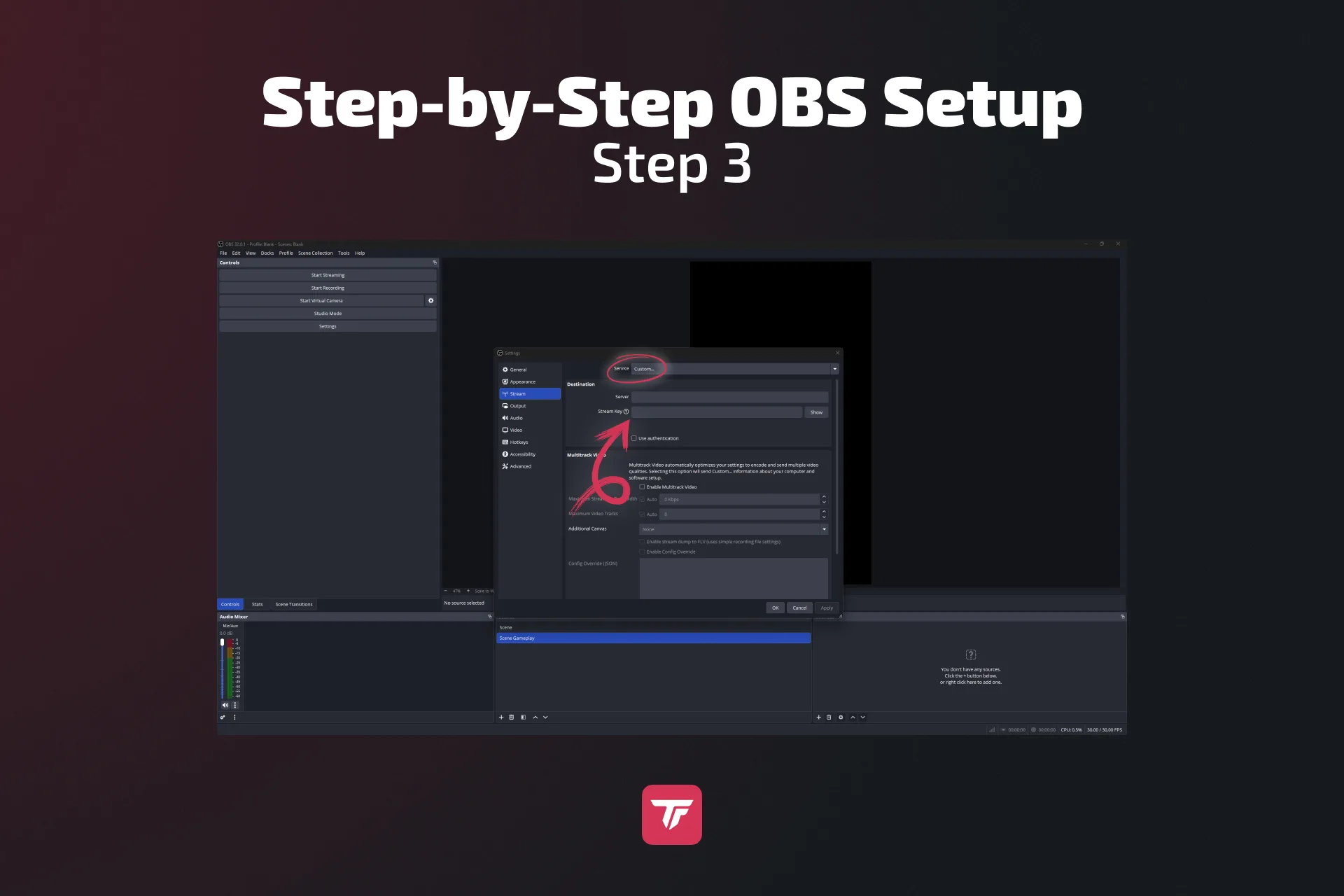
- Ayarlar > Yayın‘ı aç
- Hizmet olarak “Özel”i seç ve TikTok RTMP sunucu URL’ni + yayın anahtarını yapıştır (yayın anahtarın yoksa SE.Live kullan)
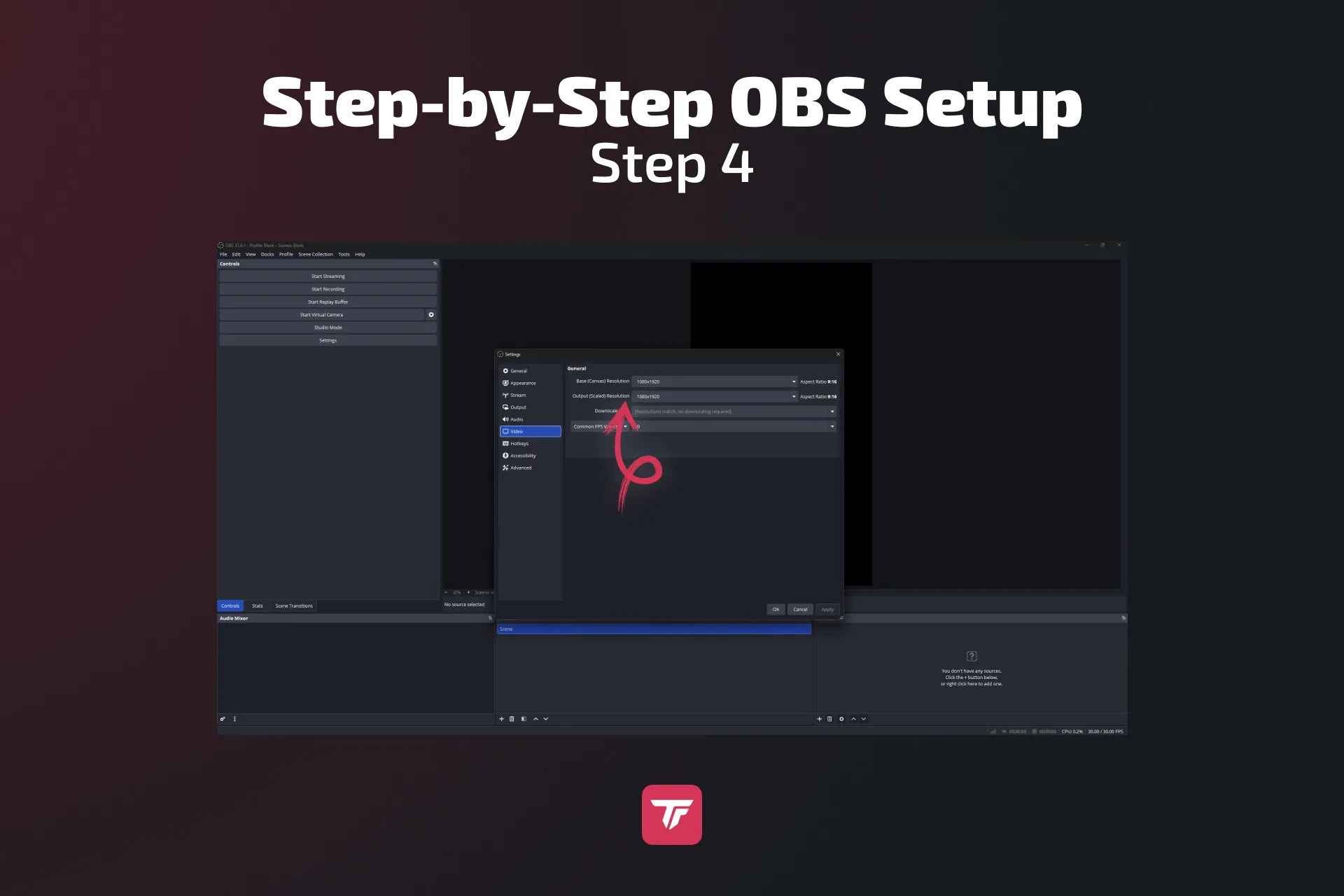
- Taban/Çıkış çözünürlüğü: 1080×1920 (dikey)
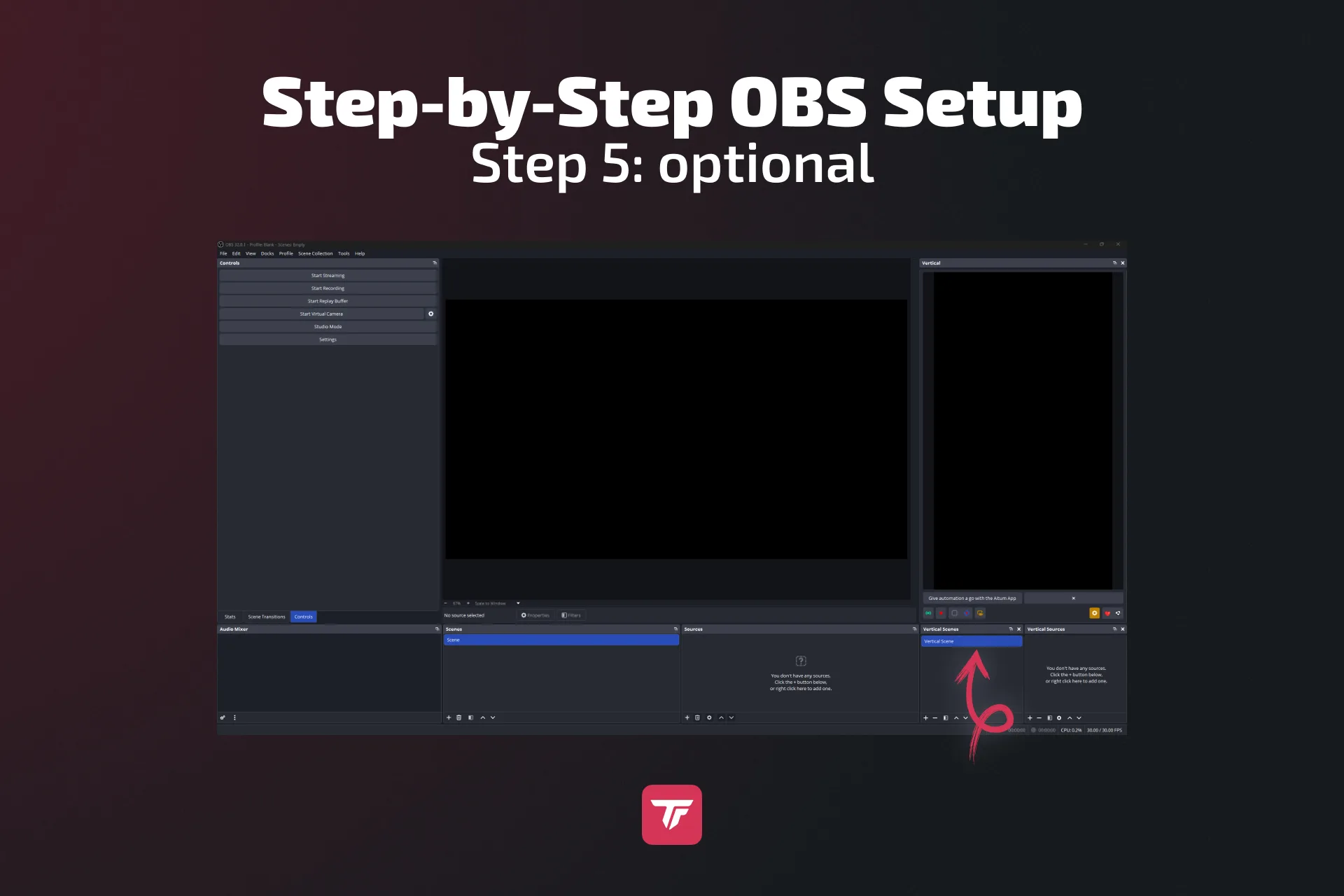
- Opsiyonel: dikey eklenti kur (AITUM ya da SE.Live), hem dikey hem yatay yayın yapıyorsan
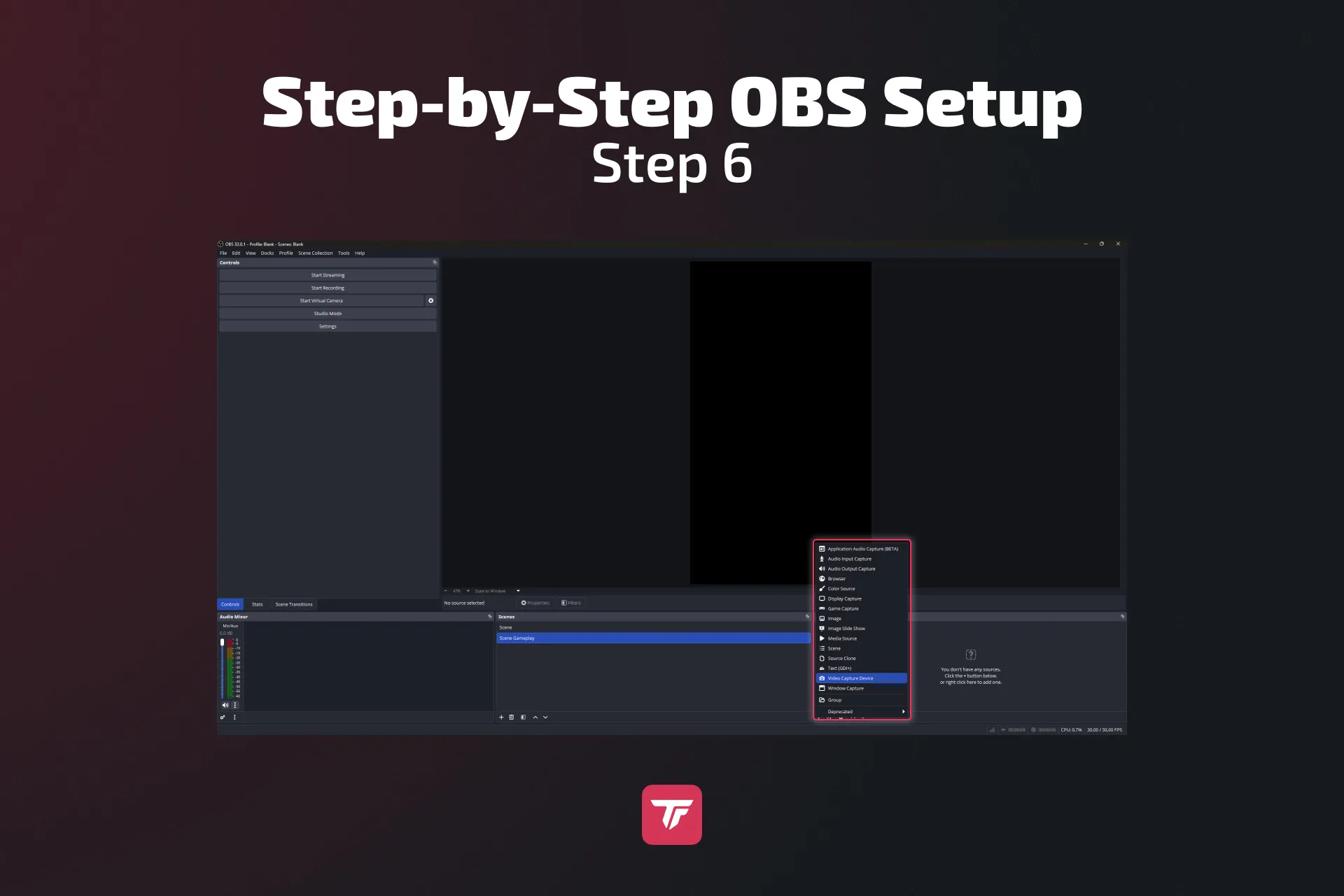
- Kaynakları ekle:
- Oyun Yakalama: Oyununu göster
- Web kamerası: İzleyicilerinle görsel bağ kur
- Mikrofon: Sesinin net olduğundan emin ol
- Tarayıcı kaynakları: Overlay göstermek için TikFinity bağlantılarını kullan
- Sahne düzenini ve sesi test et (hızlı bir OBS test kaydı yap)
- Hazır olduğunda “Yayını Başlat”a tıkla ve TikTok’ta Go LIVE’a bastığından emin ol (tarayıcı ya da mobil uygulama)
🎯 İpucu: Bağış hedefleri, uyarılar, sayaçlar ve daha fazlası gibi widget’lar eklemek için TikFinity’nin Overlay Galerisi‘ni kullan.
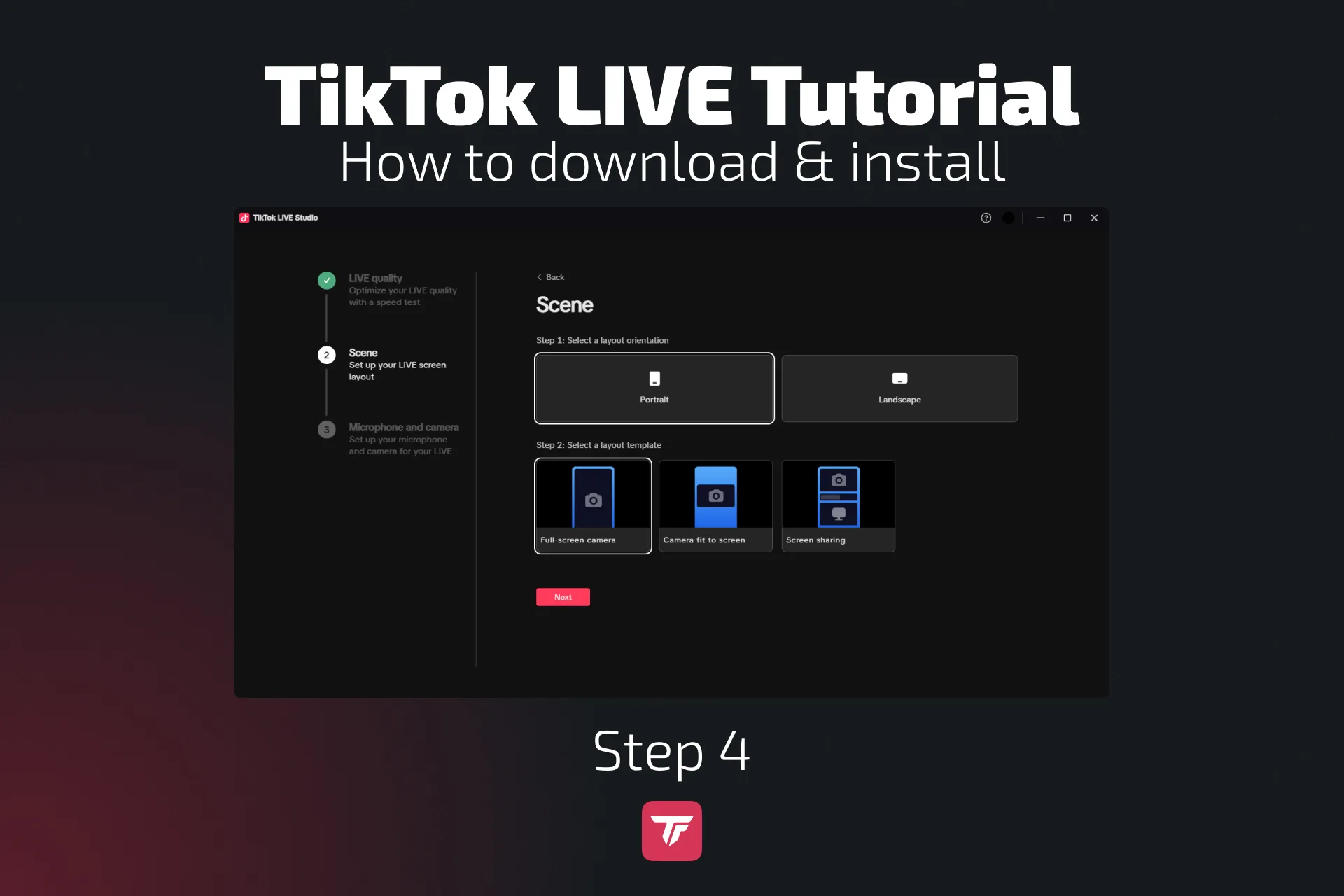
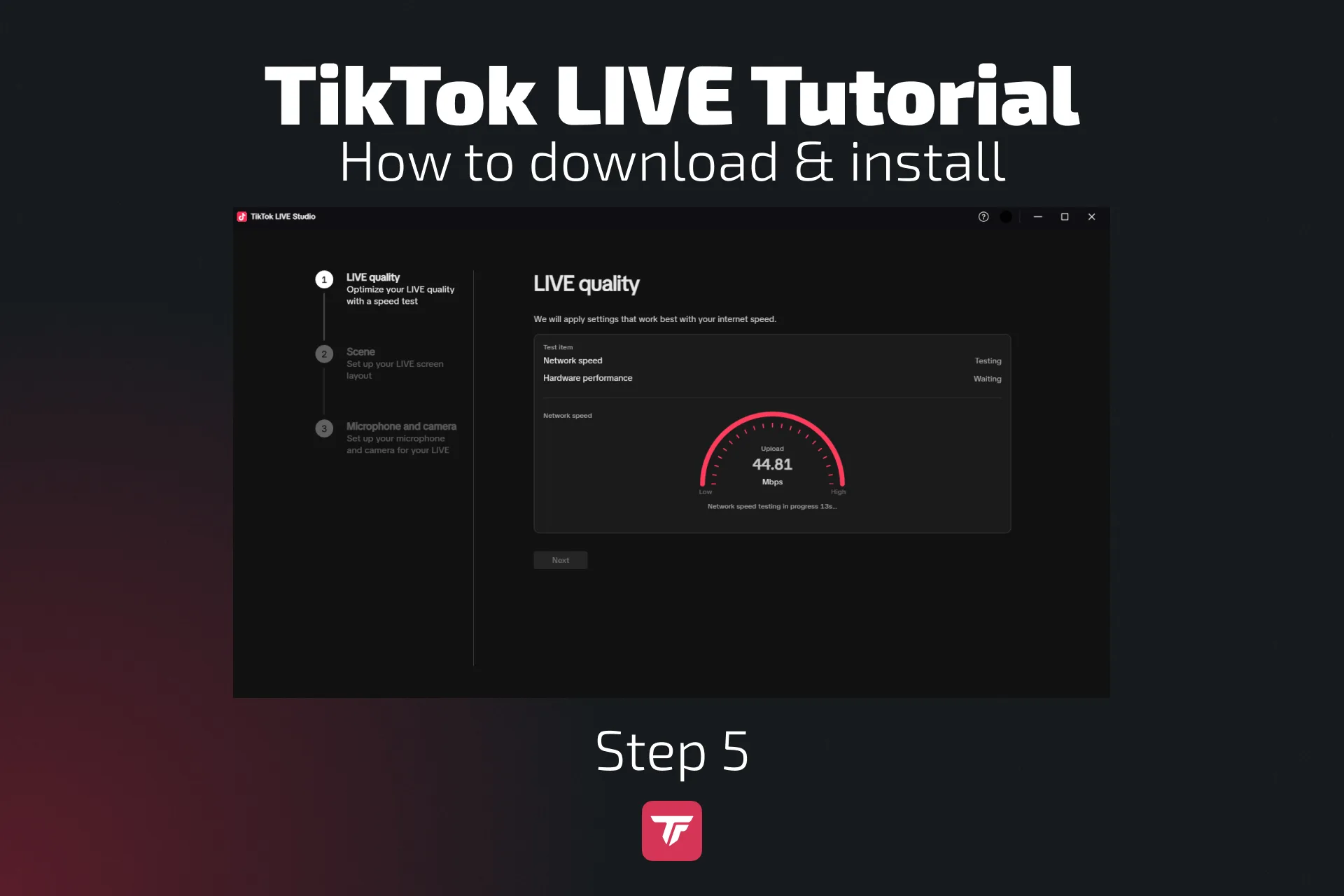
Adım adım TikTok LIVE Studio kurulumu
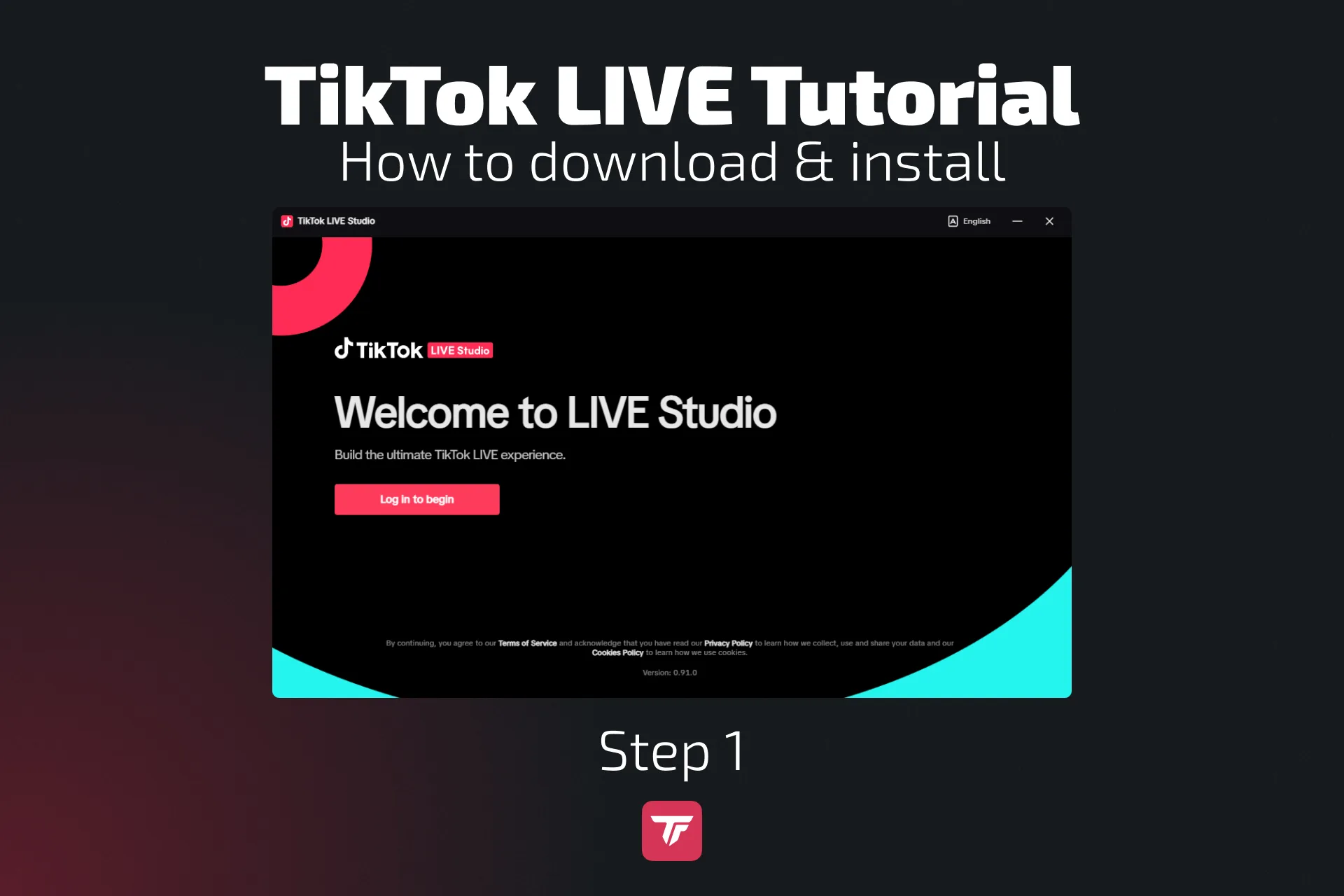
- Windows için TikTok LIVE Studio‘yu indir
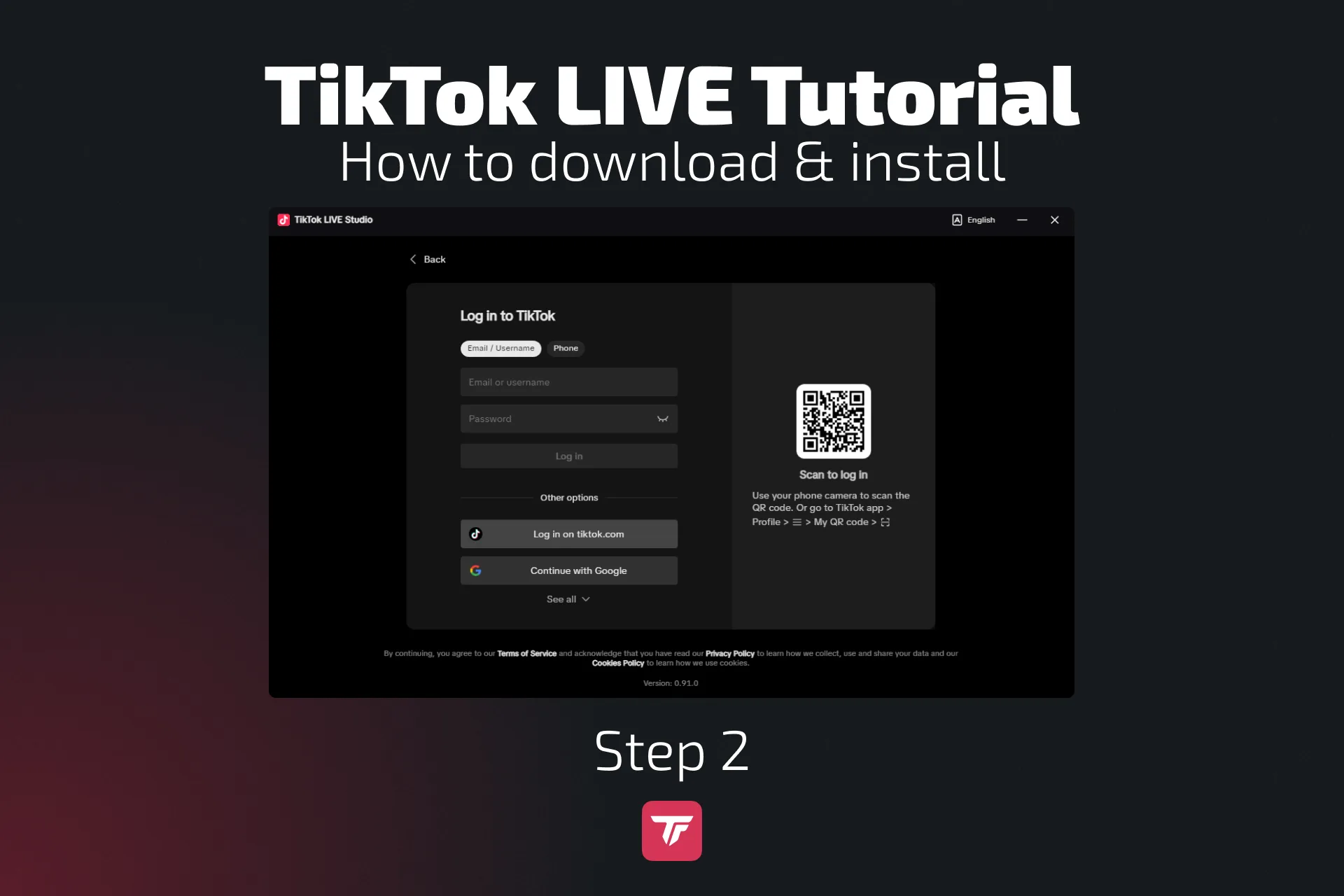
- TikTok hesabınla giriş yap
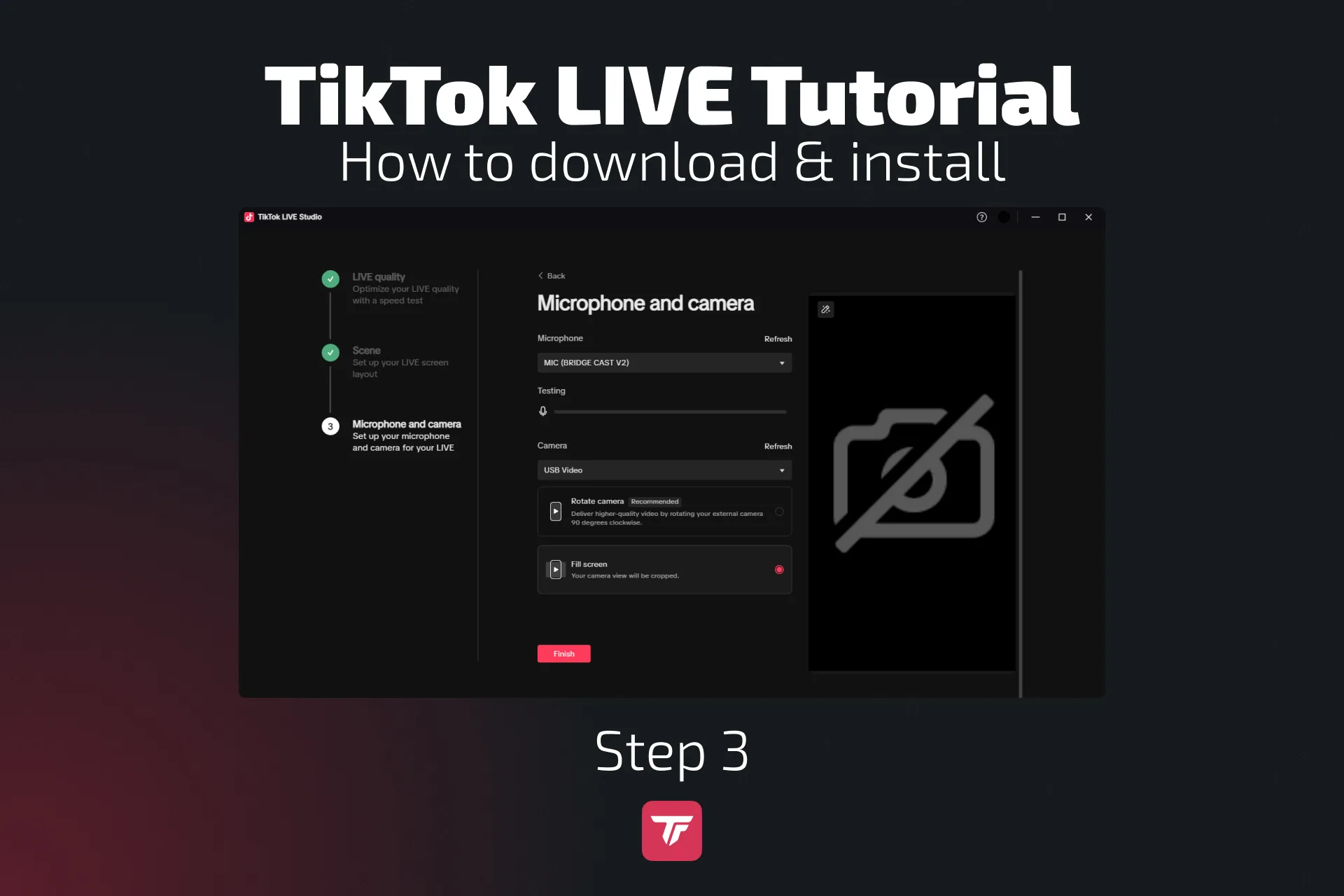
- Kameranı ve mikrofonunu bağla
- Oyun kaynağını seç (masaüstünden ya da pencereden)
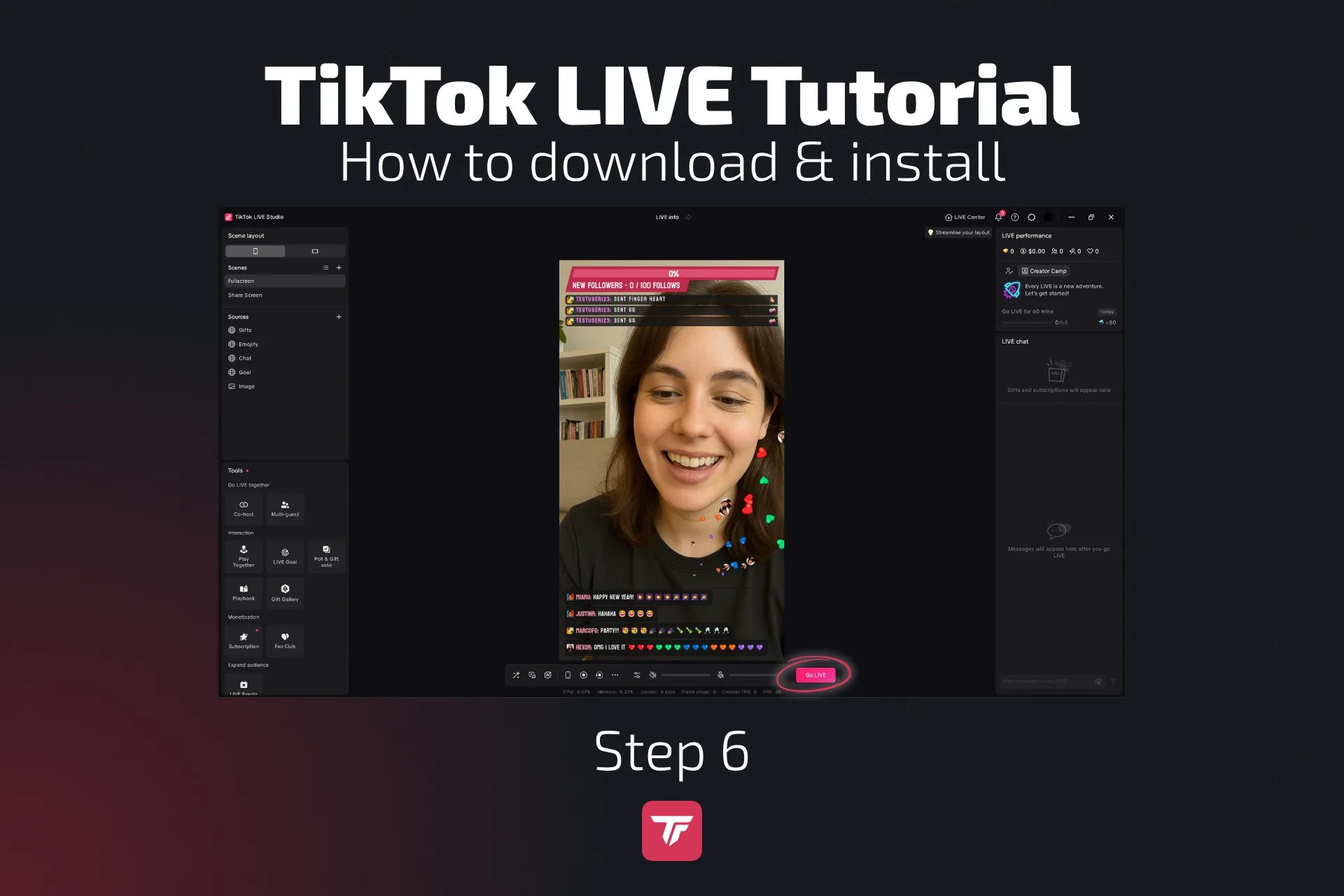
- Düzenini ve overlay’lerini özelleştir
- TikFinity widget’larını ekle:
- TikFinity’ye giriş yap ve Overlay Galerisi’nde bir widget bul
- Widget’ın URL’sini kopyala
- LIVE Studio’da Sources altındaki “+”ya tıkla, “Link”i seç ve URL’yi yapıştır
- “Go Live”a bas
✅ TikFinity; ses uyarıları, sohbet etkileşimleri, hedefler ve daha fazlası gibi gerçek zamanlı etkileşim ögeleri ekler.
Mobilden TikTok’ta oyun yayını nasıl yapılır?
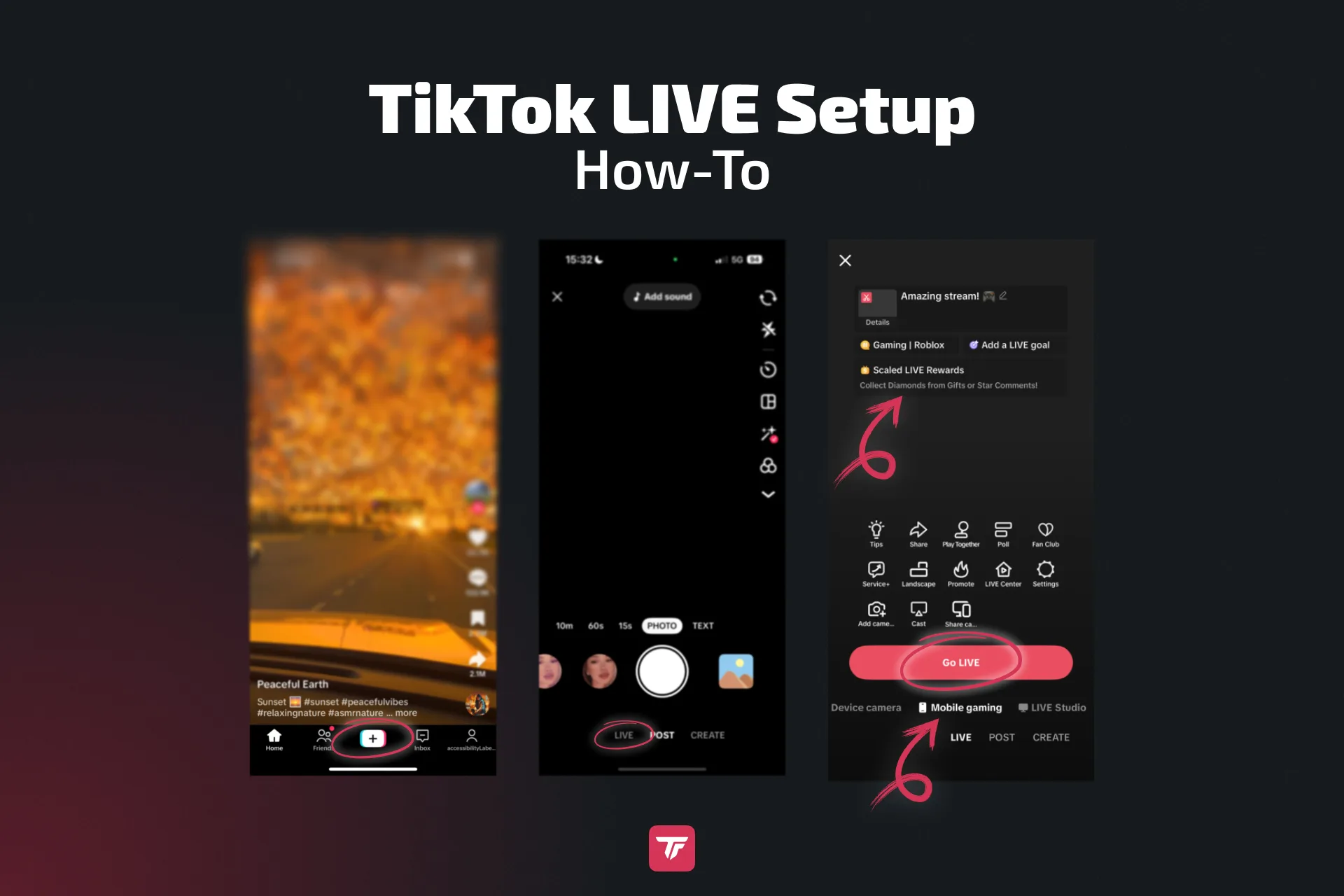
TikTok uygulamasında ekran paylaşımıyla
TikTok’un mobil uygulamasını kullanarak doğrudan telefonundan yayına geçebilirsin; bu özellikle mobil oyunlar için kullanışlı.
Nasıl yapılır:
- TikTok’u aç
- “+”ya dokun, sonra “LIVE”a kaydır
- “Mobile gaming” (mobil oyun) seçeneğine dokun
- Ekle:
- Dikkat çekici bir başlık (örneğin “Fortnite’ta 1v1! Gel izle!”)
- LIVE kategorisi (Oyun)
- Oyunu başlat, TikTok’a geri dön
- “Canlı Yayın Yap”a dokun ve ekranını yayınlamayı kabul et
💡 Yayınını önceden bir TikTok videosu ya da hikayesiyle duyurmayı unutma!
Daha iyi mobil oyun yayınları için ipuçları
Daha iyi mobil oyun yayınları için telefonunu sabit tutacak bir tripod ya da stabil bir stand kullan. Yayın boyunca telefonunun şarjlı ya da fişe takılı olduğundan emin ol. Akıcı ve stabil görüntü kalitesi için Wi-Fi ya da 5G üzerinden yayın yap ve yayındayken kesinti olmaması için Rahatsız Etmeyin modunu aç.
🧠 İzleyici katılımını artırmak ve anları coşturmak için TikFinity Mobile ile TTS (Text to Speech) ya da Ses Uyarıları ekle. TikFinity’yi Android için buradan ve iOS için buradan indirebilirsin
TikTok oyun yayınında para kazanma: içerik üreticileri nasıl kazanıyor?
TikTok, YouTube gibi görüntüleme başına ödeme yapmıyor, ama platformda gelir elde etmenin birkaç yolu var.
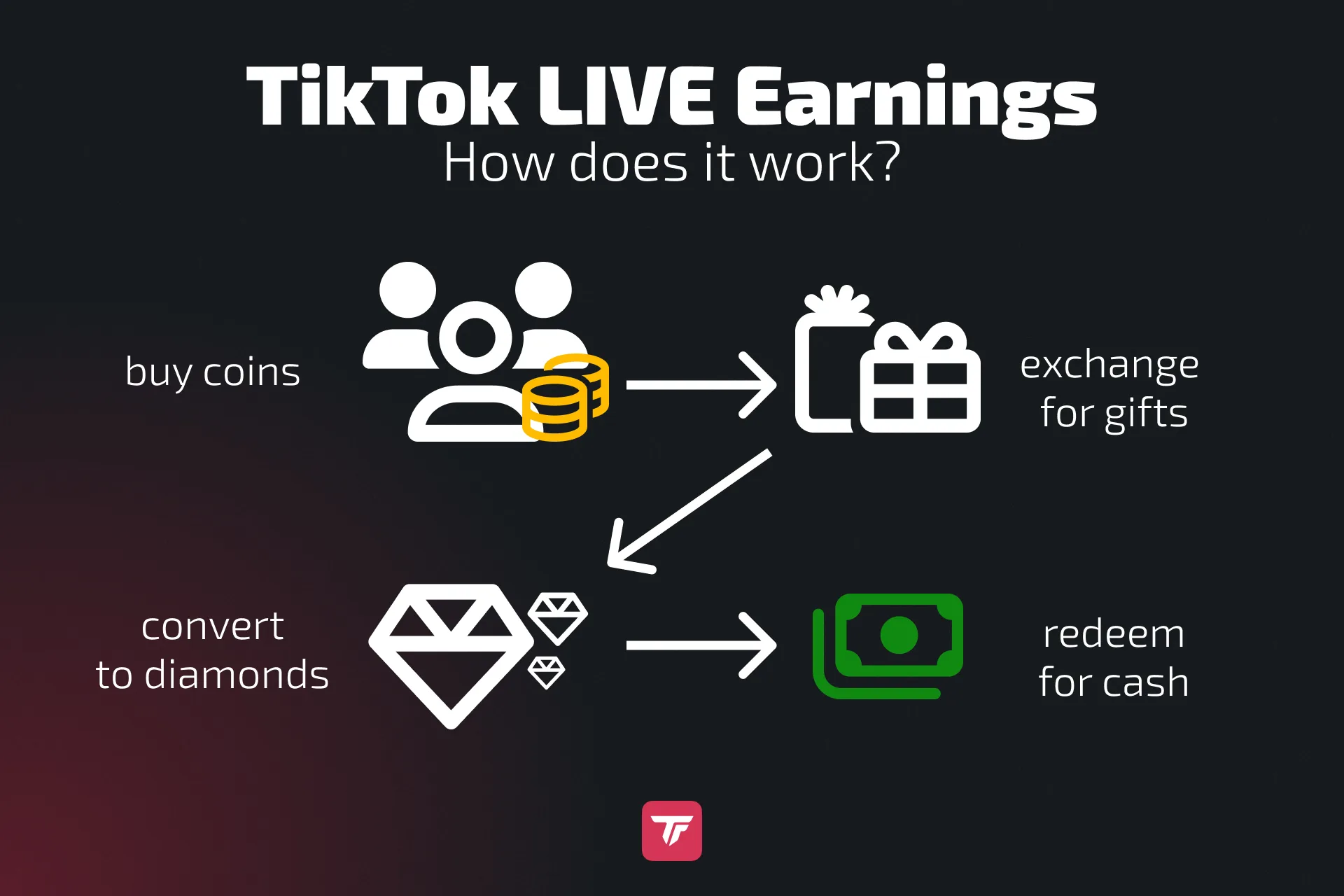
Hayranlar canlı yayınların sırasında Hediye gönderebiliyor; bu Hediyeler TikTok’un gerçek para olarak ödediği Elmaslara dönüşüyor.
Yeni bir mikrofon için para toplamak, 10.000 beğeniye ulaşmak ya da bağış kampanyaları düzenlemek gibi hedefler koyarak kitle fonlaması özelliklerinden de yararlanabilirsin.
Sponsorlu yayınlar başka bir seçenek; oyun markalarıyla iş birliği yapıp ortaklıklar üzerinden kazanabilirsin.
Son olarak TikTok’u Twitch, YouTube ya da Discord gibi diğer kanallarını çapraz tanıtmak için kullanabilir, kitleni ve gelir fırsatlarını büyütebilirsin.
🔗 Daha derine inmek ister misin? Tam rehberimizi oku: “TikTok LIVE’da nasıl para kazanılır”.
TikTok’ta yayınlanacak en iyi oyunlar (2026 trendleri)
Neyin trend olduğunu takip etmek için TikTokStats.com‘u (İngilizce) kullan. TikTok LIVE’da en iyi performans gösteren oyunlar:
- Fortnite: Her zaman kalabalıkların favorisi
- PUBG Mobile: Güneydoğu Asya’da büyük
- Mobile Legends: Bang Bang: Devasa izleyici kitlesi
- Call of Duty Mobile: Yüksek aksiyonlu yayınlar
- Roblox: Genç izleyiciler arasında popüler
- Among Us, Valorant ve Ekim ayında korku/hayatta kalma gibi sezonluk oyunlar da iyi trend oluyor.
🎮 Doğal kal. Oyundan gerçekten keyif aldığında izleyiciler seninle daha iyi bağ kurar.
Oyun yayınını öne çıkaracak profesyonel ipuçları
Hızlı büyümek ve izleyicilerin geri gelmesini mi istiyorsun? Yayınlarını önceden planlayarak ve kitleni heyecanlandırmak için geri sayım hikayeleri paylaşarak başla.
Canlı yayın sırasında herkesi meşgul tutmak için “İlk yorum yapan kazanır!” ya da “Skoru tahmin et!” gibi eğlenceli meydan okumalar dene.
İzleyicilerin katılmasını sağlamak için “50 beğeni = komik filtre açılır” gibi TikFinity hedefleri belirleyebilirsin. Beğenilere, paylaşımlara ve Hediyelere gerçek zamanlı tepki veren etkileşimli overlay’ler ekleyerek yayınını daha da ilgi çekici yapabilirsin.
Daha fazla kişiye ulaşmak için yerel saatle 18:00 ile 21:00 arası gibi yoğun saatlerde yayın yapmayı dene, ama izleyicilerinin gerçekten ne zaman çevrimiçi olduğunu görmek için panelini kontrol etmeyi unutma.
Son olarak izleyicilerinle bağ kurmak ve onları geri getirmek için diğer içerik üreticileriyle bir araya gel ya da molalarda hızlı soru-cevap seansları yap.
Son söz
TikTok’ta oyununla canlı yayın açmak kitleni büyütmenin, kişiliğini göstermenin ve hatta para kazanmanın en etkili yollarından biri. Doğru kurulumla ve TikFinity gibi araçların yardımıyla sıradan izleyicileri sadık hayranlara dönüştürebilirsin.
Her şeyin “mükemmel” olmasını bekleme. Bugün yayına başla, yol boyunca öğren ve topluluğunu adım adım kur.
🎯 TikFinity‘yi şimdi ücretsiz dene ve TikTok yayınını tam bir deneyime dönüştür.
SSS: TikTok’ta oyun yayını
Fortnite yayınlamak için OBS ya da TikTok LIVE Studio kullanabilirsin. OBS’de Fortnite penceresini yakala, TikFinity ile overlay’ler ekle ve TikTok yayın anahtarınla bağlan. LIVE Studio’da Fortnite oyun kaynağını seç ve yayınını TikFinity bağlantılarıyla kişiselleştir. Akıcı oyun için kurulumunun yüksek kare hızlarını desteklediğinden emin ol.
Roblox yayını OBS ya da LIVE Studio ile basit. Roblox penceresini seçmek için oyun yakalamayı kullan, sonra web kamerası ve mikrofon ekle. İzleyicilerin için deneyimi ilgi çekici yapmak üzere TikFinity ile takipçi hedefleri ya da ses uyarıları gibi etkileşimli widget’lar ekle.
Mobile Legends mobil ekran paylaşımıyla ya da Android emülatörüyle PC üzerinden yayınlanabilir. Mobilde LIVE ve Mobile gaming seçeneğine git. PC’de ise ya akıllı telefonunu OBS Studio’ya aktarmak için PC’ne bağla ya da OBS’de Android emülatör penceresini yakala, overlay’ler ekle ve TikTok’un en boy oranına uyması için dikey yayın yap.
PUBG Mobile’ı telefonundan doğrudan ekran paylaşımıyla, PC’nde bir emülatörle ya da akıllı telefonunu PC’ne bağlayarak yayınlayabilirsin. Yayınını zenginleştirmek için gerçek zamanlı uyarılar ve sohbet etkileşimi sağlayan bir yüz kamerası ve TikFinity overlay’leri ekle.
Free Fire mobil yayın için ideal. Oyunu göstermek için TikTok’un uygulama içi ekran paylaşımı işlevini kullan. Yorum için iyi bir mikrofon ekle ve stabil bir internet bağlantın olduğundan emin ol.
Evet, ama konsolunu bir PC’ye bağlamak için bir capture card (örneğin Elgato HD60) gerekiyor. Sonra OBS ya da LIVE Studio ile yayın yap. Böylece overlay’ler, yüz kamerası ve TikFinity etkileşim özelliklerini ekleyebilirsin.
Kesinlikle. TikTok LIVE Studio yayın anahtarı gerektirmiyor. Yazılımı indir, giriş yap ve düzenini özelleştirmeye başla. Yeni başlayanlar ya da yayın anahtarı izni olmayan herkes için ideal.
OBS eklentiler, özel sahneler ve yayının için daha fazla ayarla eşsiz bir esneklik sunuyor. Hem yeni başlayanlar hem de deneyimli yayıncılar için ideal. LIVE Studio daha basit kurulumuyla yeni başlayanlara daha uygun. Yayına yeniysen LIVE Studio ile başla ve büyüdükçe OBS’ye geç.