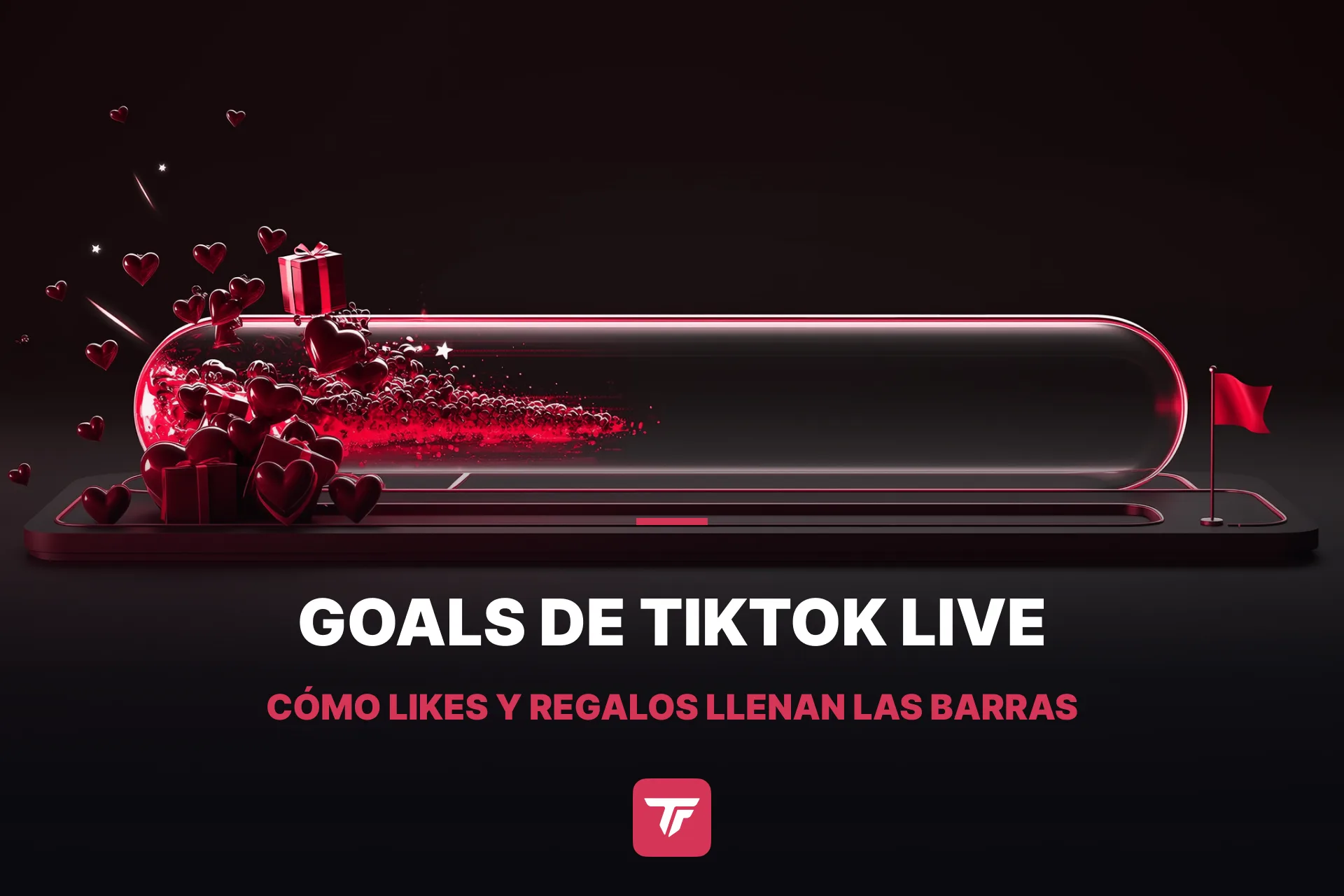
Seguro que lo has visto en streams más grandes. Debajo de la cámara hay una barra, «Like Goal 38.200 / 50.000», y cada pocos segundos avanza un poco más. Nadie tiene que pedir toques, ya los pide el número. En TikFinity esa barra vive en una sola página. En esta guía te enseñamos a configurar un goal en TikTok LIVE desde ahí, qué tipos hay, qué estilos son gratis y cuáles necesitan TikFinity Pro. También verás cómo responden los goals personalizados a los regalos que tú eliges.
Todo funciona igual en TikTok LIVE Studio, OBS Studio o cualquier herramienta de emisión con fuente de navegador. Los goals se conectan a tu cuenta de TikTok a través de TikFinity, así que el contador avanza solo mientras haces stream.
Siete goals, una barra para cada uno
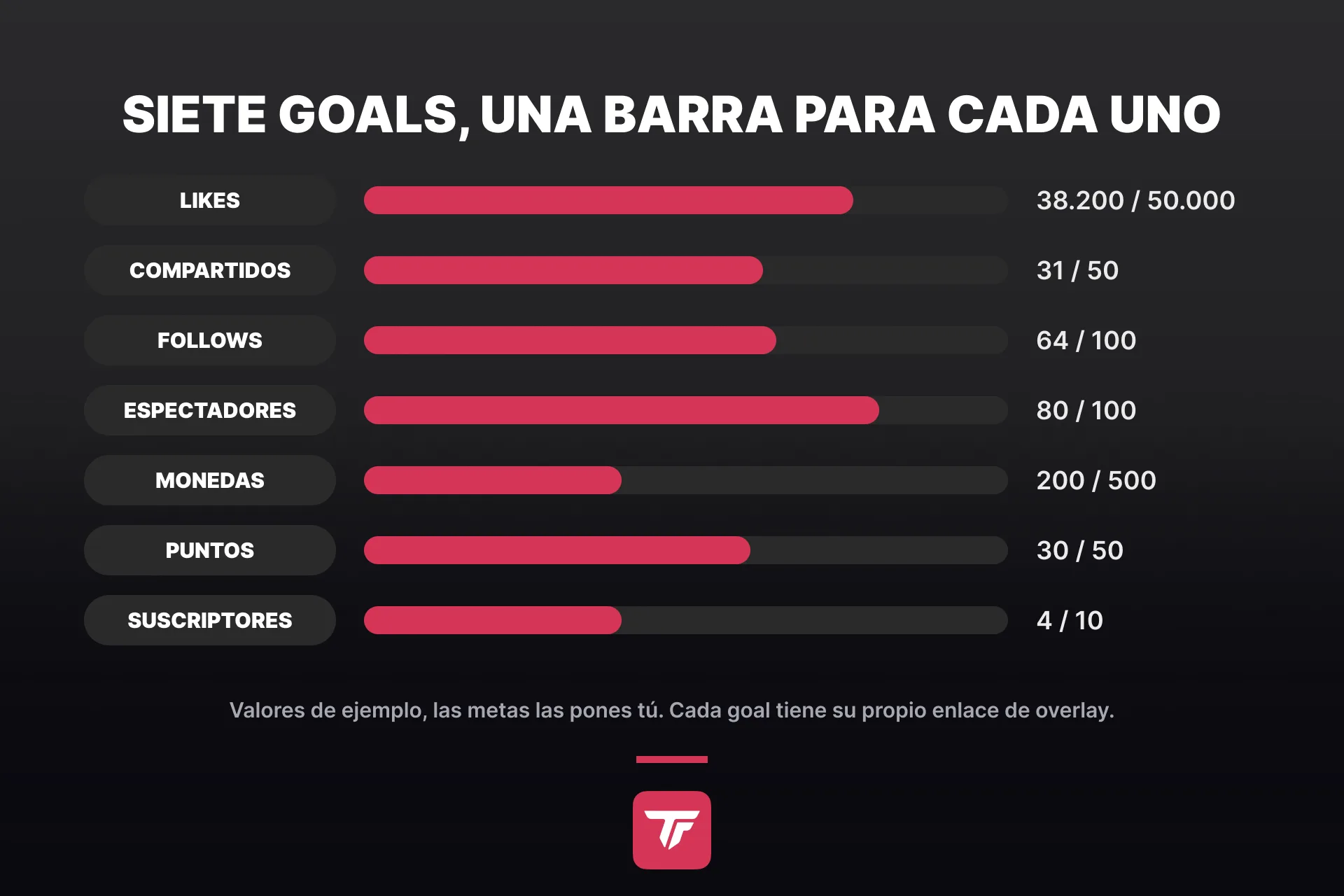
Abre la página Overlays de Objetivo en TikFinity y verás una tarjeta por cada tipo de goal. Cada tarjeta tiene su propio enlace de overlay, así que puedes usar un solo goal o los siete a la vez.
| Goal | Qué cuenta | Ideal para |
|---|---|---|
| Likes | Toques en el corazón durante tu LIVE | Cualquier stream, es lo más fácil de pedir |
| Shares | Espectadores que comparten tu LIVE | Comunidades pequeñas que traen a sus amigos |
| Follows | Seguidores nuevos desde que empezó el stream | Creators que empiezan, hitos de seguidores |
| Viewer Count | La gente que está en el LIVE ahora mismo | Momentos de «¡lleguemos a 100 espectadores!» |
| Coins Earned | Las monedas de los regalos | El goal de donaciones, versión TikTok |
| Channel Points Earned | Puntos del sistema de puntos de TikFinity | Comunidades que juegan con puntos |
| New Subscribers | Nuevos Super Fans y suscriptores | Creators con las suscripciones activadas |
¿Con cuál empiezas? Con el goal de likes, siempre. A tus espectadores no les cuesta nada, el contador sube rápido y una barra que se mueve a la vista le enseña al chat cómo va el juego. En nuestra guía de likes en TikTok LIVE te contamos por qué importan tanto esos toques. Suma un goal de seguidores o de suscriptores cuando tus habituales ya sepan de qué va. Si tienes activadas las suscripciones de Super Fan, el goal de suscriptores es el que más rinde.
Configura tu primer goal en TikTok LIVE con TikFinity
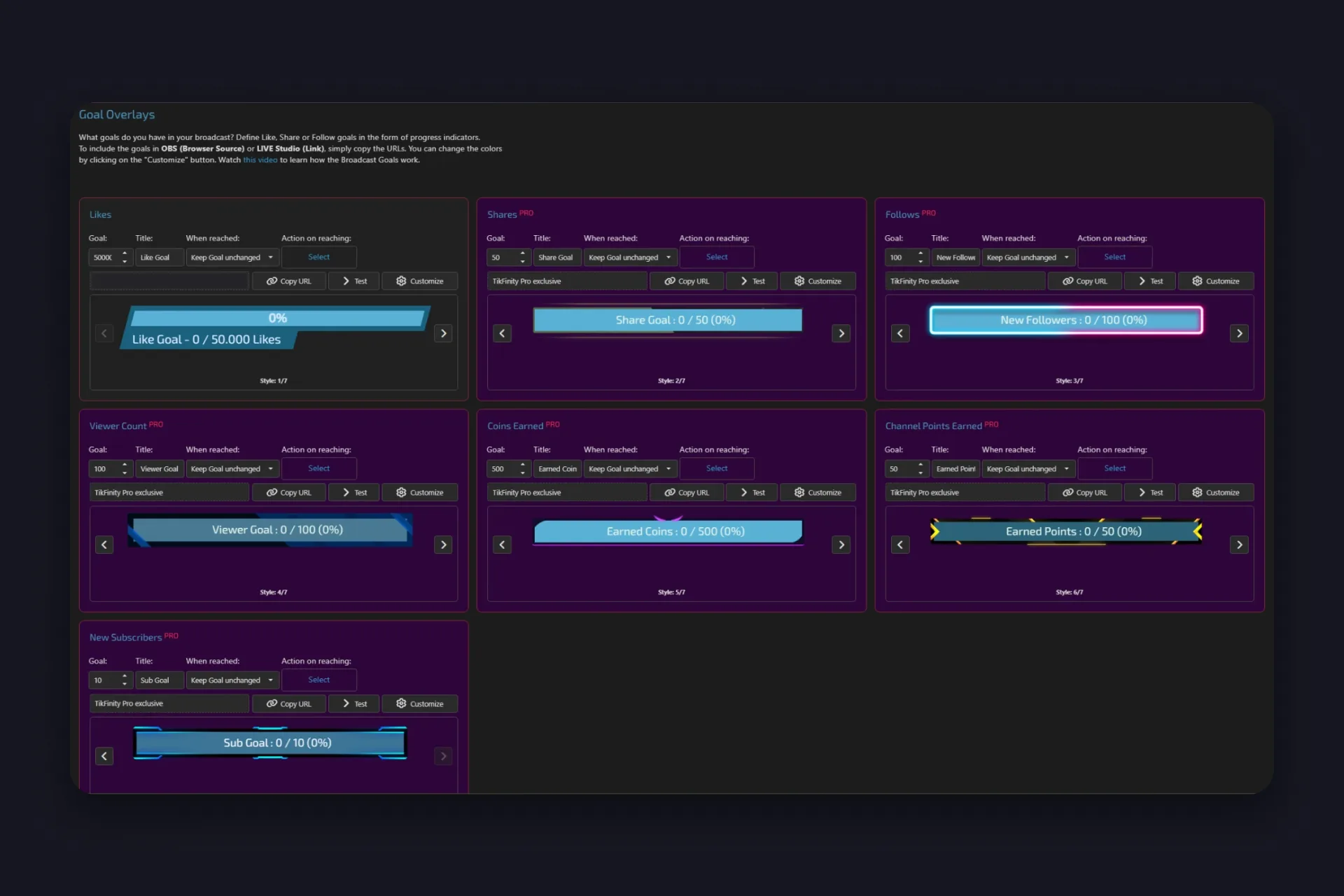
Si TikFinity todavía no está conectado a tu cuenta de TikTok, nuestra guía de configuración te deja listo primero. Después abre Overlays de Objetivo y completa una tarjeta:
1 Escribe la meta en «Objetivo:». La tarjeta de likes viene con 50.000, una cifra para streams que ya reúnen a bastante gente. Para tu primer LIVE encajan mejor 5.000 o 10.000. Los cambios se guardan solos.
2 Rellena «Título:». Es el texto que sale en la barra, por defecto «Like Goal». Lo corto funciona mejor, y más abajo tienes ideas.
3 Elige qué pasa en «Cuando se alcance:». Mantener Objetivo sin cambios deja la barra llena en pantalla, Aumentar Objetivo y Duplicar Objetivo ponen la siguiente meta automáticamente, y Ocultar quita la barra del stream en cuanto se completa.
4 Este paso es opcional, pero vale la pena. En «Acción al alcanzar:», haz clic en Seleccionar y elige una acción de Acciones y eventos, o crea una nueva en el momento. Cuando el goal se cumple, se reproduce esa acción, ya sea un sonido, un GIF, una animación o lo que hayas montado.
5 Haz clic en Copiar URL y añade el enlace a tu herramienta de emisión. En TikTok LIVE Studio entra como fuente Enlace y en OBS Studio como fuente de navegador. Colócalo donde no lo tapen ni tu cara ni el chat.
6 Pulsa Probar y la barra se llena con números de ejemplo en la vista previa, así compruebas título y colores sin salir en directo.
Listo, ya tienes tu primer goal. Las demás tarjetas funcionan igual, así que la segunda te lleva un minuto.
Qué hace un goal cuando llega a la meta
Un goal en TikTok LIVE que se llena y luego se queda ahí quieto es un momento desaprovechado. Para eso están los dos ajustes de los pasos tres y cuatro, que además se combinan muy bien.
En «Cuando se alcance:» decides qué hace la barra después. Tienes cuatro opciones:
| Opción | Qué pasa | Va bien para |
|---|---|---|
| Mantener Objetivo sin cambios | La barra llena se queda en pantalla | Logros que quieres seguir enseñando |
| Aumentar Objetivo | La meta sube un escalón | La opción discreta, el chat tiene un número nuevo que perseguir |
| Duplicar Objetivo | 10.000 likes pasan a 20.000 y luego a 40.000 | Streams que se pasan de largo la primera meta |
| Ocultar | La barra desaparece del stream en cuanto se llena | Goals de una sola vez, como «100 seguidores esta noche» |
«Acción al alcanzar:» es la opción ruidosa. La acción que elijas sale de Acciones y eventos, el mismo sitio donde están tus alertas de regalos y follows, así que una animación de confeti con sonido está a pocos clics. Si todavía no has creado ninguna acción, nuestra guía de alertas te acompaña con la primera. Para un goal de likes, nuestra combinación favorita es Aumentar Objetivo con una acción corta de celebración. El chat se lleva su premio y la siguiente meta ya está esperando.
Siete estilos, uno de ellos gratis
Debajo de la vista previa de cada tarjeta hay unas flechas para pasar de un diseño a otro. Predeterminado está incluido en el plan Free para los siete goals, una barra limpia de dos tonos con el título en una línea y el porcentaje encima. Encaja en casi cualquier layout sin tocar nada.
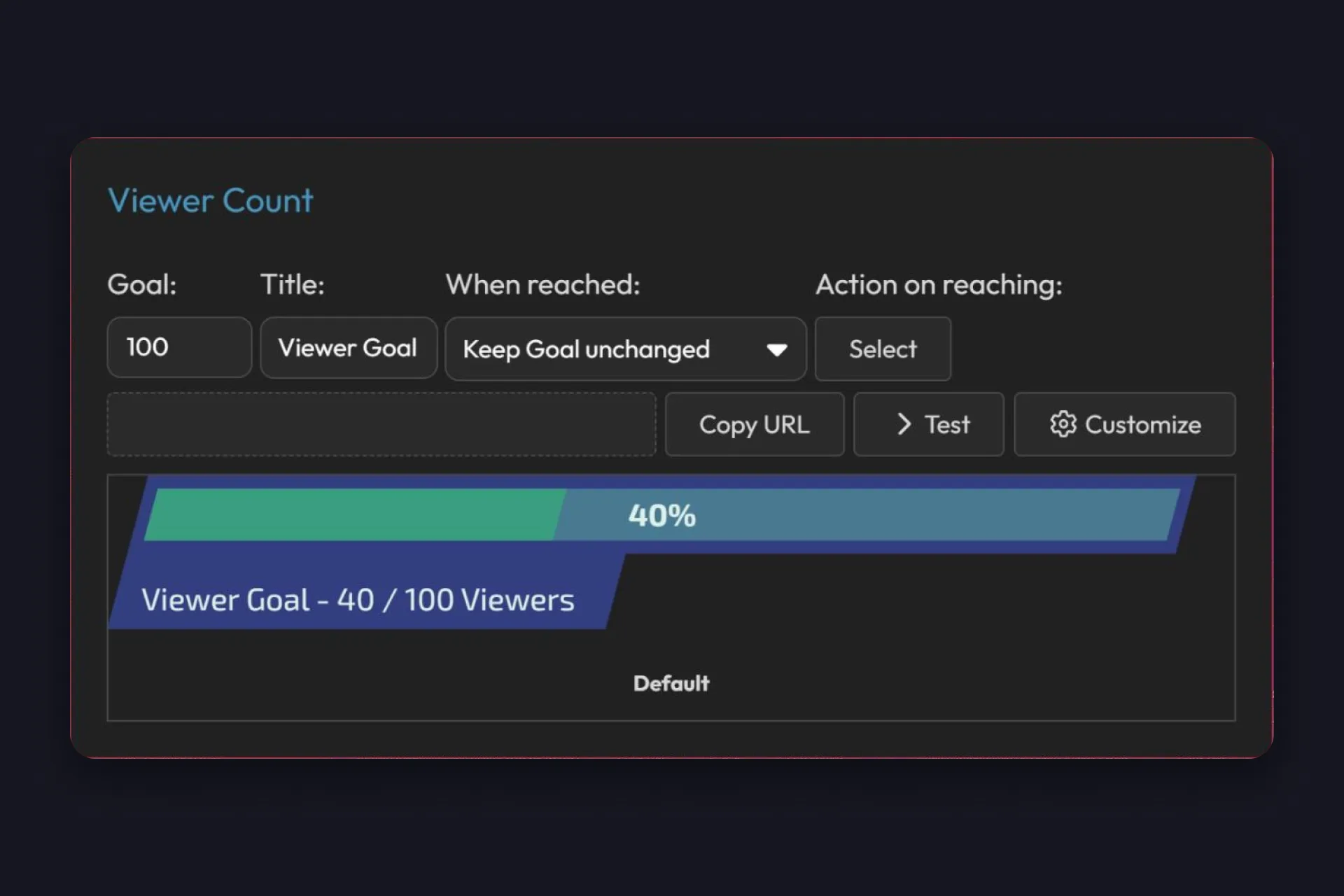
Los otros seis, Ejército, Neón limpio, Puro, Raven, Aurous y Clarity, forman parte de TikFinity Pro. Son barras dibujadas desde cero, con marco de neón, con un banner en capas o con marcadores a los lados, cada una con su propia forma. Si eliges un estilo Pro con una cuenta gratis, la tarjeta muestra «Exclusivo de TikFinity Pro» en lugar del enlace del overlay, así que puedes verlos todos antes de decidirte.
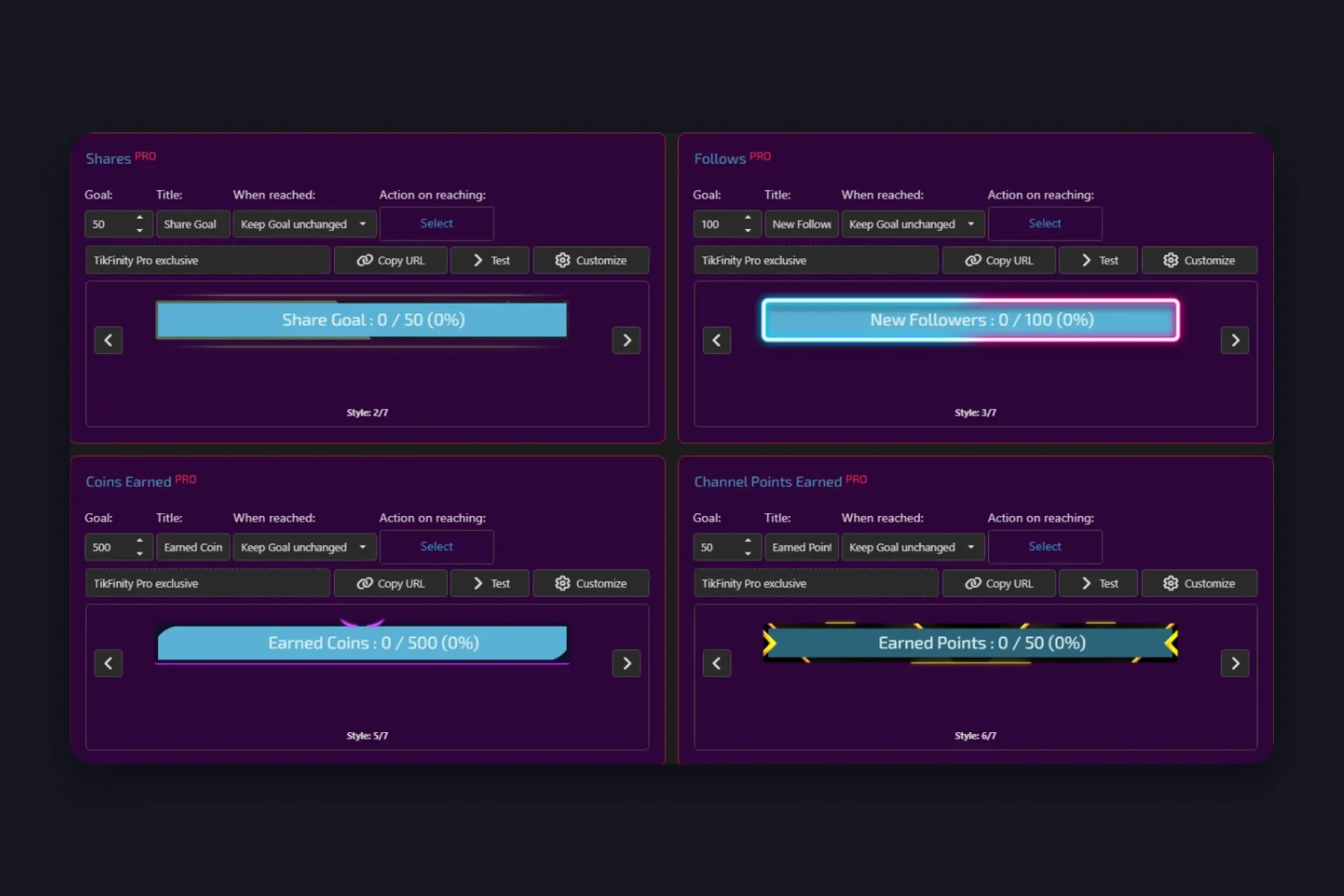
Personalizar abre la Configuración del Overlay, que sirve para todos los estilos, gratis o Pro. Eliges la fuente y su tamaño, el interlineado y el espacio entre letras, y un color de fondo con su propia transparencia. El texto, el porcentaje, la parte llena y la que falta tienen cada uno su color, y el título se puede ocultar. Los estilos Pro como Ejército añaden controles de saturación y escala de grises. En «Efectos de texto» le das un brillo al título. Si el color del progreso coincide con el marco de tu webcam, tu goal en TikTok LIVE parece parte de la escena y no un widget pegado encima.
Goals personalizados que reaccionan a los regalos que tú eliges
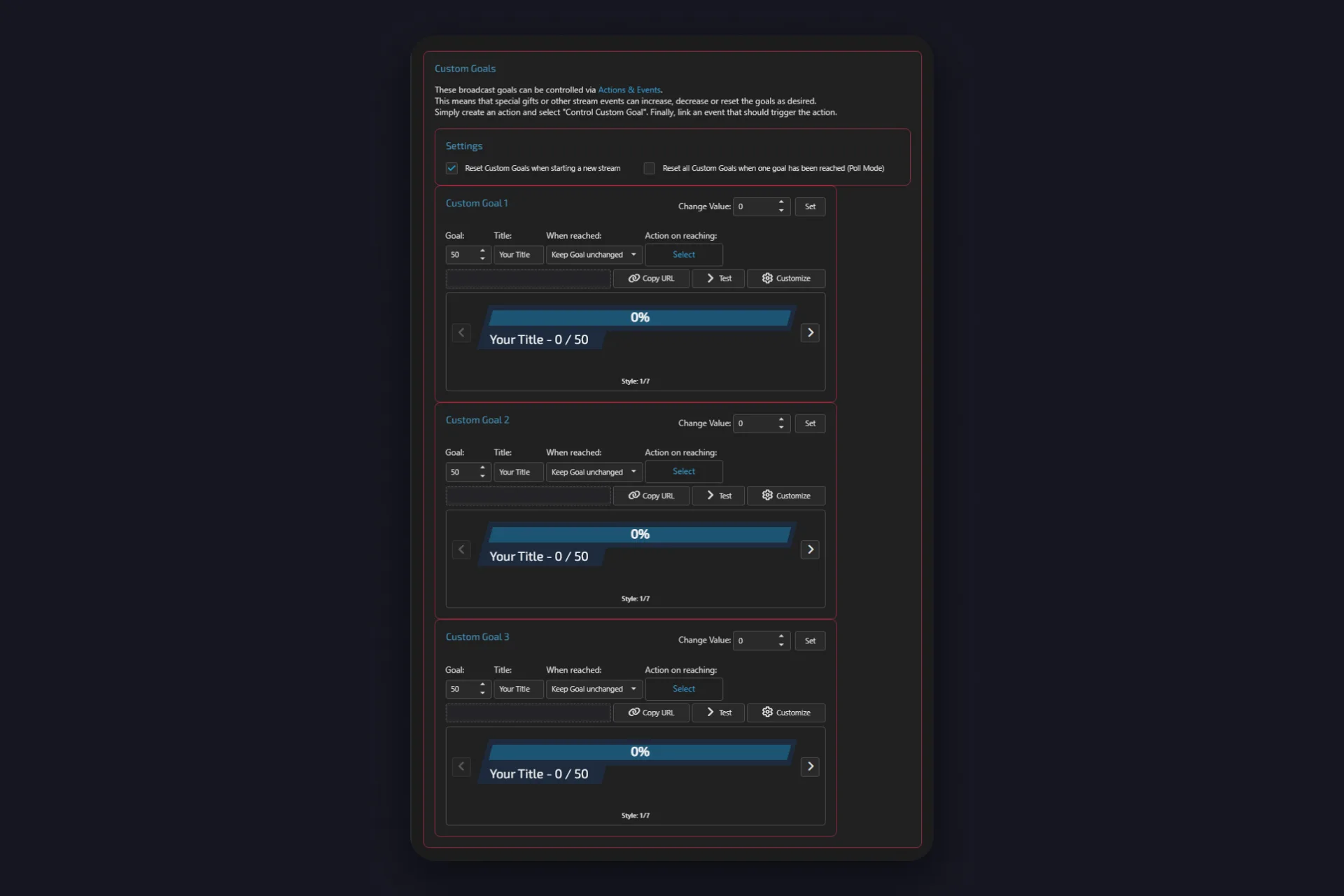
Debajo de los siete goals estándar hay tres goals personalizados. Estos no cuentan nada por sí solos. Tú decides qué los mueve desde Acciones y eventos, y así puedes montar goals que TikTok ni siquiera registra.
Hay creators que usan un contador de Rosas que solo sube cuando alguien envía una Rosa. También funciona como votación, con un goal por opción y un regalo concreto que vota por cada una. Para las votaciones, la sección Objetivos Personalizados tiene hasta un ajuste propio, el modo encuesta, que reinicia los tres goals en cuanto uno de ellos llega a la meta.
Configurar uno lleva tres pasos:
1 En la tarjeta de Custom Goal, pon la meta y el título, y copia el enlace del overlay en tu herramienta de emisión, igual que con cualquier otro goal.
2 En Acciones y eventos, crea una acción nueva y marca Controlar Custom Goal. Elige el goal personalizado que cambia (uno de los tres o todos) y luego «Aumentar el progreso en», «Reducir el progreso en» o «Fijar el progreso en», con el número al lado.
3 Vincula un evento a esa acción. Puede ser un regalo concreto, un follow, un comando del chat o lo que quieras que mueva la barra. A partir de ahí, cada vez que salta el evento, el goal cambia.
En la página hay dos controles más. Con «Cambiar valor:» y el botón Fijar ajustas un goal personalizado a mano en pleno stream, muy útil si tu goal de Rosas tiene que empezar en 250 y no en cero. Y «Reinicia las metas personalizadas al empezar un nuevo stream» viene activado por defecto, así que cada LIVE empieza de cero. Desactívalo si un goal tiene que durar varios streams, por ejemplo una barra de «1.000 Rosas este mes».
Títulos de goal que hacen tocar la pantalla
El título es el único texto que tus espectadores leen en la barra, así que pesa más que los colores. Un buen título cumple tres cosas:
- Nombra el premio, no la métrica. «50k likes = face reveal» gana a «Like Goal». El número ya está en la barra.
- Que sea corto. En la barra caben pocas palabras, y casi todos tus espectadores te ven en vertical desde el teléfono.
- Que sea el goal de hoy. «100 seguidores nuevos hoy» es una cifra que tu chat puede alcanzar antes de que acabe el stream, y con una meta al alcance se apunta todo el mundo.
Algunos que funcionan en casi cualquier stream son «Likes a 20k y cambio de juego», «Cada 50 follows, una canción que elige el chat», «500 monedas = reto del agua fría» y «10 suscriptores y ellos eligen el próximo stream». Combina el título con «Acción al alcanzar:» y, en cuanto se llene la barra, el propio stream lo celebra.
Configura tu primer goal gratis →
Cuando la primera barra ya tenga un par de streams encima, échale un ojo al resto de la familia. Los Overlays de Objetivo con cuenta atrás muestran las mismas metas al revés, cuánto falta en lugar de cuánto llevas. El Temporizador convierte un goal en tiempo, y cada regalo o follow mantiene vivo el stream un poco más. Son barras distintas con la misma idea. Si tus espectadores pueden mover un goal en TikTok LIVE, van a querer moverlo.
Preguntas frecuentes sobre goals en TikTok LIVE
Con TikFinity, abre la página Overlays de Objetivo, elige una tarjeta como la de likes o la de follows, escribe la meta y un título, y copia el enlace del overlay en TikTok LIVE Studio como fuente Enlace o en OBS Studio como fuente de navegador. Desde ese momento, la barra se actualiza sola durante tu LIVE. El estilo Predeterminado y los siete tipos de goal son gratis.
Sí. El objetivo del LIVE de la app y de TikTok LIVE Studio sigue una meta de regalos con el diseño propio de TikTok, por ejemplo con el regalo Quiéreme. Los goals de TikFinity cubren además likes, compartidos, follows, espectadores, monedas, puntos y suscriptores, y suman tres goals personalizados, con tus propios estilos, títulos y una acción que se reproduce al llegar a la meta.
Los goals en sí son gratis, los siete tipos y los tres goals personalizados, con el estilo Predeterminado. Los seis estilos de diseño, Ejército, Neón limpio, Puro, Raven, Aurous y Clarity, son parte de TikFinity Pro. Los colores, la fuente y el título se pueden personalizar en cualquier estilo, gratis o Pro.
Lo decides tú en cada goal. En «Cuando se alcance:» eliges Mantener Objetivo sin cambios, Aumentar Objetivo, Duplicar Objetivo u Ocultar. En «Acción al alcanzar:» eliges cualquier acción de Acciones y eventos, como un sonido, un GIF o una animación, y se reproduce en cuanto se llena la barra.
Sí, con un goal personalizado. Crea una acción en Acciones y eventos con el efecto Controlar Custom Goal, define cuánto suma y vincúlala al evento de ese regalo. Así, solo ese regalo mueve la barra. El mismo truco sirve para comandos del chat, follows o cualquier otra cosa a la que pueda reaccionar Acciones y eventos.
Pon la meta en la tarjeta de follows de Overlays de Objetivo en TikFinity, haz clic en Copiar URL y añade el enlace en TikTok LIVE Studio, en Fuentes, como Enlace, o en OBS Studio como fuente de navegador. El enlace es el mismo en cada stream, así que solo tienes que hacerlo una vez.