Cách đăng lại / xóa đăng lại trên TikTok

Muốn tăng cường khả năng hiển thị trên TikTok mà không cần quay video mới mỗi lần? Tính năng Đăng lại trên TikTok cho phép bạn chia sẻ nội dung đang thịnh hành với người theo dõi chỉ bằng một lần chạm. Cho dù bạn đang làm nổi bật nội dung từ các nhà sáng tạo khác, hợp tác hay tăng cường các clip lan truyền, việc đăng lại có thể siêu tăng cường tương tác của bạn.
TikTok repost and remove repost icons with tutorial title on dark background.
Table of Contents

Trong hướng dẫn này, bạn sẽ học cách đăng lại video và câu chuyện trên TikTok, cách xóa đăng lại nếu bạn đổi ý, loại khả năng hiển thị mà đăng lại có, và những mẹo khắc phục sự cố và thực hành tốt nhất sẽ giúp bạn sử dụng tính năng này hiệu quả.

Hãy cùng khám phá cách bạn có thể làm cho việc đăng lại trở thành một phần trong chiến lược nội dung của mình!

Cách đăng lại video trên TikTok

Đăng lại video trên TikTok là cách nhanh chóng để tương tác với nội dung lan truyền và chia sẻ nó với khán giả của bạn mà không cần tải xuống hoặc tải lại bất kỳ thứ gì.

Hướng dẫn từng bước

  1. Mở TikTok và đăng nhập vào tài khoản của bạn.
  2. Tìm video bạn muốn đăng lại trong nguồn cấp dữ liệu Dành cho bạn hoặc Đang theo dõi.
  3. Chạm vào biểu tượng Chia sẻ (mũi tên cong ở bên phải).
  4. Chạm vào nút “Đăng lại” xuất hiện bên cạnh các tùy chọn chia sẻ của bạn.

✅ Người theo dõi của bạn sẽ thấy video đã đăng lại trong nguồn cấp dữ liệu của họ được gắn thẻ với tên người dùng của bạn.
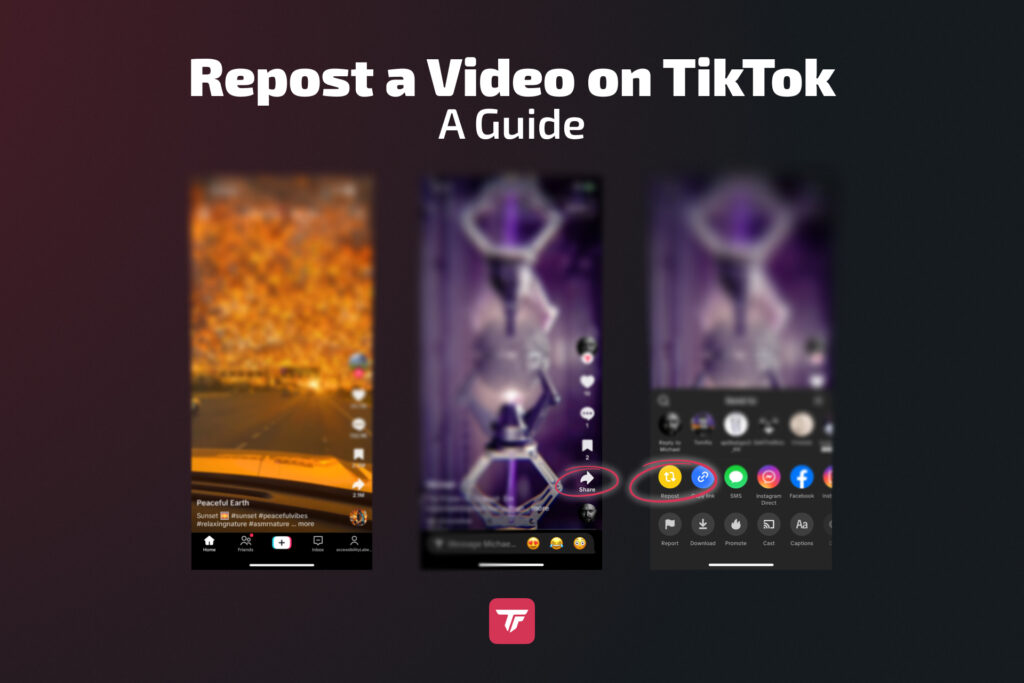
Tutorial showing how to repost a TikTok video using the share and repost buttons.

Cách đăng lại câu chuyện trên TikTok

TikTok Stories cho phép bạn chia sẻ nội dung sẽ biến mất sau 24 giờ. Đăng lại vào Câu chuyện của bạn là tuyệt vời cho các lời kêu gọi nhanh, hợp tác hoặc xu hướng kịp thời.

Hướng dẫn từng bước

  1. Mở ứng dụng TikTok.
  2. Tìm video bạn muốn thêm vào Câu chuyện của mình.
  3. Chạm vào biểu tượng Chia sẻ.
  4. Chọn “Thêm vào Câu chuyện”.
  5. Tùy chọn, tùy chỉnh với văn bản, nhãn dán hoặc bộ lọc.
  6. Chạm vào “Câu chuyện của bạn”. Câu chuyện của bạn sẽ được phát trực tiếp trong 24 giờ.

📌 Mẹo: Sử dụng đăng lại Câu chuyện để làm nổi bật đối tác, quảng bá UGC hoặc theo dõi âm thanh thịnh hành.
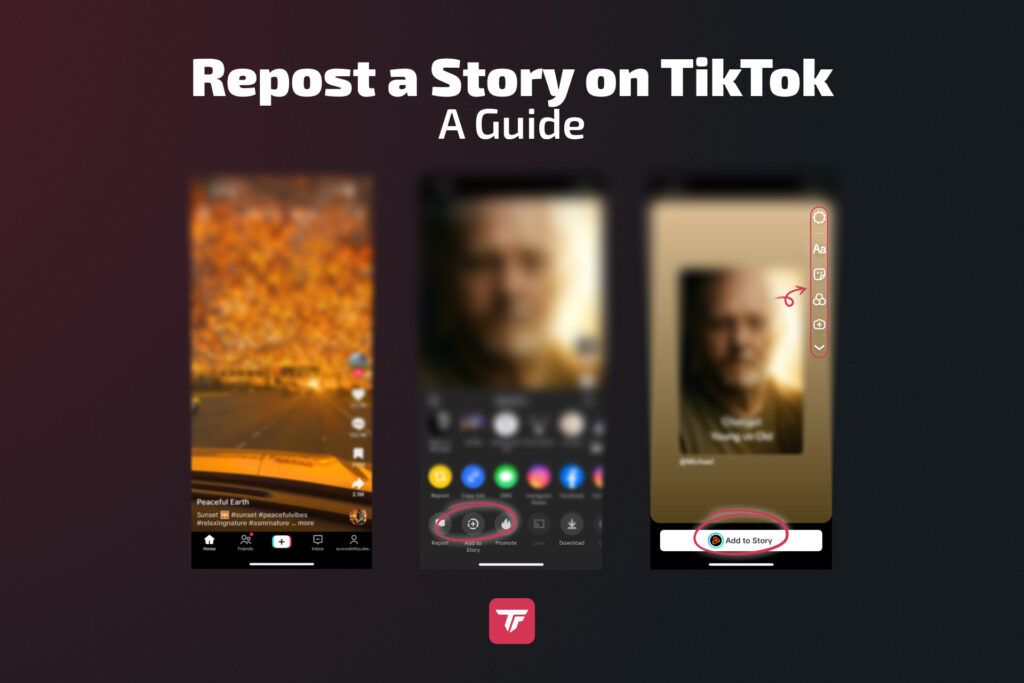
TikTok story repost tutorial with highlighted “Add to Story” button.

Tính Năng Đăng Lại Trên TikTok Là Gì?

Nút Đăng lại là phiên bản công cụ chia sẻ có ghi công của TikTok, tương tự như “retweet” của Twitter.

  • Nó cho phép bạn chia sẻ video của người khác với người theo dõi của bạn, được gắn thẻ với tên của bạn.
  • Nội dung đã đăng lại xuất hiện trong nguồn cấp dữ liệu của người theo dõi bạn, tăng cường tương tác cho cả bạn và nhà sáng tạo gốc.
  • Bạn không cần lưu hoặc tải lại nội dung, giúp mọi thứ diễn ra mượt mà và nhanh chóng.
  • Nếu ai đó theo dõi bạn thích video đã đăng lại của bạn, bạn sẽ nhận được thông báo. Bằng cách đó, bạn sẽ biết liệu nội dung bạn chia sẻ có phù hợp với cộng đồng của bạn hay không.

💡 Sử dụng đăng lại để thêm bình luận, hỗ trợ các nhà sáng tạo khác hoặc khuếch đại nội dung phổ biến trong lĩnh vực của bạn.
Cách xóa đăng lại trên TikTok

Đổi ý? Không vấn đề gì. Bạn có thể hoàn tác một đăng lại chỉ trong vài lần chạm.

Hoàn tác một đăng lại

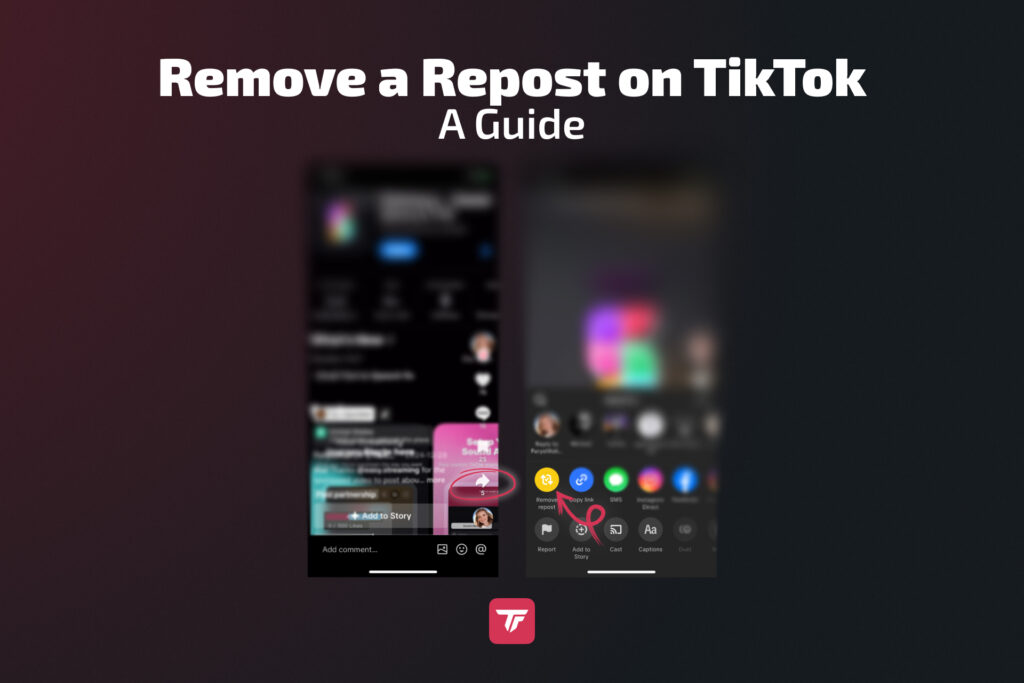
  1. Quay lại video gốc mà bạn đã đăng lại.
  2. Chạm vào biểu tượng Chia sẻ lần nữa.
  3. Chạm vào tùy chọn “Xóa Đăng lại”.

Bạn có thể xem tất cả các đăng lại của mình trong tab Đăng lại chuyên dụng trên hồ sơ của bạn. Để xóa một đăng lại cũ hơn, chỉ cần tìm video đó ở đó và làm theo các bước đã nêu ở trên.

TikTok guide showing how to remove a repost from your feed.

Khắc phục sự cố: Không thấy nút đăng lại?

Nếu bạn không thấy Đăng lại tùy chọn, bạn không phải là người duy nhất. Dưới đây là một số lý do tại sao:

  • Bạn đang sử dụng phiên bản của ứng dụng. Cập nhật TikTok.
  • TikTok đang thử nghiệm tính năng ở một số khu vực nhất định.
  • Lỗi hoặc trục trặc. Thử xóa bộ nhớ cache hoặc cài đặt lại.

🛠 Nếu tính năng bị thiếu, hãy kiểm tra trang Hỗ trợ TikTok hoặc chờ tính năng được kích hoạt lại.

Quyền riêng tư & khả năng hiển thị của đăng lại: những điều bạn cần biết

Đăng lại trên TikTok không riêng tư, nhưng đây là những điều bạn nên biết:

  • Đăng lại không xuất hiện trên lưới hồ sơ chính của bạn.
  • Chúng xuất hiện trong một tab “Đăng lại” chuyên dụng trên hồ sơ của bạn.
  • Chỉ có người theo dõi của bạn mới có thể thấy các đăng lại của bạn trừ khi tài khoản của bạn là công khai.
  • Không có thông báo nào được gửi đến người khác khi bạn đăng lại video của họ.

🔒 Bạn không thể làm cho các đăng lại riêng tư, nhưng chuyển hồ sơ của bạn sang chế độ riêng tư sẽ hạn chế khả năng hiển thị.

Tại sao (và khi nào) bạn nên đăng lại nội dung

Đây là lý do tại sao các nhà sáng tạo thông minh sử dụng nó:

  • Tăng cường phạm vi tiếp cận bằng cách phù hợp với các video thịnh hành.
  • Giữ hoạt động ngay cả khi bạn không tạo nội dung mới.
  • Hợp tác bằng cách chia sẻ UGC (nội dung do người dùng tạo).
  • Tương tác với khán giả của bạn bằng nội dung được chọn lọc.


Thực hành tốt nhất:

  • Chọn nội dung phù hợp và chất lượng cao.
  • Tránh đăng lại nội dung gây tranh cãi hoặc chất lượng thấp.

🧠 Hãy nghĩ về đăng lại như là sự lựa chọn nội dung. Sử dụng chúng để hỗ trợ giọng điệu thương hiệu của bạn và sở thích của khán giả.

Suy nghĩ cuối cùng – sử dụng đăng lại để củng cố chiến lược nội dung của bạn

Tính năng đăng lại của TikTok không chỉ là một nút. Đó là một công cụ cho sự phát triển chiến lược. Cho dù bạn đang khuếch đại một xu hướng, thể hiện tình yêu với các nhà sáng tạo khác, hay lấp đầy khoảng trống nội dung, đăng lại có thể giữ cho hồ sơ của bạn luôn mới mẻ và hấp dẫn.

Nhưng luôn đăng lại với ý định:

  • Sử dụng nó khi nội dung phù hợp với thương hiệu của bạn.
  • Hoàn tác các đăng lại không còn phù hợp với phong cách của bạn.
  • Luôn cập nhật các thay đổi tính năng.

🎯 Sẵn sàng nâng cấp các buổi phát trực tiếp TikTok của bạn? Thử TikFinity miễn phí ngay hôm nay và tạo các buổi phát trực tiếp tương tác, động mà biến người xem thành người hâm mộ.

Câu hỏi thường gặp – đăng lại/xóa đăng lại trên TikTok

Không, TikTok không cho phép bạn sử dụng nút đăng lại trên video của chính mình. Nếu bạn muốn chia sẻ lại nội dung của mình, bạn có thể tải lại nó hoặc thêm vào Câu chuyện của mình. Ngoài ra, bạn có thể tạo một bản phối lại hoặc cập nhật clip gốc với chú thích hoặc chỉnh sửa mới.

Video đã đăng lại xuất hiện trong nguồn cấp dữ liệu của người theo dõi bạn và trong tab “Đăng lại” cá nhân trên hồ sơ của bạn. Chúng không xuất hiện trong lưới hồ sơ chính của bạn, vì vậy nội dung gốc của bạn vẫn riêng biệt.

Hiện tại, TikTok không hiển thị danh sách người dùng đã đăng lại video của bạn. Bạn cũng sẽ không nhận được thông báo. Đây là một trong những tính năng bảo mật được yêu cầu nhiều hơn trong số các nhà sáng tạo.

Không. Tính đến hiện tại, các đăng lại là công khai. Tuy nhiên, nếu bạn chuyển hồ sơ của mình sang chế độ riêng tư, chỉ có người theo dõi của bạn mới có thể thấy những gì bạn đăng lại. Chưa có tính năng nào để đặt các đăng lại riêng lẻ thành riêng tư.

TikTok thỉnh thoảng thử nghiệm các tính năng theo khu vực. Nếu bạn không có nút đăng lại:

  • Cập nhật ứng dụng TikTok
  • Thử chuyển đổi tài khoản
  • Chờ vài ngày. Có thể là một đợt thử nghiệm

Nó cũng đã bị loại bỏ tạm thời trong một số bản cập nhật trước đây.

Hiện tại không có cách nào để xóa hàng loạt các đăng lại. Bạn sẽ cần đi đến từng video đã đăng lại và chạm vào “Xóa Đăng lại” thủ công. Lên kế hoạch cho các đăng lại của bạn một cách chiến lược có thể giúp tránh rắc rối này.

Không, việc đăng lại không gửi thông báo cho nhà sáng tạo của video gốc. Tuy nhiên, nội dung của họ có thể được hưởng lợi từ việc tăng cường khả năng hiển thị do bạn đăng lại.

Bạn có thể đăng lại video sản phẩm của TikTok Shop, nhưng bạn nên chú ý đến bản quyền và quy tắc của TikTok. Nếu không phải là nội dung của bạn, luôn xin phép từ người bán hoặc nhà sáng tạo trước khi sử dụng. Gắn thẻ nhà sáng tạo gốc và đảm bảo đăng lại của bạn hỗ trợ trải nghiệm sản phẩm thực tế là một thực hành tốt. Không có sự cho phép, bạn có nguy cơ gặp vấn đề về bản quyền hoặc bị xóa nội dung.

About the Author

Related articles

How to stream games on TikTok LIVE using OBS
Cách stream game trên TikTok LIVE (Hướng dẫn PC & Mobile)
TikTok Diamonds explained for creators and streamers
Giải thích về kim cương TikTok
How to make money on TikTok Live 2025 guide
Cách kiếm tiền trên TikTok LIVE năm 2025
How to enable TikTok TTS using TikFinity setup
Hướng dẫn bật text-to-speech cho stream TikTok của bạn (từng bước)
TikFinity the #1 Streaming Tool for TikTok LIVE: