聖誕疊加層不用請設計師,也不用賠上一整個週末。大部分素材 TikFinity 裡早就有了,而且大部分都不用錢。一條連結就能開的免費飄雪疊加層、給通知用的聖誕老人和聖誕樹動畫,還有滿滿鈴鐺聲的音效庫。這篇教學會把這些零件組成一套 TikTok LIVE 用的免費聖誕疊加層,另外附上直播點子,畫面弄好了卻還不知道要播什麼的那幾天就用得上。
開始之前,TikFinity 要先連上你的 TikTok 帳號。還沒連的話,先照著我們的設定教學完成連線。
你的聖誕設定一覽
✅ 聖誕節專用的直播設定檔(TikFinity Pro)
✅ 用 Falling Snow 當飄雪疊加層(免費)
✅ 收到禮物時出現的聖誕老人通知,配上鈴鐺聲(免費)
✅ 觀眾一送禮就開始下的雪(OBS Studio)
✅ 整個聊天室一起衝的目標(免費)
✅ 幫你唸聊天室的聖誕老人語音(免費版有每日額度,Pro 整場直播都能用)
⬜ 佈置、穿搭,還有直播本身的計畫
先開一個聖誕設定檔,平常的設定就不會被動到
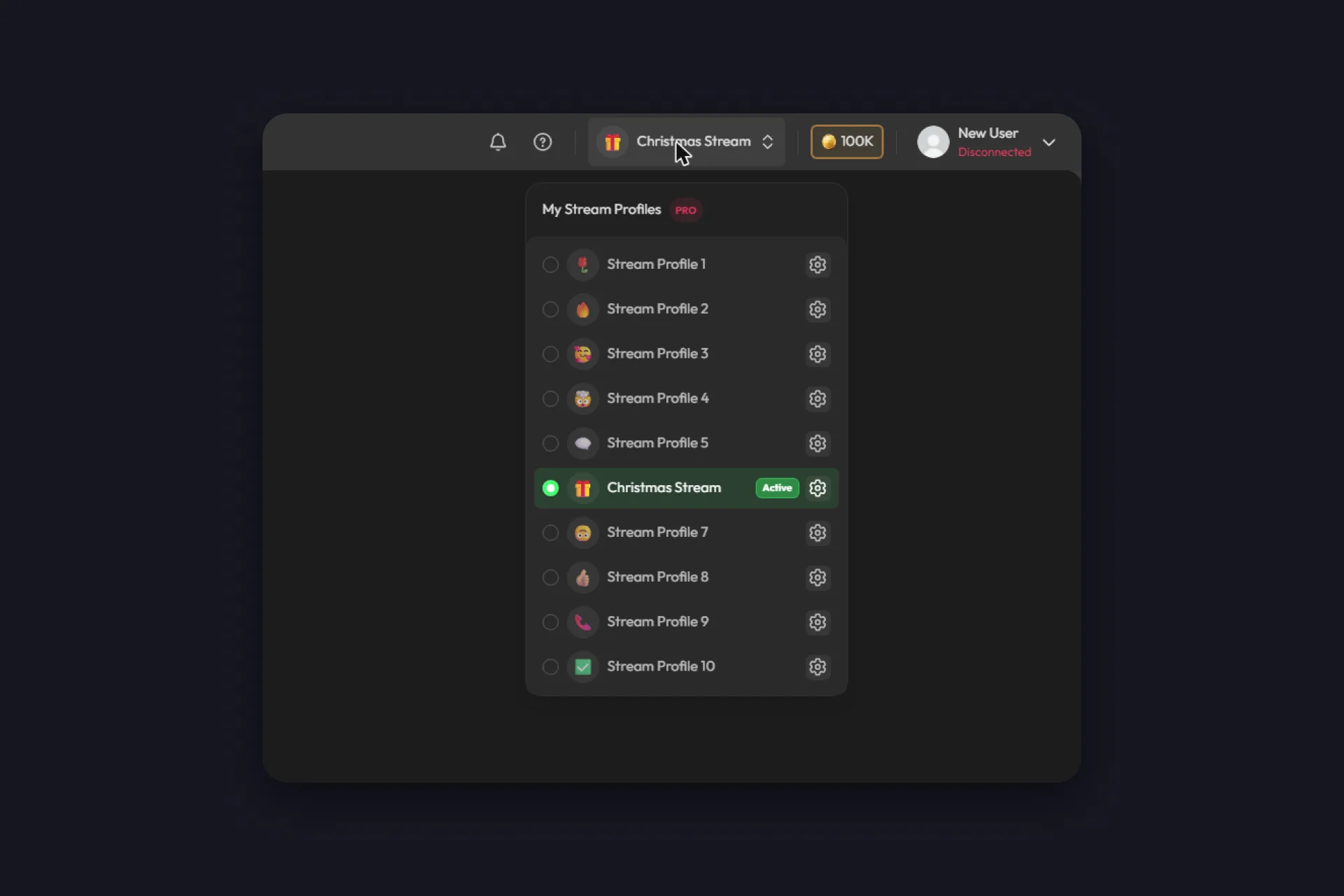
做季節限定的畫面,最讓人擔心的是過完節還要一項一項改回來。直播設定檔可以解決這個問題。一個直播設定檔就是一套完整又獨立的 TikFinity 設定,有自己的動作、事件、疊加層和音效。聖誕版做在一個設定檔裡,平常用的通知原封不動留在另一個。
點擊 TikFinity 上方的設定檔名稱,選一個空的設定檔,再點開旁邊的齒輪。取個名字,例如「聖誕直播」,挑一個表情符號當圖示,然後儲存。在設定檔上點一下就會啟用。過完節再點一下,就回到原本的設定。
用 Falling Snow 加上免費的飄雪疊加層
想讓直播有 12 月的感覺,下雪最快。TikFinity 的飄雪疊加層叫做 Falling Snow,完全免費,在疊加層圖庫裡就找得到。
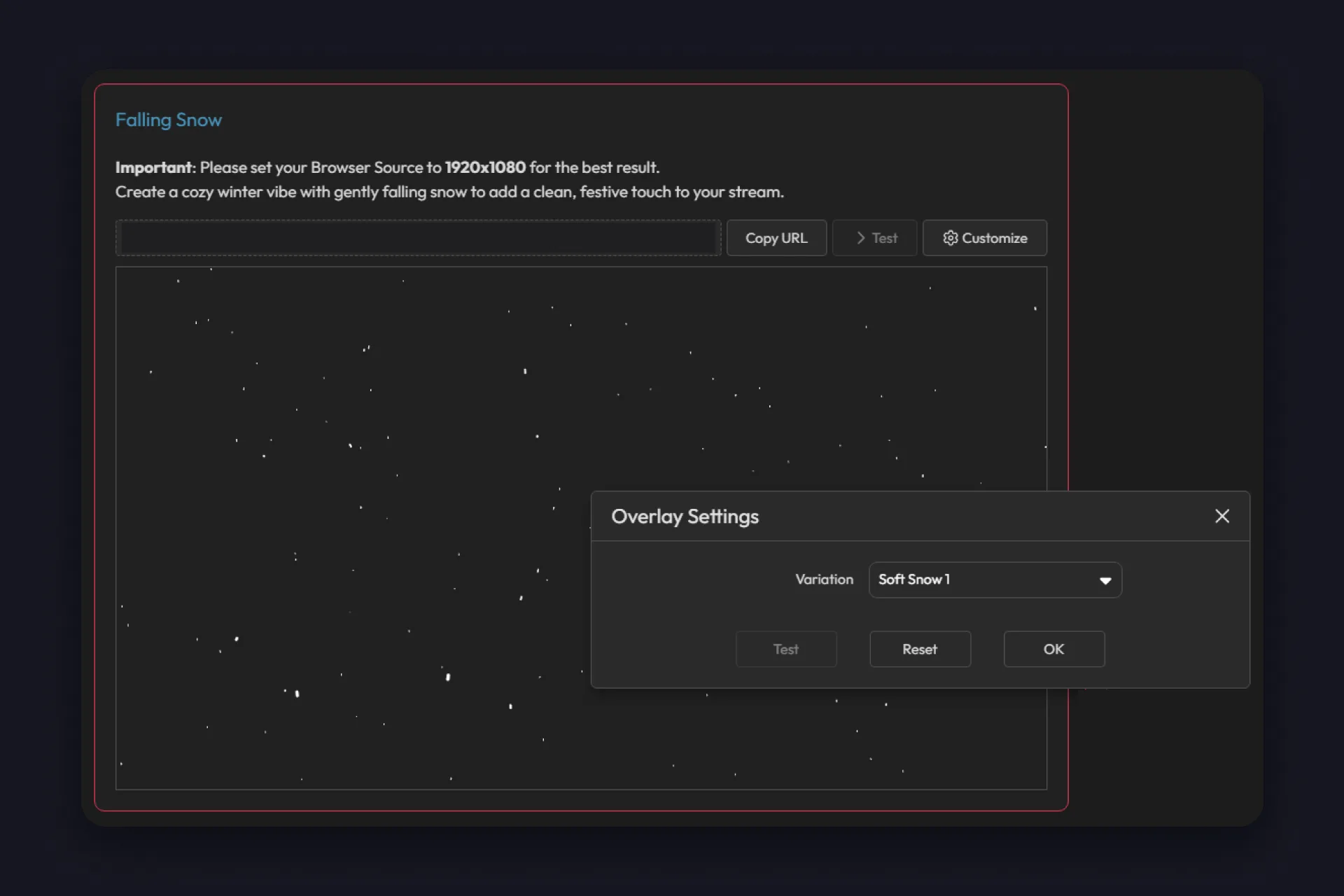
疊加層圖庫裡的 Falling Snow 卡片
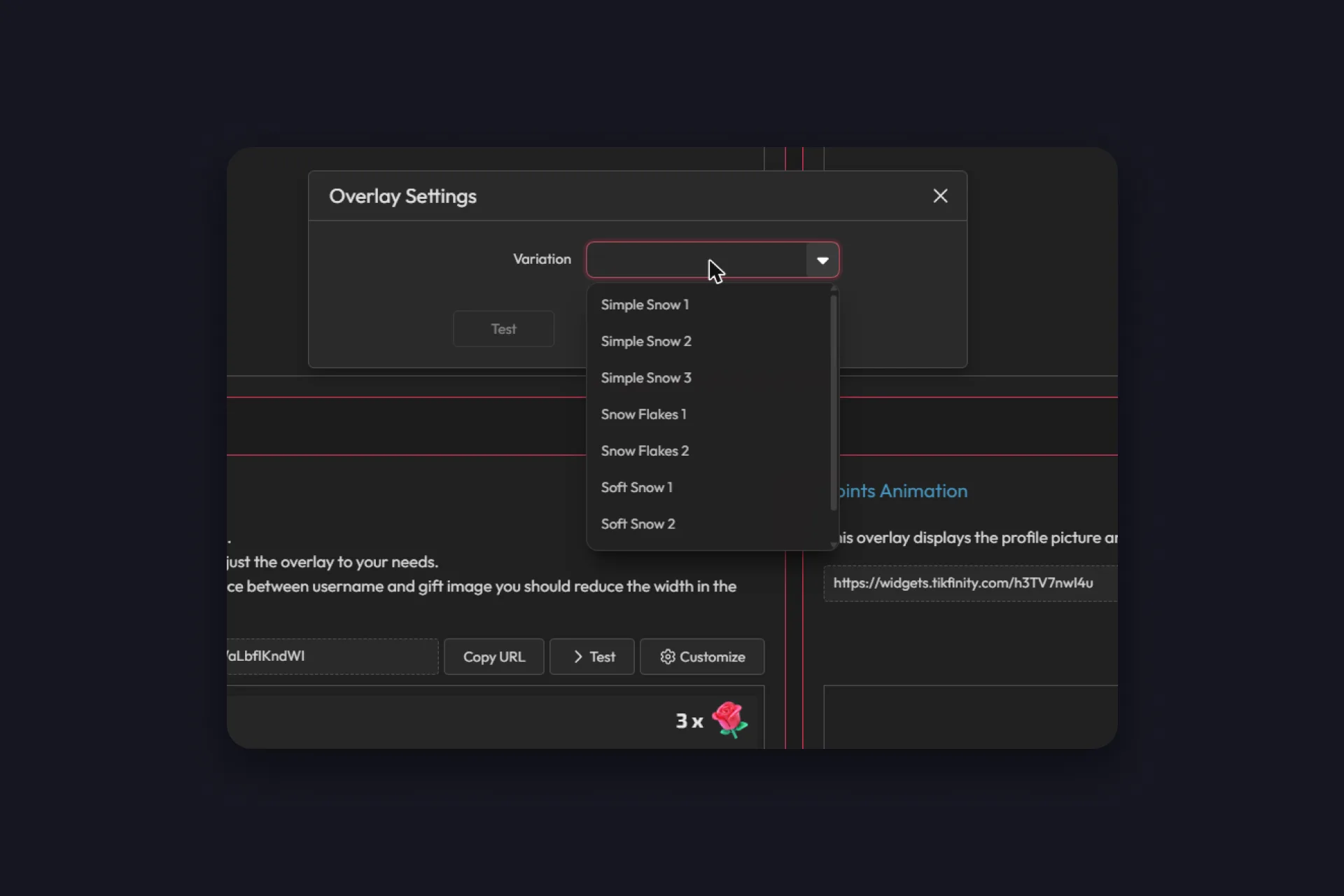
八種款式,從細小的雪點到真正的雪花
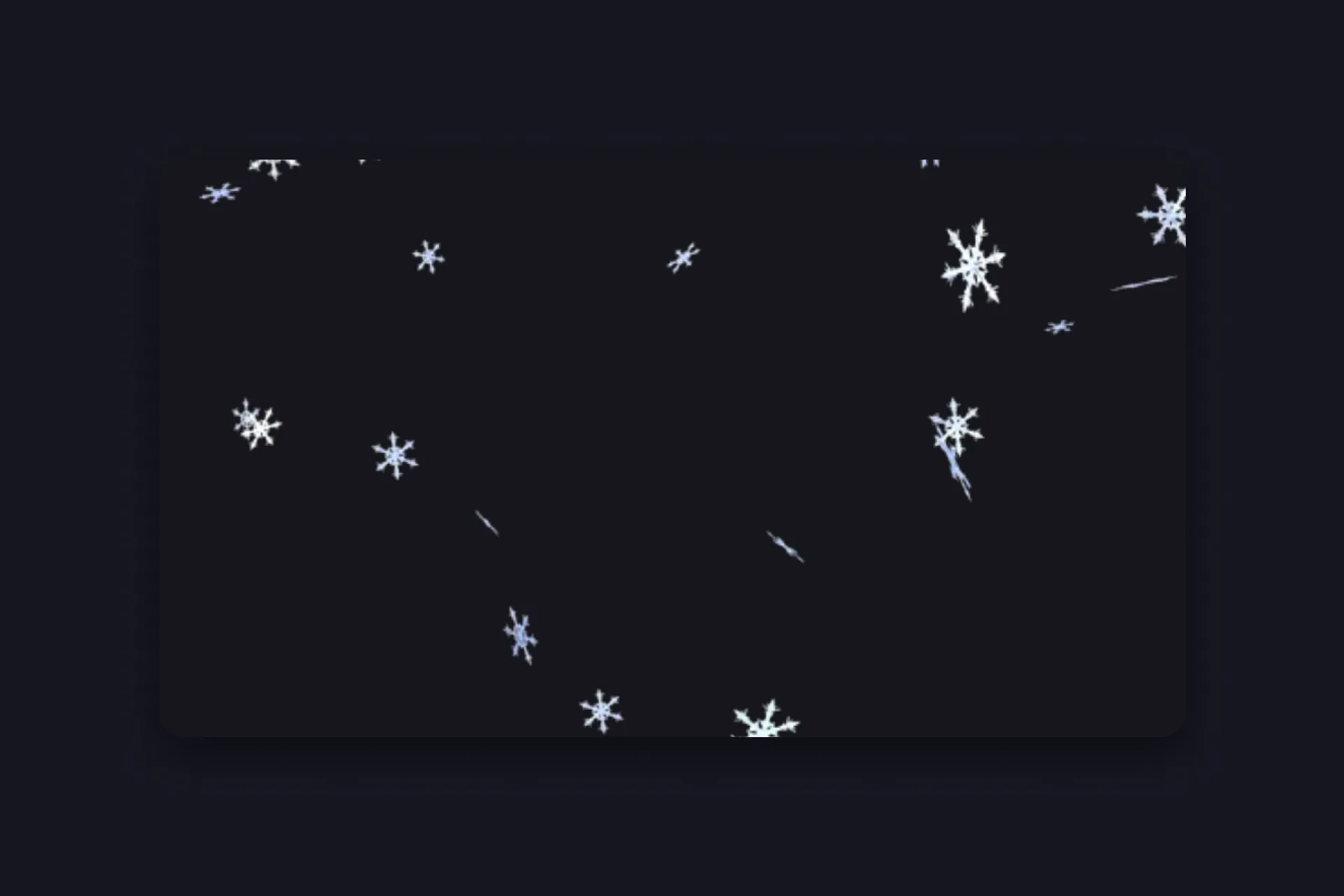
「雪花 1」在直播畫面上的樣子
1 找到 Falling Snow 卡片,點擊「自訂」。在「款式」選一種你喜歡的雪。一共八種,「基本飄雪」1 到 3、「雪花」1 和 2、「輕柔飄雪」1 到 3。選好就會馬上儲存。
2 點擊「複製網址」。
3 把連結加進直播工具,在 TikTok LIVE Studio 加成「連結」來源,在 OBS Studio 加成瀏覽器來源。TikFinity 建議這個疊加層的尺寸設成 1920×1080。直式直播也可以加。左右兩邊會被裁掉,不過反正是雪,照樣一直飄。
4 在來源清單裡把雪移到鏡頭和遊戲畫面的上方,雪花才會飄在所有東西前面。
「基本飄雪」是細細的白點,不搶畫面,很適合遊戲直播。「雪花」是畫出來的雪花圖案,就算在小小的手機螢幕上也一眼看得出聖誕氣氛。太花的下雪特效連播兩個小時會讓人看得很累,開播前記得放進實際的場景裡看一次。
把通知換成免費的聖誕通知
疊加層負責氣氛,通知則是觀眾得到回饋的地方,因為每一份禮物、每一次關注都會帶出一個小小的聖誕時刻。這些都在動作與事件裡設定,免費版就能建立五個動作與事件。做一整套聖誕通知綽綽有餘,還想要更多的話,TikFinity Pro 會解除這個上限。
新的設定檔第一次打開這個頁面時,TikFinity 會提供一組 Starter Pack。直接收下。你會拿到四個做好的動作,Follow Alert、Like Alert、Gift Alert 和 Sub Alert,還有對應的事件,以及一個給直播工具用的畫面。這一組剛好放得進免費版,接下來只要把該有聖誕味的部分換掉就好。第一次接觸通知的話,我們的通知設定教學會從頭說明動作、事件和畫面。
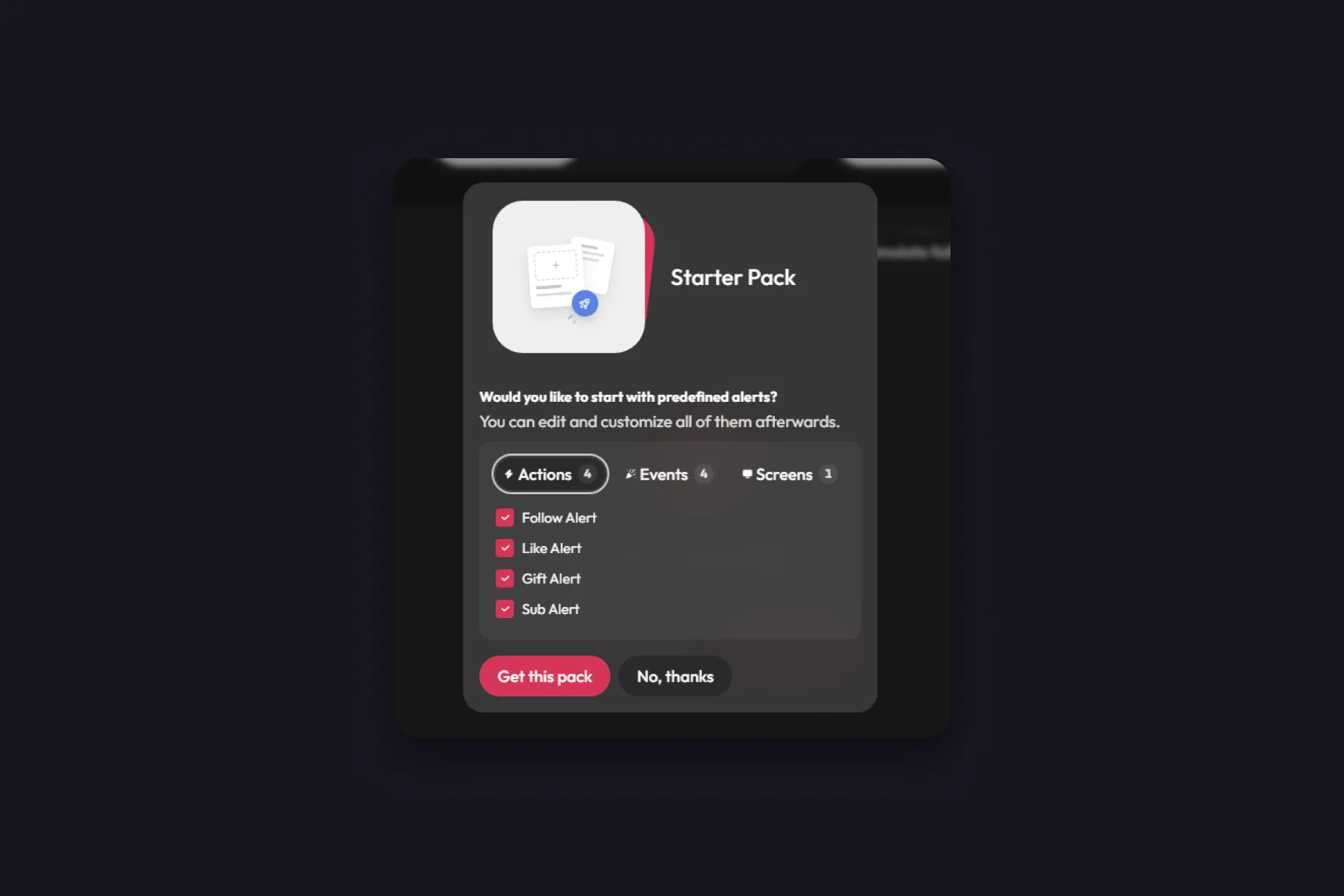
Starter Pack 讓新的設定檔一開始就有四個通知可以改
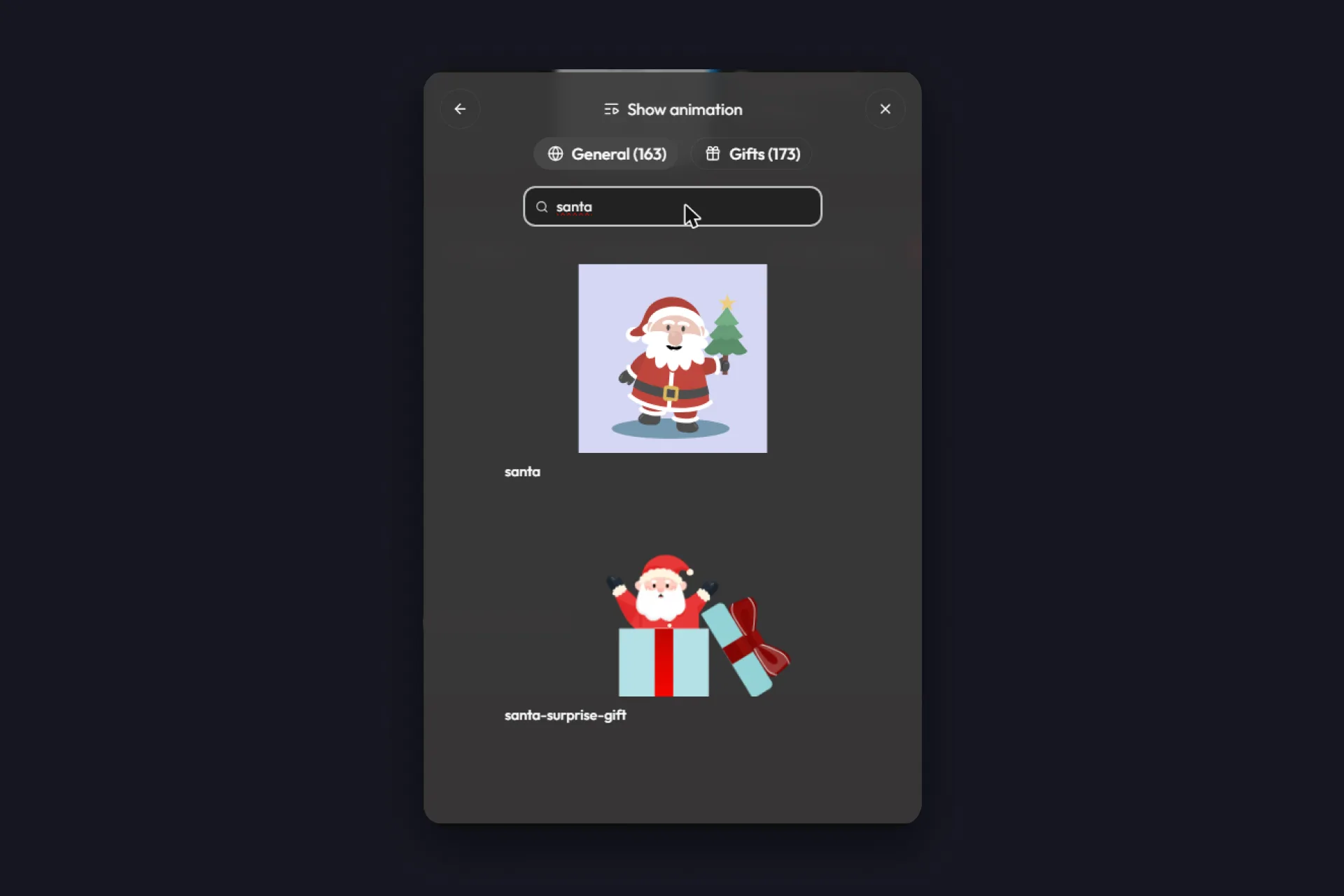
在動畫裡搜尋「santa」
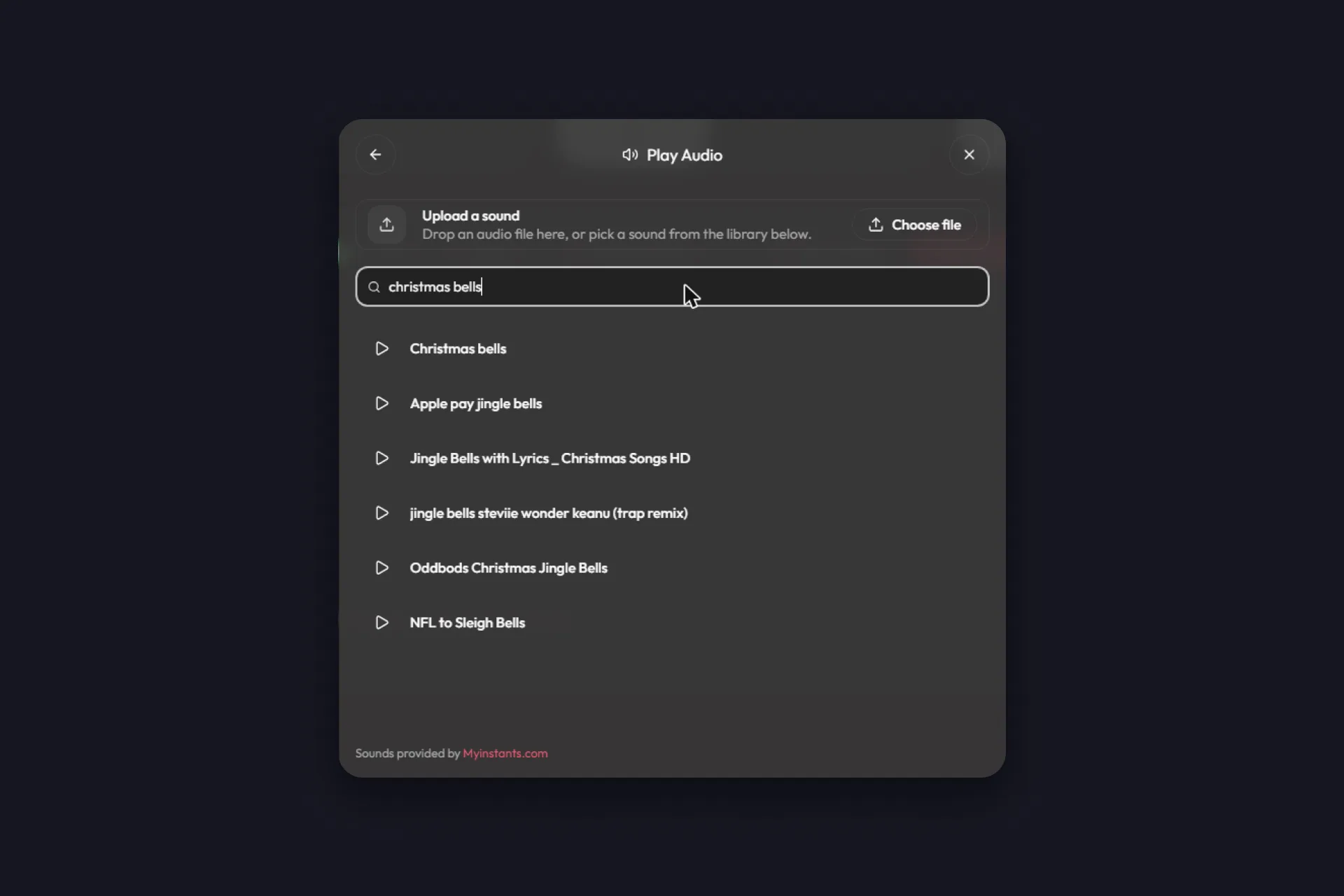
音效庫裡有鈴鐺、雪橇鈴,還有「ho ho ho」
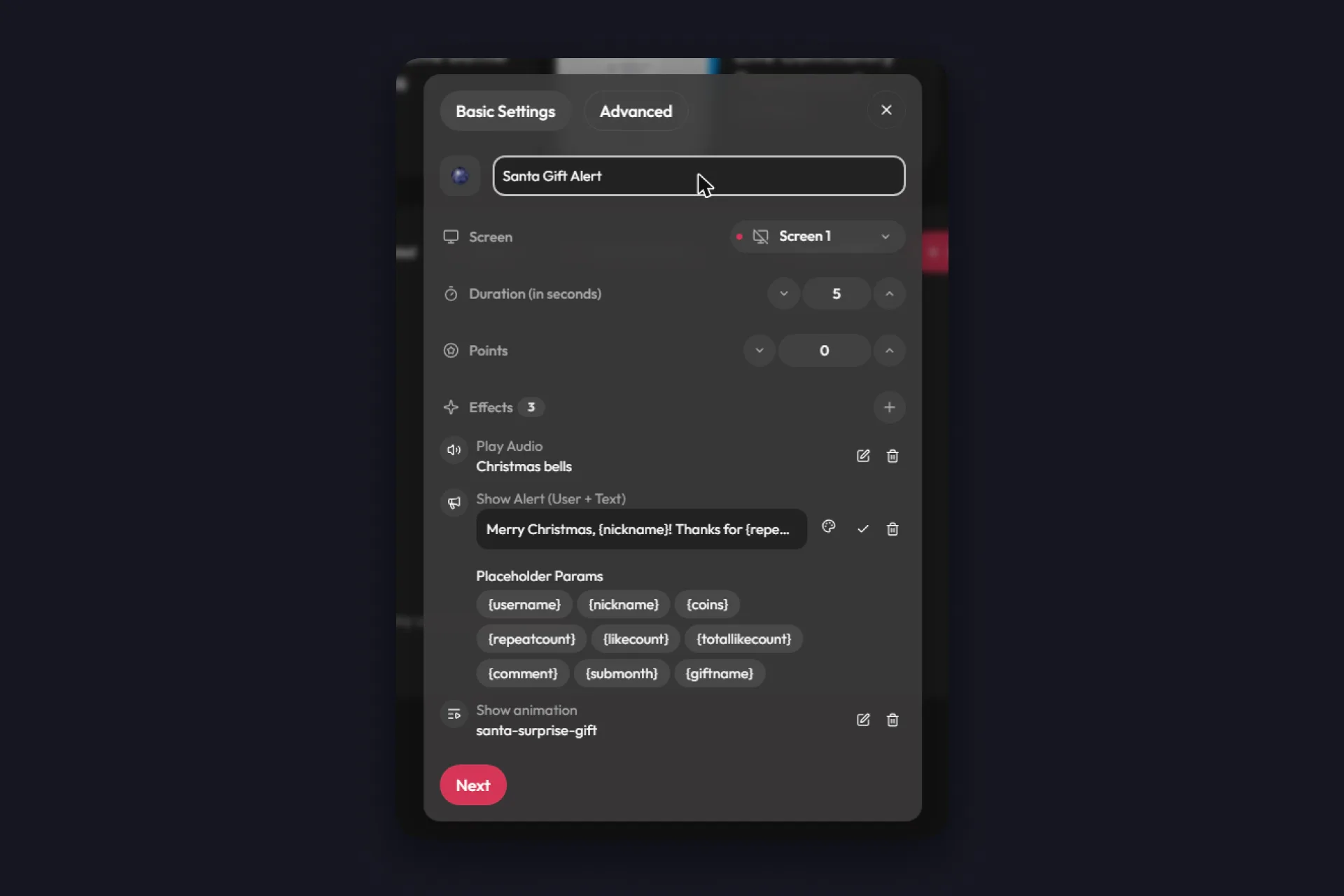
做好的 Santa Gift Alert
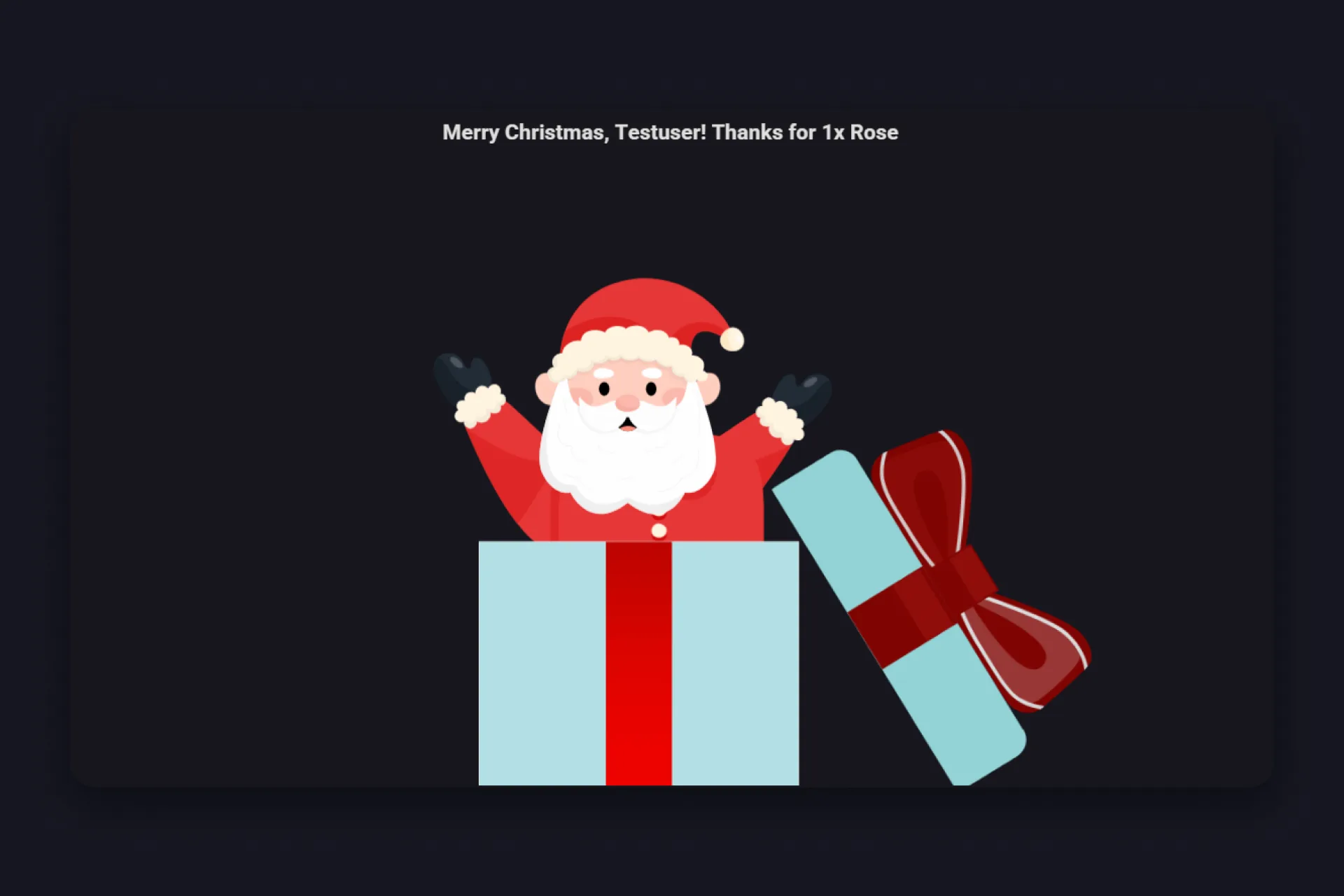
觀眾看到的就是這個畫面
1 找到 Starter Pack 裡的 Gift Alert,點擊它。依 TikFinity 版本不同,它會放在 Starter Pack 資料夾裡,或直接出現在動作清單中。想改名也可以,我們的叫 Santa Gift Alert。
2 在「效果」底下編輯「顯示動畫」,在搜尋欄輸入「santa」。會找到 santa 和 santa-surprise-gift,後者是聖誕老人從禮物盒裡跳出來。搜尋「christmas」會出現 christmas-tree,另外還有一個 ho-ho-ho 動畫。
3 編輯「播放音訊」,在音效庫搜尋「christmas bells」或「santa」。挑短一點的。每次收到禮物都會響的音效,聽到第五十次也要一樣順耳。
4 編輯「顯示通知(觀眾 + 文字)」,寫一句自己的話。欄位下方的佔位參數會自動帶入資料,所以「聖誕快樂,{nickname}!謝謝你送的 {repeatcount} 個 {giftname}」會叫出每位送禮觀眾的名字。
5 點擊「下一步」,再點擊「儲存」。把滑鼠移到動作上,按下播放鈕,就能在自己的畫面上測試。
其他通知也照這樣做,各配一個動畫,按讚配聖誕樹,新粉絲配「ho ho ho」,禮物配聖誕老人。免費版的動作與事件就夠做完這一整套。事件設定裡還有一個不錯的小功能。一個事件可以從好幾個動作裡隨機觸發一個,所以同樣的禮物有時跳出聖誕老人,有時是聖誕樹,聊天室會繼續送,想看下一個是哪一個。
還想玩得更多?有了 TikFinity Pro,動作和事件想建多少就建多少,例如小禮物用一個通知,大禮物用更盛大的另一個。觸發條件選「送出達最低金幣價值的禮物」,再設定金幣數,大禮物就會有聖誕老人從禮物盒裡跳出來,小禮物則送上聖誕樹。
讓觀眾自己把雪下起來
整場直播下個不停的雪只是裝飾。因為有人送禮才飄下來的雪,會變成大家記得的一刻。用 OBS Studio 直播的話,TikFinity 可以讓飄雪疊加層出現幾秒,再自己關掉。
1 在 OBS Studio 把 Falling Snow 加成瀏覽器來源(步驟在上面),再用眼睛圖示把它隱藏。
2 在「動作與事件」新增一個動作,加上「啟用 OBS 來源」這個效果。在「選擇來源」挑你的飄雪來源。這需要 TikFinity 連上 OBS Studio,連線在左側選單的「設定」(Setup)>「OBS 連線」裡完成。
3 把「持續時間(秒)」設成想下雪的秒數。動作的時間一結束,來源就會自動關閉。
4 幫它建立一個事件。「送出指定禮物」會把雪綁在某一種禮物上,「送出達最低金幣價值的禮物」適用於達到一定金幣數的所有禮物,「留言輸入指令」則讓聊天室輸入 !snow 之類的指令。
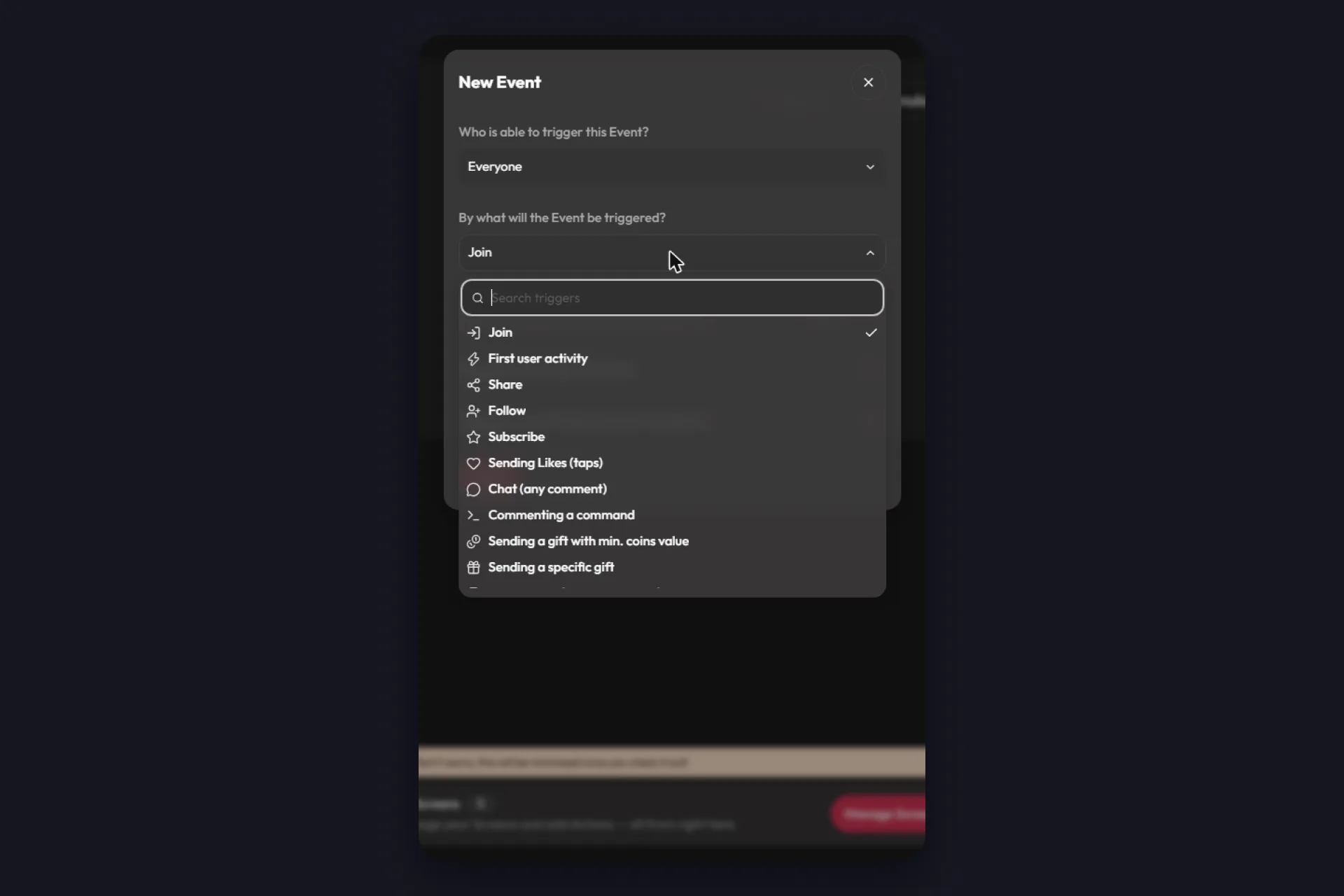
記得告訴觀眾怎麼玩,寫在直播標題裡或直接講出來都行。沒人知道的觸發條件,永遠不會有人觸發。
整個聊天室一起衝的目標
聖誕直播很適合訂一個當晚大家一起衝的目標。TikFinity 免費的目標疊加層會在畫面上放一條進度條,可以計算按讚、分享、關注、金幣等等,每個目標達成時還能播放一個動作。這一刻值得有一個專屬的動作。設一個按讚目標,標題寫「20K 個讚就拆禮物」,接著建立一個動作,用 gifts-open 動畫,通知文字寫「你們拆開禮物了!裡面是……」之類的句子,再到「達成時的動作」選它。
禮物裡裝什麼由你決定。一輪點歌、一場問答、聊天室選的遊戲,或是一輪點名感謝。發揮創意,挑適合自己社群的內容,觀眾會記住的就是這一段。
這裡選按讚最公平,因為觀眾不用花一毛錢。我們的 TikTok 直播目標教學會介紹每一種目標、各種樣式,還有只計算某一種禮物的自訂目標,例如玫瑰花計數器。比起往上數更想倒數的話,倒數目標疊加層會顯示還差多少。
讓聖誕老人幫你唸聊天室
想讓你的聊天室聽起來像來自北極嗎?用 TikFinity 的文字轉語音,開朗的聖誕老人聲音會把觀眾的留言唸出來,聊天室裡的每一句「聖誕快樂」都會帶著道地的「呵呵呵」回到你身邊。
1 在 TikFinity 開啟音效,切換到 TTS 聊天,然後打開啟用 TTS。
2 點一下目前的語音,選擇語音視窗就會打開。
3 在搜尋欄輸入「santa」,就會看到 Jerry B – Jolly Santa Claus、Mr. Claus – The Classic Jolly Santa 或 Nicholas – Gentle Santa Claus 等語音。
4 點一下語音就能試聽,再選擇你喜歡的那一個。很多聖誕老人語音會說好幾種語言,語言直接在語音上設定。
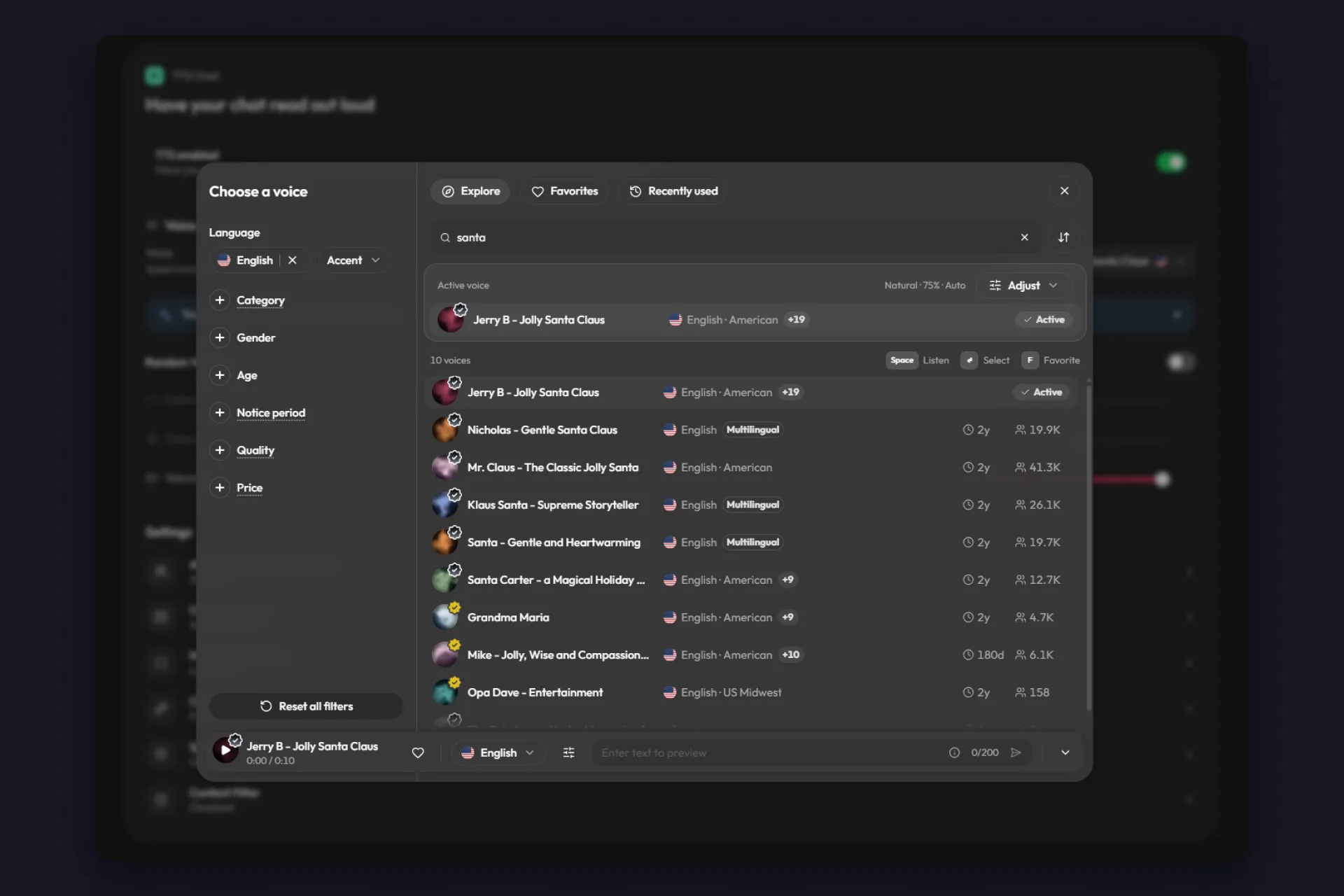
在設定裡,你可以決定聖誕老人要幫誰唸,從所有使用者到你的特殊使用者都可以。防洗版讓排隊保持簡短,內容過濾器則決定哪些內容會被唸出來。
每位創作者都能選用所有新語音,聖誕老人也不例外。免費方案每天有一小份 AI 語音訊息額度,所以你現在就能在直播裡試試聖誕老人。如果想讓他整場直播都唸下去,TikFinity Pro 每個月會給你點數,而且只有 Pro 能加購點數。免費額度用完後,AI 語音會安靜到隔天,三個標準語音則會繼續免費、無限制地唸。
快速看看這些新語音(英文影片):
適合 TikTok LIVE 的聖誕直播點子
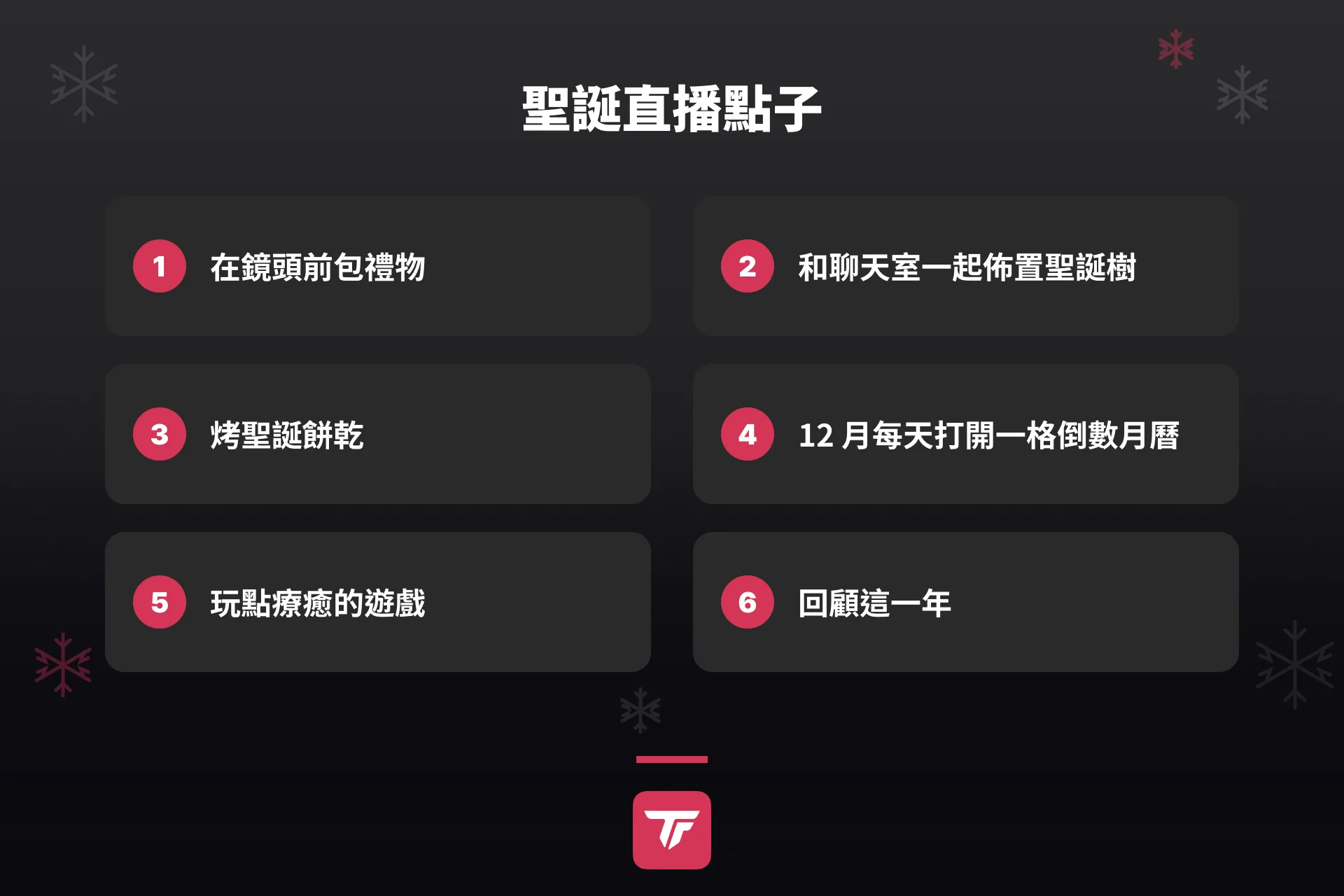
畫面弄好了。那兩個小時到底要做什麼?網路上的聖誕直播點子大多是寫給其他平台的,所以這裡整理了幾種形式,符合 TikTok LIVE 觀眾進來、點一點又離開的習慣。
- 在鏡頭前包聖誕禮物。手上有事做,嘴巴可以一直聊,新進來的觀眾一秒就看懂現在在做什麼。
- 佈置聖誕樹,讓按讚來決定。每累積 5,000 個讚,就由聊天室選下一個吊飾或燈串的顏色。
- 烤餅乾或裝飾餅乾。手機架在流理台上方的小腳架上,這樣的設備就夠了。
- 做聖誕倒數直播。12 月每天固定時間開播,每場直播打開倒數月曆的一格,可以是一個小挑戰、一首歌或一個故事。固定的時段比突然開播好記。
- 玩點療癒的遊戲。步調慢、有雪景地圖的遊戲留得出聊天的空檔,疊加層的雪也剛好和遊戲裡的雪搭在一起。
- 回顧這一年。把你最喜歡的時刻唸出來,謝謝當時在場的人。這個點子完全不需要道具。
不管選哪一種,每隔幾分鐘就說一次現在在做什麼、聊天室可以做什麼。TikTok LIVE 隨時都有新的人進來。
佈置、燈光和穿搭
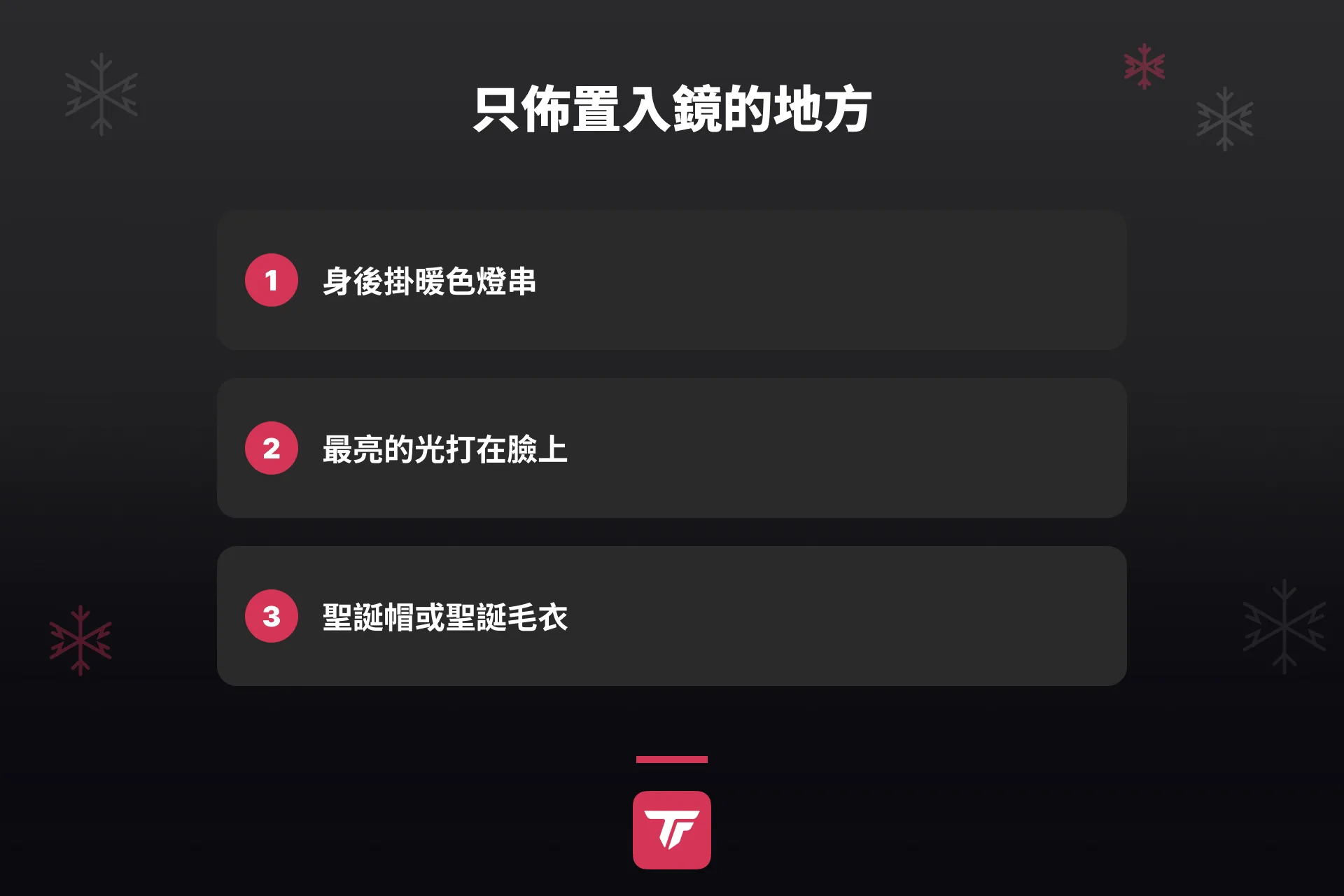
聖誕直播的佈置不必塞滿整個房間。觀眾看到的只是一個直立的長方形,所以只要佈置入鏡的地方。身後掛一串暖色燈串,效果勝過一棵被畫面邊緣切掉的聖誕樹。最亮的光要放在臉的前方,不然鏡頭會照著燈串測光,你就只剩一個剪影。
再戴上聖誕帽,或穿上聖誕毛衣。可愛又好玩,還會替直播帶來真正的歡樂。最重要的,是讓正在看的人這個聖誕過得更甜一點。有些人今年也許是一個人待在家,而你的直播可能就是讓他們覺得沒那麼孤單的地方。
把聖誕氣氛帶進手機直播
直接從 TikTok App 開直播嗎?那 TikFinity Mobile 會把聖誕節的聲音帶到手機上。它會在收到禮物、有人關注等時刻播放音效通知,還會用文字轉語音(TTS)把聊天室的評論唸出來。飄雪疊加層和聖誕老人動畫需要在 PC 或 Mac 上搭配直播工具,這一節的內容則只要一支手機就能完成。
12 月有兩個設定值得花一分鐘。進場播報(Join Announcements)會在觀眾進來時叫出名字打招呼,招呼語可以改成「聖誕快樂,{nickName}!」。另外,用自己的音效檔,每份禮物都能回一段鈴鐺聲。建立自訂音效免費,直播時播放則是手機版 TikFinity Pro 的功能。
聖誕直播真正重要的事
開播前說一句實話。聖誕疊加層會讓直播變成更溫馨的地方,通知則給觀眾一個參與的理由。兩者都沒辦法保證觀眾變多,因為誰會看到你的直播是由 TikTok 決定的,而且 12 月每個人都很忙。你能掌握的,是來到直播間的人能感受到多少溫暖。
這或許也是 12 月開直播最美好的地方。有那麼幾個小時,從沒見過面的人一起坐在你的聊天室裡,點著愛心,送出小小的禮物,一起看聖誕老人從盒子裡跳出來。對某些人來說,你的直播也許就是那個晚上最溫暖的角落。所以點亮聖誕樹,讓雪花飄落,好好享受和社群一起的時光。Finty 和 TikFinity 全體團隊祝你聖誕快樂。🎄
TikTok LIVE 聖誕疊加層常見問題
打開 TikFinity 的疊加層圖庫,在免費的 Falling Snow 卡片上選一種款式,再點擊「複製網址」。把連結加進 TikTok LIVE Studio 當成「連結」來源,或加進 OBS Studio 當成瀏覽器來源。想要聖誕通知,就到「動作與事件」把通知的動畫和音效換掉。
有,而且免費。飄雪疊加層叫做 Falling Snow,就在疊加層圖庫裡。這個下雪特效有八種款式,「基本飄雪」1 到 3、「雪花」1 和 2、「輕柔飄雪」1 到 3。TikFinity 建議瀏覽器來源的尺寸設成 1920×1080。
不需要。這篇教學裡的內容都可以免費完成,從 Falling Snow 疊加層、搭配動畫和音效的聖誕通知,到聊天室一起衝的目標都是。直播設定檔可以把聖誕設定和平常的設定分開,這是 TikFinity Pro 的功能,Pro 也會解除五個動作與事件的上限。沒有 Pro 的話,就在唯一的設定檔裡做這套設定,過完節再改回來。 TTS 聊天用的聖誕老人語音在免費方案也能在每日額度內使用,Pro 則每月再加點數。
可以,前提是你用 OBS Studio 直播。新增一個動作,加上「啟用 OBS 來源」效果,選擇你的飄雪來源並設定持續時間。接著連結一個事件,例如「送出指定禮物」。動作的時間一結束,來源就會自動關閉。
如果「啟用 OBS 來源」出現紅色的「連線失敗」訊息,代表 TikFinity 還連不上 OBS Studio。先檢查三件事。設定動作時,OBS Studio 必須開著。OBS 裡的 WebSocket 伺服器必須開啟(OBS 28 以上版本,在「工具」>「WebSocket 伺服器設定」)。這些設定裡的密碼,也要填進 TikFinity 左側選單的「設定」(Setup)>「OBS 連線」。三項都完成後,再打開一次「選擇來源」。
疊加層需要 TikTok LIVE Studio 或 OBS Studio 這類直播工具。如果你從 TikTok App 開直播,TikFinity Mobile 可以加上音效通知和文字轉語音,包括用語音歡迎進場的觀眾。
沒辦法保證。疊加層和通知會讓在場的人看得更開心,也給他們互動的理由。TikTok 會把多少觀眾帶到一場直播,取決於疊加層以外的很多因素。