Für ein Christmas Overlay brauchst du weder einen Designer noch ein freies Wochenende. Das meiste liegt schon in TikFinity bereit, und das meiste davon kostet nichts. Ein kostenloses Snow Overlay schaltest du mit einem einzigen Link ein, für deine Alerts gibt es Animationen mit Santa und Weihnachtsbaum, und die Sound-Bibliothek ist voller Glöckchen. In diesem Guide setzen wir diese Teile zu einem kostenlosen Christmas Overlay für dein TikTok LIVE zusammen. Dazu kommen Stream-Ideen für die Tage, an denen der Look steht und dir noch der Plan fehlt.
Dafür muss TikFinity mit deinem TikTok-Account verbunden sein. Falls das noch offen ist, erledigst du es zuerst mit unserem Setup-Guide.
Dein Weihnachts-Setup auf einen Blick
✅ Ein eigenes Stream-Profil für Weihnachten (TikFinity Pro)
✅ Falling Snow als Snow Overlay (kostenlos)
✅ Ein Santa Alert mit Glöckchen für Geschenke (kostenlos)
✅ Schnee, der startet, wenn ein Zuschauer ein Geschenk schickt (OBS Studio)
✅ Ein Goal, das dein Chat gemeinsam füllt (kostenlos)
✅ Eine Santa-Stimme, die deinen Chat vorliest (free im Tageskontingent, mit Pro den ganzen Stream lang)
⬜ Deko, Outfit und ein Plan für den Stream selbst
Starte mit einem Weihnachtsprofil, damit dein normales Setup sicher bleibt
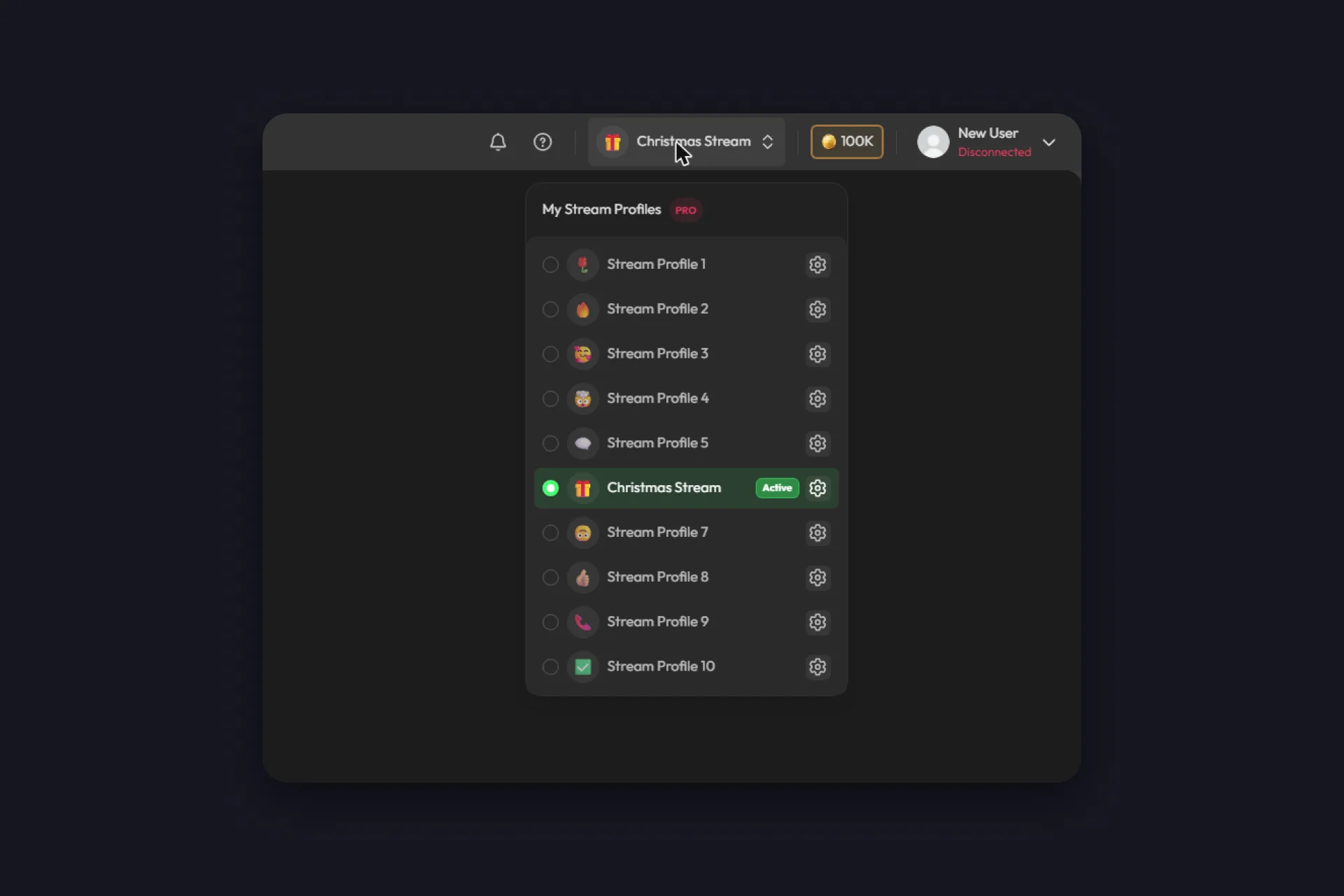
Die größte Sorge bei einem saisonalen Look ist das Aufräumen im Januar. Genau dafür gibt es Stream-Profile. Ein Stream-Profil ist ein komplettes, eigenes TikFinity-Setup mit eigenen Aktionen, Events, Overlays und Sounds. Die Weihnachtsversion baust du in einem Profil, und deine Alerts für den Alltag warten unberührt in einem anderen.
Klicke oben in TikFinity auf den Profilnamen, wähle ein leeres Profil und öffne das Zahnrad daneben. Gib ihm einen Namen wie „Christmas Stream“ und ein Emoji als Icon, dann speicherst du. Ein Klick auf das Profil macht es aktiv. Nach den Feiertagen bringt dich derselbe Klick zurück.
Ein kostenloses Snow Overlay mit Falling Snow einbauen
Nichts bringt schneller Dezember-Stimmung in einen Stream als Schnee. In TikFinity heißt das Snow Overlay „Falling Snow“, es ist kostenlos, und du findest es in der Overlay-Galerie.
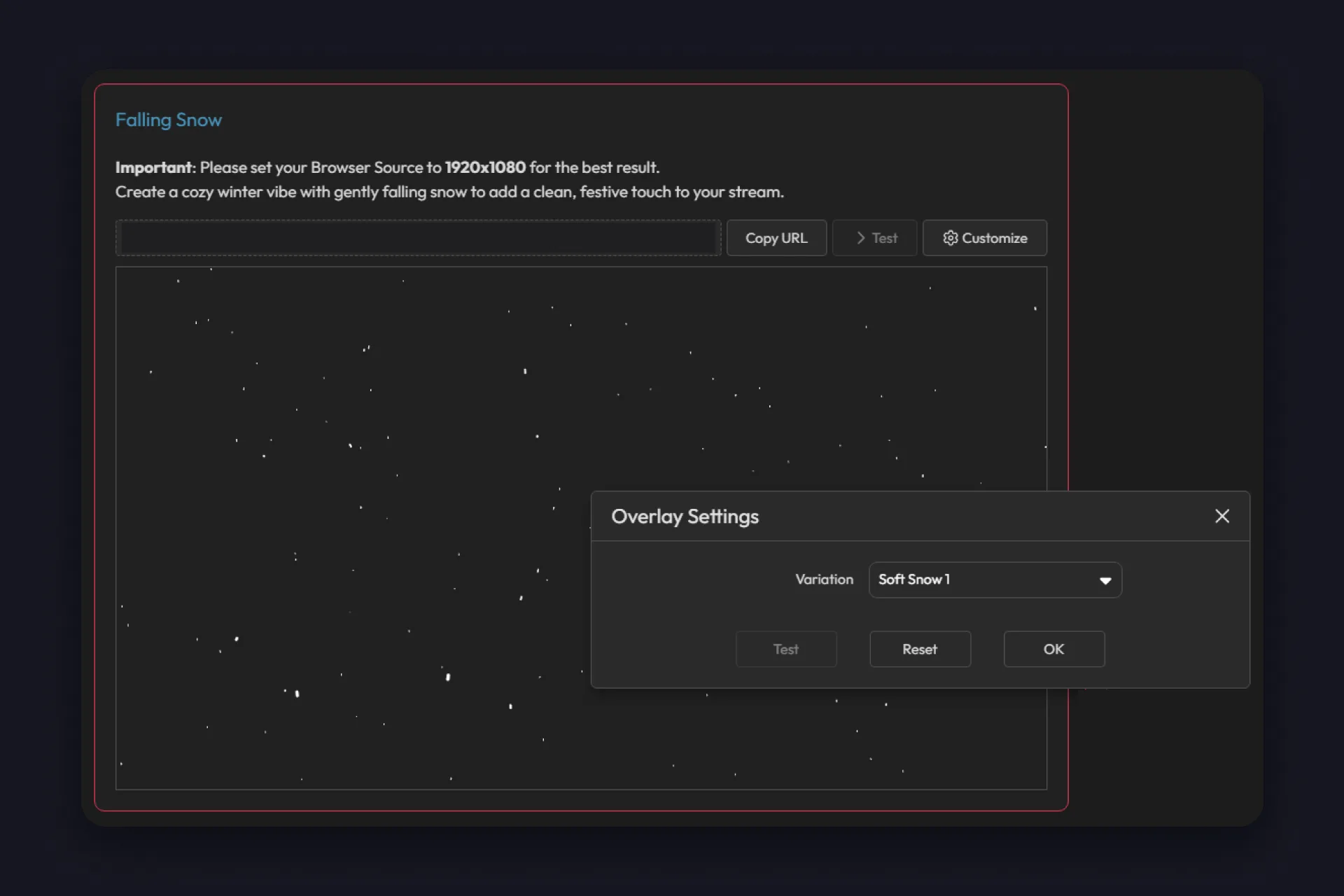
Die Karte „Falling Snow“ in der Overlay-Galerie
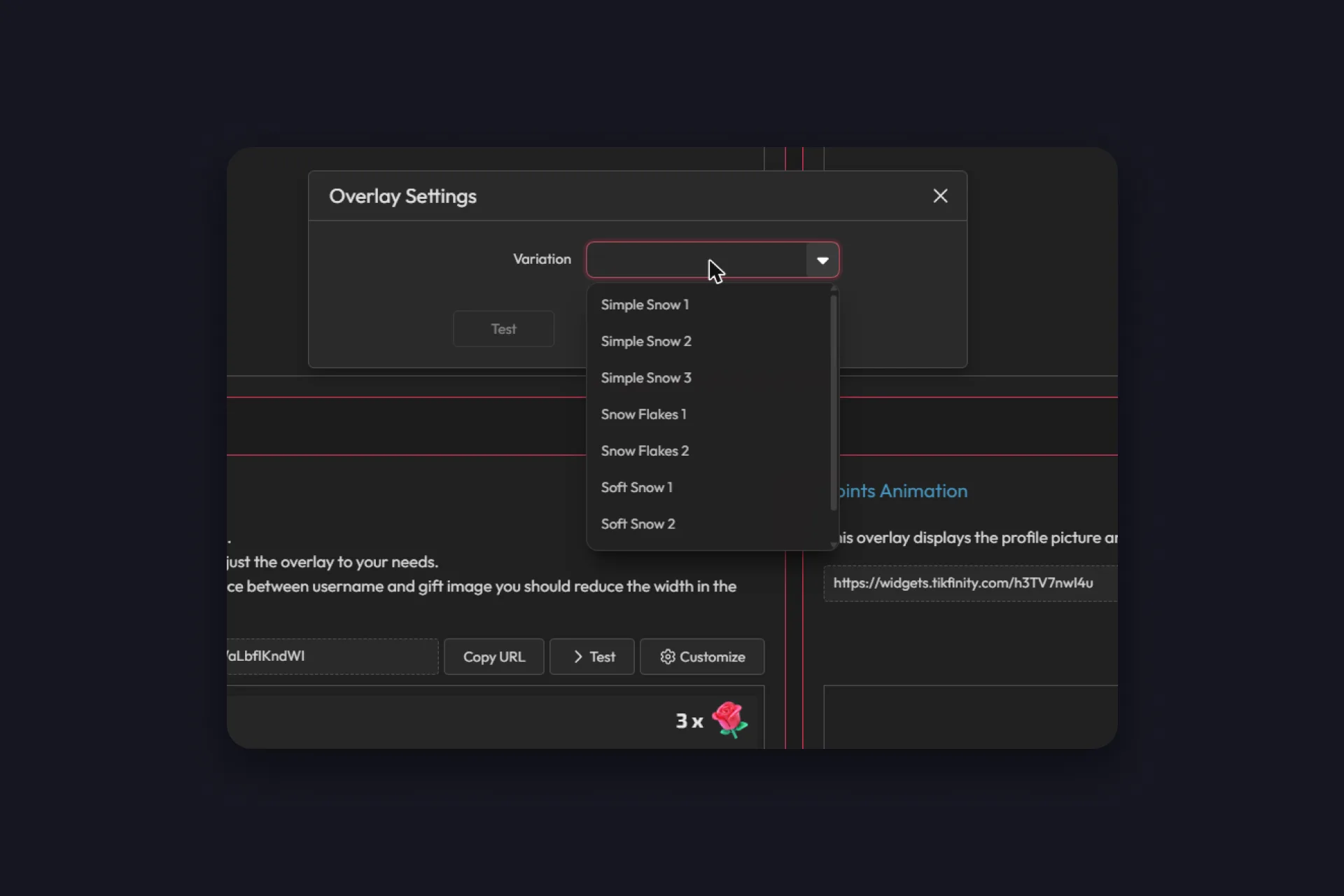
Acht Variationen, von feinen Punkten bis zu echten Schneeflocken
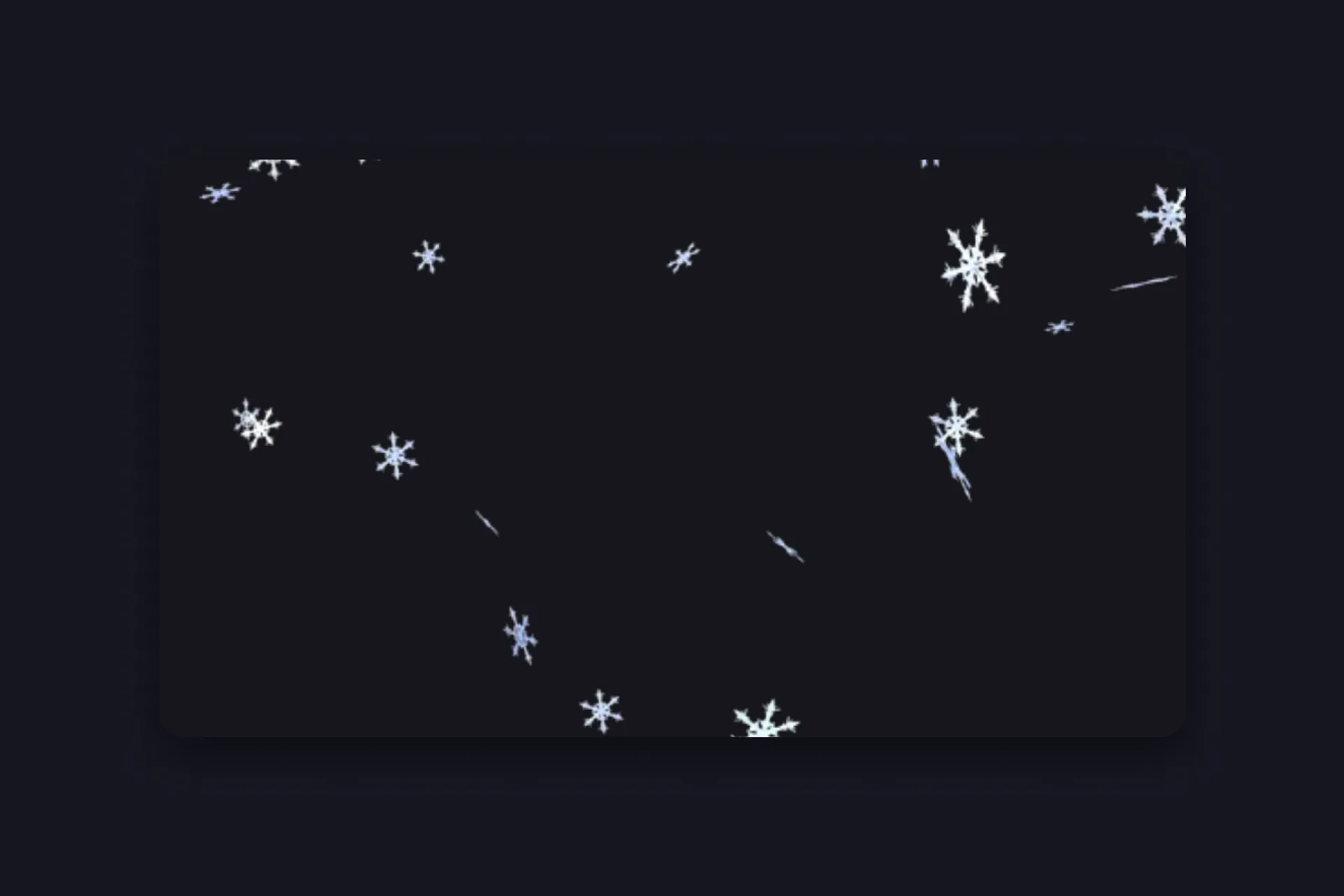
„Schneeflocken 1“, so wie es im Stream aussieht
1 Suche die Karte „Falling Snow“ und klicke auf „Customize“. Unter „Variation“ wählst du den Schnee, der dir gefällt. Es gibt acht davon, „Einfacher Schnee“ 1 bis 3, „Schneeflocken“ 1 und 2 und „Sanfter Schnee“ 1 bis 3. Deine Auswahl wird sofort gespeichert.
2 Klicke auf „URL kopieren“.
3 Füge den Link in dein Broadcasting-Tool ein. In TikTok LIVE Studio kommt er über „Quelle hinzufügen“ als „Link“ rein, in OBS Studio als Browserquelle. TikFinity empfiehlt für dieses Overlay eine Größe von 1920×1080. Du kannst es auch in einen Hochkant-Stream einbauen. Die Seiten werden dann abgeschnitten, aber es ist Schnee, er fällt einfach weiter.
4 Schiebe den Schnee in der Quellenliste über Kamera und Spiel, damit die Flocken vor allem anderen fallen.
Die Varianten von „Einfacher Schnee“ sind feine weiße Punkte und halten sich im Hintergrund, das passt gut zu Gameplay. „Schneeflocken“ zeigt gezeichnete Flocken und sieht auch auf einem kleinen Handy-Display sofort nach Weihnachten aus. Ein Falling Snow Overlay, das zu unruhig ist, strengt über einen Zwei-Stunden-Stream an. Prüfe es deshalb an deiner echten Szene, bevor du live gehst.
Mach aus deinen Alerts kostenlose Christmas Alerts
Ein Overlay sorgt für die Stimmung. Bei den Alerts bekommen deine Zuschauer etwas zurück, denn jedes Geschenk und jeder Follow löst jetzt einen kleinen Weihnachtsmoment aus. Das alles richtest du in Aktionen & Events ein, und schon im Free-Plan kannst du fünf Aktionen und Events erstellen. Das reicht locker für ein komplettes Weihnachts-Set, und wenn du mehr willst, hebt TikFinity Pro das Limit auf.
In einem neuen Profil bietet dir TikFinity beim ersten Öffnen der Seite ein Starter Pack an. Nimm es an. Du bekommst vier fertige Aktionen, „Follow Alert“, „Like Alert“, „Gift Alert“ und „Sub Alert“, dazu passende Events und einen Screen für dein Broadcasting-Tool. Das passt in den Free-Plan, und von da an tauschst du nur noch die Teile aus, die nach Weihnachten aussehen sollen. Wenn Alerts neu für dich sind, erklärt unser Alerts-Guide Aktionen, Events und Screens von Anfang an.
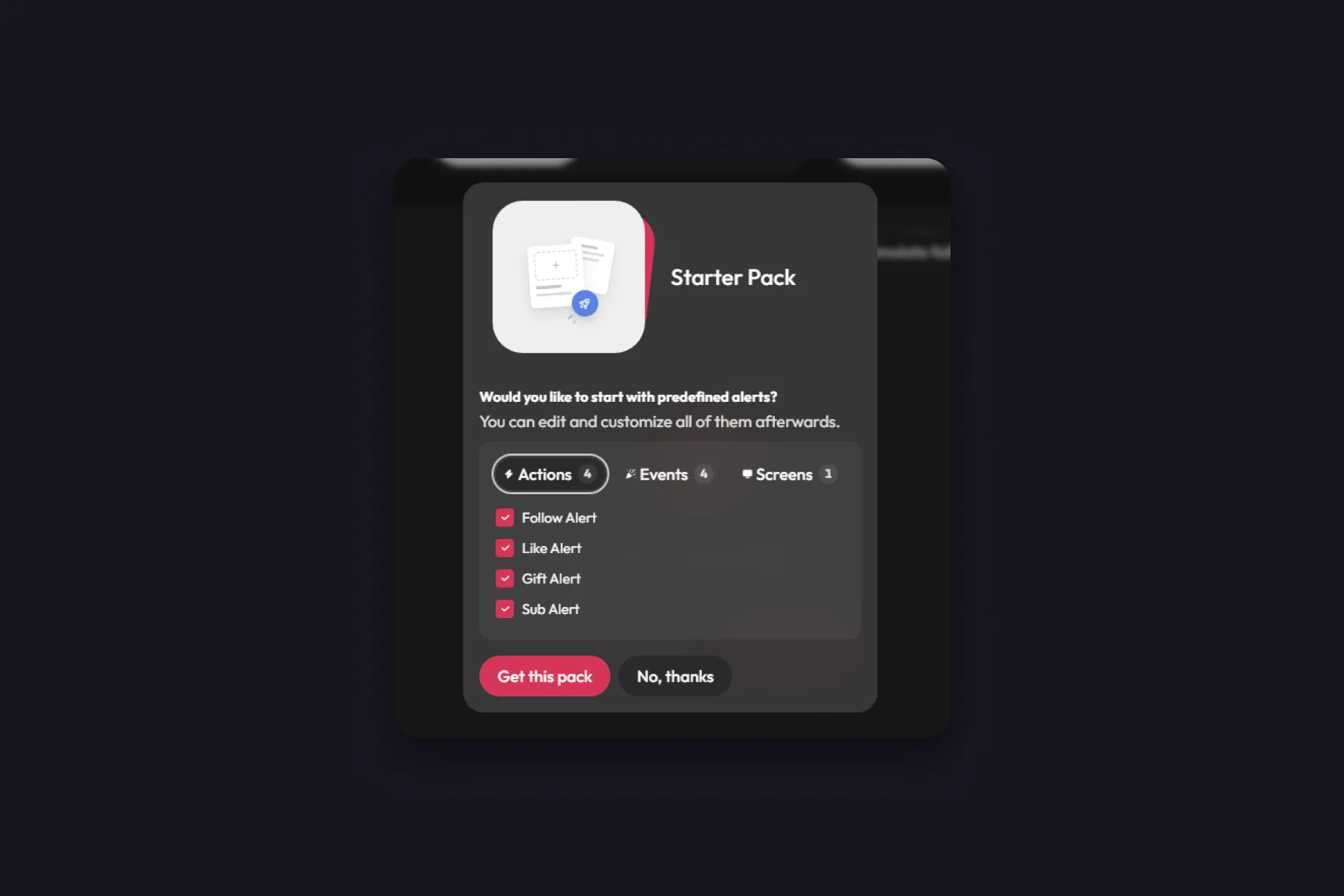
Das Starter Pack gibt einem neuen Profil vier Alerts als Grundlage
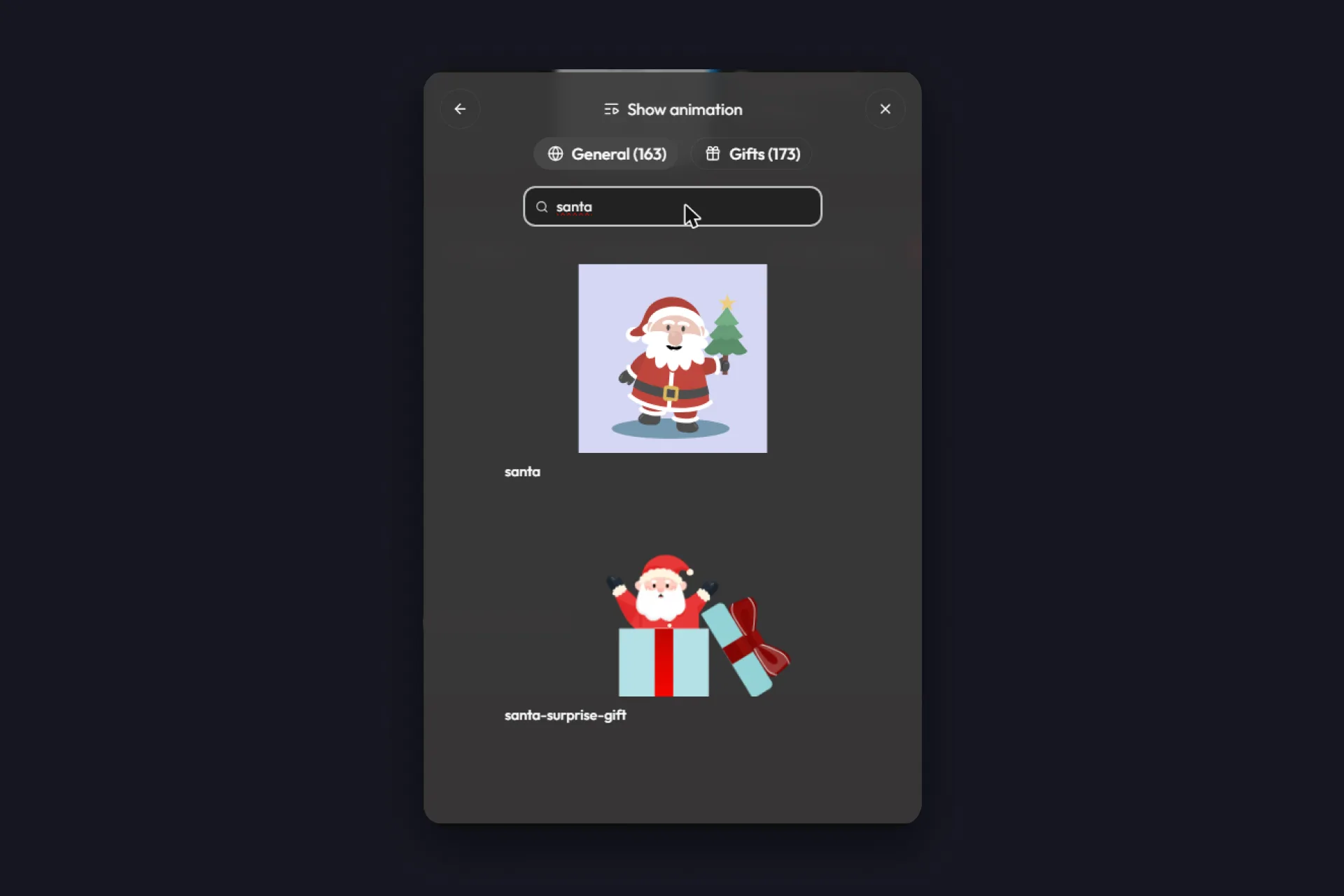
Suche in den Animationen nach „santa“
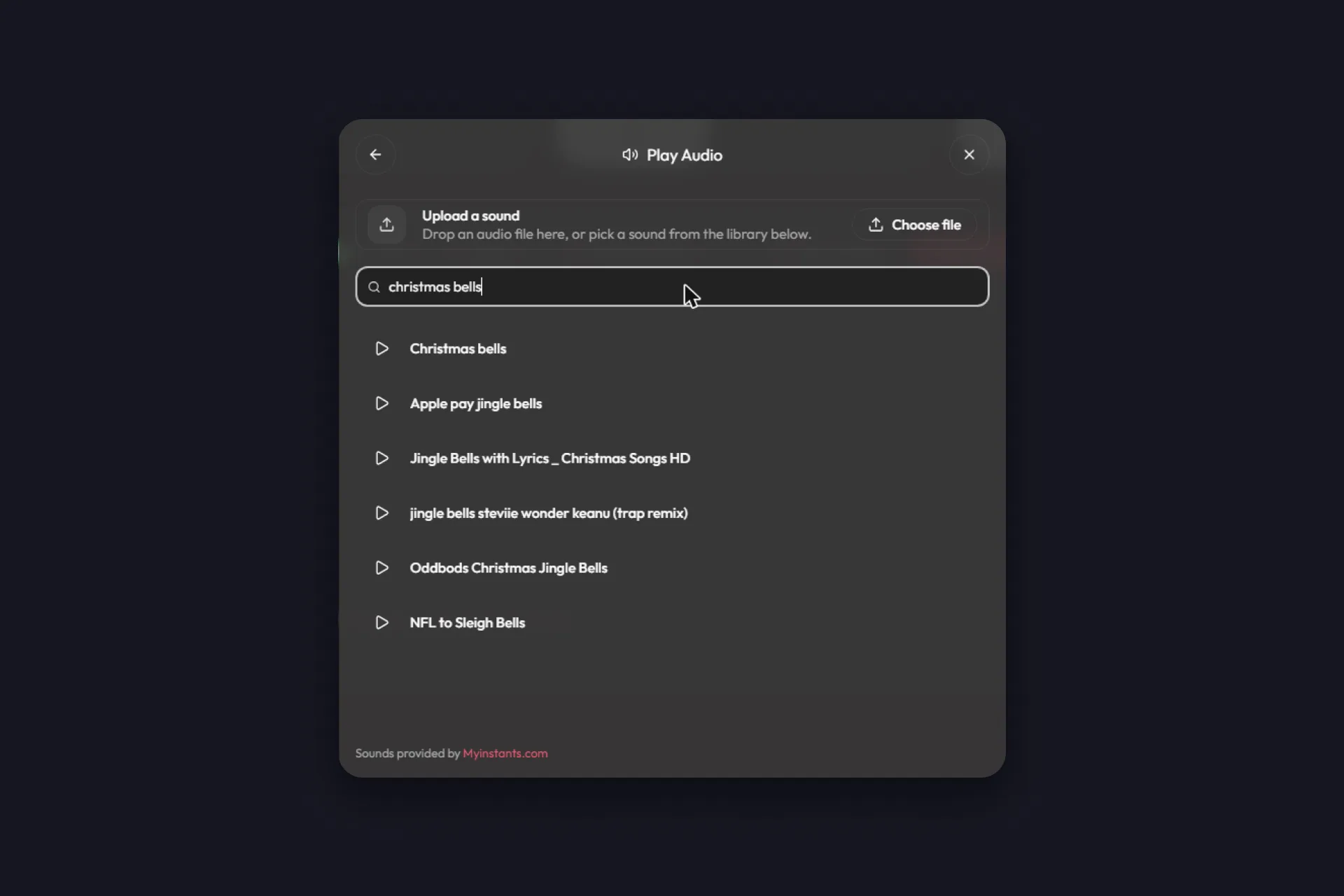
In der Sound-Bibliothek warten Glocken, Schlittenglöckchen und ein „ho ho ho“
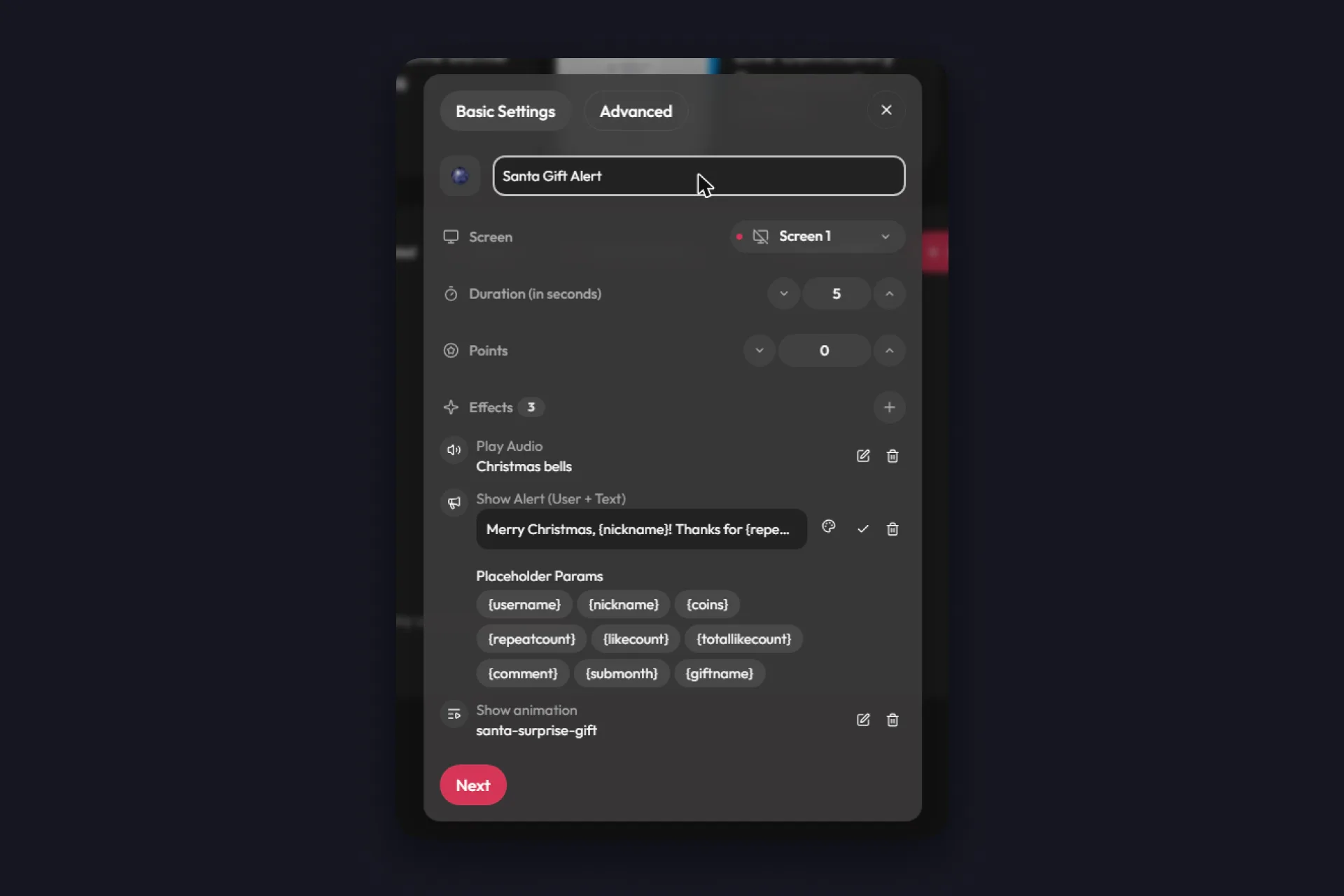
Der fertige Santa Alert
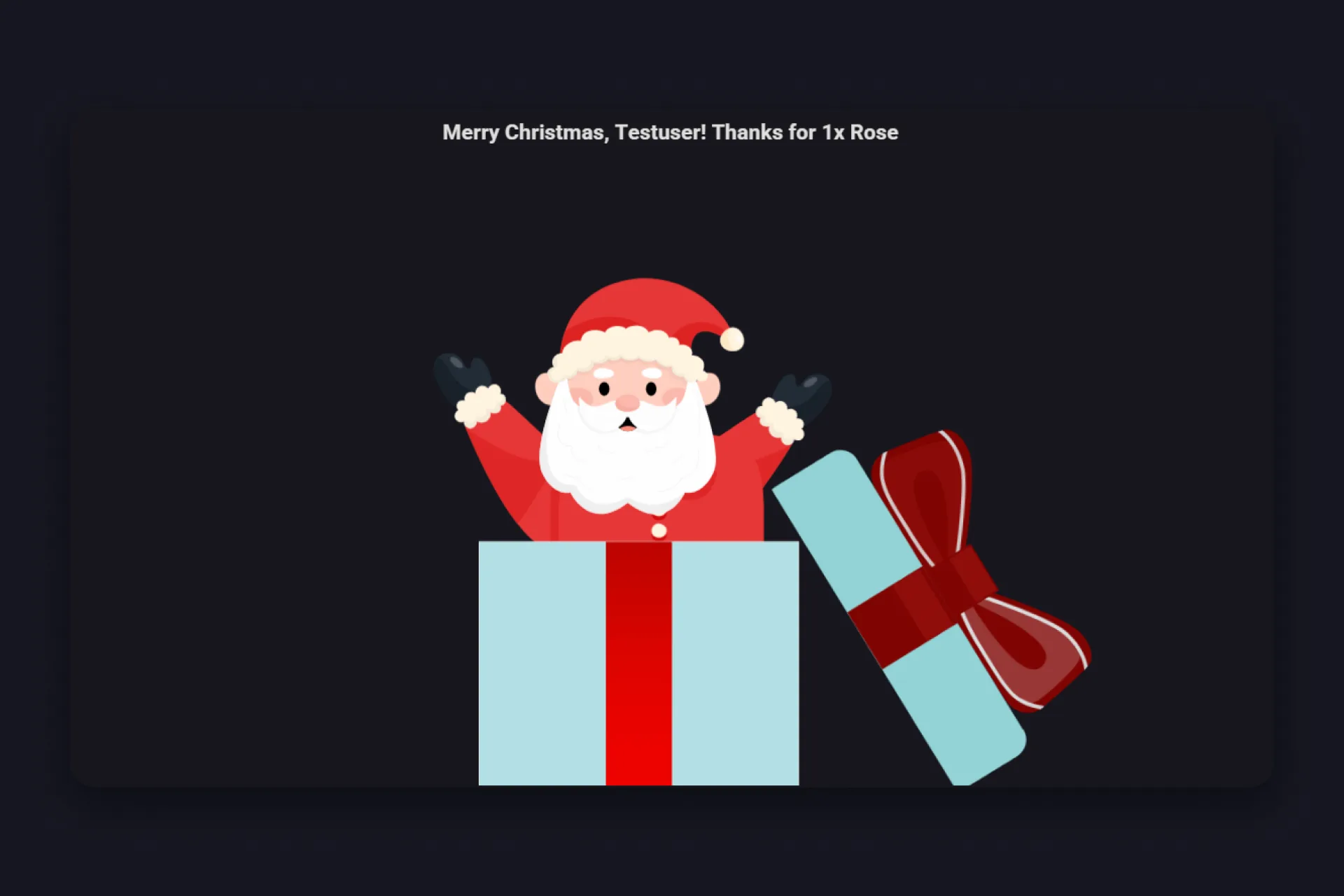
Und das sehen deine Zuschauer
1 Suche den „Gift Alert“ aus dem Starter Pack und klicke ihn an. Je nach TikFinity-Version liegt er in einem Ordner „Starter Pack“ oder direkt in deiner Liste der Aktionen. Benenne die Aktion um, wenn du magst, unsere heißt „Santa Alert“.
2 Bearbeite unter „Effekte“ den Effekt „Animation anzeigen“ und tippe „santa“ in die Suche. Du findest santa und santa-surprise-gift, bei der Santa aus einer Geschenkbox springt. Die Suche nach „christmas“ bringt christmas-tree, und eine Animation namens ho-ho-ho gibt es auch.
3 Bearbeite „Audio abspielen“ und suche in der Sound-Bibliothek nach „christmas bells“ oder „santa“. Nimm einen kurzen Sound. Was bei jedem Geschenk läuft, sollte auch beim fünfzigsten Mal noch angenehm klingen.
4 Bearbeite „Alert anzeigen (User + Text)“ und schreibe deinen eigenen Satz. Die Platzhalter unter dem Feld füllen die Details aus. So begrüßt „Frohe Weihnachten, {nickname}! Danke für {repeatcount}x {giftname}“ jeden Supporter mit Namen.
5 Klicke auf „Weiter“ und dann auf „Speichern“. Fahre mit der Maus über die Aktion und drücke den Play-Button, um sie auf deinem Screen zu testen.
Wiederhole das für die anderen Alerts und gib jedem seine eigene Animation. Der Weihnachtsbaum passt zu Likes, „ho ho ho“ zu neuen Followern und Santa zu Geschenken. Die kostenlosen Aktionen und Events reichen für dieses ganze Set. Ein schönes Extra steckt in den Event-Einstellungen. Ein Event kann per Zufall eine von mehreren Aktionen auslösen. Dasselbe Geschenk bringt dann mal Santa und mal den Baum, und dein Chat schickt weiter Geschenke, um zu sehen, was als Nächstes kommt.
Du willst noch mehr? Mit TikFinity Pro baust du so viele Aktionen und Events, wie du möchtest, zum Beispiel einen Alert für kleine Geschenke und einen größeren für große. Wähle als Auslöser „Geschenk mit Mindest-Coin-Wert senden“ und lege einen Münzwert fest. Dann springt bei den großen Geschenken Santa aus seiner Geschenkbox, und die kleinen bringen den Weihnachtsbaum.
Deine Zuschauer lassen es schneien
Schnee, der den ganzen Stream über fällt, ist Deko. Schnee, der losgeht, weil jemand ein Geschenk geschickt hat, ist ein Moment. Wenn du mit OBS Studio streamst, kann TikFinity dein Snow Overlay für ein paar Sekunden einschalten und von selbst wieder ausschalten.
1 Füge „Falling Snow“ in OBS Studio als Browserquelle hinzu (die Schritte stehen weiter oben) und blende die Quelle über das Augen-Symbol aus.
2 Erstelle in Aktionen & Events eine neue Aktion und füge den Effekt „OBS-Quelle aktivieren“ hinzu. Unter „Quelle auswählen“ nimmst du deine Schnee-Quelle. TikFinity braucht dafür eine Verbindung zu OBS Studio, die du unter Setup > OBS-Verbindung einrichtest.
3 Trage bei „Dauer (in Sekunden)“ ein, wie viele Sekunden es schneien soll. Die Quelle wird automatisch deaktiviert, wenn die Dauer der Aktion abgelaufen ist.
4 Erstelle ein Event dazu. „Ein bestimmtes Geschenk senden“ knüpft den Schnee an ein einzelnes Geschenk, „Geschenk mit Mindest-Coin-Wert senden“ an jedes Geschenk ab einer bestimmten Größe, und mit „Einen Command kommentieren“ tippt der Chat zum Beispiel !snow.
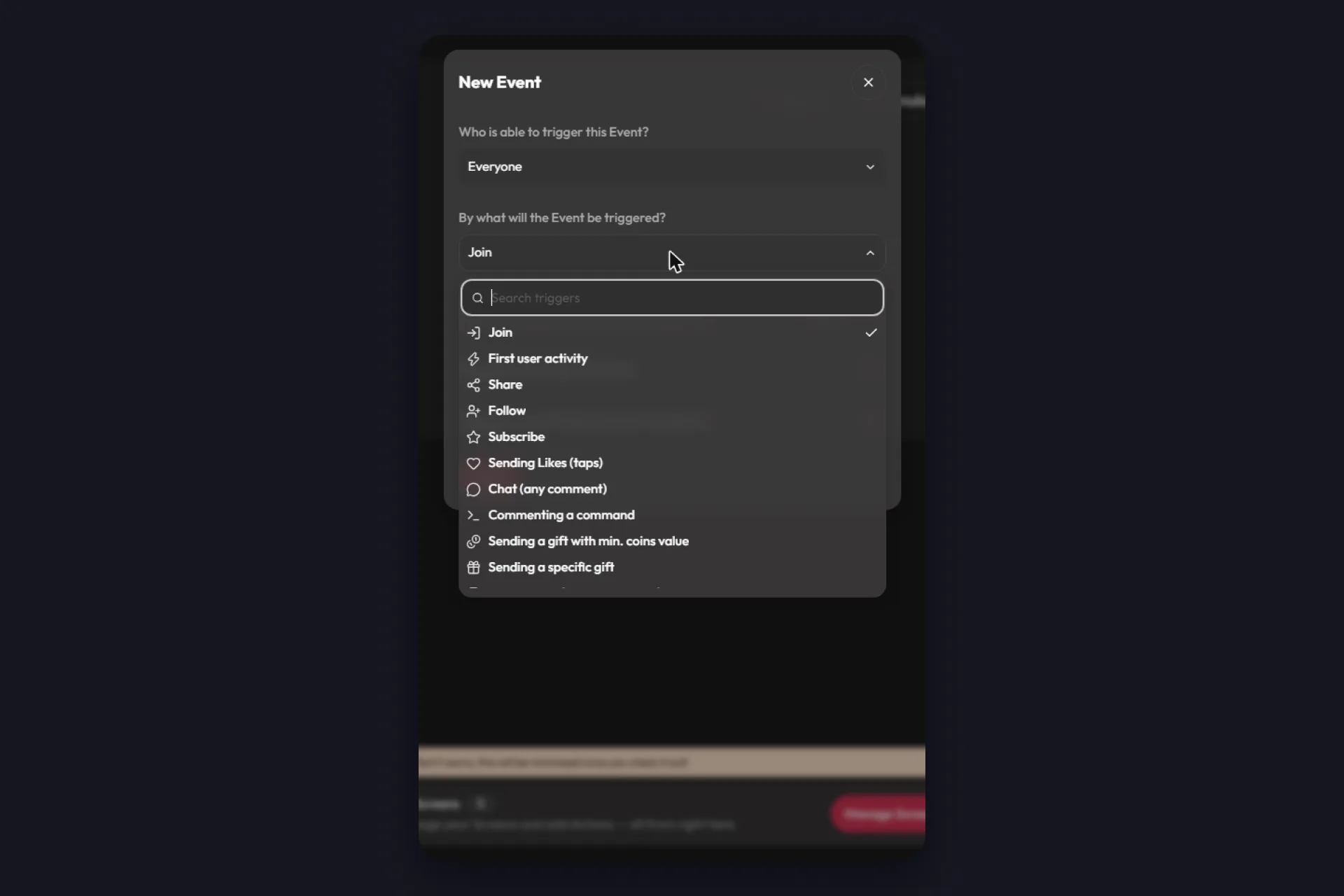
Sag deinen Zuschauern, wie es funktioniert, im Stream-Titel oder einfach laut im Stream. Ein Auslöser, den niemand kennt, wird nie ausgelöst.
Ein Goal, das der ganze Chat gemeinsam füllt
Zu Weihnachts-Streams passt ein gemeinsames Ziel für den Abend. Die kostenlosen Ziel-Overlays von TikFinity bringen einen Balken für Likes, Shares, Follows, Münzen und mehr ins Bild, und jedes Goal kann eine Aktion abspielen, sobald es erreicht ist. Gib diesem Moment eine eigene Aktion. Nenne ein Like-Goal „20.000 Likes und wir packen ein Geschenk aus“. Baue dann eine Aktion mit der Animation gifts-open und einem Alert-Text wie „Ihr habt das Geschenk ausgepackt! Das steckt drin …“ und wähle sie bei „Action bei Erreichen“ aus.
Was drinsteckt, entscheidest du. Das kann eine Runde Songwünsche sein, ein Q&A, ein Spiel, das dein Chat aussucht, oder eine Runde Shoutouts. Sei kreativ und nimm, was zu deiner Community passt, denn genau daran erinnern sich deine Zuschauer später.
Likes sind hier die fairste Wahl, weil sie deine Zuschauer nichts kosten. Unser Guide zu TikTok Goals erklärt jeden Goal-Typ, die Styles und die Custom Goals, die ein bestimmtes Geschenk zählen, zum Beispiel als Rosen-Zähler. Wenn du lieber herunterzählst als hoch, zeigen die Countdown-Ziel-Overlays, wie viel noch fehlt.
Lass Santa deinen Chat vorlesen
Soll dein Chat nach Nordpol klingen? Mit dem Text-to-Speech von TikFinity liest eine fröhliche Santa-Stimme die Kommentare deiner Zuschauer vor, und jedes „Frohe Weihnachten“ im Chat kommt mit echtem Ho-ho-ho-Gefühl zurück.
1 Öffne in TikFinity Sounds, wechsle zu TTS Chat und schalte TTS aktiviert ein.
2 Klick auf die aktuelle Stimme. Das Fenster Stimme auswählen geht auf.
3 Tipp „santa“ in die Suche. Du findest Stimmen wie Jerry B – Jolly Santa Claus, Mr. Claus – The Classic Jolly Santa oder Nicholas – Gentle Santa Claus.
4 Klick auf eine Stimme, um eine Hörprobe zu hören, und wähl dann die aus, die dir gefällt. Viele Santa-Stimmen sprechen mehrere Sprachen, und die Sprache stellst du direkt an der Stimme ein.
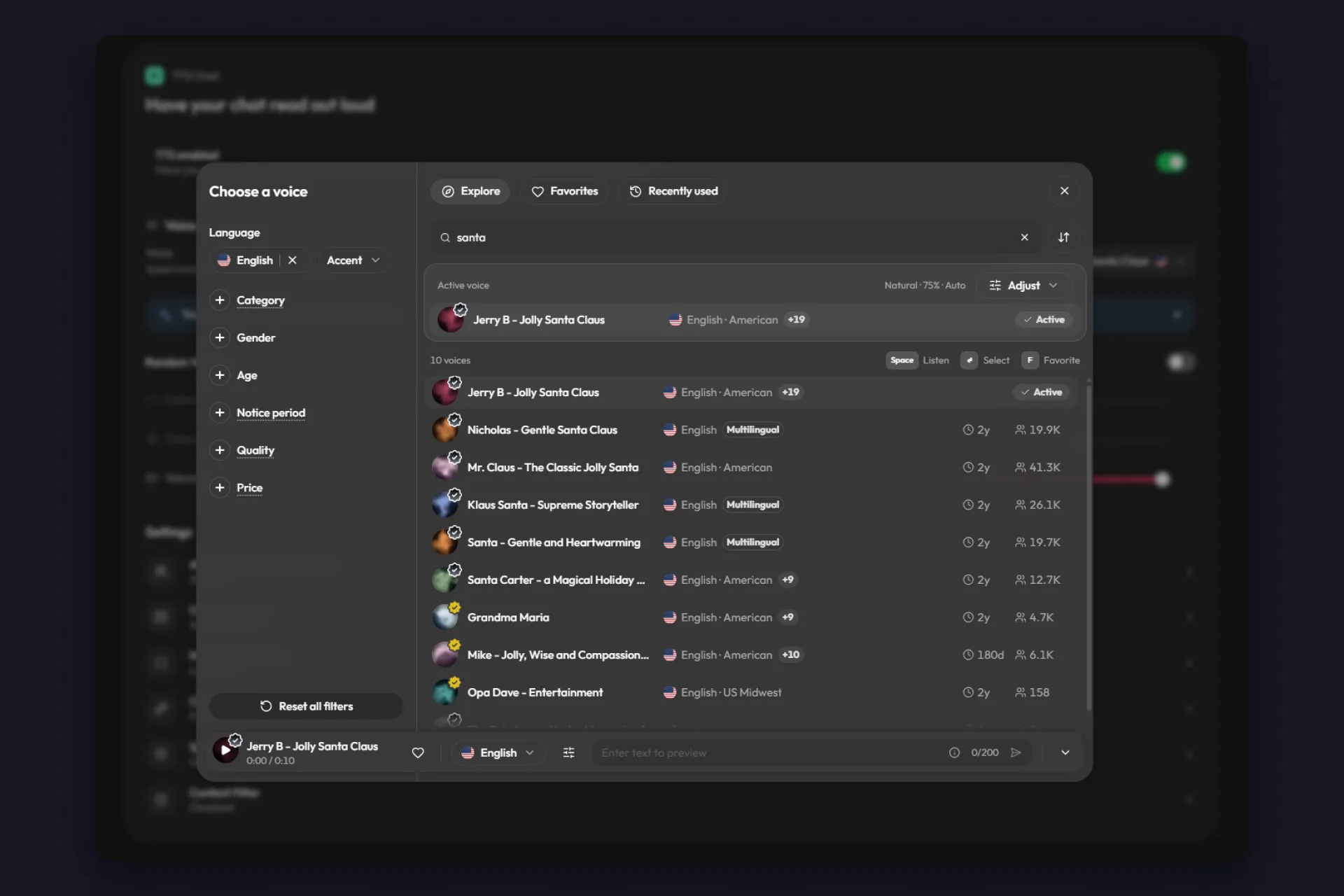
Unter Einstellungen legst du fest, wem Santa vorliest, von allen Nutzern bis zu deinen speziellen Nutzern. Der Spam-Schutz hält die Warteschlange kurz, und der Content-Filter entscheidet, was laut vorgelesen wird.
Jeder Creator kann jede neue Stimme auswählen und nutzen, Santa inklusive. Im Free-Plan gibt es ein kleines Tageskontingent an Nachrichten mit den neuen KI-Stimmen, du kannst Santa also sofort in deinem Stream ausprobieren. Soll er den ganzen Stream lang vorlesen, bekommst du mit TikFinity Pro jeden Monat Credits, und nur mit Pro kannst du welche nachkaufen. Ist das Free-Kontingent aufgebraucht, bleibt die KI-Stimme bis zum nächsten Tag still, und die drei Standardstimmen lesen weiter kostenlos und ohne Limit vor.
Hier ein kurzer Blick auf die neuen Stimmen (Video auf Englisch):
Ideen für Weihnachts-Streams, die zu TikTok LIVE passen
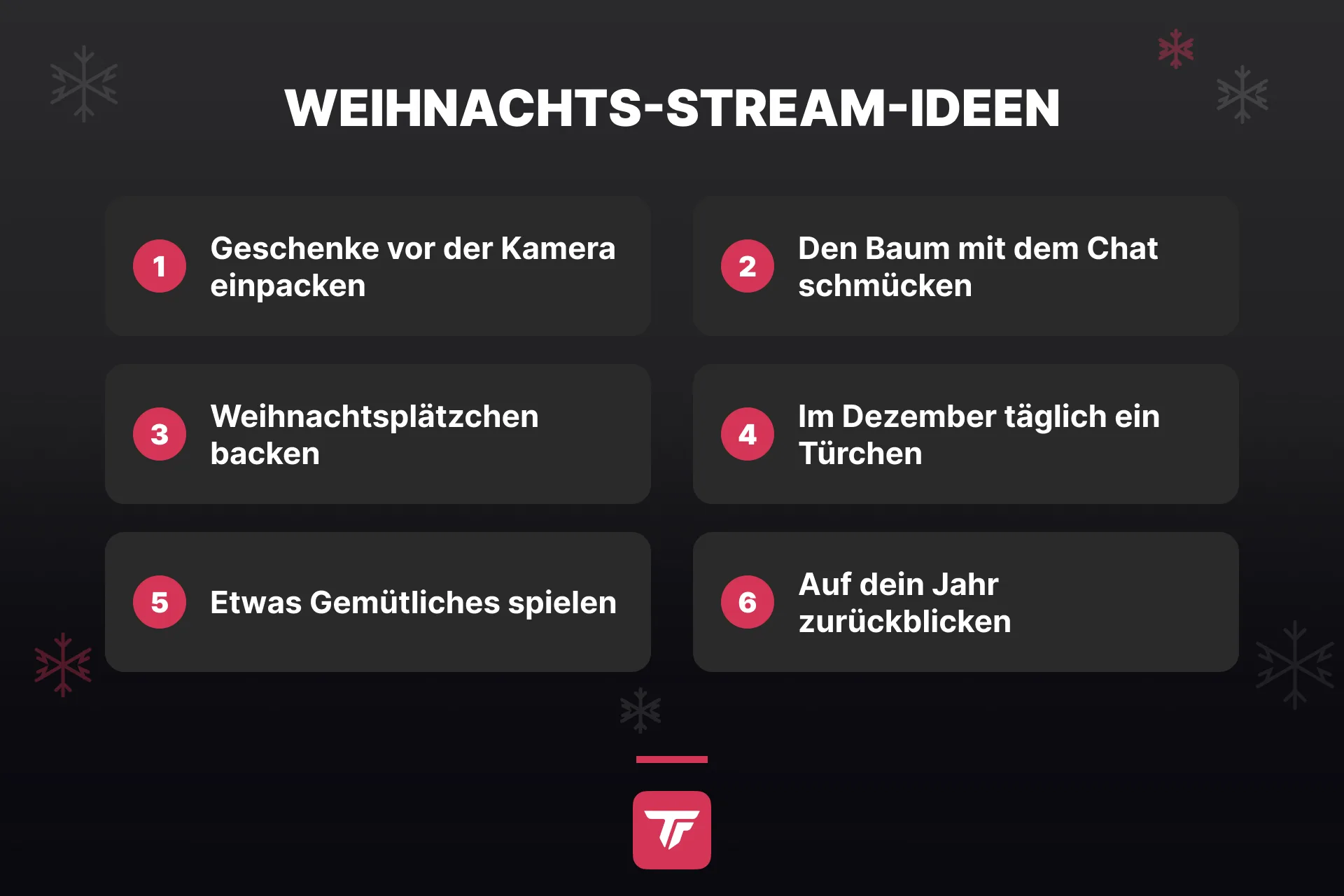
Der Look steht. Aber was machst du eigentlich zwei Stunden lang? Die meisten Listen mit Ideen für Weihnachts-Streams sind für andere Plattformen geschrieben. Hier kommen deshalb Formate, die dazu passen, wie Zuschauer auf TikTok LIVE reinkommen, tippen und wieder gehen.
- Packe vor der Kamera Geschenke ein. Deine Hände sind beschäftigt, du kannst die ganze Zeit reden, und neue Zuschauer verstehen in einer Sekunde, was gerade passiert.
- Schmücke den Baum und lass die Likes entscheiden. Alle 5.000 Likes sucht der Chat die nächste Kugel oder die Farbe der Lichterkette aus.
- Backe oder verziere Plätzchen. Ein Handy auf einem kleinen Stativ über der Arbeitsplatte reicht als Setup.
- Mache einen Adventskalender-Stream. Streame im Dezember jeden Tag zur selben Zeit und öffne pro LIVE ein Türchen, mal mit einer kleinen Challenge, mal mit einem Lied oder einer Geschichte. Eine feste Uhrzeit merkt man sich leichter als eine Überraschung.
- Spiele etwas Gemütliches. Ein ruhiges Spiel mit Winter-Map lässt Platz zum Reden, und der Schnee in deinem Overlay passt zum Schnee im Spiel.
- Blicke auf das Jahr zurück. Lies deine liebsten Momente vor und bedanke dich bei den Leuten, die dabei waren. Dafür brauchst du überhaupt keine Requisiten.
Egal für welches Format du dich entscheidest, sag alle paar Minuten, was gerade passiert und was der Chat tun kann. Auf TikTok LIVE kommt ständig jemand Neues dazu.
Deko, Licht und Outfit
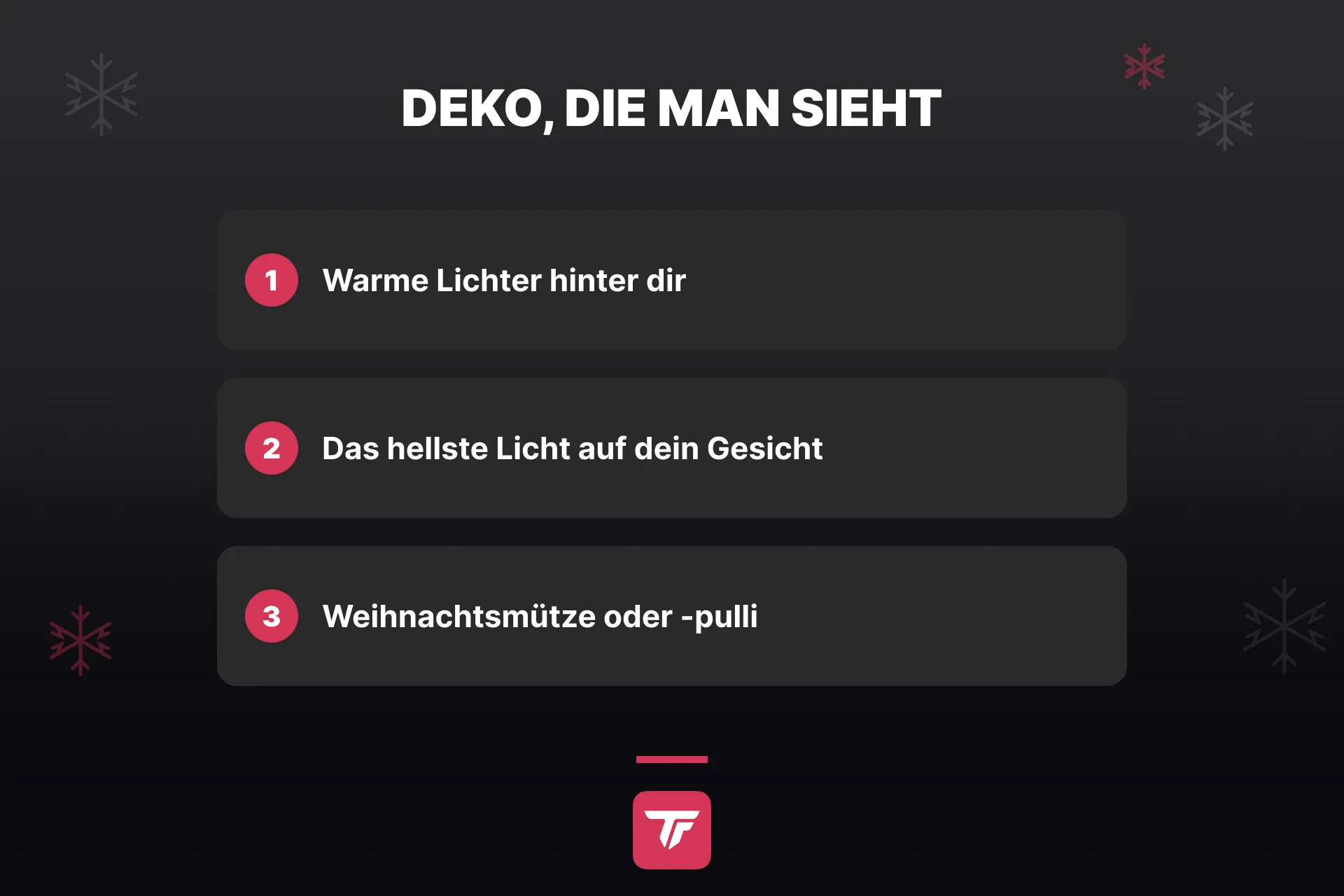
Die Deko für deinen Weihnachts-Stream muss nicht das ganze Zimmer füllen. Deine Zuschauer sehen ein hochkantes Rechteck, also dekoriere nur, was im Bild ist. Eine warme Lichterkette hinter dir bringt mehr als ein Baum, der am Rand abgeschnitten ist. Das hellste Licht gehört vor dein Gesicht. Sonst belichtet die Kamera auf die Lichter, und du wirst zur Silhouette.
Und setze dir eine Weihnachtsmütze auf oder ziehe einen Weihnachtspulli an. Das ist süß, macht Spaß und bringt echte Freude in den Stream. Am meisten zählt, dass du den Leuten, die zuschauen, die Weihnachtszeit ein bisschen schöner machst. Manche von ihnen sitzen dieses Jahr vielleicht allein zu Hause, und dein Stream kann der Ort sein, an dem sie sich ein bisschen weniger allein fühlen.
Hol dir Weihnachten in deinen Handy-Stream
Du gehst direkt aus der TikTok-App live? Dann bringt TikFinity Mobile den Weihnachtssound auf dein Handy. Die App spielt Sound Alerts für Geschenke, Follows und mehr ab und liest Chat-Nachrichten per Text-to-Speech vor. Das Snow Overlay und die Santa-Animation brauchen ein Broadcasting-Tool auf dem PC oder Mac, für alles in diesem Abschnitt reicht dein Handy.
Zwei Einstellungen sind im Dezember eine Minute wert. Die Beitrittsankündigungen begrüßen Zuschauer mit Namen, sobald sie reinkommen, und du kannst die Begrüßung in „Frohe Weihnachten, {nickName}!“ ändern. Mit eigenen Sounddateien antwortet außerdem ein Glöckchen-Jingle auf jedes Geschenk. Eigene Sounds anzulegen ist kostenlos, sie live abzuspielen gehört in der Mobile-App zu TikFinity Pro.
Was in deinem Weihnachts-Stream wirklich zählt
Ein ehrlicher Hinweis, bevor du live gehst. Mit einem Christmas Overlay wird dein Stream ein gemütlicherer Ort, und Alerts geben deinen Zuschauern einen Grund mitzumachen. Mehr Zuschauer kann beides nicht versprechen, denn TikTok entscheidet, wer dein LIVE sieht, und im Dezember ist bei allen viel los. In deiner Hand liegt, wie warm es sich für die Leute anfühlt, die da sind.
Erstelle deinen Weihnachts-Stream →
Und vielleicht ist genau das das Schönste am Streamen im Dezember. Für ein paar Stunden sitzen Menschen, die sich nie begegnet sind, zusammen in deinem Chat, verteilen Herzen, schicken kleine Geschenke und sehen zu, wie Santa aus seiner Box springt. Für manche ist dein Stream an diesem Abend vielleicht der gemütlichste Ort überhaupt. Also mach die Lichter am Baum an, lass es schneien und genieß die Zeit mit deiner Community. Frohe Weihnachten von Finty und dem ganzen TikFinity-Team. 🎄
FAQs zu Christmas Overlays für TikTok LIVE
Öffne in TikFinity die Overlay-Galerie, wähle auf der kostenlosen Karte „Falling Snow“ eine Variation und klicke auf „URL kopieren“. Füge den Link in TikTok LIVE Studio als Quelle „Link“ oder in OBS Studio als Browserquelle ein. Für Christmas Alerts tauschst du in Aktionen & Events die Animation und den Sound deiner Alerts aus.
Ja, und es ist kostenlos. Das Snow Overlay heißt „Falling Snow“ und liegt in der Overlay-Galerie. Es bringt acht Variationen mit, „Einfacher Schnee“ 1 bis 3, „Schneeflocken“ 1 und 2 und „Sanfter Schnee“ 1 bis 3. TikFinity empfiehlt dafür eine Browserquelle in der Größe 1920×1080.
Nein. Alles aus diesem Guide kannst du kostenlos einrichten, vom Overlay „Falling Snow“ über Christmas Alerts mit Animationen und Sounds bis zu einem Goal für deinen Chat. Stream-Profile, die dein Weihnachts-Setup von deinem normalen trennen, gehören zu TikFinity Pro, und Pro hebt das Limit von fünf Aktionen und Events auf. Ohne Pro baust du das Setup in deinem einen Profil und stellst es nach den Feiertagen zurück. Die Santa-Stimmen für deinen TTS Chat funktionieren auch im Free-Plan, im Rahmen eines Tageskontingents, und Pro gibt dir monatliche Credits dazu.
Ja, wenn du mit OBS Studio streamst. Erstelle eine Aktion mit dem Effekt „OBS-Quelle aktivieren“, wähle deine Schnee-Quelle und stelle die Dauer ein. Verknüpfe sie dann mit einem Event wie „Ein bestimmtes Geschenk senden“. Die Quelle schaltet sich wieder aus, wenn die Dauer der Aktion abgelaufen ist.
Zeigt „OBS-Quelle aktivieren“ die rote Meldung „Verbindung fehlgeschlagen“, erreicht TikFinity OBS Studio noch nicht. Prüfe zuerst drei Dinge. OBS Studio muss geöffnet sein, während du die Aktion einrichtest. Der WebSocket-Server muss in OBS eingeschaltet sein (ab OBS 28, unter Werkzeuge > WebSocket-Servereinstellungen). Und das Passwort aus diesen Einstellungen muss in TikFinity unter Setup > OBS-Verbindung eingetragen sein. Wenn alle drei Punkte stimmen, öffnest du „Quelle auswählen“ noch einmal.
Overlays brauchen ein Broadcasting-Tool wie TikTok LIVE Studio oder OBS Studio. Wenn du aus der TikTok-App live gehst, bringt TikFinity Mobile Sound Alerts und Text-to-Speech dazu, inklusive einer gesprochenen Begrüßung für Zuschauer, die reinkommen.
Garantieren kann es das nicht. Ein Overlay und Alerts machen den Stream für die Leute, die da sind, unterhaltsamer und geben ihnen Gründe mitzumachen. Wie viele Zuschauer TikTok in ein LIVE schickt, hängt von vielen Dingen ab, die nichts mit deinem Overlay zu tun haben.