크리스마스 오버레이를 만들겠다고 디자이너를 구하거나 주말을 통째로 비울 필요는 없어요. 필요한 건 거의 다 TikFinity에 이미 들어 있고, 대부분은 돈이 한 푼도 들지 않거든요. 링크 하나로 켜는 무료 눈 오버레이, 알림에 넣을 산타와 크리스마스트리 애니메이션, 종소리가 가득한 사운드 라이브러리까지요. 이 가이드에서는 그 조각들을 모아 무료 틱톡 라이브 크리스마스 오버레이로 완성하고, 화면은 다 꾸몄는데 방송에서 뭘 할지 막막한 날을 위한 방송 아이디어도 함께 담았어요.
TikFinity가 TikTok 계정에 연결되어 있어야 해요. 아직이라면 설치 가이드부터 따라 해 주세요.
한눈에 보는 크리스마스 세팅
✅ 크리스마스 전용 스트림 프로필 (TikFinity Pro)
✅ 눈 오버레이로 쓰는 Falling Snow (무료)
✅ 선물에 반응하는 종소리 산타 알림 (무료)
✅ 시청자가 선물을 보내면 내리기 시작하는 눈 (OBS Studio)
✅ 채팅이 다 같이 채우는 목표 (무료)
✅ 채팅을 읽어 주는 산타 음성 (무료는 하루 한도 안에서, Pro는 방송 내내)
⬜ 장식과 의상, 그리고 방송 진행 계획
크리스마스 프로필부터 만들어서 평소 세팅 지키기
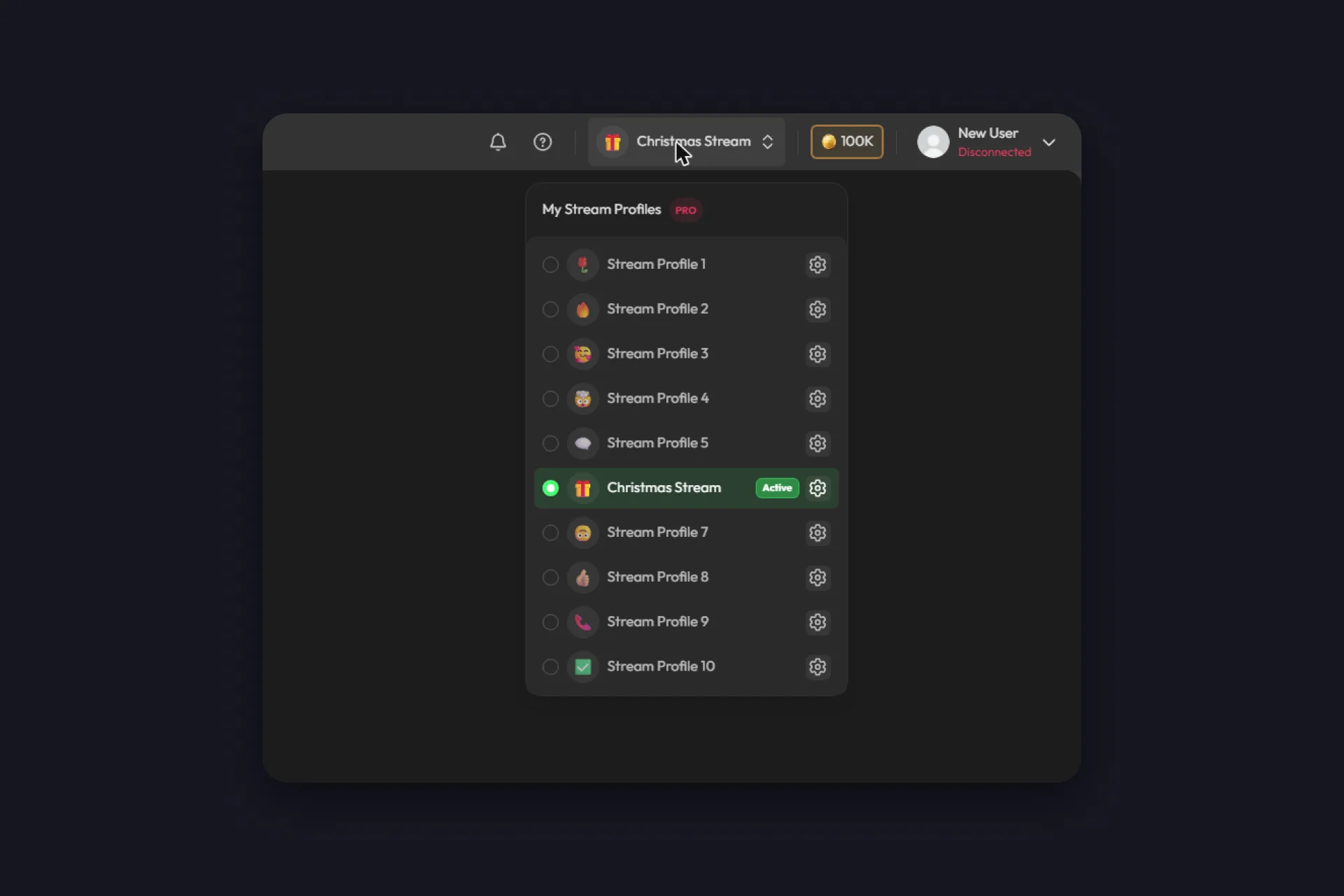
시즌 한정으로 화면을 꾸밀 때 제일 걱정되는 건 1월의 뒷정리예요. 스트림 프로필이 그 걱정을 덜어 줘요. 스트림 프로필은 액션, 이벤트, 오버레이, 사운드를 따로 갖는 독립된 TikFinity 세팅이에요. 크리스마스 버전은 프로필 하나에 만들고, 평소 쓰던 알림은 다른 프로필에 손대지 않은 채로 남겨 두는 거죠.
TikFinity 맨 위의 프로필 이름을 누르고 빈 프로필을 골라 옆의 톱니바퀴를 여세요. “Christmas Stream” 같은 이름을 붙이고 아이콘으로 이모지를 고른 다음 저장해요. 프로필을 한 번 클릭하면 바로 활성화돼요. 연휴가 끝나면 같은 클릭 한 번으로 원래 프로필로 돌아가요.
Falling Snow로 무료 눈 오버레이 추가하기
방송에 12월 분위기를 내는 가장 빠른 방법은 눈이에요. TikFinity의 눈 오버레이(snow overlay)는 이름이 Falling Snow예요. 무료이고, 오버레이 갤러리에 있어요.
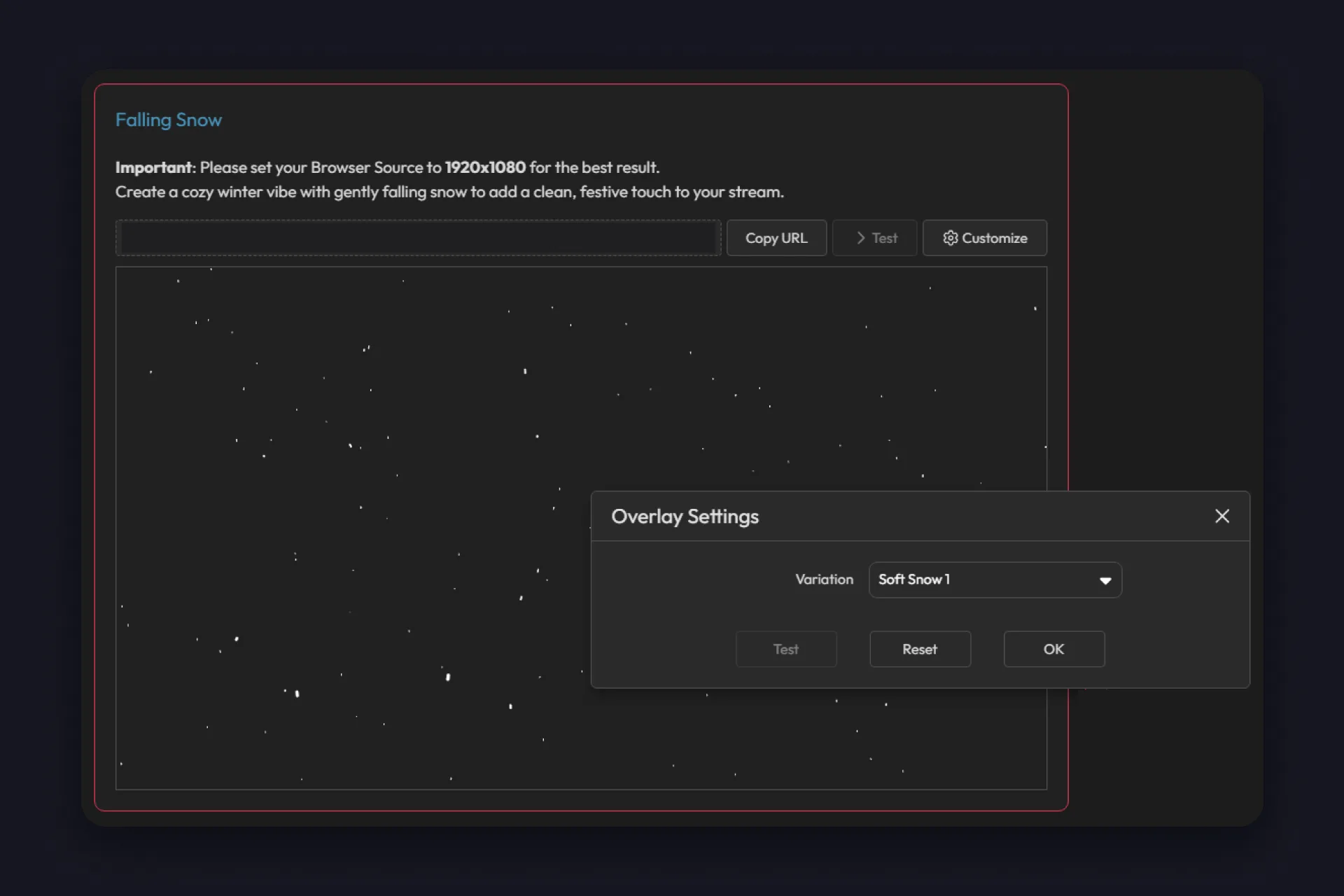
오버레이 갤러리의 Falling Snow 카드
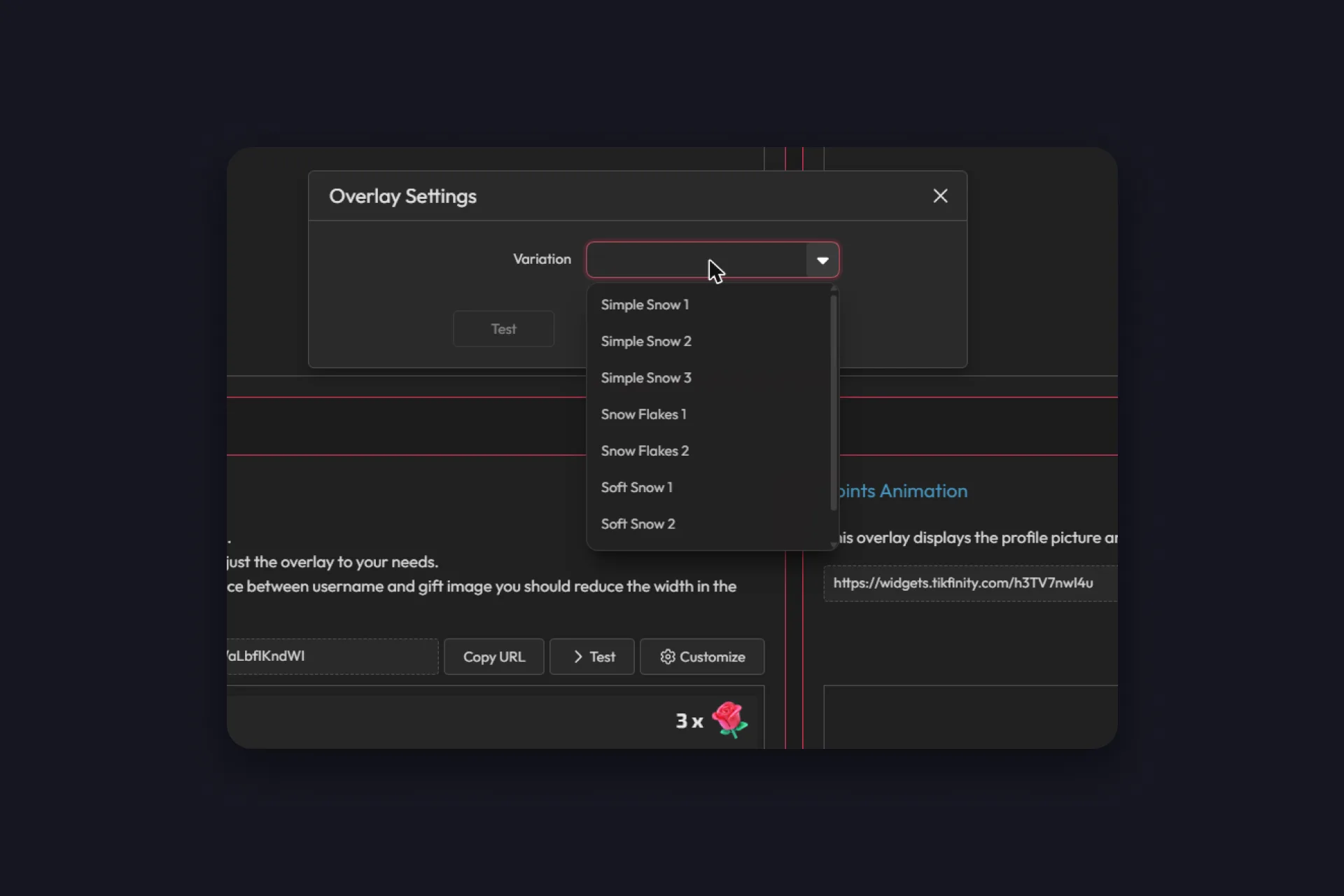
고운 점부터 진짜 눈송이까지, 변형은 여덟 가지
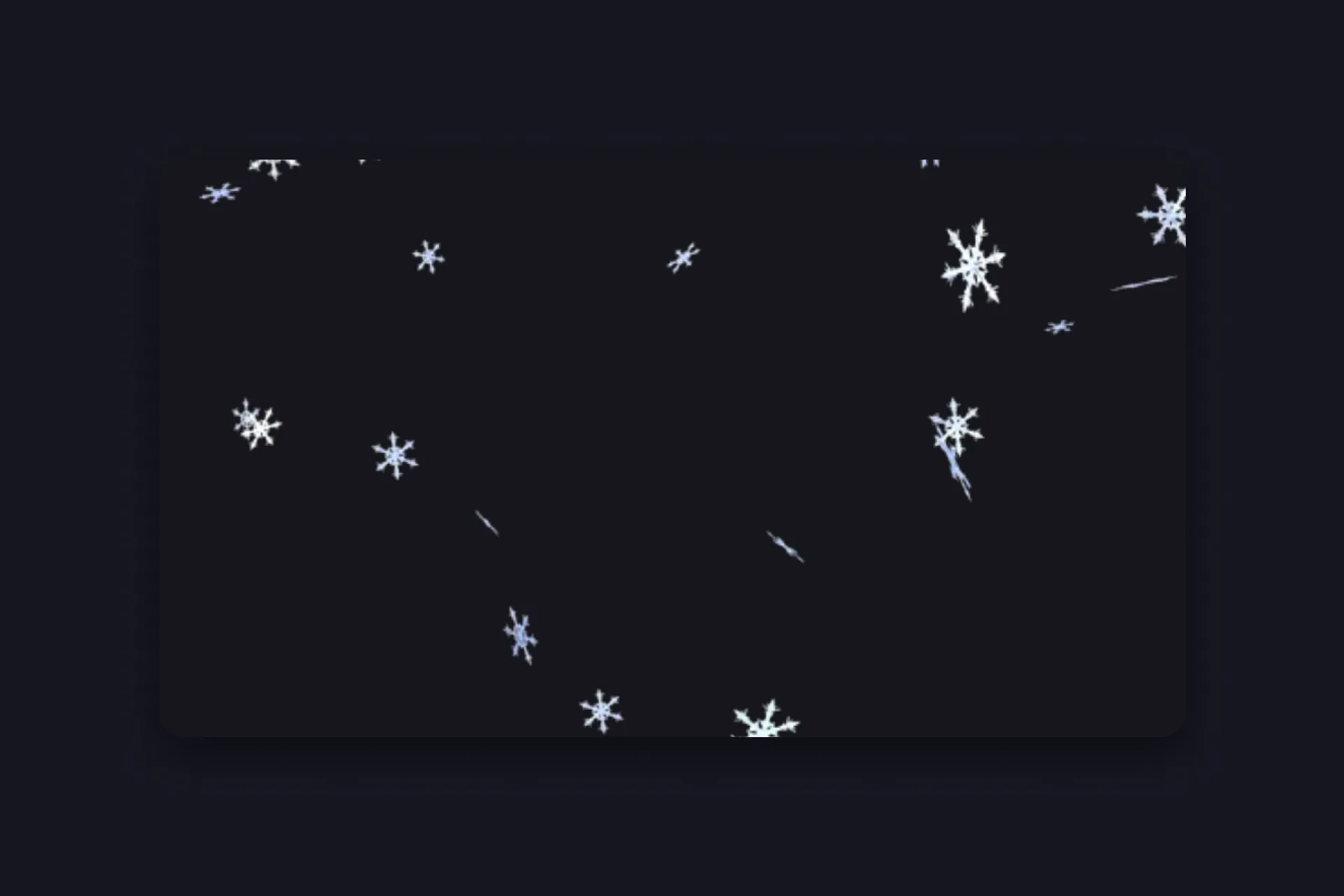
방송 화면에 보이는 눈송이 1
1 Falling Snow 카드를 찾아 ‘커스터마이즈’를 눌러요. ‘변형’에서 마음에 드는 눈을 고르세요. 심플 눈 1~3, 눈송이 1과 2, 부드러운 눈 1~3까지 모두 여덟 가지예요. 고르면 바로 저장돼요.
2 ‘URL 복사’를 눌러요.
3 링크를 방송 툴에 추가해요. TikTok LIVE Studio에서는 ‘링크’ 소스로, OBS Studio에서는 브라우저 소스로 넣으면 돼요. TikFinity는 이 오버레이의 크기로 1920×1080을 권장해요. 세로 방송에도 넣을 수 있어요. 양옆이 잘리긴 하지만, 눈이니까 아무 문제 없이 계속 내려요.
4 소스 목록에서 눈을 카메라와 게임보다 위로 올려요. 그래야 눈송이가 모든 것 앞에서 내려요.
심플 눈 변형은 고운 흰 점이라 화면을 가리지 않아서 게임 방송에 잘 어울려요. 눈송이는 그려 넣은 눈 결정 모양이라 작은 휴대폰 화면에서도 크리스마스 느낌이 확 나요. 눈 내리는 오버레이가 너무 요란하면 두 시간 방송 내내 보기 피곤해지니까, 라이브를 켜기 전에 실제 방송 화면에 올려서 확인해 보세요.
알림을 무료 크리스마스 알림으로 바꾸기
오버레이는 분위기를 잡아 줘요. 시청자가 뭔가를 돌려받는 곳은 알림이에요. 선물 하나, 팔로우 하나마다 작은 크리스마스 장면이 펼쳐지니까요. 이 작업은 전부 액션 & 이벤트에서 하고, 무료 플랜에서도 액션과 이벤트를 다섯 개까지 만들 수 있어요. 크리스마스 세트 하나를 다 꾸미기에 충분하고, 더 만들고 싶다면 TikFinity Pro가 그 제한을 없애 줘요.
새 프로필에서 이 페이지를 처음 열면 TikFinity가 Starter Pack을 제안해요. 받으세요. Follow Alert, Like Alert, Gift Alert, Sub Alert 네 가지 완성된 액션에 맞는 이벤트, 그리고 방송 툴에 넣을 Screen 하나가 함께 들어와요. 무료 플랜 안에 다 들어가고, 여기서 크리스마스 느낌이 나야 할 부분만 바꾸면 돼요. 알림이 처음이라면 알림 가이드에서 액션, 이벤트, Screen을 처음부터 설명해요.
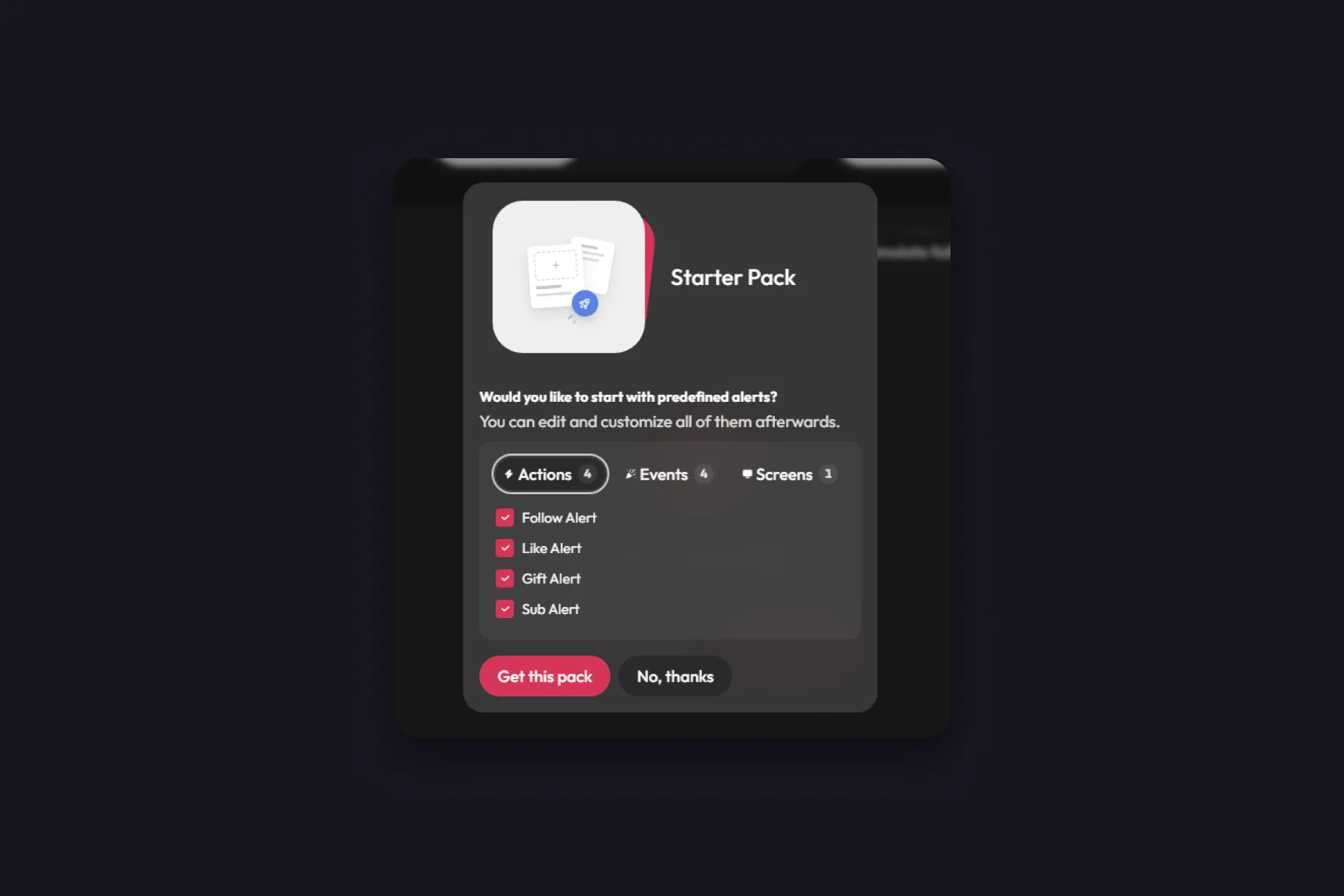
Starter Pack을 받으면 새 프로필에 기본 알림 네 가지가 생겨요
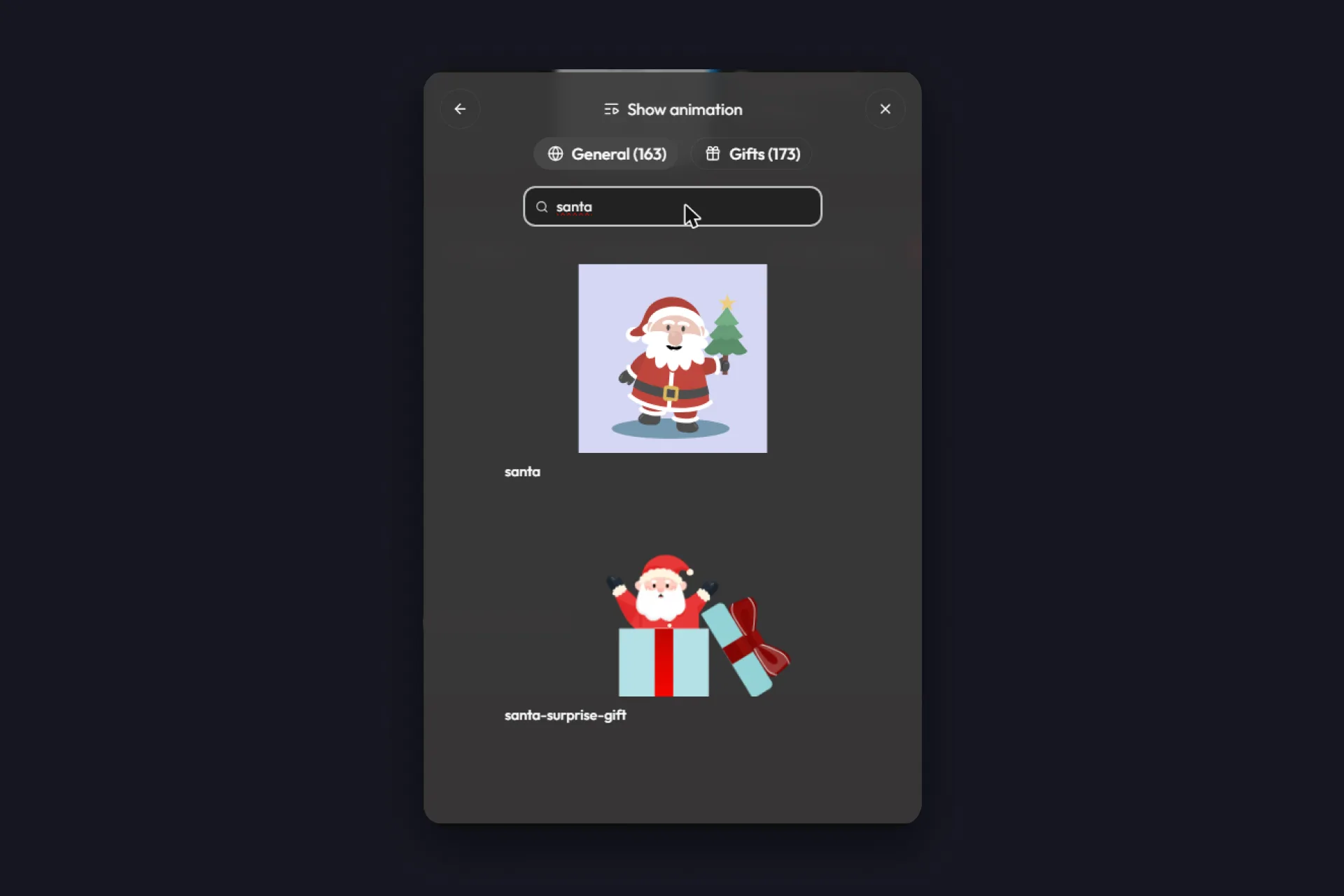
애니메이션에서 “santa”를 검색해요
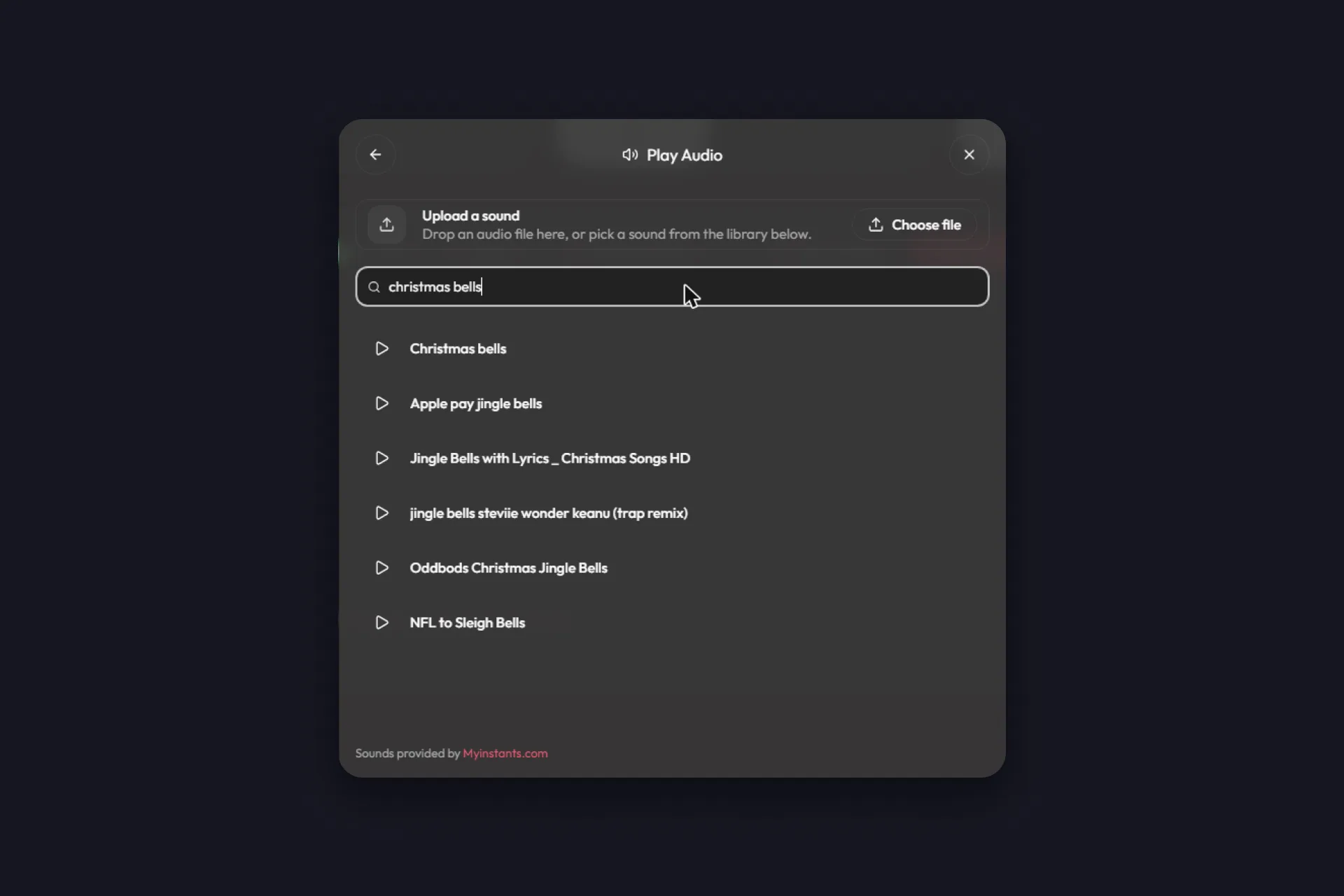
사운드 라이브러리에는 종소리, 썰매 방울 소리, “ho ho ho”도 있어요
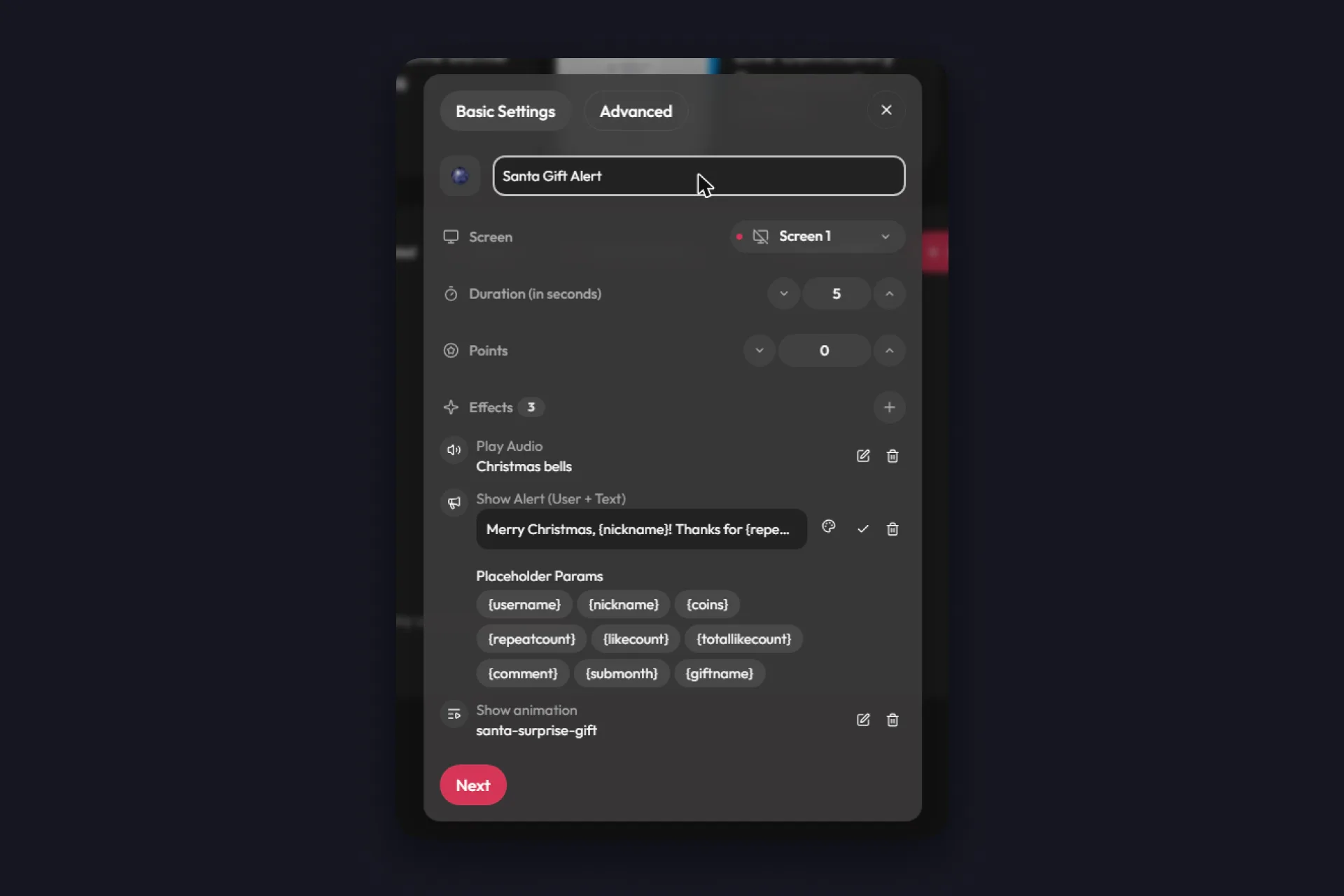
완성된 Santa Gift Alert
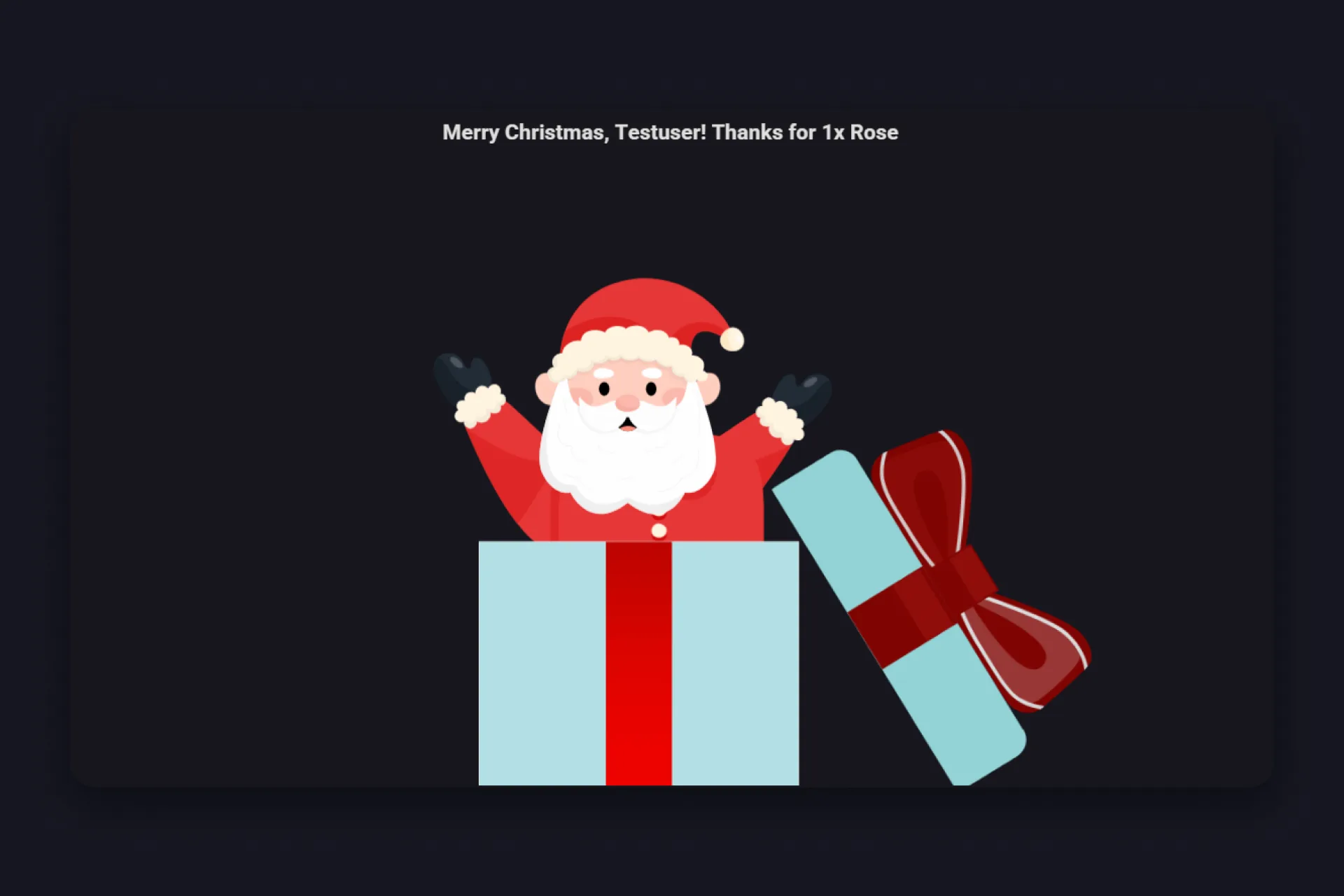
시청자에게는 이렇게 보여요
1 Starter Pack에 들어 있던 Gift Alert를 찾아 클릭해요. TikFinity 버전에 따라 Starter Pack 폴더 안에 있거나 액션 목록에 바로 있어요. 원하면 이름을 바꿔도 돼요. 저희는 Santa Gift Alert라고 붙였어요.
2 ‘효과’에서 ‘애니메이션 표시’를 수정하고 검색창에 “santa”를 입력해요. santa와, 산타가 선물 상자에서 튀어나오는 santa-surprise-gift가 나와요. “christmas”로 검색하면 christmas-tree가 뜨고, ho-ho-ho 애니메이션도 있어요.
3 ‘오디오 재생’을 수정하고 사운드 라이브러리에서 “christmas bells”나 “santa”를 검색해요. 짧은 걸로 고르세요. 선물이 올 때마다 나오는 소리는 쉰 번째에 들어도 듣기 좋아야 하니까요.
4 ‘Alert 표시 (유저 + 텍스트)’를 수정하고 나만의 문구를 써요. 입력란 아래의 플레이스홀더가 세부 정보를 채워 주기 때문에, “메리 크리스마스, {nickname}님! {giftname} {repeatcount}개 고마워요”라고 쓰면 선물을 보낸 사람을 한 명 한 명 이름으로 불러 줘요.
5 ‘다음’을 누른 뒤 ‘저장’을 눌러요. 액션 위에 마우스를 올리고 재생 버튼을 누르면 Screen에서 테스트할 수 있어요.
다른 알림도 같은 방법으로 바꾸고 알림마다 애니메이션을 따로 정해 주세요. 좋아요에는 크리스마스트리, 새 팔로워에는 “ho ho ho”, 선물에는 산타처럼요. 무료 액션과 이벤트만으로 이 세트를 전부 만들 수 있어요. 이벤트 설정에는 쏠쏠한 덤도 있어요. 이벤트 하나가 여러 액션 중 하나를 무작위로 실행하게 할 수 있어서, 같은 선물에 어떤 때는 산타가, 어떤 때는 트리가 나와요. 다음엔 뭐가 나올지 궁금해진 채팅이 계속 선물을 보내게 되고요.
더 해 보고 싶나요? TikFinity Pro에서는 액션과 이벤트를 원하는 만큼 만들 수 있어요. 예를 들어 작은 선물용 알림 하나와 큰 선물용으로 더 화려한 알림 하나를 따로 두는 거죠. 트리거로 ‘최소 Coin 가치 선물 보내기’를 고르고 코인 값을 정하면, 큰 선물에는 산타가 선물 상자에서 튀어나오고 작은 선물에는 크리스마스트리가 나와요.
시청자가 직접 눈을 내리게 하기
방송 내내 내리는 눈은 장식이에요. 누군가 선물을 보내서 내리기 시작하는 눈은 모두가 기억하는 장면이 돼요. OBS Studio로 방송한다면 TikFinity가 눈 오버레이를 몇 초 동안 켰다가 알아서 다시 꺼 줄 수 있어요.
1 OBS Studio에 Falling Snow를 브라우저 소스로 추가하고(방법은 위에 있어요), 소스 옆의 눈동자 모양 아이콘을 눌러 숨겨 둬요.
2 액션 & 이벤트에서 새 액션을 만들고 ‘OBS 소스 활성화’ 효과를 추가해요. ‘소스 선택’에서 눈 소스를 고르세요. 이 기능을 쓰려면 TikFinity가 OBS Studio와 연결되어 있어야 하는데, 설치 > OBS 연결에서 설정할 수 있어요.
3 ‘지속 시간(초)’에 눈이 내릴 시간을 초 단위로 입력해요. 액션의 지속 시간이 끝나면 소스는 자동으로 꺼져요.
4 이 액션에 연결할 이벤트를 만들어요. ‘특정 선물 보내기’는 눈을 선물 하나에 묶고, ‘최소 Coin 가치 선물 보내기’는 일정 크기 이상의 모든 선물에 묶어요. ‘명령어 댓글 작성’을 고르면 채팅에서 !snow 같은 명령어를 입력해 눈을 내릴 수 있어요.
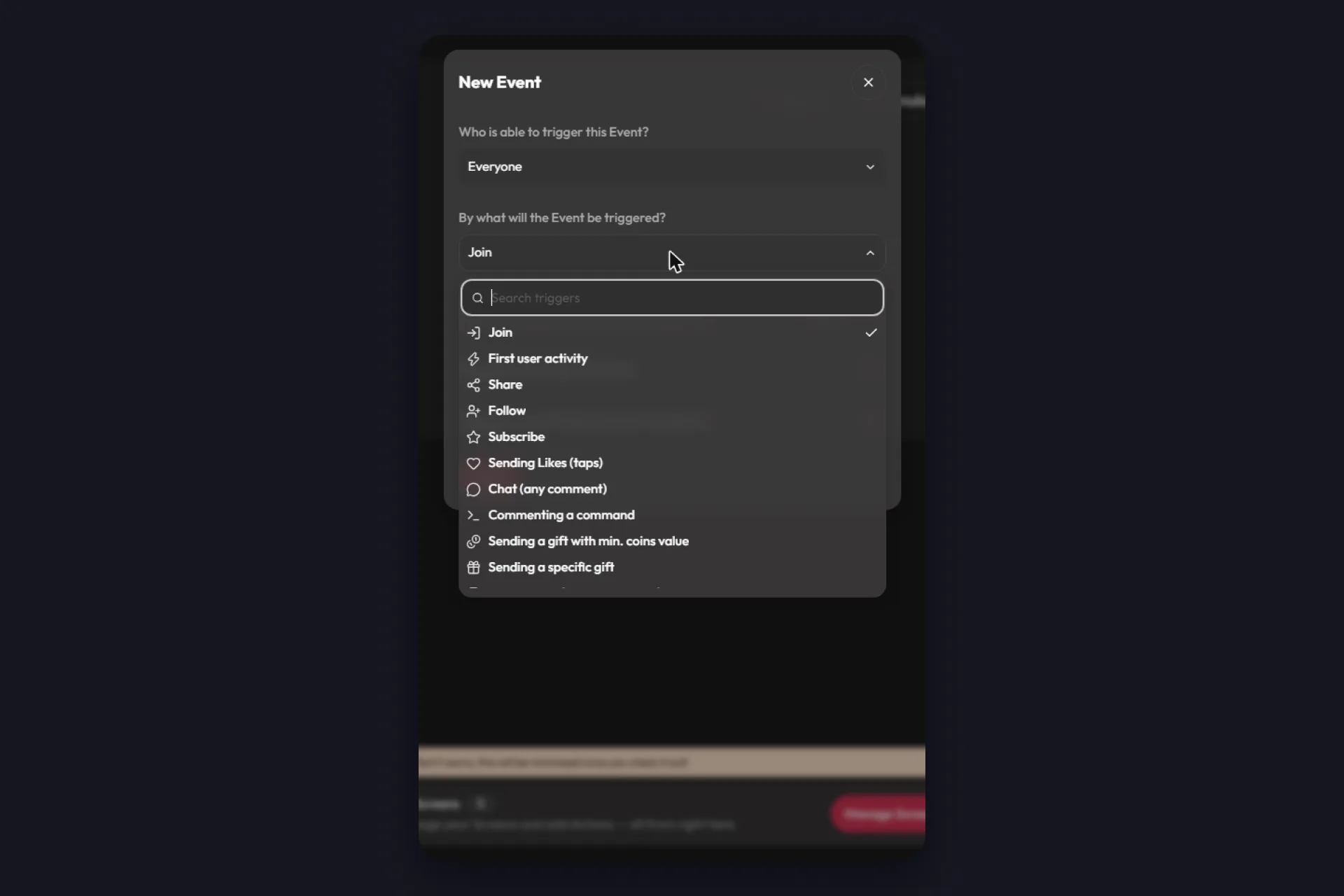
어떻게 하면 눈이 내리는지 시청자에게 알려 주세요. 방송 제목에 쓰거나 말로 직접 얘기하면 돼요. 아무도 모르는 트리거는 한 번도 작동하지 않아요.
채팅 전체가 함께 채우는 목표
크리스마스 방송에는 그날 저녁의 공동 목표 하나가 잘 어울려요. TikFinity의 무료 목표 오버레이는 좋아요, 공유, 팔로우, 코인 등을 세는 바를 화면에 띄워 주고, 목표마다 달성했을 때 실행할 액션을 정할 수 있어요. 그 순간에 쓸 전용 액션을 하나 만들어 주세요. 좋아요 목표에 “좋아요 2만이면 선물 개봉”이라는 제목을 붙이고, gifts-open 애니메이션과 “여러분이 선물을 열었어요! 안에 든 건 바로 …” 같은 알림 문구를 넣은 액션을 만든 다음, ‘도달시 액션’에서 그 액션을 고르면 돼요.
선물 안에 뭘 넣을지는 내 마음이에요. 신청곡 타임, Q&A, 채팅이 고르는 게임, 시청자 이름을 불러 주는 시간도 좋아요. 창의력을 발휘해서 내 커뮤니티에 맞는 걸 고르세요. 시청자가 기억하는 건 바로 그 부분이니까요.
여기서는 좋아요가 가장 공평한 선택이에요. 시청자에게 돈이 들지 않으니까요. TikTok 라이브 목표 가이드에서 모든 목표 종류와 스타일, 그리고 장미 카운터처럼 특정 선물 하나만 세는 커스텀 목표까지 다뤄요. 올라가는 숫자보다 줄어드는 숫자가 좋다면 Countdown Goals가 목표까지 얼마나 남았는지 보여 줘요.
산타가 채팅을 읽어 주게 해 보세요
채팅이 북극에서 온 것처럼 들리면 어떨까요? TikFinity의 텍스트 음성 변환을 쓰면 유쾌한 산타 목소리가 시청자의 댓글을 소리 내어 읽어 줘요. 채팅의 “메리 크리스마스”가 진짜 호호호 느낌으로 돌아와요.
1 TikFinity에서 소리를 열고 TTS 채팅으로 이동한 다음 TTS 켜짐을 켜세요.
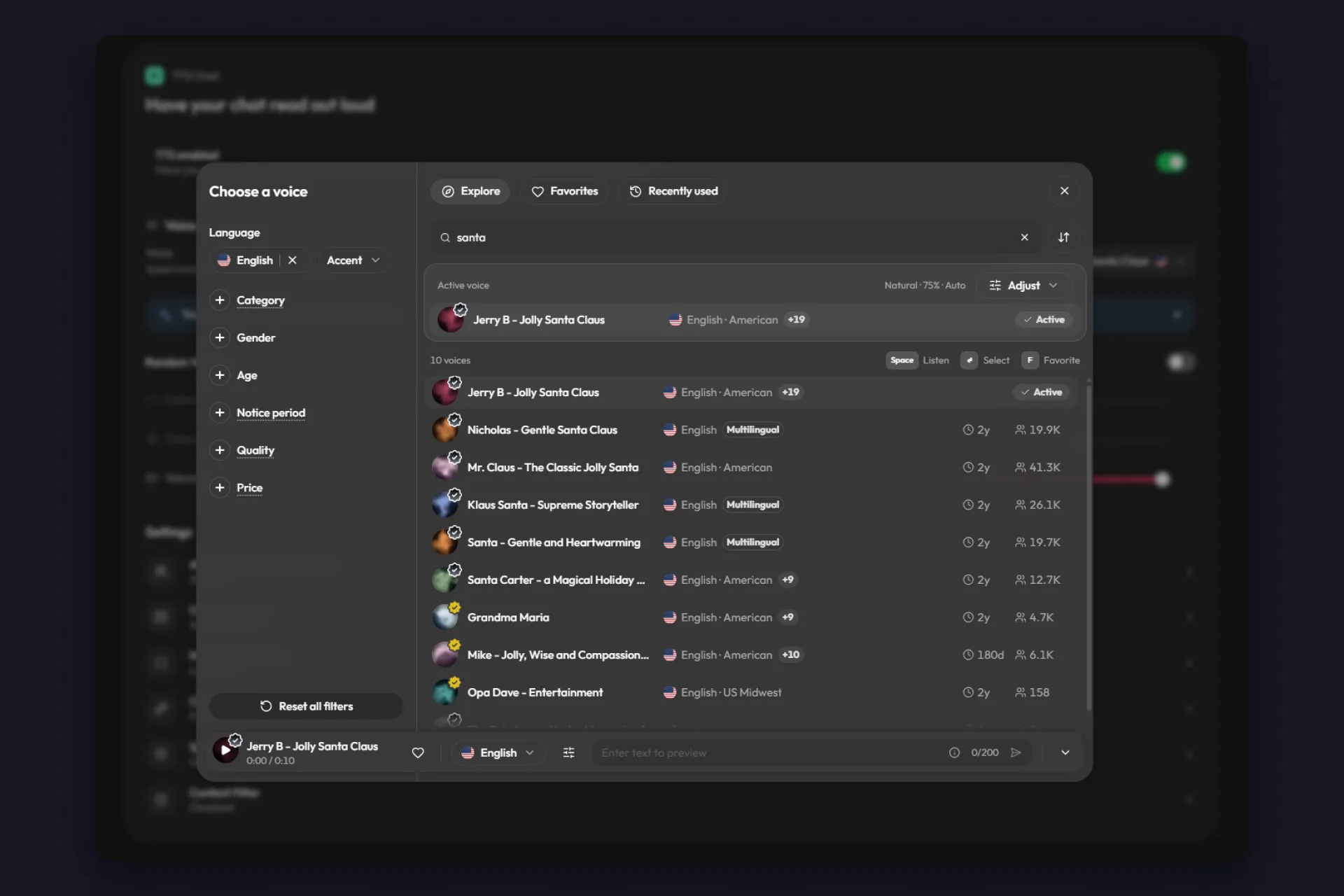
2 지금 쓰는 음성을 클릭하면 음성 선택 창이 열려요.
3 검색창에 “santa”를 입력하세요. Jerry B – Jolly Santa Claus, Mr. Claus – The Classic Jolly Santa, Nicholas – Gentle Santa Claus 같은 음성이 나와요.
4 음성을 클릭하면 샘플을 들을 수 있어요. 마음에 드는 음성을 고르세요. 산타 음성 중에는 여러 언어를 말하는 음성이 많고, 언어는 음성에서 바로 설정해요.
설정에서 산타가 누구의 댓글을 읽을지 정할 수 있어요. 모든 유저부터 특별 유저까지 고를 수 있어요. 스팸 보호는 대기열을 짧게 유지하고, 콘텐츠 필터는 무엇을 소리 내어 읽을지 정해요.
모든 크리에이터가 산타를 포함한 새 음성을 전부 고르고 쓸 수 있어요. 무료 플랜에는 새 AI 음성으로 읽는 메시지의 작은 하루 한도가 있어서, 지금 바로 방송에서 산타를 써 볼 수 있어요. 방송 내내 읽어 주길 원한다면 TikFinity Pro가 매달 크레딧을 주고, 크레딧 추가 구매는 Pro에서만 할 수 있어요. 무료 한도를 다 쓰면 AI 음성은 다음 날까지 쉬고, 기본 음성 세 가지는 계속 무료로 제한 없이 읽어 줘요.
새 음성들을 짧게 살펴보세요 (영상은 영어예요):
TikTok LIVE에 맞는 크리스마스 방송 아이디어
화면은 다 꾸몄어요. 그럼 두 시간 동안 실제로 뭘 하죠? 크리스마스 방송 아이디어 목록은 대부분 다른 플랫폼을 기준으로 쓰여 있어요. 그래서 시청자가 들어와서 화면을 두드리다 다시 나가는 TikTok LIVE의 흐름에 맞는 포맷을 골라 봤어요.
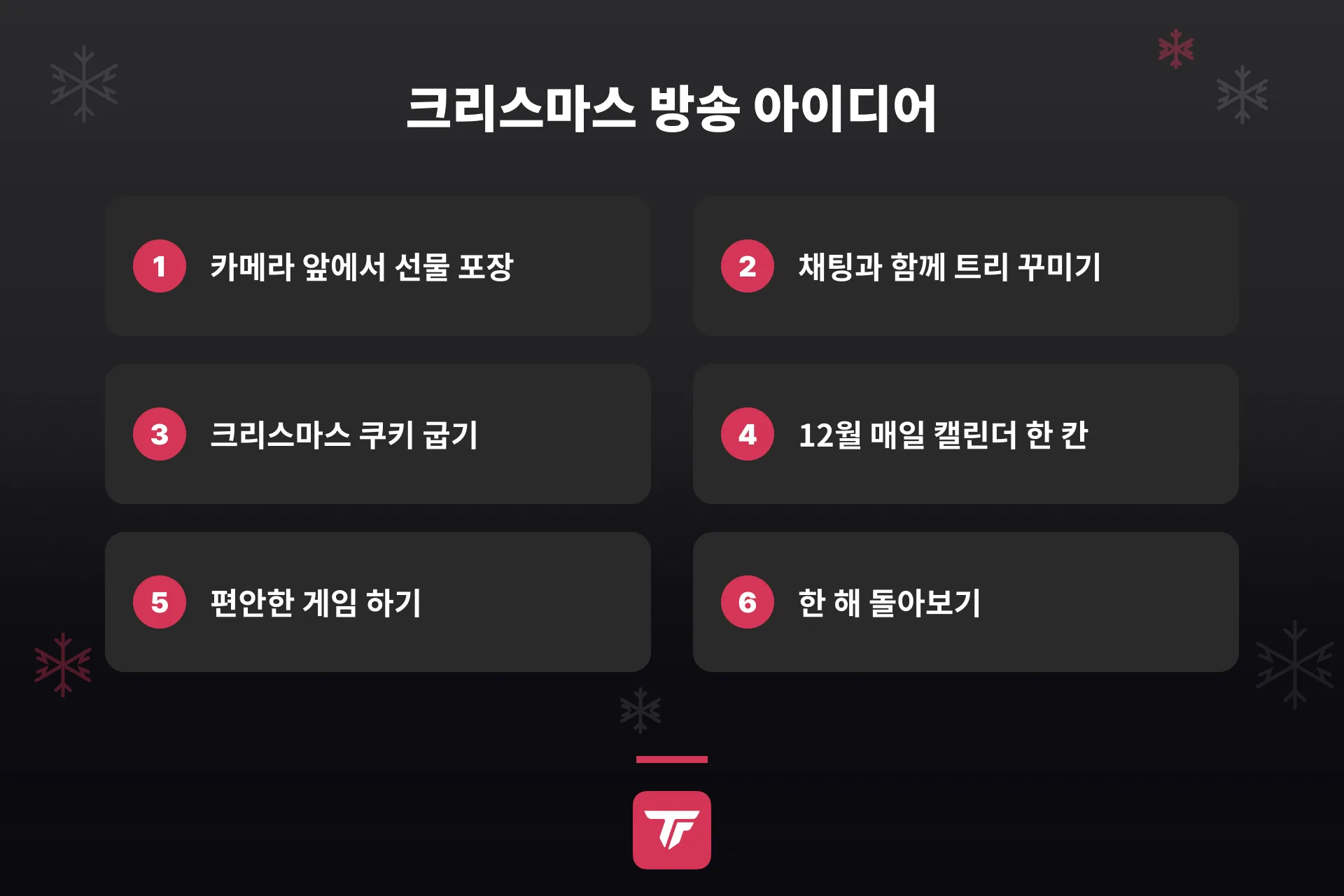
- 카메라 앞에서 선물을 포장해 보세요. 손은 계속 바쁘고, 말은 내내 할 수 있고, 새로 들어온 시청자도 무슨 방송인지 1초 만에 알아봐요.
- 트리를 꾸미면서 좋아요에 결정을 맡겨 보세요. 좋아요 5,000개마다 채팅이 다음 장식이나 조명 색을 골라요.
- 쿠키를 굽거나 꾸며 보세요. 조리대 위에 작은 삼각대로 휴대폰을 세우면 준비는 끝이에요.
- 어드벤트 캘린더 방송을 해 보세요. 12월에 매일 같은 시간에 라이브를 켜고, 방송마다 캘린더 칸을 하나씩 열어요. 작은 챌린지, 노래 한 곡, 이야기 하나면 충분해요. 정해진 시간은 깜짝 방송보다 기억하기 쉬워요.
- 편안한 게임을 해 보세요. 겨울 맵이 있는 잔잔한 게임은 이야기할 여유가 있고, 오버레이의 눈이 게임 속 눈과도 잘 어울려요.
- 한 해를 돌아보세요. 가장 좋았던 순간들을 읽어 주고 함께해 준 사람들에게 고맙다고 전해요. 이 방송은 소품이 하나도 필요 없어요.
어떤 포맷을 고르든 몇 분마다 지금 뭘 하고 있는지, 채팅이 뭘 할 수 있는지 말해 주세요. TikTok LIVE에는 새로운 사람이 끊임없이 들어오니까요.
장식, 조명, 의상
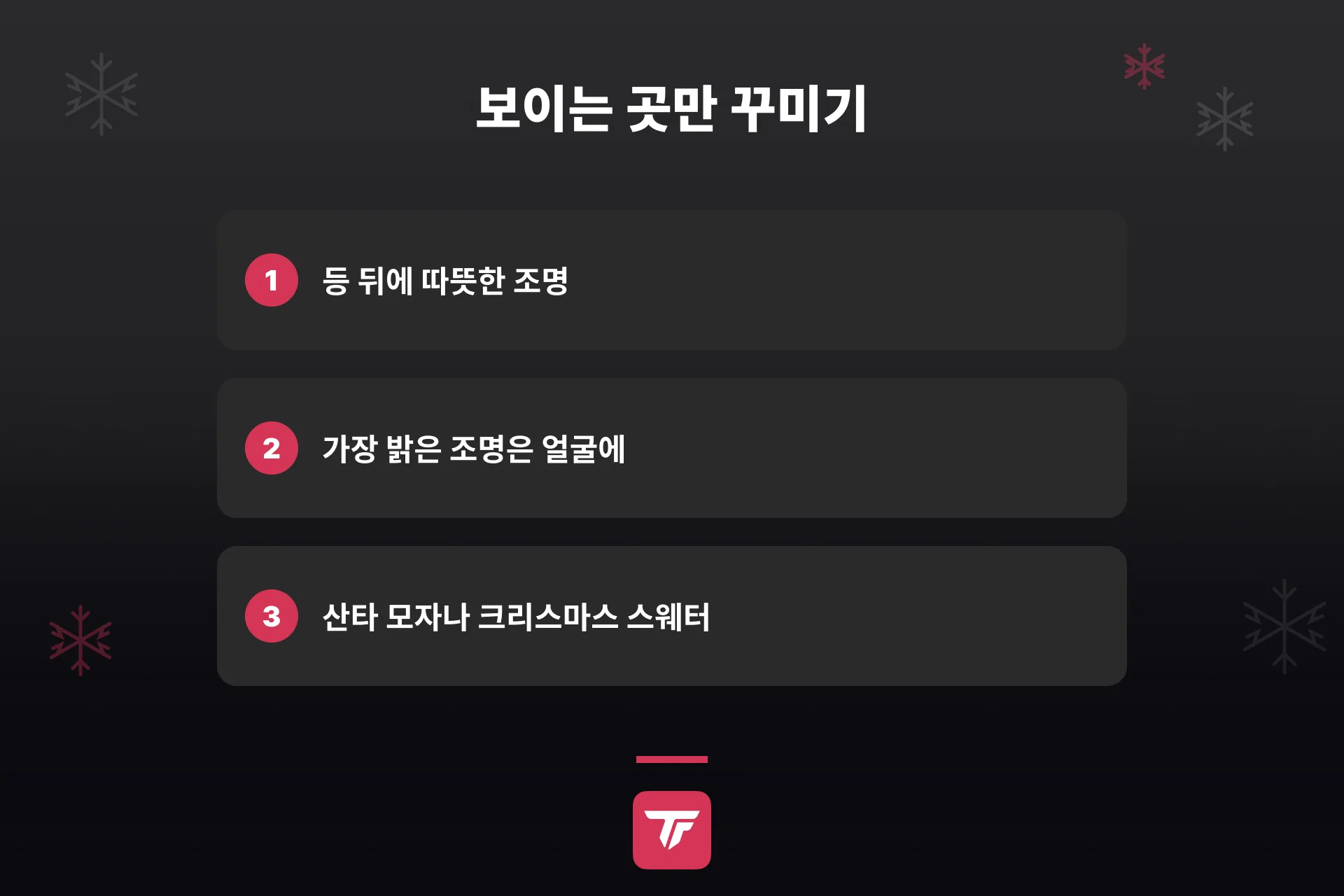
크리스마스 방송 장식으로 방을 가득 채울 필요는 없어요. 시청자에게 보이는 건 세로로 긴 직사각형 하나뿐이니까, 화면에 잡히는 곳만 꾸미면 돼요. 가장자리에서 잘리는 트리보다 등 뒤에 건 따뜻한 색 줄조명 하나가 더 효과적이에요. 가장 밝은 조명은 얼굴 앞쪽에 두세요. 안 그러면 카메라가 뒤쪽 조명에 노출을 맞춰서 내 모습이 실루엣으로만 보여요.
그리고 산타 모자를 쓰거나 크리스마스 스웨터를 입어 보세요. 귀엽고, 재미있고, 방송에 진짜 즐거움을 가져다줘요. 무엇보다 중요한 건 방송을 보는 사람들에게 이 계절을 조금 더 따뜻하게 만들어 주는 거예요. 그중 누군가는 올해 집에 혼자 있을지도 몰라요. 내 방송이 그 사람에게 조금은 덜 외로운 곳이 되어 줄 수 있어요.
휴대폰 방송에도 크리스마스 분위기 더하기
TikTok 앱에서 바로 라이브를 켜나요? 그렇다면 TikFinity Mobile이 크리스마스의 소리를 휴대폰으로 가져와 줘요. 선물, 팔로우 등에 사운드 알림을 재생하고, 채팅 메시지를 text-to-speech로 읽어 줘요. 눈 오버레이와 산타 애니메이션은 PC나 Mac의 방송 툴이 있어야 하지만, 여기서 소개하는 건 전부 휴대폰 하나로 할 수 있어요.
12월에는 두 가지 설정에 1분만 투자해 보세요. ‘참여 공지’는 시청자가 들어올 때 이름을 불러 인사하는 기능인데, 인사말을 “메리 크리스마스, {nickName}님!”으로 바꿀 수 있어요. 직접 준비한 사운드 파일을 쓰면 선물이 올 때마다 딸랑이는 종소리로 답할 수도 있어요. 커스텀 사운드를 만드는 건 무료이고, 라이브 중에 재생하는 건 모바일의 TikFinity Pro 기능이에요.
크리스마스 방송에서 정말 중요한 것
라이브를 켜기 전에 솔직하게 한 가지만 말할게요. 크리스마스 오버레이는 방송을 더 포근한 곳으로 만들어 주고, 알림은 시청자에게 함께할 이유를 줘요. 하지만 둘 다 시청자가 늘어난다고 약속해 주지는 못해요. 누가 내 라이브를 보게 될지는 TikTok이 정하고, 12월은 누구에게나 바쁜 달이니까요. 내가 정할 수 있는 건 찾아와 준 사람들이 방송에서 느끼는 따뜻함이에요.
어쩌면 그게 12월 방송의 가장 아름다운 점일지도 몰라요. 한 번도 만난 적 없는 사람들이 몇 시간 동안 내 채팅에 함께 모여 하트를 누르고, 작은 선물을 보내고, 산타가 상자에서 튀어나오는 걸 함께 지켜보니까요. 누군가에게는 내 방송이 그날 저녁 가장 포근한 곳일지도 몰라요. 그러니 트리에 불을 켜고, 눈을 내리게 하고, 커뮤니티와 함께하는 시간을 즐겨 보세요. Finty와 TikFinity 팀 모두가 메리 크리스마스를 전해요. 🎄
TikTok LIVE 크리스마스 오버레이 자주 묻는 질문
TikFinity에서 오버레이 갤러리를 열고 무료 Falling Snow 카드에서 변형을 고른 뒤 ‘URL 복사’를 누르세요. 링크를 TikTok LIVE Studio에는 ‘링크’ 소스로, OBS Studio에는 브라우저 소스로 추가하면 돼요. 크리스마스 알림을 만들려면 액션 & 이벤트에서 알림의 애니메이션과 사운드를 바꾸세요.
네, 무료예요. 눈 오버레이의 이름은 Falling Snow이고 오버레이 갤러리에 있어요. 심플 눈 1~3, 눈송이 1과 2, 부드러운 눈 1~3까지 여덟 가지 변형이 들어 있어요. TikFinity는 브라우저 소스 크기로 1920×1080을 권장해요.
아니요. 이 가이드에 나온 건 Falling Snow 오버레이부터 애니메이션과 사운드를 넣은 크리스마스 알림, 채팅과 함께 채우는 목표까지 전부 무료로 만들 수 있어요. 크리스마스 세팅을 평소 세팅과 따로 보관해 주는 스트림 프로필은 TikFinity Pro 기능이고, Pro에서는 액션과 이벤트 다섯 개 제한도 없어져요. Pro가 없으면 하나뿐인 프로필에 세팅을 만들고, 연휴가 끝난 뒤 원래대로 되돌리면 돼요. TTS 채팅용 산타 음성은 무료 플랜에서도 하루 한도 안에서 쓸 수 있고, Pro는 매달 크레딧을 더해 줘요.
네, OBS Studio로 방송한다면 가능해요. ‘OBS 소스 활성화’ 효과가 들어간 액션을 만들고 눈 소스를 고른 다음 지속 시간을 정하세요. 그리고 ‘특정 선물 보내기’ 같은 이벤트를 연결하면 돼요. 액션의 지속 시간이 끝나면 소스는 다시 꺼져요.
‘OBS 소스 활성화’에 빨간색 ‘연결 실패’ 메시지가 뜬다면 TikFinity가 아직 OBS Studio에 연결되지 않은 거예요. 먼저 세 가지를 확인하세요. 액션을 설정하는 동안 OBS Studio가 열려 있어야 해요. OBS에서 WebSocket 서버가 켜져 있어야 해요(OBS 28 이상, 도구 > WebSocket 서버 설정). 그리고 그 설정에 있는 비밀번호를 TikFinity의 설치 > OBS 연결에 입력해야 해요. 세 가지가 모두 갖춰지면 ‘소스 선택’을 다시 열어 보세요.
오버레이를 쓰려면 TikTok LIVE Studio나 OBS Studio 같은 방송 툴이 필요해요. TikTok 앱에서 라이브를 켠다면 TikFinity Mobile로 사운드 알림과 text-to-speech를 더할 수 있고, 들어오는 시청자에게 음성으로 인사도 해 줘요.
그건 보장할 수 없어요. 오버레이와 알림은 지금 방송에 있는 사람들에게 방송을 더 재미있게 만들어 주고, 참여할 이유를 줘요. TikTok이 라이브에 시청자를 얼마나 보내 주는지는 오버레이 말고도 여러 가지에 달려 있어요.