先記住一點,TikTok 限時動態 24 小時後會自動消失,但你不一定想等那麼久。身為創作者,觀眾看得到什麼,應該完全由你決定。下面就帶你點幾下把 TikTok 限時動態刪除。
點 5 下就刪除 TikTok 限時動態
刪除 TikTok 限時動態超簡單。不管用 iOS 還是 Android,這都是最快的方法(記得先把應用程式更新到最新版本)。
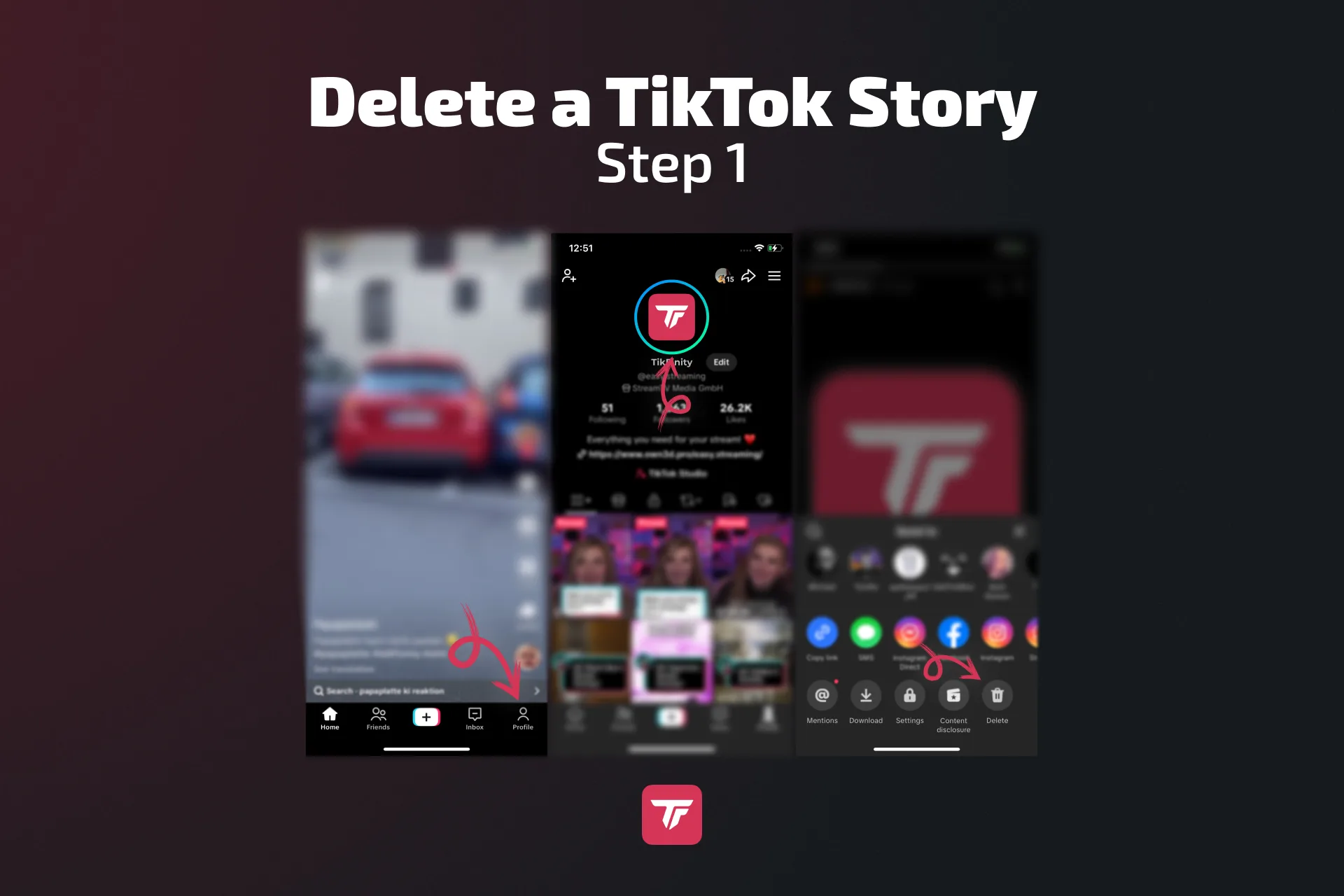
- 點擊右下角的個人資料。
- 點擊個人資料照片,進入目前的限時動態。
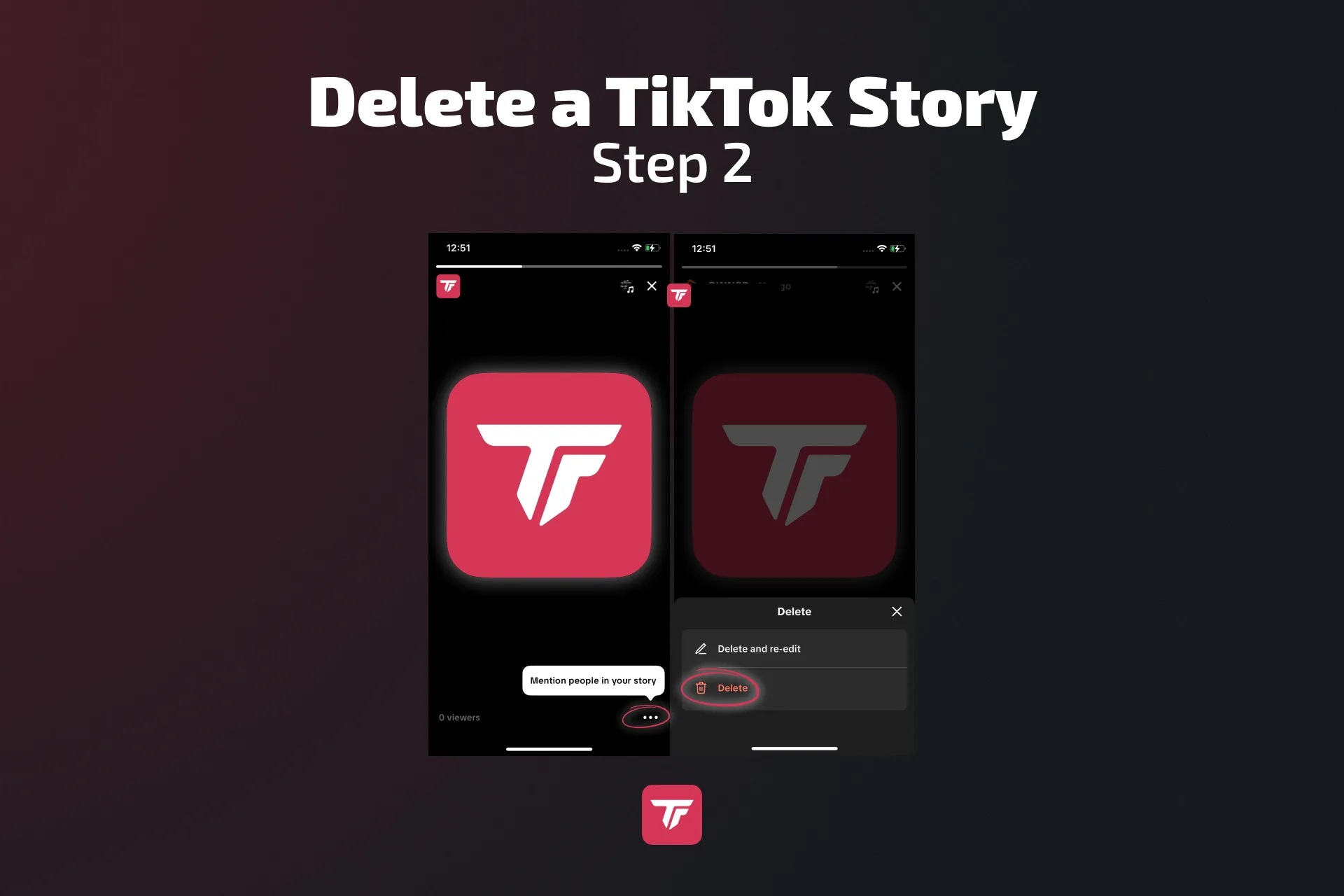
- 點擊角落的三個點。
- 點擊「刪除」,再點一次「刪除」確認。
✅ 完成!限時動態會立刻消失。可以回到個人資料再確認一次,看不到就代表刪除成功。
💡 進階技巧:如果想修改限時動態而不是刪掉,可以點擊重新編輯,調整或重新上傳,不用從頭來過。很適合在重新發佈前快速改個說明文字或濾鏡。
其他刪除方法(舊版應用程式和分享按鈕)
看到的介面不太一樣嗎?TikTok 更新很頻繁,所以有些使用者的版面可能不同。
如果上面的步驟對不上:
- 點擊分享按鈕(限時動態上的箭頭圖示)。
- 往下滑,選擇「刪除」。
- 出現提示時確認。
⚠️ TikTok 目前不支援一次刪除多則限時動態,只能一則一則移除。
如何在發佈前刪除 TikTok 限時動態(草稿或中斷上傳)
有沒有在按下「發佈」前一刻才發現出錯?以下方法可以在限時動態公開前攔下來。
- 方法 1:關掉無線網路或行動數據。
如果在上傳途中發現,打開飛航模式或中斷網路連線,TikTok 就會自動取消上傳。 - 方法 2:從草稿刪除。
- 前往個人資料 → 草稿。
- 長按想移除的限時動態草稿。
- 點擊「刪除」。
對習慣提前準備內容、又想在發佈前捨棄某個草稿的創作者來說,這招非常實用。
控制誰看得到你的限時動態
有時候你不是想刪除限時動態,只是希望少一點人看到。幸好 TikTok 讓你輕鬆控制限時動態的觀眾。
限制誰可以看限時動態的方法:
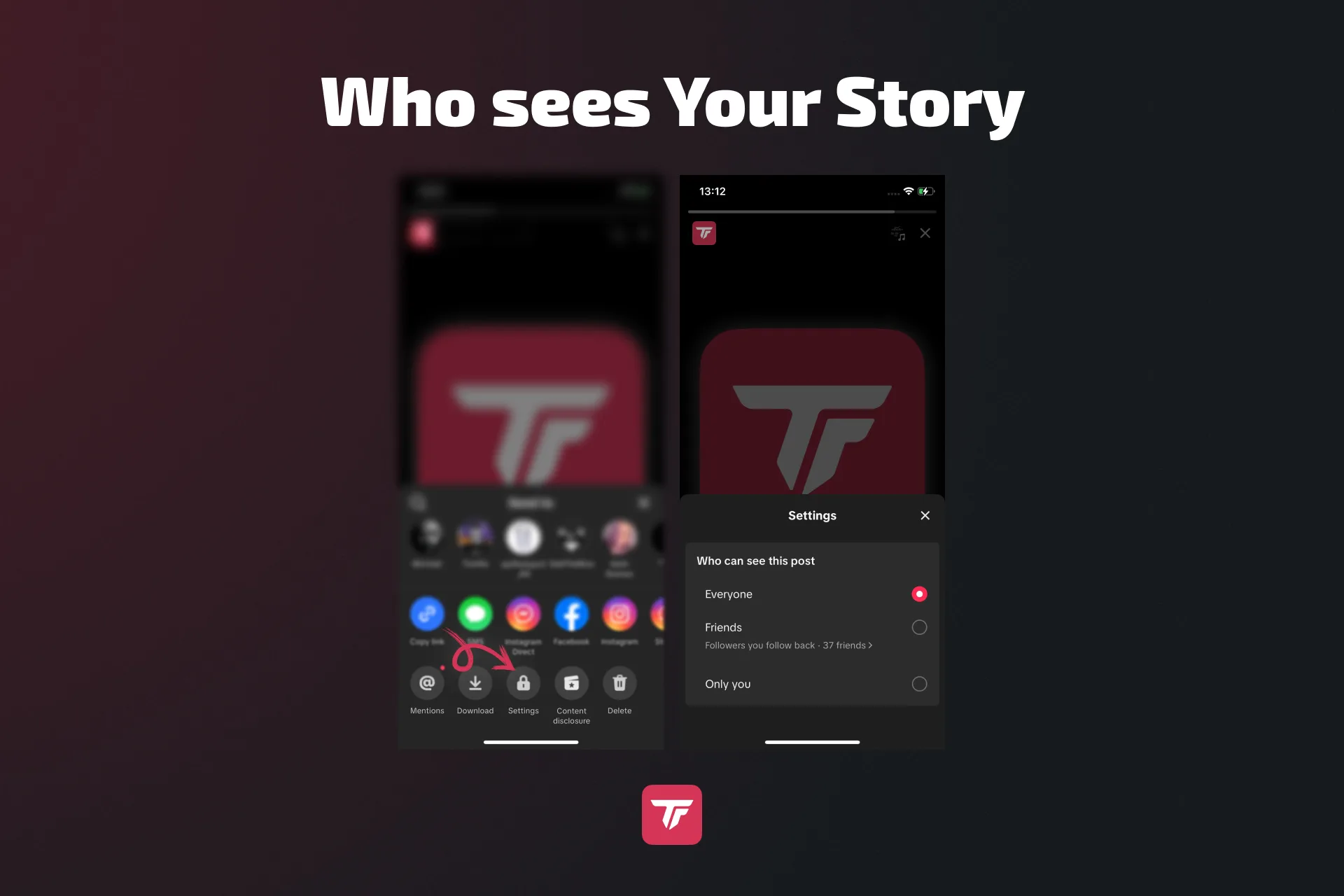
- 點擊限時動態上的分享。
- 選擇設定,再點誰可以查看這則貼文的選項。
- 從所有人、粉絲、好友或僅限您自己當中選擇。
想要完全的隱私,就在設定裡切換成私密帳號。只有你核准的粉絲才能看你的限時動態或和它互動。
這樣既能管理私人內容,又能讓公開的動態維持精選、專業的樣子。
刪除的 TikTok 限時動態救得回來嗎?(以及替代做法)
簡單說,❌ 不行。TikTok 限時動態一旦刪除就永遠消失,沒有內建的復原選項。
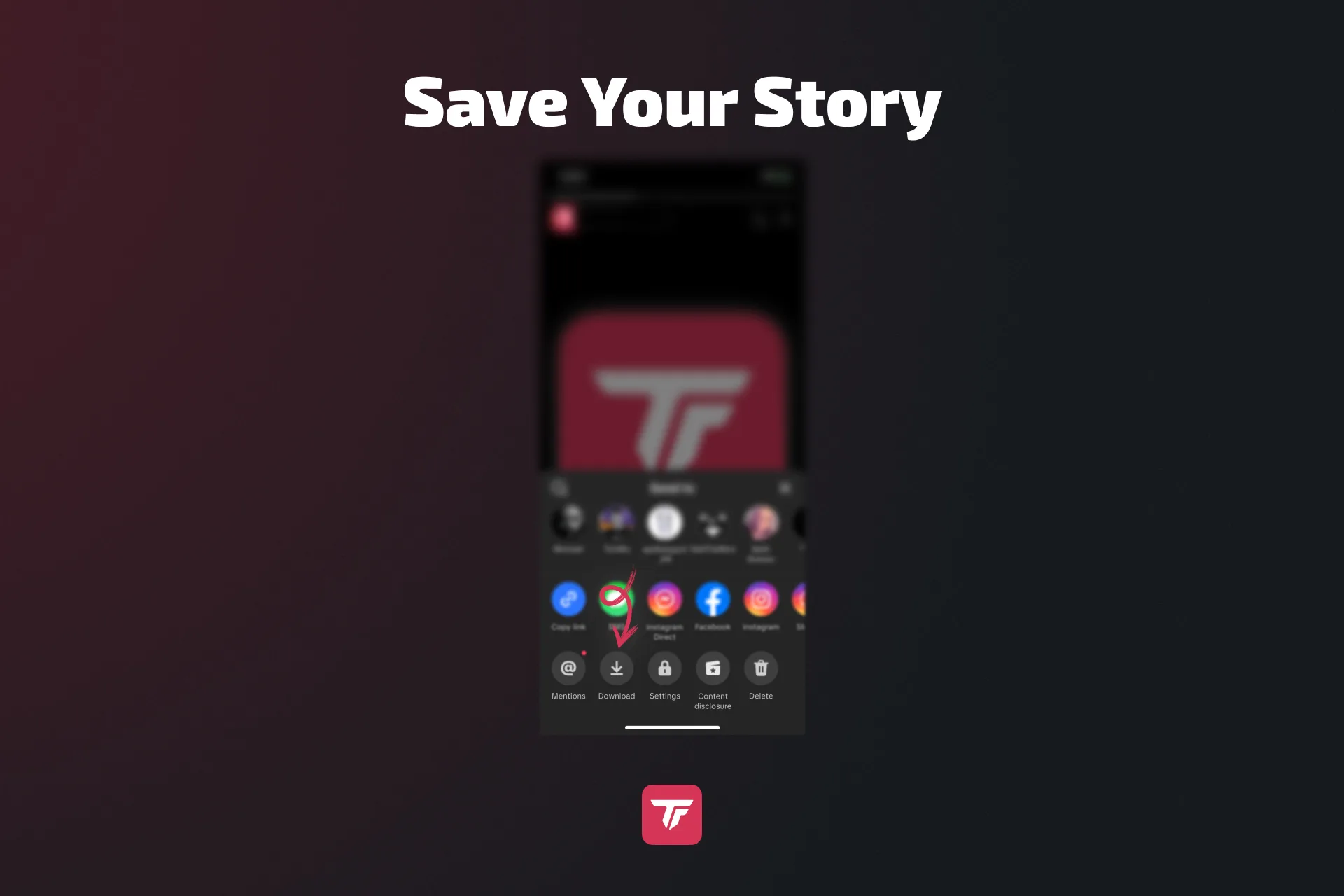
刪除任何內容之前,記得先把限時動態儲存到裝置:
- 點擊限時動態上的三點選單(•••)。
- 選擇下載。
如果忘了,下次可以用這幾個聰明的方法留備份:
- 改按「刪除並重新編輯」,而不是「刪除」。
- 預覽時用螢幕錄影。
- 發佈前從草稿儲存。
出錯很正常,沒關係。每位創作者都有手滑的時候。重點是保持冷靜、把內容整理好,重新掌握自己的創作節奏。
結語:讓 TikTok 個人資料保持乾淨、到位
把 TikTok 內容維持得乾淨俐落,是創作者品牌的一部分。只要點幾下,就能刪除限時動態、管理誰看得到,並守住你的創作形象。
重點整理:
- 點 3 下就能刪除
- 用隱私控制決定誰看得到限時動態
- 刪除前先儲存,才不會後悔
你的限時動態,當然由你作主。讓每一則貼文都有價值,把動態維持成你想要的樣子。
👉 想把創作者配備再升級嗎?今天就免費試用 TikFinity,把你的 TikTok 直播變成令人難忘的互動體驗。
創作者最常問的 TikTok 限時動態問題
TikTok 限時動態會在發佈 24 小時後自動消失,和 Instagram 或 Snapchat 類似。想讓影片顯示更久,可以儲存到裝置,或之後當成一般影片重新上傳。這樣既能留住最精彩的片段,又能享受限時動態的即時感。
可惜目前沒有一次刪除多則的選項,只能一則一則刪。雖然比較花時間,但也能避免不小心刪掉重要的內容。進階技巧是先規劃好要上傳什麼,發佈後馬上檢查限時動態,之後就不用多花時間整理。
刪除限時動態時,所有評論、表情回應和觀看紀錄都會一起消失。TikTok 會把整則貼文從伺服器移除,之後沒有人能再存取回覆或資料。想保留這些資訊,請在刪除前先截圖。
不行,TikTok 電腦版目前的編輯和刪除選項有限。要移除限時動態,必須用 Android 或 iOS 的行動應用程式。未來更新後可能會改變。
可以!不用刪除,只要更改觀看對象就好。打開限時動態,點擊三個點,進入設定,再點誰可以查看這則貼文的選項,選擇「僅限您自己」,限時動態就會變成私密。這樣貼文還留在你的個人資料上,但粉絲看不到。想把內容留到之後再用、又不想刪除時很適合。
不需要,因為 24 小時一到,TikTok 就會自動移除限時動態。不過如果快到期時限時動態還看得到,而你想讓它馬上消失,手動刪除就能立刻下架。
不行,一旦刪除,TikTok 就無法從伺服器還原限時動態。最好的做法是先儲存內容,或使用內建的儲存影片選項。