手機一震,跳出好消息的那一瞬間,心裡會小小開心一下,你一定懂。音效通知把這種感覺帶進直播,而且直接放出聲音:有人關注、分享、訂閱、進入直播間或送禮,手機會當場陪你一起慶祝。TikFinity Mobile 的音效通知點幾下就能調成你的風格,這篇教學會帶你走完每一步。
TikFinity Mobile 音效通知的基本概念
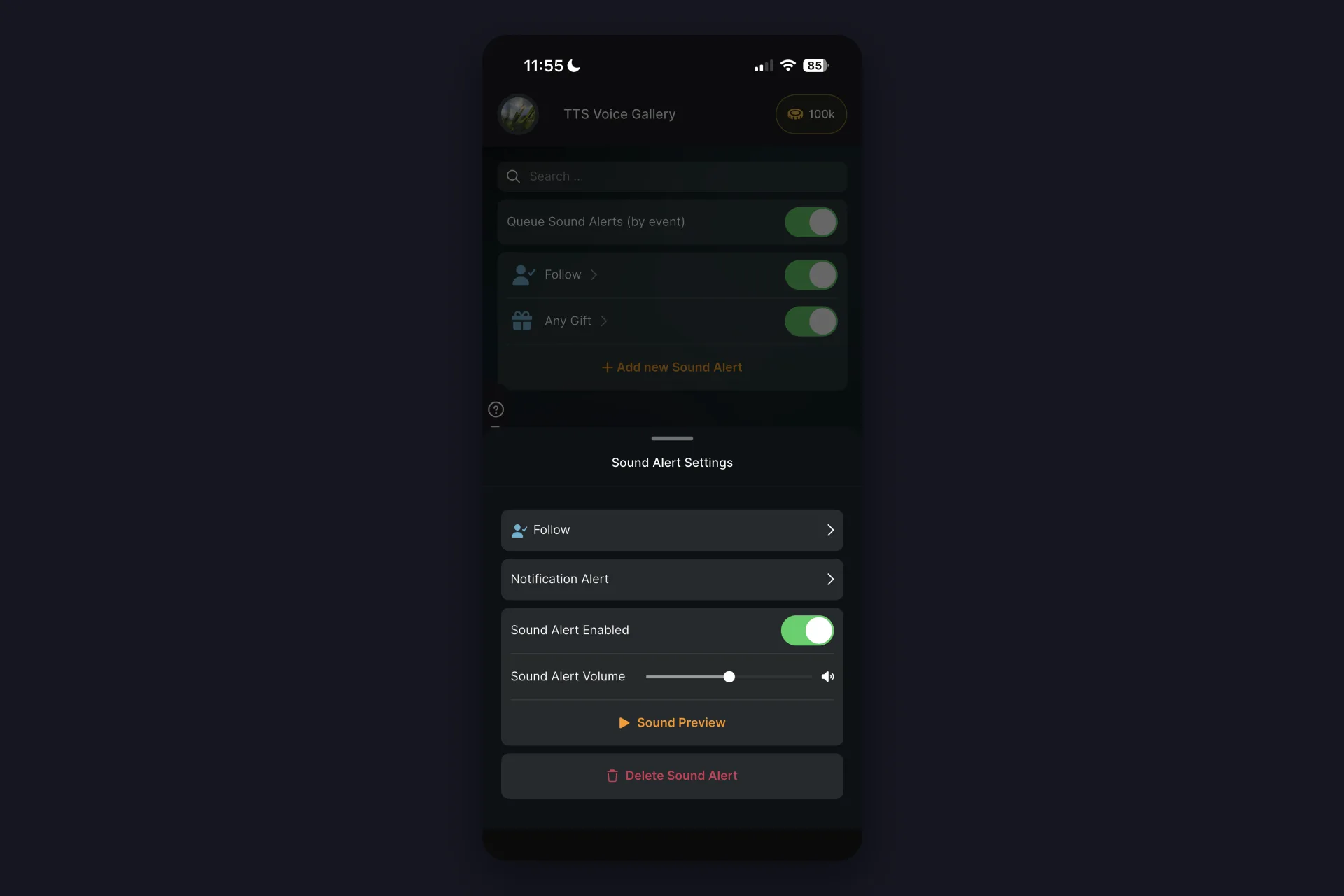
TikFinity 手機應用程式會在 TikTok LIVE 有動靜的那一刻,用手機播出音效,像是收到禮物、有人關注、訂閱、分享,或有觀眾進入直播間。一開始就有兩個預設通知已經開啟:任何禮物(「Any Gift」)和追蹤(「Follow」)。每個通知都有自己的音效和音量,還有一個試聽音效的按鈕(「Sound Preview」)。
第一次用嗎?TikFinity Mobile 是給 TikTok LIVE 創作者的免費應用程式,和電腦版 TikFinity 出自同一個團隊,在 Google Play 和 App Store 都找得到。安裝、登入和連接 TikTok 帳號的步驟,我們的 TikFinity Mobile 快速教學都有說明。這篇文章只深入講一件事:讓通知聽起來有你的風格。
6 個步驟仔細設定第一個通知,從追蹤開始
我們先把追蹤通知從頭到尾仔細設定一次,因為其他通知的做法完全一樣。做完這一個,你差不多就全學會了。
1 打開通知分頁(「Alerts」),點擊預設的追蹤通知,就會打開音效通知設定。
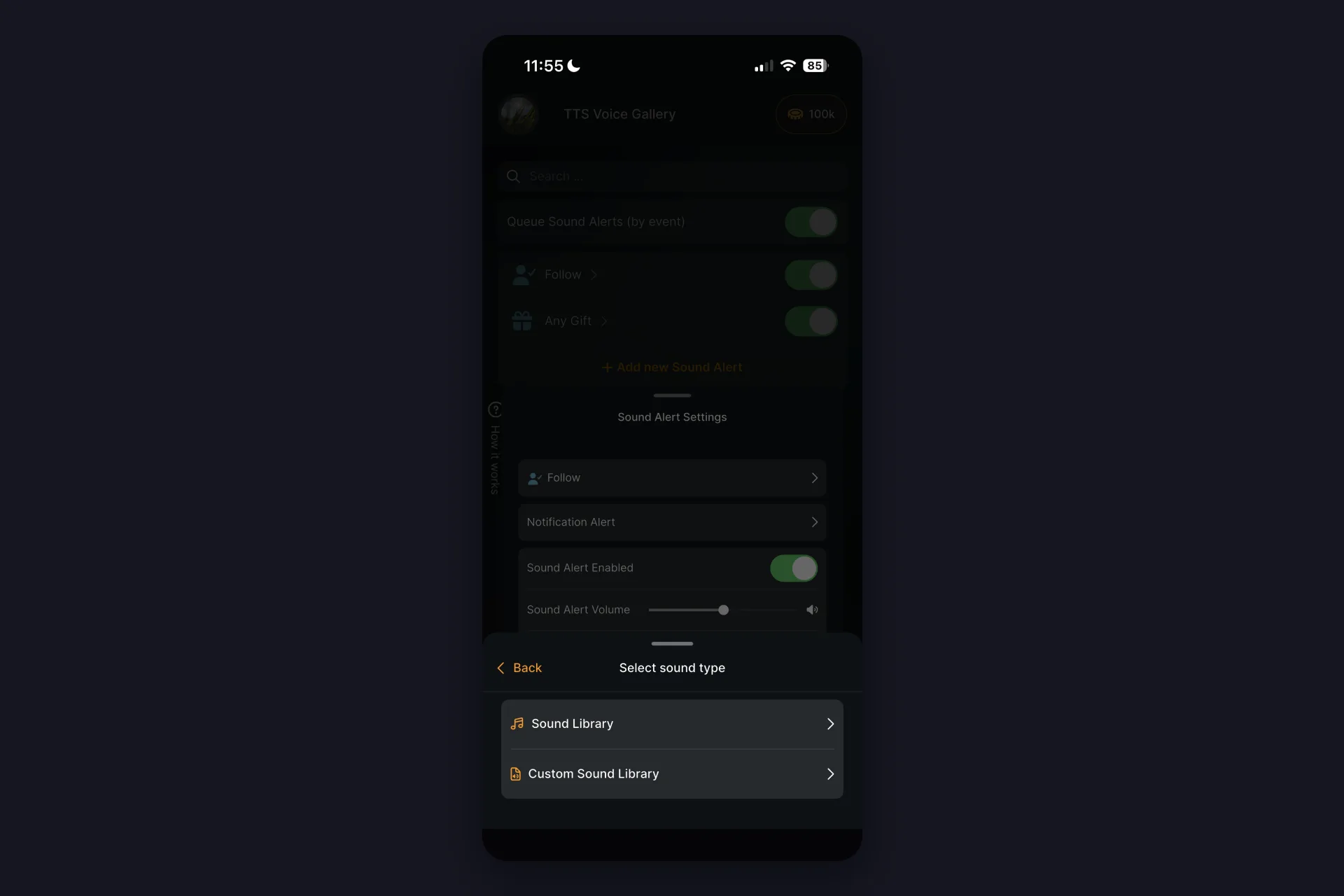
2 點擊音效那一列,選擇來源。音效庫(「Sound Library」)裡是內建音效,可以當場試聽,另一個選擇是你自己的自訂音效庫(「Custom Sound Library」)。
3 想用自己的音效?點擊新增音效的按鈕(「Add Sound」),從手機裡挑一個音訊檔,長度最多 15 秒。在這裡,短而有力的音效比又長又壯闊的好用。
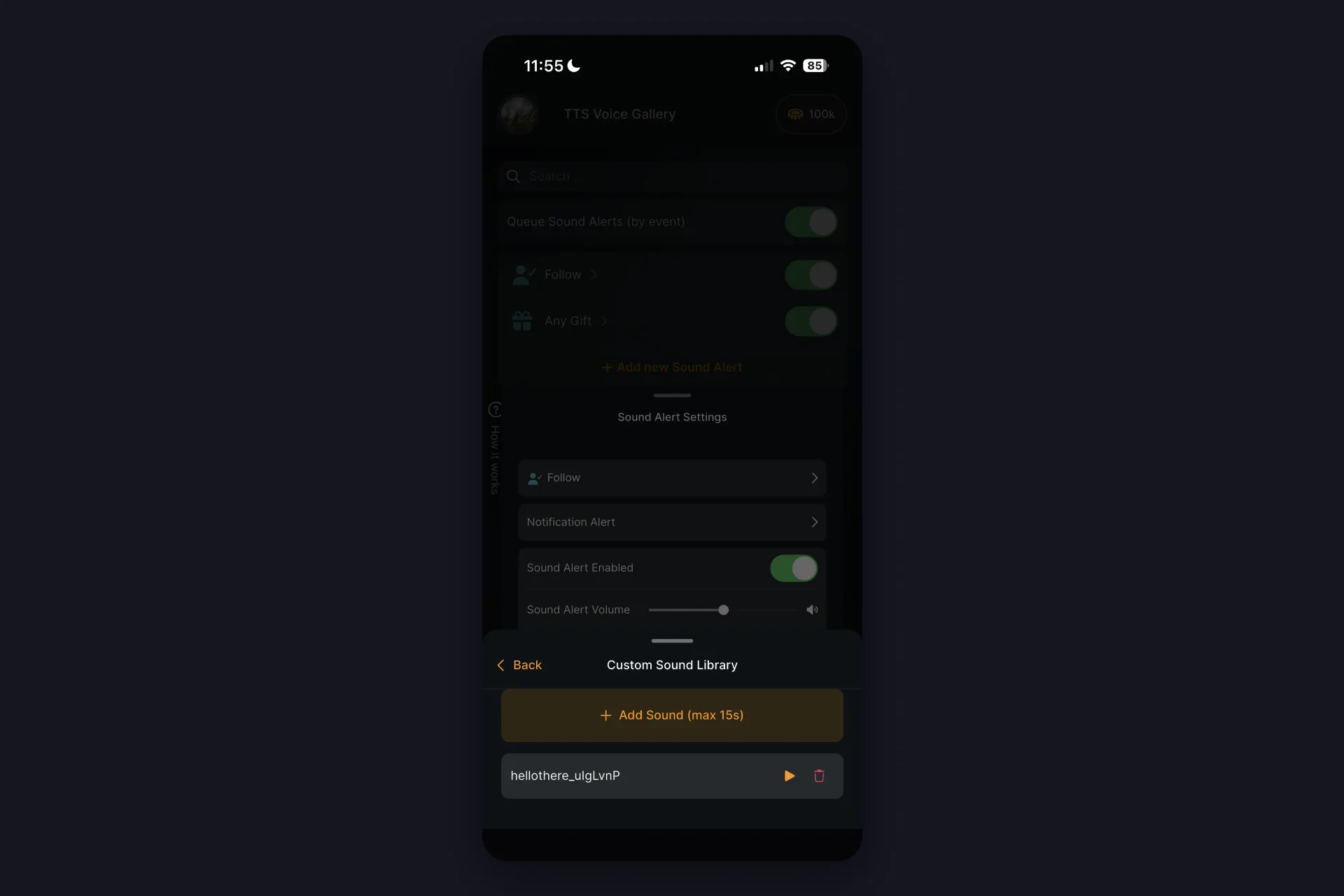
4 自訂音效需要搭配一個免費音效庫裡的備用音效,還沒選之前應用程式會用紅色標示。自訂音效播不出來的時候,播的就是它(後面會再說明)。
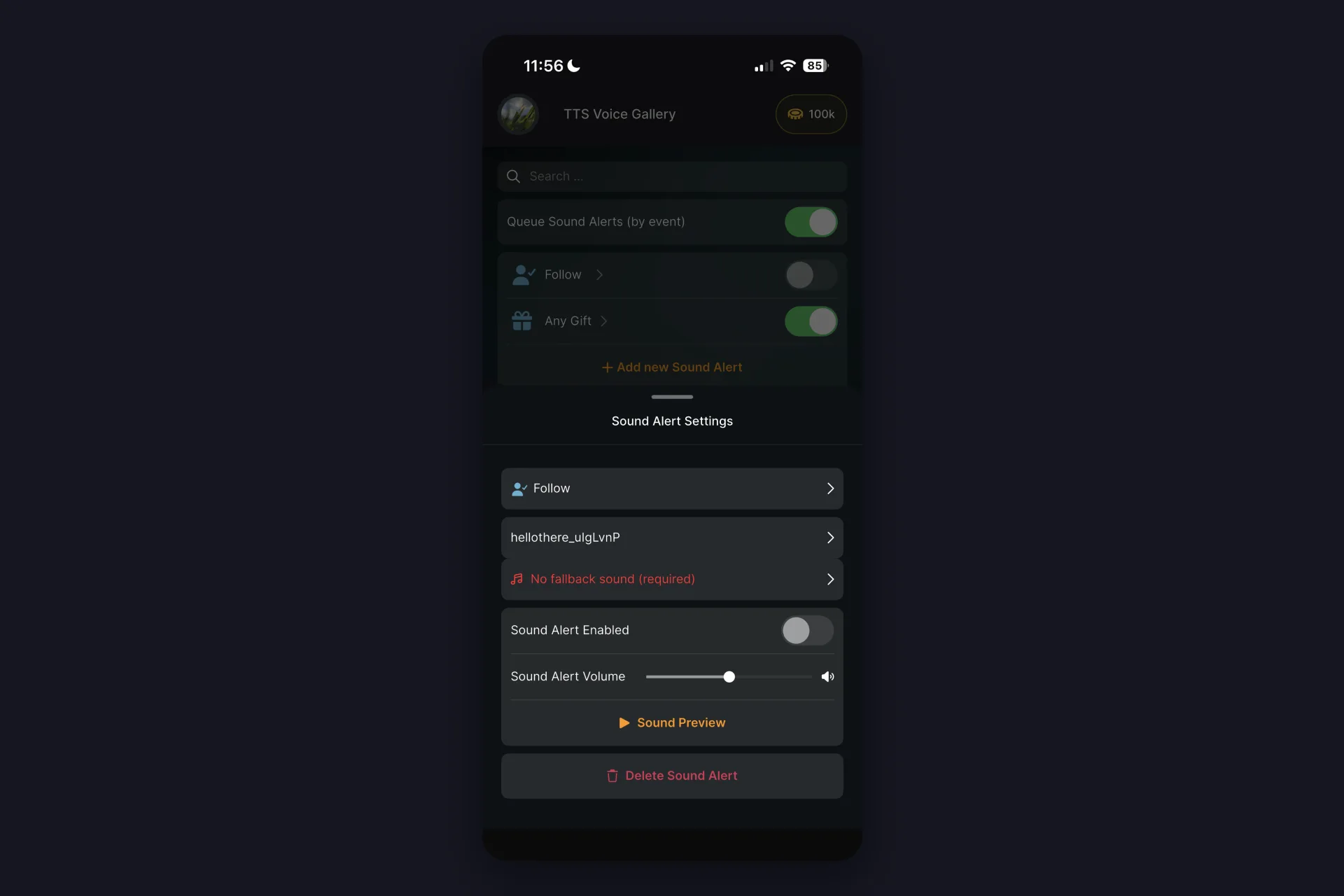
5 打開啟用音效通知的開關,再調整音量。
6 按下試聽音效的按鈕。如果你聽了會心一笑,觀眾聽了也會。
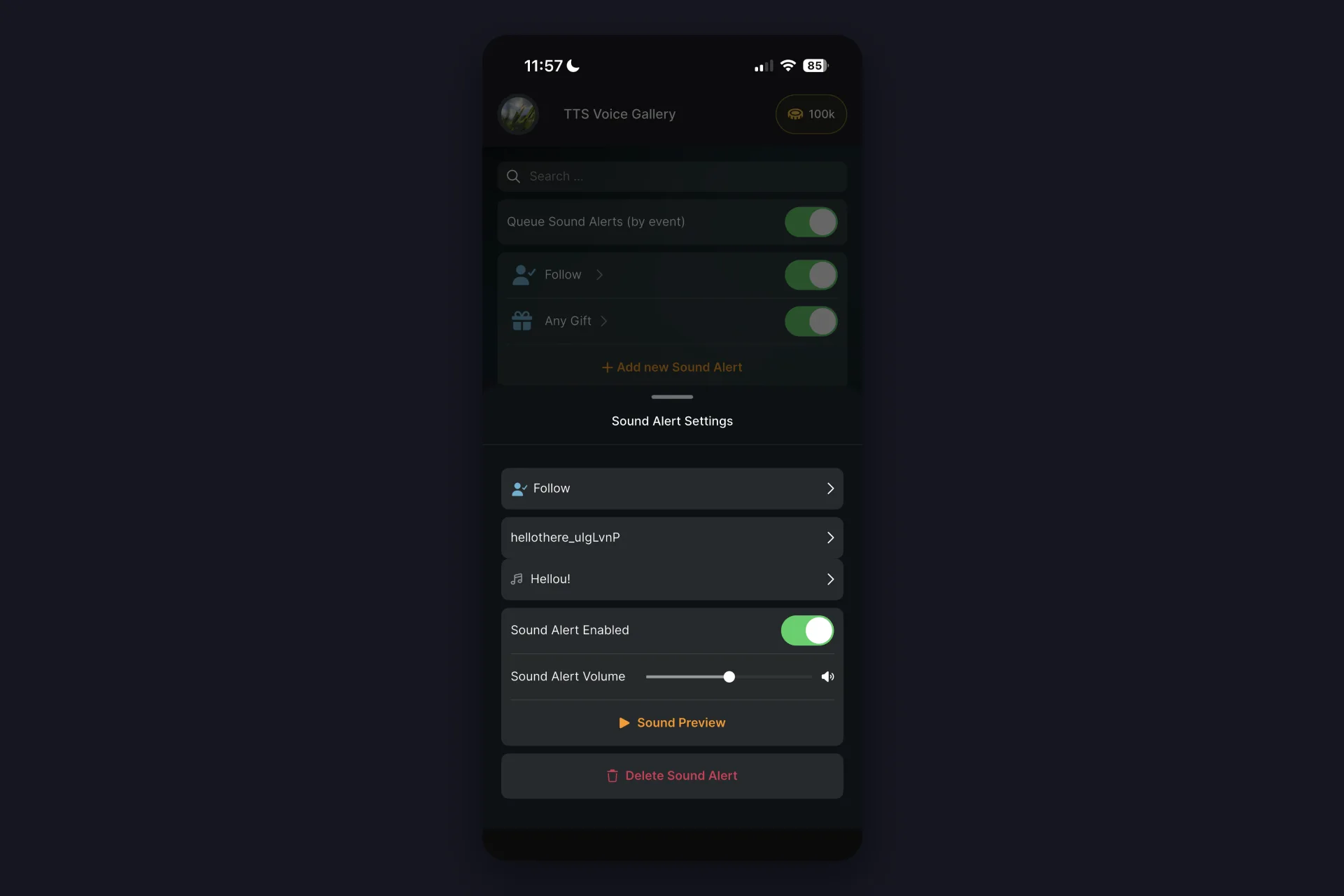
再說說備用音效。建立自訂音效庫對所有人都免費,直播時實際播放自訂音效則是 TikFinity Pro 的功能。沒有 Pro 的話會改播備用音效,所以通知一定會響,你設定好的東西也不會白費。
任何禮物、玫瑰花和其他通知,流程一樣,音效不同
任何禮物通知的用法和追蹤通知完全一樣,只多了一個禮物連擊時重複播放的開關(「Repeat on gift streaks」)。保持開啟的話,連擊中的每一份禮物都會再響一次,禮物洗版的時刻就變成一場小小的演唱會。
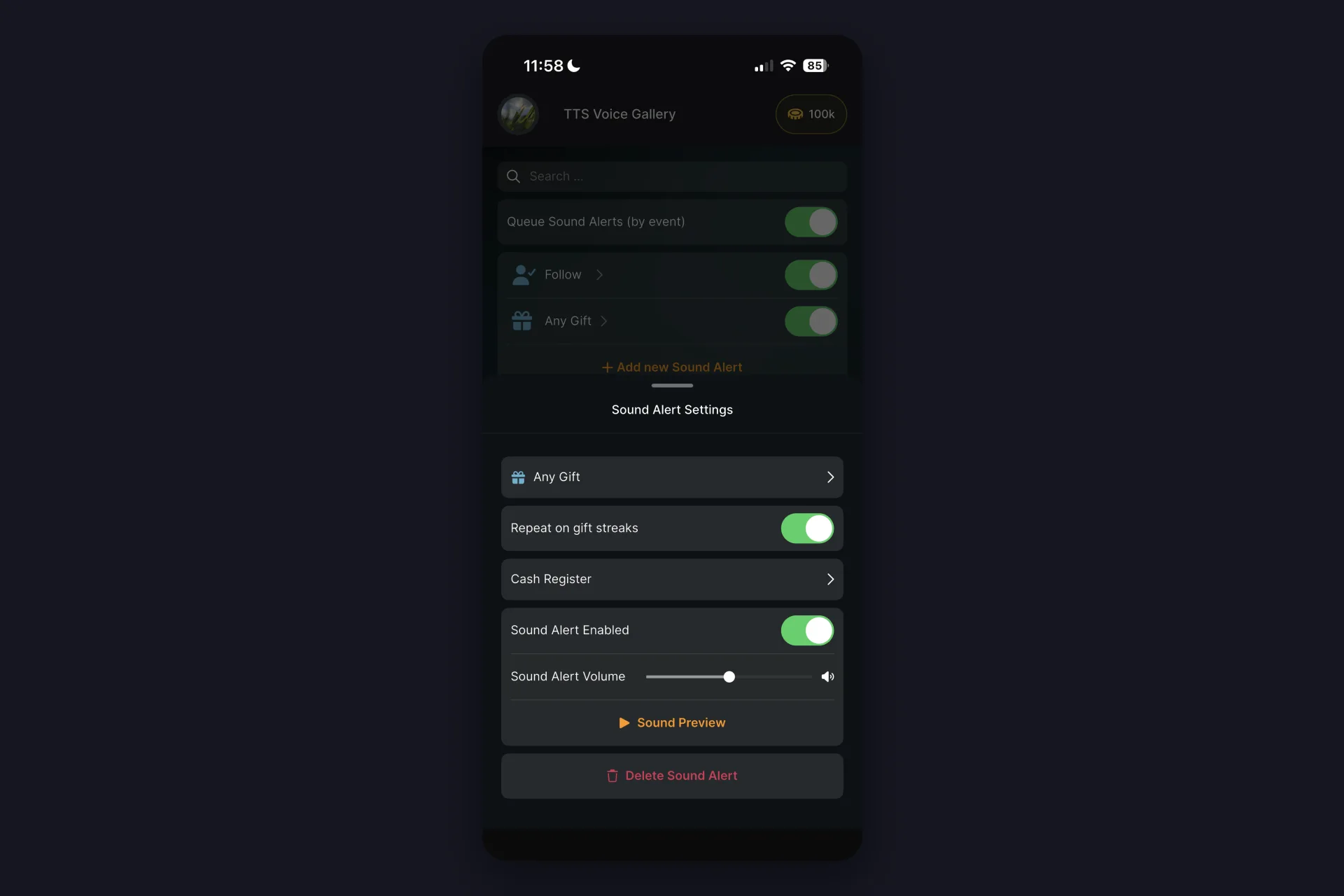
指定禮物就更有個人特色了。點擊新增音效通知的按鈕(「Add new Sound Alert」),事件清單會列出追蹤、分享、訂閱、觀眾加入(「Viewer Joined」)和任何禮物,接著是 TikTok 的整個禮物清單,最上面還有搜尋欄。應用程式是英文的,所以搜尋時輸入 rose,就會找到玫瑰花(英文名 Rose)、白玫瑰,還有名字裡帶 rose 的禮物包和熊熊禮物。只要是你能收到的禮物,都可以有自己的音效,想怎麼設定都行。
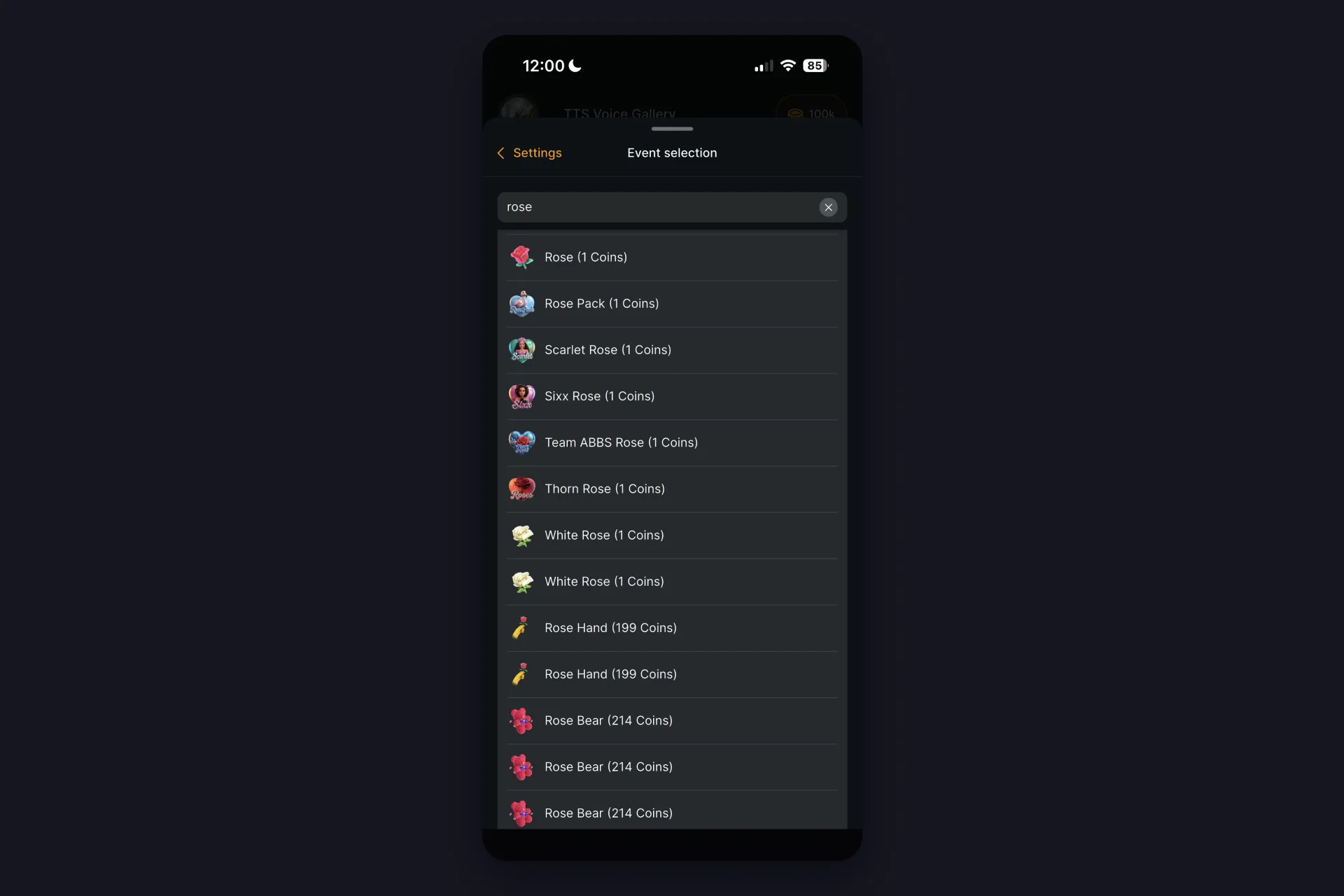
社群的創意就是從這裡開始的。頭號支持者每次都送的那個禮物可以配上專屬音效,聊天室整天掛在嘴邊的迷因可以變成音效,華麗的號角聲就留給真正的大禮物。
用觀眾加入通知聽見支持者進場
有人進入你的直播時,觀眾加入事件會播放音效。這也是最值得細分的事件,因為它有自己的允許使用者篩選(「Allowed Users」)。下面這套設定,頭號支持者一定感受得到:
1 新增一個觀眾加入通知,配上低調的音效。想像輕輕的水滴聲,不要用號角聲。
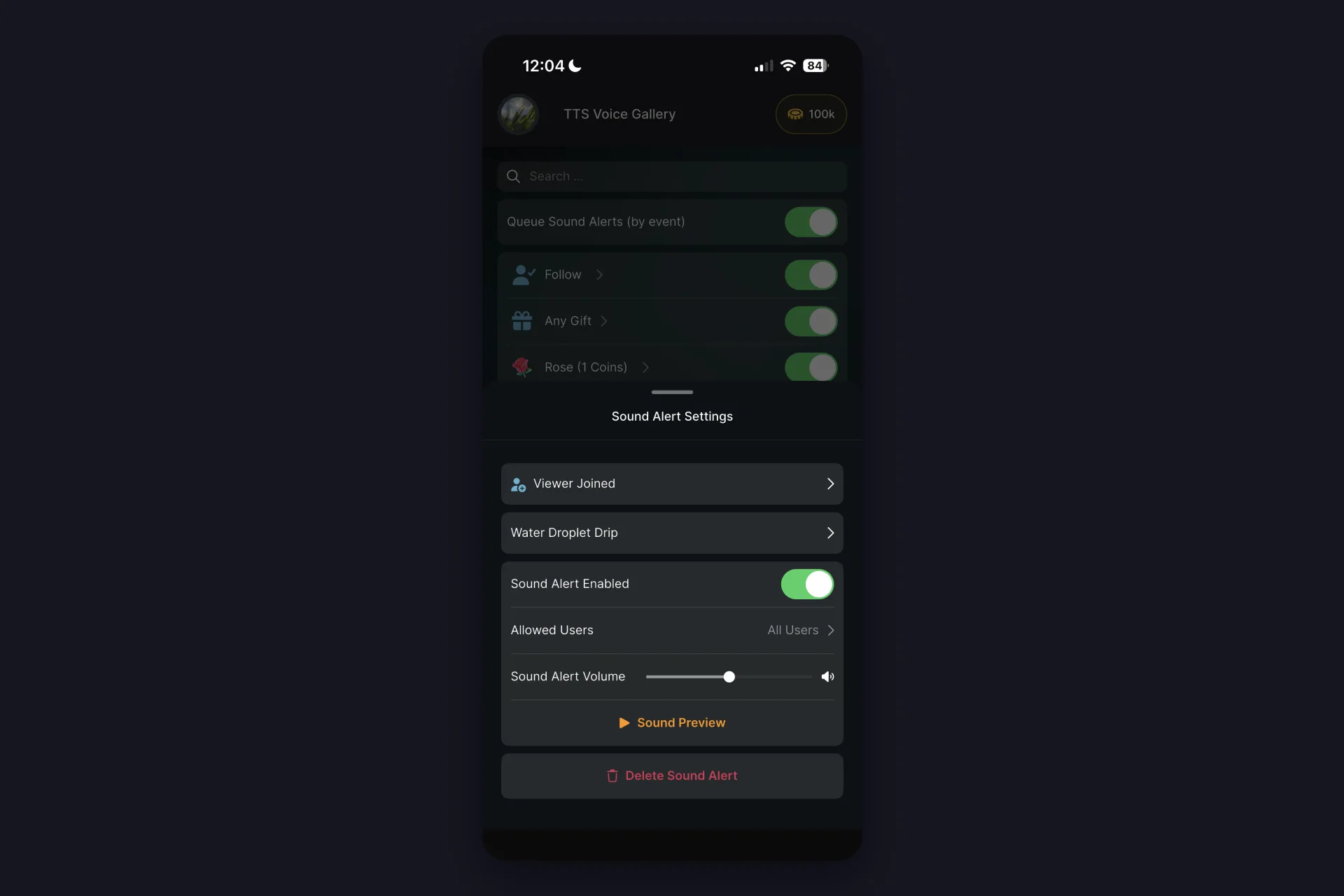
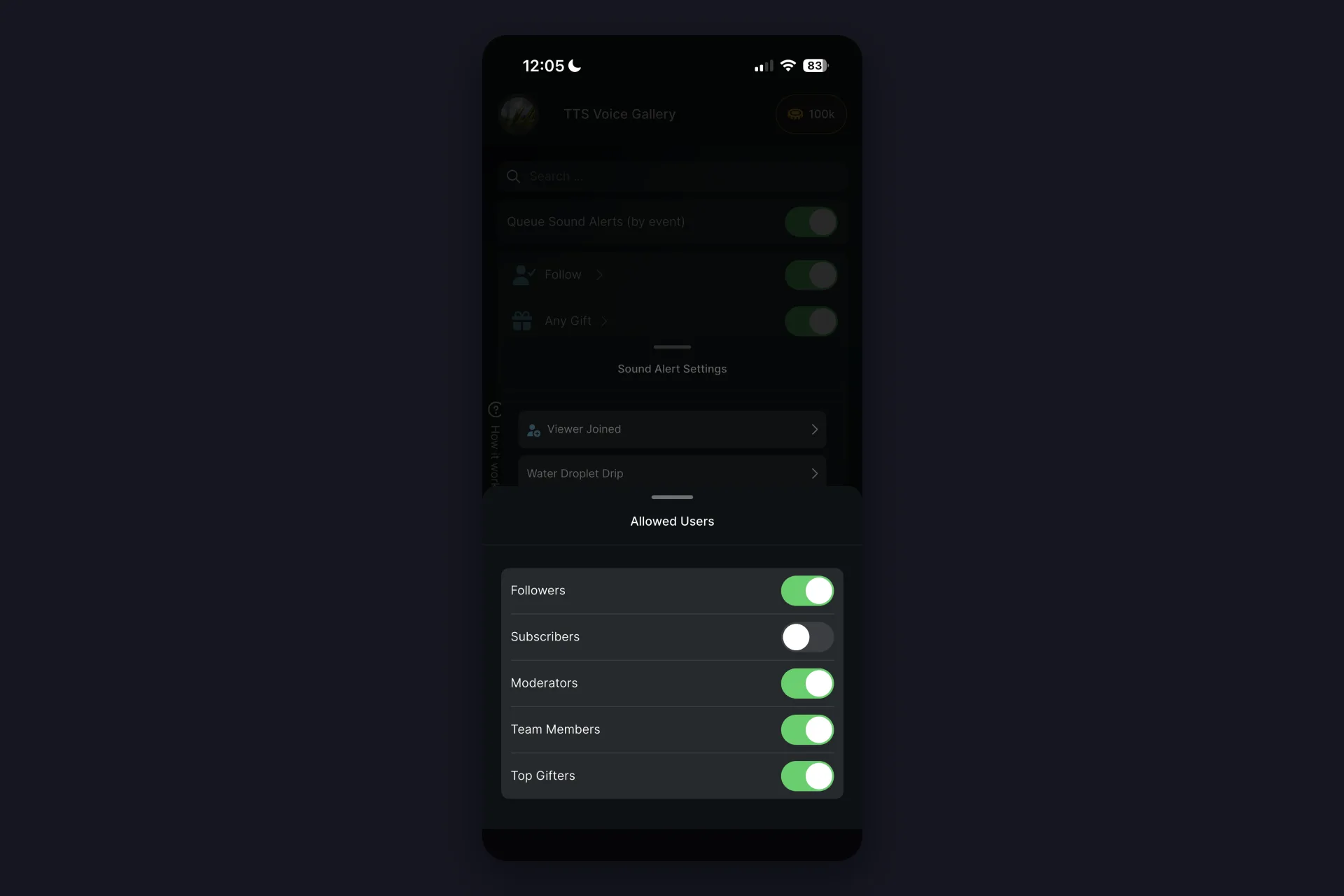
2 點擊允許的使用者,選擇誰能觸發,例如粉絲、管理員、粉絲團成員、送禮最多的觀眾。訂閱者先不要開,他們馬上會有更好的。
3 接著新增第二個觀眾加入通知,配上辨識度高的音效,並把允許的使用者設成只有訂閱者。
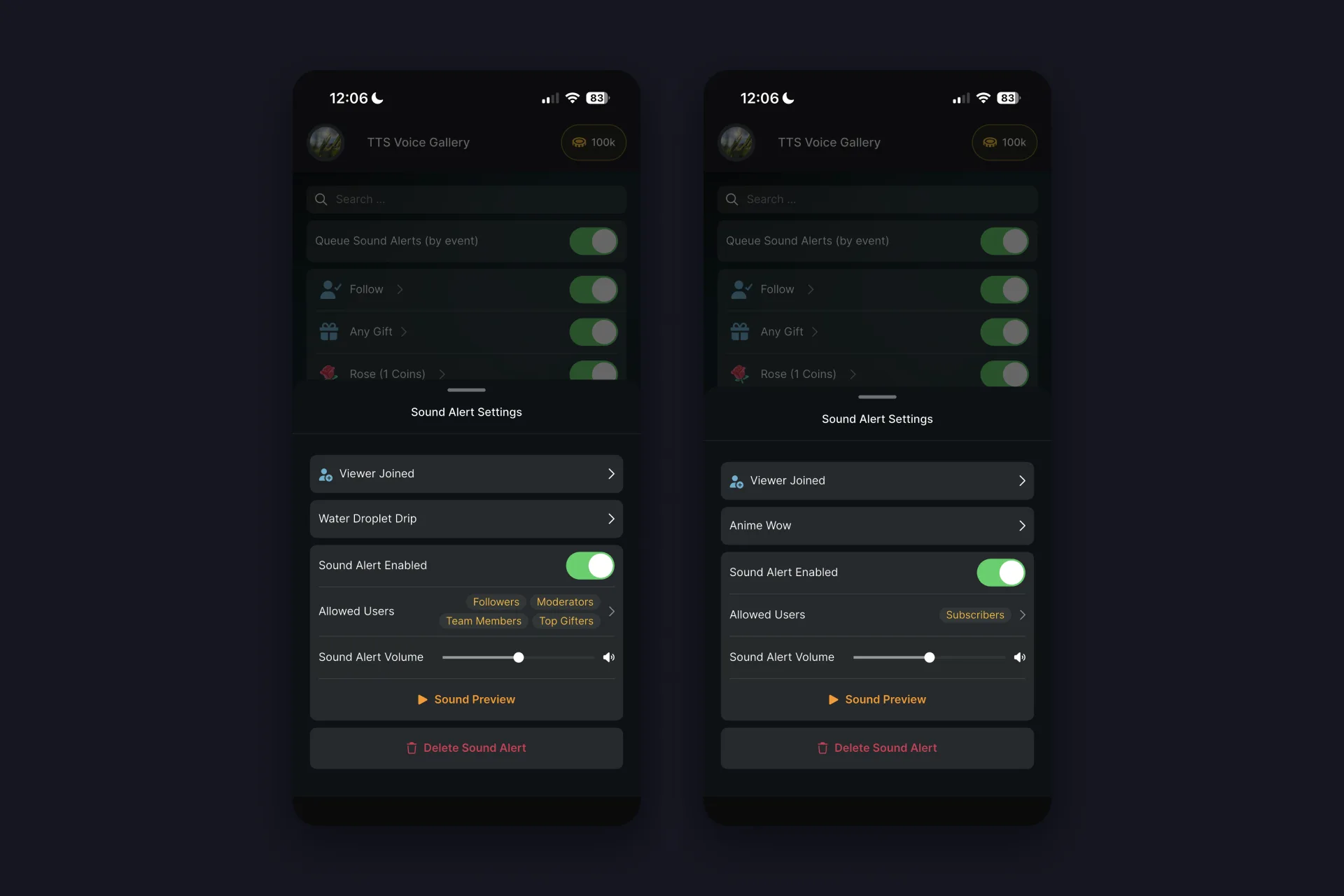
從此以後不用看螢幕,就聽得出支持你的人進場了,還能馬上分辨進來的是哪一群。想分得更細也可以,第三個通知只給管理員,再一個特別的給粉絲團成員,照你的社群習慣安排就好。
不到五分鐘,完成整套設定
追蹤、開啟連擊重複的任何禮物、玫瑰花通知、兩種等級的觀眾加入,再加上分享和訂閱,這就是一套完整又有個人風格的通知設定,做完不用五分鐘。免費版涵蓋前 3 個通知,這樣的完整組合要靠沒有數量上限的 TikFinity Pro。一開播,你就全部聽得到。
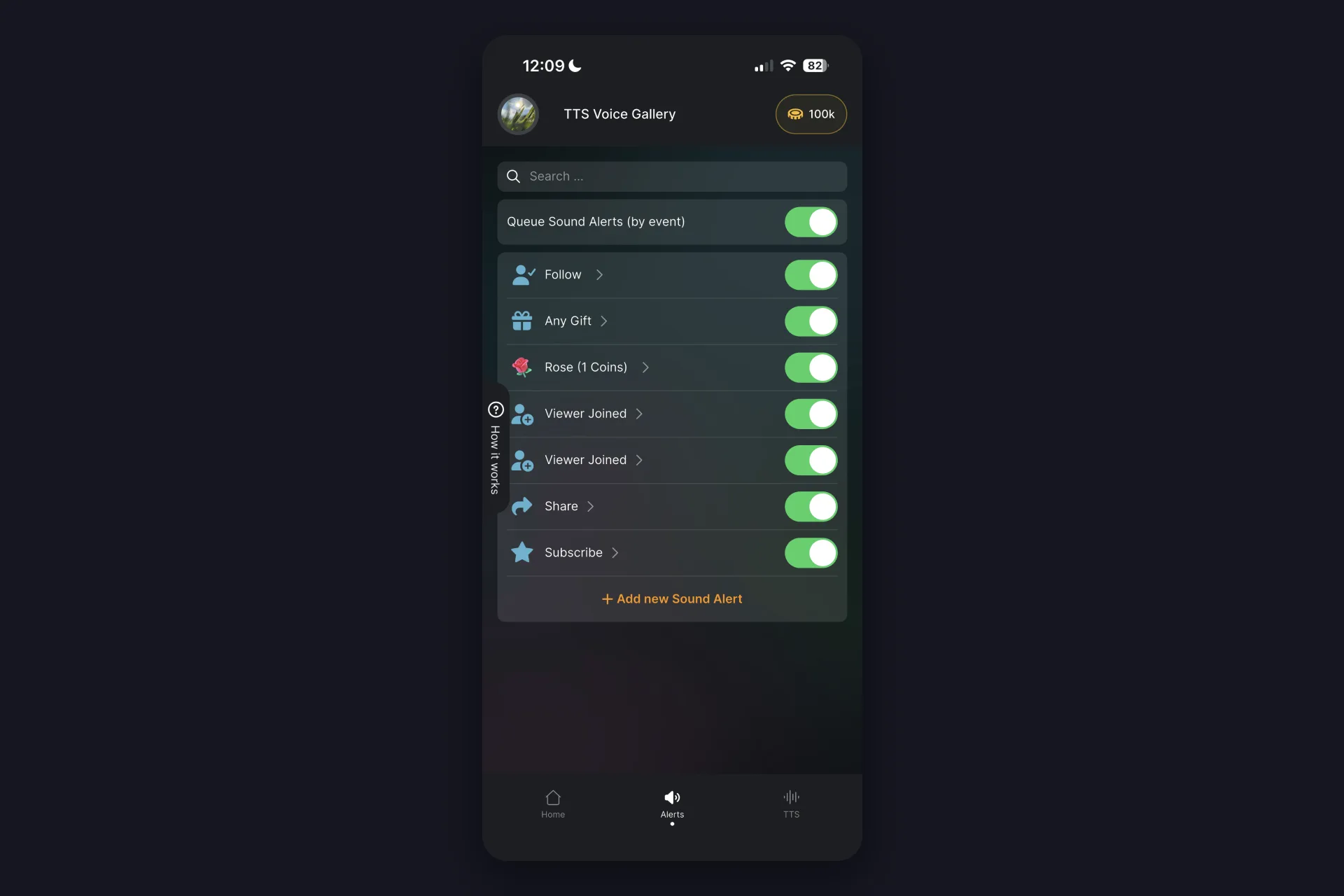
順帶一提,音效只是其中一半。聊天訊息、禮物公告,甚至觀眾進場,如果也想讓手機唸出來,那是文字轉語音(TTS)的功能,我們的 TikFinity Mobile TTS 教學有完整介紹。
幾個小技巧,讓通知被看見、被聽見,又不會太吵
最後補上幾個細節,讓你的通知一直保有特別的感覺:
- 用音量分出層次。關注這類常出現的事件配小聲的音效,訂閱這種難得的時刻配大聲一點的。
- 替分享事件配上自己的音效,幫你把直播分享出去的人也值得被聽見。
- 自訂音效要短,兩三秒的音效疊在一起也好聽。打開音效通知排隊播放的開關,熱鬧的時候通知會一個接一個播,不會全部同時響。
- 每隔幾週換掉一個音效,新的聲音會讓常客又有話題。
為什麼音效通知會讓送禮的人再回來
關於 TikTok LIVE 的禮物,有個很少人說出口的事實:沒有人是為了畫面上的特效才送禮的。
你馬上有反應,喊出名字道謝,整個直播間都聽見了。支持者如果知道自己的禮物會觸發專屬音效,這份禮物就成了他的招牌動作、他的固定哏、他在這裡的一席之地。這樣的歸屬感會讓人一場接一場回來,也會直接反映在大家對你的支持上。
想了解靠直播賺錢的全貌?我們的 TikTok LIVE 賺錢教學會從頭講到尾。
外放還是耳機?一個小小的戰術選擇
TikFinity Mobile 會用你正在直播的那支手機把音效直接放出來。所以有兩種做法,兩種都行得通:
手機外放。麥克風會收到音效,觀眾就能即時聽到每個通知。這是免費的氣氛加成:聊天室聽到號角聲,會問發生什麼事,支持你就成了大家都看得到的事。只要注意音量,別蓋過你說話的聲音。
戴上耳機。通知只有你聽得到,你照樣能回應,直播的聲音也保持乾淨。適合安靜的內容、聊天直播,或任何大聲音效會破壞氣氛的場合。
沒有標準答案,兩種之間切換也只要兩秒。很多直播主在熱鬧的場次讓手機外放,輕鬆聊天的場次就改戴耳機。
哪些免費,哪些要 Pro?
| 項目 | 免費版 | Pro |
|---|---|---|
| 音效通知 | 3 個 | 無限制 |
| 內建音效庫 | 包含 | 包含 |
| 自訂音效 | 只能設定,直播時播放標準音效 | 直播時播放你自己的音效 |
想知道價格,直接在應用程式裡看就可以。購買前先提醒一下,手機版的訂閱和電腦版的 TikFinity Pro 是分開的,買了其中一個不會解鎖另一個。
音效沒有播放的時候
通知的原理很簡單,所以解法也簡單。照這份清單檢查一遍:
✅ 手機沒有開靜音,音量也有調高
✅ 這個通知自己的開關是開著的
✅ 開播前有按下啟動按鈕「Start Sound Alerts & Text-To-Speech」
✅ 你開的是公開直播,TikFinity 讀不到私人直播
✅ 應用程式已經更新到最新版本
五項都檢查了還是沒聲音?應用程式裡有內建的客服聯絡方式,他們會幫你處理。
給你的社群一個專屬的聲音
你的社群裡,總有個時刻在等著它的配樂。從不缺席的常客、背後有故事的禮物、大家都懂的固定哏。今天就替它配上音效,下次再發生的時候,所有人都會聽見這一刻有多重要。花五分鐘設定,你的直播從此不再安靜。
用電腦搭配 OBS 或 TikTok LIVE Studio 直播嗎?那還可以加上畫面通知,我們的 TikTok 通知設定教學會帶你認識這一整塊。
TikFinity Mobile 音效通知常見問題
可以。你可以直接從手機的檔案免費新增、試聽和整理自訂音效。直播時播放自訂音效是 TikFinity Pro 的功能,沒有 Pro 的話會改播免費音效庫裡的標準音效,所以通知一定會響。
免費版包含 3 個音效通知,足夠設定任何禮物和追蹤這些基本款,再加一個特別的事件。TikFinity Pro 沒有數量限制,每種禮物都能有自己的音效。
可以。除了任何禮物事件,你還能替某一個指定禮物建立通知,從 TikTok 的禮物清單裡挑選。清單很長,所以應用程式裡有搜尋功能。頭號支持者最愛送的禮物,值得一段專屬的號角聲。
你想讓他們聽到才會聽到。音效是從手機直接放出來的,沒戴耳機的話麥克風會收進去,整場直播都聽得到每個通知,氣氛會很熱鬧。戴上耳機,就只有你自己聽得到。
可以,不過那是另一套設定。電腦版 TikFinity 在「音效通知」頁面管理自訂音效,還能加上畫面上的疊加層,我們的 TikTok 通知設定教學有說明。手機應用程式和它的訂閱跟電腦版各自獨立。