回想你上一場直播。故事講到一半,聊天室刷得飛快,中間有人送了一朵玫瑰花,你卻完全沒看到。用手機直播,沒有第二個螢幕幫你盯著。TikFinity Mobile 這款應用程式補上的就是這個缺口:有人送禮的那一秒會響起音效,TTS 語音還能喊出送禮者的名字道謝,眼睛不用離開直播,也知道是誰送的。

TikFinity Mobile 是什麼樣的應用程式?
TikFinity Mobile 是專門給直接用手機直播的 TikTok LIVE 創作者用的應用程式。它和電腦版 TikFinity 出自同一個團隊,不過是獨立的應用程式,設定和訂閱都是分開的。
核心功能有兩個,而且完全不需要電腦:
- 音效通知,對應你在意的事件,像是關注、分享、訂閱、觀眾進入直播間,或任何禮物。還可以只針對某一個指定禮物。TikTok 的禮物清單非常長,所以有搜尋功能,讓你找到想要的那一個。
- 文字轉語音(TTS)分成兩種。TTS 聊天(應用程式裡的「TTS Chat」)會把觀眾的訊息唸出來,還能在新觀眾進場的那一刻喊名字打招呼。TTS 禮物(「TTS Gifts」)則會播報收到的禮物。兩者各有自己的語音和篩選設定。
介面就是為這件事設計的,沒有多餘的東西。連接帳號、選好音效、按下開始。設定一次,之後每場直播它都會跟著你。已經有五十萬名創作者下載了。
下載 TikFinity,Android 和 iOS 都有
Android 手機可以到 Google Play 下載,iPhone 則到 App Store。這兩個按鈕也都放在 TikFinity Mobile 頁面上,之後要找會比較方便。
你可能也會在一些來路不明的下載網站看到 TikFinity 的 APK 檔。我們只能替這兩個官方商店擔保,而且它們會自動幫你更新應用程式。
五個步驟設定 TikFinity Mobile
整個設定都在應用程式裡完成。老實說,你先去泡杯咖啡花的時間,都比設定直播還久。下面是從安裝到第一個通知的流程。
1. 安裝並打開應用程式
從應用程式商店下載、打開,就會看到開始畫面。第一步就這樣。
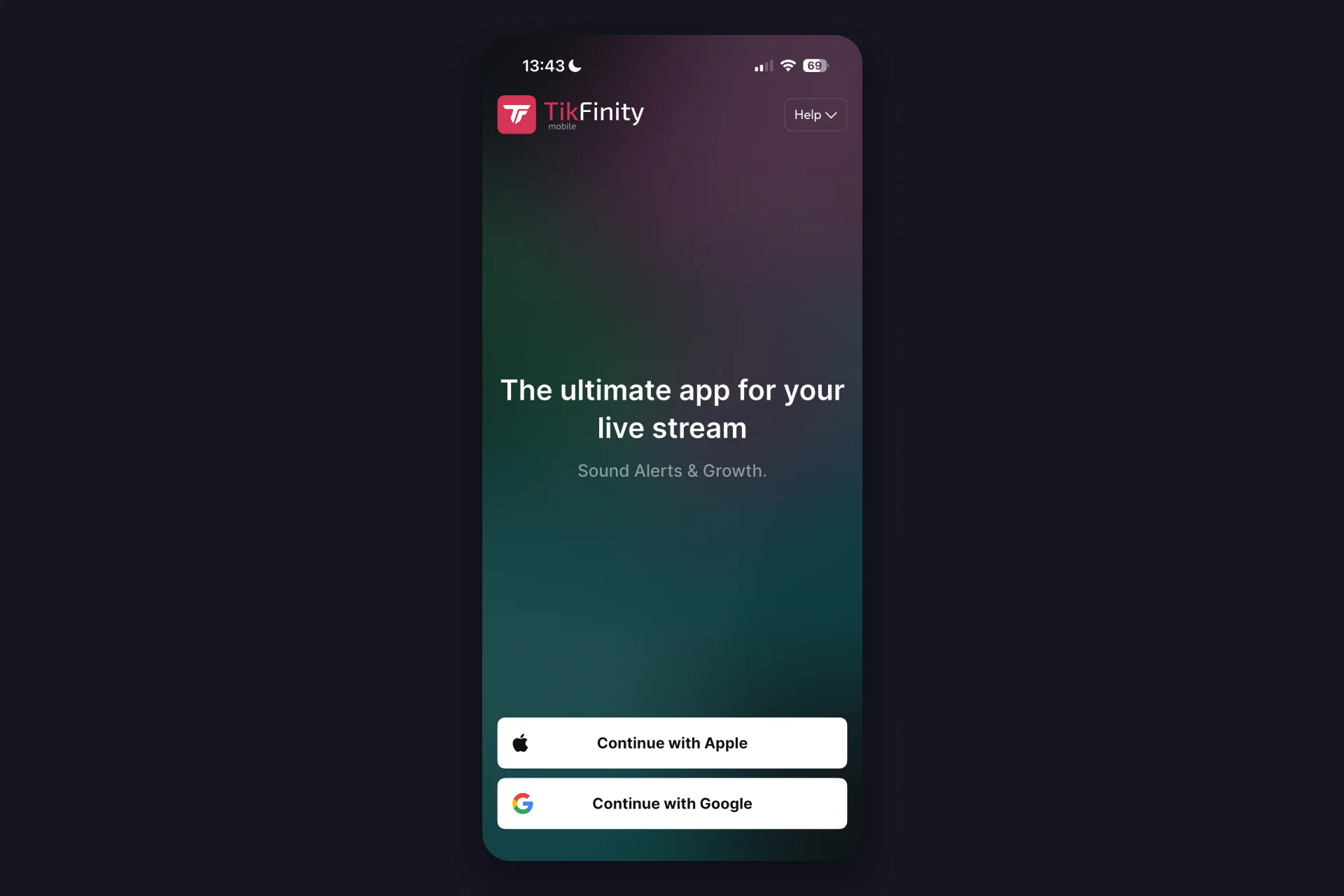
2. 用 Apple 或 Google 登入
用 Apple 或 Google 帳號點一下,TikFinity 的登入帳號就建立好了。整個設定過程中,應用程式都不會要求你輸入 TikTok 密碼。
3. 連接你的 TikTok 帳號
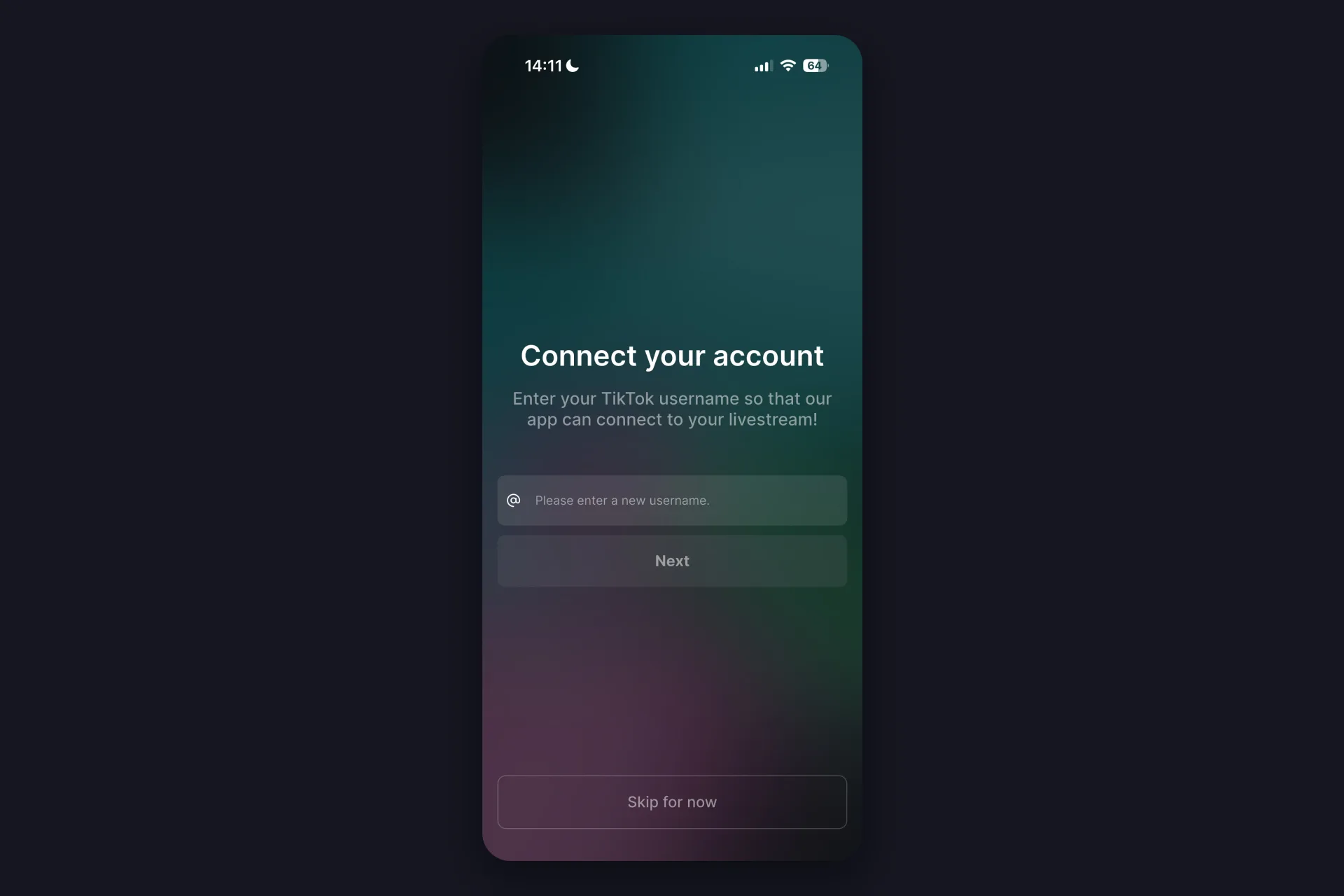
第一次登入時,應用程式會請你輸入 TikTok 使用者名稱。要填的是 @ 開頭的帳號名稱,不是顯示名稱。TikFinity 就是靠它知道要聽哪一場直播。這一步也可以先跳過,之後再補。
有一個條件要注意:你的 TikTok 帳號必須至少開過一次直播,否則 TikFinity 連不上。下面的常見問題有更多說明。
4. 檢查第一個通知
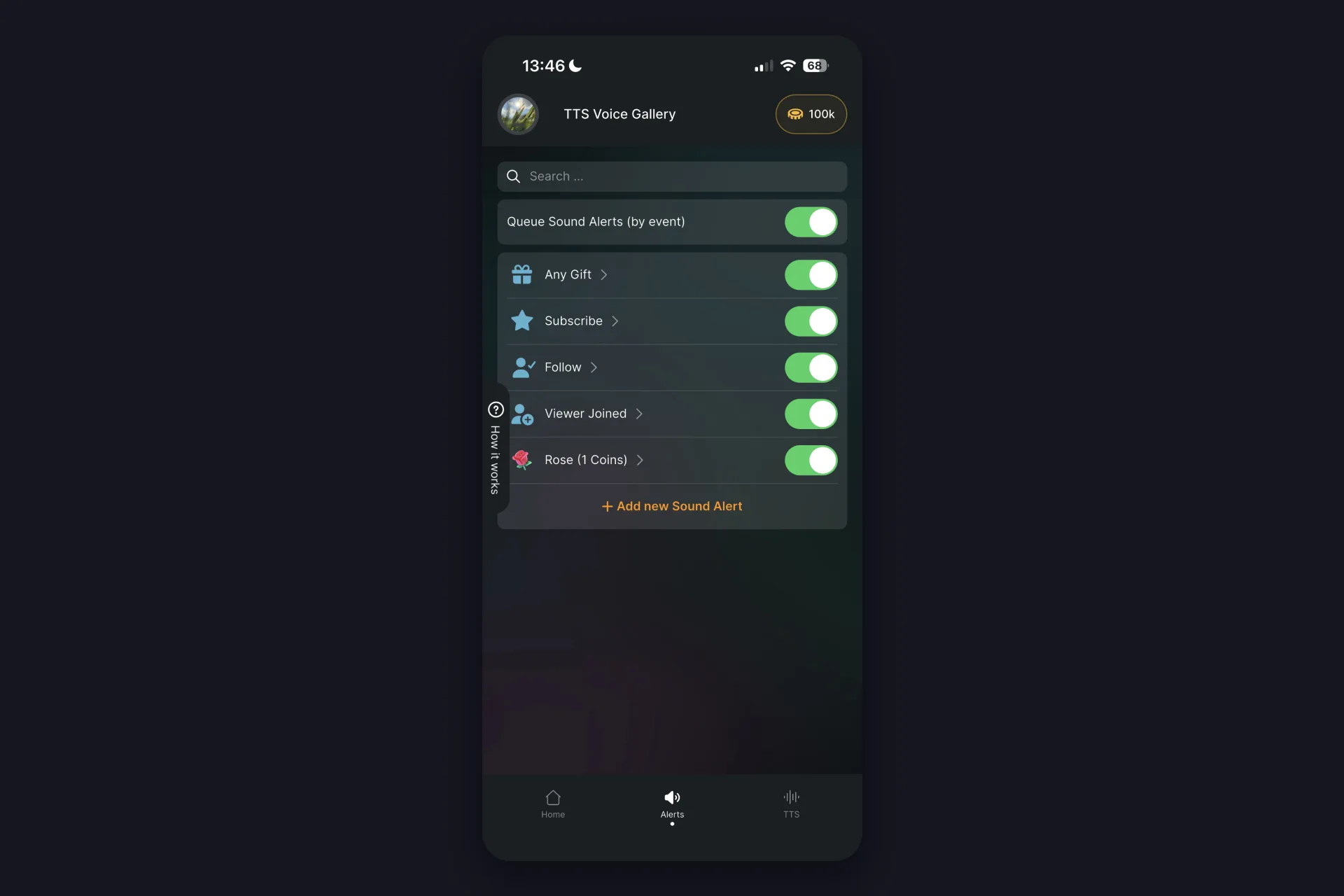
應用程式一開始就幫你準備了兩個預設通知,任何禮物(「Any Gift」)和追蹤(「Follow」),而且都已經開啟。想改音效或音量就點進去,再按試聽音效的按鈕聽聽看。透過新增音效通知的按鈕(「Add new Sound Alert」),還能加上其他事件,例如訂閱、觀眾進入直播間,或某個指定禮物,比如玫瑰花。免費版有 3 個音效通知,剛開始很夠用。
想在直播中用自己的音效?自訂音效可以免費上傳,直播時播放則是 Pro 功能。沒有 Pro 的話會改播標準音效,通知還是會響。完整介紹請看我們的自訂音效通知教學。
5. 開啟 TTS
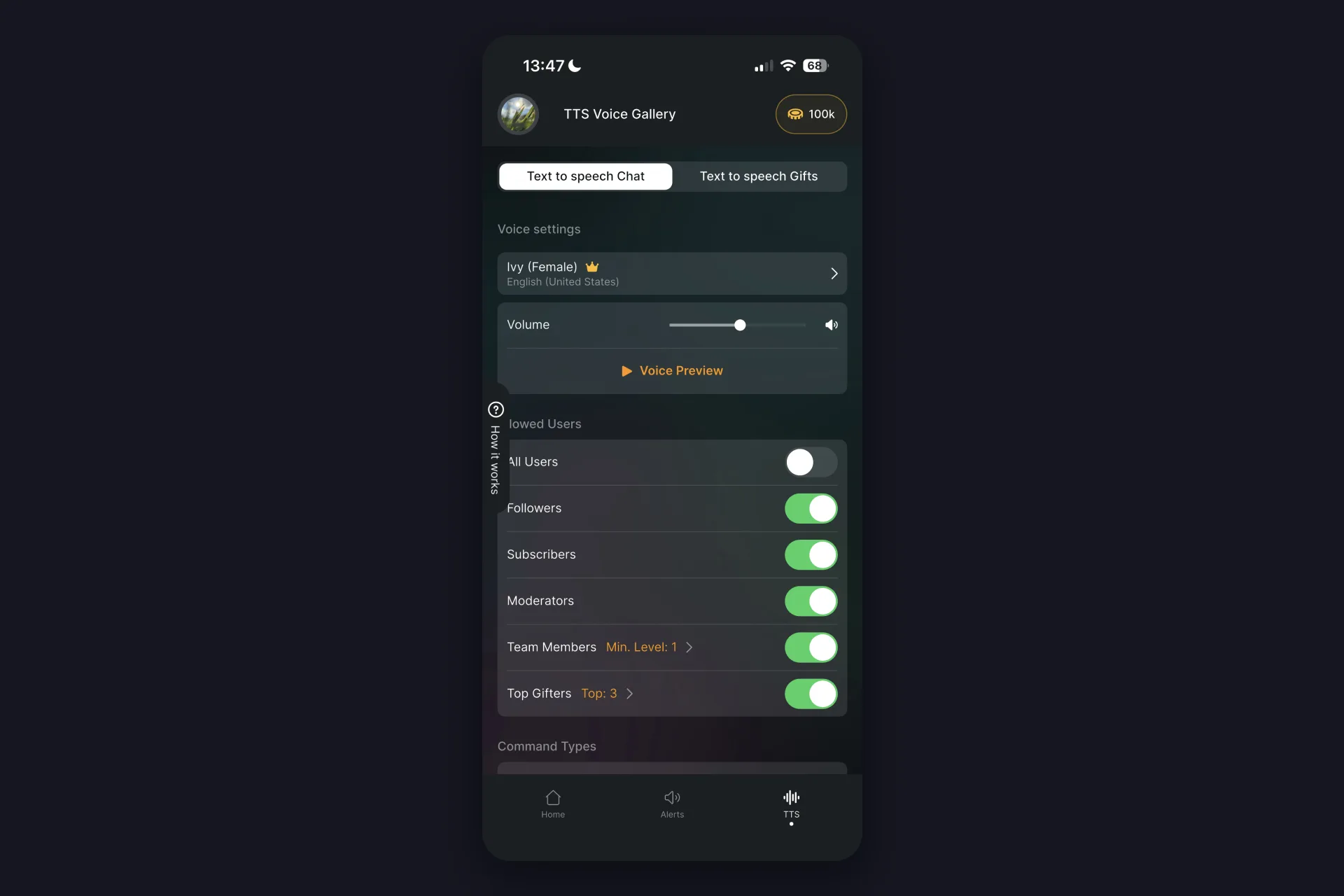
想在直播時把聊天室唸出來,就打開文字轉語音的開關。TTS 聊天和 TTS 禮物各有自己的分頁。選一個語音、調好音量,再決定誰的訊息要唸,可以是所有人,也可以只限粉絲、訂閱者、管理員、粉絲團成員或送禮最多的觀眾。還有一個歡迎功能:打開進場播報(「Join Announcements」),應用程式會在觀眾進場的那一刻喊名字打招呼,每位觀眾一次。
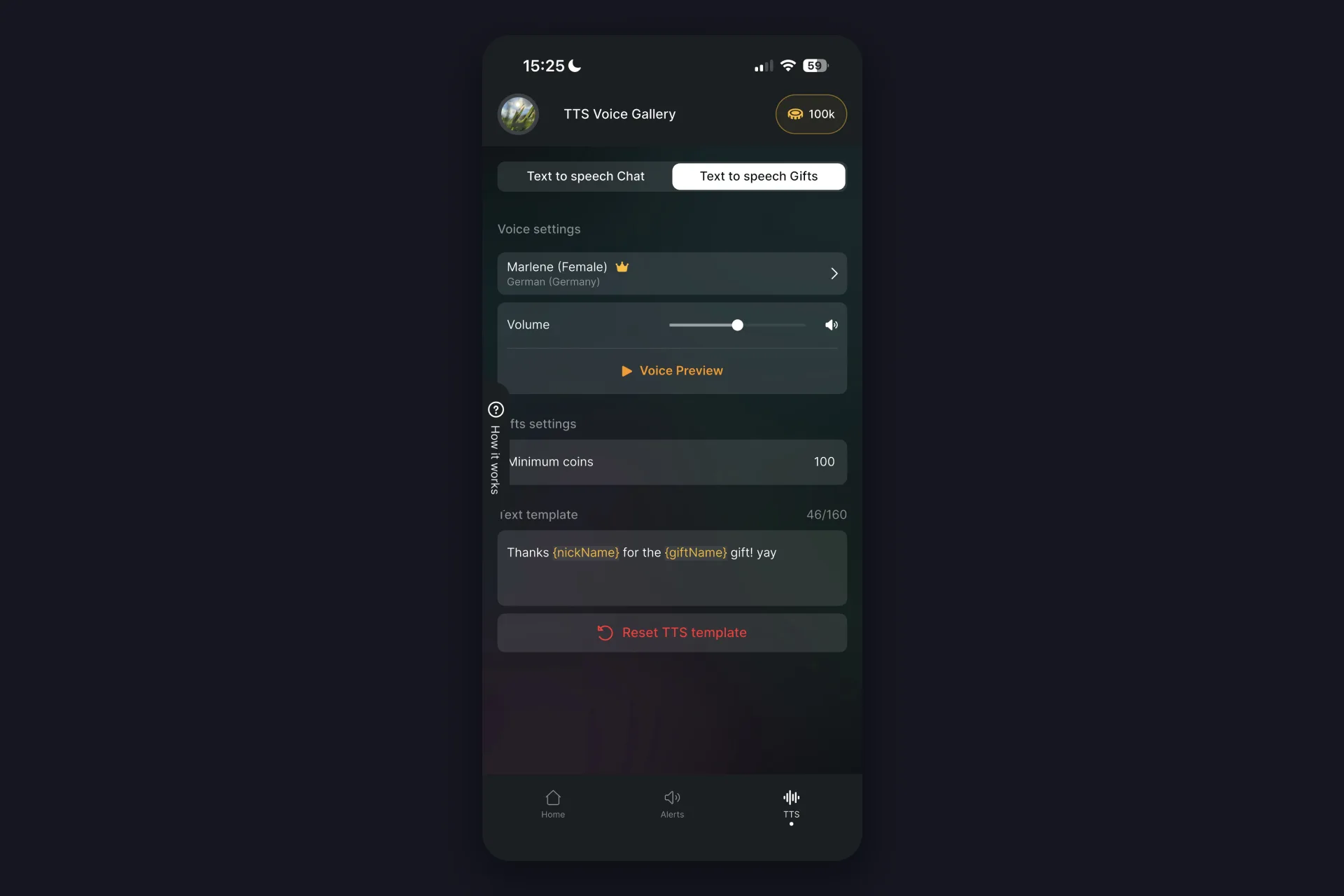
TTS 禮物的用法相同,另外多了最低禮物價值的設定,只有值得特別喊出來的禮物才會觸發語音。唸出來的句子範本也能改。語音、AI 語音和使用額度的所有細節,都在我們的 TikFinity Mobile TTS 教學裡。
設定就到這裡。開播前快速檢查一下:
✅ 已用 Apple 或 Google 登入
✅ 已連接 TikTok 的 @帳號
✅ 至少有一個音效通知是開啟的
✅ TTS 已經照你喜歡的方式設定好
怎麼搭配 TikFinity Mobile 開直播
回到主畫面,按下大大的啟動按鈕「Start Sound Alerts & Text-To-Speech」。接著切換到 TikTok,像平常一樣開直播,那邊什麼都不用改。
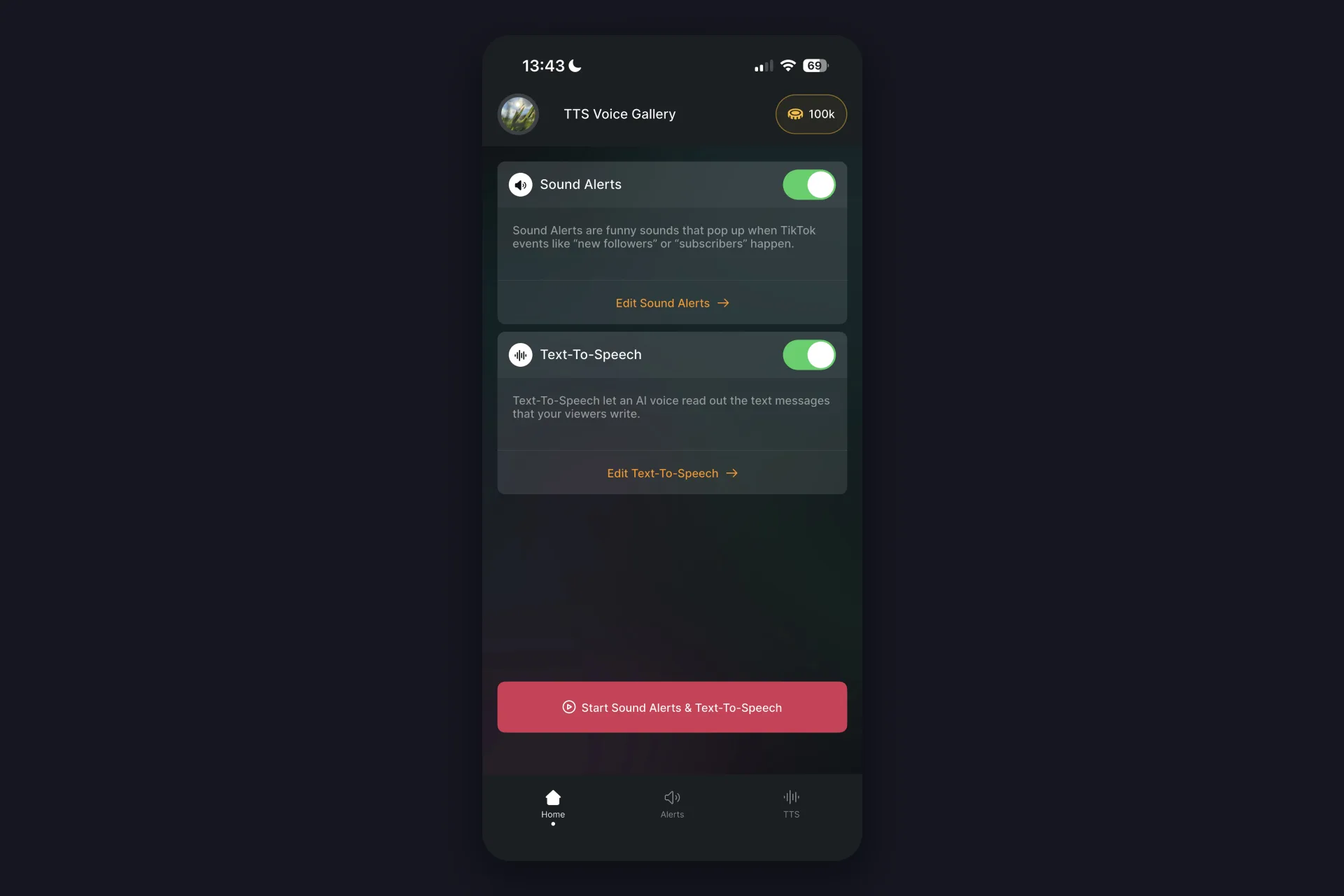
TikFinity 會在背景繼續執行,透過你公開的 @帳號接收直播裡的動態,包括禮物、關注和聊天訊息。一有事情發生,你就會聽到,而且完全照你設定的方式。
第一次在直播中聽到,會是個小小的驚喜。話講到一半音效響起,你瞄一眼手機,趁對方還在看的時候喊出名字道謝。通知存在的意義就在這裡。
還不熟悉怎麼用手機直播?我們的手機開 TikTok 直播教學會說明 TikTok 那一邊的操作。
哪些免費,哪些要 Pro?
今天就能帶著通知開播,一毛錢都不用付。等直播規模變大,TikFinity Pro 會幫你拿掉限制。
| 項目 | 免費版 | Pro |
|---|---|---|
| 音效通知 | 3 個 | 無限制 |
| TTS 聊天訊息 | 每天 75 則 | 無限制 |
| 自訂音效 | 只能設定 | 直播時播放你自己的音效 |
| 進階 AI 語音 | 不包含 | 每月 100,000 點額度 |
想知道價格,直接在應用程式裡看就可以。購買前還有一件事要知道:手機版的訂閱和電腦版的 TikFinity Pro 是分開的,買了其中一個不會解鎖另一個。
今天就設定你的第一個手機通知
老實說,你想直播標題花的時間,都比這套設定還久。安裝應用程式、登入、填上 @帳號,禮物通知就已經在等你了。何不在下一場直播前試試看?
那場直播裡,一定會有人送出他的第一朵玫瑰花。這一次你會聽到,對方也會知道你聽到了。
也會用電腦直播嗎?電腦版 TikFinity 有一整套工具等著你,包括畫面上的疊加層、自訂動畫等等。可以先從我們的 TikTok 通知設定教學開始。如果你喜歡手機上的 TTS,一定也會喜歡電腦直播的文字轉語音。
TikFinity Mobile App 常見問題
是的,而且免費版想用多久就用多久,包含 3 個音效通知,每天還有 75 則 TTS 訊息。等直播需要更多功能時,TikFinity Pro 會拿掉這些限制,還多了進階 AI 語音。
安全。你從官方的 App Store 或 Google Play 安裝,用 Apple 或 Google 帳號登入,連接 TikTok 時只需要公開的 @帳號。TikFinity 不會要求你輸入 TikTok 密碼。
iOS 和 Android 都可以,不管你用哪一種手機直播都沒問題。另外還有電腦版 TikFinity,那是獨立的網頁工具,提供疊加層和小工具,適合用電腦直播的人。
不行,我們知道這點有點可惜。TikFinity Mobile 是獨立的應用程式,有自己的訂閱,所以電腦版的 Pro 只在電腦版有效,手機版的 Pro 只在手機版有效。
放心,不是應用程式壞掉。TikTok 帳號必須至少開過一次直播,TikFinity 才連得上。如果你的帳號從來沒開過直播,輸入使用者名稱時應用程式就會顯示錯誤。先開一次直播,再回來試,就能順利連上。
這是 TikTok 那邊的規定,跟 TikFinity 無關。開直播有自己的條件,例如最低年齡和粉絲數門檻。我們的 TikTok 直播條件教學會說明需要具備什麼,還有找不到直播按鈕時該怎麼辦。
不需要,這正是它的用意。你用 TikTok 應用程式直播,音效和 TTS 都由同一支手機上的 TikFinity Mobile 處理。只有想加上畫面疊加層的時候,才需要搭配 OBS 或 TikTok LIVE Studio 的電腦。
先檢查基本的:手機沒有開靜音,音量也有調高。再確認你開的是公開直播,TikFinity 讀不到私人直播。還是沒聲音?應用程式裡有內建的客服聯絡方式,他們會幫你處理。