Denk an deinen letzten LIVE: Du bist mitten in einer Story, der Chat rauscht, und irgendwo dazwischen hat jemand eine Rose geschickt, die du nie gesehen hast. Beim Handy-Stream gibt es keinen zweiten Monitor, der so etwas für dich auffängt. Genau diese Lücke schließt die TikFinity Mobile App: In der Sekunde, in der ein Geschenk reinkommt, spielt ein Sound, und auf Wunsch bedankt sich eine TTS-Stimme mit Namen. Du weißt sofort, wer es war, ohne den Stream aus den Augen zu lassen.
Was ist die TikFinity Mobile App?
TikFinity Mobile ist eine eigene App für TikTok LIVE Creator, die direkt vom Handy streamen. Sie kommt vom selben Team wie TikFinity für den Desktop, ist aber eine eigenständige App mit eigenen Einstellungen und eigenem Abo.
Im Kern bekommst du zwei Features, beide komplett ohne PC:
- Sound Alerts für die Events, die dir wichtig sind: ein Follow, ein Share, ein Abo, ein neuer Zuschauer oder jedes Geschenk. Du kannst sogar auf ein ganz bestimmtes Geschenk reagieren. Und weil TikTok davon einen riesigen Katalog hat, gibt es eine Suche, mit der du genau deins findest.
- Text-to-Speech in zwei Varianten: TTS-Chat liest die Nachrichten deiner Zuschauer laut vor und kann neue Zuschauer mit Namen begrüßen, sobald sie reinkommen. TTS-Geschenke sagt eingehende Geschenke an. Beide bringen eigene Stimmen und Filter mit.
Die Oberfläche ist genau dafür gebaut und für nichts anderes: Account verbinden, Sounds auswählen, Start drücken. Einmal eingerichtet, läuft die App bei jedem Stream einfach mit. Eine halbe Million Creator haben sie schon heruntergeladen.
TikFinity für Android oder iOS herunterladen
Du bekommst die App bei Google Play für Android oder im App Store fürs iPhone. Beide Buttons findest du auch auf der TikFinity Mobile Seite, falls das später leichter zu merken ist.
Vielleicht stolperst du irgendwo auch über TikFinity-APK-Dateien auf Download-Seiten. Die beiden offiziellen Stores sind die einzigen Quellen, für die wir die Hand ins Feuer legen, und sie halten deine App automatisch aktuell.
TikFinity Mobile in fünf Schritten einrichten
Das komplette Setup passiert in der App. Und ganz ehrlich: Der Kaffee, den du dir vorher machst, braucht länger als die Einrichtung. Hier ist der Weg von der Installation bis zu deinem ersten Alert.
1. App installieren und öffnen
Lade die App aus deinem Store, öffne sie, und du stehst auf dem Startscreen. Mehr ist Schritt eins nicht.
2. Mit Apple oder Google einloggen
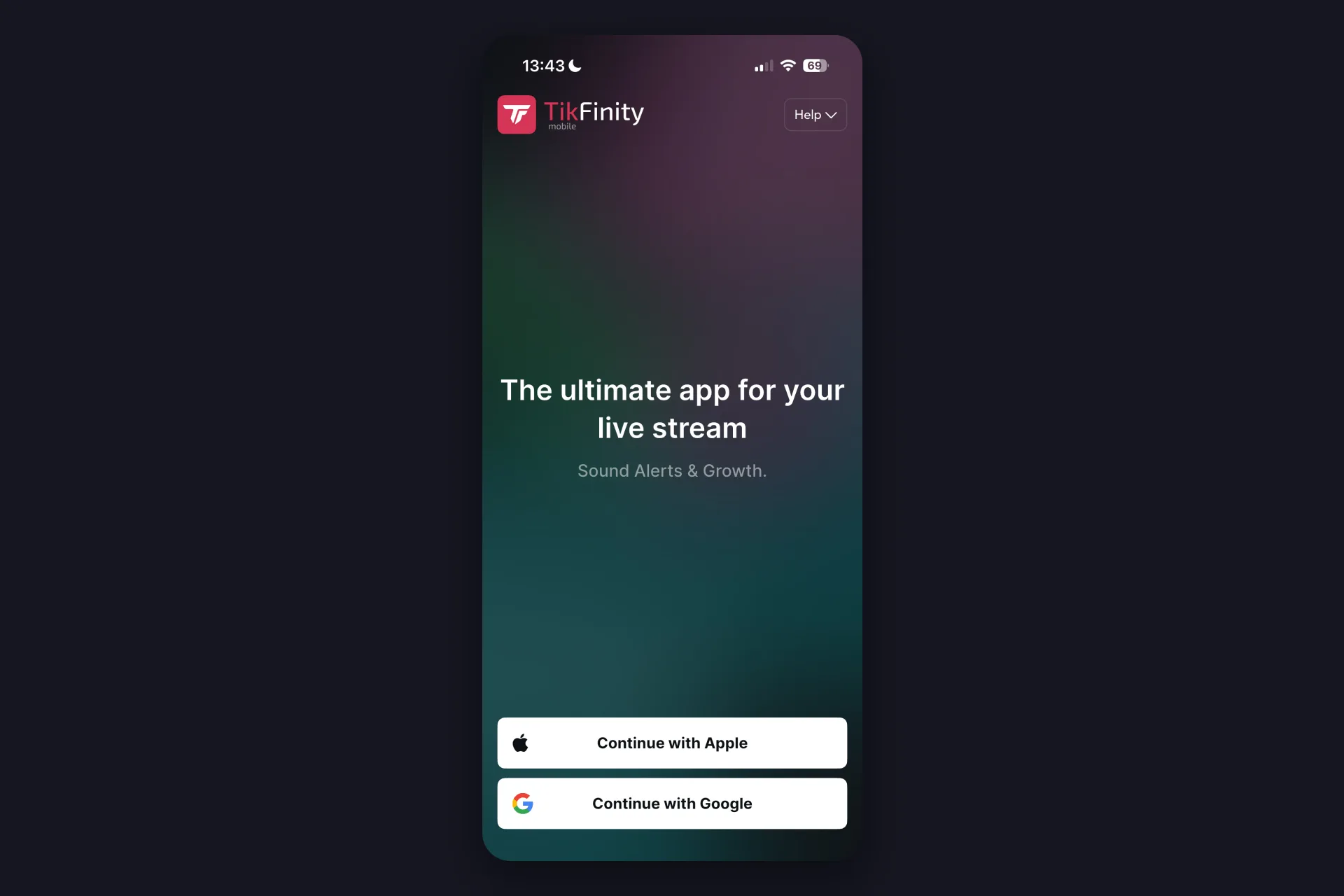
Ein Tipp auf deinen Apple- oder Google-Account, und dein TikFinity-Login steht. Die App fragt nie nach deinem TikTok-Passwort, an keiner Stelle im Setup.
3. TikTok-Account verbinden
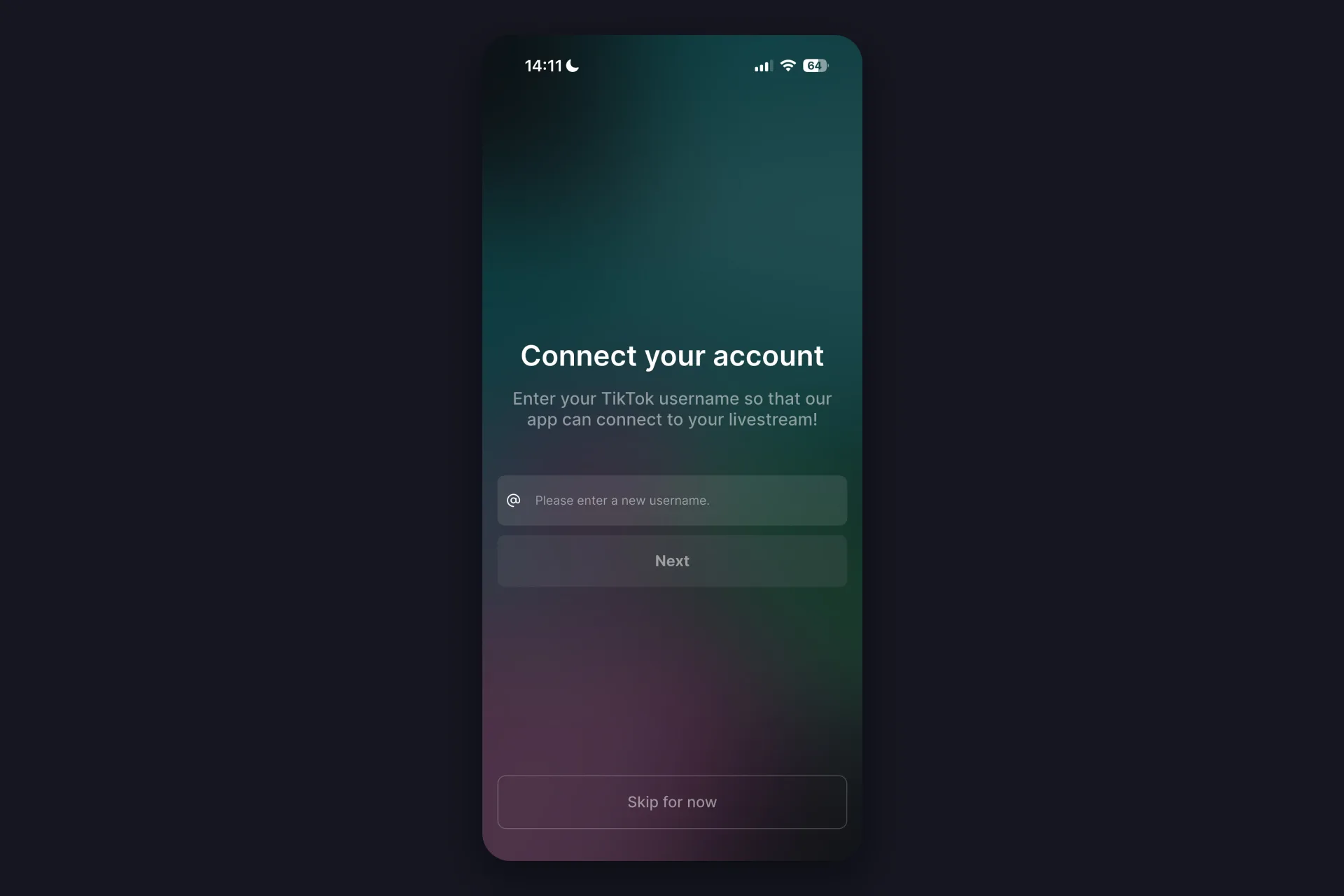
Beim ersten Login fragt die App nach deinem TikTok-Benutzernamen. Trag deinen @Handle ein, nicht deinen Anzeigenamen. So weiß TikFinity, welchem LIVE es zuhören soll. Du kannst den Schritt auch erst mal überspringen und später nachholen.
Eine Voraussetzung gibt es: Dein TikTok-Account muss mindestens einmal LIVE gewesen sein, sonst kann TikFinity sich nicht verbinden. Mehr dazu in den FAQs unten.
4. Deinen ersten Alert checken
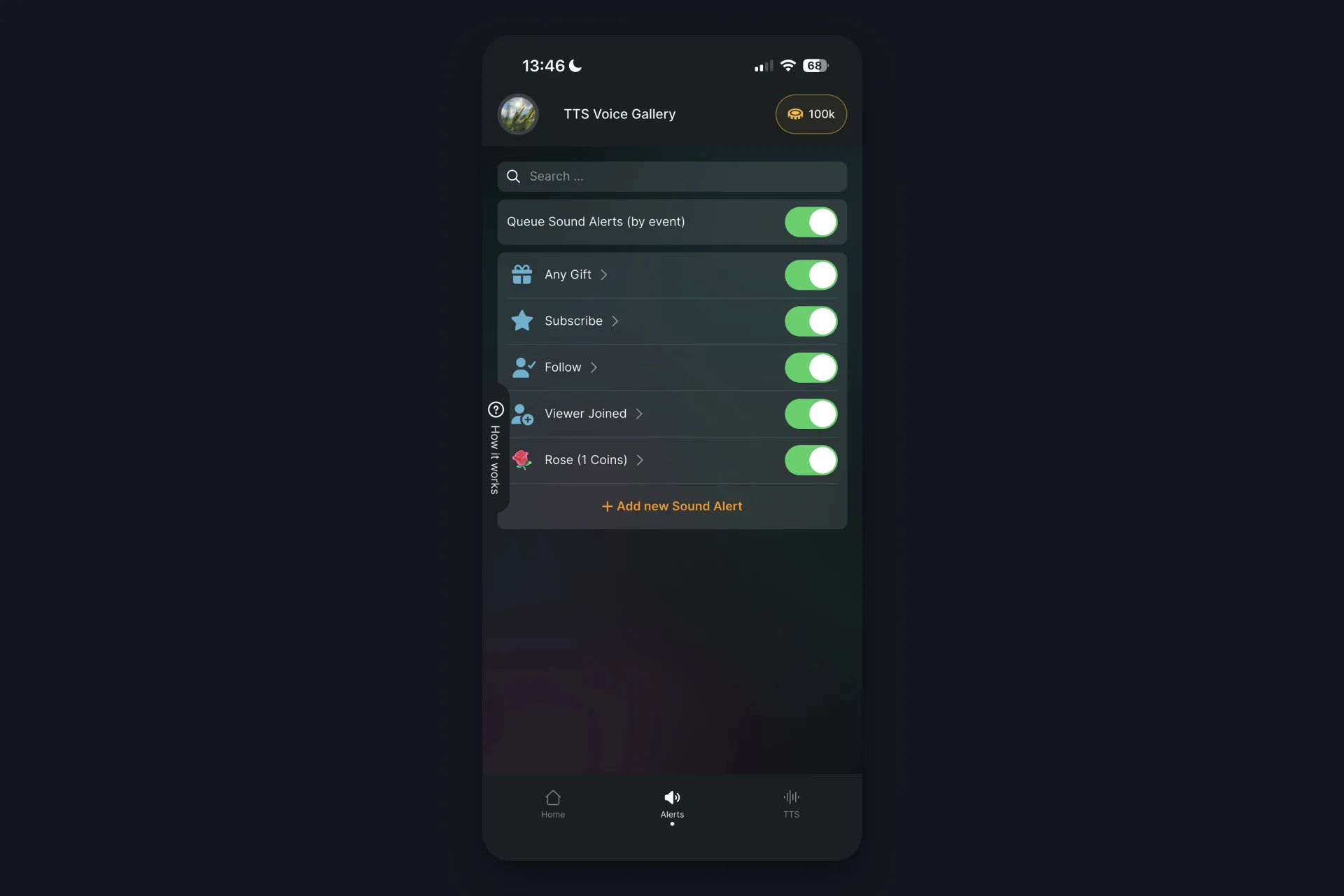
Die App startet mit zwei Presets, Geschenke und Follower, und beide sind schon eingeschaltet. Tipp einen an, wenn du Sound oder Lautstärke ändern willst, und hör mit der Sound-Vorschau rein. Über Neuen Sound-Alert hinzufügen deckst du weitere Events ab: ein Abo, einen neuen Zuschauer oder ein bestimmtes Geschenk, zum Beispiel eine Rose. Der Free-Plan gibt dir 3 Sound Alerts, fürs Erste locker genug.
Du willst eigene Sounds im Stream? Hochladen kannst du sie kostenlos. Damit sie live abgespielt werden, brauchst du Pro. Ohne Pro spielt stattdessen ein Standard-Sound, dein Alert feuert also trotzdem. Die komplette Tour gibt es in unserem Guide zu Custom Sound Alerts.
5. TTS einschalten
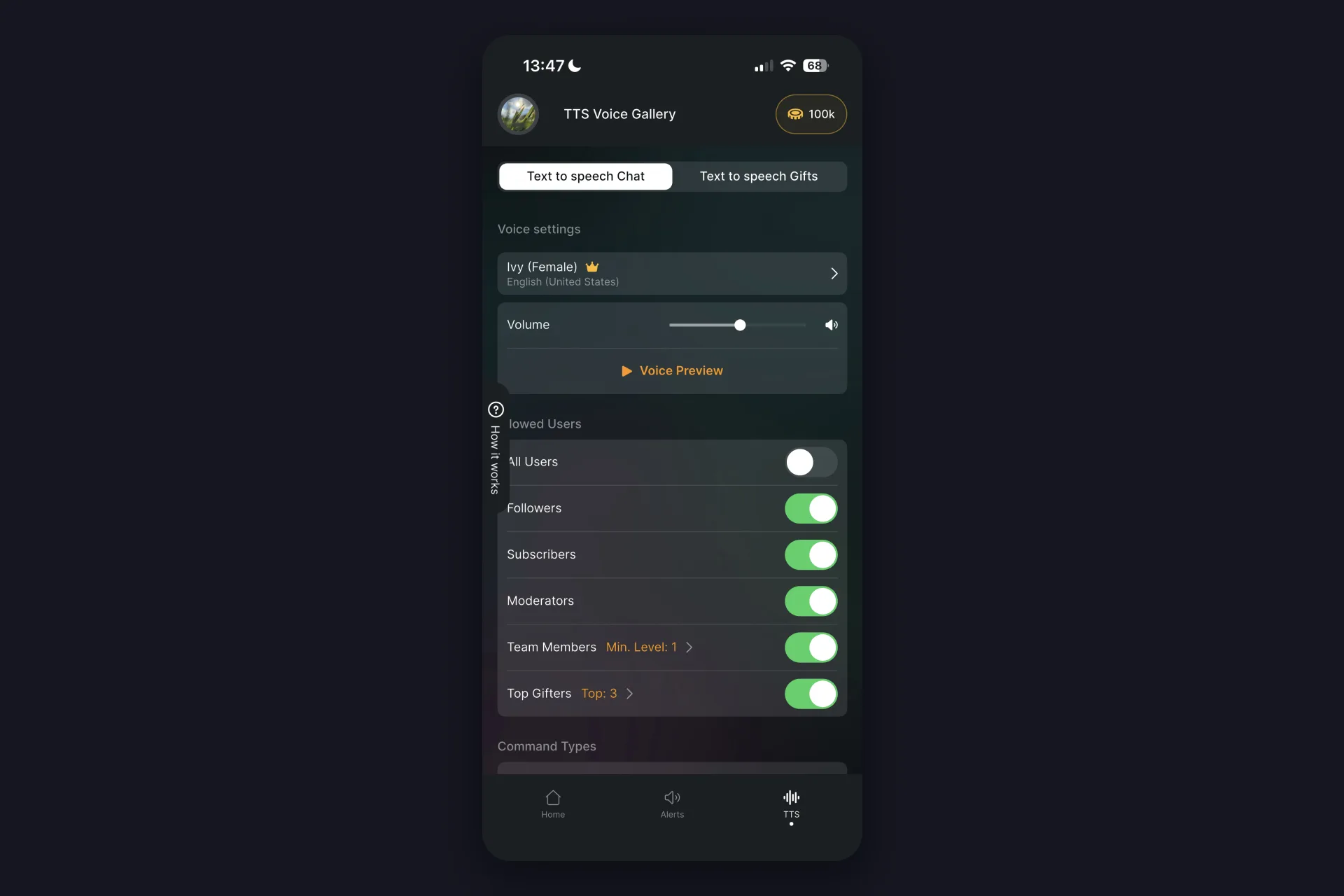
Aktiviere Text-To-Speech, wenn dein Chat während des Streams vorgelesen werden soll. TTS-Chat und TTS-Geschenke haben je einen eigenen Tab: Stimme auswählen, Lautstärke einstellen und entscheiden, wessen Nachrichten zählen. Alle, oder nur Follower, Abonnenten, Moderatoren, Teammitglieder oder deine Top-Geschenkgeber. Ein Willkommens-Extra gibt es auch: Schalte die Beitrittsankündigungen ein, und die App begrüßt Zuschauer mit Namen, sobald sie reinkommen, einmal pro Zuschauer.
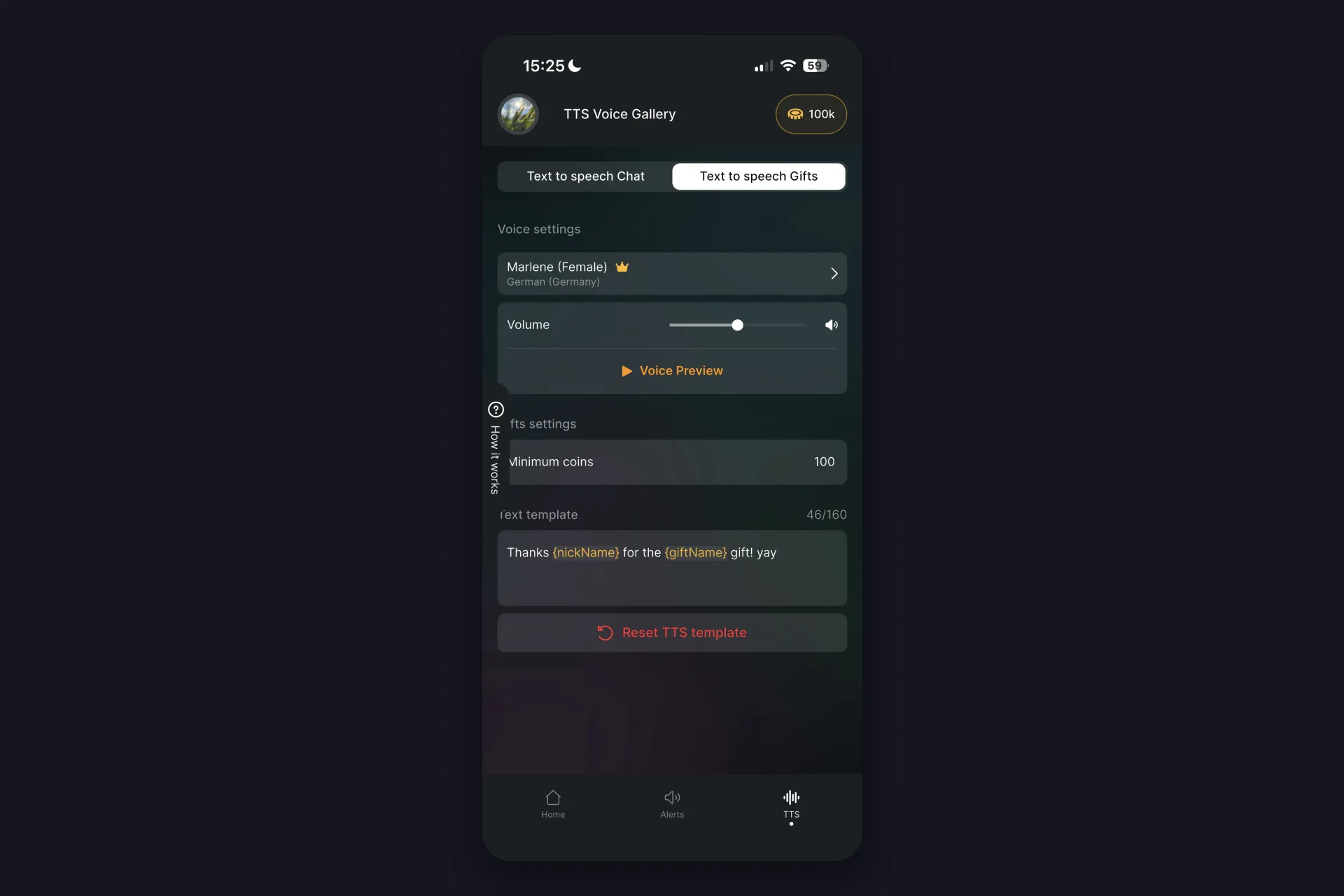
TTS-Geschenke funktioniert genauso und bringt zusätzlich Mindestmünzen mit: Die Stimme meldet sich nur bei Geschenken, die sich einen Shout-out verdient haben. Auch die gesprochenen Vorlagen kannst du anpassen. Alles über Stimmen, AI Voices und Credits steht in unserem TikFinity Mobile TTS Guide.
Das war das Setup. Kurzer Check, bevor du live gehst:
✅ Mit Apple oder Google eingeloggt
✅ TikTok-@Handle verbunden
✅ Mindestens ein Sound Alert aktiv
✅ TTS so eingestellt, wie du es magst
Live gehen mit TikFinity Mobile
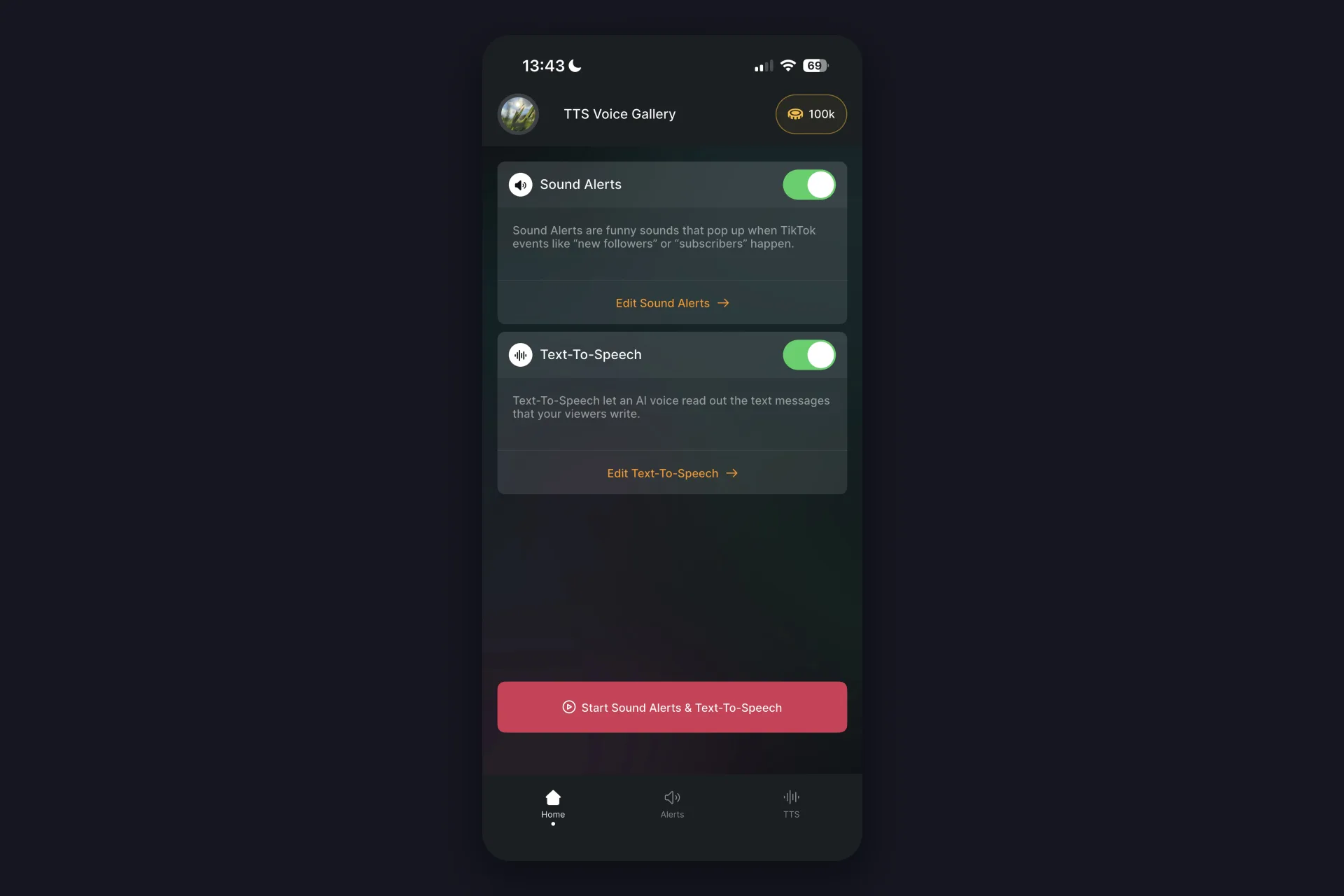
Zurück auf dem Home-Screen tippst du auf den großen Button Sound-Alerts & Text-To-Speech starten. Dann wechselst du zu TikTok und gehst LIVE wie immer, an der Stelle ändert sich nichts.
TikFinity läuft im Hintergrund weiter und hört deinem LIVE über deinen öffentlichen @Handle zu: Geschenke, Follows, Chat-Nachrichten. Sobald etwas passiert, hörst du es, genau so, wie du es eingestellt hast.
Das erste Mal live ist ein kleiner Moment: Mitten im Satz ploppt der Sound, du schaust kurz aufs Handy und bedankst dich mit Namen, während die Person noch zuschaut. Genau dafür sind Alerts da.
Handy-Streaming ist generell neu für dich? Unser Guide So gehst du auf TikTok mit dem Handy live deckt die TikTok-Seite ab.
Was ist kostenlos, was ist Pro?
Du kannst noch heute mit Alerts streamen, ohne einen Cent zu bezahlen. TikFinity Pro hebt die Limits auf, sobald deine Streams wachsen.
| Das bekommst du | Free | Pro |
|---|---|---|
| Sound Alerts | 3 | Unbegrenzt |
| TTS-Chat-Nachrichten | 75 pro Tag | Unbegrenzt |
| Eigene Sounds | Nur einrichten | Deine Sounds laufen im Stream |
| Premium AI Voices | Nicht enthalten | 100.000 Credits pro Monat |
Die Preise siehst du direkt in der App. Und eins solltest du vor dem Kauf wissen: Das Mobile-Abo ist getrennt von TikFinity Pro am Desktop, keins schaltet das andere frei.
Starte heute deinen ersten Mobile Alert
Mal ehrlich: Für deinen Stream-Titel hast du schon länger gebraucht, als dieses Setup dauert. App installieren, einloggen, @Handle eintragen, und ein Geschenk-Alert wartet schon auf dich. Warum also nicht vor deinem nächsten LIVE ausprobieren?
Hol dir TikFinity Mobile, kostenlos →
Irgendwann in einem deiner nächsten Streams schickt jemand seine erste Rose. Diesmal hörst du sie, und die Person merkt das.
Du streamst auch vom PC? Dann wartet TikFinity für den Desktop mit der kompletten Toolbox auf dich: visuelle Overlays, eigene Animationen und mehr. Starte mit unserem Guide So richtest du TikTok Alerts ein. Und wenn du TTS am Handy magst, wirst du Text-to-Speech für deinen Desktop-Stream lieben.
FAQs zur TikFinity Mobile App
Ja, und du kannst so lange beim Free-Plan bleiben, wie du willst: 3 Sound Alerts und 75 TTS-Nachrichten pro Tag gehen aufs Haus. TikFinity Pro hebt diese Limits auf und bringt Premium AI Voices dazu, sobald deine Streams mehr brauchen.
Ja. Du installierst die App aus dem offiziellen App Store oder bei Google Play, loggst dich mit deinem Apple- oder Google-Account ein und verbindest TikTok nur über deinen öffentlichen @Handle. TikFinity fragt nie nach deinem TikTok-Passwort.
Auf iOS und Android, egal von welchem Handy du streamst. Daneben gibt es TikFinity für den Desktop, ein eigenes Web-Tool mit Overlays und Widgets für PC-Setups.
Nein, und wir wissen, dass das ein bisschen wehtut. TikFinity Mobile ist eine eigene App mit eigenem Abo: Pro am Desktop bleibt am Desktop, und Pro in der App gilt nur in der App.
Deine App ist nicht kaputt, versprochen. TikTok-Accounts müssen mindestens einmal LIVE gewesen sein, bevor TikFinity sich verbinden kann. War dein Account noch nie live, zeigt die App beim Eintragen deines Benutzernamens einen Fehler. Geh einmal live, komm zurück, und es klappt.
Das liegt an TikTok, nicht an TikFinity. Der LIVE-Zugang hat eigene Voraussetzungen, zum Beispiel ein Mindestalter und eine Follower-Schwelle. Unser Guide zu den Voraussetzungen für TikTok LIVE zeigt dir, was du brauchst und was du tun kannst, wenn der LIVE-Button fehlt.
Nein, genau das ist die Idee. Du streamst aus der TikTok-App, und TikFinity Mobile übernimmt Sounds und TTS direkt auf demselben Handy. Ein PC mit OBS oder TikTok LIVE Studio kommt erst ins Spiel, wenn du visuelle Overlays willst.
Check zuerst die Basics: Dein Handy ist nicht auf lautlos, und die Lautstärke ist oben. Stell dann sicher, dass du mit einem öffentlichen Stream live bist, private Streams kann TikFinity nicht mitlesen. Immer noch still? In der App kannst du direkt den Support kontaktieren, die kümmern sich darum.