Dein erstes Geschenk auf TikTok LIVE, und du hast es komplett verpasst. Ärgerlich, denn der Zuschauer hat genau darauf geachtet, ob du reagierst. TikTok Alerts lösen genau das: Sie poppen in deinem Stream auf, sobald jemand ein Geschenk schickt, dir folgt oder ein Abo abschließt.
Was sind TikTok Alerts?
Ein TikTok Alert ist eine kleine Animation oder ein Sound, der in deinem Stream erscheint, wenn ein Zuschauer aktiv wird. Jemand schickt eine Rose? Dein Stream feiert mit. Jemand folgt dir? Alle sehen es. Man nennt sie auch TikTok LIVE Benachrichtigungen: eine Follower-Benachrichtigung, wenn jemand auf Folgen tippt, eine Like-Benachrichtigung, wenn die Herzen kommen, ein Geschenk-Alert für jede Rose.
In der TikTok-App tauchen diese Events nur kurz im Chat auf und sind Sekunden später wieder weg. Alerts stellen sie mitten auf die Bühne. Der Zuschauer bekommt seinen Moment, und deine Community sieht: Support lohnt sich hier.
Auslösen kannst du Alerts auf TikTok LIVE für fast alles:
- Geschenke (von der einzelnen Rose bis zu großen Geschenken wie dem Löwen)
- Neue Follower
- Neue Abonnenten
- Shares und Likes
- Zuschauer, die deinem LIVE beitreten
Was du vor dem Start brauchst
Alerts sind Overlays. Sie brauchen also ein Setup, das Browserquellen unterstützt. Heißt konkret: Du streamst vom PC mit OBS, Streamlabs oder TikTok LIVE Studio.
PC-Streaming ist Neuland für dich? Dann richte das zuerst ein. Unser Guide Wie du auf TikTok mit OBS streamst führt dich Schritt für Schritt durch.
Du streamst nur vom Handy? Visuelle Alerts gehen dort nicht, Sound Alerts schon, über die TikFinity Mobile App. Dazu weiter unten mehr.
So richtest du TikTok Alerts mit TikFinity ein
Genau dafür ist TikFinity gebaut: Es liest deine LIVE-Events und macht daraus Alerts, die du komplett selbst bestimmst. Welche Animation, welcher Sound, welcher Auslöser: alles deine Entscheidung. Die kostenlosen Alerts sind sofort startklar, TikFinity Pro schaltet bei Bedarf mehr Optionen frei. So sieht das Setup aus:
Lieber anschauen? Der schnelle Video-Guide
Hier ist das komplette Setup in unter einer Minute, gezeigt an einem Follow-Alert (Video auf Englisch):
@tikfinity.official Here is a tutorial on how to add Action Triggers to your TikTok LIVE! 😎 In this example we will be using „Follow“ as a trigger but you can use many others, like: comments, shares, likes or even specific gifts 🚀 #TikFinity #Tutorial
♬ som original – TikFinity – TikFinity
Du willst es genauer? Die Schritte unten gehen jeden Screen einzeln durch.
1. Verbinde deinen TikTok-Account
Öffne TikFinity im Browser und registriere dich oder logg dich ein. Trag dann deinen TikTok-@handle ein (nicht den Anzeigenamen), damit TikFinity sich mit deinem LIVE verbinden kann. Dein TikTok-Passwort braucht TikFinity nie. Es liest nur deine öffentlichen LIVE-Events.
2. Baue deinen Alert in Aktionen & Events
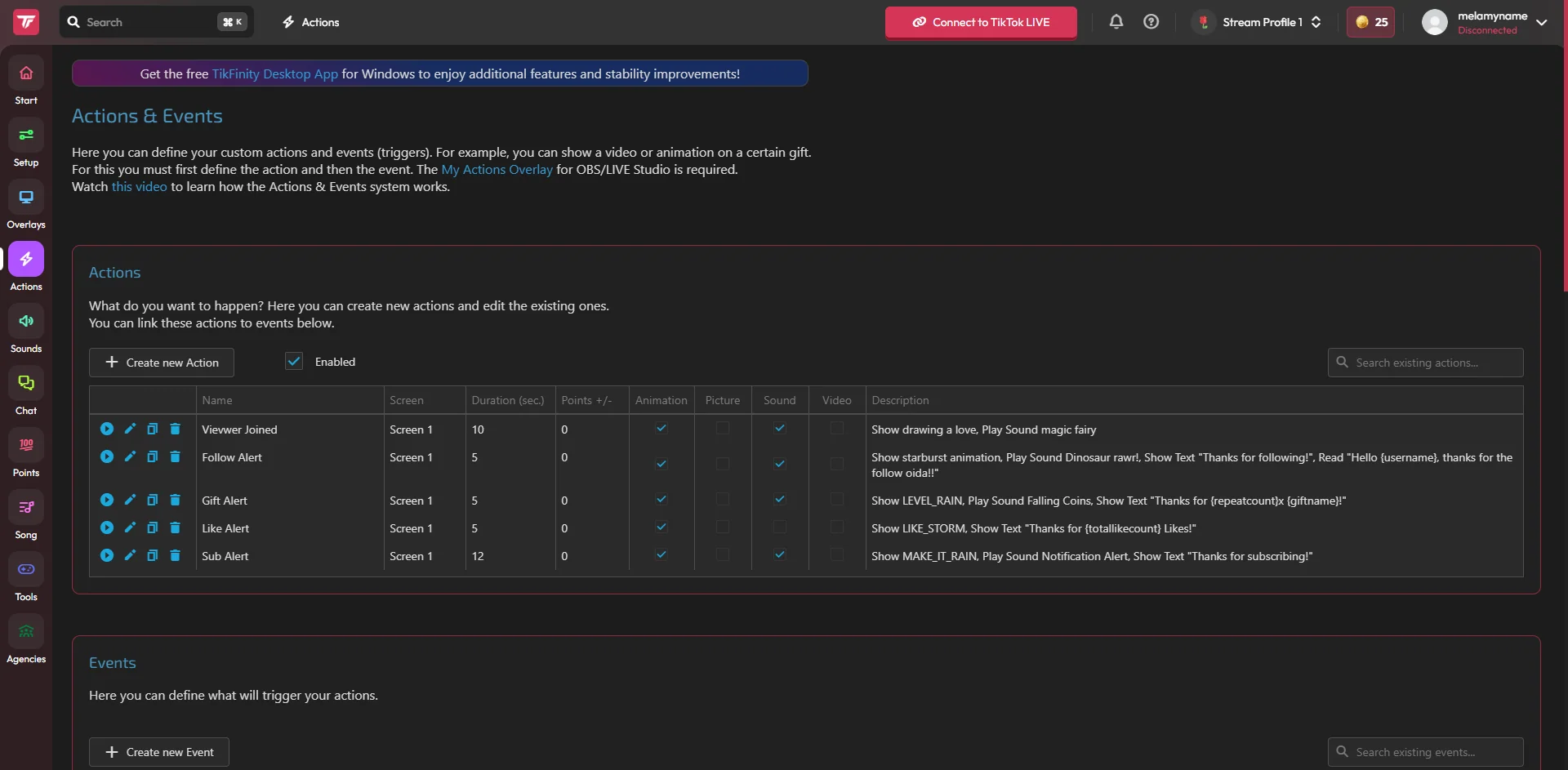
Geh zu Aktionen & Events. Hier entstehen deine Alerts. Zuerst legst du eine Aktion fest, also was passieren soll, zum Beispiel ein GIF mit Sound. Dann das Event, das sie auslöst, etwa ein bestimmtes Geschenk.
Fertige Alerts zum Starten gibt es schon, und anhängen kannst du fast alles: Animationen, Videos, Sounds, Text-to-Speech, Chatbot-Nachrichten und mehr. Am meisten bringt dir am Anfang die einfachste Kombi: ein GIF plus ein Sound.
3. Hol das Overlay in dein Broadcasting-Tool
Damit deine Aktionen im Stream sichtbar werden, brauchst du mindestens einen Overlay Screen. Scroll auf der Seite Aktionen & Events runter zu den Overlay Screen Settings und kopiere eine Screen-URL.
In OBS: bei Quellen auf + klicken, Browser wählen, Link einfügen. In TikTok LIVE Studio: Quellen, dann Link, dieselbe URL rein, fertig. Streamlabs läuft wie OBS, auch dort kommen TikTok Alerts als Browserquelle rein.
4. Teste, ohne live zu gehen
Auf deinen nächsten Stream musst du dafür nicht warten. Drück direkt in Aktionen & Events den Play-Button an deiner Aktion oder nutze unten den Event Simulator. Der feuert ein Test-Geschenk oder einen Test-Follow ab, und du siehst und hörst genau, wie dein Alert wirkt.
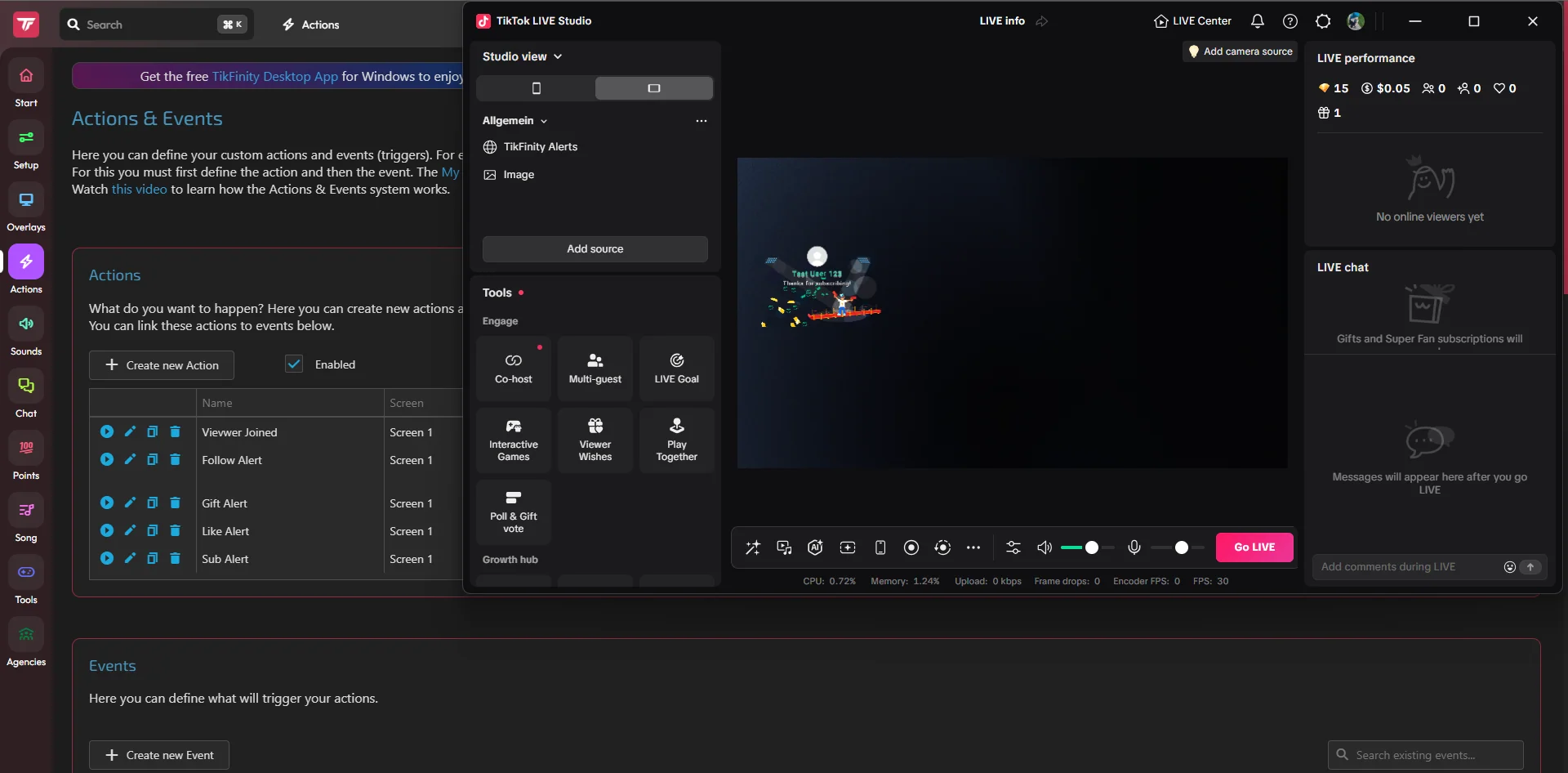
Passt alles? Dann positioniere das Overlay in deiner Szene so, dass es nie dein Gesicht oder den Chat verdeckt.
Sound Alerts dazu, und kein Geschenk rutscht mehr durch
Visuelle Alerts übersieht man schnell, wenn man gerade aufs Spiel oder den Chat konzentriert ist. Sounds lösen das Problem, und du hast zwei Wege dorthin.
Der schnellste ist die Sound-Alerts-Sektion. Dort spielst du mit wenigen Klicks einen Sound ab, wenn jemand ein Geschenk schickt, folgt oder abonniert. Gib jedem Event seinen eigenen Sound: ein dezentes Ping für Follows, eine fette Fanfare für große Geschenke. Kostenlose Accounts bekommen 5 Sound Alerts, TikFinity Pro hebt das Limit auf.
Wenn du sowieso in Aktionen & Events baust, wähl die Sounds einfach direkt dort und häng sie an deine Aktion. Dann feuern Animation und Sound als ein Alert. Ideal für OBS- und LIVE-Studio-Setups, die mehr Möglichkeiten wollen.
Mobile TikTok Alerts: Hör jedes Geschenk auf deinem Handy
Du streamst direkt aus der TikTok-App? Overlays fallen dort weg, Alerts nicht.
TikFinity Mobile ist eine eigene App für Handy-Streamer. Installieren, einloggen, TikTok-Handle eintragen, Alerts einrichten. Dann noch auf Start Sound Alerts & TTS tippen, das war’s.
Ab jetzt hört die App im Hintergrund mit. Sobald du auf TikTok live gehst, spielen deine Sounds und TTS direkt auf dem Handy. Du reagierst auf jedes Geschenk in Echtzeit, ganz ohne PC.
Die App hat ihre eigenen Einstellungen. Einmal einrichten reicht.
Hol mehr aus deinen Alerts raus
Sobald die Basics laufen, machen ein paar Feinheiten den Unterschied:
✅ Bedank dich mit Namen. Der Alert zeigt, von wem das Geschenk kommt. Sprich den Namen laut aus oder lass Text-to-Speech übernehmen. So geht kein Supporter unter, und kaum etwas bringt zuverlässiger ein zweites Geschenk.
✅ Feiere passend zur Größe. Kleines Geschenk, kurzes Danke. Großes Geschenk, große Reaktion. Deine Zuschauer merken den Unterschied.
✅ Kombiniere Alerts mit Goals. Ein Goal-Overlay für Geschenke neben deinen Alerts zeigt allen, wofür sie gerade sammeln.
✅ Geh einen Schritt weiter mit Aktionen & Events. TikFinity kann mit einem Geschenk fast alles auslösen: die OBS-Szene wechseln, eine Quelle aktivieren, deine Voicemod-Stimme umstellen, eine Streamer.bot-Aktion starten, eine Challenge anstoßen oder deine eigene Animation abspielen.
Alerts machen aus stillen Zuschauern aktive Supporter, und das merkst du direkt bei deinen Einnahmen. Das große Ganze zeigt dir unser Guide Wie du mit TikTok LIVE Geld verdienst.
Richte deinen ersten Alert noch heute ein
Für den Start brauchst du weder ein großes Setup noch ein Bezahl-Tool. Registriere dich bei TikFinity, bau eine Aktion mit GIF und Sound, zieh den Overlay Screen in OBS oder LIVE Studio und schau dir das Ergebnis im Event Simulator an. Wenn du nur Alerts willst, bist du in fünf Minuten durch.
Richte deinen Alert ein, kostenlos →
Und auf derselben Seite wartet noch einiges mehr: Challenges, Szenenwechsel, ganze Shows, die von Geschenken ausgelöst werden. Je interaktiver dein LIVE, desto länger bleiben die Leute. Zuschauer lieben Streams, die auf sie reagieren. Die nächste Rose füllt deinen Bildschirm, und das nächste Geschenk ist schon unterwegs.
Du willst, dass sich dein ganzer Stream lebendiger anfühlt? Kombiniere Alerts mit Text-to-Speech für deinen Chat und lass deine Zuschauer sich selbst im Stream hören.
FAQs zu TikTok Alerts
Ja. Die Alert-Overlays und Sound Alerts von TikFinity kannst du kostenlos nutzen. Im kostenlosen Plan sind 5 Sound Alerts drin, TikFinity Pro hebt das Limit auf und bringt Premium-Overlays mit.
Visuelle Overlays brauchen ein PC-Setup, Sound Alerts laufen auch mobil. Mit der TikFinity Mobile App hörst du jedes Geschenk, jeden Follow und mehr, während du aus der TikTok-App streamst.
In OBS und Streamlabs wird das Overlay erst aktiv, wenn die Screen-URL als Browserquelle eingebunden ist. TikTok LIVE Studio braucht sie als Link-Quelle. Steht es danach immer noch auf offline, prüf zwei Dinge: Hast du deinen TikTok-@handle eingetragen (nicht den Anzeigenamen), und bist du gerade live?
Nur wenn du das willst. Die Sounds kommen laut aus deinem Handy. Ohne Kopfhörer nimmt dein Mikro sie mit auf, und deine Zuschauer hören jeden Alert und jede TTS-Nachricht. Sollen sie nur für dich sein? Dann stream mit Kopfhörern.
Nein. Du registrierst einen TikFinity-Account, TikTok selbst wird nur über deinen @username verbunden. TikFinity liest deine öffentlichen LIVE-Events wie Geschenke, Follows und Chat. Nach deinem TikTok-Login fragt es nie.
Ja. Du kannst einzelnen Events eigene Sounds und Animationen geben, und über Aktionen & Events bekommen große Geschenke ihren eigenen Auslöser, zum Beispiel einen Szenenwechsel oder eine eigene Animation.