
ลองนึกถึงไลฟ์ครั้งล่าสุดของคุณ: คุณกำลังเล่าเรื่องสนุก ๆ แชทไหลรัว ๆ แล้วมีใครสักคนส่ง Rose มาโดยที่คุณไม่เห็นเลย พอสตรีมจากมือถือ ก็ไม่มีจอที่สองคอยช่วยจับให้ นี่แหละคือช่องว่างที่แอป TikFinity Mobile เข้ามาปิด: วินาทีที่มีกิฟต์ส่งเข้ามา เสียงจะดังขึ้นทันที และข้อความ TTS ยังขอบคุณคนส่งแบบเรียกชื่อได้ด้วย คุณรู้ทันทีว่าใครส่ง โดยไม่ต้องละสายตาจากสตรีมเลย

แอป TikFinity Mobile คืออะไร?
TikFinity Mobile คือแอปสำหรับครีเอเตอร์ TikTok LIVE ที่สตรีมจากมือถือโดยตรง สร้างโดยทีมเดียวกับ TikFinity เวอร์ชันเดสก์ท็อป แต่เป็นแอปแยกต่างหาก มีการตั้งค่าและระบบสมาชิกของตัวเอง
หัวใจของแอปคือฟีเจอร์สองอย่าง ทั้งคู่ทำงานได้โดยไม่ต้องมี PC เลย:
- Sound alerts สำหรับอีเวนต์ที่คุณสนใจ: มีคน follow, share, subscribe, มีคนเข้ามาดู หรือกิฟต์อะไรก็ตาม คุณยังตั้งให้ตอบสนองกับกิฟต์แบบเจาะจงได้ด้วย และเพราะ TikTok มีแคตตาล็อกกิฟต์มหาศาล ในแอปเลยมีช่องค้นหาให้หากิฟต์ที่ต้องการได้เลย
- Text-to-Speech สองแบบ: TTS Chat อ่านข้อความของผู้ชมออกเสียง และทักทายผู้ชมใหม่แบบเรียกชื่อได้ทันทีที่เข้ามา ส่วน TTS Gifts ประกาศกิฟต์ที่ส่งเข้ามา แต่ละแบบมีเสียงและฟิลเตอร์ของตัวเอง
หน้าตาแอปถูกออกแบบมาเพื่อสิ่งนี้เท่านั้น: เชื่อมบัญชี เลือกเสียง กดสตาร์ท ตั้งค่าครั้งเดียว แล้วแอปก็ทำงานคู่กับทุกสตรีมของคุณ ครีเอเตอร์กว่าครึ่งล้านคนดาวน์โหลดไปแล้ว
ดาวน์โหลด TikFinity สำหรับ Android หรือ iOS
โหลดแอปได้ที่ Google Play สำหรับ Android หรือ App Store สำหรับ iPhone ปุ่มทั้งสองยังอยู่บนหน้า TikFinity Mobile ด้วย เผื่อหาง่ายกว่าในภายหลัง
คุณอาจเจอไฟล์ APK ของ TikFinity ตามเว็บดาวน์โหลดต่าง ๆ ด้วย แต่สโตร์ทางการทั้งสองคือแหล่งเดียวที่เรากล้ารับประกัน แถมยังอัปเดตแอปให้อัตโนมัติ
ตั้งค่า TikFinity Mobile ใน 5 ขั้นตอน
การตั้งค่าทั้งหมดเกิดขึ้นในแอป และพูดตรง ๆ กาแฟที่คุณชงก่อนเริ่มยังใช้เวลานานกว่าการตั้งค่าสตรีมเสียอีก นี่คือเส้นทางตั้งแต่ติดตั้งจนถึง alert แรกของคุณ
1. ติดตั้งและเปิดแอป
โหลดแอปจากสโตร์ เปิดขึ้นมา แล้วคุณก็อยู่ที่หน้าเริ่มต้นแล้ว จบขั้นตอนที่หนึ่ง
2. ล็อกอินด้วย Apple หรือ Google
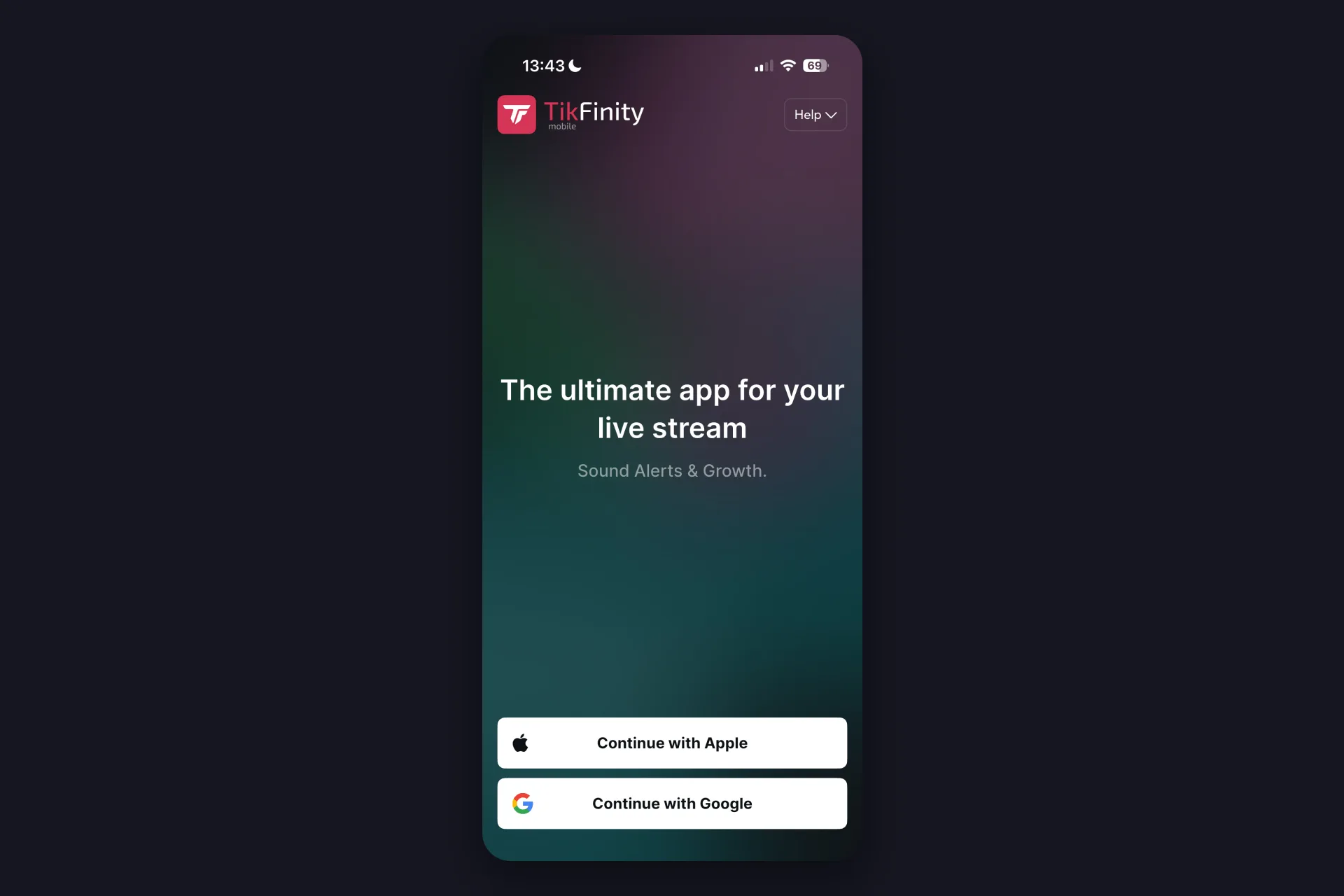
แตะครั้งเดียวด้วยบัญชี Apple หรือ Google ล็อกอิน TikFinity ของคุณก็พร้อม แอปไม่ถามรหัสผ่าน TikTok ของคุณเลย ไม่ว่าขั้นตอนไหนก็ตาม
3. เชื่อมบัญชี TikTok ของคุณ
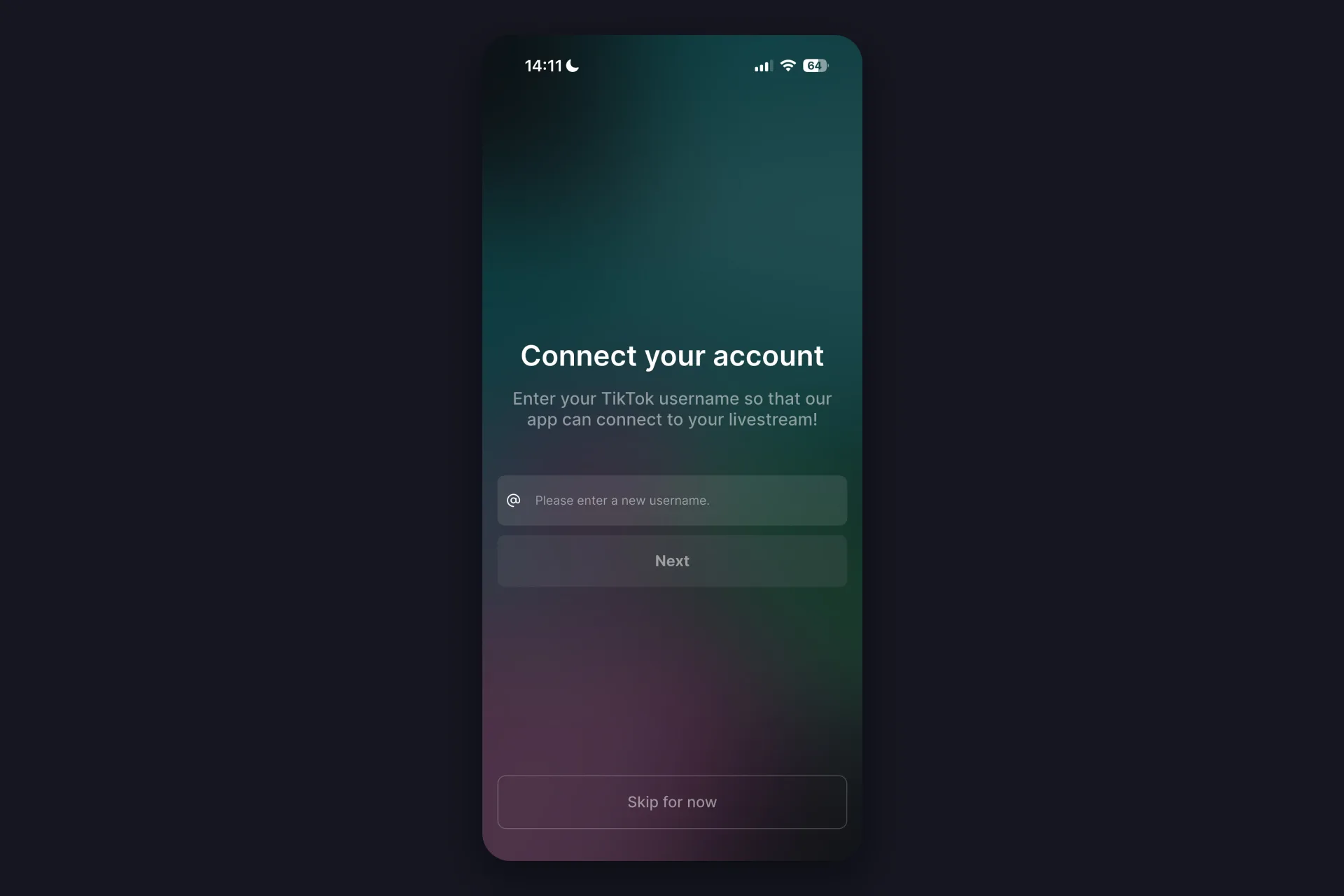
ตอนล็อกอินครั้งแรก แอปจะถามชื่อผู้ใช้ TikTok ของคุณ ใส่ @handle ของคุณ ไม่ใช่ชื่อที่แสดง แบบนี้ TikFinity ถึงจะรู้ว่าต้องฟังไลฟ์ไหน ขั้นตอนนี้ข้ามไปก่อนแล้วค่อยมาเพิ่มทีหลังก็ได้
มีเงื่อนไขหนึ่งข้อ: บัญชี TikTok ของคุณต้องเคยไลฟ์อย่างน้อยหนึ่งครั้ง ไม่อย่างนั้น TikFinity จะเชื่อมต่อไม่ได้ อ่านเพิ่มได้ใน FAQ ด้านล่าง
4. เช็ก alert แรกของคุณ
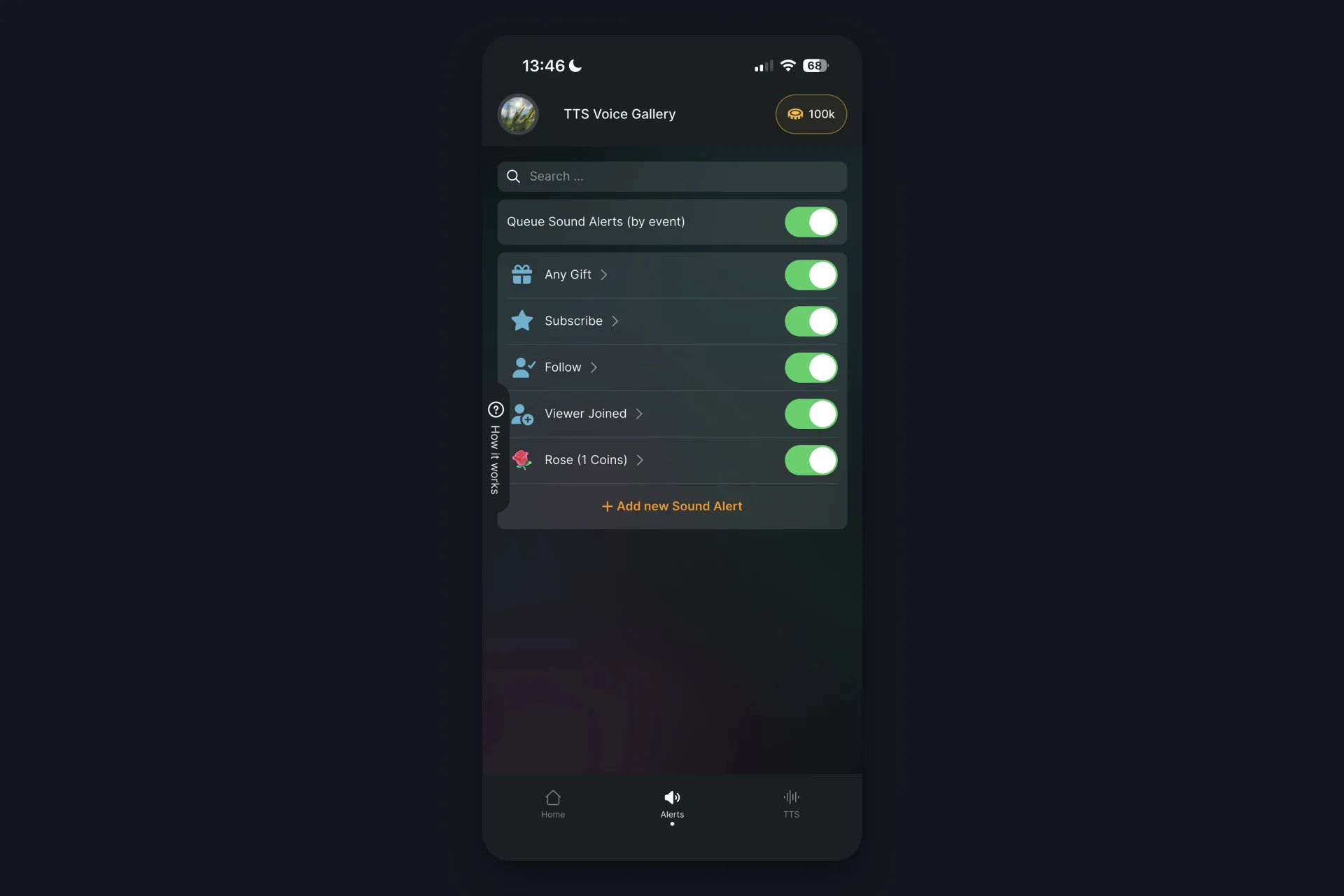
แอปเริ่มต้นด้วยพรีเซ็ตสองตัวคือ Any Gift และ Follow และทั้งคู่เปิดไว้ให้แล้ว แตะอันไหนก็ได้ถ้าอยากเปลี่ยนเสียงหรือระดับเสียง แล้วลองฟังด้วย Sound Preview ผ่าน Add new Sound Alert คุณเพิ่มอีเวนต์อื่นได้อีก: subscribe, มีคนเข้ามาดู หรือกิฟต์แบบเจาะจง เช่น Rose แพ็กเกจ Free ให้ sound alerts 3 ตัว เริ่มต้นเหลือเฟือ
อยากได้เสียงของตัวเองในสตรีม? อัปโหลดได้ฟรี แต่การเล่นเสียงตอนไลฟ์เป็นฟีเจอร์ Pro และถ้าไม่มี Pro ระบบจะเล่นเสียงมาตรฐานแทน alert ของคุณก็ยังดังอยู่ดี ทัวร์แบบเต็ม ๆ อยู่ในไกด์ custom sound alerts ของเรา
5. เปิด TTS
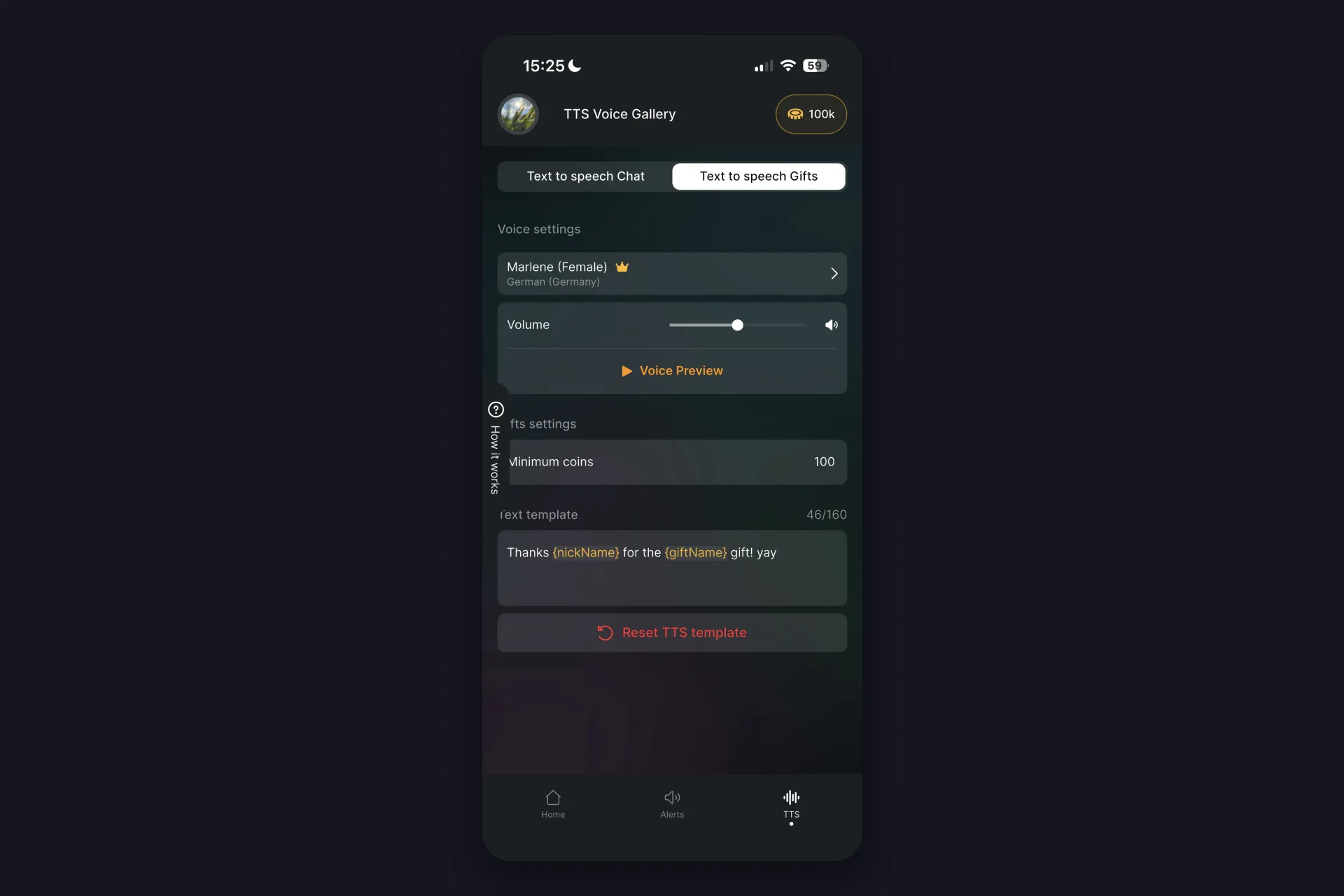
เปิด Text-To-Speech ถ้าอยากให้แชทถูกอ่านออกเสียงระหว่างสตรีม TTS Chat กับ TTS Gifts มีแท็บของตัวเอง: เลือกเสียง ปรับระดับเสียง แล้วตัดสินใจว่าจะนับข้อความของใคร ทุกคน หรือเฉพาะ follower, subscriber, มอด, สมาชิกทีม หรือ top gifters ของคุณ มีลูกเล่นต้อนรับด้วย: เปิด Join Announcements แล้วแอปจะทักทายผู้ชมแบบเรียกชื่อทันทีที่เข้ามา คนละหนึ่งครั้ง
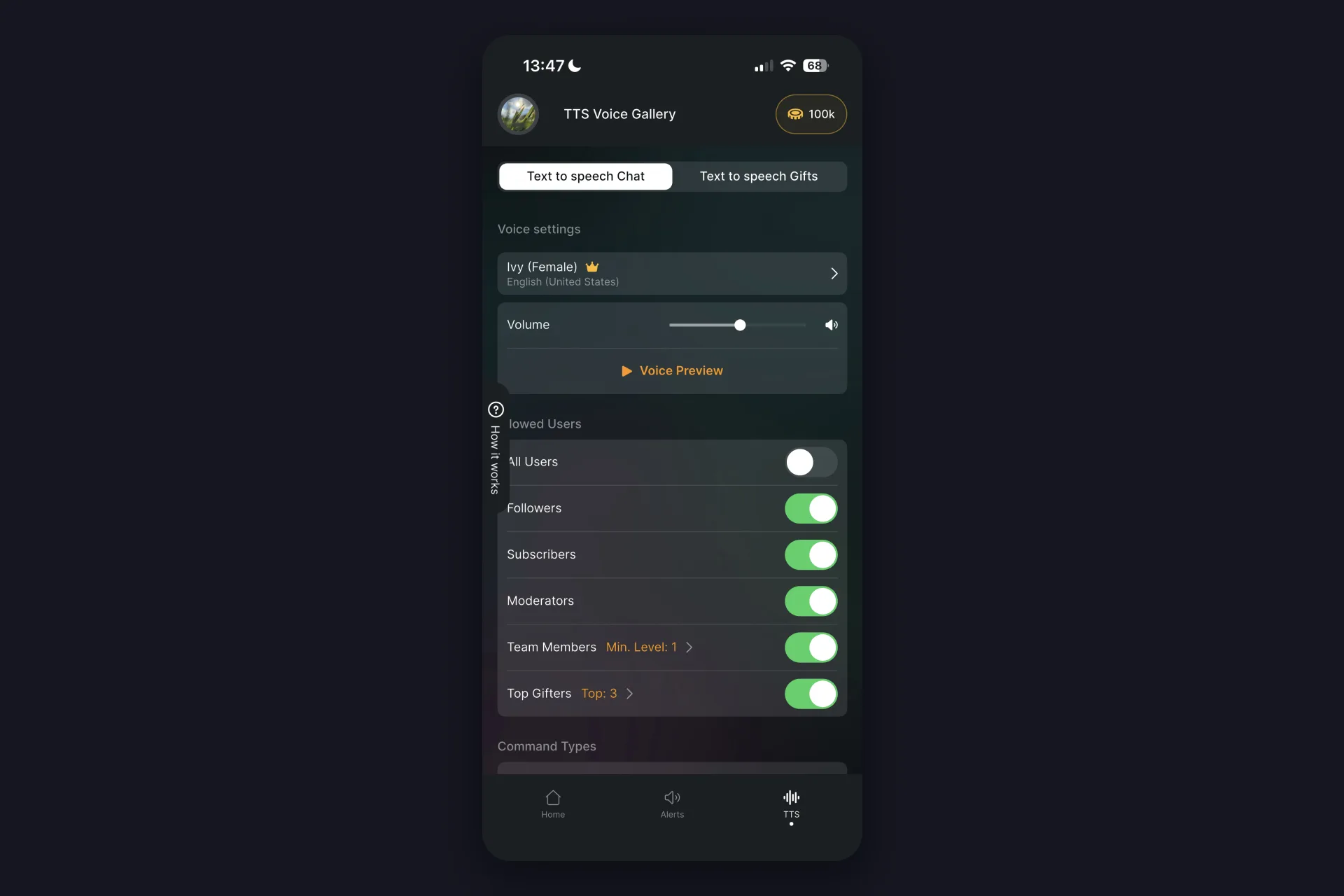
TTS Gifts ทำงานแบบเดียวกัน และเพิ่มมูลค่ากิฟต์ขั้นต่ำเข้ามา เสียงจะประกาศเฉพาะกิฟต์ที่คู่ควรกับการขอบคุณ เทมเพลตคำพูดก็ปรับได้เหมือนกัน เรื่องเสียง AI Voices และเครดิตทั้งหมดอยู่ในไกด์ TTS ของ TikFinity Mobile ของเรา
เท่านี้ก็เสร็จแล้ว เช็กลิสต์สั้น ๆ ก่อนไลฟ์:
✅ ล็อกอินด้วย Apple หรือ Google แล้ว
✅ เชื่อม @handle ของ TikTok แล้ว
✅ มี sound alert เปิดอยู่อย่างน้อยหนึ่งตัว
✅ ตั้งค่า TTS ตามแบบที่คุณชอบแล้ว
ไลฟ์กับ TikFinity Mobile ยังไง
กลับมาที่หน้าโฮม แตะปุ่มใหญ่ Start Sound Alerts & Text-To-Speech จากนั้นสลับไป TikTok แล้วกดไลฟ์เหมือนที่ทำทุกครั้ง ฝั่งนั้นไม่มีอะไรเปลี่ยน
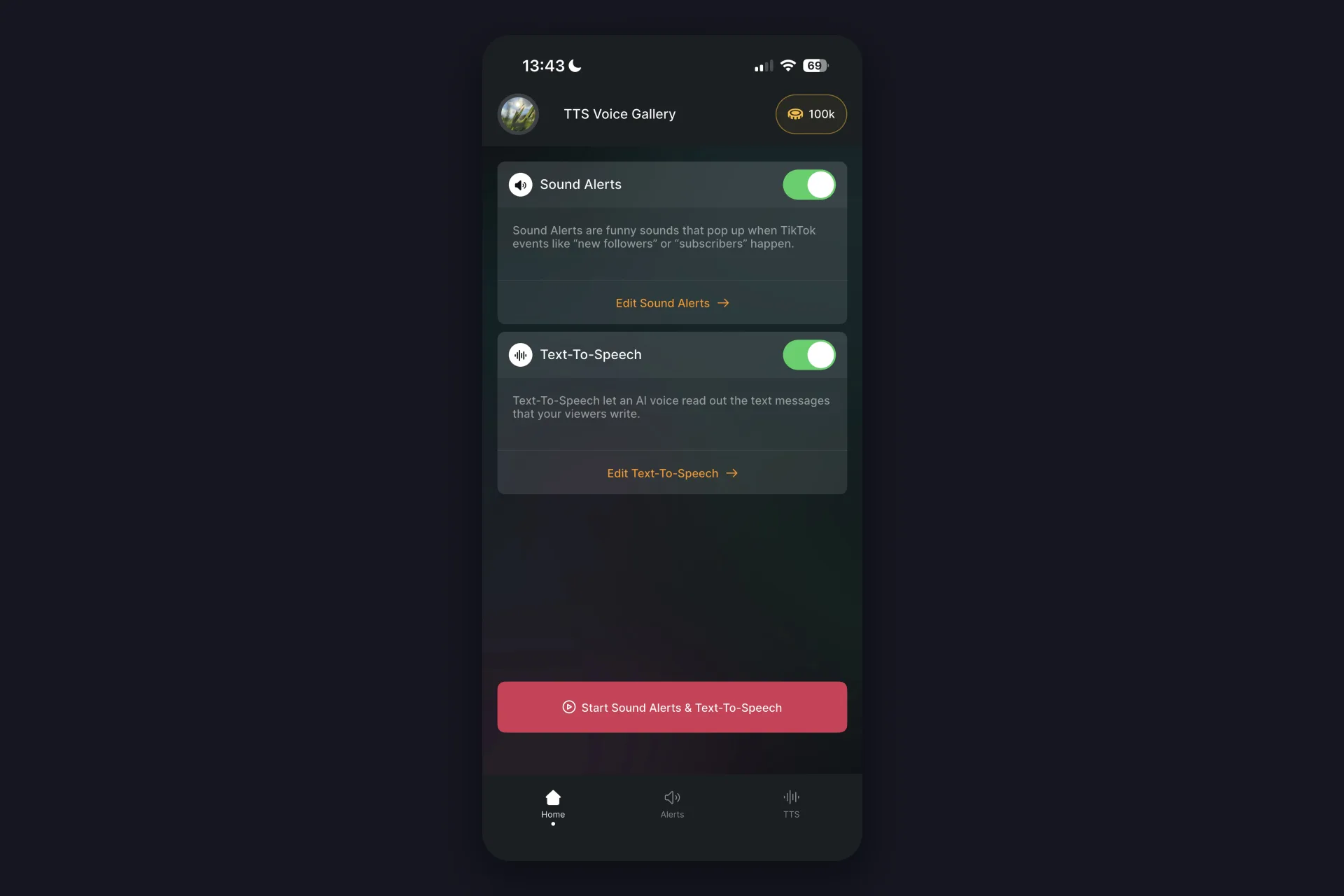
TikFinity ทำงานต่อในพื้นหลังและฟังไลฟ์ของคุณผ่าน @handle สาธารณะ: กิฟต์ follow ข้อความแชท ทันทีที่มีอะไรเกิดขึ้น คุณจะได้ยินตามที่ตั้งค่าไว้เป๊ะ ๆ
ครั้งแรกที่มันเกิดขึ้นตอนไลฟ์จริงคือโมเมนต์เล็ก ๆ ที่พิเศษ: เสียงดังขึ้นกลางประโยค คุณชำเลืองมองมือถือ แล้วได้ขอบคุณคนส่งแบบเรียกชื่อในขณะที่เขายังดูอยู่ นี่แหละคือเหตุผลที่ alerts มีอยู่
เพิ่งเริ่มสตรีมจากมือถือ? ไกด์ของเราเรื่องวิธีไลฟ์บน TikTok จากมือถือ ครอบคลุมฝั่ง TikTok ให้ครบ
อะไรฟรี อะไรต้อง Pro?
คุณเริ่มสตรีมพร้อม alerts ได้วันนี้เลยโดยไม่ต้องจ่ายอะไร TikFinity Pro จะปลดลิมิตให้เมื่อสตรีมของคุณโตขึ้น
| สิ่งที่คุณได้ | Free | Pro |
|---|---|---|
| Sound alerts | 3 | ไม่จำกัด |
| ข้อความ TTS จากแชท | 75 ต่อวัน | ไม่จำกัด |
| เสียงของตัวเอง | ตั้งค่าได้อย่างเดียว | เสียงของคุณเล่นในสตรีม |
| Premium AI Voices | ไม่รวม | เครดิต 100,000 ต่อเดือน |
ราคาดูได้ในแอปเลย และมีเรื่องหนึ่งที่ควรรู้ก่อนซื้อ: สมาชิกฝั่งมือถือแยกจาก TikFinity Pro บนเดสก์ท็อป จ่ายอันหนึ่งไม่ได้ปลดล็อกอีกอัน
เริ่ม mobile alert แรกของคุณวันนี้
พูดตรง ๆ นะ: คุณใช้เวลาเลือกชื่อสตรีมนานกว่าการตั้งค่านี้อีก ติดตั้งแอป ล็อกอิน ใส่ @handle แล้วกิฟต์ alert ก็รอคุณอยู่แล้ว ทำไมไม่ลองก่อนไลฟ์ครั้งหน้าล่ะ?
ในสตรีมสักครั้งข้างหน้า จะมีใครสักคนส่ง Rose ดอกแรกของเขา คราวนี้คุณจะได้ยิน และเขาจะรู้ว่าคุณได้ยิน
สตรีมจาก PC ด้วย? TikFinity เวอร์ชันเดสก์ท็อป รอคุณอยู่พร้อมเครื่องมือครบชุด: overlay แบบเห็นภาพ อนิเมชันคัสตอม และอีกมากมาย เริ่มจากไกด์ของเราเรื่องวิธีตั้งค่า TikTok alerts และถ้าคุณชอบ TTS บนมือถือ คุณจะรัก Text-to-Speech บนสตรีมเดสก์ท็อป แน่นอน
FAQ เกี่ยวกับแอป TikFinity Mobile
ฟรี และคุณอยู่กับแพ็กเกจ Free ได้นานเท่าที่ต้องการ: sound alerts 3 ตัวและข้อความ TTS 75 ข้อความต่อวันเป็นของฟรีจากเรา TikFinity Pro จะปลดลิมิตพวกนี้และเพิ่ม premium AI voices เมื่อสตรีมของคุณต้องการมากกว่านั้น
ปลอดภัย คุณติดตั้งจาก App Store หรือ Google Play อย่างเป็นทางการ ล็อกอินด้วยบัญชี Apple หรือ Google และเชื่อม TikTok ด้วย @handle สาธารณะของคุณเท่านั้น TikFinity ไม่ถามรหัสผ่าน TikTok ของคุณเด็ดขาด
iOS และ Android ครอบคลุมมือถือที่คุณใช้สตรีมอยู่แล้ว นอกจากนี้ยังมี TikFinity สำหรับเดสก์ท็อป เครื่องมือบนเว็บแยกต่างหากพร้อม overlay และวิดเจ็ตสำหรับเซ็ตอัป PC
ไม่ได้ และเราเข้าใจว่าข้อนี้เจ็บนิดหน่อย TikFinity Mobile เป็นแอปแยกที่มีระบบสมาชิกของตัวเอง Pro บนเดสก์ท็อปอยู่ฝั่งเดสก์ท็อป และ Pro มือถืออยู่ฝั่งมือถือ
แอปของคุณไม่ได้พัง สัญญา บัญชี TikTok ต้องเคยไลฟ์อย่างน้อยหนึ่งครั้งก่อน TikFinity ถึงจะเชื่อมต่อได้ ถ้าบัญชีของคุณยังไม่เคยไลฟ์ แอปจะขึ้น error ตอนใส่ชื่อผู้ใช้ ไปไลฟ์สักครั้ง กลับมาใหม่ แล้วจะเชื่อมติดทันที
อันนี้เป็นฝั่ง TikTok ไม่ใช่ TikFinity การเข้าถึง LIVE มีเงื่อนไขของตัวเอง เช่น อายุขั้นต่ำและจำนวน follower ไกด์ของเราเรื่อง เงื่อนไขของ TikTok LIVE อธิบายว่าคุณต้องมีอะไรบ้าง และทำยังไงถ้าปุ่ม LIVE ยังไม่ขึ้น
ไม่ต้อง นั่นแหละคือประเด็น คุณสตรีมจากแอป TikTok และ TikFinity Mobile จัดการเสียงกับ TTS บนมือถือเครื่องเดียวกันเลย PC พร้อม OBS หรือ TikTok LIVE Studio จะจำเป็นก็ต่อเมื่อคุณอยากได้ overlay แบบเห็นภาพ
เช็กพื้นฐานก่อน: มือถือไม่ได้อยู่ในโหมดเงียบ และเปิดเสียงดังพอ จากนั้นดูให้แน่ใจว่าคุณไลฟ์แบบสาธารณะอยู่ เพราะ TikFinity อ่านสตรีมส่วนตัวไม่ได้ ยังเงียบอยู่? ในแอปติดต่อ support ได้โดยตรง เดี๋ยวทีมงานช่วยดูให้