Die meisten LIVEs enden, wenn du müde bist. Ein Subathon endet, wenn der Chat aufhört, den Countdown zu füttern. Geschenke, Follows, Shares und Abos bringen jeweils Sekunden oder Minuten auf den Subathon-Timer in deinem Stream, und sobald er abgelaufen ist, verabschiedest du dich. Die einzige Regel lautet, dass der Stream mit der Uhr endet. Schon wird aus einem normalen LIVE ein Gemeinschaftsprojekt.
In diesem Guide baust du dir das mit dem Timer von TikFinity, kostenlos und in ein paar Minuten. Du erfährst, was Zeit bringt und wie viel, wie der Countdown in TikTok LIVE Studio oder OBS landet, was bei 0:00 passiert und mit welchen zwei Schaltern die letzte Stunde richtig wild wird. Und falls du eigentlich nach einem TikTok Countdown-Timer für dein LIVE gesucht hast, bist du hier genau richtig, nur dass hier deine Zuschauer die Uhr in der Hand haben.
Was ist ein Subathon und warum funktioniert er auf TikTok LIVE?
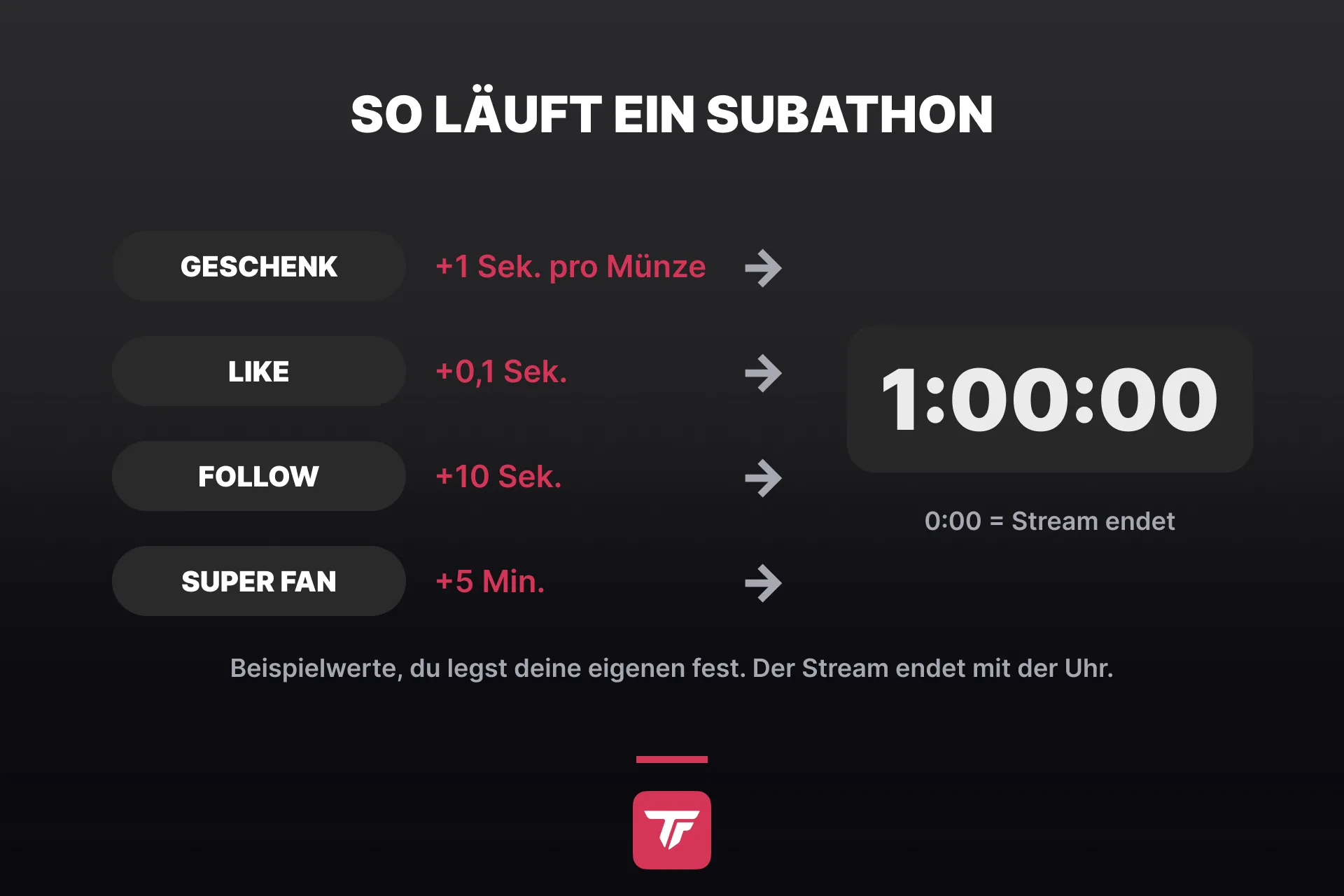
Der Name kommt von Twitch und setzt sich aus Sub und Marathon zusammen. Dort brachte jedes neue Abo Zeit, und der Stream lief so lange weiter, wie Leute abonniert haben. Auf TikTok LIVE läuft dieselbe Mechanik über alles, was deine Zuschauer sowieso schon machen. Ein Geschenk, ein Like, ein Follow, ein Share oder ein Super-Fan-Abo kann das Ende des Streams jeweils ein Stück weiter nach hinten schieben.
Der Timer macht den Deal sichtbar. Ein Geschenk kommt rein, die Uhr springt, und alle im Chat sehen es. Jeder Support zeigt sofort Wirkung im Stream, und genau das ist der ganze Trick.
Dasselbe findest du auch als Subathon-Countdown-Timer, Geschenke-Marathon oder einfach Stream-Countdown-Timer. Gemeint ist immer ein Livestream-Countdown-Timer, den die Zuschauer verlängern. Noch ein ehrliches Wort vor dem Setup. Ein Subathon ist ein Format, kein Trick für mehr Reichweite. Er funktioniert, wenn deine Stammzuschauer Spaß am Spiel haben, und er ist anstrengend, also plane eine Länge, die du wirklich durchstreamen kannst.
Richte den Subathon-Timer in TikFinity ein
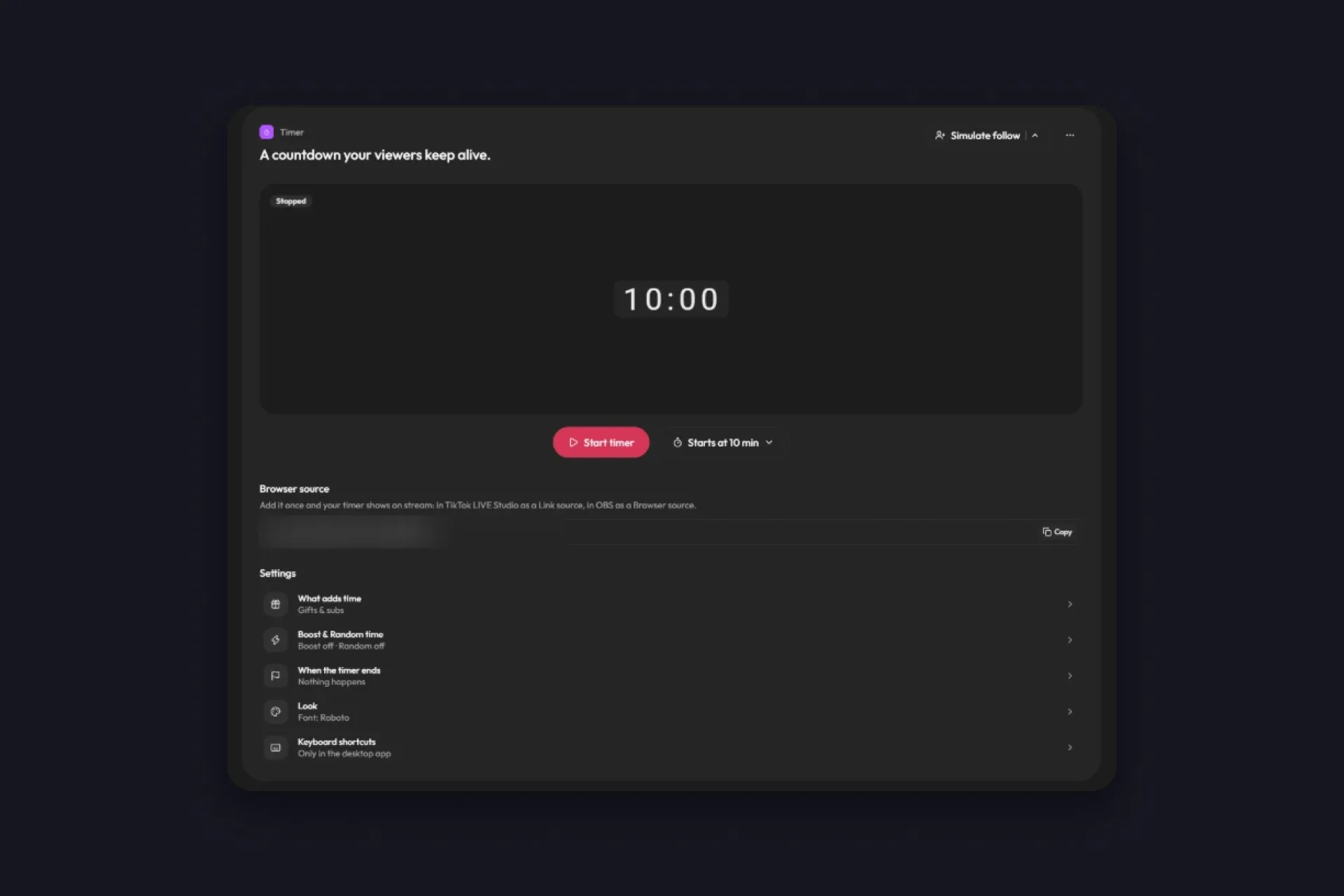
Der Timer ist eine einzige Seite in TikFinity, und jede Änderung dort wird automatisch gespeichert. Wenn du TikFinity noch nie mit deinem TikTok-Account verbunden hast, bringt dich unser Setup-Guide in zehn Minuten dorthin. Danach sind es fünf Schritte.
1 Öffne den Timer in TikFinity. Du siehst die Vorschau des Countdowns, den Button „Timer starten“ und darunter die Einstellungen.
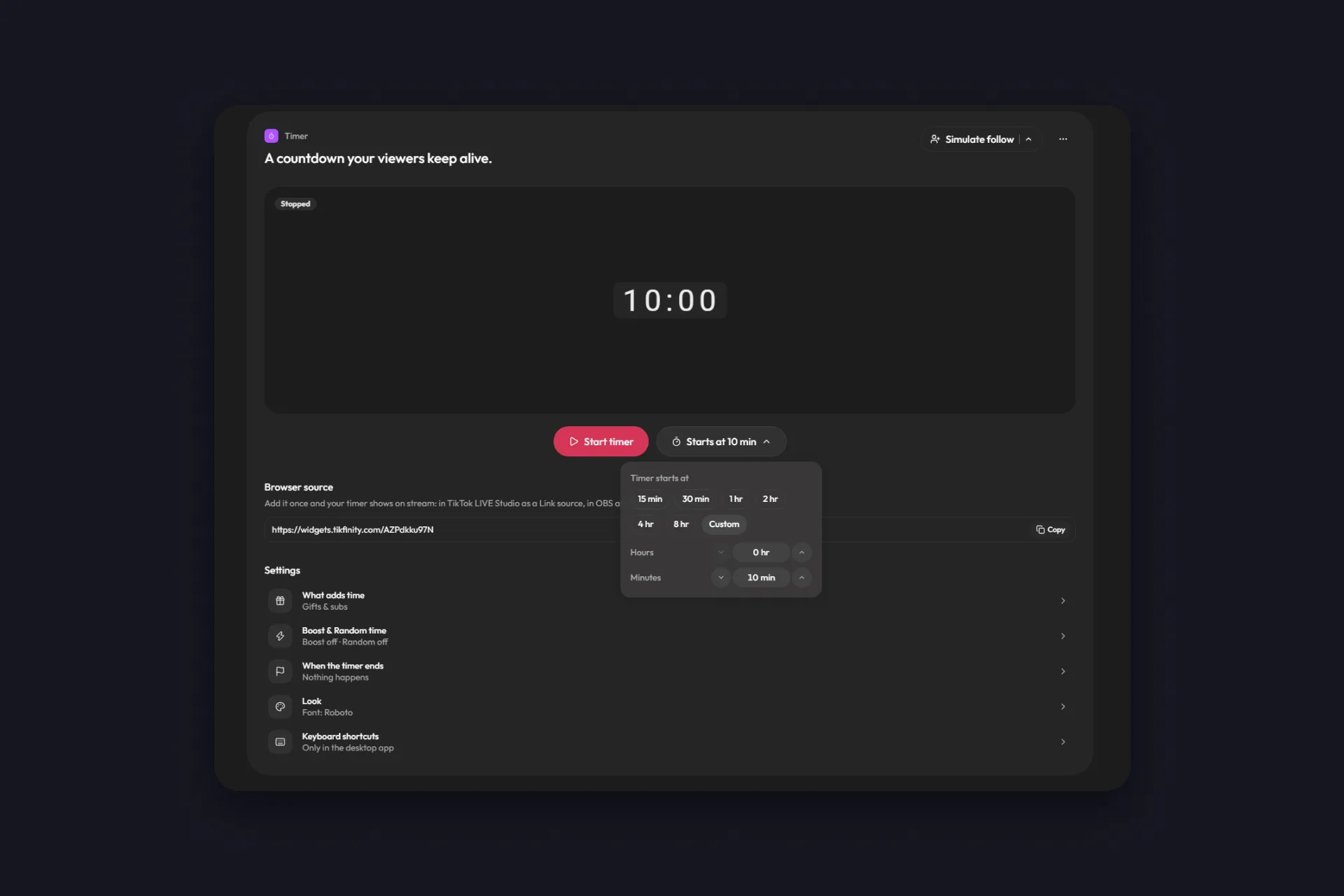
2 Wähle den Startwert. Standardmäßig startet der Timer mit 10 Minuten. Du kannst 15 oder 30 Minuten nehmen, 1, 2, 4 oder 8 Stunden, oder unter „Eigene“ selbst Stunden und Minuten eintragen. Für den ersten Subathon ist eine Stunde eine gute Zahl, mehr dazu im Tipp unten.
3 Öffne „Was Zeit bringt“ und suche dir eine Vorlage aus. Bei „Klassischer Subathon“ bringen Geschenke, Abos und Follows Zeit. „Nur Geschenke“ ist der reine Geschenke-Marathon. „Alles zählt“ nimmt zusätzlich Likes, Shares und Chatnachrichten dazu. Wie du jede Quelle feinjustierst, zeigt der nächste Abschnitt.
4 Kopiere den Link unter „Browser-Quelle“ und füge ihn in dein Broadcasting-Tool ein. In TikTok LIVE Studio kommt er als Link-Quelle rein, in OBS Studio als Browserquelle. Jedes andere Tool mit Browserquelle funktioniert genauso, und der Link bleibt für jeden Stream derselbe.
5 Klicke auf „Timer starten“. Bevor jemand zuschaut, löst du mit den Simulations-Buttons (etwa „Follow simulieren“) einen Follow, einen Share, ein Abo, fünf Likes oder ein Geschenk deiner Wahl aus und schaust zu, wie die Uhr springt. Bewegt sie sich in der Vorschau, bewegt sie sich auch im Stream.
Bestimme, was Zeit bringt, bis aufs einzelne Geschenk
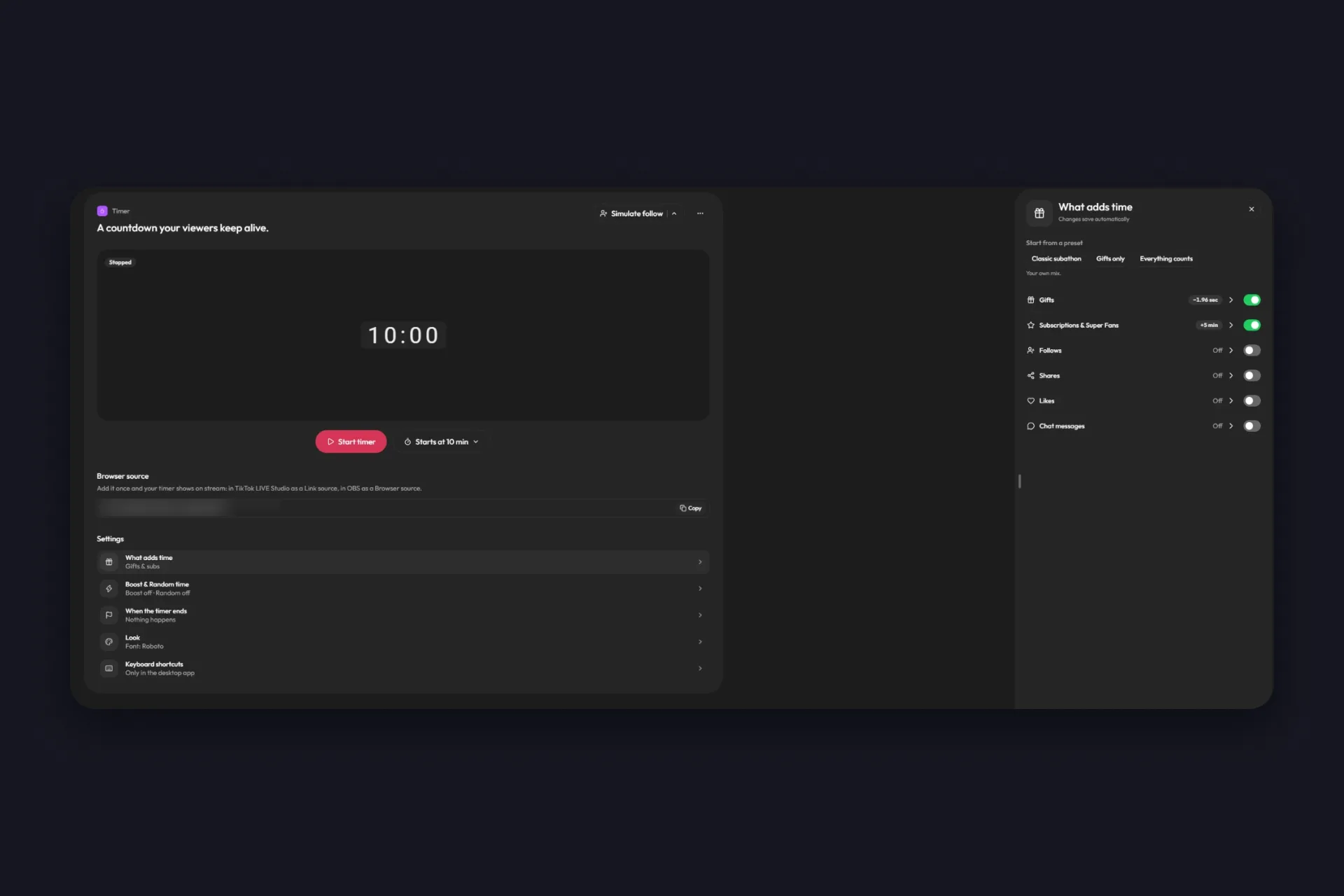
Die Vorlagen sind nur der Anfang. Darunter gibt es für jede Quelle einen eigenen Schalter mit eigenem Wert, und genau hier bekommt dein Subathon seinen Charakter.
| Quelle | Das stellst du ein |
|---|---|
| Geschenke | Zeit pro Münze (in der App „pro Coin“), 1, 2, 5 oder 10 Sekunden oder ein eigener Wert. Jedes Geschenk zählt pro Münze, solange du ihm keine eigene Zeit gibst, mehr dazu unten. |
| Abos & Super Fans | Eine feste Zeit pro neuem Super Fan, standardmäßig 5 Minuten. Das kommt der ursprünglichen Twitch-Regel am nächsten. |
| Follows und Shares | Je ein paar Sekunden. Follows sind in der Vorlage „Klassischer Subathon“ an, Shares sind ein nettes Extra für eine kleine Community, die deinen Stream gern teilt. |
| Likes und Chatnachrichten | Likes kommen zu Hunderten, also halte den Wert winzig. Schon während du tippst, zeigt dir TikFinity, was bei 100, 1.000 und 10.000 Likes zusammenkommt. Chatnachrichten belohnen die Leute, die reden, und genau die willst du in einem langen Stream haben. |
Einzelne Geschenke haben ihren eigenen Bereich. Klicke neben „Geschenke“ auf „Eigene“, wähle unter „Einzelne Geschenke“ den Punkt „Geschenke hinzufügen“, suche ein Geschenk oder eine ganze Gruppe aus und gib ihm eine eigene Zeit. Die kann Zeit hinzufügen oder abziehen und gilt pro Geschenk, egal wie viele Münzen es kostet. Im Free-Plan bekommt ein Geschenk seine eigene Zeit, nimm also dein größtes, zum Beispiel einen Löwen mit 10 Minuten. Mit TikFinity Pro legst du so viele Geschenke und Gruppen fest, wie du willst, auch eine Rose mit 30 Sekunden, und jedes davon kannst du wieder entfernen, wenn du es dir anders überlegst. Alles, was nicht auf der Liste steht, zählt weiter pro Münze. Während du den Wert pro Münze änderst, zeigt TikFinity drei Beispielgeschenke mit der Zeit, die sie bringen würden, von einem Geschenk für 1 Münze bis zu einem für 30.000. So siehst du die Größenordnung, bevor das erste große Geschenk reinkommt.
Rechne das für deine größten Geschenke einmal durch. Ein Löwe kostet 29.999 Münzen, und bei einer Sekunde pro Münze bringt er allein über acht Stunden. Genau dafür gibt es die eigene Zeit pro Geschenk. Der Löwe bekommt seinen eigenen Wert, die Uhr bleibt in einem Rahmen, mit dem du leben kannst, und trotzdem gehört ihm der lauteste Alert des Abends.
Jede Quelle funktioniert auch andersherum. Öffne bei ihr „Eigene“ und stelle von „Fügt Zeit hinzu“ auf „Zieht Zeit ab“ um, dann ziehen dieselben Likes oder Geschenke die Uhr nach unten. Daraus wird schnell ein Battle. Jedes Like nimmt einen Bruchteil einer Sekunde weg, Geschenke legen Minuten drauf, und der Chat streitet darüber, wie lange du live bleibst. Boost vervielfacht alles, was gerade an ist, auch das Abziehen. Schalte ihn also ein, wenn es knapp wird.
Boost und Zufallszeit für die letzte Stunde
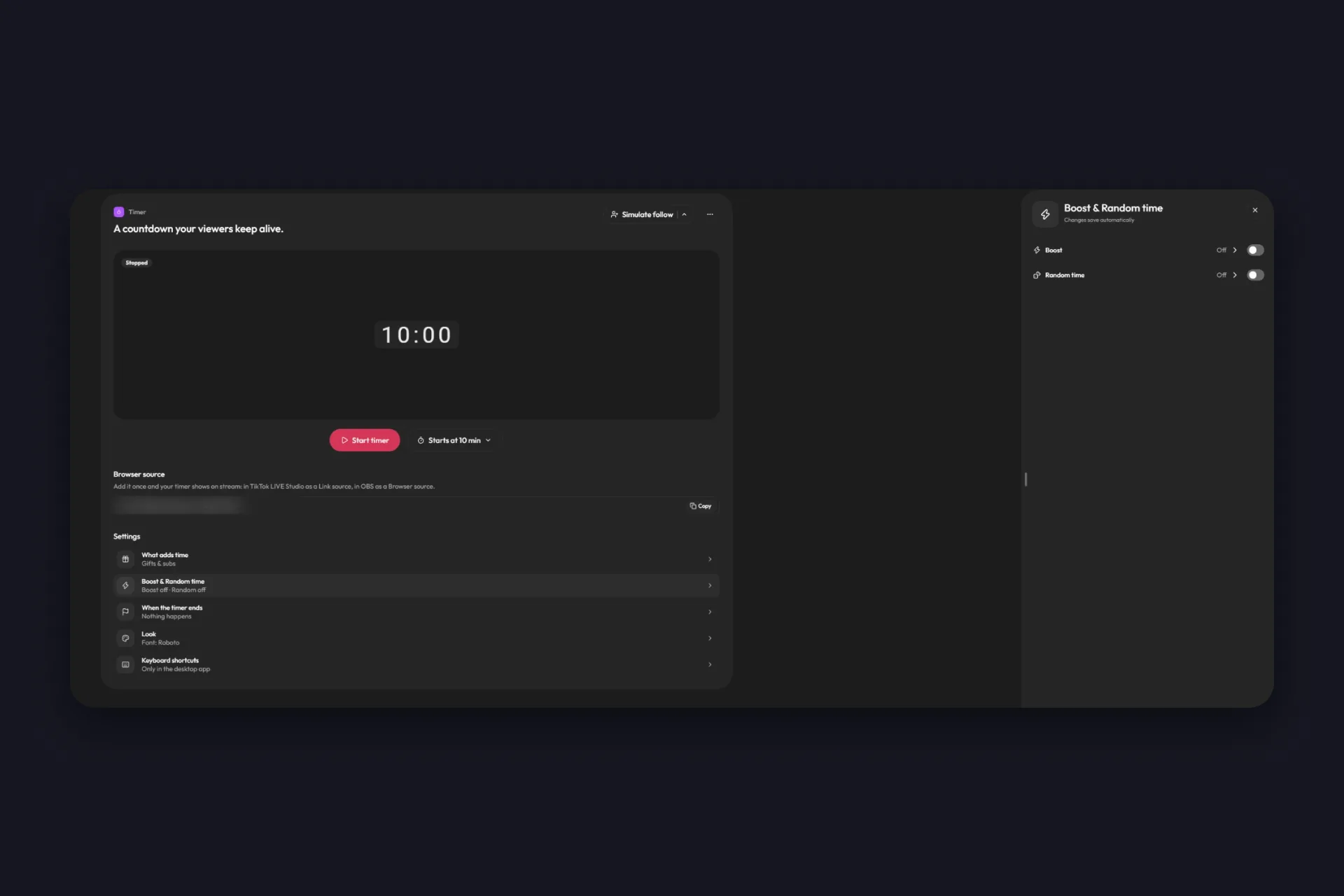
Während der Timer läuft, sitzen in der Steuerleiste zwei Schalter. Boost vervielfacht die ganze Zeit, die deine Zuschauer dazugeben, mit einem Faktor deiner Wahl, zum Beispiel ×1,5, und zwar so lange, wie du ihn anlässt. Kündige ihn an, lass ihn fünfzehn Minuten laufen, schalte ihn wieder aus, und der Chat lernt, dass das Zeitfenster kurz ist.
Zufallszeit macht aus jeder Interaktion eine kleine Überraschung. Statt eines festen Werts bringt jedes Geschenk und jeder Follow eine zufällige Zeit aus einer Spanne, die du festlegst, zum Beispiel von fünf Sekunden weniger bis zehn Sekunden mehr. Alles unter null zieht Zeit ab. Niemand weiß, was die nächste Rose mit der Uhr anstellt, und genau darin liegt der Spaß.
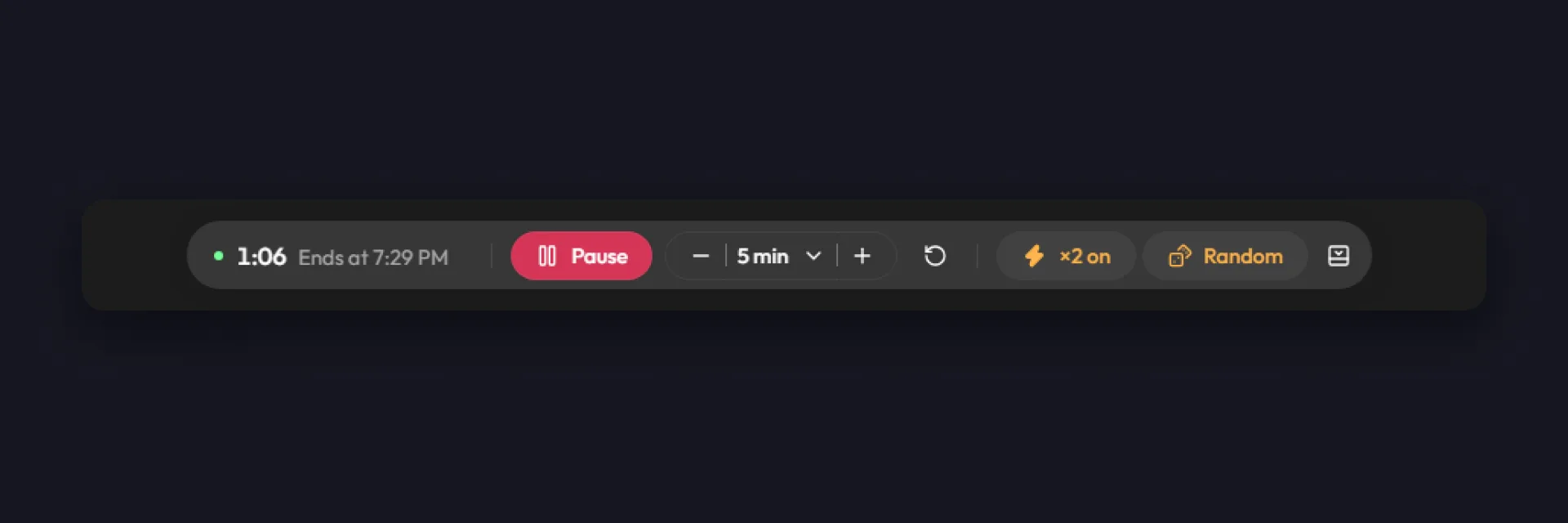
Den Rest der Leiste bedienst du selbst. Mit „Pausieren“ machst du eine Pause, Plus und Minus geben ein Stück Zeit dazu oder ziehen es ab, und „Zurücksetzen“ startet alles neu. Neben „Endet um“ steht die Uhrzeit, zu der der Timer gerade abläuft.
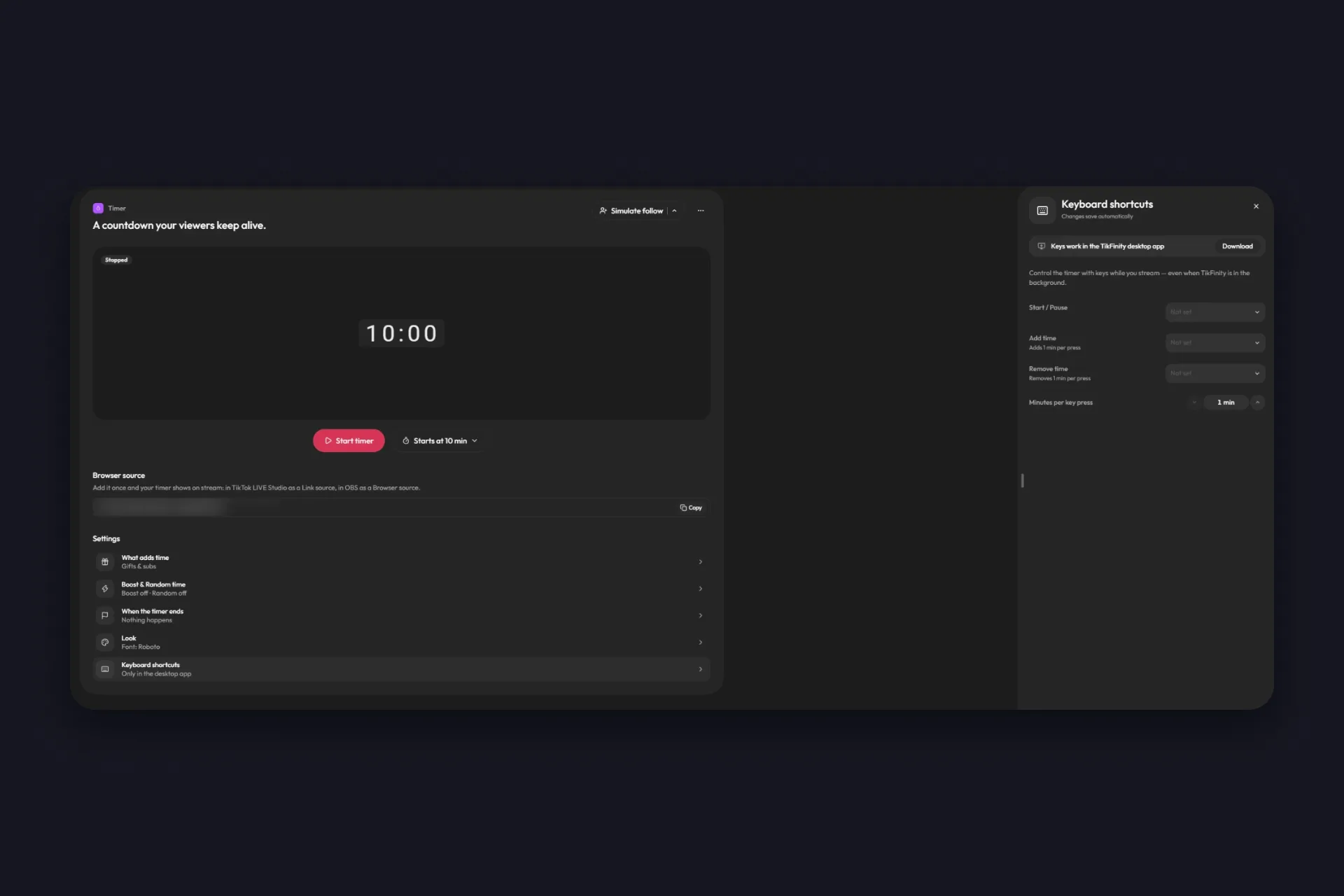
In der Desktop-App von TikFinity kannst du „Start / Pause“, „Zeit hinzufügen“ und „Zeit abziehen“ auf Tastaturkürzel legen, mit einer eigenen Minutenzahl pro Tastendruck. Praktisch, wenn du mitten im Spiel bist und die App im Hintergrund läuft.
Was bei 0:00 passiert
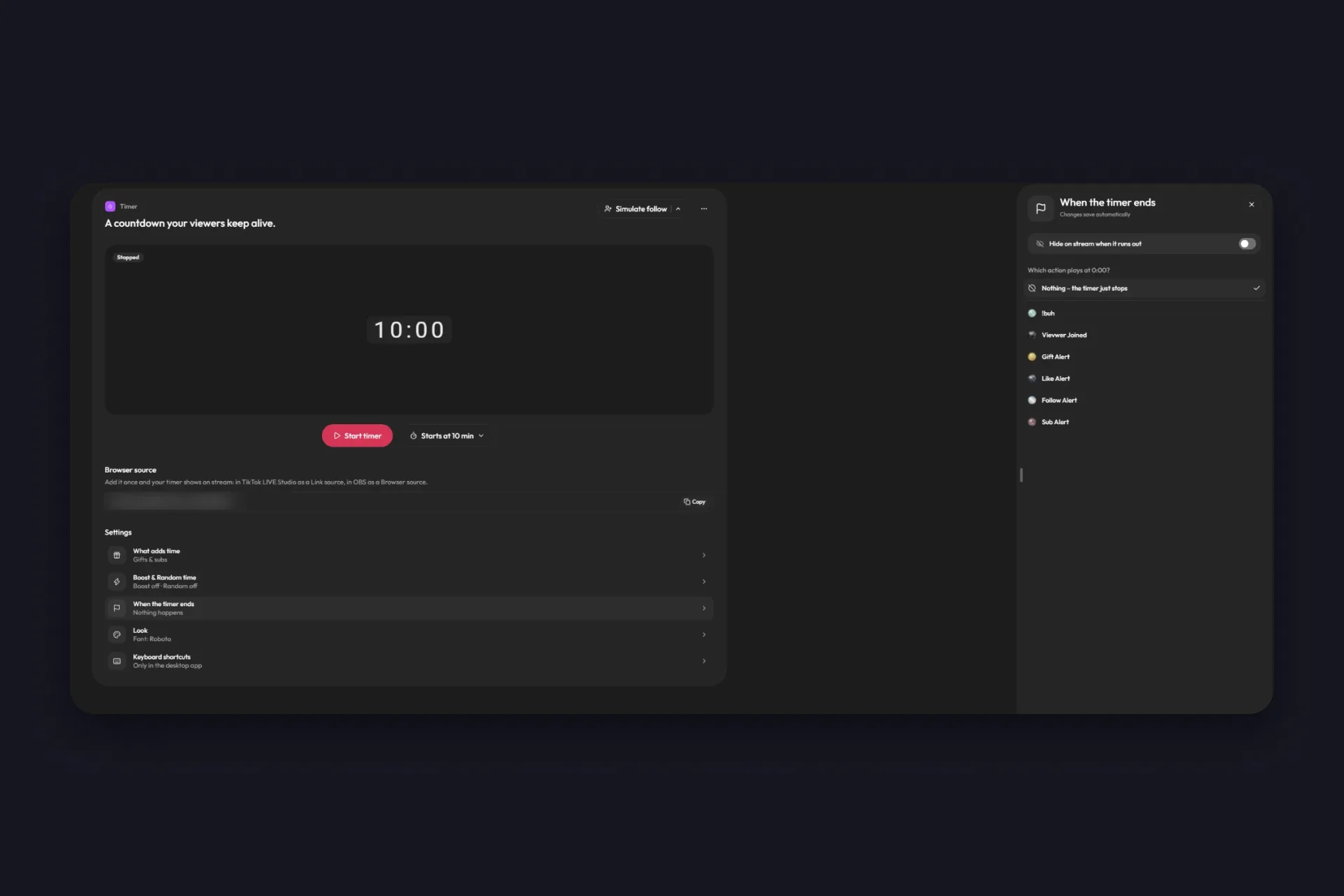
Standardmäßig nichts. Der Timer bleibt bei null stehen, und du verabschiedest dich. Zwei Optionen ändern das. „Im Stream ausblenden, wenn er abläuft“ nimmt den Countdown sauber vom Screen. Und unter „Welche Aktion läuft bei 0:00?“ wählst du eine beliebige Aktion aus Aktionen & Events, etwa einen Sound, ein GIF, eine Outro-Animation oder denselben Alert, den du für Geschenke gebaut hast. Falls du noch keinen hast, führt dich unser Alerts-Guide durch die Einrichtung.
Passe den Timer an dein Overlay an
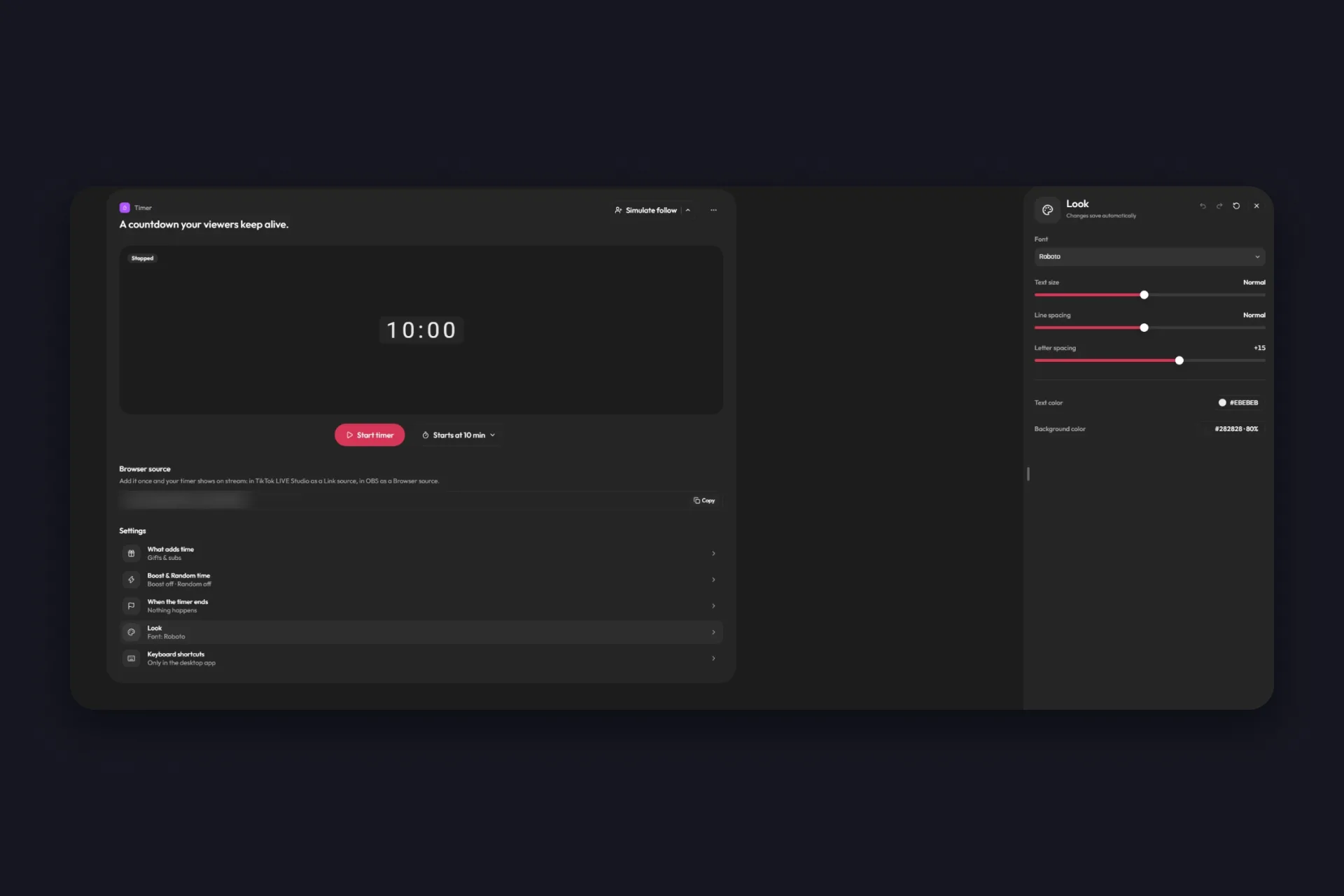
Im Bereich „Aussehen“ steckt alles, was ein Subathon-Timer-Overlay braucht, damit es sich in dein Layout einfügt. Du stellst Schriftart, Textgröße, Zeilen- und Buchstabenabstand, eine Textfarbe und eine Hintergrundfarbe mit eigener Deckkraft ein. Ab Werk sind es helle Ziffern auf einer dunklen, leicht transparenten Box, und die lassen sich auf fast jeder Szene gut lesen.
Je größer, desto besser. Die meisten deiner Zuschauer schauen hochkant am Handy, und für einen Countdown, den sie nicht lesen können, kämpft keiner. Setze ihn weit nach oben, wo Chat und Geschenk-Animationen ihn nicht verdecken.
Ein paar Subathon-Ideen, mit denen die Uhr fair bleibt
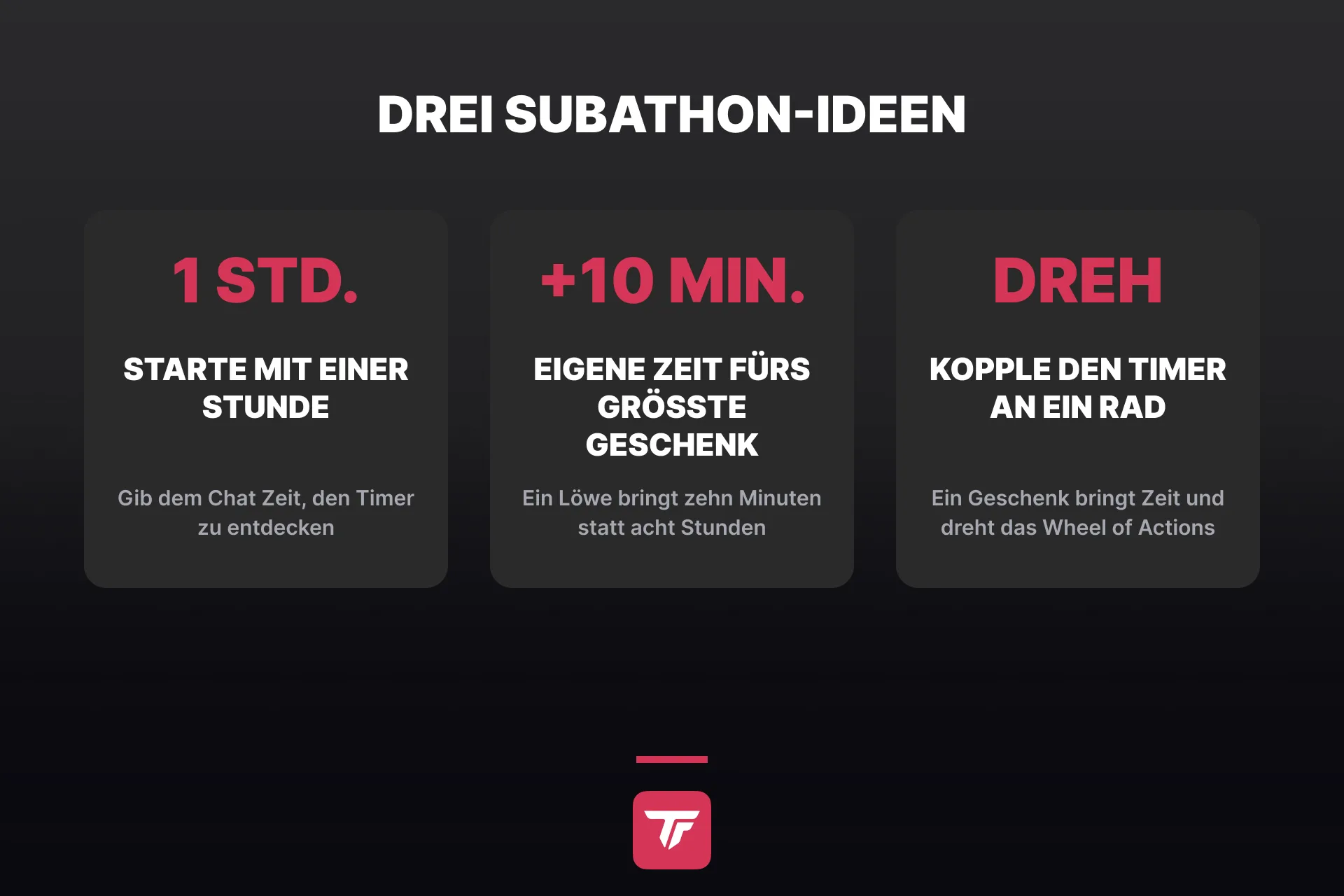
Die Einstellungen sind der leichte Teil. Ob dein Subathon Spaß macht, entscheidet sich im Stream, und dabei helfen dir diese vier Ideen:
- Starte mit einer Stunde und passe den Startwert von Stream zu Stream an, wie im Tipp beim Setup oben. Den Rest verdient sich der Chat.
- Sag die Regeln laut an und zeige sie im Stream. Eine Zeile im Stream-Titel oder eine kleine Textquelle wie „Rose +30 Sek., Super Fan +5 Min.“ bringt dem Timer mehr als jede Animation.
- Gib deinem größten Geschenk eine eigene Zeit, plane deine Pausen mit „Pausieren“ ein und setze dir vor dem Start eine feste Grenze. Der Timer läuft, solange der Chat will, aber du musst nicht so lange durchhalten.
- Kombiniere den Timer mit etwas, das reagiert. Hänge dieselben Geschenke an ein Wheel of Actions (TikFinity Pro), dann bringt ein Geschenk Zeit und dreht zugleich das Rad. Der Supporter bekommt also noch eine Reaktion obendrauf, einen Sound, ein GIF oder einen Szenenwechsel. Das ist der Unterschied zwischen einem Stream, der länger wird, und einem Stream, in dem die Leute bleiben. Wenn deine Community eher Likes als Geschenke verteilt, spielt der Likeathon dasselbe Spiel nur mit Likes, und das Tool „Herausforderung“ macht es mit eigenen Zielen.
Such dir für den ersten Subathon ein oder zwei davon aus und nimm den Rest dazu, sobald du siehst, wie dein Chat mit der Uhr spielt.
Starte deinen Subathon-Timer, gratis →
Mehr als einen Link in deinem Broadcasting-Tool und einen Startwert brauchst du nicht, den Rest erledigt der Chat. Wenn dich das nächste Mal jemand fragt, wie lange du heute noch live bist, zeige einfach auf die Uhr. Und wenn da um zwei Uhr nachts noch drei Stunden stehen, weißt du ja, bei wem du dich bedanken darfst.
FAQs zum Subathon-Timer
Ein Subathon ist ein Stream mit einem Countdown, den deine Zuschauer am Laufen halten. Geschenke, Follows, Shares, Likes, Chatnachrichten und Super-Fan-Abos bringen Zeit, jeweils mit einem Wert, den du festlegst, und der Stream endet, wenn der Timer bei null ankommt. Auf Twitch lief das Format über Abos, daher der Name. Bei TikTok LIVE sorgen meist die Geschenke für den Großteil der Zeit.
Nein. TikTok hat zwei eigene Countdowns, nämlich den Timer in der Kamera, der vor einer Aufnahme herunterzählt, und den Countdown-Sticker für TikTok LIVE, den du in ein Video packst, damit sich Zuschauer an deinen nächsten Stream erinnern lassen können. Ein Subathon-Timer läuft während des LIVE in deinem Stream, und deine Zuschauer verlängern ihn. Dafür brauchst du ein Tool wie TikFinity.
Kopiere auf der Timer-Seite in TikFinity den Link unter „Browser-Quelle“. In OBS Studio fügst du ihn als Browserquelle hinzu, in TikTok LIVE Studio als Link-Quelle und in jedem anderen Broadcasting-Tool als dessen Browserquelle. Der Link bleibt für jeden Stream derselbe, und der Timer ist im kostenlosen Plan von TikFinity enthalten.
Ja. Öffne bei einer beliebigen Quelle „Eigene“ und stelle sie von „Fügt Zeit hinzu“ auf „Zieht Zeit ab“ um. Beliebt ist ein Battle, bei dem jedes Like einen Bruchteil einer Sekunde abzieht, Geschenke Minuten bringen und der Chat darum kämpft, wie lange du live bleibst. Boost vervielfacht auch das Abziehen, schalte ihn also ganz bewusst ein.
TikFinity wird gerade überarbeitet, und der Timer in diesem Guide ist schon die neue Version. Sie kommt in Wellen, deshalb sehen manche Accounts noch die bisherige Timer-Seite. Wenn dir das Pop-up zum Wechseln schon angezeigt wurde, wechsle einfach, das überarbeitete TikFinity öffnet sich mit all deinen Einstellungen. Hast du es noch nicht gesehen und willst den neuen Timer jetzt schon, melde dich beim Support-Team.
Ja. In der Steuerleiste findest du „Pausieren“, Plus und Minus für ein Stück Zeit und „Zurücksetzen“. In der Desktop-App von TikFinity kannst du „Start / Pause“, „Zeit hinzufügen“ und „Zeit abziehen“ auf Tastaturkürzel legen. So sind eine Pause oder ein Bonus nur einen Tastendruck entfernt, auch wenn gerade ein Spiel im Vordergrund läuft.