Tu primer regalo en TikTok LIVE, y ni te enteraste. Duele, porque el viewer que lo envió estaba pendiente de tu reacción. Los TikTok alerts arreglan justo eso: aparecen en tu stream en el momento en que alguien envía un regalo, te sigue o se suscribe.
¿Qué son los TikTok alerts?
Un TikTok alert es una pequeña animación o un sonido que aparece en tu stream cuando un viewer hace algo. ¿Alguien envía una Rosa? Tu pantalla la celebra. ¿Alguien te sigue? Todos lo ven. También los encontrarás como notificaciones de TikTok LIVE: una notificación de follower cuando alguien pulsa seguir, una de likes cuando llegan los corazones, un alert de regalo por cada Rosa.
En la app de TikTok estos eventos pasan de largo por el chat y desaparecen en segundos. Los alerts los ponen en el centro del escenario. El viewer tiene su momento, y tu comunidad ve que apoyarte se nota.
Puedes activar alerts para casi todo en TikTok LIVE:
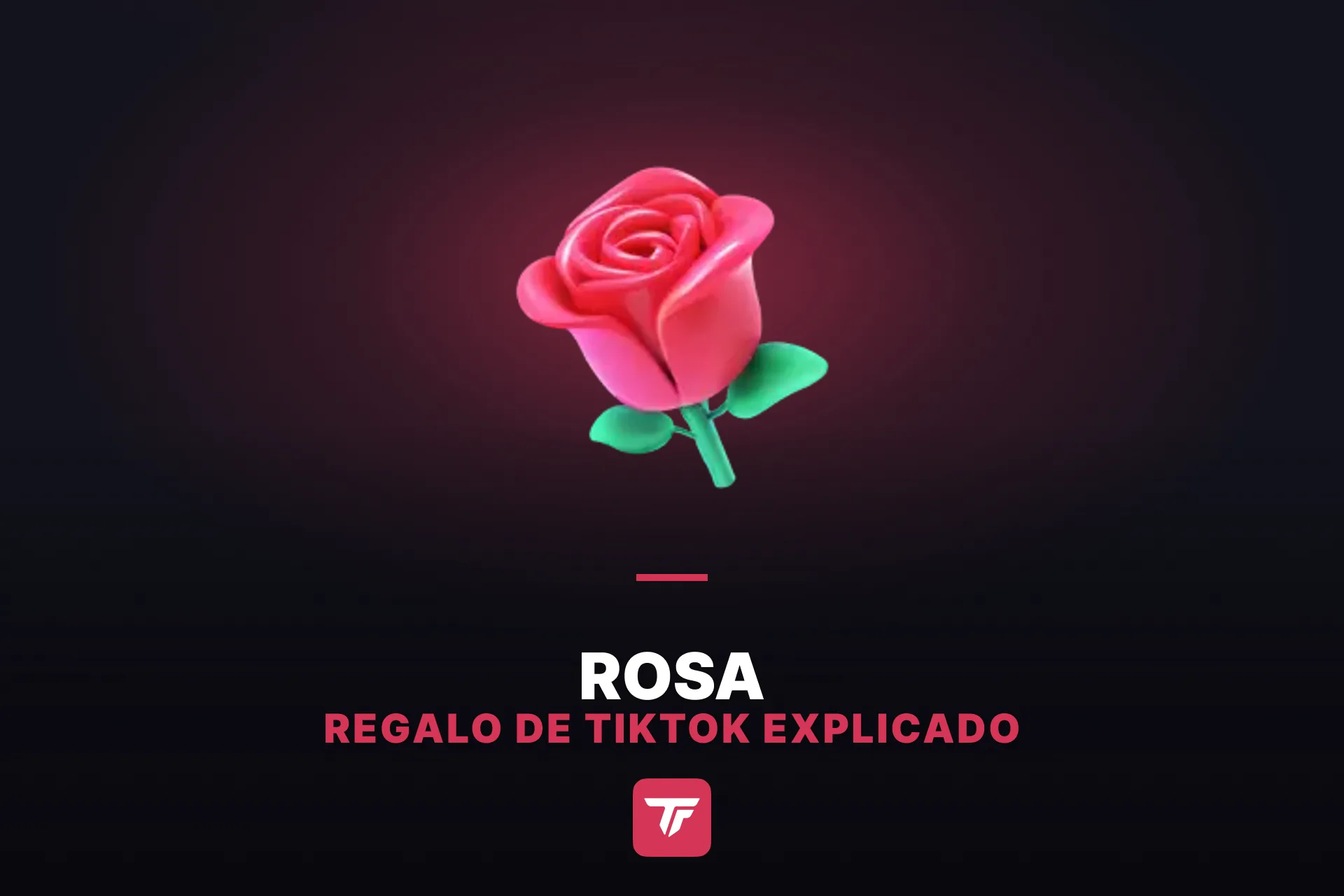
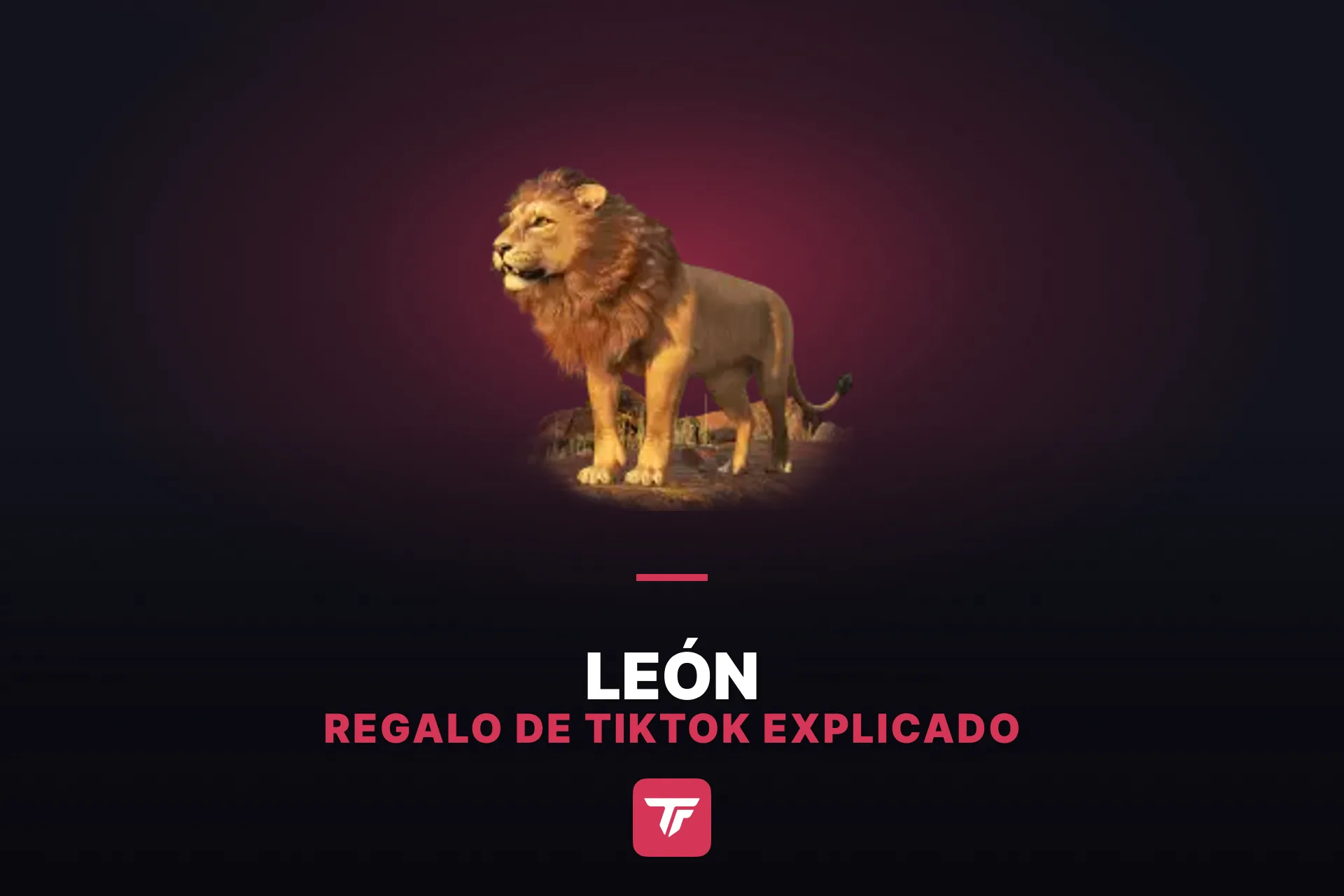
- Regalos (desde una simple Rosa hasta regalos grandes como el León)
- Nuevos followers
- Nuevos suscriptores
- Shares y likes
- Viewers que entran a tu LIVE
Lo que necesitas antes de empezar
Los alerts son overlays, así que necesitan un setup que soporte fuentes de navegador. En otras palabras: streameas desde PC con OBS, Streamlabs o TikTok LIVE Studio.
¿El streaming desde PC es nuevo para ti? Configura eso primero. Nuestra guía Cómo streamear en TikTok con OBS te lleva paso a paso.
¿Solo streameas desde el móvil? Los alerts visuales no van ahí, pero los sound alerts sí, con la app TikFinity Mobile. Más abajo te contamos.
Cómo configurar TikTok alerts con TikFinity
TikFinity está hecho justo para esto: lee los eventos de tu LIVE y los convierte en alerts que controlas por completo. Qué animación, qué sonido, qué los activa: todo lo decides tú. Los alerts gratis están listos desde el primer minuto, y TikFinity Pro desbloquea más opciones cuando las quieras. El setup completo se ve así:
¿Prefieres verlo? La guía rápida en video
Aquí tienes todo el setup en menos de un minuto, con un alert de follow como ejemplo (video en inglés):
@tikfinity.official Here is a tutorial on how to add Action Triggers to your TikTok LIVE! 😎 In this example we will be using «Follow» as a trigger but you can use many others, like: comments, shares, likes or even specific gifts 🚀 #TikFinity #Tutorial
♬ som original – TikFinity – TikFinity
¿Lo quieres con más detalle? Los pasos de abajo recorren cada pantalla.
1. Conecta tu cuenta de TikTok
Abre TikFinity en tu navegador y regístrate o inicia sesión. Después escribe tu @handle de TikTok (no tu nombre visible), para que TikFinity pueda conectarse a tu LIVE. TikFinity nunca te pedirá tu contraseña de TikTok. Solo lee tus eventos públicos del LIVE.
2. Crea tu alert en Actions & Events
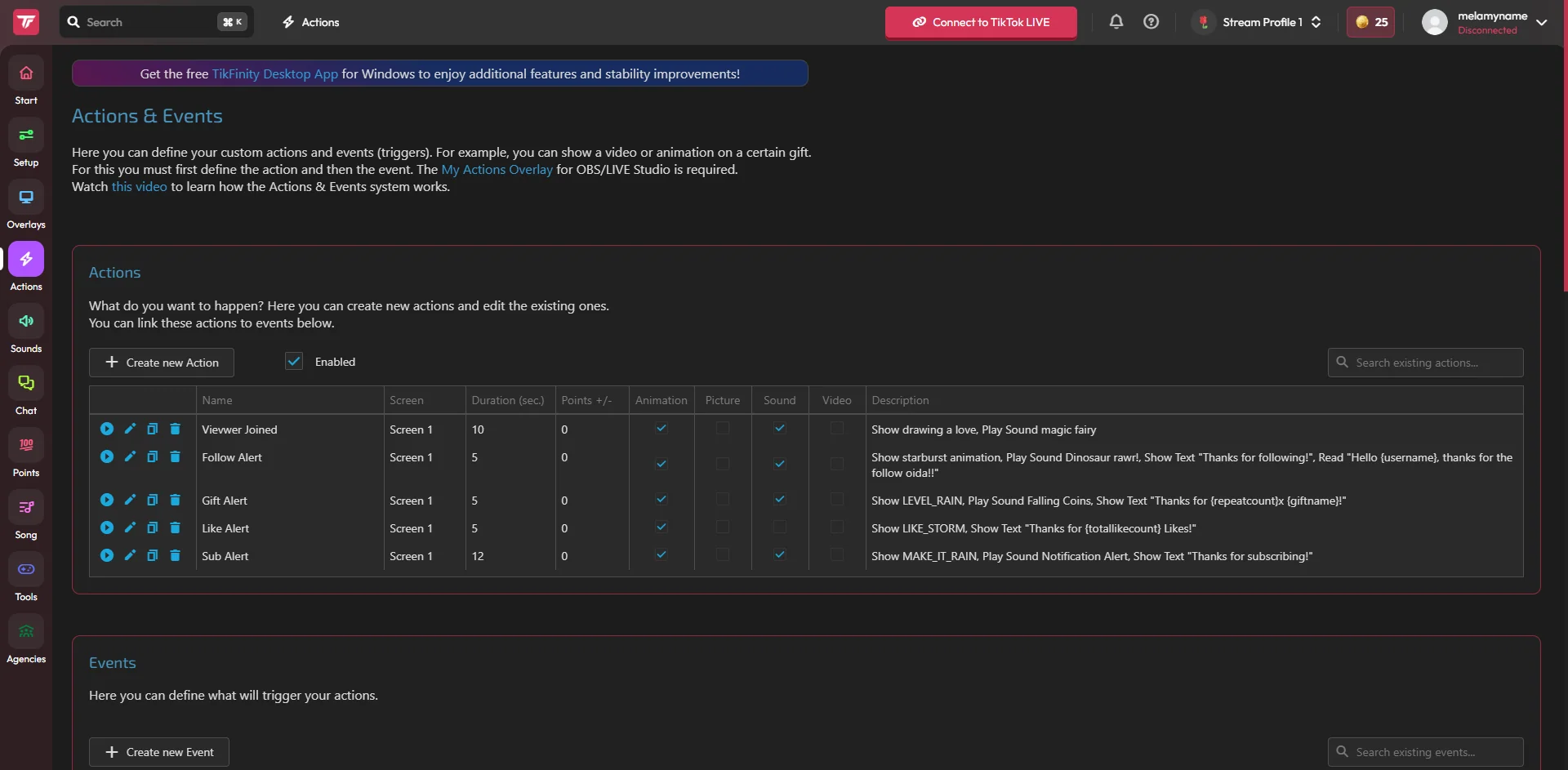
Ve a Actions & Events. Aquí nacen tus alerts. Primero defines una action, o sea lo que va a pasar, por ejemplo un GIF con sonido. Luego el event que la activa, como un regalo concreto.
Hay alerts ya listos para empezar, y puedes añadir casi de todo: animaciones, videos, sonidos, Text-to-Speech, mensajes del chatbot y más. La combinación que más rinde con menos esfuerzo: un GIF más un sonido.
3. Añade el overlay a tu herramienta de transmisión
Para que tus actions se vean en el stream necesitas al menos un overlay screen. Baja hasta los Overlay Screen Settings en la página de Actions & Events y copia una URL de screen.
En OBS: en Fuentes pulsa +, elige Navegador, pega tu link. En TikTok LIVE Studio: Fuentes, luego Link, la misma URL, listo. Streamlabs funciona como OBS, ahí los TikTok alerts también entran como fuente de navegador.
4. Pruébalo sin salir en directo
No tienes que esperar a tu próximo stream. En la misma página de Actions & Events, dale al play de tu action o usa el Event Simulator de abajo, que lanza un regalo o follow de prueba. Así ves y escuchas exactamente cómo queda tu alert.
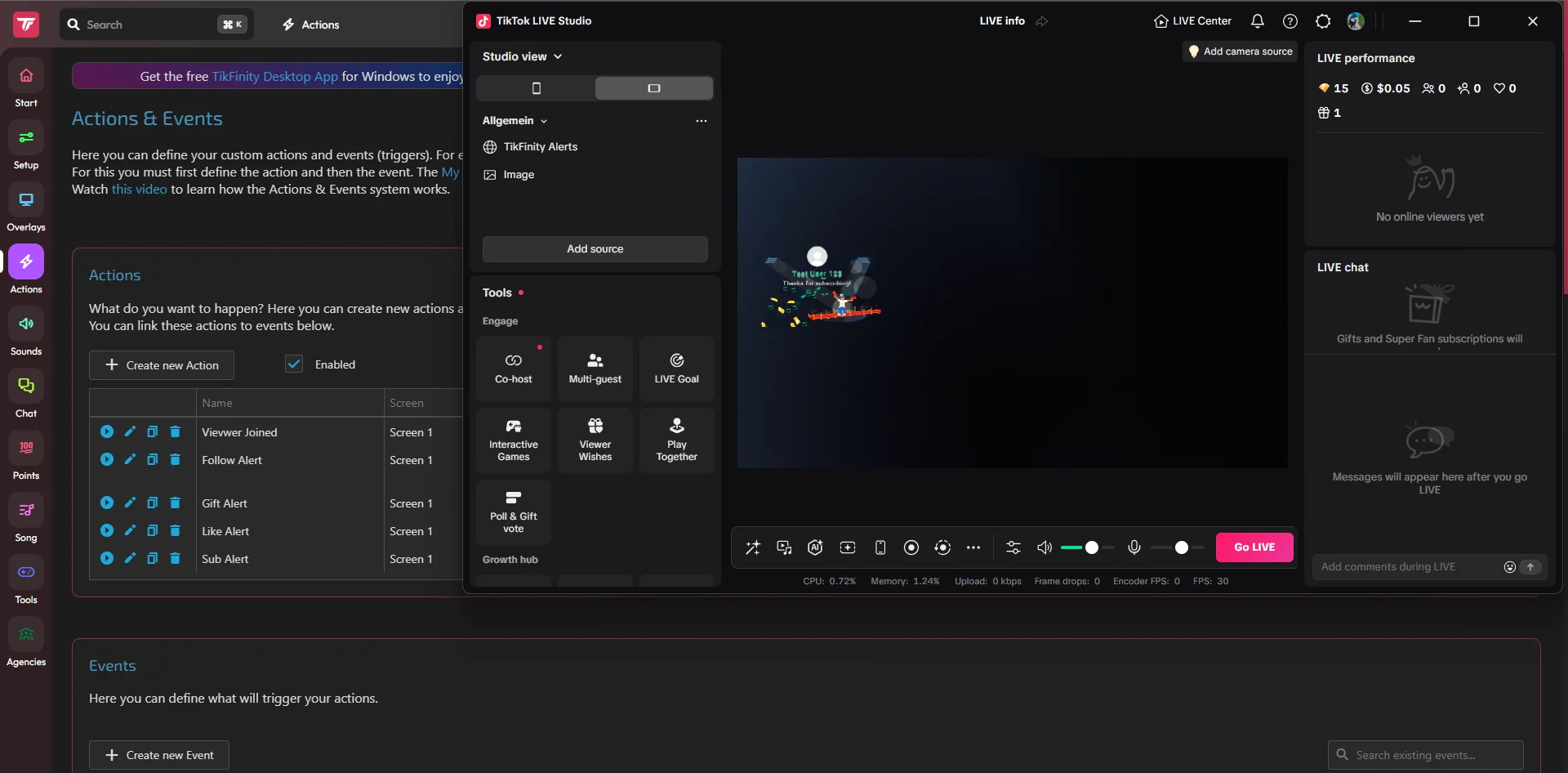
¿Todo bien? Entonces coloca y ajusta el overlay en tu escena para que nunca tape tu cara ni el chat.
Añade sound alerts y no se te escapa ningún regalo
Los alerts visuales se pasan por alto fácil cuando estás metido en tu juego o en el chat. Los sonidos lo resuelven, y tienes dos caminos.
El más rápido es la sección de Sound Alerts. Ahí pones un sonido en marcha en un par de clics cada vez que alguien envía un regalo, te sigue o se suscribe. Dale a cada evento su propio sonido: un ping suave para follows, una fanfarria a lo grande para regalos gordos. Las cuentas gratis tienen 5 sound alerts, TikFinity Pro quita el límite.
Si ya estás creando en Actions & Events, elige los sonidos directamente ahí y únelos a tu action. Así la animación y el sonido salen como un solo alert. Ideal para setups de OBS y LIVE Studio que quieren más opciones.
TikTok alerts en el móvil: escucha cada regalo en tu teléfono
¿Streameas directo desde la app de TikTok? Ahí los overlays quedan fuera, pero los alerts no.
TikFinity Mobile es una app hecha para streamers de móvil. Instálala, inicia sesión, escribe tu handle de TikTok y configura tus alerts. Después pulsa Start Sound Alerts & TTS y ya está.
Desde ese momento la app escucha en segundo plano. En cuanto le das a Go LIVE en TikTok, tus sonidos y TTS suenan en el teléfono. Reaccionas a cada regalo en tiempo real, sin PC.
La app tiene sus propios ajustes. La configuras una vez y listo.
Saca más partido a tus alerts
Con lo básico funcionando, unos retoques marcan la diferencia:
✅ Agradece por el nombre. El alert muestra quién envió el regalo. Dilo en voz alta o deja que Text-to-Speech hable por ti. Así ningún supporter pasa desapercibido, y pocas cosas traen un segundo regalo tan rápido.
✅ Celebra según el tamaño. Regalo pequeño, gracias breve. Regalo grande, reacción grande. Los viewers notan la diferencia.
✅ Combina alerts con goals. Un overlay de goal de regalos junto a tus alerts muestra a todos para qué están sumando.
✅ Da un paso más con Actions & Events. TikFinity puede activar casi cualquier cosa con un regalo: cambiar tu escena de OBS, encender una fuente, poner tu voz de Voicemod, lanzar una action de Streamer.bot, arrancar una challenge o disparar tu propia animación.
Los alerts convierten viewers pasivos en supporters activos, y eso se nota directo en tus ingresos. Para la imagen completa, lee nuestra guía Cómo ganar dinero en TikTok LIVE.
Configura tu primer alert hoy
No necesitas un gran setup ni una herramienta de pago para empezar. Regístrate en TikFinity, crea una action con un GIF y un sonido, mete el overlay screen en OBS o LIVE Studio y dale al Event Simulator para verlo aparecer. Si solo quieres alerts, en cinco minutos terminaste.
Y en esa misma página te espera mucho más: challenges, cambios de escena, shows enteros activados por regalos. Cuanto más interactivo sea tu LIVE, más se queda la gente. A los viewers les encantan los streams que reaccionan a ellos. La próxima Rosa llena tu pantalla, y el siguiente regalo ya viene en camino.
¿Quieres que todo tu stream se sienta más vivo? Combina alerts con Text-to-Speech para tu chat y deja que tus viewers se escuchen en el stream.
FAQs sobre los TikTok alerts
Sí. Los overlays de alerts y los sound alerts de TikFinity son gratis. El plan gratuito incluye 5 sound alerts; TikFinity Pro quita ese límite y añade overlays premium.
Los overlays visuales necesitan un setup de PC, pero los sound alerts funcionan en el móvil. Usa la app TikFinity Mobile y escucharás cada regalo, cada follow y más mientras streameas desde la app de TikTok.
En OBS y Streamlabs el overlay solo se activa cuando la URL del screen está añadida como fuente de navegador, y en TikTok LIVE Studio va como fuente de link. Si sigue en offline, revisa dos cosas: que pusiste tu @handle de TikTok (no tu nombre visible) y que estás en directo.
Solo si tú quieres. Los sonidos suenan en voz alta en tu teléfono. Sin auriculares, tu micro los captura y tus viewers escuchan cada alert y cada mensaje de TTS. ¿Prefieres que sean solo para ti? Streamea con auriculares.
No. Registras una cuenta de TikFinity, pero TikTok se conecta solo con tu @username. TikFinity lee tus eventos públicos del LIVE como regalos, follows y chat, y nunca pide tu login de TikTok.
Sí. Puedes asignar sonidos y animaciones propios a eventos concretos, y con Actions & Events los regalos grandes pueden tener su propio trigger, como un cambio de escena o una animación personalizada.