La mayoría de los LIVE terminan cuando te cansas. Un subathon termina cuando el chat deja de alimentar la cuenta atrás. Regalos, follows, compartidos y subs suman segundos o minutos a un temporizador de subathon en tu pantalla, y en cuanto llega a cero, te despides. Con una sola regla (el stream se acaba cuando se acaba el reloj), un LIVE cualquiera se convierte en un trabajo en equipo.
En esta guía lo montamos con el Temporizador de TikFinity, gratis y en pocos minutos. Verás qué añade tiempo y cuánto, cómo llega la cuenta atrás a TikTok LIVE Studio u OBS, qué pasa en 0:00 y los dos interruptores que vuelven loca la última hora. Si llegaste aquí buscando un temporizador de cuenta atrás (o cuenta regresiva) para tu LIVE de TikTok, es justo esto, solo que el reloj lo controlan tus espectadores.
¿Qué es un subathon y por qué funciona en TikTok LIVE?
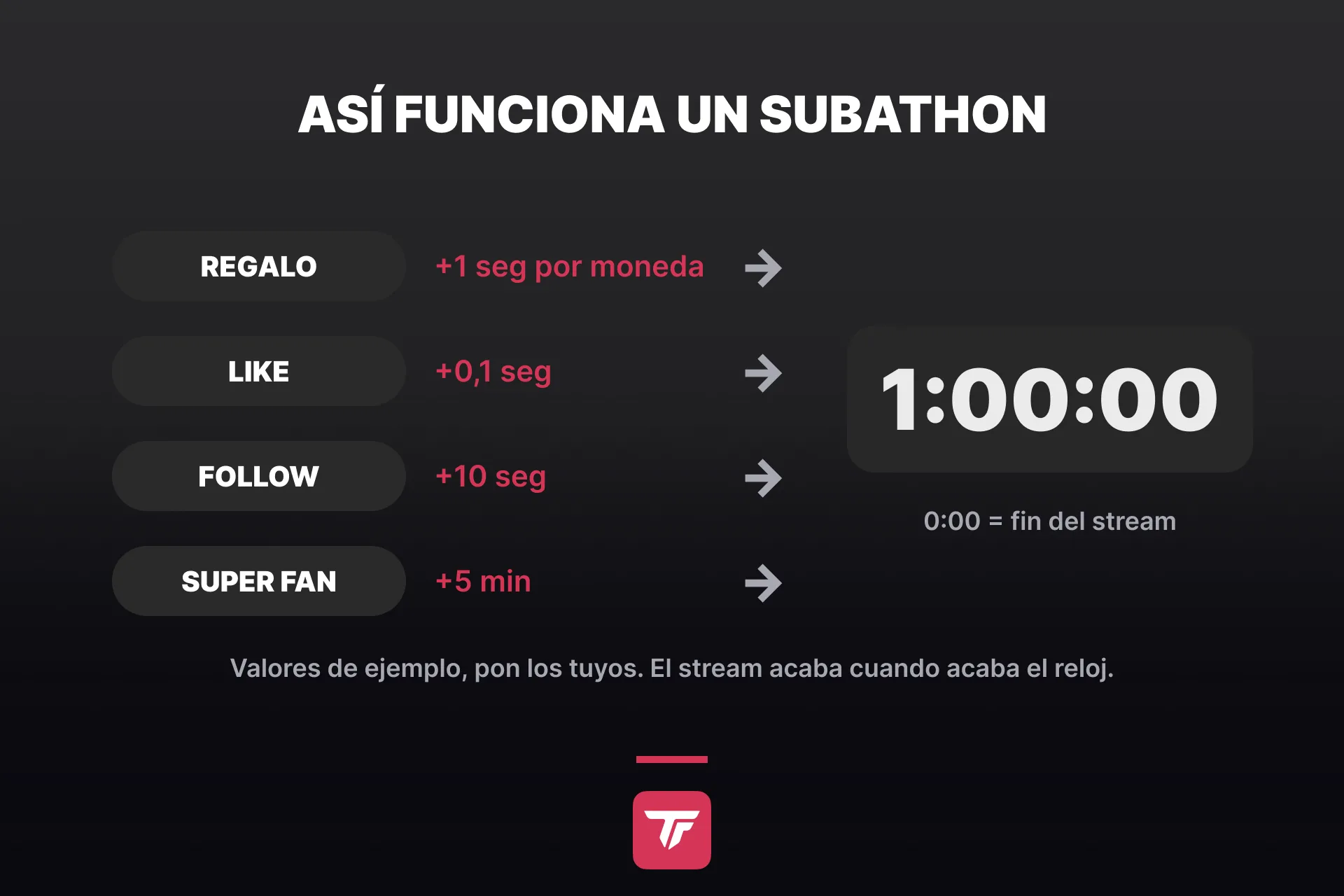
El nombre viene de Twitch. Es sub más maratón, un stream en el que cada suscripción nueva sumaba tiempo y que seguía mientras la gente siguiera suscribiéndose. En TikTok LIVE, la misma mecánica funciona con todo lo que tus espectadores ya hacen. Un regalo, un like, un follow, un compartido o una suscripción de Super Fan pueden alejar un poco más el final del stream.
El temporizador pone el trato a la vista de todos. Llega un regalo, el reloj salta y el chat lo ve en directo. Cada apoyo tiene un resultado inmediato en pantalla, y ese es todo el truco.
También lo verás como subathon countdown timer, giftathon o simplemente cuenta regresiva para streams. En todos los casos hablamos de una cuenta atrás en tu livestream que los espectadores van alargando. Antes de configurarlo, seamos honestos. Un subathon es un formato, no un truco para crecer. Funciona cuando tus habituales disfrutan del juego, y cansa, así que planea una duración que de verdad puedas aguantar en directo.
Configura el temporizador de subathon en TikFinity
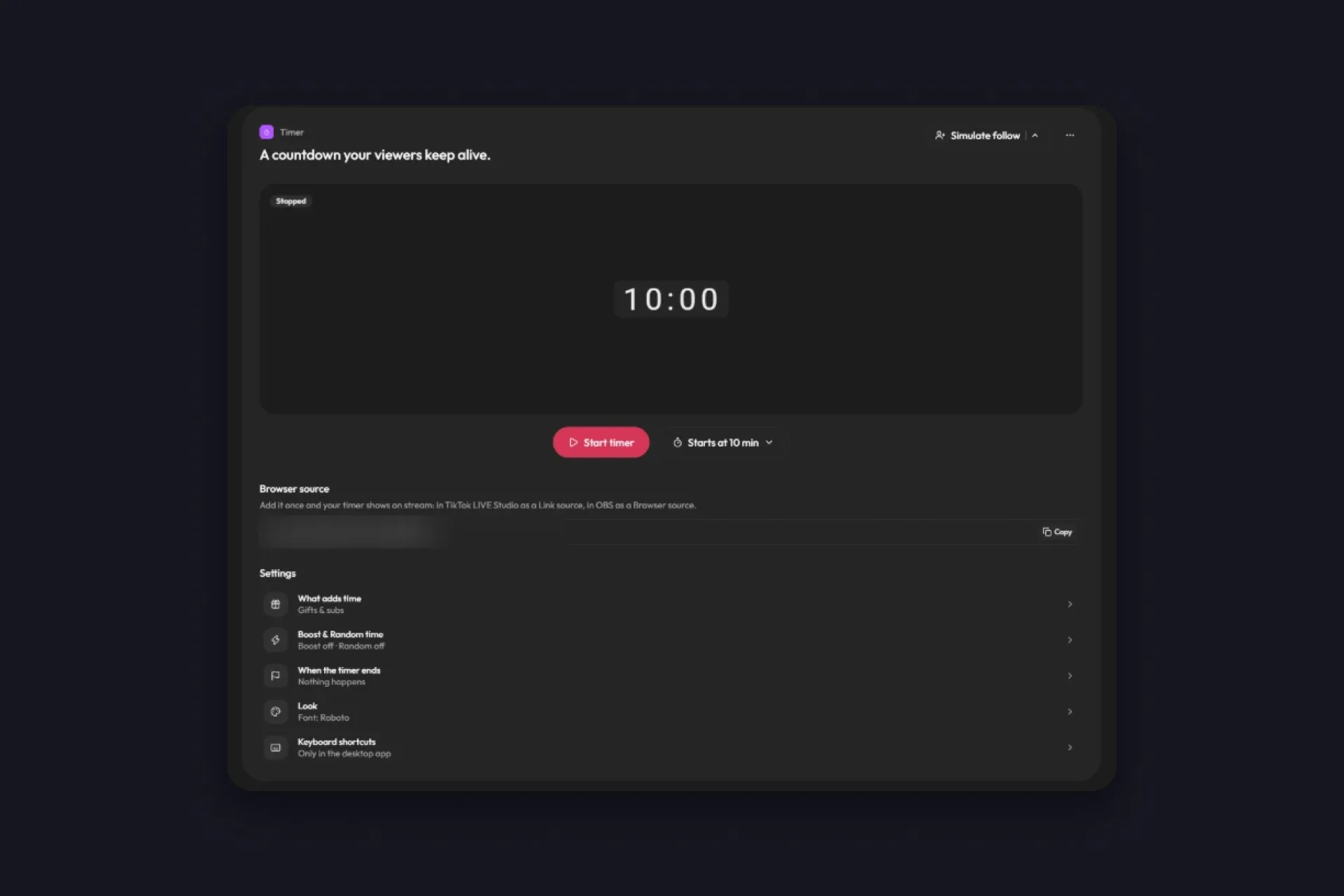
El Temporizador es una sola página en TikFinity, y cada cambio se guarda automáticamente. Si nunca has conectado TikFinity a tu cuenta de TikTok, nuestra guía de configuración te lleva hasta ahí en diez minutos. Después, paso a paso:
1 Abre el Temporizador en TikFinity. Verás la vista previa de la cuenta atrás, el botón Iniciar temporizador y los ajustes debajo.
2 Elige el valor inicial. Por defecto, el temporizador empieza con 10 minutos. Puedes elegir 15 o 30 minutos, 1, 2, 4 u 8 horas, o poner tus propias horas y minutos en Otro. Para un primer subathon, una hora es buena cifra, te lo explicamos en el consejo de abajo.
3 Abre Qué añade tiempo y elige una plantilla. Con Subathon clásico, los regalos, las subs y los follows añaden tiempo. Solo regalos es el giftathon puro. Todo cuenta activa también los likes, los compartidos y los mensajes del chat. En la siguiente sección ves cómo ajustar cada uno.
4 Copia el enlace de Fuente de navegador y añádelo a tu herramienta de emisión. En TikTok LIVE Studio lo añades como fuente Enlace y en OBS Studio como fuente de navegador. Cualquier otra herramienta con fuente de navegador funciona igual, y el enlace es el mismo en cada stream.
5 Haz clic en Iniciar temporizador. Antes de que entre nadie, usa el menú de simulación para lanzar un follow, un compartido, una sub, cinco likes o el regalo que quieras, y mira cómo salta el reloj. Si se mueve en la vista previa, se mueve en el stream.
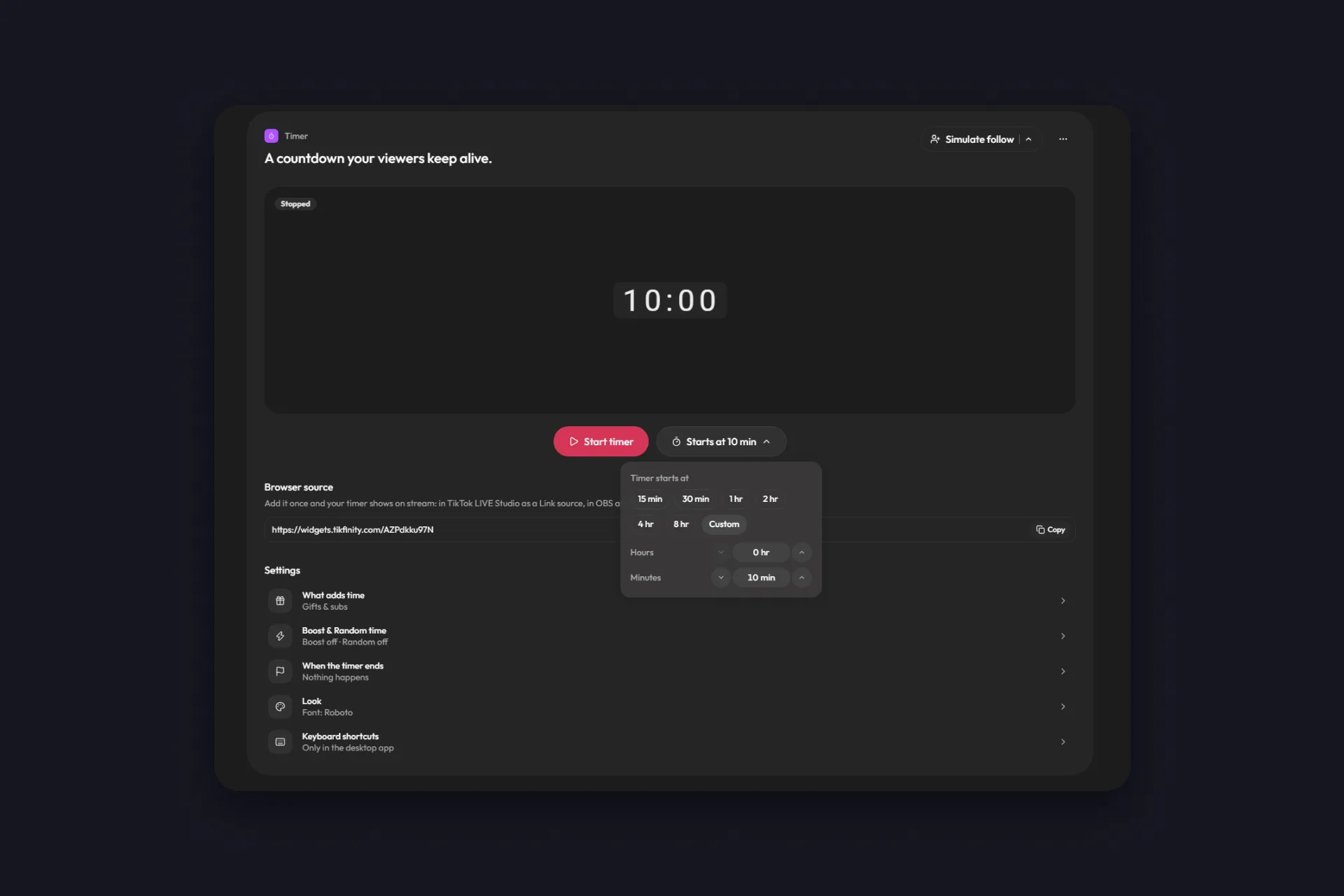
Decide qué añade tiempo, regalo a regalo
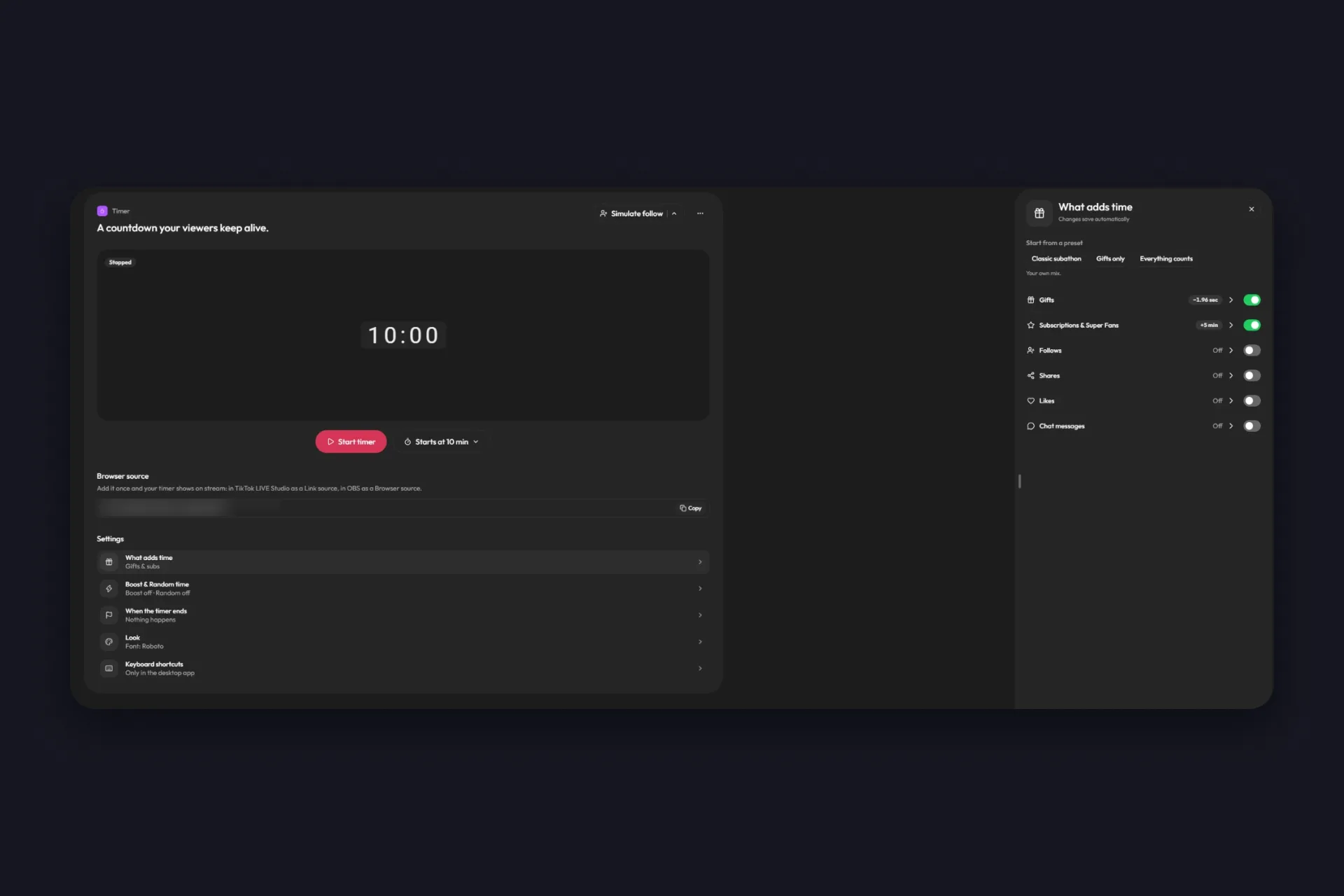
Las plantillas son solo el punto de partida. Debajo tienes un interruptor para cada interacción, cada uno con su propio valor, y ahí es donde tu subathon gana personalidad.
| Interacción | Qué configuras |
|---|---|
| Regalos | Tiempo por moneda (1, 2, 5 o 10 segundos, o la cifra que quieras). Cada regalo cuenta por moneda, a menos que le des su propio tiempo, lo ves más abajo. |
| Suscripciones y Superfans | Una cantidad fija por cada nuevo Super Fan, 5 minutos por defecto. Es lo más parecido a la regla original de Twitch. |
| Seguidores y Compartidos | Unos segundos cada uno. Los follows vienen activados en la plantilla Subathon clásico, y los compartidos son un buen extra para una comunidad pequeña a la que le gusta correr la voz. |
| Me gusta y Mensajes del chat | Los likes llegan por cientos, así que deja ese número muy bajo. Mientras escribes, TikFinity te enseña cuánto suman 100, 1.000 y 10.000 likes. Los mensajes del chat premian a quien habla, justo la gente que quieres en un stream largo. |
Los regalos sueltos tienen su propio panel. Haz clic en Otro junto a Regalos, ve a Regalos concretos, elige Añadir regalos, escoge un regalo o un grupo entero y dale su propio tiempo, para sumar o para restar, cueste lo que cueste en monedas. El plan Free le da tiempo propio a un regalo, así que elige el más grande, por ejemplo un León con 10 minutos. Con TikFinity Pro defines tantos regalos y grupos como quieras, una Rosa con 30 segundos incluida, y cada uno tiene un enlace para quitarlo si cambias de idea. Todo lo que no esté en la lista sigue contando por moneda. Mientras cambias el valor por moneda, TikFinity te enseña tres regalos de ejemplo con lo que sumarían, desde uno de 1 moneda hasta uno de 30.000, así ves la escala antes de que llegue el primer regalo grande.
Haz la cuenta una vez con tus regalos más grandes. Un León cuesta 29.999 monedas, y a un segundo por moneda suma él solo más de ocho horas. Para eso existe el tiempo por regalo. El León recibe su propia cifra, el reloj sigue siendo manejable y el León se sigue llevando la alerta más sonada de la noche.
Cada interacción también puede ir al revés. Abre Otro en ella y cambia de Añade tiempo a Quita tiempo, y esos mismos likes o regalos pasan a bajar el reloj. Ahí nace una batalla. Cada like quita una fracción de segundo, los regalos devuelven minutos y el chat discute cuánto tiempo sigues en directo. El Boost multiplica todo lo que esté activo, también lo que resta, así que actívalo cuando la pelea esté reñida.
Boost y tiempo aleatorio para la última hora
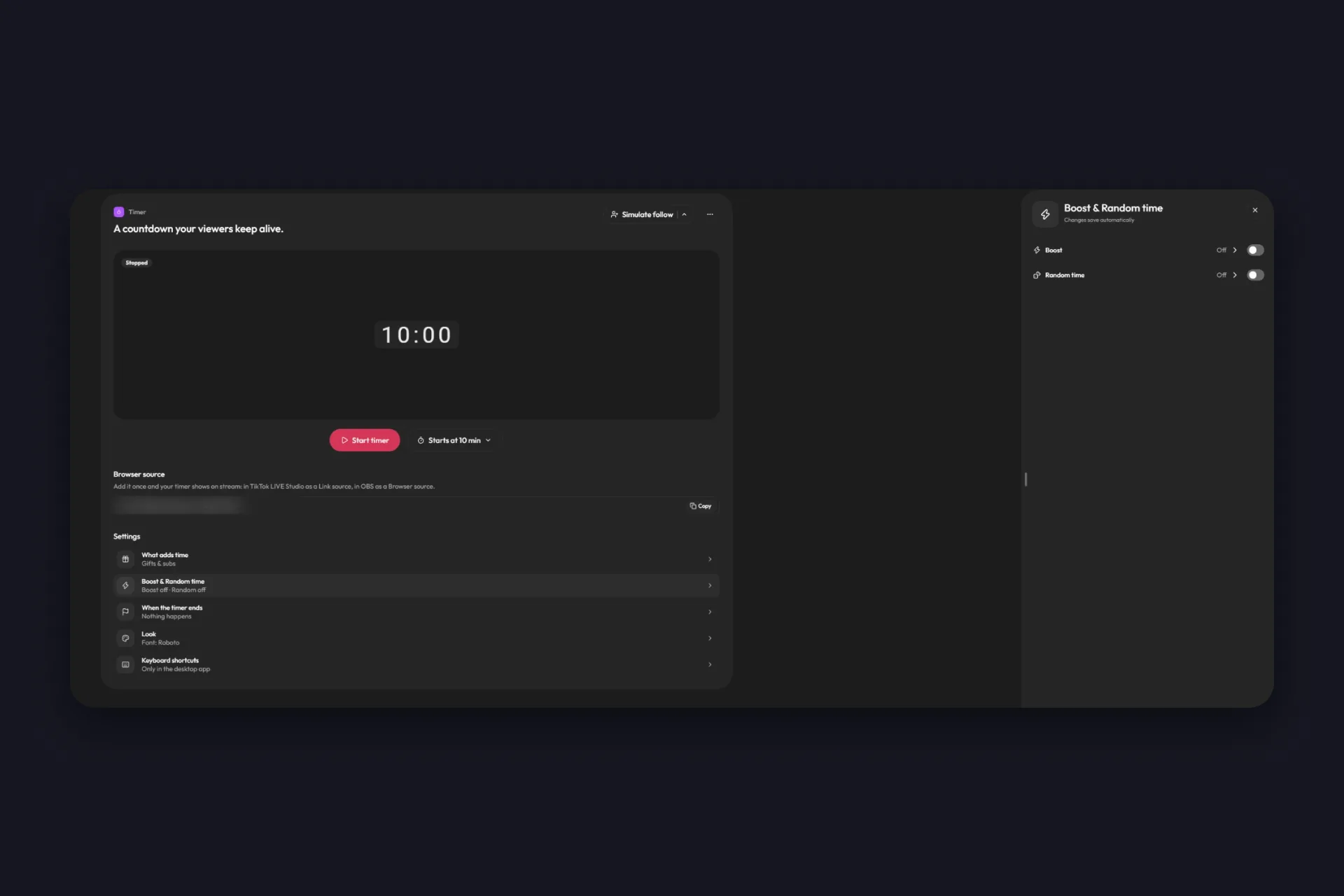
Mientras corre el temporizador, en la barra de control tienes dos interruptores. Boost multiplica todo el tiempo que añaden tus espectadores por el factor que elijas, ×1,5 por ejemplo, durante todo el rato que lo dejes activado. Anúncialo, déjalo quince minutos, apágalo, y el chat aprende que hay que darse prisa.
Tiempo aleatorio convierte cada interacción en una pequeña sorpresa. En lugar de un valor fijo, cada regalo o follow suma una cantidad al azar dentro del rango que tú pongas, por ejemplo desde quitar cinco segundos hasta sumar diez. Todo lo que quede por debajo de cero resta tiempo. Nadie sabe qué le hará la próxima Rosa al reloj, y ahí está la gracia.
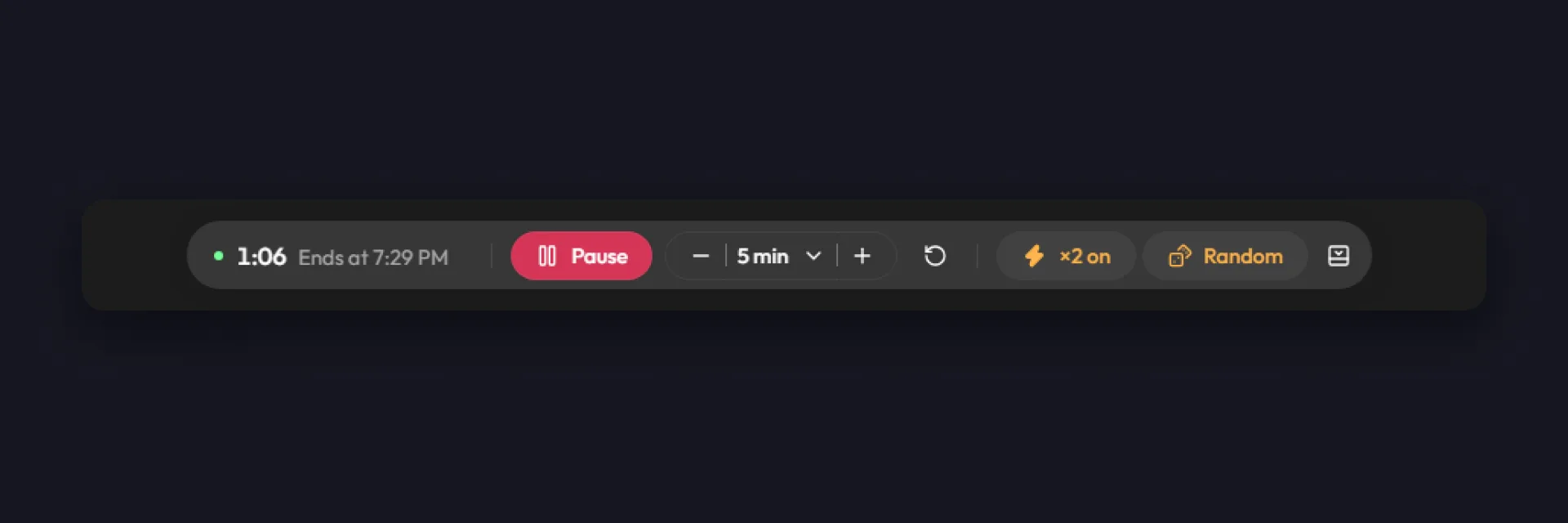
El resto de la barra lo manejas tú. Con Pausar te tomas un descanso, con más y menos sumas o quitas un bloque de tiempo, con Reiniciar empiezas de cero, y el temporizador te dice a qué hora termina con el tiempo actual.
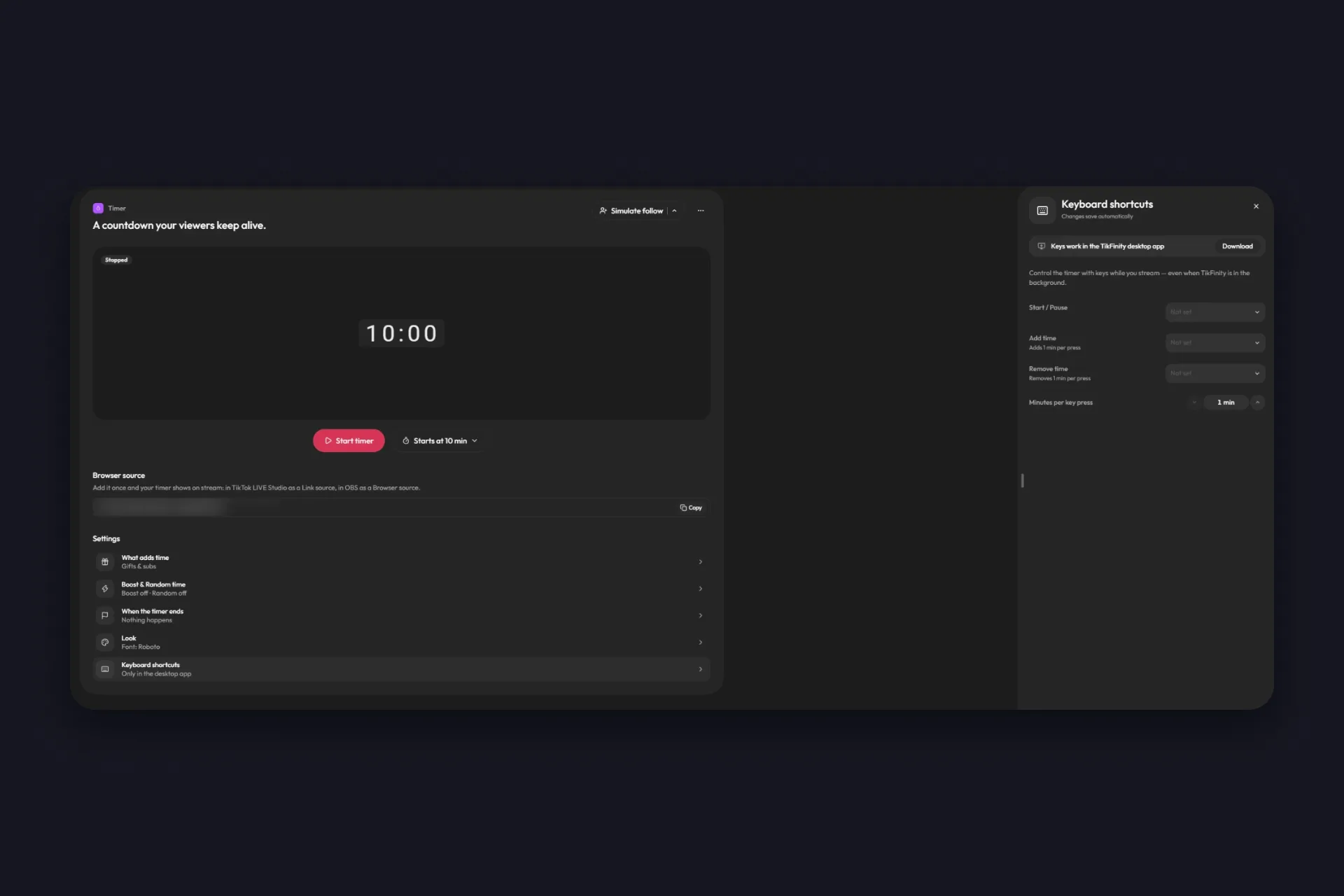
En la app de escritorio de TikFinity puedes poner Iniciar / Pausar, Añadir tiempo y Quitar tiempo en atajos de teclado, con los minutos por pulsación que tú quieras. Muy práctico cuando estás en plena partida y la app está en segundo plano.
Qué pasa al llegar a 0:00
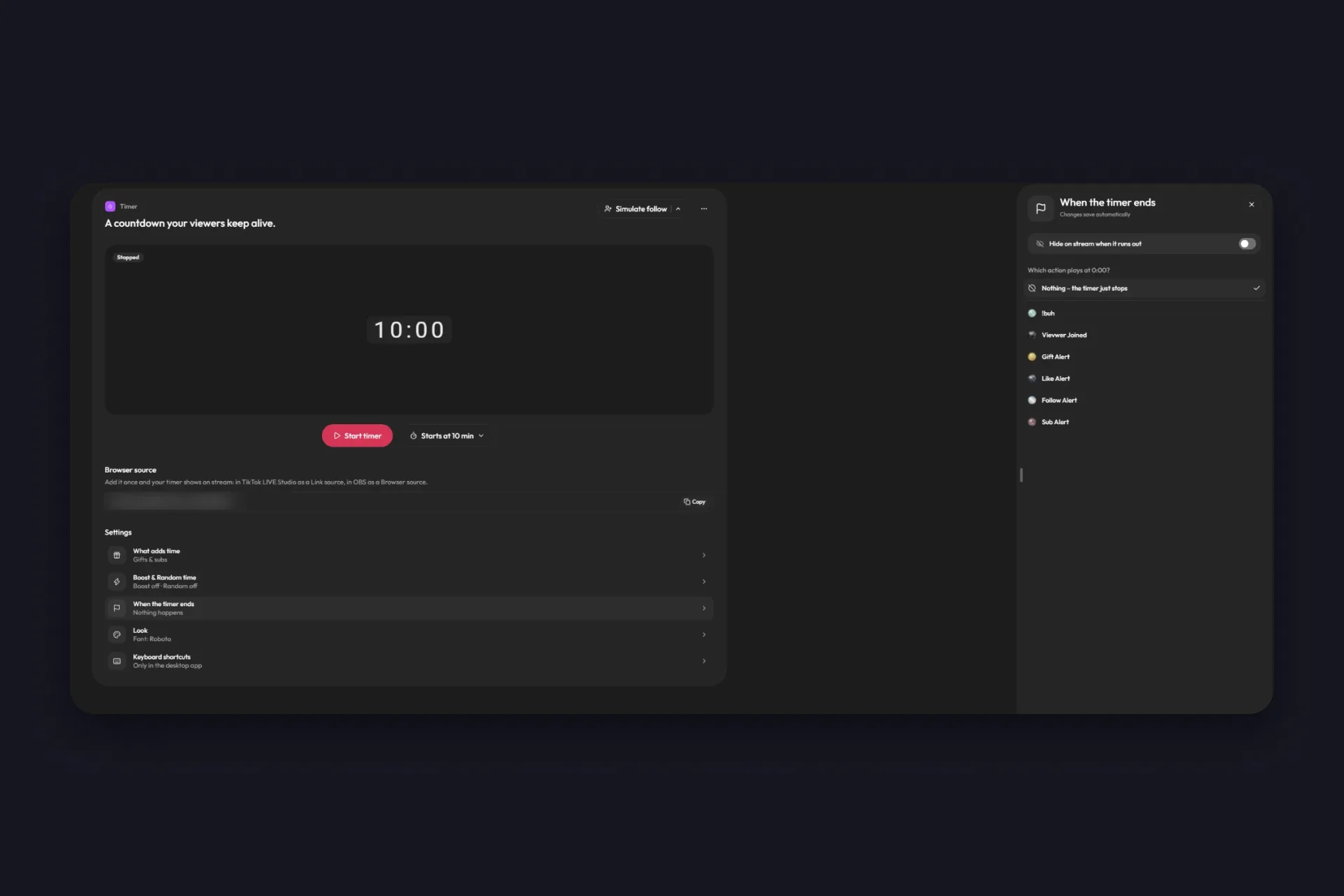
Por defecto, nada. El temporizador se para en cero y tú te despides. Dos opciones lo cambian. Con “Ocultar en el directo cuando se agote”, la cuenta atrás desaparece de la pantalla y la escena queda limpia. Y en “¿Qué acción se reproduce al llegar a 0:00?” puedes elegir cualquier acción de Acciones y eventos. Un sonido, un GIF, una animación de despedida o la misma alerta que creaste para los regalos. Si aún no tienes ninguna, nuestra guía de alertas te lo explica paso a paso.
Adapta el temporizador a tu overlay
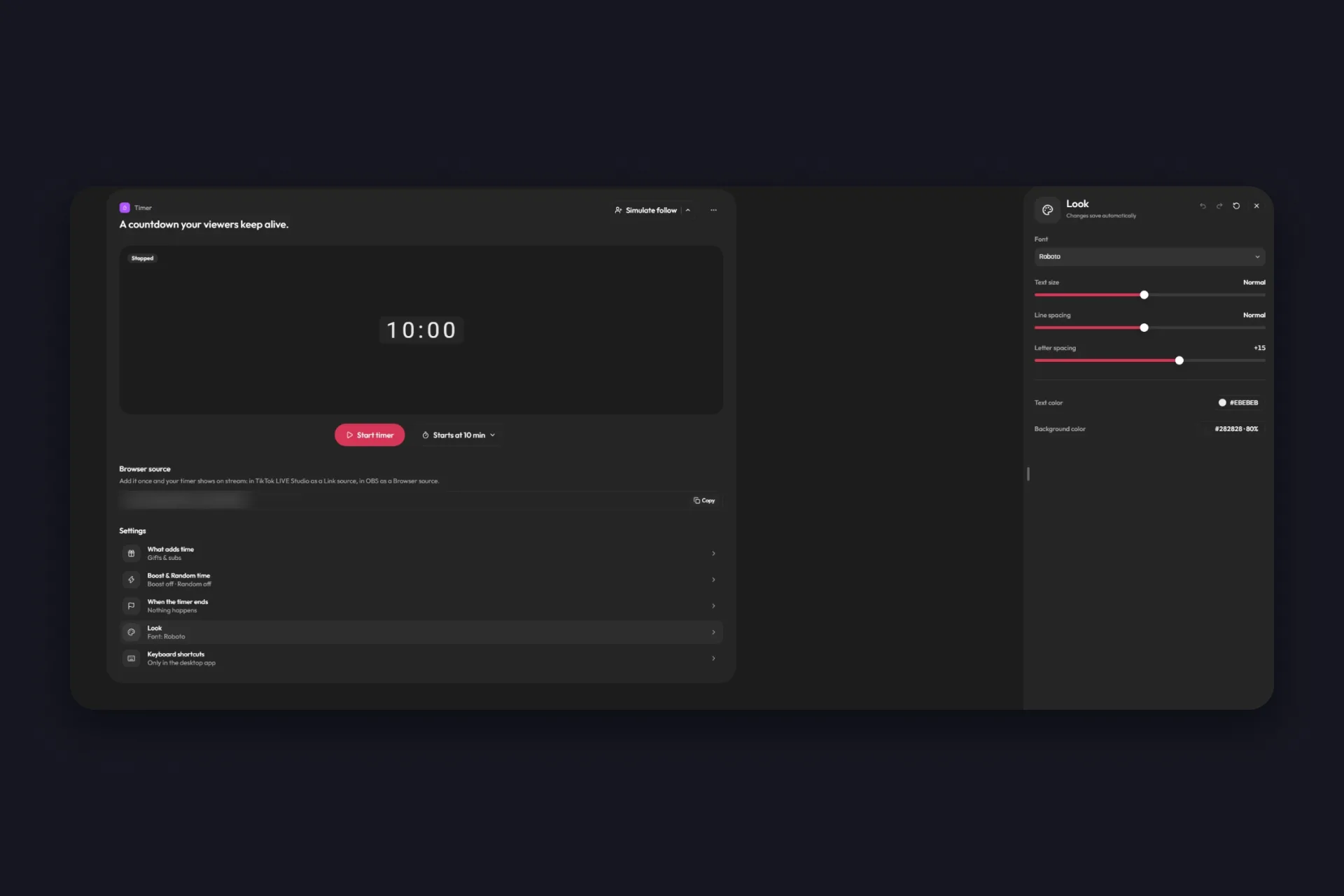
El panel Aspecto tiene todo lo que necesita un overlay de temporizador de subathon para no desentonar. Tipo de letra, tamaño del texto, espacio entre líneas y entre letras, color del texto y un color de fondo con su propia opacidad. De serie son dígitos claros sobre una caja oscura y algo transparente, que se lee bien en casi cualquier escena.
Hazlo grande. La mayoría de tus espectadores mira en vertical desde el móvil, y nadie pelea por una cuenta atrás que no puede leer. Ponlo cerca de la parte de arriba, donde no lo tapen el chat ni las animaciones de los regalos.
Ideas para un subathon en el que el reloj juega limpio
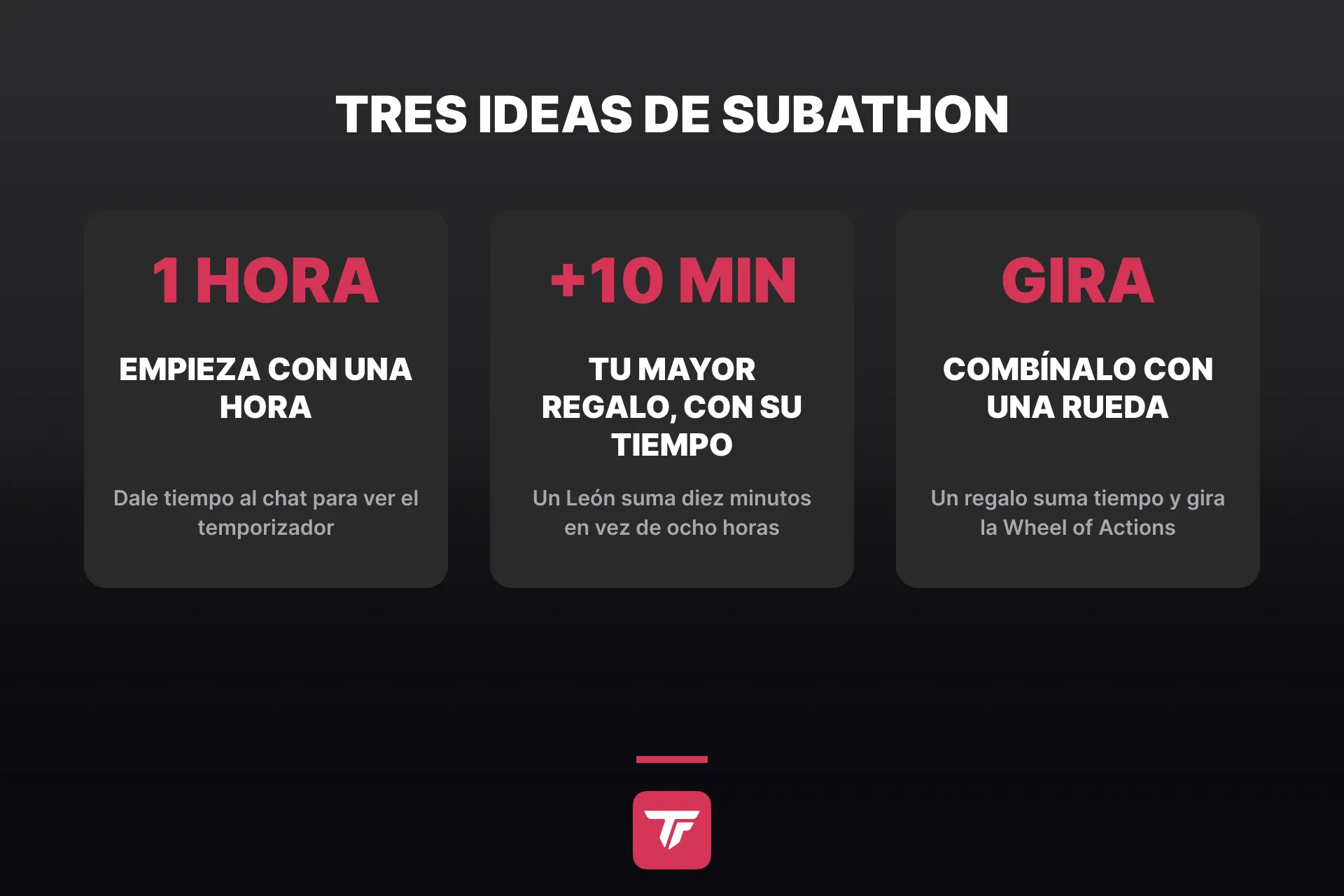
La configuración es la parte fácil. Que tu subathon sea divertido depende de cómo lo lleves, y estas cuatro ideas te ayudan:
- Empieza con una hora y ajusta el valor inicial en cada stream, como en el consejo de la configuración. El resto se lo gana el chat.
- Di las reglas en voz alta y ponlas en pantalla. Una línea en el título del stream o una pequeña fuente de texto, tipo “Rosa +30 seg, Super Fan +5 min”, hace más por el temporizador que cualquier animación.
- Dale tiempo propio a tu regalo más grande, planea tus descansos con Pausar y ponte un límite fijo antes de empezar. El temporizador corre todo lo que el chat quiera, tú no tienes por qué.
- Combina el temporizador con algo que reaccione. Asigna los mismos regalos a una Wheel of Actions (TikFinity Pro) y cada regalo suma tiempo y además gira la rueda, así quien lo envía se lleva también un sonido, un GIF o un cambio de escena. Esa es la diferencia entre un stream que se alarga y un stream en el que la gente se queda. Si tu comunidad es más de likes que de regalos, el Likeathon plantea el mismo juego solo con likes, y la herramienta Desafío lo hace con goals personalizados.
Elige una o dos para tu primer subathon y suma las demás cuando veas cómo juega tu chat con el reloj.
Crea tu temporizador de subathon, gratis →
Un enlace en tu herramienta de emisión, un valor inicial, y el resto es cosa del chat. La próxima vez que alguien pregunte cuánto vas a estar hoy en directo, señala el reloj. Y si a las dos de la madrugada todavía marca tres horas, ya sabes a quién darle las gracias.
FAQs sobre el temporizador de subathon
Un subathon es un stream con una cuenta atrás que tus espectadores mantienen viva. Los regalos, follows, compartidos, likes, mensajes del chat y suscripciones de Super Fan añaden tiempo, cada uno con el valor que tú pongas, y el stream termina cuando el temporizador llega a cero. En Twitch el formato funcionaba con suscripciones, de ahí el nombre. En TikTok LIVE, el grueso del tiempo suelen ponerlo los regalos.
No. TikTok tiene dos cuentas atrás propias. Una es el temporizador de la cámara, que cuenta antes de empezar una grabación, y la otra el sticker de cuenta atrás para el LIVE, que añades a un vídeo para que los espectadores pongan un recordatorio de tu próximo stream. Un temporizador de subathon corre durante el LIVE, en tu stream, y tus espectadores lo alargan. Para eso necesitas una herramienta como TikFinity.
Copia el enlace de Fuente de navegador en la página del Temporizador en TikFinity. En OBS Studio añádelo como fuente de navegador, en TikTok LIVE Studio como fuente Enlace y en cualquier otra herramienta de emisión como su fuente de navegador. El enlace es el mismo en cada stream, y el Temporizador forma parte del plan Free de TikFinity.
Sí. Abre Otro en cualquier interacción y cambia de Añade tiempo a Quita tiempo. Un setup popular es la batalla. Cada like quita una fracción de segundo, los regalos suman minutos y el chat pelea por cuánto tiempo sigues en directo. El Boost también multiplica lo que resta, así que piensa bien cuándo lo activas.
TikFinity se está renovando, y el Temporizador de esta guía es la versión nueva. Llega por fases, así que algunas cuentas todavía ven la página anterior del Temporizador. Si ya te salió el pop-up que ofrece el cambio, adelante, la nueva versión de TikFinity se abre con todos tus ajustes en su sitio. Si todavía no lo has visto y quieres el nuevo Temporizador ya, pregunta al equipo de soporte.
Sí. La barra de control tiene Pausar, más y menos para un bloque de tiempo, y Reiniciar. En la app de escritorio de TikFinity puedes poner Iniciar / Pausar, Añadir tiempo y Quitar tiempo en atajos de teclado, así un descanso o un extra está a una tecla de distancia aunque tengas un juego en primer plano.