Seguro que has visto esos streams en los que cada regalo dispara algo y la pantalla cobra vida en cuanto entra alguien. La maquinaria detrás es más simple de lo que parece: toda la configuración de TikFinity se hace en el navegador, en tu PC, en unos diez minutos. Esta guía te lleva paso a paso hasta que el primer regalo de prueba salta dentro de tu escena.
Lo que necesitas antes de empezar
TikFinity funciona en el navegador, no hay que instalar nada para lo básico, y el plan gratis cubre todo lo que hay en esta guía. También existe una app de escritorio para Windows que vale la pena instalar cuando ya tengas todo montado: misma cuenta, misma configuración, más una conexión local y tres cosas que el navegador no puede hacer, el chatbot, la Event API y los sonidos por atajo de teclado. Si Windows SmartScreen se queja de un instalador recién publicado, haz clic en «Más información» y luego en «Ejecutar de todas formas», y descarga la app solo desde la web oficial.
✅ Una cuenta de TikTok con acceso a LIVE (los detalles están en nuestra guía de requisitos para TikTok LIVE)
✅ Una herramienta de transmisión si haces stream desde PC: OBS Studio, TikTok LIVE Studio o Streamlabs
✅ Tu @usuario de TikTok, el que aparece en tu perfil, no tu nombre para mostrar
✅ Un navegador para el panel de TikFinity
¿Todavía no eliges herramienta de transmisión? Nuestras guías para hacer stream en TikTok con OBS Studio y para configurar TikTok LIVE Studio te llevan de la descarga al directo con cualquiera de las dos. Este artículo no entra en esa decisión, todo lo que sigue funciona con ambas. Y si haces stream directamente desde el móvil, no necesitas ninguna, más sobre eso en las FAQs.
Paso 1: Crea tu cuenta y conecta tu TikTok
1 Abre TikFinity en tu navegador y regístrate, o inicia sesión si ya tienes cuenta.
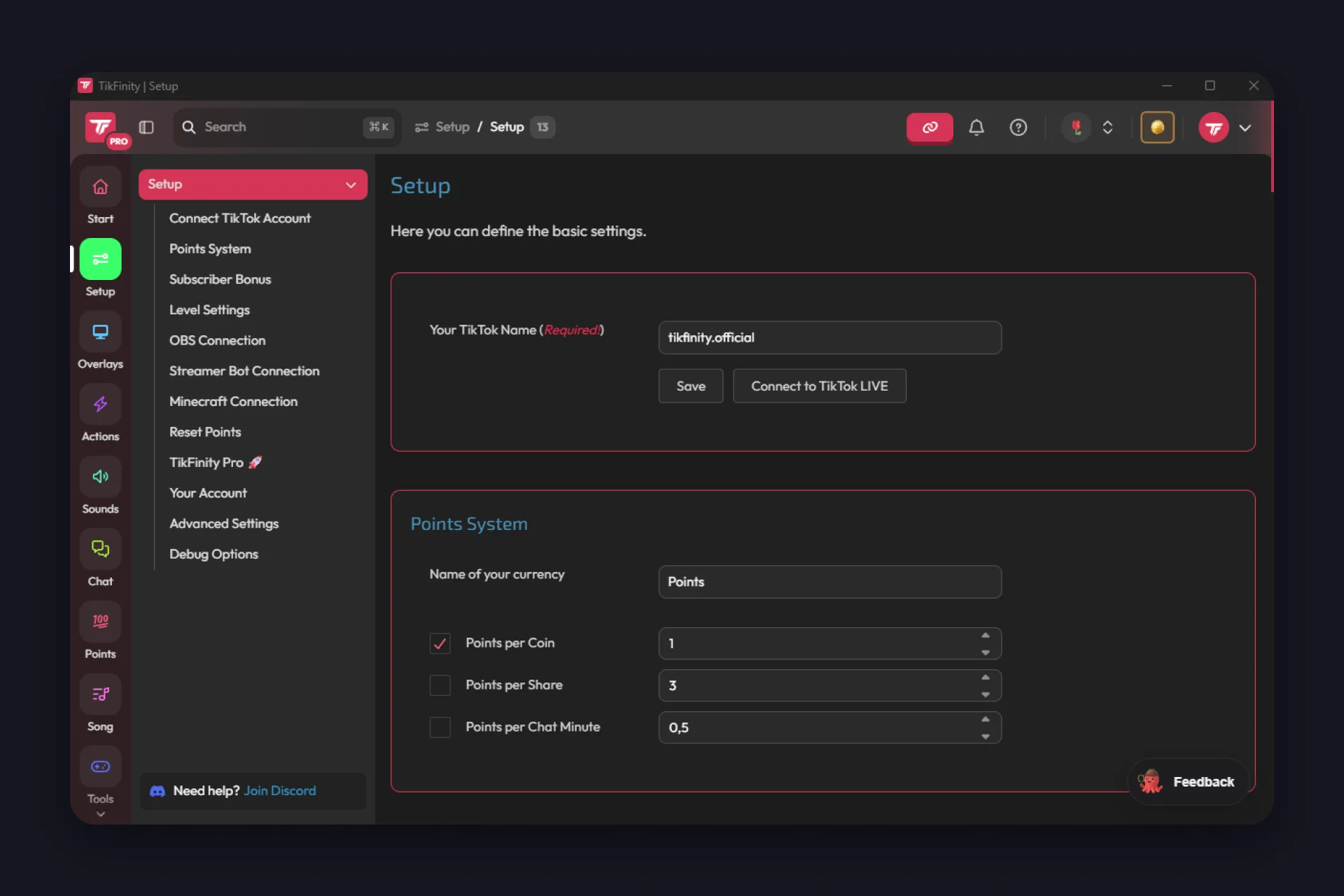
2 En Setup, escribe tu nombre de TikTok, o sea tu @usuario. Cópialo directamente de tu perfil de TikTok para no agarrar el nombre para mostrar por error, y guarda.
3 Pulsa «Conectar a TikTok LIVE». Eso vincula tu usuario al momento y te muestra si la conexión funciona, y a partir de ahí TikFinity se engancha a tu stream automáticamente cada vez que salgas en vivo.
Por cierto, la cuenta pesa más que el usuario. Tus acciones, sonidos y ajustes pertenecen a tu cuenta de TikFinity, no al nombre de TikTok: si cambias de @usuario más adelante, solo escribes el nuevo y todo se queda. Pero si inicias sesión con otro correo, parecerá que tu configuración entera desapareció.
Un detalle para que no busques un fallo que no existe: puedes configurarlo todo sin estar en vivo, pero la conexión en directo solo arranca cuando de verdad estás haciendo stream.
- Revisa el nombre en Setup: el @usuario de tu perfil, no el nombre para mostrar, y tu cuenta de TikTok tiene que ser pública.
- Vuelve a conectar con el stream ya en marcha. TikFinity se engancha a tu directo activo, no a un perfil sin conexión.
- «Ejecución duplicada detectada» significa que hay dos sesiones abiertas. Cierra la app de escritorio o la pestaña del navegador, o haz clic en «Tomar el control de esta sesión».
La única idea detrás de todo: eventos y reacciones
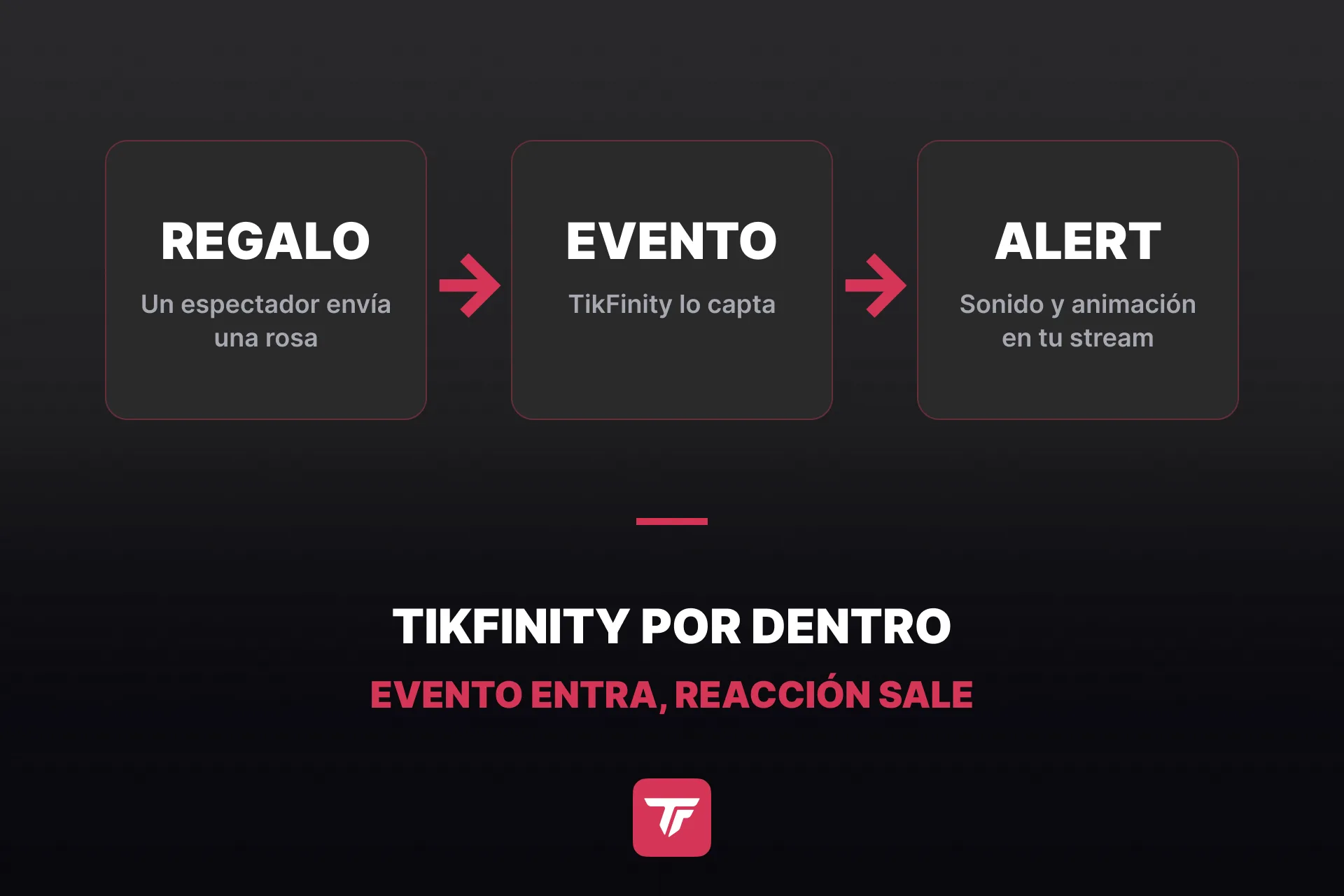
Cuando entiendes esto, el panel entero deja de parecer complicado. Mientras estás en vivo, todo lo que hacen tus espectadores llega a TikFinity como un evento: un regalo, un follow, un like, un share, un comentario, una suscripción nueva. TikFinity lee esos eventos de tu LIVE y responde a cada uno con la reacción que hayas configurado.
Una reacción puede ser casi cualquier cosa. Un sonido, un GIF en tu overlay, una línea en el chat, un mensaje hablado, un número subiendo en una barra de goal, hasta una tecla pulsada en tu juego. Cada función de la barra lateral es solo una forma distinta de empaquetar ese mismo ciclo: evento que entra, reacción que sale.
Por eso importa tanto lo que acabas de configurar. El @usuario le dice a TikFinity de qué stream leer los eventos, y la pantalla de overlay que vas a integrar en un momento es el escenario donde ocurren las reacciones visibles.
Paso 2: Elige tus primeras herramientas
El panel ofrece un montón, y el primer día no necesitas casi nada de eso. Estas cuatro cubren un primer stream completo.
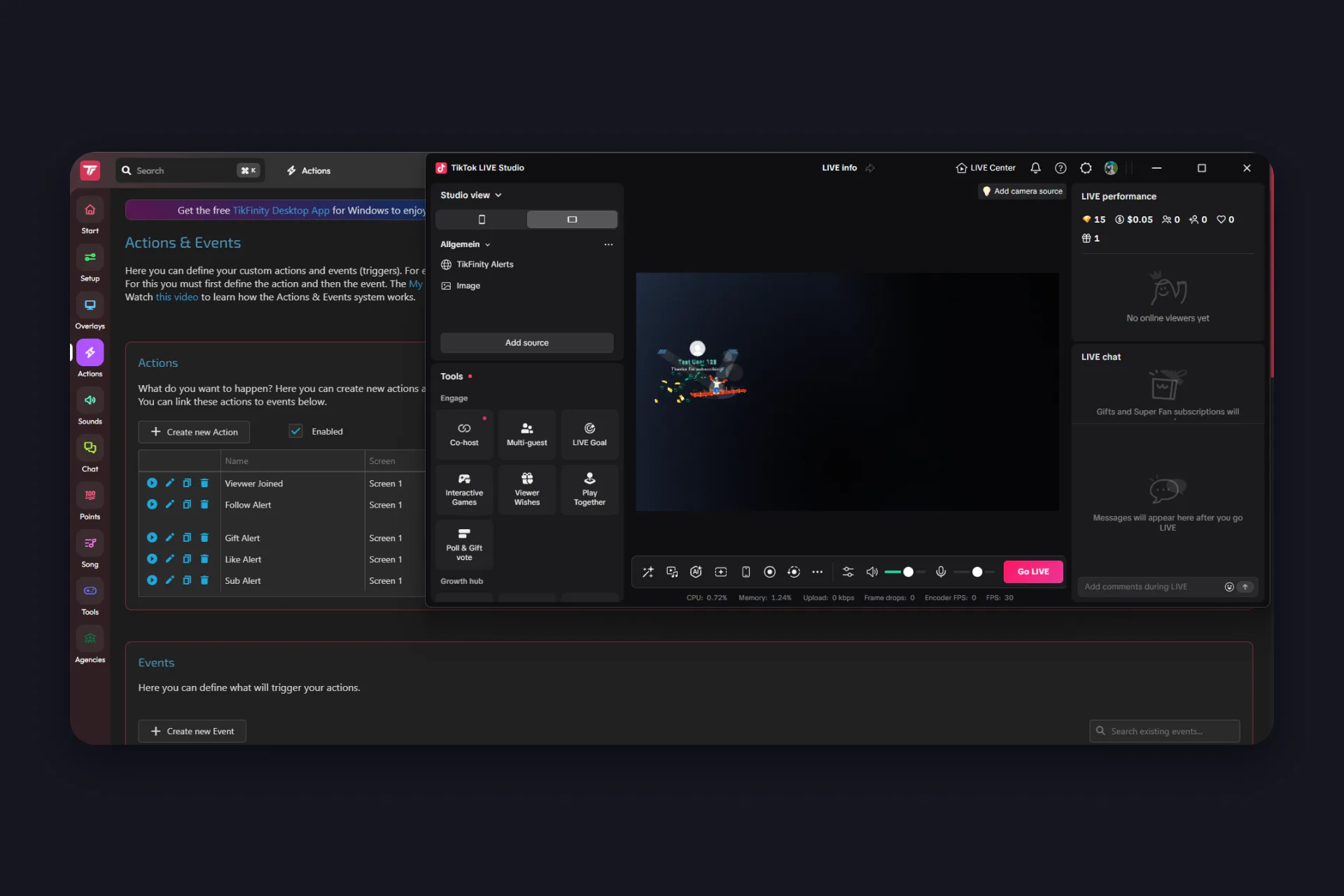
Los alerts se construyen en Acciones y Eventos, y la página te dice el orden arriba del todo: primero defines la acción, luego el evento que la dispara.
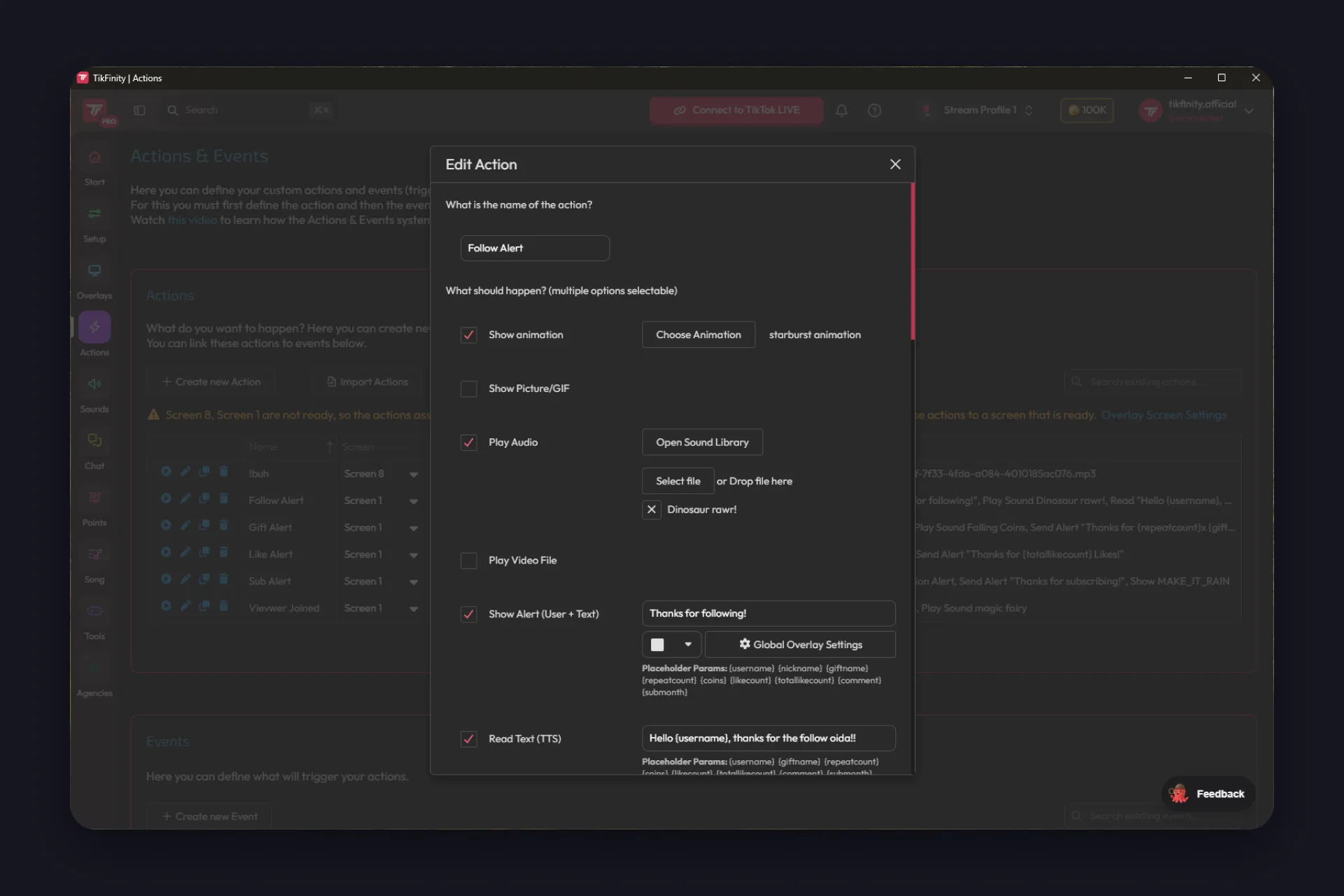
Una acción es un paquete de cosas que pasan a la vez, y marcas lo que quieras:
- una animación, una imagen o GIF, o un video
- un sonido de la biblioteca o un archivo tuyo
- un texto de alert con el nombre del espectador, una frase hablada por TTS, un mensaje del chatbot
- las ambiciosas: cambiar de escena en OBS, disparar un webhook, ejecutar un comando de Minecraft, simular teclas, cambiar tu voz de Voicemod, controlar un goal personalizado o el timer
Tú decides cuánto tiempo se queda en pantalla, y el disparador puede darle puntos al espectador o costárselos cuando tu sistema de puntos esté activo. El ajuste fino está en el mismo diálogo:
- en qué pantalla de overlay se reproduce la acción, y a qué volumen
- un fundido de entrada y salida
- dos cooldowns, uno global y otro por espectador, para que nadie te repita el alert en bucle todo el stream
- «Repetir con combos de regalos»: sesenta rosas son sesenta alerts o uno solo, tú eliges
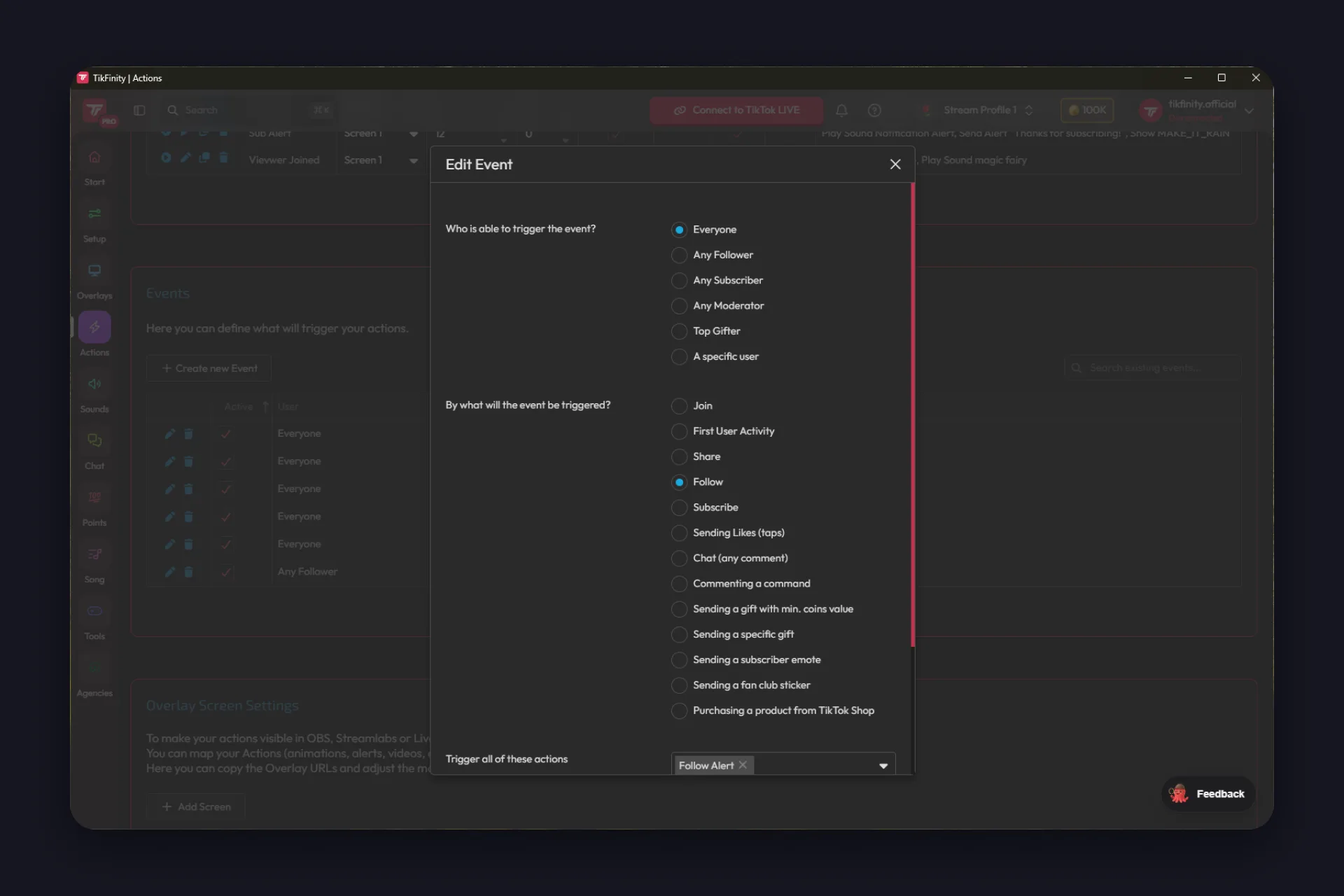
El evento decide cuándo se dispara todo eso. Los disparadores van mucho más allá de un follow:
- los clásicos: follow, share, suscripción, likes, un regalo a partir de cierto valor en monedas o un regalo concreto
- los que la gente olvida que existen: un espectador que entra, su primera actividad en tu stream, un comando de chat, un emote de suscriptor, un sticker del fan club, incluso una compra en tu TikTok Shop
- quién puede dispararlo: todos, seguidores, suscriptores, moderadores, tu mayor donador o una persona concreta
- un evento puede disparar varias acciones a la vez, o elegir una al azar, así tus alerts siguen sorprendiendo
Ahí tienes el ciclo de antes hecho realidad: evento que entra, reacción que sale, y las dos mitades las has definido tú.
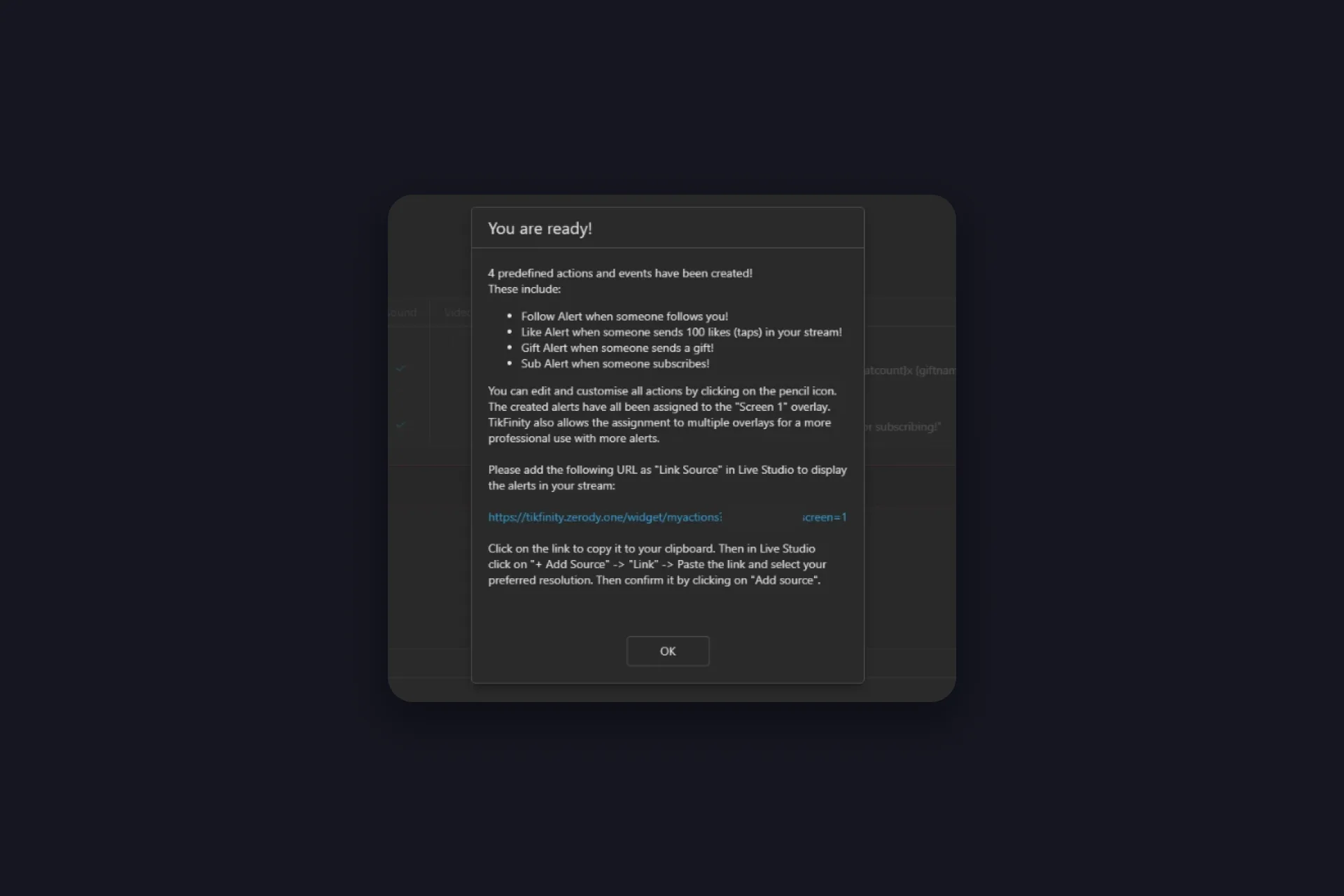
Y no empiezas de cero. TikFinity te crea cuatro acciones y eventos predefinidos: un alert de follow, un alert de like a los 100 taps, un alert de regalo desde la primera moneda y un alert de suscripción. Los cuatro están en la pantalla 1 listos para saltar, y el mensaje «¡Estás listo!» te entrega en el acto el enlace del overlay para tu herramienta de transmisión. Puedes salir en vivo tal cual. Editar es opcional: el icono del lápiz abre cualquiera de ellos cuando quieras darles tu toque, e «Importar acciones» trae más acciones ya hechas.
Este tutorial muestra el flujo completo con un alert de follow, y los mismos pasos sirven para comentarios, shares, likes y regalos concretos (video en inglés):
@tikfinity.official Here is a tutorial on how to add Action Triggers to your TikTok LIVE! 😎 In this example we will be using «Follow» as a trigger but you can use many others, like: comments, shares, likes or even specific gifts 🚀 #TikFinity #Tutorial
♬ som original – TikFinity – TikFinity
Cuando quieras profundizar en la construcción de alerts, nuestra guía de TikTok alerts recorre cada paso.
Los goals ponen una meta compartida en pantalla. Un goal de likes o un contador de seguidores desde la página de goals le da a tus espectadores un número al que empujar, y alcanzar la meta puede disparar cualquier acción que hayas creado. El premio ocurre en el stream, no solo en el número.
El Text-to-Speech lee los mensajes del chat en voz alta, así no te pierdes ningún comentario en mitad de la partida. Actívalo en la página de TTS o sigue nuestra guía paso a paso de TTS. La voz suena dentro de TikFinity, así que deja la pestaña del navegador o la app de escritorio abierta mientras haces stream. Si tus espectadores también deben oírla, ese navegador o esa app entra en tu herramienta de transmisión como fuente de audio, el paso 3 te enseña dónde.
Los sound alerts de la página de sonidos son la victoria más rápida de todas: eliges un sonido, eliges un disparador, listo. Aquí no hay fuente de navegador, el sonido se reproduce dentro de TikFinity, así que déjalo abierto mientras haces stream. ¿Quieres lanzar sonidos con un atajo de teclado, estilo soundboard? Eso es cosa de la app de escritorio. También puedes subir tus propios sonidos, y este clip muestra lo rápido que se activa un sound alert personalizado (video en inglés):
@tikfinity.official New feature alert 🚨 This is how you can add a custom sound alert on TikFinity 👀 #TikFinity #Tutorial
♬ original sound – TikFinity – TikFinity
Todas las tarjetas de overlay funcionan igual
Aquí va el segundo patrón, el que te abre el producto entero. Abre cualquier overlay de la galería, el chat, un feed de regalos, una barra de goal, y encontrarás los mismos tres botones: «Copiar URL», «Probar» y «Personalizar». Copiar URL te da el enlace para tu herramienta de transmisión. Probar lanza una vista previa para que veas el overlay reaccionar sin un solo espectador. Personalizar abre los ajustes.
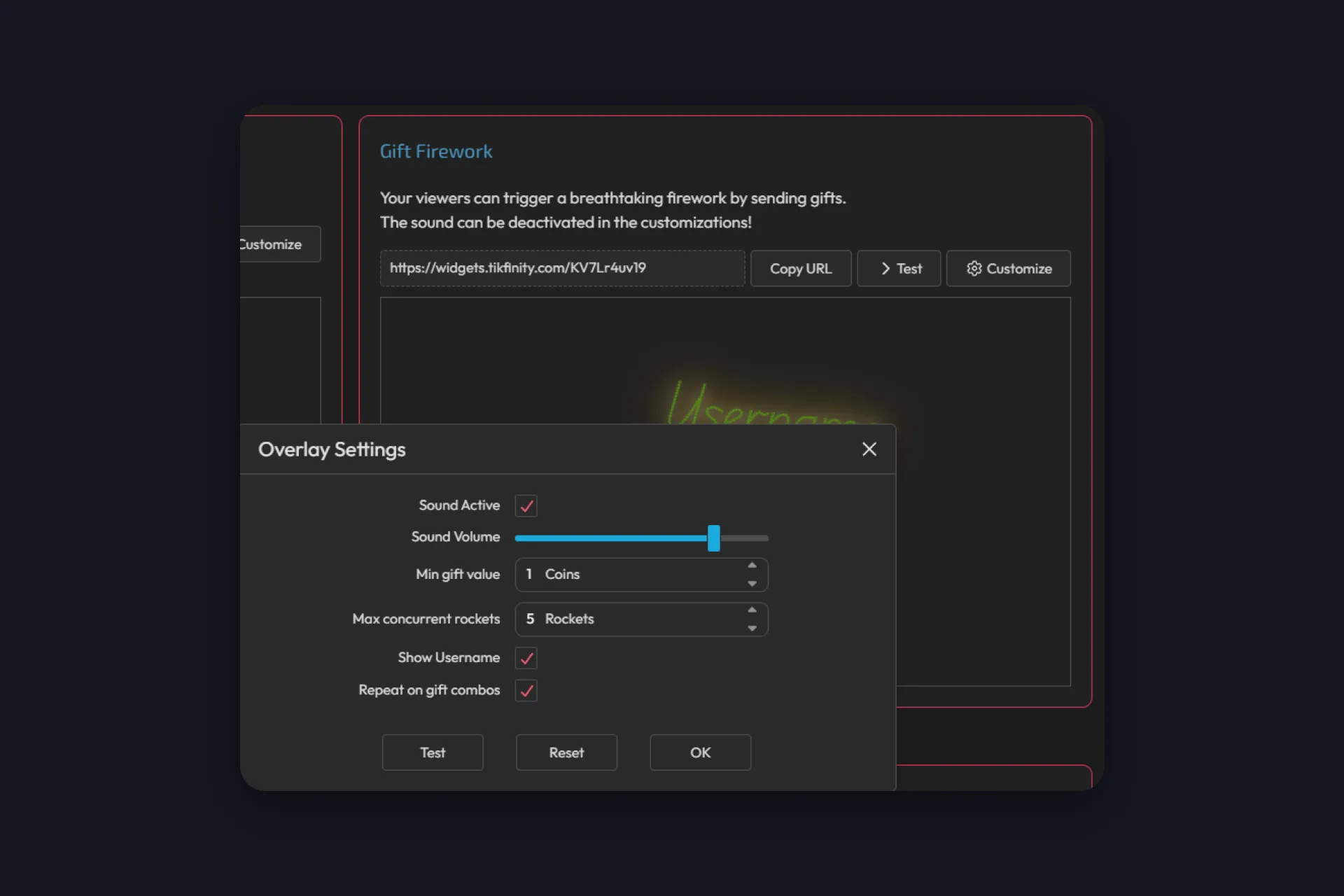
Personalizar es donde los overlays dejan de verse genéricos. Fuentes, tamaños y colores, efectos de texto desde un brillo sutil hasta un meneo completo, si suena un sonido y a qué volumen, un valor mínimo de regalo, si los combos de regalos repiten el efecto: cada overlay trae sus propios interruptores, y el botón «Restablecer» te devuelve a los valores por defecto cuando te pasaste.
Dicho esto, no tienes que tocar nada. Cada overlay viene con valores por defecto listos para usar, así que personaliza tanto o tan poco como quieras. Un consejo de calidad para cuando lo hagas: si un overlay se ve borroso, no lo agrandes arrastrándolo en tu herramienta de transmisión. Sube la resolución de la fuente de navegador, así el overlay se mantiene nítido a cualquier tamaño.
Paso 3: Mete TikFinity en tu herramienta de transmisión
Tus overlays necesitan una ventana hacia tu stream. Baja en la página de Acciones y Eventos hasta los ajustes de pantallas de overlay, donde los alerts predefinidos normalmente ya crearon la pantalla 1, y copia su URL. Con una pantalla basta para empezar, pero puedes tener hasta ocho, cada una con su propio enlace, y cada acción elige en qué pantalla se reproduce. Así un alert de follow puede aparecer arriba a la izquierda mientras los alerts de regalos se quedan con el centro.
Luego añade esa URL a tu configuración:
OBS Studio: Fuentes, más, Navegador, pega el enlace. Nuestra guía de OBS Studio cubre el resto de la escena.
TikTok LIVE Studio: Añadir fuente, Enlace, pega la URL. La guía de LIVE Studio te muestra dónde está cada cosa.
Streamlabs: funciona como OBS Studio, añade la URL como fuente de navegador.
Una fuente más si usas sound alerts o TTS de la sección Sounds: esos se reproducen dentro de TikFinity, no a través de un overlay. Si tu herramienta de transmisión ya captura todo el sonido del ordenador, no hay nada que hacer, TikFinity sale junto con lo demás. Si no, o si prefieres no enviar Spotify y Discord de paso, captura TikFinity por separado:
- OBS Studio: mira primero el mezclador de audio. Si aparece «Audio del escritorio» y el medidor se mueve al reproducir un sonido de prueba, el audio del sistema ya está activo. Para capturar solo TikFinity, OBS permite afinar más: Fuentes, más, «Captura de audio de aplicación (BETA)», y eliges la app de escritorio de TikFinity o tu navegador con TikFinity abierto en la lista de ventanas. Necesita OBS Studio 28 o superior en Windows.
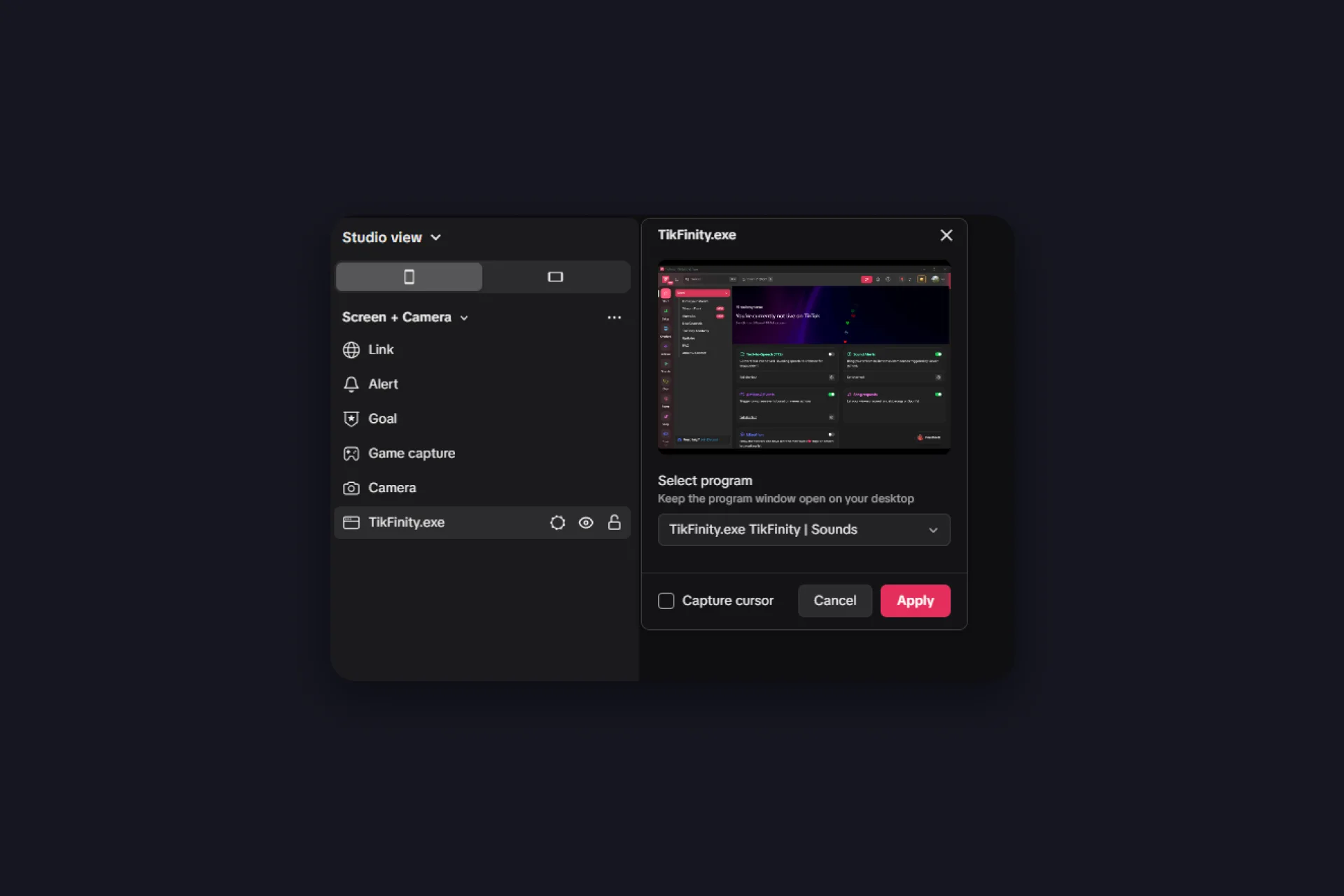
- TikTok LIVE Studio: añade TikFinity como captura de ventana. En Pantalla y cámara selecciona el programa, la app de escritorio de TikFinity o tu navegador con TikFinity abierto, y aplica. Después oculta esa fuente con el icono del ojo o arrástrala hasta el fondo, detrás de todas las demás fuentes, el sonido sigue pasando. Mantén la ventana del programa abierta en tu escritorio.
- Streamlabs: misma idea que en OBS Studio. El audio del escritorio se captura por defecto, y una fuente de captura de audio de aplicación lo limita a una sola app.
- Un aviso de «offline» en una pantalla de Acciones y Eventos solo significa que esa pantalla todavía no está integrada en tu herramienta de transmisión. Añade la URL como fuente y arranca tu stream.
- El overlay se queda vacío: comprueba que el enlace completo llegó a la fuente, una URL cortada es la causa más común, y luego actualiza o vuelve a añadir la fuente. Algunos overlays siguen en blanco hasta que estás conectado y llegan los primeros eventos.
- Una cajita diminuta en LIVE Studio: es una manía de LIVE Studio, no un ajuste del overlay. Elimina la fuente, añádela de nuevo y define ancho y alto al crearla.
- Los alerts se ven pero nadie los oye: tu audio de TikFinity todavía no se está capturando. Repasa los pasos de audio de arriba y compruébalo con una grabación corta.
Paso 4: Prueba todo sin salir en vivo
No hace falta estar en vivo para comprobar tu trabajo, todo en TikFinity tiene un botón de prueba. Cada tarjeta de overlay tiene el suyo, los sound alerts y el TTS tienen los suyos, cada acción tiene un botón de reproducir, y el simulador de eventos al final de la página de Acciones y Eventos dispara regalos, follows y suscripciones de prueba cuando quieras.
Envía un regalo de prueba y mira tu escena: el alert debería aparecer en tu herramienta de transmisión, no solo en la vista previa del navegador. Ahora ajusta los detalles, volumen, posición, duración, mientras nadie mira. Si quieres verlo tal cual, arranca una grabación local corta y reprodúcela, eso es exactamente lo que verán y oirán tus espectadores. Cuando el regalo de prueba se vea bien, los reales también.
Dónde está cada cosa
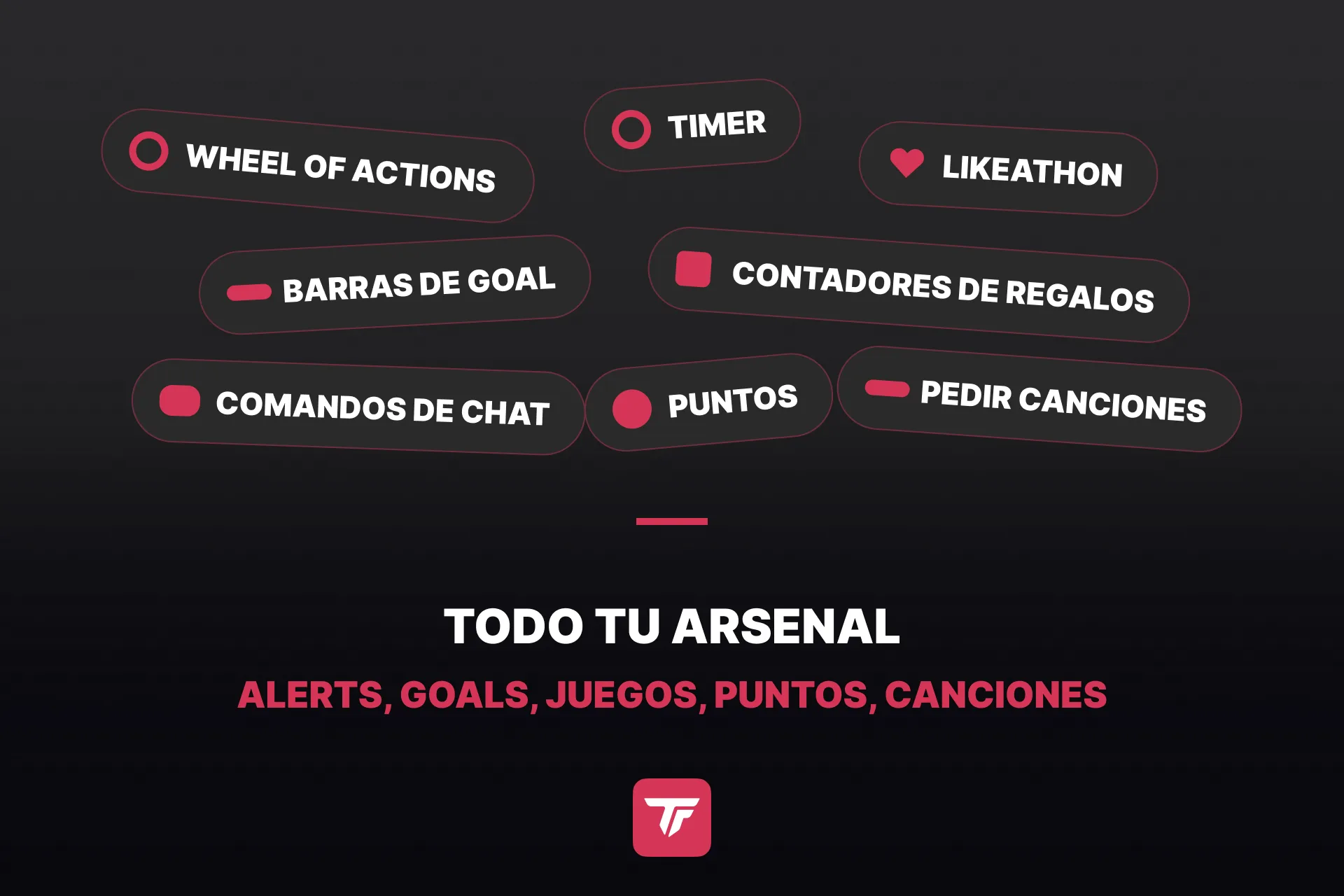
Las cuatro herramientas de arriba apenas rozan la barra lateral. Aquí tienes el mapa, para que sepas dónde buscar cuando quieras más:
| Barra lateral | Qué hay dentro |
|---|---|
| Start | La pantalla de inicio en la que aterrizas. |
| Setup | Tu nombre de TikTok, el sistema de puntos (nombre de la moneda, puntos por moneda, share y minuto de chat), bono de suscriptor y ajustes de nivel, las conexiones con OBS, Streamer.bot y Minecraft, y tu plan en TikFinity Pro. |
| Overlays | La galería: goals y goals de cuenta regresiva, contador de seguidores, contadores de regalos, overlays Last X para tu último seguidor o donador, overlays gráficos como marcos de webcam y banners, docks de OBS y el Gift Browser con las ilustraciones de regalos de TikTok. |
| Actions | Acciones y Eventos, el motor de alerts del paso 2, más tus pantallas de overlay. Duplicar una acción existente es la forma más rápida de crear la siguiente. |
| Sounds | Sound alerts rápidos, sonidos por atajo de teclado (app de escritorio) y Text-to-Speech. |
| Chat | Los comandos de chat que escriben tus espectadores y el chatbot que les responde (app de escritorio). |
| Points | La moneda propia de tu canal. Los espectadores la ganan chateando, compartiendo y regalando, y la gastan en giros de ruleta, canciones o lo que sea que le pongas precio. La página de transacciones registra cada ganancia y cada gasto. |
| Song | Peticiones de canciones por Spotify con !play, con un overlay para la cola. Requiere Spotify Premium, es una regla de Spotify. Video de configuración en un minuto (en inglés). |
| Tools | El estante de juegos: la ruleta (así se añade, video en inglés), Points Drop, un timer que tus espectadores alargan en los subathons, el Likeathon, retos y Halving. Todo gratis. |
| Agencies | Un directorio de agencias de TikTok para explorar y postularte. Aquí no hay nada que configurar. |
¿Gratis o TikFinity Pro?
Todo lo de esta guía funciona con el plan gratis. Estos son los números con los que te toparás primero:
| 5 acciones y eventos |
5 sound alerts |
100 mensajes de TTS al día |
A eso se suman los overlays básicos, los juegos, el sistema de puntos, un contador de regalos y un perfil de stream. TikFinity Pro quita los límites y desbloquea los overlays premium, como el Coin Jar, donde los regalos de tus espectadores van llenando un frasco en pantalla (video en inglés), más contadores de regalos, hasta diez perfiles de stream y acceso anticipado a funciones nuevas. Pasa a Pro el día que un límite te apriete de verdad, no antes.
Cuando una sola configuración se queda corta
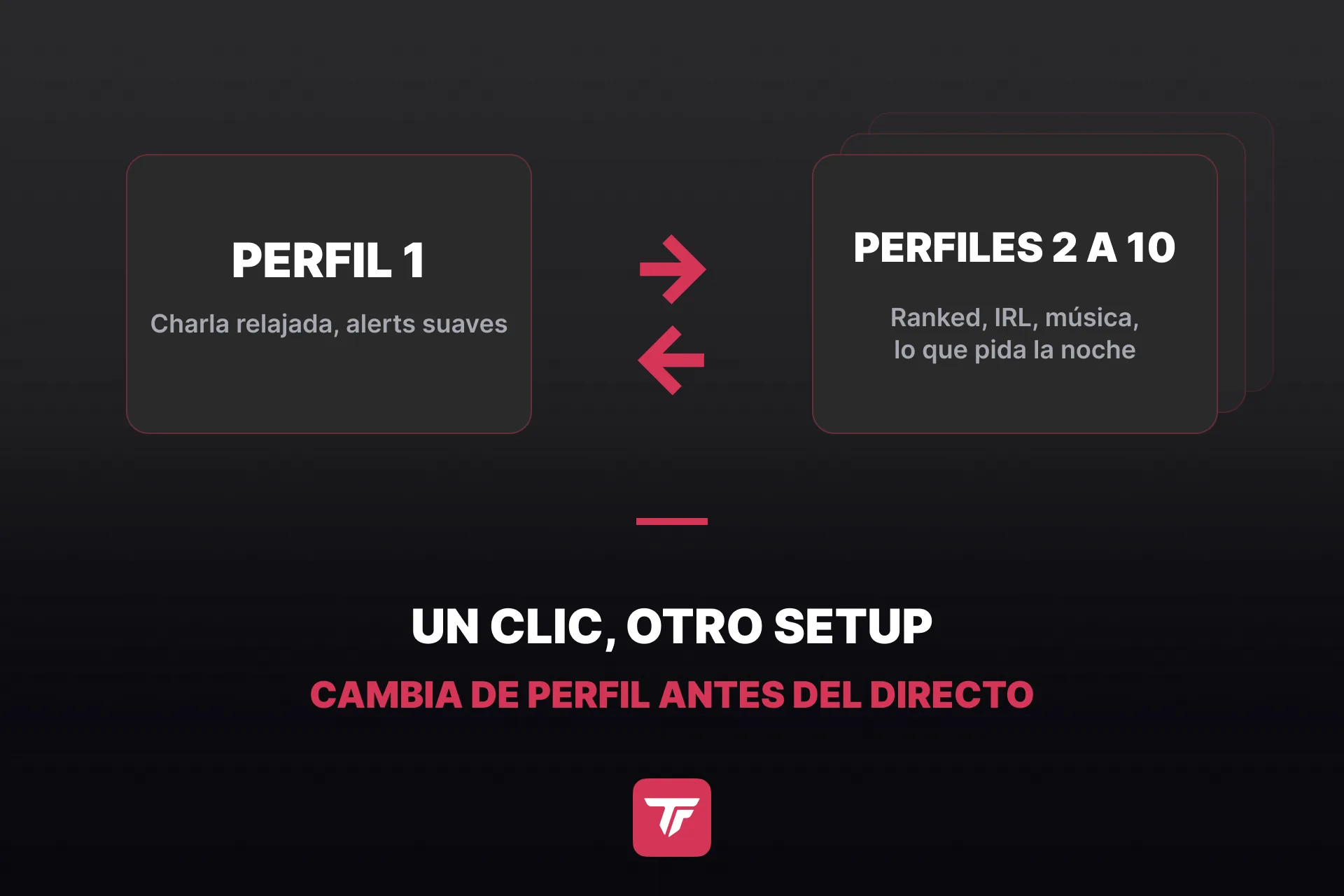
Tarde o temprano querrás alerts distintos para formatos distintos, un stream tranquilo de charla no necesita los mismos sonidos que una sesión ranked. Para eso están los perfiles de stream: cada perfil guarda sus propias acciones, alerts y ajustes, y cambias de uno a otro antes de salir en vivo en vez de reconstruir nada.
Deja que los regalos entren en tu juego
Todo lo anterior pasa encima de tu stream. Las integraciones lo meten dentro:
- OBS Studio: una acción puede cambiar de escena y activar o desactivar fuentes.
- Voicemod: un regalo te cambia la voz a mitad de frase.
- Streamer.bot: cualquier acción de Streamer.bot arranca desde un evento de TikTok.
- Minecraft: ejecuta comandos del servidor con regalos y deja que tu chat se meta en tu mundo.
- GTA 5: un plugin hecho por la comunidad le pone los controles en las manos a tus espectadores.
- Roblox: muchos juegos de Roblox reaccionan a los eventos de TikFinity, así que regalos y likes aterrizan dentro del juego.
- Cualquier programa de Windows: la simulación de teclas pulsa teclas por ti, así que un regalo puede disparar cualquier cosa que haga un atajo.
- Tu propio código: la Event API envía cada regalo, follow y mensaje de chat a tu software, y los webhooks y la interfaz de terceros van en sentido contrario. La Event API necesita la app de escritorio.
Diez minutos de clics, y a salir en vivo
Esa es toda la configuración de TikFinity: cuenta, @usuario, un alert, una pantalla de overlay, un regalo de prueba. Tu TikTok LIVE ahora reacciona a tus espectadores, y todo lo que añadas después, goals, voces de TTS, rankings, se conecta a la misma pantalla de overlay que acabas de montar y sigue el mismo ciclo que ya entiendes: evento que entra, reacción que sale.
Consigue tu primer alert, gratis →
¿Atascado con algo que esta guía no cubre? Las respuestas más rápidas vienen del equipo y de la comunidad en el Discord oficial de TikFinity. ¿Es tu primera vez haciendo stream desde un ordenador? Hacer stream en TikTok desde el escritorio te da la visión general, y cómo conseguir tu stream key de TikTok resuelve el único requisito que OBS Studio no puede saltarse.
FAQs sobre la configuración de TikFinity
Sí. El plan gratis incluye cinco acciones en Acciones y Eventos, cinco sound alerts, 100 mensajes de TTS al día, un contador de regalos y un perfil de stream. TikFinity Pro quita los límites y añade overlays premium y más perfiles de stream.
Para la configuración de esta guía no, TikFinity funciona en el navegador. Aun así vale la pena descargar la app de escritorio para Windows: añade una conexión local y desbloquea el chatbot, la Event API y los sonidos por atajo de teclado.
La versión de navegador sí, con overlays, alerts, TTS y docks de OBS incluidos. La app de escritorio es solo para Windows, así que en Mac te quedas sin el chatbot, la Event API y los sonidos por atajo de teclado.
Sí. Añade la URL de tu pantalla de overlay como fuente de navegador, igual que en OBS Studio. TikTok LIVE Studio también funciona, ahí es una fuente de enlace.
Existe una app móvil de TikFinity para iOS y Android con sonidos de alert para regalos, sound alerts personalizados y TTS, sin PC. Es una app separada de TikFinity para escritorio, con su propia configuración y su propia suscripción, así que un plan Pro de escritorio no se traslada. Nuestra guía de TikFinity Mobile lo explica.