Tus habituales tocan más que nadie, y lo único que TikTok muestra a cambio es un número en la esquina. El overlay Top Liker de TikFinity convierte ese número en un ranking: los espectadores que más likes enviaron, con corona para el primero y medalla para el top 3. En esta guía te enseñamos cómo añadir un ranking de TikTok top liker a tu stream, cómo adaptarlo a tu diseño y cómo combinarlo con goals para que los corazones no paren.
Qué muestra el overlay Top Liker en pantalla
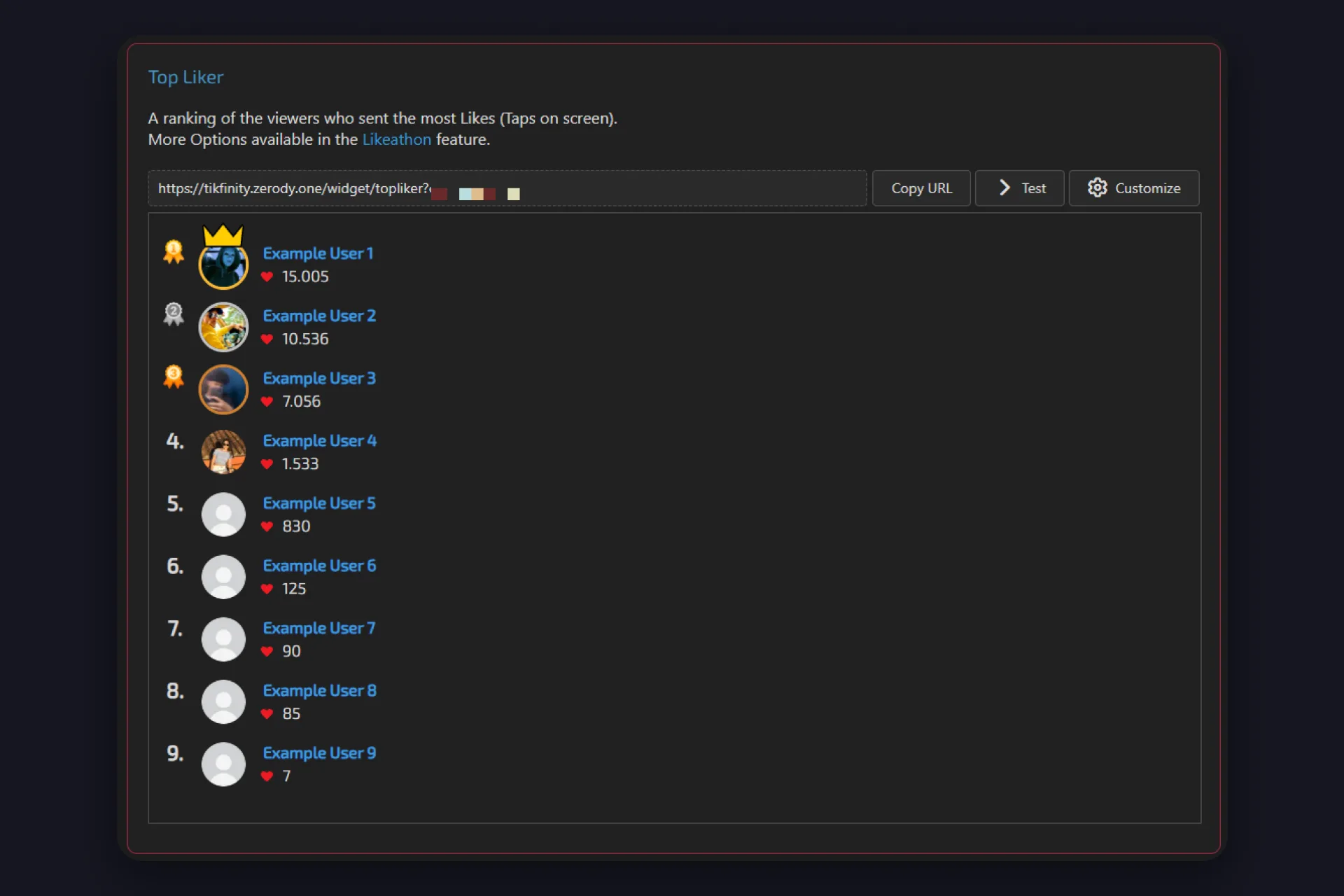
Es un ranking de los espectadores que más likes enviaron en tu LIVE, toques en pantalla contados por persona. El primer puesto recibe corona y medalla de oro, el segundo y el tercero plata y bronce, y del cuarto en adelante solo un número. Junto a cada nombre hay un corazón y el conteo de likes, así cualquiera ve exactamente cuánto le falta para el puesto de arriba.
Es un widget gratuito de la galería de overlays de TikFinity y no pide nada a tus espectadores que no hagan ya: tocar dos veces la pantalla. Los nombres salen de la gente de tu LIVE, los números se actualizan mientras tocan y la corona cambia en cuanto alguien adelanta. Si quieres la película completa de cómo funcionan los corazones en un LIVE, nuestra guía para dar like a un TikTok LIVE la tiene.
Configúralo en tres pasos
1 Abre TikFinity, inicia sesión y comprueba que tu @usuario de TikTok esté conectado. Si acabas de llegar, la guía de configuración lo explica en unos minutos.
2 Ve a Overlays, busca la tarjeta Top Liker y pulsa Copy URL.
3 Pégala en tu herramienta de emisión. En OBS Studio: Fuentes, el botón más, Navegador, y el enlace va en el campo URL. En TikTok LIVE Studio: Añadir fuente, Enlace, pegar. Streamlabs funciona como OBS.
Pulsa Test en la tarjeta y el overlay se llena de usuarios de ejemplo, así puedes colocarlo y ajustar el tamaño antes de que nadie mire. En cuanto te pones en LIVE, TikFinity se conecta a tu stream y el ranking empieza a contar desde el primer toque.
Ajústalo a tu diseño
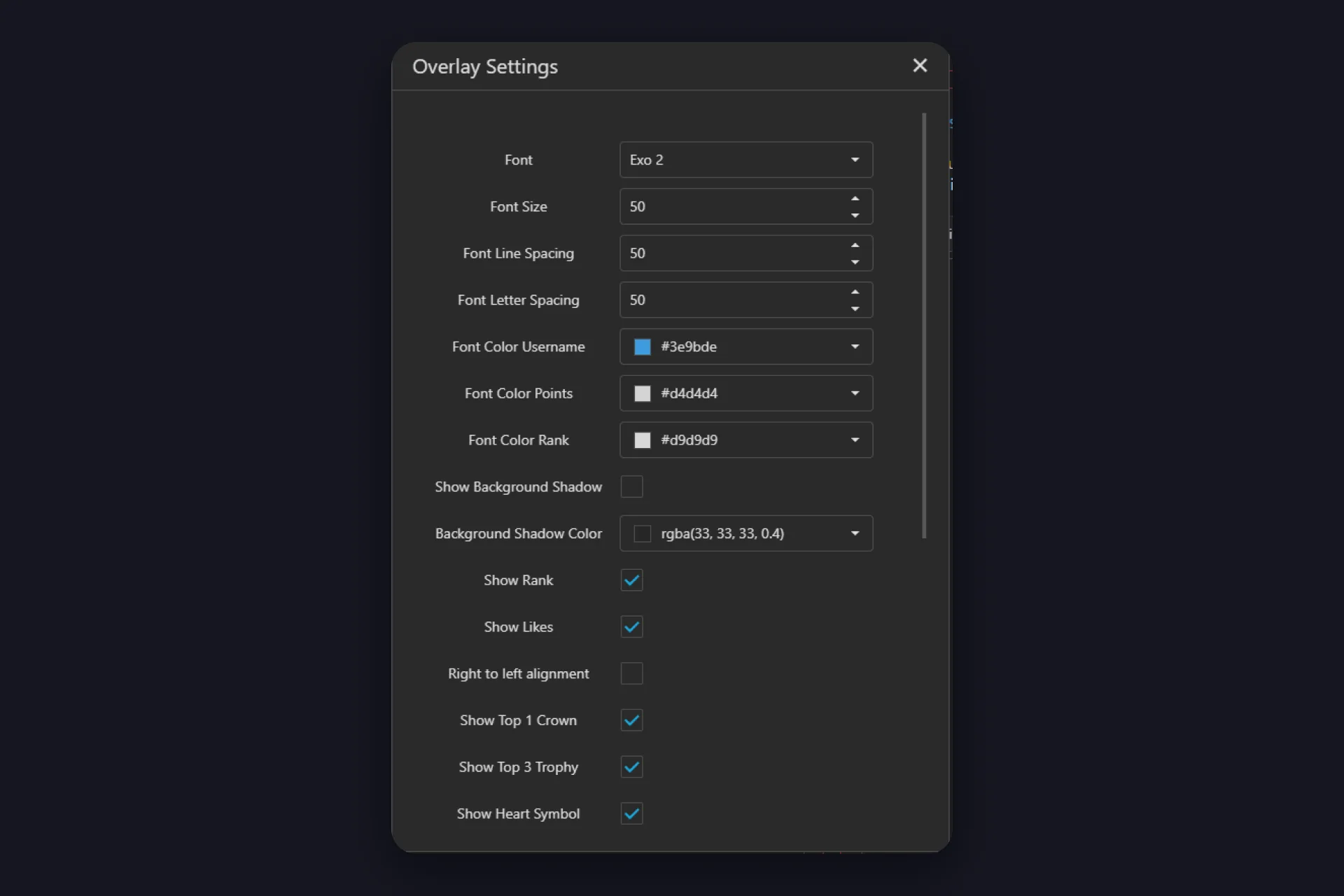
El botón de personalizar (Customize) abre el diálogo Overlay Settings. Los nombres de los campos están en inglés en todos los idiomas de la app, así que aquí va lo que hacen los que de verdad vas a tocar:
| Ajuste | Qué hace |
|---|---|
| Font, Font Size, Line Spacing, Letter Spacing | Ajusta la lista a tu escena. Letra más pequeña, más nombres en el mismo espacio. |
| Font Color Username, Points, Rank | Tres colores separados para el nombre, el conteo de likes y el número de puesto. |
| Show Rank, Show Likes | Oculta los números si solo quieres nombres en pantalla. |
| Show Top 1 Crown, Show Top 3 Trophy | La corona del primer puesto y las medallas del top 3, cada una con su propio interruptor. |
| Show Heart Symbol, Animate Heart Symbol | El corazón junto al conteo, fijo o latiendo. |
| Right to left alignment | Invierte el diseño para una lista en el borde derecho del stream. |
| Text Effects, Font Border, Background Shadow | Legibilidad sobre un juego con mucho movimiento: animación de onda en los nombres, un contorno o una sombra suave detrás de la lista. |
Test dentro del diálogo muestra el resultado, OK lo guarda. La URL no cambia, así que no hace falta volver a añadir la fuente.
Dales un motivo para seguir tocando
Un ranking le dice a tus espectadores quién va delante. Un goal les dice para qué son los toques. Juntos consiguen lo que ninguno logra solo: los habituales pelean por la corona y el resto empuja el número hacia una meta que sí pueden alcanzar.
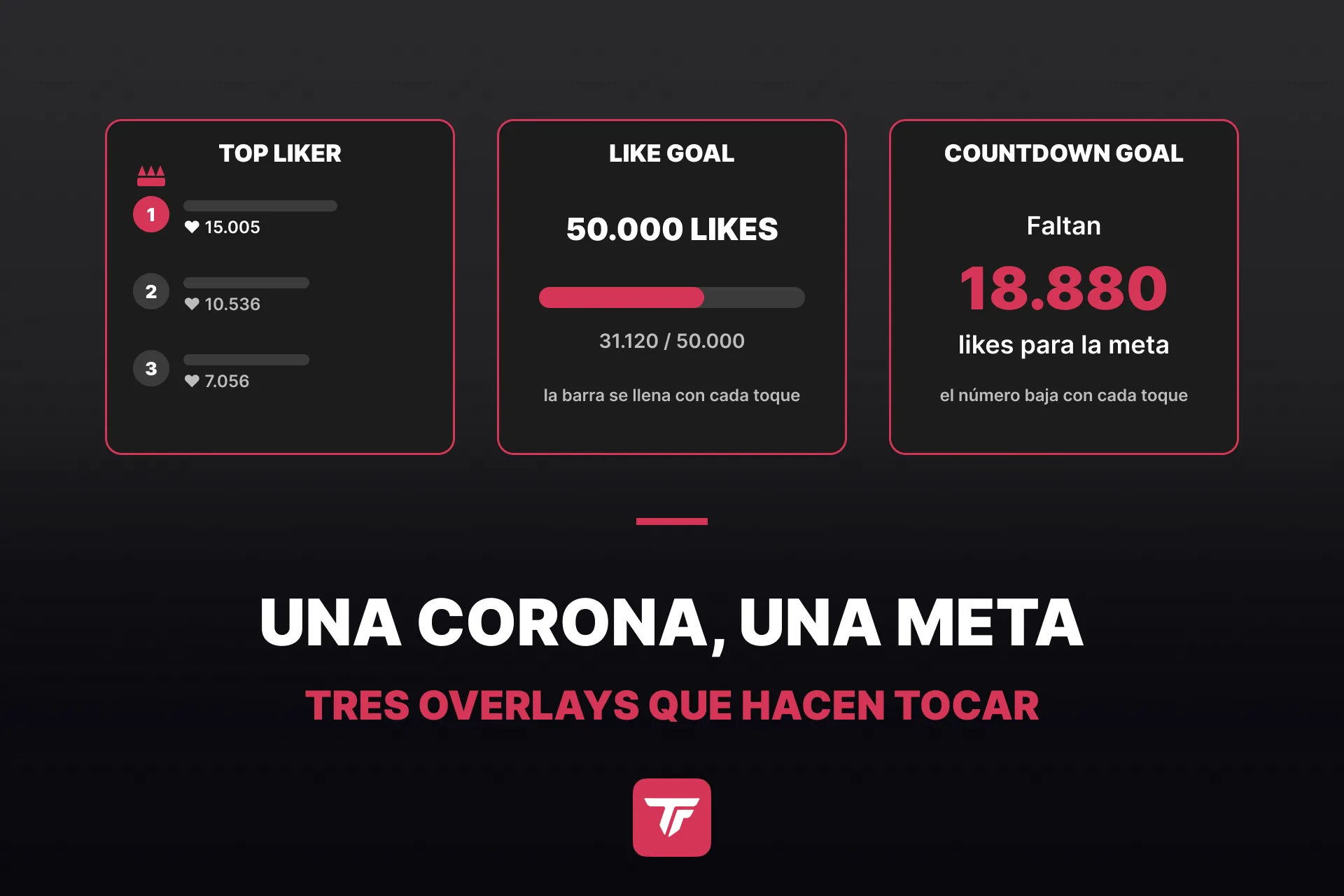
El like goal de la página de goals es el clásico. Fijas un objetivo, le pones un título y una barra muestra el progreso en el stream. Nuestra guía de likes lo repasa, incluido qué prometer cuando la barra se llena. El tutorial de TikFinity en TikTok enseña la configuración del goal en PC (video en inglés).
El countdown goal le da la vuelta al mismo objetivo. En vez de una barra que se llena, muestra una frase con el número que falta, y ese número baja con cada toque. En la página de countdown goals fijas el valor objetivo, el texto de antes y de después (en español si quieres), qué pasa con el goal al alcanzarlo y una acción para ese momento, por ejemplo una alerta. Cuatro estilos para elegir, y el número tiene su propio color, así que puede ir en el color de tu marca mientras las palabras se quedan en blanco.
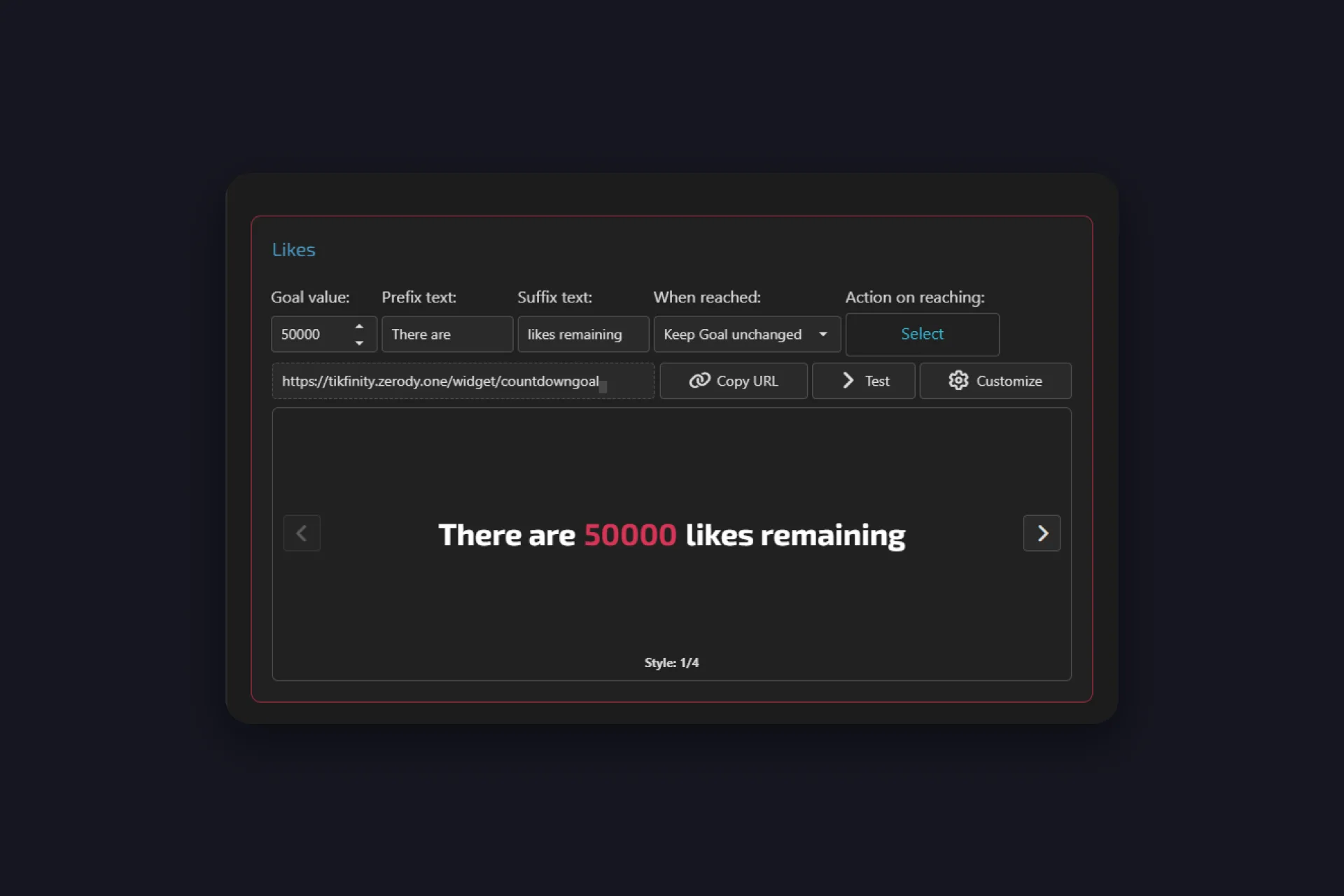
Esta es la configuración que funciona en el stream:
✅ Top Liker en un borde. Nombres, corona, medallas. Eso es el quién.
✅ Un goal donde todos lo vean. Like goal o cuenta atrás, no los dos. Eso es el cuánto falta.
✅ Una recompensa, anunciada antes de pedir. «Llegad al número y hago la cosa» gana a «dadle like, porfa» siempre.
✅ Repítelo cada pocos minutos. Quien está viendo ahora no estaba hace diez minutos.
Nombra al top 3 en voz alta cuando el ranking se mueva. Quien oye su nombre en segundo puesto toca para ser primero, y quien va cuarto de repente tiene un motivo para seguir. Algo así: «Top 3 en el tablero, ya sabéis quiénes sois. El cuarto, te faltan unos cientos de toques para la medalla.»
Que la corona cambie de manos
Después de una hora un ranking se puede congelar: los mismos tres nombres arriba y el resto fuera de alcance. La página Likeathon lo arregla. Es la página de control del mismo overlay Top Liker, misma URL, mismo aspecto, con un interruptor extra: la reducción automática. Actívala y cada puntuación pierde una parte cada 10 segundos, un 10 por ciento por defecto, y el control de intensidad decide cuánto. Nadie puede guardarse una ventaja y marcharse. El espectador que sigue tocando adelanta al que envió 5.000 corazones hace una hora, y la corona cambia de manos durante todo el stream. Un botón de reset en la misma página borra el ranking cuando quieras empezar de cero. Este video corto lo muestra en acción (video en inglés):
@tikfinity.official Follow this tutorial so you can add the Likeathon widget to your TikTok LIVE, with TikFinity! 👏 #TikFinity #Tutorial #Likeathon
♬ som original – TikFinity – TikFinity
Solo cuentan los toques reales
Si buscas «topliker tiktok» o «top liker tiktok», también aparecen webs y apps que prometen likes gratis para TikTok. Eso es interacción artificial, no espectadores en tu LIVE. Las Normas de la comunidad de TikTok prohíben los servicios que inflan la interacción de forma artificial, y el riesgo lo asume tu cuenta, no el vendedor. El overlay de esta guía cuenta a los espectadores que de verdad están en tu LIVE y de verdad tocan. Ese es el único tipo de top liker que merece estar en tu pantalla.
Empieza por la corona
Añade primero el ranking, ponte en LIVE y mira qué pasa la primera vez que lees el nombre del primer puesto. Después coloca un goal debajo y dale a la corona algo que perseguir.
Crea tu ranking Top Liker, gratis →
¿Prefieres algo más pequeño para empezar? El overlay Last Liker muestra a quien acaba de tocar, un nombre cada vez. Y si prefieres empezar por el goal, el like goal está listo en la página de goals en un minuto.
Preguntas frecuentes sobre el overlay de TikTok top liker
El espectador que más likes envió durante un LIVE. TikTok solo muestra el conteo total, así que el ranking de top liker viene de un overlay como el de TikFinity, que cuenta los toques por espectador y pone a los líderes en tu stream.
Dentro de TikTok no, ahí ves el contador pero no los nombres. El overlay Top Liker pone en pantalla a los espectadores con más likes, y el overlay Last Liker muestra a quien acaba de tocar.
LIVE Studio tiene un ranking de espectadores, pero la guía de TikTok lo describe en torno a los regalos, los espectadores que más envían. Para un ranking por likes, añade el overlay Top Liker de TikFinity a LIVE Studio como fuente de enlace.
Sí, recortando la fuente en tu herramienta de emisión. En OBS Studio, clic derecho en la fuente Top Liker, Transformar, Editar transformación, y sube el valor inferior de Recortar hasta que queden tres filas. Mantener Alt mientras arrastras el borde inferior hace lo mismo a mano. Escalar la fuente aplastaría la lista, así que recorta, no redimensiones.
Sí, a mano. El botón de reset está en la página Likeathon de TikFinity y un clic borra todas las puntuaciones. Úsalo justo antes de ponerte en LIVE o a mitad del stream, cuando quieras una segunda ronda en la que los nuevos salgan igualados con los habituales.
Sí. Tanto el like goal como el countdown goal te dejan elegir qué pasa al alcanzar la meta, por ejemplo una acción de Actions & Events, así que la alerta salta en el momento en que tus espectadores llegan.
No. Esas webs prometen likes para videos, y las Normas de la comunidad de TikTok prohíben los servicios que inflan la interacción de forma artificial. El overlay Top Liker solo cuenta los likes enviados durante tu LIVE. Los likes de los videos nunca aparecen ahí.