Momen paling seru di LIVE kamu semalam adalah sebuah komentar. Ada yang ngetik satu kalimat yang bikin kamu ketawa lepas, seisi chat ikut ramai, dan kamu potong jadi clip. Coba tonton lagi clip-nya: ada wajah kamu, ada game kamu, tapi komentarnya nggak ada di mana-mana. Chat yang bikin momen itu hidup di aplikasi TikTok, dan aplikasi itu bukan bagian dari rekamanmu.
Memasukkan chat ke stream itu baru setengah dari urusan setup chat. Setengahnya lagi terjadi sebelum ada yang ngetik: siapa yang boleh komentar, kata apa yang nggak akan pernah muncul, pesan siapa yang naik ke atas. Panduan ini bahas dua-duanya. Pertama pengaturan chat TikTok LIVE kamu di HP dan di LIVE Studio, lalu bagian yang cuma setengah bisa dilakukan chatbox bawaan: memasukkan chat ke stream kamu di layout apa pun, dengan TikFinity.
Atur chat TikTok LIVE kamu di HP
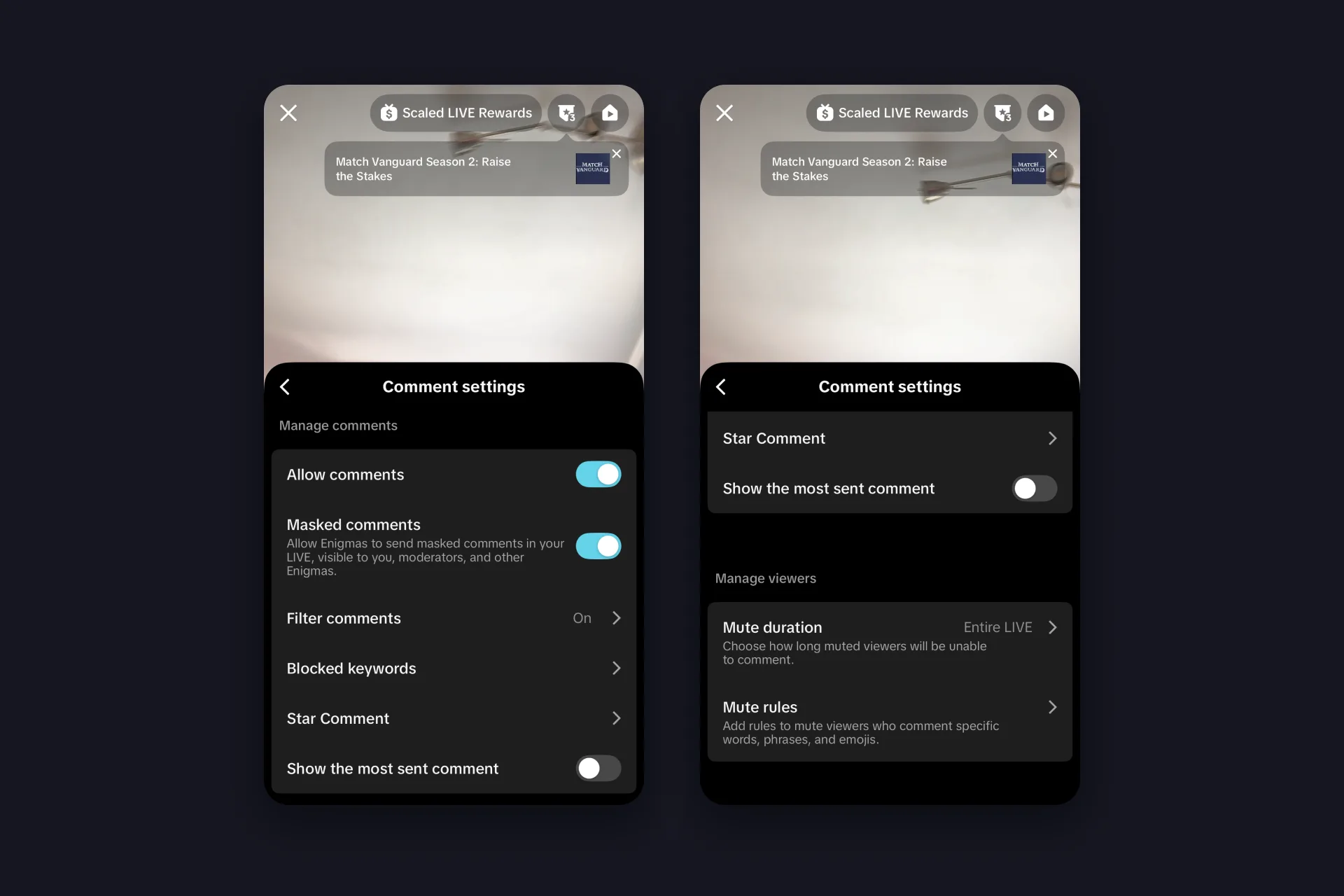
Live chat yang ditampilkan TikTok di HP adalah kolom komentar di layar LIVE kamu, dan semua pengaturannya ada di satu panel: buka pengaturan dari layar LIVE, lalu ketuk pengaturan komentar. Panelnya punya dua bagian, satu untuk komentar dan satu untuk orang-orang yang mengirimnya.
✅ Izinkan komentar adalah saklar utamanya. Kalau mati, LIVE-nya sunyi, dan sebagian creator memakainya untuk pengumuman singkat.
✅ Filter komentar adalah filter spam dan kata kasar milik TikTok sendiri. Biarkan tetap aktif.
✅ Kata kunci yang diblokir adalah daftar kamu: kata dan frasa yang nggak akan pernah muncul di chat. Isi sebelum troll pertama datang, bukan sesudahnya.
✅ Star Comment adalah komentar berbayar: penonton mengeluarkan Coins, kalimatnya nangkring di atas chat selama lima atau delapan detik, dan kamu dapat Diamond. Masih beta untuk akun tertentu, dan kamu yang menentukan siapa yang boleh mengirimnya.
⬜ Tampilkan komentar yang paling banyak dikirim menyematkan kalimat yang terus diulang chat. Berguna buat polling, mati secara default.
⬜ Komentar tersamar untuk para Enigma, penonton dalam mode anonim TikTok yang menyembunyikan identitas dan aktivitas chat mereka. Komentarnya cuma terlihat oleh kamu, moderatormu, dan Enigma lain.
✅ Durasi bisukan menentukan berapa lama penonton yang dibisukan harus diam, dari beberapa menit sampai sepanjang LIVE, dan Aturan bisukan otomatis membisukan siapa pun yang mengomentari kata, frasa, atau emoji tertentu.
Moderator datang dari chat itu sendiri: ketuk nama penonton dan jadikan dia mod, lalu dia yang mengurus bisukan dan blokir sementara kamu ngobrol. Halaman TikTok soal moderasi LIVE punya detail terbarunya.
Atur chat kamu di TikTok LIVE Studio
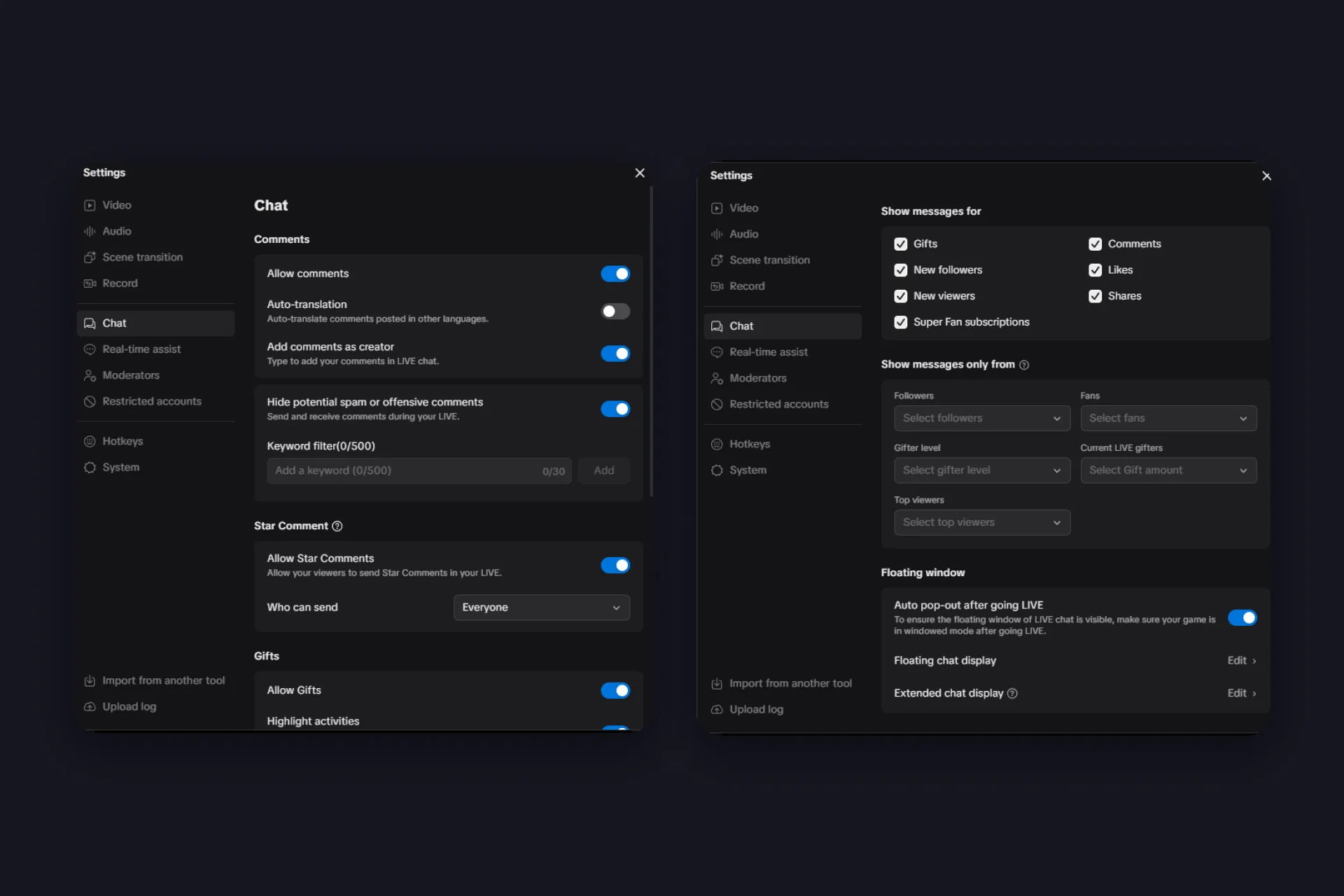
Chat TikTok LIVE di PC jalannya lewat TikTok LIVE Studio, yang punya satu tab Chat penuh di dalam Pengaturan, dan isinya lebih jauh dari HP. Ini yang dilakukan tiap blok.
| Blok | Yang kamu atur |
|---|---|
| Komentar | Izinkan komentar, terjemahan otomatis untuk komentar dalam bahasa lain, tambahkan komentar sebagai creator supaya kamu bisa ngetik di chat sendiri, dan sembunyikan kemungkinan spam atau komentar kasar dengan filter kata kunci sampai 500 kata kunci, masing-masing 30 karakter. |
| Star Comment | Izinkan Star Comment, komentar berbayar yang dikirim penonton pakai Coins, nangkring di atas chat lima atau delapan detik dan memberimu Diamond, lalu pilih siapa yang boleh mengirimnya. Saat LIVE, kamu mengubahnya di bagian atas chat. |
| Gift | Izinkan gift, sorot aktivitas (gift dan langganan Super Fan di bagian tersendiri di atas chat), efek gift di chat LIVE, hitungan combo, dan efek like. |
| Tampilkan pesan untuk | Event apa saja yang masuk ke kolom chat: gift, komentar, follower baru, like, penonton baru, share, langganan Super Fan. Di malam yang ramai, matikan like dan penonton baru, dan kolomnya cuma menampilkan yang penting. |
| Tampilkan pesan hanya dari | Filter berdasarkan follower (semua atau teman saja), level fan dari 1+ sampai 30+, level pemberi gift, pemberi gift di LIVE ini berdasarkan jumlah gift, dan penonton teratas. Nggak ada yang dipilih berarti semua orang. Beberapa opsi berarti siapa pun yang memenuhi salah satunya. |
| Jendela mengambang | Pop-out otomatis setelah LIVE dimulai langsung menaruh jendela chat transparan di atas game kamu, dan di sini juga kamu mengedit tampilan chat mengambang dan tampilan chat diperluas. Game kamu harus jalan dalam mode jendela supaya jendelanya tetap terlihat. |
Dua tab lagi masih urusan chat: Moderator, tempat kamu mengangkat orang, dan Akun dibatasi. Atur semuanya sekali, sebelum stream pertama. Chat yang sebentar lagi tampil di layar adalah chat yang dibaca semua orang.
Jendela mengambang itu layak dilirik. Dia melayang di atas game dengan penghitung penonton, gift, dan like, satu bagian tempat gift dan langganan Super Fan masuk, plus kotak untuk mengetik komentarmu sendiri. Apakah dia tetap di atas, tergantung game-nya: saran TikTok sendiri adalah mode jendela atau borderless, dan kalau masih hilang, pakai monitor kedua.
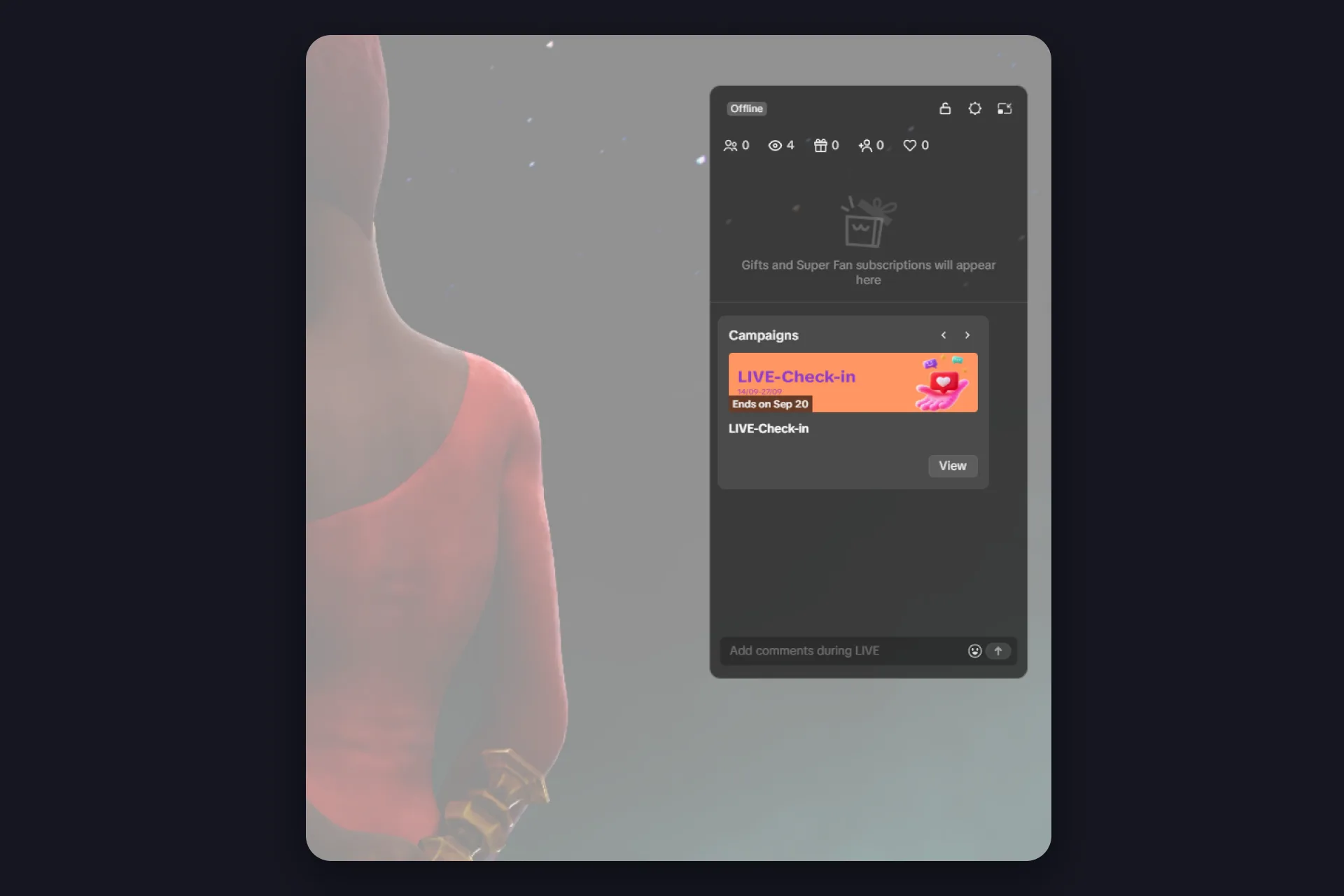
Jadi untuk baca chat sambil main: dengan satu monitor, jendela mengambang itulah jawabannya. Jalankan game dalam mode jendela atau borderless, dan chat duduk tepat di atasnya. Kalau kamu tetap mau fullscreen beneran, taruh HP dengan LIVE kamu sendiri di samping keyboard. Dengan dua monitor, ada tiga jalan: pantau chat langsung di dalam TikTok LIVE Studio, pakai jendela mengambangnya juga di sana, atau tambahkan OBS dock dari TikFinity ke OBS Studio, dua panel berisi aktivitas penonton yang nggak pernah masuk ke stream. Panduan LIVE Studio kami membahas sisa aplikasinya.
Chatbox yang sudah ada di LIVE Studio, dan di mana batasnya
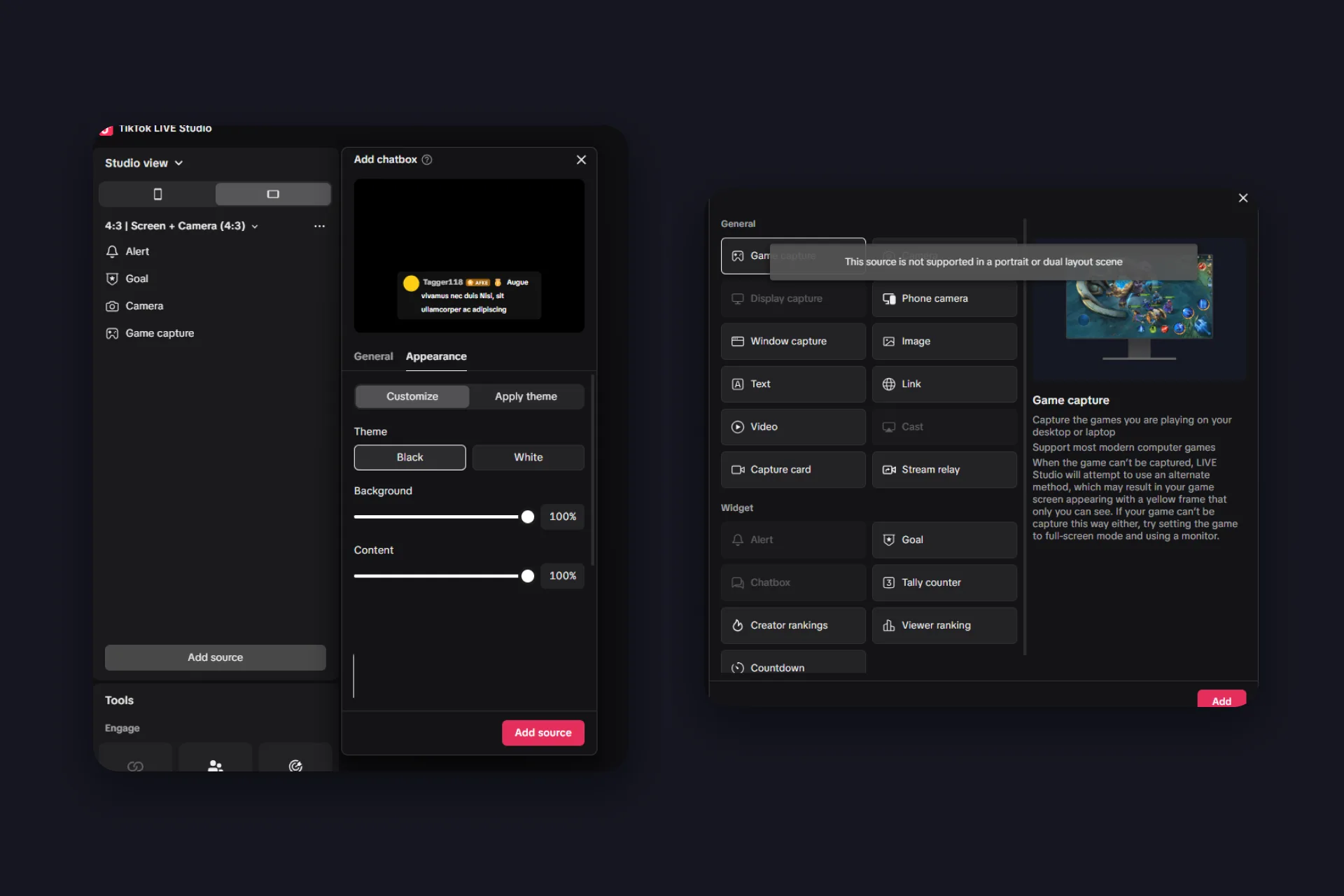
LIVE Studio bawa widget chat sendiri: Tambah sumber, Widget, Chatbox, dan chat muncul di dalam scene kamu. Di Tampilan kamu dapat tema Hitam atau Putih, dua slider untuk opasitas latar dan konten, dan segelintir tema siap pakai seperti NeonLight atau YellowPower. Untuk stream horizontal yang cepat, itu cukup.
Batasnya ada di tiga tempat. Chatbox ini widget khusus horizontal: di scene portrait atau dual layout dia jadi abu-abu, dengan catatan bahwa sumber itu nggak didukung di sana, padahal portrait justru yang ditonton kebanyakan penonton TikTok. Gayanya berhenti di tema dan dua slider. Dan OBS Studio sama sekali nggak punya widget chat TikTok, jadi siapa pun yang stream dari sana toh butuh tool luar.
Chatbox LIVE Studio
|
Overlay Chat TikFinity
|
Masukkan chat ke stream dengan overlay Chat TikFinity
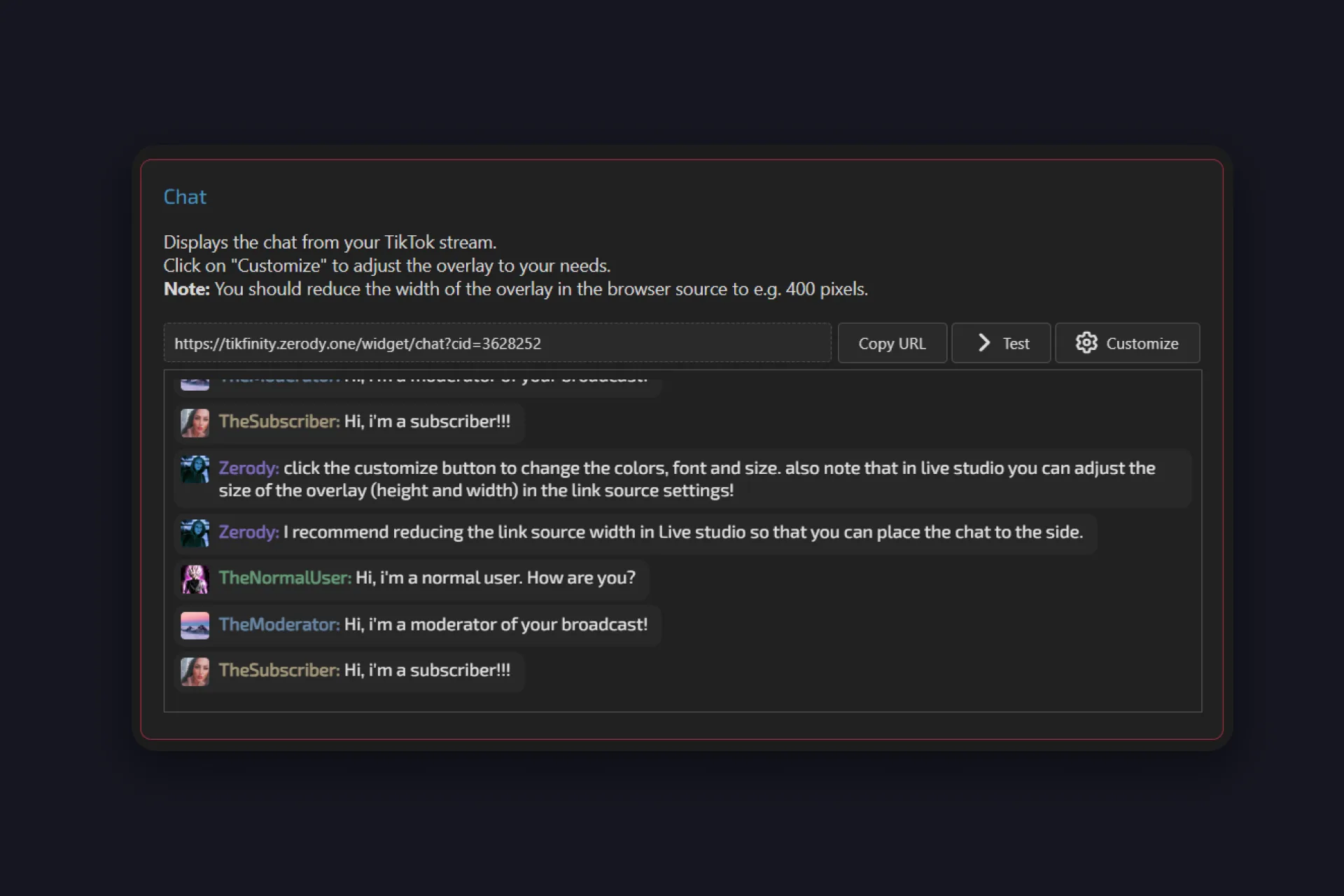
Satu pertanyaan dulu, karena muncul di bawah tutorial kami sendiri: penonton kan sudah lihat chat di aplikasi, jadi buat apa pasang overlay chat TikTok di stream? Jawaban singkatnya: bukan untuk baca chat sambil main, tapi untuk apa yang dibawa stream itu sendiri. Rekamanmu, clip-mu, dan tampilan chat-nya. Jawaban panjangnya ada di FAQ.
Overlay-nya gratis dan cuma empat langkah. Kalau kamu belum pernah menghubungkan TikFinity, panduan setup kami mengantar kamu dari daftar sampai overlay pertama dalam sepuluh menit.
1 Buka overlay di TikFinity dan cari kartu bernama Chat. Deskripsinya sudah bilang semuanya: menampilkan chat dari stream TikTok kamu. Sesuaikan apa pun lewat tombol Sesuaikan, pengaturannya dijelaskan di bawah.
2 Klik Tes. Lima baris contoh masuk ke pratinjau, dari moderator, subscriber, dan penonton biasa. Lalu klik Salin URL.
3 Tambahkan URL itu ke broadcasting tool kamu. Untuk chat TikTok di OBS: Sources, plus, Browser, tempel link-nya. TikTok LIVE Studio: Tambah sumber, Link, tempel URL-nya. Broadcasting tool lain yang punya browser source cara kerjanya sama.
4 Bikin sumbernya ramping. Tips dari TikFinity sendiri: kecilkan lebar browser source ke sekitar 400 piksel, supaya chat jadi satu kolom yang bisa kamu parkir di pinggir. Di LIVE Studio, lebar dan tinggi ada di pengaturan sumber link.
Semuanya dalam waktu kurang dari semenit, langsung dari tim TikFinity (video berbahasa Inggris):
@tikfinity.official This is how you can add your TikTok LIVE chat directly to your Livestream! ⭐ Just follow this tutorial to get it done 😎 #TikFinity #Tutorial
♬ som original – TikFinity – TikFinity
Sesuaikan: pengaturan yang bikin beda
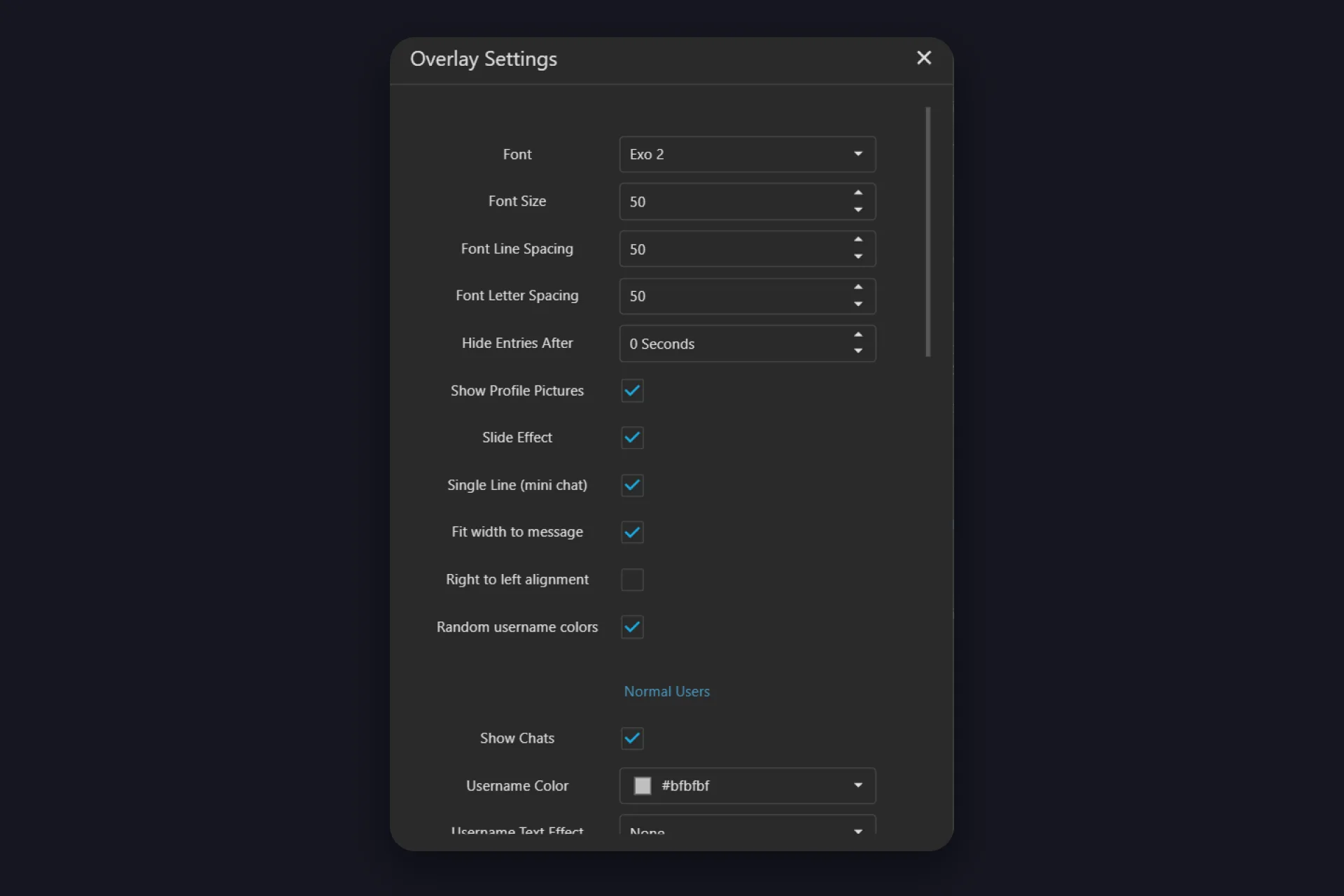
Klik Sesuaikan di kartu Chat, dan muncul dialog bernama Pengaturan Overlay. Nilai default-nya sudah oke, tapi beberapa saklar mengubah rasa chat di stream.
| Pengaturan | Fungsinya |
|---|---|
| Font, Font Size, Font Line Spacing, Font Letter Spacing | Tampilan teksnya. Exo 2 adalah default-nya, ukuran dan spasi berjalan dari 5 sampai 100. |
| Hide Entries After | Detik sampai satu baris hilang. Di angka 0, chat terus bergulir saja. Set 20 atau 30 detik, dan semenit yang sepi menyisakan layar bersih, bukan komentar lama. |
| Single Line (mini chat), Fit width to message | Dua-duanya aktif secara default: tiap pesan jadi satu baris ringkas, dan latarnya cuma selebar teks. Matikan keduanya untuk tampilan kotak chat klasik. |
| Show Profile Pictures, Slide Effect, Random username colors | Avatar, animasi masuk, dan warna berbeda per penonton. Matikan warna acak kalau warna per kelompok di bawah mau punya arti. |
| Right to left alignment | Membalik layout, untuk kolom chat di tepi kanan layar. |
| Normal users, Moderators, Super Fans / Subscribers | Tiga kelompok, masing-masing dengan saklar Show Chats sendiri, warna username (default abu-abu, merah, dan oranye), efek teks dan glow, warna komentar, dan latar. |
Baris terakhir itu yang paling berguna. Hilangkan centang Show Chats untuk Normal users, dan overlay cuma menampilkan mod dan subscriber kamu, feed tanya jawab yang bersih untuk sesi khusus sub. Tes mengirim baris contoh dengan pengaturan barumu, Atur Ulang mengembalikan ke default, OK menyimpan.
Biarkan chat melakukan sesuatu
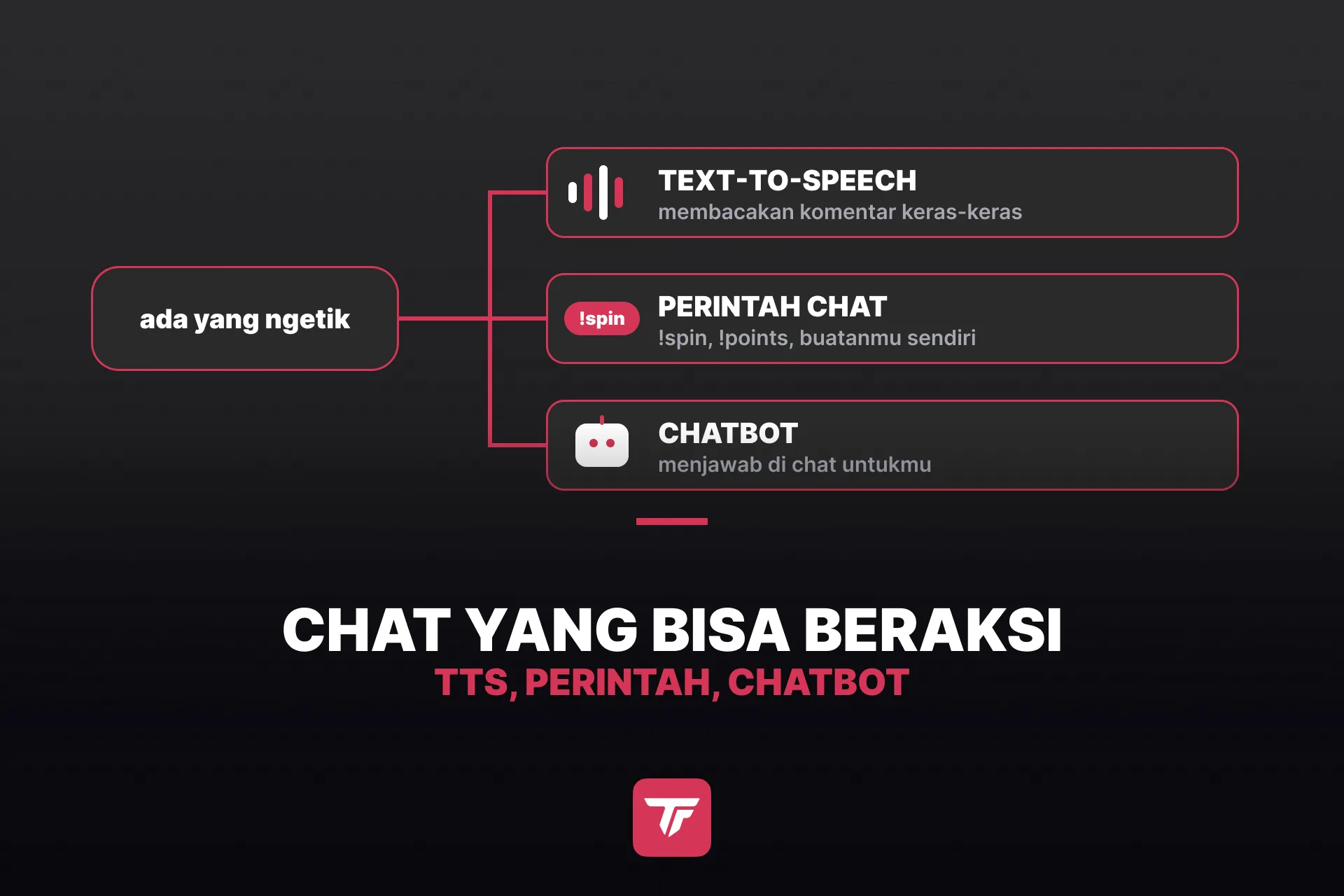
Begitu chat ada di stream, pesan yang sama bisa memicu sisa setup kamu. Text-to-speech membacakan komentar keras-keras sementara tanganmu ada di keyboard, dan panduan TTS kami menyiapkannya dalam beberapa menit. Dengan perintah chat, penonton mengetik satu kata dan dapat balasan, dari poin mereka sampai putaran roda, dan perintah buatanmu sendiri kamu rakit di Tindakan & Event. TikTok memfilter kata dan perintah tertentu tergantung wilayah, itu peringatan dari TikFinity sendiri, jadi kalau satu perintah nggak pernah jalan, ganti namanya. Dan chatbot menjawab di chat untukmu, dari aplikasi desktop Windows.
Chat kamu, siap dan tampil di layar malam ini
Isi kata kunci yang diblokir, tentukan siapa yang boleh komentar, dan angkat satu mod dari penonton setiamu. Lalu salin URL overlay, tambahkan browser source selebar 400 piksel, klik Tes, dan chat kamu sudah jadi bagian dari stream. Dua menit lagi di Sesuaikan untuk ukuran font dan warna mod, selesai.
Overlay chat ini gratis, sama seperti alert, goal, dan TTS. Atur sekali, dan tiap komentar muncul di tempat yang seharusnya: di stream, dan di setiap clip yang kamu potong darinya.
FAQ seputar chat TikTok LIVE
Di TikTok LIVE Studio, aktifkan pop-out otomatis setelah LIVE dimulai di pengaturan chat, dan chat melayang di atas game sebagai jendela transparan. Dia cuma tetap terlihat kalau game jalan dalam mode jendela atau borderless, jadi dengan satu monitor, itulah setup-nya. Kalau kamu tetap mau fullscreen beneran, taruh HP dengan LIVE kamu sendiri di samping keyboard. Dengan dua monitor, pantau chat di LIVE Studio langsung, pakai jendela mengambang, atau taruh OBS dock TikFinity di dalam OBS Studio. Overlay chat-nya sendiri nggak membantu kamu membaca: dia untuk stream dan clip kamu.
Empat alasan. Rekamanmu nggak pernah memuat aplikasi TikTok, jadi clip nggak punya chat kecuali chat-nya ada di gambar. Penonton yang menyembunyikan kolom komentar di HP cuma lihat apa yang ada di video. Kalau kamu juga mengirim stream ke YouTube atau Kick, penonton di sana sama sekali nggak lihat komentar TikTok, dan Twitch adalah kasus khusus, lihat di bawah. Dan overlay menampilkan chat sesuai maumu: lebih besar dari kolom di aplikasi, mod berwarna merah, subscriber oranye, atau cuma orang-orang yang kamu mau tampil saat sesi tanya jawab.
Bisa, untuk stream horizontal. Chatbox bawaan nggak didukung di scene portrait atau dual layout, gayanya berhenti di tema Hitam atau Putih dengan dua slider opasitas, dan cuma ada di LIVE Studio. Overlay TikFinity jalan di layout apa pun, juga di OBS Studio dan broadcasting tool lain, dan membiarkan kamu mengatur gaya tiap kelompok penonton secara terpisah.
Pertanyaan yang sering kami lihat di Discord TikFinity. Tes cuma mensimulasikan pesan di dalam overlay. Chat asli butuh TikFinity yang terhubung ke ruang live kamu: masukkan @handle kamu di Pengaturan, bukan nama tampilan, biarkan akun TikTok tetap publik, dan hubungkan saat kamu benar-benar live. Begitu TikFinity menampilkan stream sebagai terhubung, semua overlay menerima chat aslinya.
Ketentuan Layanan Twitch, terakhir diubah 12 Agustus 2026, masih menyatakan bahwa saat simulcast kamu nggak boleh memakai layanan pihak ketiga yang menggabungkan aktivitas dari platform lain ke stream Twitch kamu, dan mereka menyebut penggabungan chat sebagai contohnya. Pada Februari 2026, CEO Twitch Dan Clancy bilang di stream Patch Notes bahwa Twitch berhenti menjatuhkan sanksi untuk chat gabungan di video. Jadi aturannya masih di atas kertas, penegakannya dijeda, dan Twitch bisa memberlakukannya lagi kapan saja. Kalau risiko itu bukan buat kamu, biarkan overlay chat TikTok di output TikTok dan YouTube saja, dan jaga gambar Twitch tetap bersih.
Itu chat yang beda. Untuk bantuan soal akun, pakai Pusat Bantuan TikTok atau opsi masukan di dalam aplikasi. Panduan ini soal chat di LIVE kamu, komentar yang dikirim penonton sementara kamu stream.