Kamu pasti pernah lihat stream yang tiap gift-nya memicu sesuatu dan layarnya langsung hidup begitu ada yang masuk. Mesin di baliknya lebih sederhana dari kelihatannya: seluruh setup TikFinity terjadi di browser, di PC, dalam sekitar sepuluh menit. Panduan ini nuntun kamu selangkah demi selangkah sampai gift tes pertama meledak di scene kamu.
Yang kamu butuhkan sebelum mulai
TikFinity jalan di browser, nggak perlu install apa pun untuk dasarnya, dan paket gratisnya mencakup semua yang ada di panduan ini. Ada juga aplikasi desktop untuk Windows yang layak dipasang begitu setup kamu jadi: akun sama, pengaturan sama, ditambah koneksi lokal dan tiga hal yang nggak bisa dilakukan browser, yaitu chatbot, Event API, dan suara lewat pintasan keyboard. Kalau Windows SmartScreen protes soal installer versi terbaru, klik “Info selengkapnya” lalu “Tetap jalankan”, dan unduh aplikasinya hanya dari situs resmi.
✅ Akun TikTok dengan akses LIVE (detailnya ada di panduan syarat TikTok LIVE kami)
✅ Tool broadcasting kalau kamu stream dari PC: OBS Studio, TikTok LIVE Studio, atau Streamlabs
✅ @username TikTok kamu, yang ada di profil, bukan nama tampilan
✅ Browser untuk membuka dashboard TikFinity
Masih bingung pilih tool broadcasting? Panduan kami untuk streaming di TikTok pakai OBS Studio dan setting TikTok LIVE Studio mengantar kamu dari unduh sampai live di salah satunya. Artikel ini nggak ikut campur soal pilihan itu, semua di bawah ini jalan dengan keduanya. Dan kalau kamu stream langsung dari HP, kamu nggak butuh satu pun, ada di FAQ.
Langkah 1: Bikin akun dan hubungkan TikTok kamu
1 Buka TikFinity di browser dan daftar, atau login kalau sudah punya akun.
2 Di Setup, masukkan nama TikTok kamu, yaitu @username. Salin langsung dari profil TikTok biar nggak keliru ambil nama tampilan, lalu simpan.
3 Klik “Hubungkan ke TikTok LIVE”. Itu langsung menautkan username kamu dan menunjukkan apakah koneksinya jalan, dan setelah itu TikFinity otomatis nyambung ke stream kamu tiap kali kamu live.
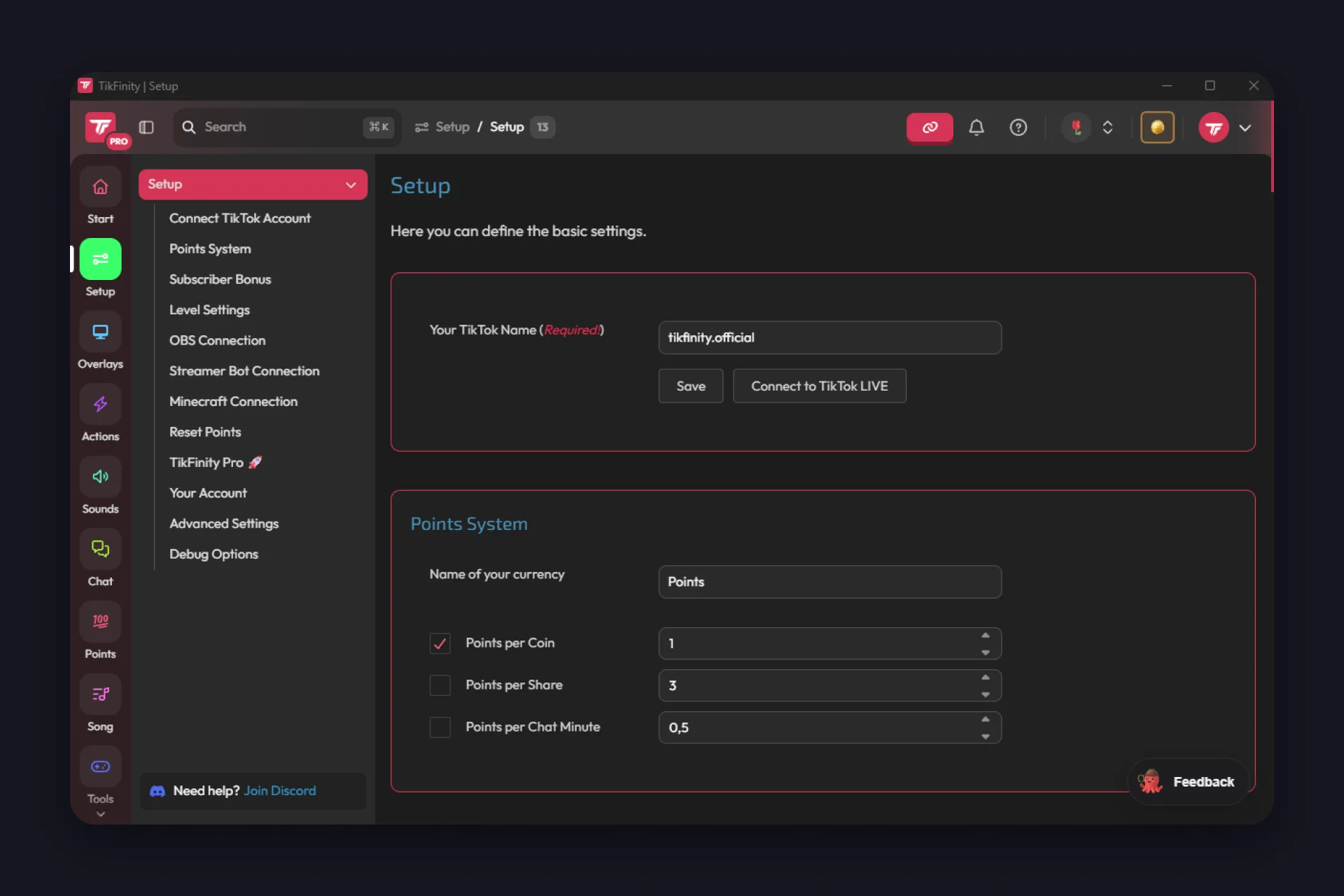
Oh ya, akunnya lebih penting daripada username. Aksi, suara, dan pengaturan kamu melekat ke akun TikFinity, bukan ke nama TikTok. Ganti username nanti, tinggal masukkan yang baru, semuanya tetap ada. Tapi kalau login pakai email lain, setup kamu bakal kelihatan seperti hilang semua.
Satu hal lagi supaya kamu nggak nyari bug yang nggak ada: semuanya bisa diatur saat offline, tapi koneksi live baru aktif waktu kamu benar-benar streaming.
- Cek nama di Setup: @username dari profil kamu, bukan nama tampilan, dan akun TikTok kamu harus publik.
- Sambungkan ulang saat stream sudah berjalan. TikFinity nempel ke stream yang sedang live, bukan ke profil yang offline.
- “Eksekusi ganda terdeteksi” artinya ada dua sesi terbuka. Tutup aplikasi desktop atau tab browsernya, atau klik “Ambil alih sesi ini”.
Satu ide di balik semuanya: event dan reaksi
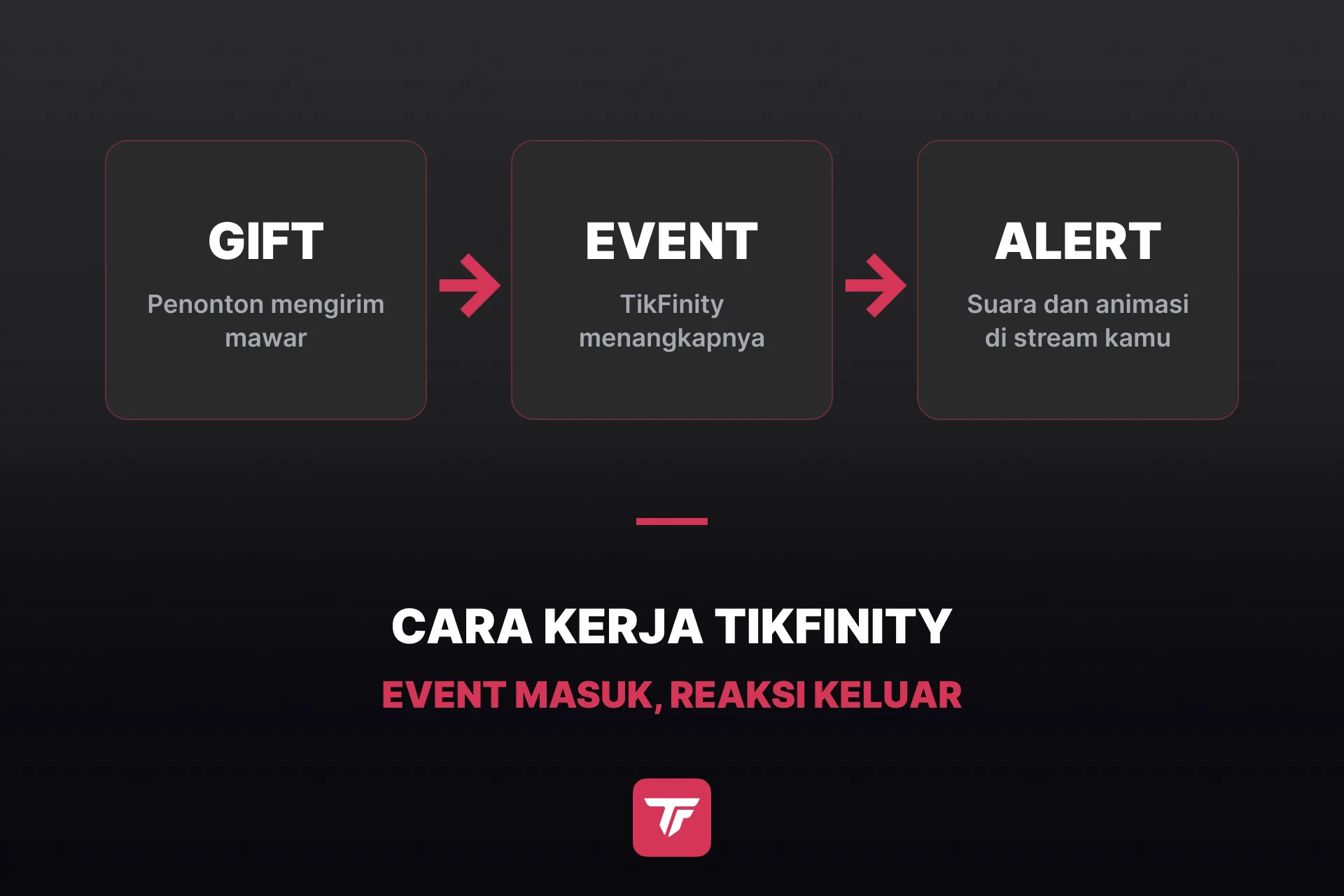
Begitu kamu paham ini, seluruh dashboard nggak kelihatan rumit lagi. Selama kamu live, semua yang dilakukan penonton masuk ke TikFinity sebagai event: gift, follow, like, share, komentar, subscriber baru. TikFinity membaca event itu dari LIVE kamu dan menjawab tiap event dengan reaksi yang sudah kamu atur.
Reaksinya bisa hampir apa saja. Suara, GIF di overlay, satu baris di chat, pesan yang dibacakan, angka yang naik di bar goal, bahkan tombol keyboard yang ditekan di game kamu. Setiap fitur di sidebar cuma cara lain membungkus siklus yang sama: event masuk, reaksi keluar.
Makanya setup barusan penting banget. @username memberi tahu TikFinity stream mana yang harus dibaca, dan overlay screen yang sebentar lagi kamu pasang adalah panggung tempat reaksi yang terlihat itu tampil.
Langkah 2: Pilih tool pertamamu
Dashboard-nya nawarin banyak, dan kebanyakan nggak kamu butuhkan di hari pertama. Empat ini cukup untuk satu stream pertama yang lengkap.
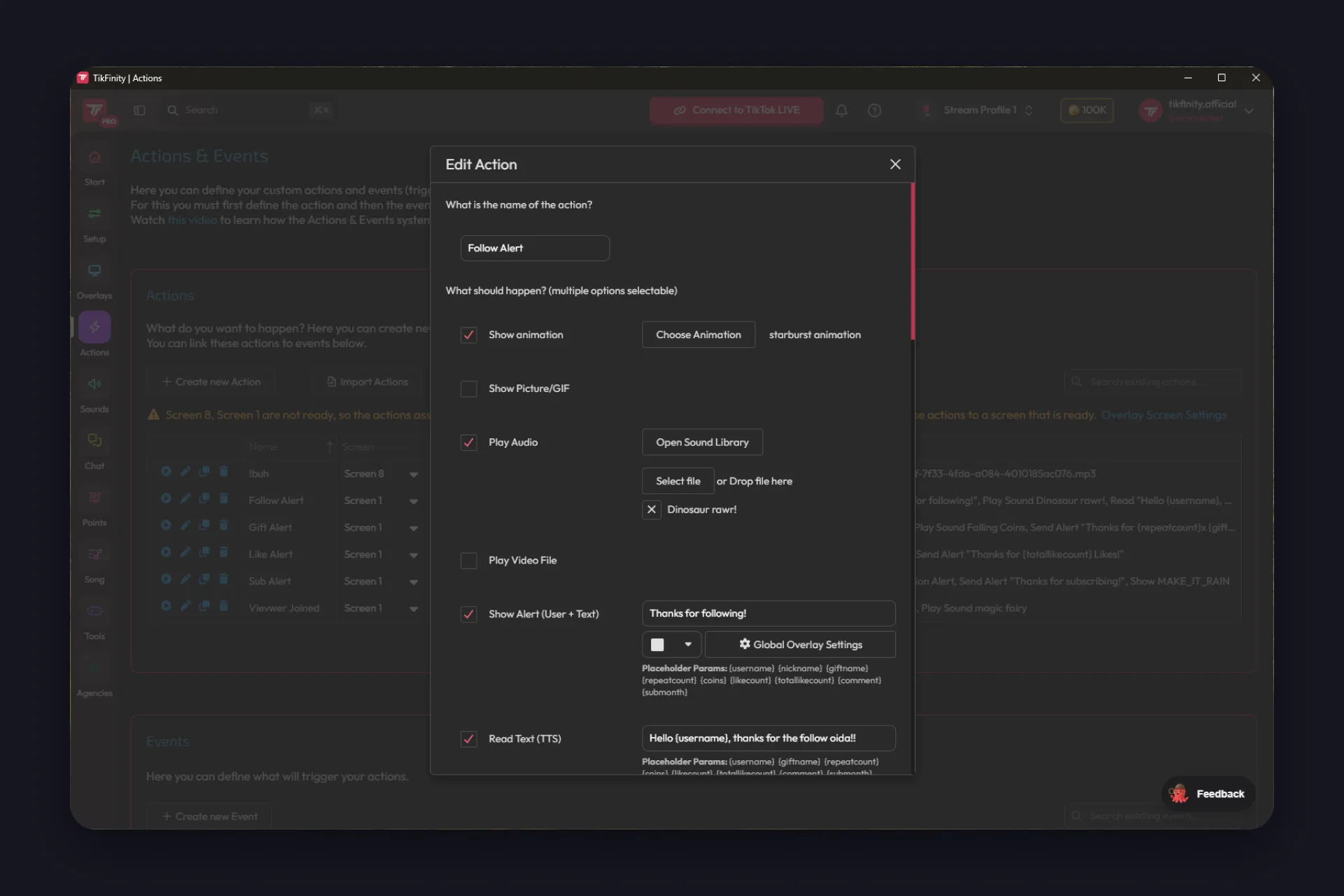
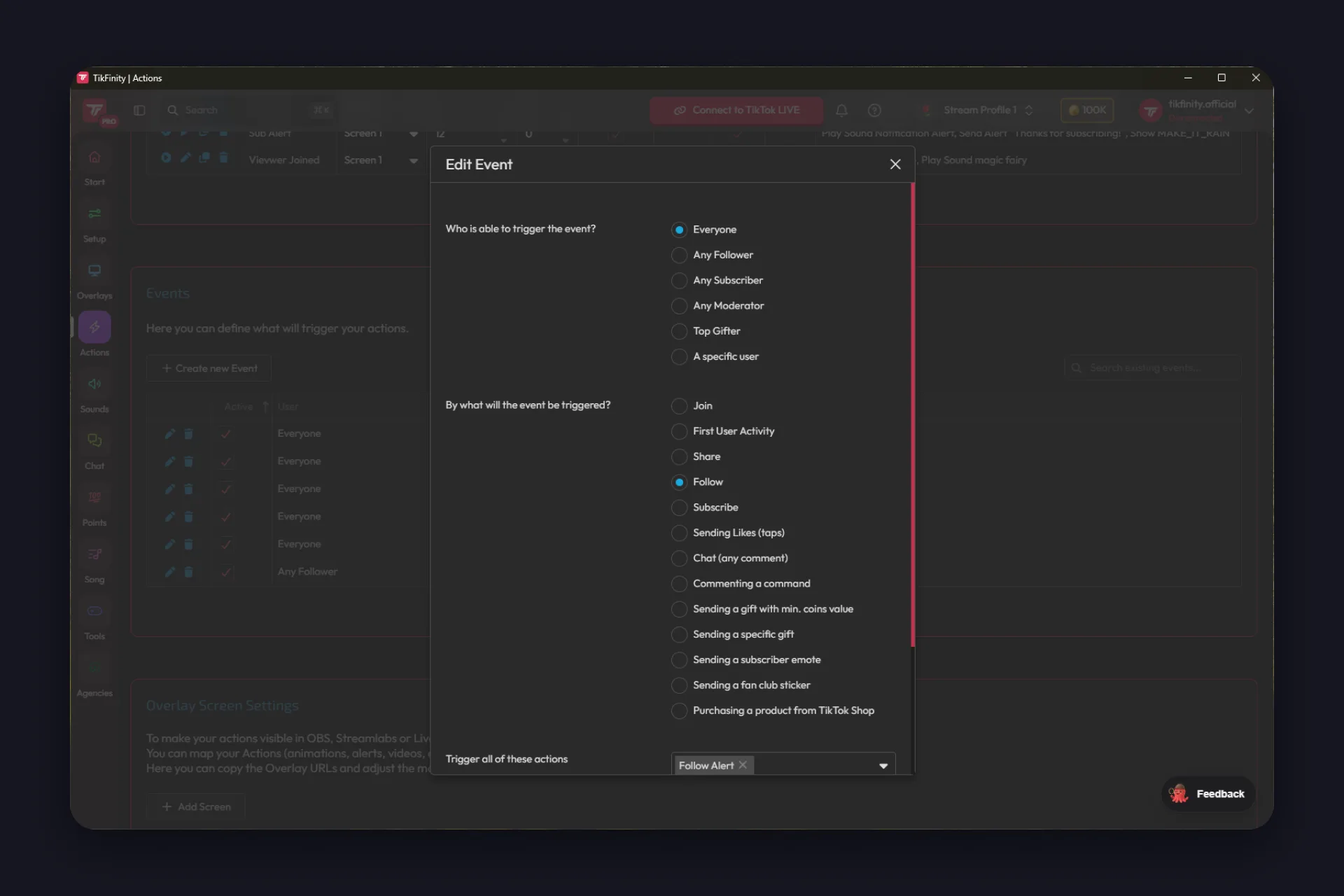
Alert dibuat di Aksi & Event, dan halamannya langsung kasih tahu urutannya di atas: definisikan aksinya dulu, baru event yang memicunya.
Aksi itu paket dari beberapa hal yang terjadi sekaligus, dan kamu centang yang kamu mau:
- animasi, gambar atau GIF, atau video
- suara dari library atau file kamu sendiri
- teks alert dengan nama penonton, kalimat yang dibacakan lewat TTS, pesan chatbot
- yang ambisius: ganti scene OBS, tembakkan webhook, jalankan perintah Minecraft, simulasikan penekanan tombol, ubah suara Voicemod, kendalikan custom goal atau timer
Kamu tentukan berapa lama tampil di layar, dan pemicunya bisa memberi poin ke penonton atau memotong poinnya begitu sistem poin kamu jalan. Penyetelan halusnya ada di dialog yang sama:
- di overlay screen mana aksinya diputar, dan seberapa keras
- efek fade masuk dan keluar
- dua cooldown, satu global dan satu per penonton, supaya nggak ada satu orang yang ngulang alert kamu sepanjang stream
- “Ulangi saat combo gift”: enam puluh mawar berarti enam puluh alert atau cuma satu, terserah kamu
Event yang menentukan kapan semua itu ditembakkan. Pemicunya jauh lebih banyak dari sekadar follow:
- yang klasik: follow, share, subscribe, like, gift di atas nilai koin tertentu atau satu gift spesifik
- yang sering dilupakan: penonton yang baru masuk, aktivitas pertamanya di stream kamu, perintah chat, emote subscriber, stiker fan club, bahkan pembelian di TikTok Shop kamu
- siapa yang boleh memicu: semua orang, follower, subscriber, moderator, top gifter kamu, atau satu orang tertentu
- satu event bisa menembakkan beberapa aksi sekaligus, atau memilih satu secara acak, jadi alert kamu tetap bikin kaget
Itulah siklus tadi dalam bentuk nyata: event masuk, reaksi keluar, dan dua-duanya kamu sendiri yang menentukan.
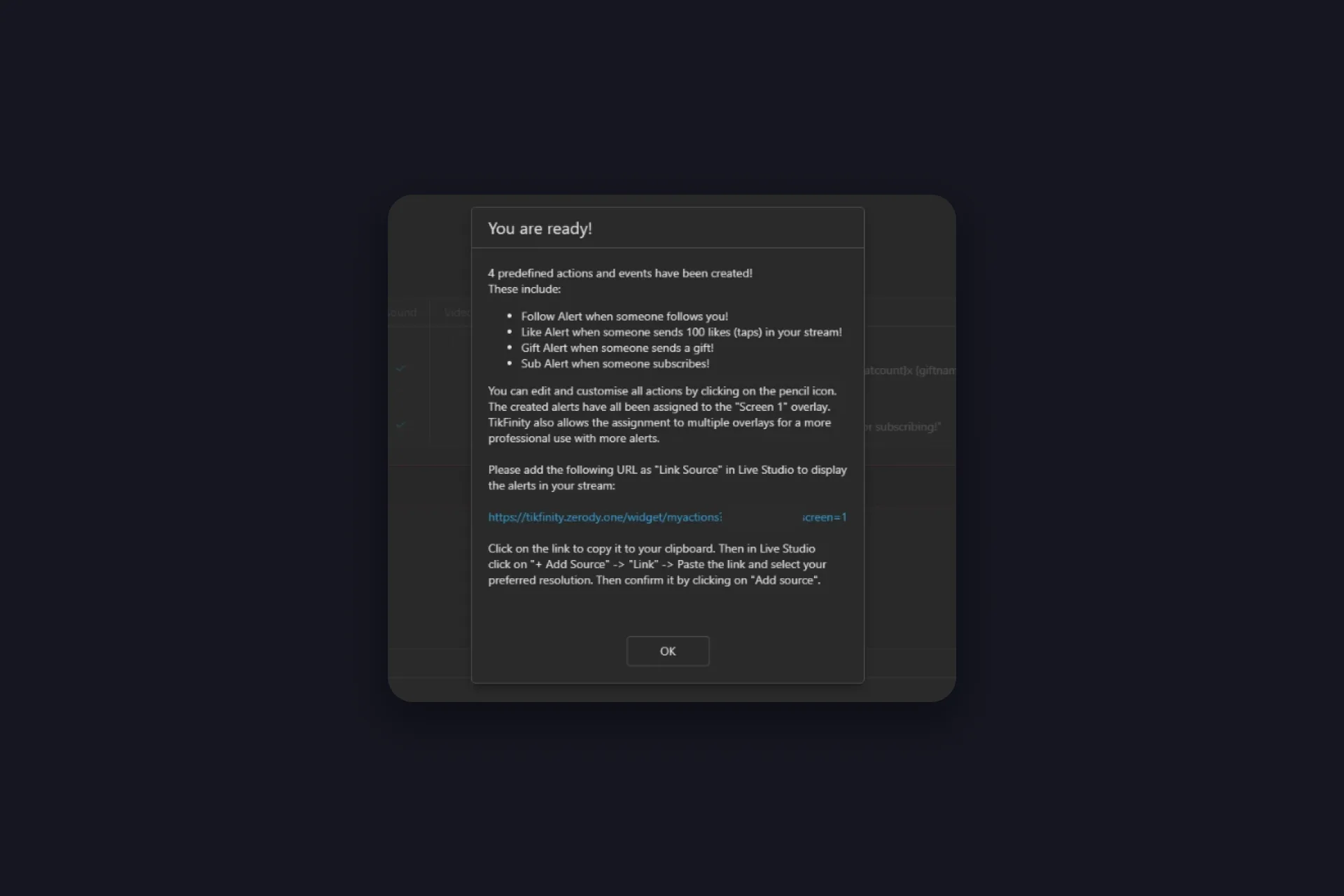
Dan kamu nggak mulai dari nol. TikFinity langsung bikinkan empat aksi dan event bawaan: follow alert, like alert di 100 tap, gift alert dari koin pertama, dan subscribe alert. Keempatnya sudah ada di Screen 1 dan siap tembak, dan pesan “Kamu siap!” langsung memberi link overlay untuk tool broadcasting kamu. Kamu bisa live persis seperti itu. Mengedit itu opsional: ikon pensil membuka salah satunya kalau kamu mau kasih gaya sendiri, dan “Impor Aksi” membawa masuk aksi jadi lainnya.
Tutorial ini menunjukkan alurnya dengan follow alert, dan langkah yang sama berlaku untuk komentar, share, like, dan gift tertentu (video berbahasa Inggris):
@tikfinity.official Here is a tutorial on how to add Action Triggers to your TikTok LIVE! 😎 In this example we will be using “Follow” as a trigger but you can use many others, like: comments, shares, likes or even specific gifts 🚀 #TikFinity #Tutorial
♬ som original – TikFinity – TikFinity
Kalau mau mendalami cara bikin alert, panduan TikTok alerts kami membahas tiap langkahnya.
Goal menaruh target bersama di layar. Like goal atau penghitung follower dari halaman goal memberi penonton angka untuk dikejar, dan begitu targetnya tercapai, aksi apa pun yang kamu buat bisa ditembakkan. Jadi momen puncaknya terjadi di stream, bukan cuma di angkanya.
Text-to-Speech membacakan pesan chat dengan suara, jadi nggak ada komentar yang kelewat saat kamu lagi main. Atur di halaman TTS, atau ikuti panduan TTS langkah demi langkah kami. Suaranya diputar di dalam TikFinity, jadi biarkan tab browser atau aplikasi desktopnya terbuka selama stream. Kalau penonton juga harus mendengarnya, browser atau aplikasi itu masuk ke tool broadcasting kamu sebagai sumber audio, langkah 3 menunjukkan caranya.
Sound alert dari halaman sounds adalah kemenangan paling cepat: pilih suara, pilih pemicu, selesai. Nggak ada browser source untuk ini, suaranya diputar di dalam TikFinity, jadi biarkan tetap terbuka saat stream. Mau nembakkan suara lewat pintasan keyboard, ala soundboard? Itu fitur aplikasi desktop. Kamu juga bisa unggah suara sendiri, dan klip ini menunjukkan secepat apa custom sound alert bisa live (video berbahasa Inggris):
@tikfinity.official New feature alert 🚨 This is how you can add a custom sound alert on TikFinity 👀 #TikFinity #Tutorial
♬ original sound – TikFinity – TikFinity
Setiap kartu overlay bekerja dengan cara yang sama
Ini pola kedua yang membuka seluruh produk buat kamu. Buka overlay apa pun di galeri, chat, gift feed, bar goal, dan kamu akan menemukan tiga tombol yang sama: “Salin URL”, “Tes”, dan “Sesuaikan”. Salin URL memberi link untuk tool broadcasting kamu. Tes memutar pratinjau supaya kamu lihat overlay bereaksi tanpa satu pun penonton. Sesuaikan membuka pengaturannya.
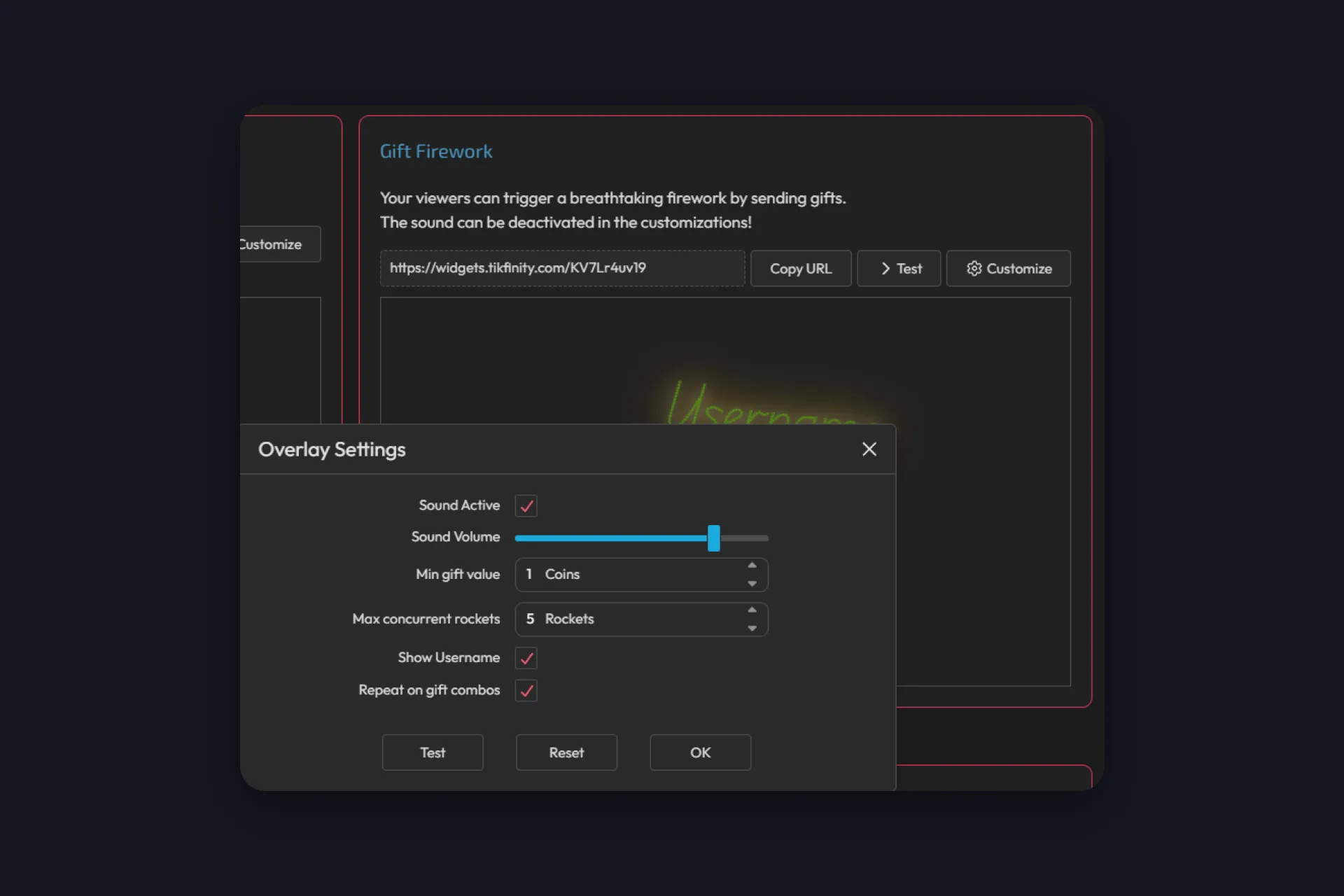
Sesuaikan adalah tempat overlay berhenti terlihat pasaran. Font, ukuran, dan warna, efek teks dari glow tipis sampai goyang penuh, apakah ada suara dan seberapa keras, nilai gift minimum, apakah combo gift mengulang efeknya: tiap overlay punya saklarnya sendiri, dan tombol “Reset” mengembalikan ke bawaan kalau kamu kebablasan.
Tapi kamu nggak wajib menyentuh apa pun. Setiap overlay datang dengan pengaturan bawaan yang siap pakai, jadi sesuaikan sebanyak atau sesedikit yang kamu mau. Satu tips kualitas kalau kamu memang mengutak-atik: kalau overlay terlihat buram, jangan diperbesar dengan menariknya di tool broadcasting. Naikkan resolusi browser source-nya, overlay tetap tajam di ukuran berapa pun.
Langkah 3: Masukkan TikFinity ke tool broadcasting kamu
Overlay kamu butuh jendela ke dalam stream. Gulir ke bawah di halaman Aksi & Event sampai pengaturan overlay screen, biasanya alert bawaan sudah membuat Screen 1 di sana, lalu salin URL-nya. Satu screen cukup untuk memulai, tapi kamu bisa punya sampai delapan, masing-masing dengan link sendiri, dan tiap aksi memilih screen tempatnya tampil. Begitulah follow alert bisa muncul di kiri atas sementara gift alert menguasai bagian tengah.
Lalu masukkan URL itu ke setup kamu:
OBS Studio: Sources, plus, Browser, tempel linknya. Panduan OBS Studio kami membahas sisa scene-nya.
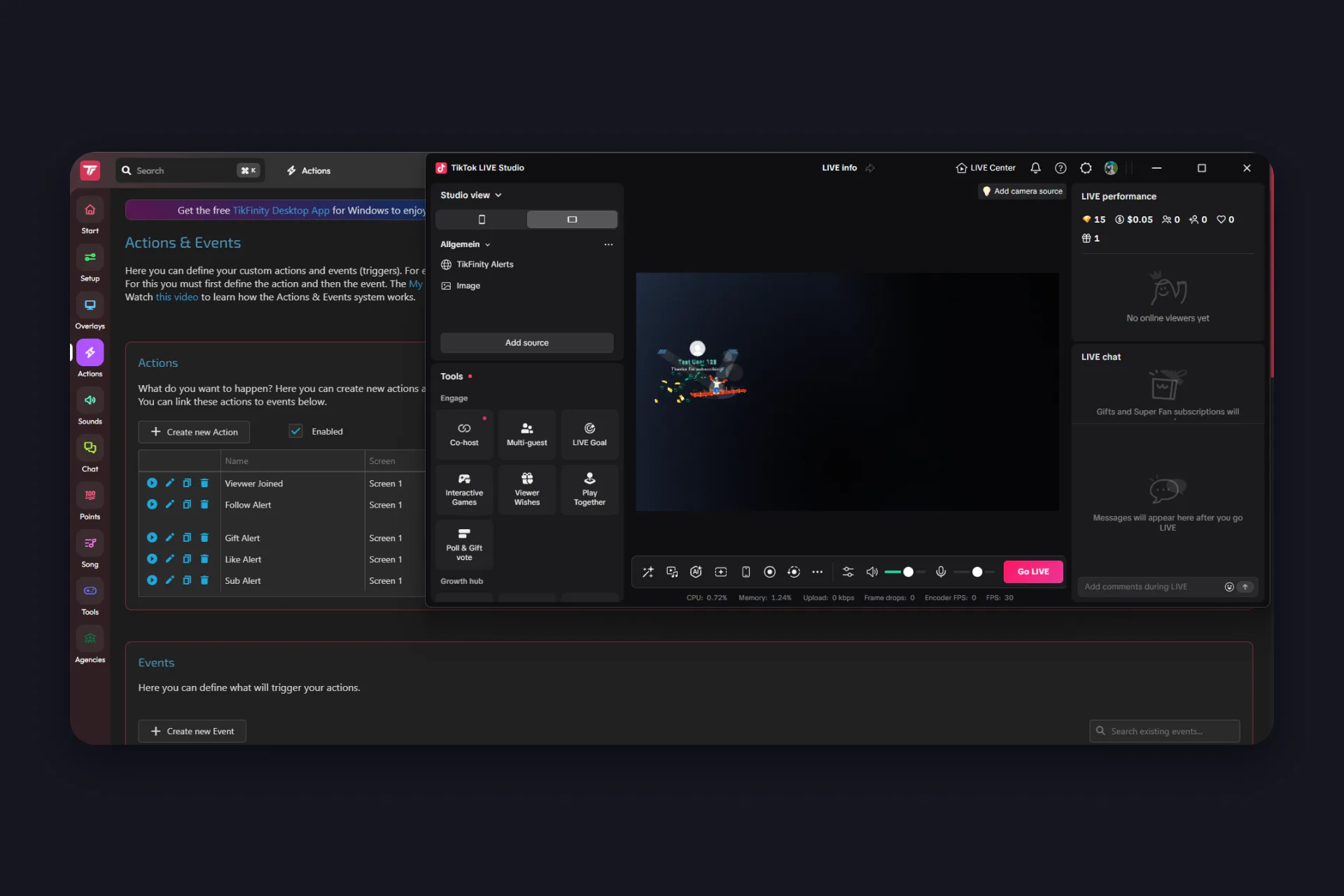
TikTok LIVE Studio: Tambah sumber, Tautan, tempel URL-nya. Panduan LIVE Studio menunjukkan letak semuanya.
Streamlabs: sama seperti OBS Studio, tambahkan URL-nya sebagai browser source.
Satu sumber lagi kalau kamu pakai sound alert atau TTS dari bagian Sounds: itu diputar di dalam TikFinity, bukan lewat overlay. Kalau tool broadcasting kamu memang sudah menangkap seluruh suara komputer, beres, TikFinity ikut terdengar bersama yang lain. Kalau tidak, atau kalau kamu nggak mau Spotify dan Discord ikut tersiar, tangkap TikFinity secara terpisah:
- OBS Studio: lihat Audio Mixer dulu. Kalau “Desktop Audio” ada dan meternya bergerak saat kamu memutar suara tes, audio sistem sudah aktif. Untuk TikFinity saja, OBS bisa lebih presisi: Sources, plus, “Application Audio Capture (BETA)”, lalu pilih aplikasi desktop TikFinity atau browser kamu dengan TikFinity terbuka dari daftar jendela. Butuh OBS Studio 28 atau lebih baru di Windows.
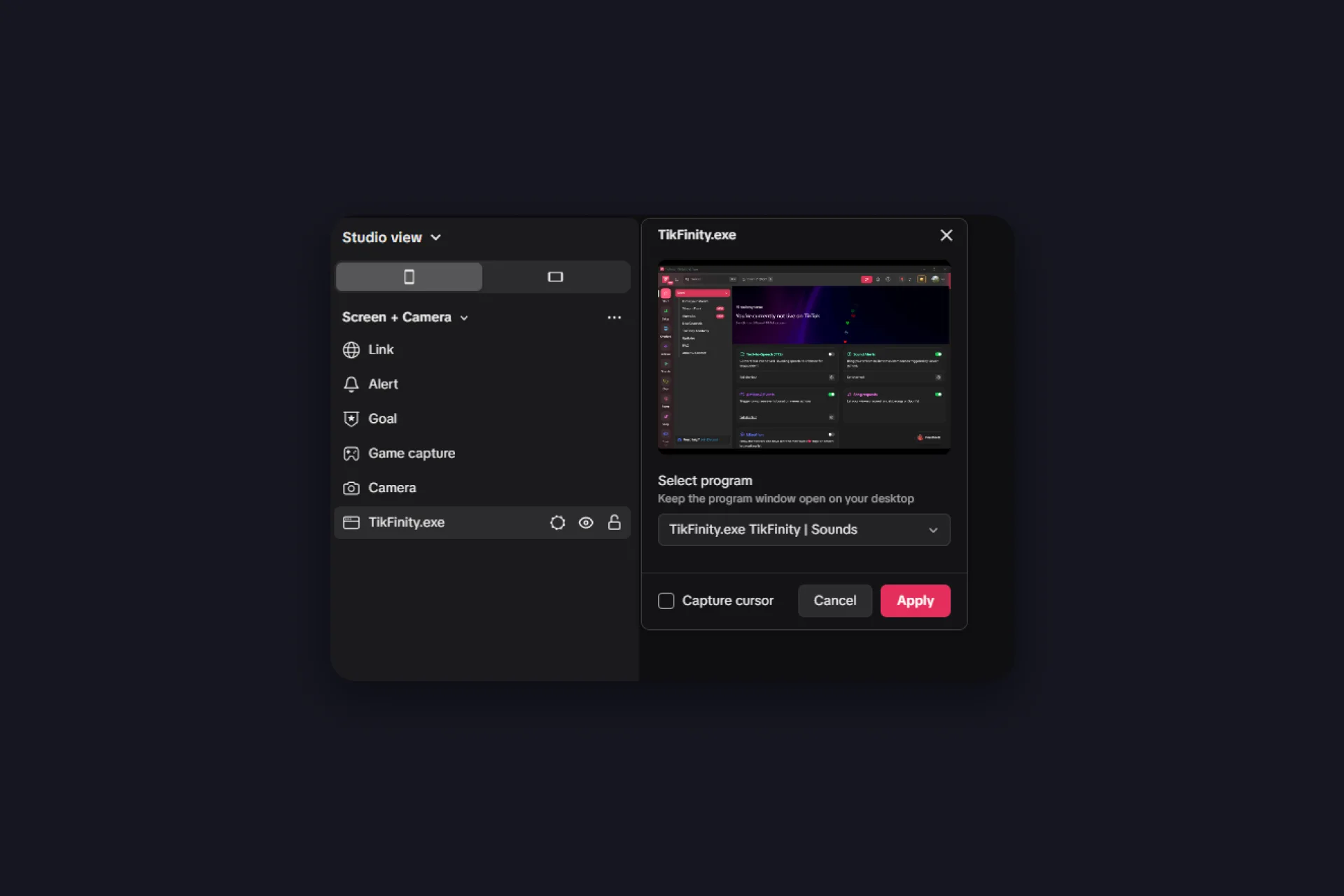
- TikTok LIVE Studio: tambahkan TikFinity sebagai tangkapan jendela. Di Layar dan Kamera pilih programnya, aplikasi desktop TikFinity atau browser kamu dengan TikFinity terbuka, lalu terapkan. Setelah itu sembunyikan sumber tersebut lewat ikon mata atau seret ke paling bawah di belakang semua sumber lain, suaranya tetap masuk. Biarkan jendela programnya terbuka di desktop.
- Streamlabs: ide yang sama seperti OBS Studio. Desktop audio ditangkap secara default, dan sumber application audio capture mempersempitnya ke satu aplikasi.
- Tulisan “offline” di screen Aksi & Event cuma berarti screen itu belum dipasang di tool broadcasting kamu. Tambahkan URL-nya sebagai sumber dan mulai stream.
- Overlay tetap kosong: pastikan link lengkapnya masuk ke sumber, URL yang terpotong adalah penyebab paling umum, lalu refresh atau tambahkan ulang sumbernya. Beberapa overlay tetap kosong sampai kamu terhubung dan event pertama masuk.
- Kotak mungil di LIVE Studio: itu kebiasaan LIVE Studio, bukan pengaturan overlay. Hapus sumbernya, tambahkan lagi, dan tentukan lebar serta tinggi saat membuatnya.
- Alert kelihatan tapi nggak ada yang dengar: audio TikFinity kamu belum ditangkap. Ulangi langkah audio di atas, lalu cek dengan rekaman tes singkat.
Langkah 4: Tes semuanya tanpa harus live
Kamu nggak perlu live untuk mengecek hasil kerjamu, semua di TikFinity punya tombol tes. Tiap kartu overlay punya satu, sound alert dan TTS punya sendiri, tiap aksi punya tombol play, dan Event Simulator di bagian bawah halaman Aksi & Event menembakkan gift, follow, dan subscribe tes kapan pun kamu mau.
Kirim gift tes dan lihat scene kamu: alert-nya harus muncul di tool broadcasting, bukan cuma di pratinjau browser. Sekarang rapikan hal-hal kecil, volume, posisi, durasi, selagi belum ada yang nonton. Kalau mau tahu persis, mulai rekaman lokal singkat dan putar ulang, itulah persis yang penonton lihat dan dengar. Kalau gift tes-nya sudah pas, yang asli juga pasti pas.
Di mana semuanya berada
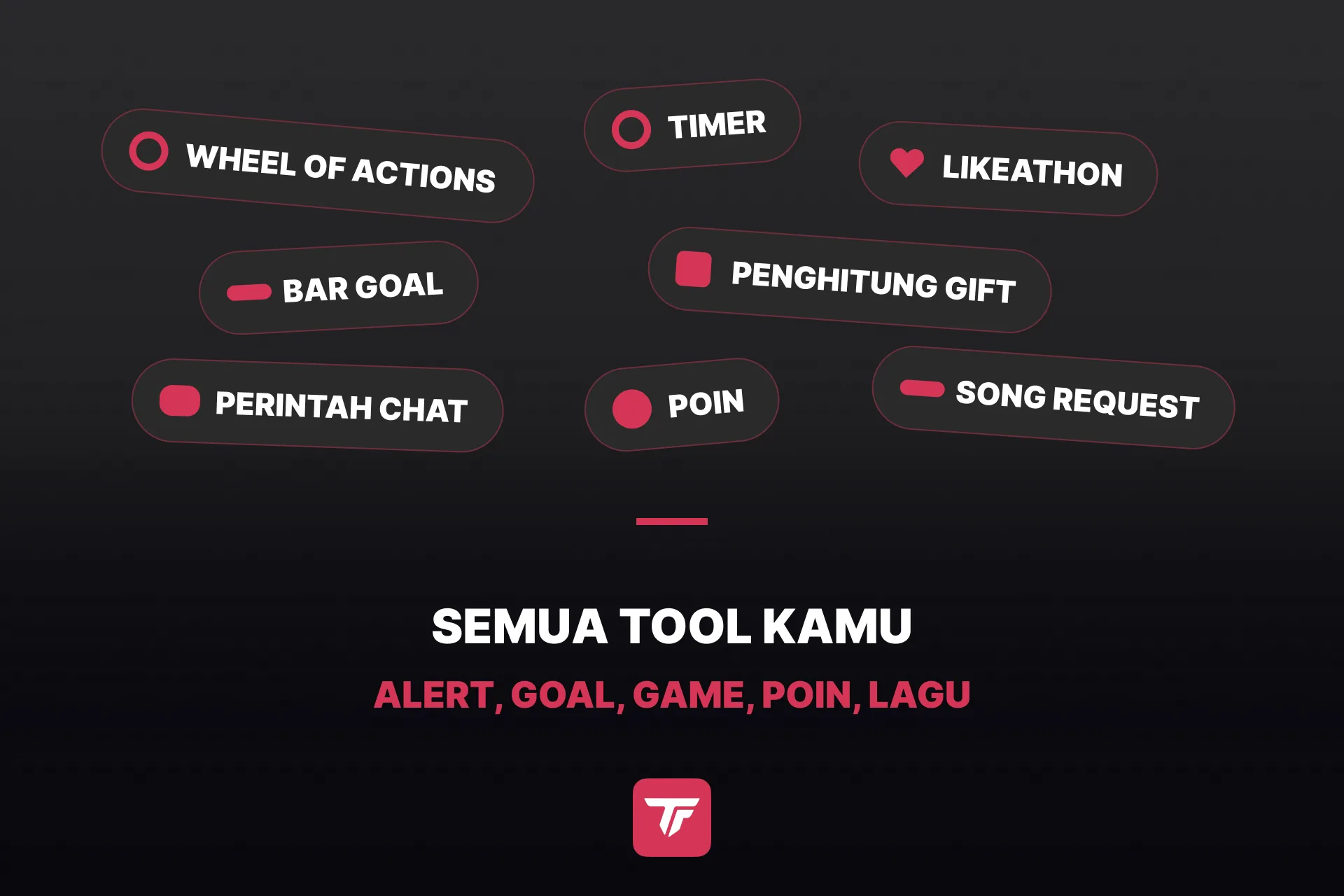
Empat tool di atas baru permukaan sidebar-nya. Ini petanya, supaya kamu tahu ke mana harus mencari saat butuh lebih:
| Sidebar | Isinya |
|---|---|
| Start | Layar awal tempat kamu mendarat. |
| Setup | Nama TikTok kamu, sistem poin (nama mata uang, poin per koin, share, dan menit chat), bonus subscriber dan pengaturan level, koneksi OBS, Streamer.bot, dan Minecraft, serta paket kamu di TikFinity Pro. |
| Overlays | Galerinya: goal dan countdown goal, penghitung follower, penghitung gift, overlay Last X untuk follower atau gifter terbaru, overlay grafis seperti bingkai webcam dan banner, OBS dock, dan Gift Browser untuk gambar gift TikTok. |
| Actions | Aksi & Event, mesin alert dari langkah 2, plus overlay screen kamu. Menduplikasi aksi yang sudah ada adalah cara tercepat membuat yang berikutnya. |
| Sounds | Sound alert cepat, suara lewat pintasan keyboard (aplikasi desktop), dan Text-to-Speech. |
| Chat | Perintah chat yang diketik penonton dan chatbot yang membalasnya (aplikasi desktop). |
| Points | Mata uang channel kamu sendiri. Penonton mengumpulkannya dengan chat, share, dan ngasih gift, lalu membelanjakannya untuk putaran roda, lagu, atau apa pun yang kamu kasih harga. Halaman transaksi mencatat tiap pemasukan dan pengeluaran. |
| Song | Song request Spotify lewat !play, dengan overlay untuk antreannya. Butuh Spotify Premium, itu aturan Spotify. Video setup satu menit (berbahasa Inggris). |
| Tools | Rak game-nya: Wheel of Fortune (cara menambahkannya, video berbahasa Inggris), Points Drop, timer yang bisa diperpanjang penonton untuk subathon, Likeathon, Challenge, dan Halving. Semuanya gratis. |
| Agencies | Direktori agensi TikTok yang bisa kamu jelajahi dan lamar. Nggak ada yang perlu diatur di sini. |
Gratis atau TikFinity Pro?
Semua di panduan ini jalan di paket gratis. Ini angka-angka yang pertama kali bakal kamu tabrak:
| 5 aksi & event |
5 sound alert |
100 pesan TTS per hari |
Ditambah overlay dasar, game, sistem poin, satu penghitung gift, dan satu stream profile. TikFinity Pro menghapus batasan itu dan membuka overlay premium, misalnya Coin Jar, tempat gift dari penonton terlihat mengisi toples di layar (video berbahasa Inggris), plus lebih banyak penghitung gift, sampai sepuluh stream profile, dan akses awal ke fitur baru. Upgrade di hari batasannya benar-benar terasa, jangan sebelumnya.
Saat satu setup nggak cukup lagi
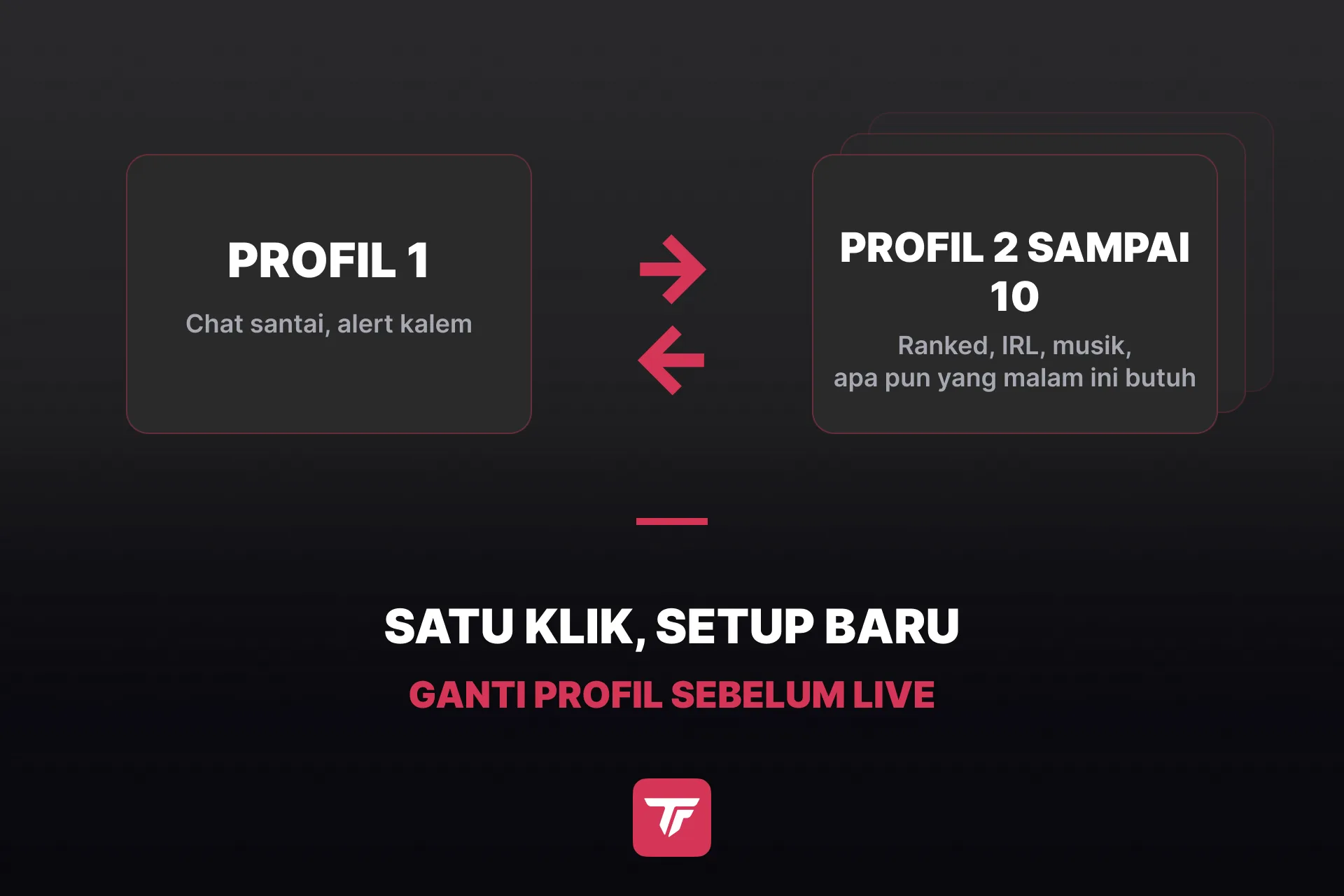
Cepat atau lambat kamu bakal mau alert yang beda untuk format yang beda, stream ngobrol santai nggak butuh suara yang sama dengan sesi ranked. Untuk itulah ada stream profile: tiap profil menyimpan aksi, alert, dan pengaturannya sendiri, dan kamu tinggal ganti sebelum live, tanpa bangun ulang apa pun.
Biarkan gift masuk ke dalam game kamu
Semua tadi terjadi di atas stream kamu. Integrasi membawanya ke dalam:
- OBS Studio: satu aksi bisa mengganti scene dan menyalakan atau mematikan sumber.
- Voicemod: satu gift mengubah suaramu di tengah kalimat.
- Streamer.bot: aksi Streamer.bot apa pun bisa dijalankan dari event TikTok.
- Minecraft: jalankan perintah server lewat gift dan biarkan chat kamu ikut mengacak-acak dunia kamu.
- GTA 5: plugin buatan komunitas menyerahkan kendali ke tangan penonton.
- Roblox: banyak game Roblox bereaksi pada event TikFinity, jadi gift dan like mendarat langsung di dalam game.
- Program Windows apa pun: simulasi keyboard menekan tombol untukmu, jadi satu gift bisa memicu apa pun yang bisa dilakukan hotkey.
- Kode kamu sendiri: Event API mengalirkan tiap gift, follow, dan pesan chat ke software kamu, sementara webhook dan antarmuka pihak ketiga berjalan ke arah sebaliknya. Event API butuh aplikasi desktop.
Sepuluh menit klik-klik, lalu tekan Mulai LIVE
Itu seluruh setup TikFinity: akun, @username, satu alert, satu overlay screen, satu gift tes. TikTok LIVE kamu sekarang bereaksi ke penonton, dan semua yang kamu tambahkan nanti, goal, suara TTS, ranking, nyambung ke overlay screen yang baru saja kamu buat dan berjalan dengan siklus yang sudah kamu pahami: event masuk, reaksi keluar.
Dapatkan Alert Pertamamu, Gratis →
Mentok di sesuatu yang nggak dibahas panduan ini? Jawaban tercepat datang dari tim dan komunitas di Discord resmi TikFinity. Baru pertama kali streaming dari komputer? Streaming ke TikTok dari desktop membahas gambaran besarnya, dan cara mendapatkan stream key TikTok membereskan satu syarat yang nggak bisa dilewati OBS Studio.
FAQ seputar setup TikFinity
Ya. Paket gratisnya mencakup lima aksi di Aksi & Event, lima sound alert, 100 pesan TTS per hari, satu penghitung gift, dan satu stream profile. TikFinity Pro menghapus batasan itu dan menambahkan overlay premium serta lebih banyak stream profile.
Untuk setup di panduan ini tidak, TikFinity jalan di browser. Aplikasi desktop untuk Windows tetap layak diunduh: ada koneksi lokal dan membuka chatbot, Event API, serta suara lewat pintasan keyboard.
Versi browsernya bisa, termasuk overlay, alert, TTS, dan OBS dock. Aplikasi desktopnya hanya untuk Windows, jadi chatbot, Event API, dan suara lewat pintasan keyboard nggak tersedia di Mac.
Ya. Tambahkan URL overlay screen kamu sebagai browser source, persis seperti di OBS Studio. TikTok LIVE Studio juga bisa, di sana bentuknya sumber tautan.
Ada aplikasi TikFinity Mobile khusus untuk iOS dan Android dengan suara gift alert, custom sound alert, dan TTS, tanpa PC sama sekali. Ini aplikasi terpisah dari TikFinity desktop, dengan setup dan langganan sendiri, jadi paket Pro desktop nggak ikut terbawa. Panduan TikFinity Mobile kami membahasnya.