Khoảnh khắc đỉnh nhất của buổi LIVE tối qua là một bình luận. Ai đó gõ đúng câu khiến bạn cười phá lên, cả chat ùa vào theo, và bạn cắt ngay một clip. Mở clip đó xem lại: có mặt bạn, có game của bạn, nhưng chẳng thấy bình luận đâu cả. Cái chat tạo nên khoảnh khắc ấy nằm trong app TikTok, mà app thì không phải một phần của bản ghi.
Đưa chat lên stream mới là một nửa của việc thiết lập chat. Nửa còn lại diễn ra trước khi có ai gõ gì: ai được bình luận, từ nào không bao giờ hiện lên, tin nhắn của ai được đẩy lên đầu. Bài này đi qua cả hai. Trước hết là cài đặt chat TikTok LIVE trên điện thoại và trong LIVE Studio, sau đó là phần chatbox tích hợp chỉ làm được một nửa: đưa chat vào stream của bạn ở mọi bố cục, với TikFinity.
Thiết lập chat TikTok LIVE trên điện thoại
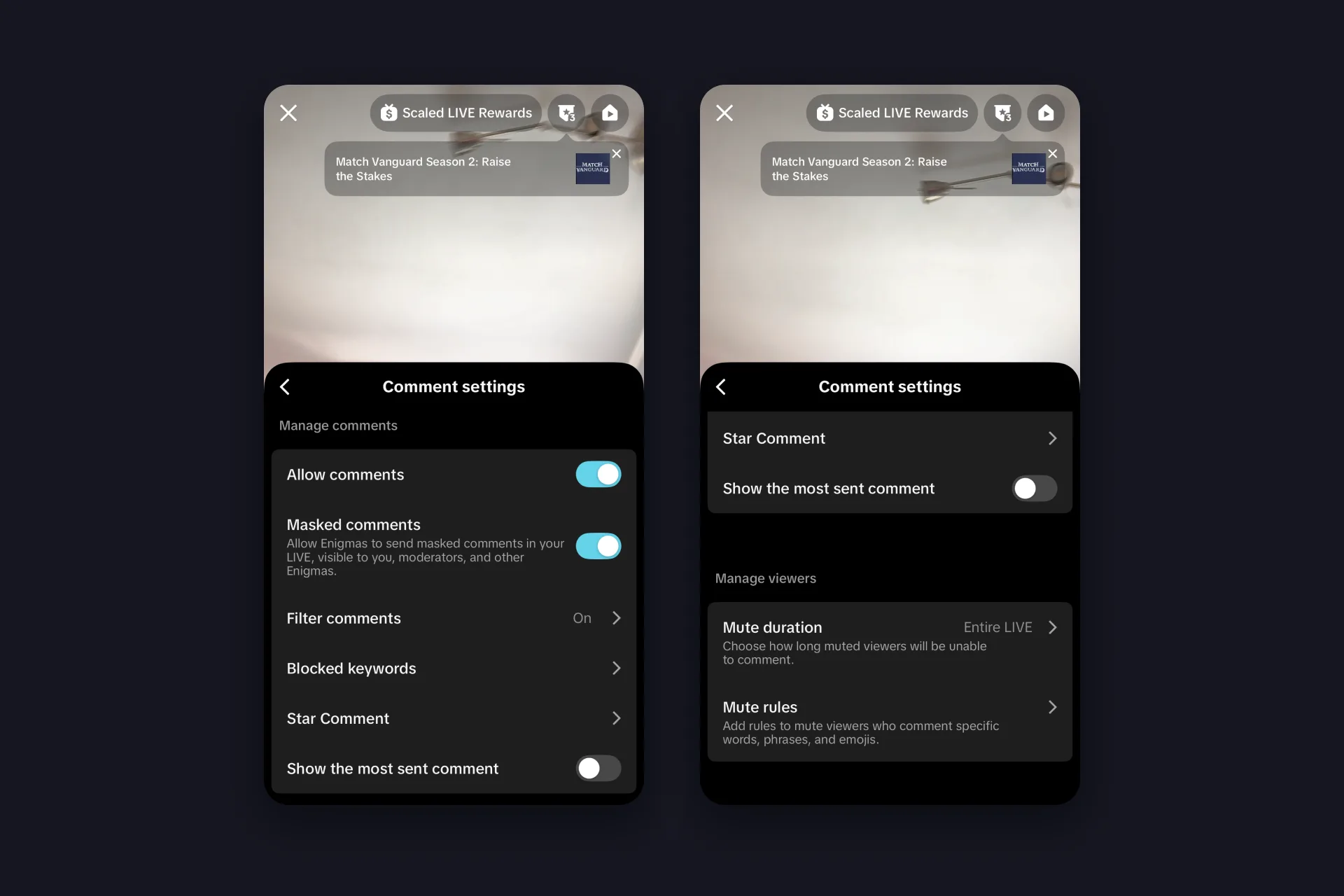
Chat trực tiếp mà TikTok hiện trên điện thoại chính là cột bình luận trên màn hình LIVE của bạn, và mọi thứ liên quan nằm gọn trong một bảng: mở cài đặt từ màn hình LIVE rồi chạm vào cài đặt bình luận. Bảng này có hai nửa, một cho bình luận và một cho những người gửi chúng.
✅ Cho phép bình luận là công tắc chính. Tắt nghĩa là một buổi LIVE im lặng, một số creator dùng cách này cho thông báo nhanh.
✅ Lọc bình luận là bộ lọc spam và lời lẽ xúc phạm của chính TikTok. Cứ để bật.
✅ Từ khóa bị chặn là danh sách của bạn: những từ và cụm từ không bao giờ xuất hiện trong chat. Điền trước khi con troll đầu tiên ghé qua, đừng đợi sau.
✅ Star Comment là bình luận trả phí: người xem bỏ Coins, dòng đó ghim trên đầu chat năm hoặc tám giây, và bạn nhận Diamonds. Vẫn đang beta cho một số tài khoản, và bạn quyết định ai được gửi.
⬜ Hiện bình luận được gửi nhiều nhất ghim câu mà chat cứ lặp đi lặp lại. Tiện cho bình chọn, mặc định tắt.
⬜ Bình luận ẩn danh dành cho Enigma, tức người xem ở chế độ ẩn danh của TikTok, giấu danh tính và hoạt động chat. Bình luận của họ chỉ bạn, mod của bạn và các Enigma khác thấy được.
✅ Thời gian tắt tiếng quyết định người xem bị tắt tiếng phải im bao lâu, từ vài phút đến hết buổi LIVE, còn Quy tắc tắt tiếng tự động tắt tiếng bất kỳ ai bình luận những từ, cụm từ hoặc emoji nhất định.
Mod đến từ chính cái chat: chạm vào tên một người xem và đặt họ làm mod, họ sẽ lo tắt tiếng và chặn trong lúc bạn nói chuyện. Trang của TikTok về kiểm duyệt LIVE có chi tiết mới nhất.
Thiết lập chat trong TikTok LIVE Studio
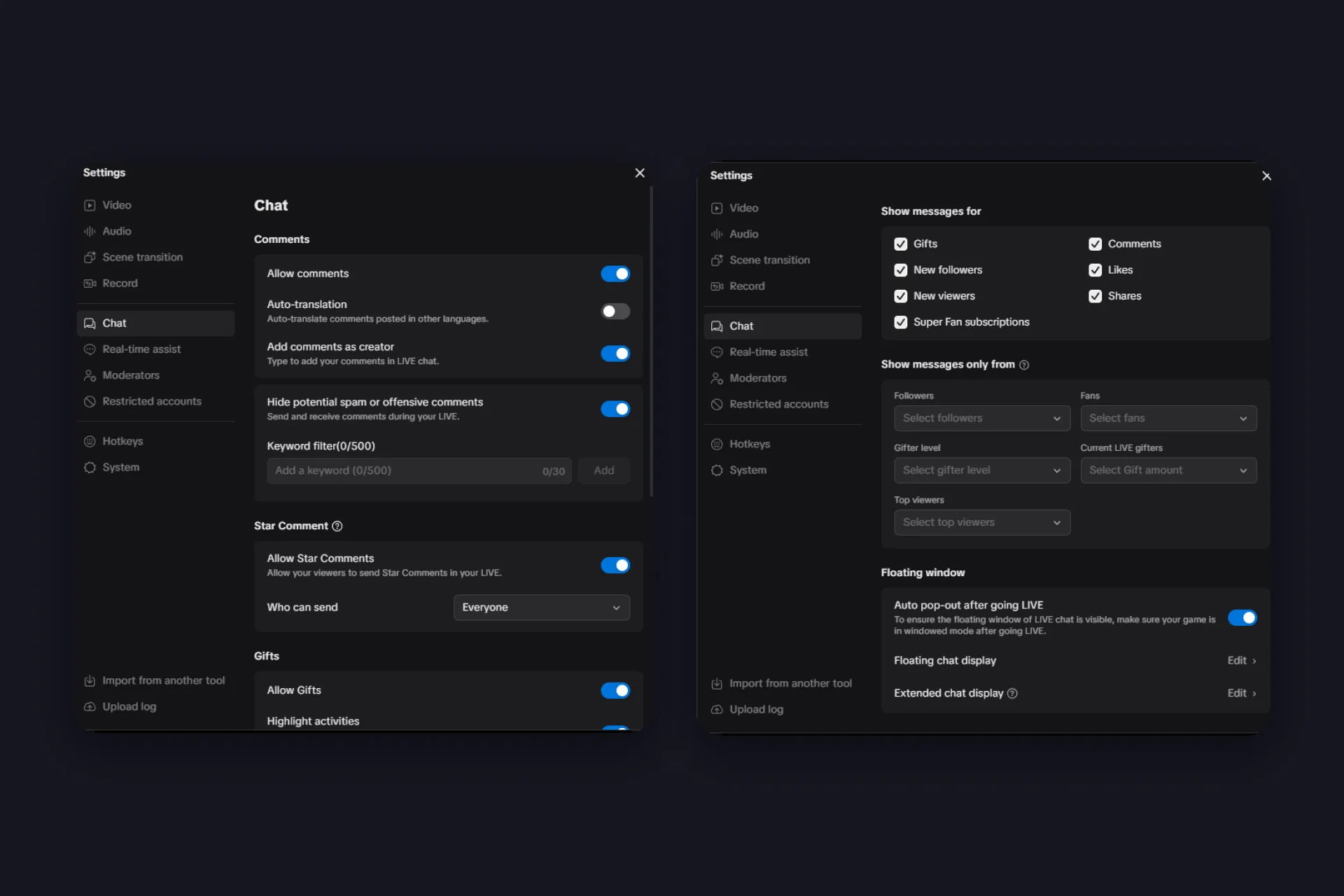
Chat TikTok LIVE trên PC chạy qua TikTok LIVE Studio, ứng dụng có hẳn một tab Chat trong Cài đặt, và nó đi xa hơn điện thoại. Đây là việc từng khối làm.
| Khối | Bạn cài gì |
|---|---|
| Bình luận | Cho phép bình luận, tự động dịch bình luận bằng ngôn ngữ khác, thêm bình luận với tư cách creator để bạn gõ vào chat của chính mình, và ẩn spam hoặc bình luận xúc phạm với bộ lọc từ khóa tối đa 500 từ khóa, mỗi từ 30 ký tự. |
| Star Comment | Cho phép Star Comment, những bình luận trả phí người xem gửi bằng Coins, ghim trên đầu chat năm hoặc tám giây và mang về Diamonds cho bạn, rồi chọn ai được gửi. Trong lúc LIVE, bạn đổi ngay ở đầu chat. |
| Quà | Cho phép quà, nổi bật hoạt động (quà và đăng ký Super Fan có mục riêng trên đầu chat), hiệu ứng quà trong chat LIVE, đếm combo và hiệu ứng like. |
| Hiện tin nhắn cho | Sự kiện nào đổ vào cột chat: quà, bình luận, người theo dõi mới, like, người xem mới, chia sẻ, đăng ký Super Fan. Tối nào đông, bỏ tick like và người xem mới, cột chat sẽ chỉ còn những gì quan trọng. |
| Chỉ hiện tin nhắn từ | Lọc theo người theo dõi (tất cả hoặc chỉ bạn bè), cấp fan từ 1+ đến 30+, cấp người tặng quà, người tặng quà trong buổi LIVE này theo giá trị quà, và người xem hàng đầu. Không chọn gì nghĩa là tất cả. Chọn nhiều tùy chọn nghĩa là bất kỳ ai đạt một trong số đó. |
| Cửa sổ nổi | Tự động bật ra sau khi lên LIVE đặt ngay một cửa sổ chat trong suốt lên trên game của bạn, và ở đây bạn cũng chỉnh hiển thị chat nổi và chat mở rộng. Game phải chạy ở chế độ cửa sổ thì nó mới còn nhìn thấy. |
Còn hai tab nữa cũng thuộc về chat: Mod, nơi bạn bổ nhiệm người, và Tài khoản bị hạn chế. Cài tất cả một lần, trước buổi stream đầu tiên. Một cái chat sắp lên màn hình là cái chat ai cũng đọc.
Cửa sổ nổi đó đáng để nhìn kỹ. Nó lơ lửng trên game với bộ đếm người xem, quà và like, một mục nơi quà và đăng ký Super Fan đổ về, cùng một ô để bạn tự gõ bình luận. Có nằm trên cùng hay không là tùy game: lời khuyên của chính TikTok là chế độ cửa sổ hoặc không viền, và nếu vẫn biến mất thì dùng màn hình thứ hai.
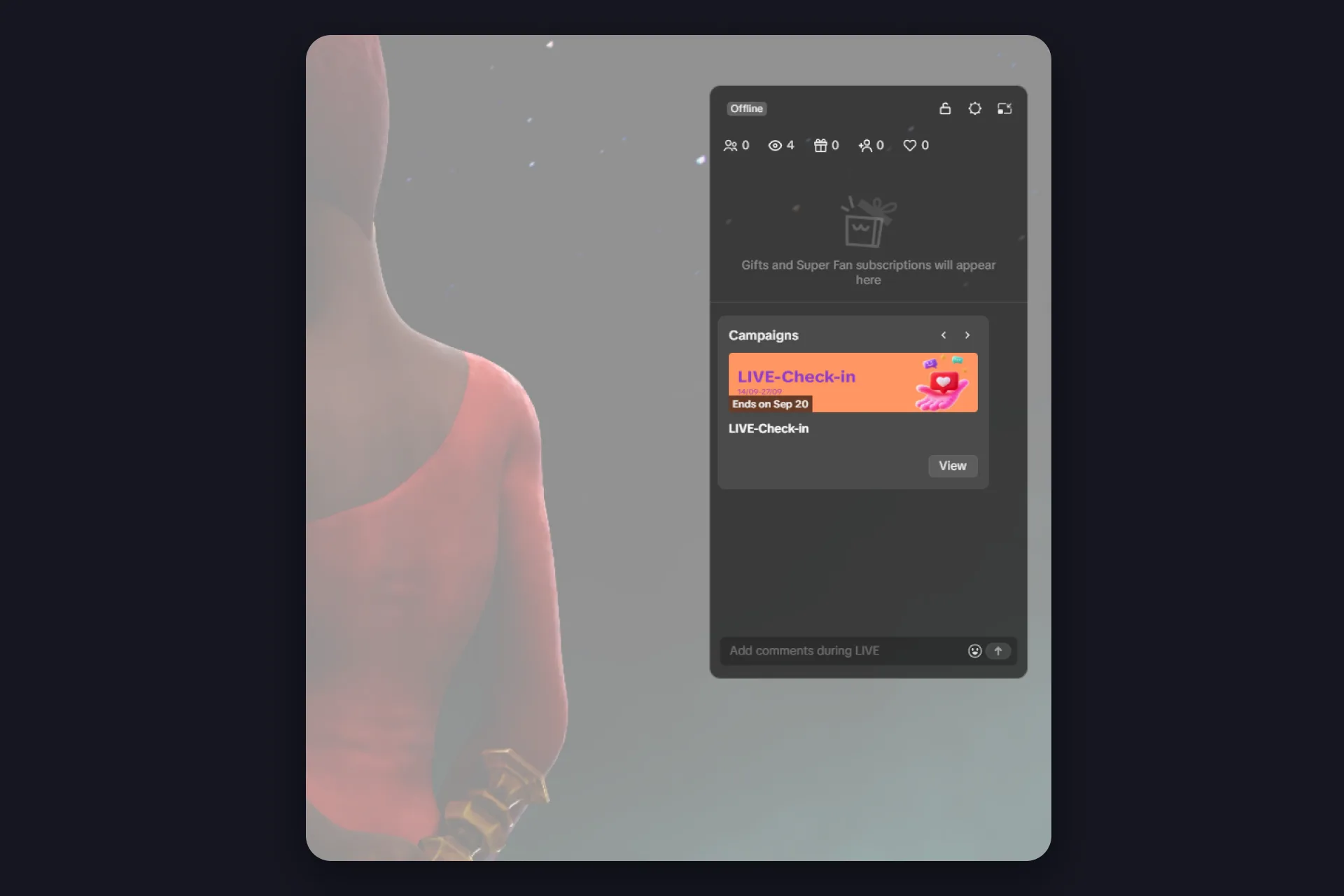
Vậy chuyện đọc chat khi đang chơi: một màn hình thì cửa sổ nổi chính là câu trả lời. Chạy game ở chế độ cửa sổ hoặc không viền, chat sẽ nằm ngay trên đó. Nếu bạn nhất quyết chơi toàn màn hình thật sự, để điện thoại đang mở LIVE của mình cạnh bàn phím. Hai màn hình thì có ba cách: theo dõi chat ngay trong TikTok LIVE Studio, dùng cửa sổ nổi ở đó luôn, hoặc thêm OBS dock của TikFinity vào OBS Studio, hai bảng hiện hoạt động của người xem mà không bao giờ lọt vào stream. Hướng dẫn LIVE Studio của chúng tôi nói về phần còn lại của app.
Chatbox sẵn có của LIVE Studio, và nơi nó dừng lại
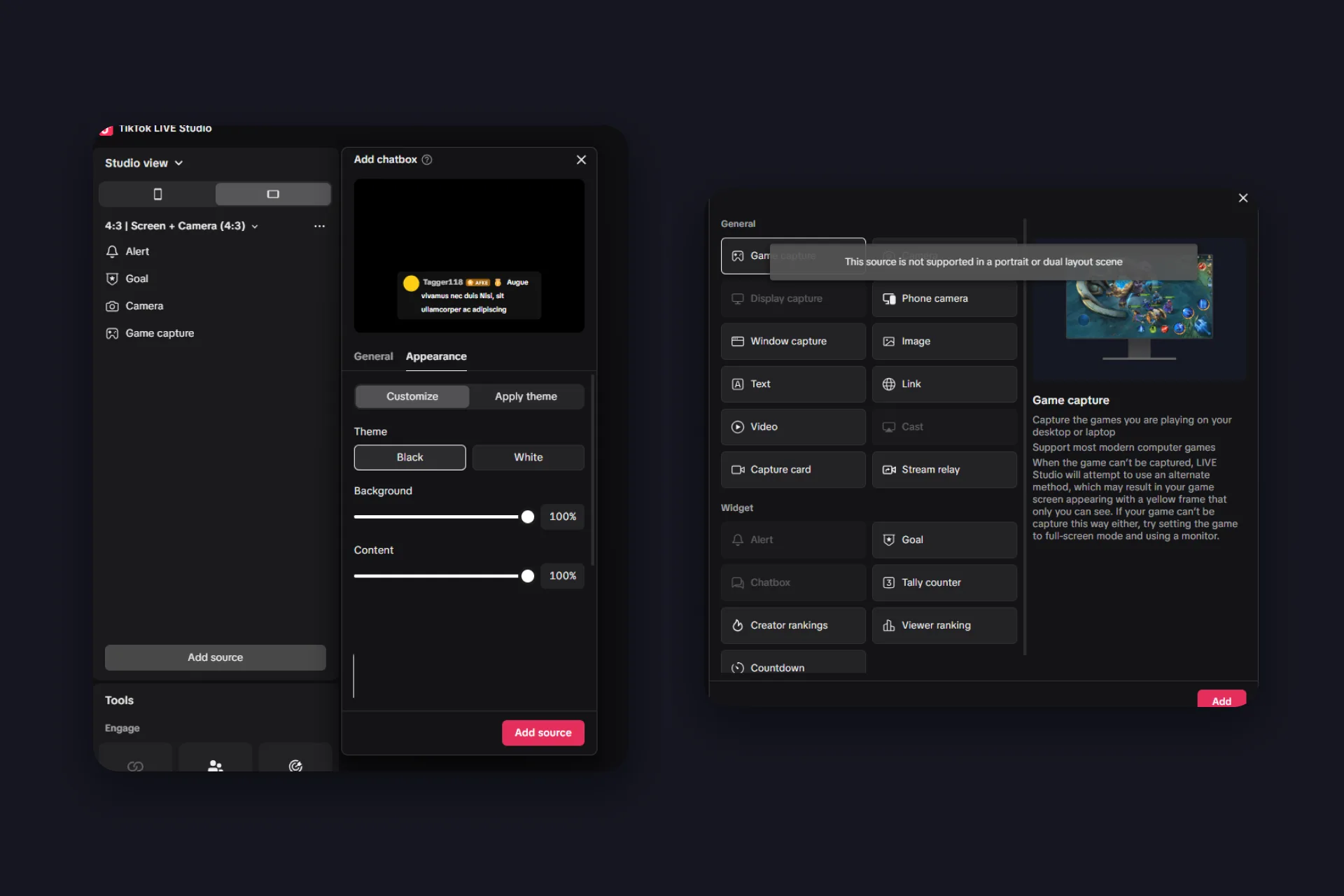
LIVE Studio có sẵn widget chat riêng: Thêm nguồn, Widget, Chatbox, và chat xuất hiện trong cảnh của bạn. Ở Giao diện bạn có theme Đen hoặc Trắng, hai thanh trượt cho độ mờ của nền và nội dung, cùng vài theme làm sẵn như NeonLight hay YellowPower. Với một buổi stream ngang nhanh gọn, thế là đủ.
Nó dừng lại ở ba chỗ. Chatbox là widget chỉ dành cho khung ngang: trong cảnh dọc hoặc dual layout nó bị mờ đi, kèm ghi chú rằng nguồn này không được hỗ trợ ở đó, mà khung dọc lại là thứ phần lớn người xem TikTok đang xem. Phần tạo kiểu dừng ở theme và hai thanh trượt. Và OBS Studio hoàn toàn không có widget chat TikTok nào, nên ai stream từ đó đằng nào cũng cần một công cụ bên ngoài.
Chatbox của LIVE Studio
|
Overlay chat của TikFinity
|
Đưa chat lên stream với overlay chat của TikFinity
Một câu hỏi trước đã, vì nó xuất hiện ngay dưới tutorial của chính chúng tôi: người xem đã thấy chat trong app rồi, vậy đặt overlay chat TikTok lên stream để làm gì? Trả lời ngắn: không phải để đọc khi đang chơi, mà vì những gì stream mang theo. Bản ghi của bạn, clip của bạn, và diện mạo của chat. Trả lời dài nằm trong FAQ.
Overlay này miễn phí và chỉ cần bốn bước. Nếu bạn chưa từng kết nối TikFinity, hướng dẫn thiết lập của chúng tôi đưa bạn từ đăng ký đến overlay đầu tiên trong mười phút.
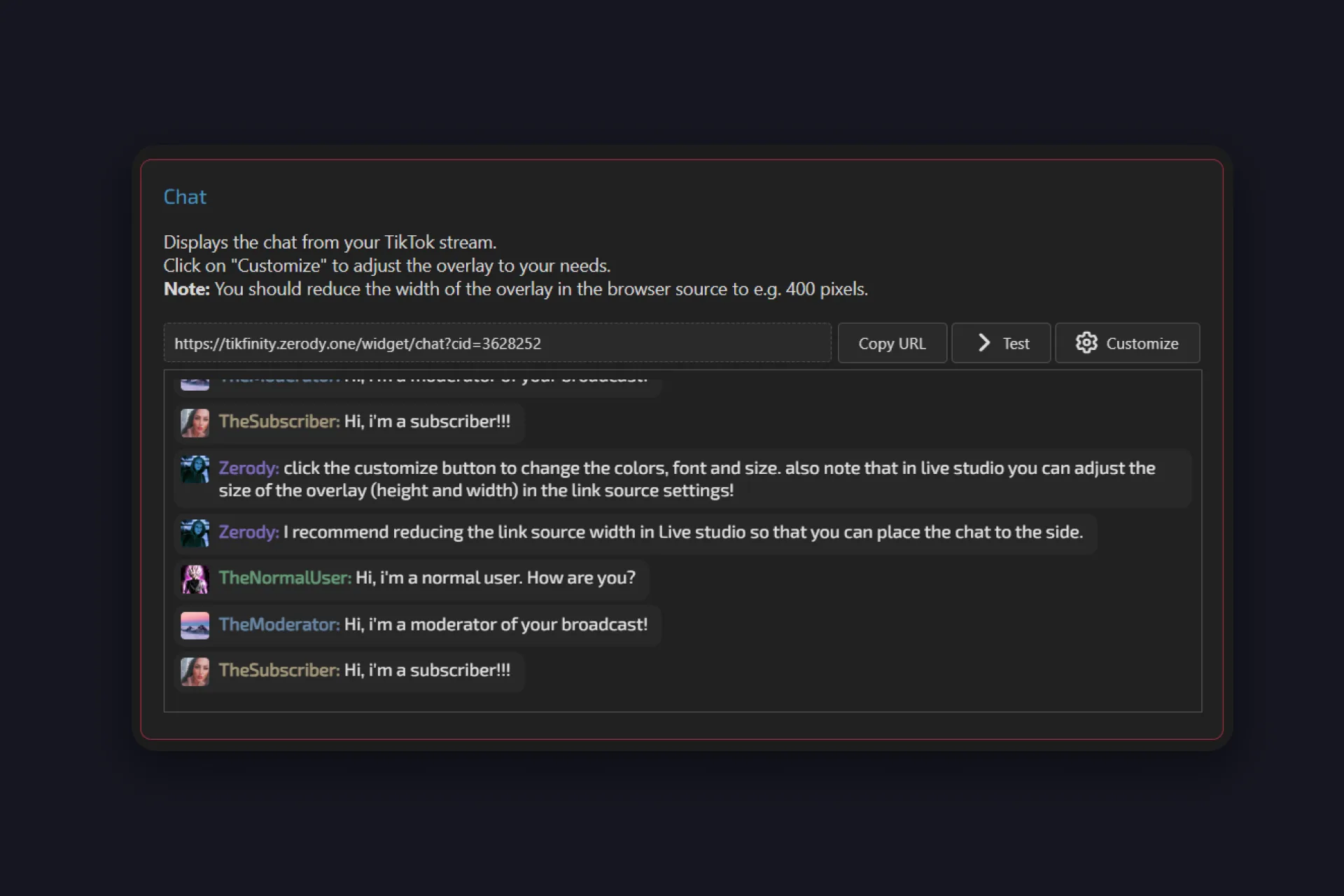
1 Mở các overlay trong TikFinity và tìm thẻ tên Chat. Mô tả của nó nói đủ rồi: hiển thị chat từ stream TikTok của bạn. Tùy chỉnh mọi thứ bạn muốn qua nút Tùy Chỉnh, các cài đặt được giải thích bên dưới.
2 Bấm Kiểm tra. Năm dòng mẫu rơi vào bản xem thử, từ một mod, một người đăng ký và một người xem thường. Rồi bấm Sao chép URL.
3 Thêm URL đó vào công cụ phát sóng của bạn. Cho chat TikTok trong OBS: Sources, dấu cộng, Browser, dán link. TikTok LIVE Studio: Thêm nguồn, Liên kết, dán URL. Bất kỳ công cụ phát sóng nào có browser source cũng làm y như vậy.
4 Thu hẹp nguồn lại. Mẹo từ chính TikFinity là giảm chiều rộng browser source xuống khoảng 400 pixel, để chat thành một cột bạn có thể đặt dọc theo một mép. Trong LIVE Studio, chiều rộng và chiều cao nằm trong cài đặt nguồn liên kết.
Toàn bộ trong chưa đầy một phút, thẳng từ đội TikFinity (video tiếng Anh):
@tikfinity.official This is how you can add your TikTok LIVE chat directly to your Livestream! ⭐ Just follow this tutorial to get it done 😎 #TikFinity #Tutorial
♬ som original – TikFinity – TikFinity
Tùy chỉnh: những cài đặt tạo nên khác biệt
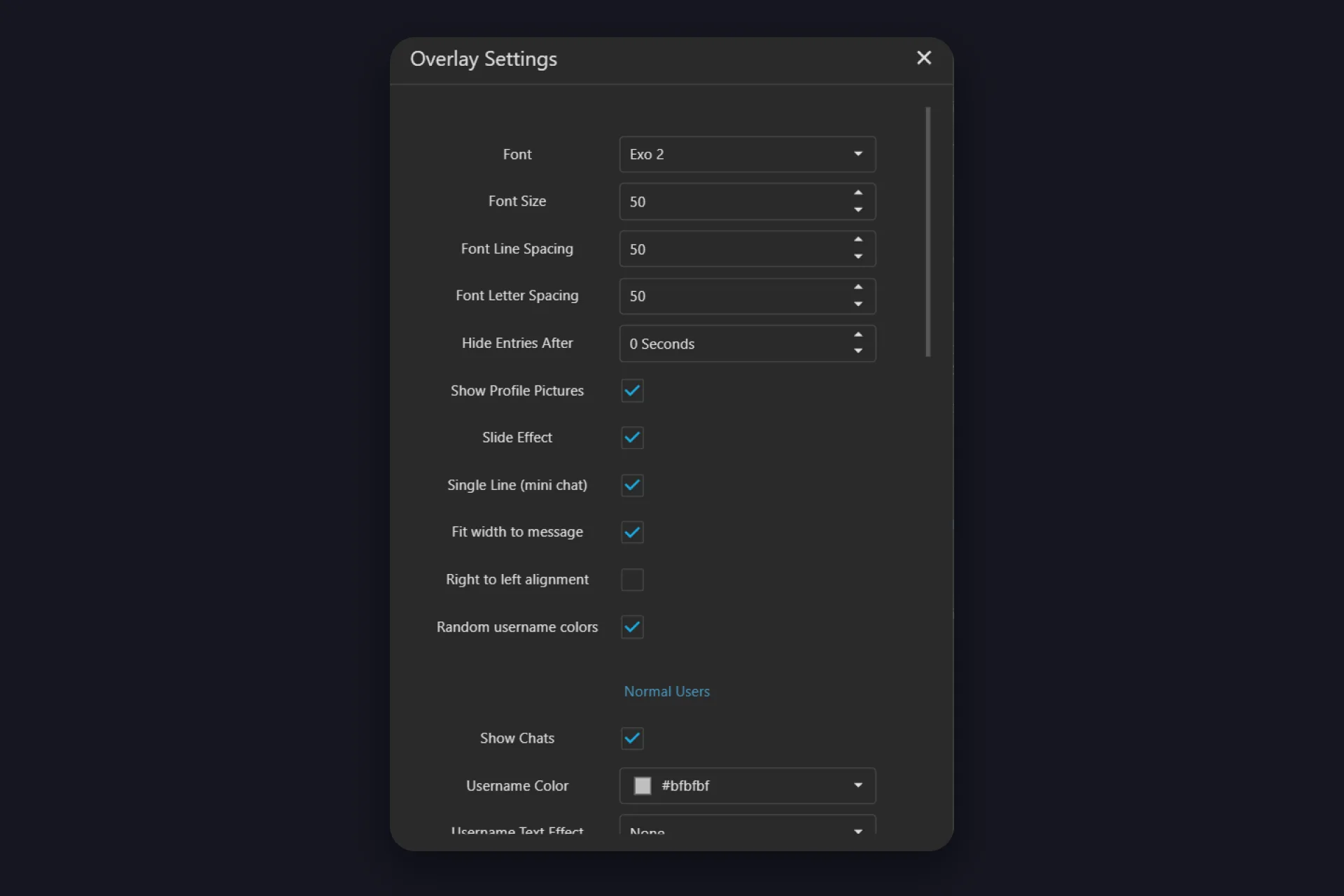
Bấm Tùy Chỉnh trên thẻ Chat và một hộp thoại tên Cài Đặt Overlay mở ra. Giá trị mặc định đã ổn, nhưng vài công tắc thay đổi cảm giác của chat trên stream.
| Cài đặt | Tác dụng |
|---|---|
| Font, Font Size, Font Line Spacing, Font Letter Spacing | Diện mạo của chữ. Exo 2 là mặc định, cỡ chữ và khoảng cách chạy từ 5 đến 100. |
| Hide Entries After | Số giây cho đến khi một dòng biến mất. Ở 0, chat cứ thế cuộn tiếp. Đặt 20 hoặc 30 giây, một phút yên ắng sẽ để lại màn hình sạch thay vì một bình luận cũ. |
| Single Line (mini chat), Fit width to message | Cả hai bật mặc định: mỗi tin nhắn là một dòng gọn, và nền chỉ rộng bằng chữ. Tắt cả hai để có kiểu khung chat cổ điển. |
| Show Profile Pictures, Slide Effect, Random username colors | Avatar, hiệu ứng trượt vào, và mỗi người xem một màu khác nhau. Tắt màu ngẫu nhiên nếu bạn muốn màu theo nhóm bên dưới có ý nghĩa. |
| Right to left alignment | Lật layout, cho một cột chat ở mép phải màn hình. |
| Normal users, Moderators, Super Fans / Subscribers | Ba nhóm, mỗi nhóm có công tắc Show Chats riêng, màu tên (mặc định xám, đỏ và cam), hiệu ứng chữ và phát sáng, màu bình luận và nền. |
Hàng cuối là hàng hữu ích nhất. Bỏ tick Show Chats ở Normal users, overlay chỉ còn hiện mod và người đăng ký của bạn, thành một feed hỏi đáp sạch sẽ cho phần dành riêng cho sub. Kiểm tra bắn các dòng mẫu với cài đặt mới, Đặt lại đưa bạn về mặc định, OK để lưu.
Để chat làm được nhiều việc hơn
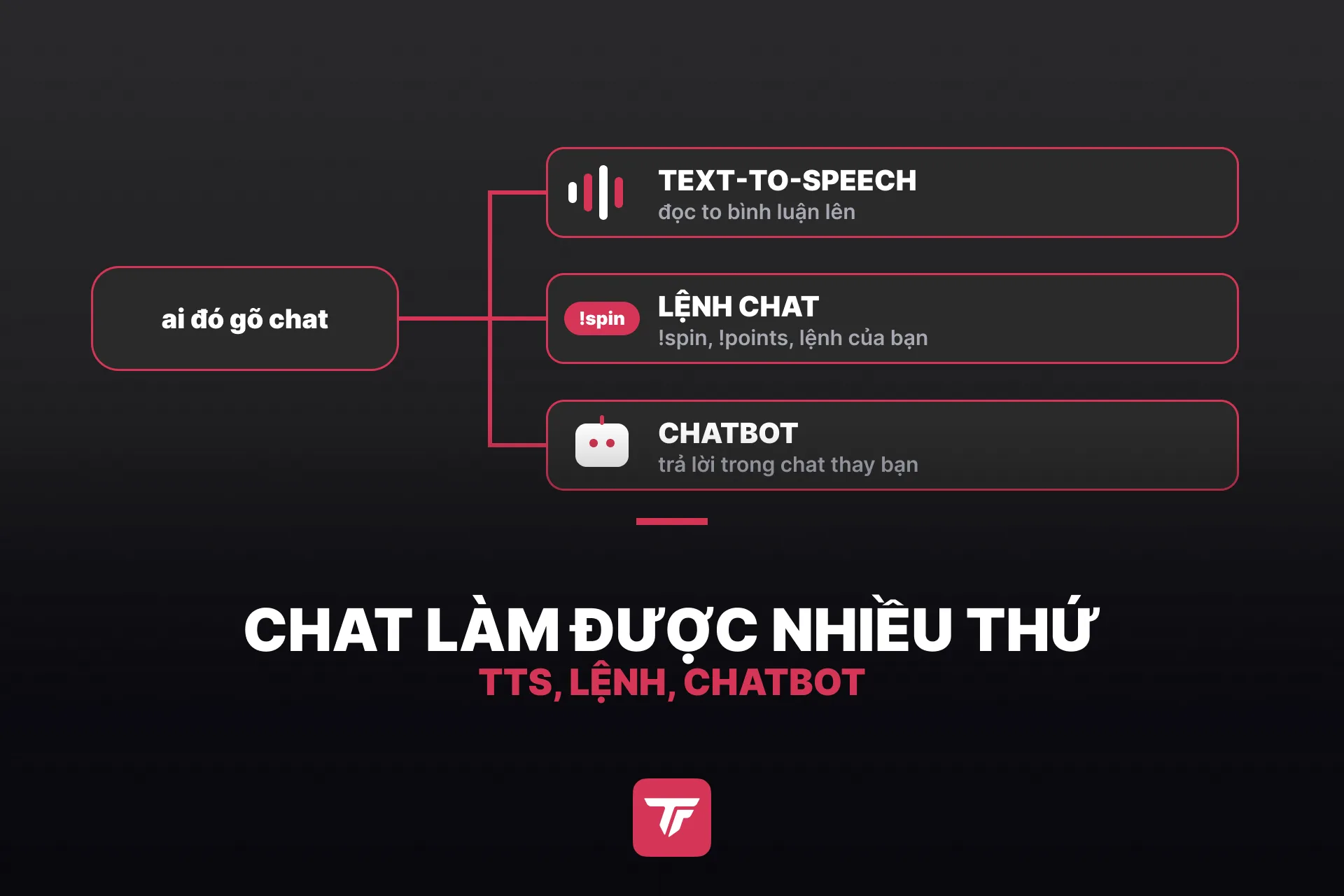
Khi chat đã lên stream, chính những tin nhắn đó có thể kích hoạt phần còn lại của setup. Text-to-Speech đọc to bình luận trong lúc tay bạn còn trên bàn phím, và hướng dẫn TTS của chúng tôi cài xong trong vài phút. Với lệnh chat, người xem gõ một từ và nhận lại thứ gì đó, từ điểm của họ đến một vòng quay, còn lệnh của riêng bạn thì dựng trong Hành động & Sự kiện. TikTok lọc một số từ và lệnh tùy khu vực, TikFinity tự lưu ý điều này, nên nếu một lệnh không bao giờ chạy, hãy đổi tên nó. Và chatbot trả lời trong chat thay bạn, từ app desktop trên Windows.
Chat của bạn, cài xong và lên màn hình ngay tối nay
Điền từ khóa bị chặn, chọn ai được bình luận, và chọn một mod trong số khán giả quen. Rồi sao chép URL overlay, thêm một browser source rộng 400 pixel, bấm Kiểm tra, và chat của bạn đã là một phần của stream. Thêm hai phút trong Tùy Chỉnh cho cỡ chữ và màu của mod, là xong.
Overlay chat miễn phí, giống như alert, goal và TTS. Cài một lần, và mọi bình luận xuất hiện đúng chỗ của nó: trong stream, và trong mọi clip bạn cắt ra từ đó.
FAQ về chat TikTok LIVE
Trong TikTok LIVE Studio, bật tự động bật ra sau khi lên LIVE trong cài đặt chat, chat sẽ nổi trên game dưới dạng cửa sổ trong suốt. Nó chỉ còn nhìn thấy khi game chạy ở chế độ cửa sổ hoặc không viền, nên với một màn hình thì đó là setup. Nếu bạn nhất quyết chơi toàn màn hình thật sự, để điện thoại đang mở LIVE của mình cạnh bàn phím. Với hai màn hình, theo dõi chat ngay trong LIVE Studio, dùng cửa sổ nổi, hoặc đặt OBS dock của TikFinity vào trong OBS Studio. Bản thân overlay chat không giúp bạn đọc: nó dành cho stream và clip của bạn.
Bốn lý do. Bản ghi của bạn không bao giờ chứa app TikTok, nên clip không có chat trừ khi chat nằm trong hình. Người xem đã ẩn cột bình luận trên điện thoại chỉ thấy những gì có trong video. Nếu bạn cũng phát stream sang YouTube hoặc Kick, người xem bên đó hoàn toàn không thấy bình luận TikTok, còn Twitch là trường hợp đặc biệt, xem bên dưới. Và overlay hiện chat theo cách của bạn: to hơn cột trong app, mod màu đỏ, người đăng ký màu cam, hoặc chỉ những người bạn muốn lên màn hình trong phần hỏi đáp.
Được, với stream khung ngang. Chatbox tích hợp không hỗ trợ cảnh dọc hay dual layout, phần tạo kiểu dừng ở theme Đen hoặc Trắng với hai thanh trượt độ mờ, và nó chỉ tồn tại trong LIVE Studio. Overlay của TikFinity chạy ở mọi layout, cả trong OBS Studio và các công cụ phát sóng khác, và cho bạn tạo kiểu riêng cho từng nhóm người xem.
Một câu hỏi chúng tôi gặp rất nhiều trên Discord của TikFinity. Kiểm tra chỉ mô phỏng tin nhắn bên trong overlay. Chat thật cần TikFinity kết nối với phòng live của bạn: nhập @handle của bạn trong Cài đặt, không phải tên hiển thị, giữ tài khoản TikTok ở chế độ công khai, và kết nối khi bạn thực sự đang live. Khi TikFinity báo stream đã kết nối, mọi overlay đều nhận được chat thật.
Điều khoản dịch vụ của Twitch, sửa đổi lần cuối ngày 12 tháng 8 năm 2026, vẫn nói rằng khi simulcast bạn không được dùng dịch vụ bên thứ ba gộp hoạt động từ nền tảng khác lên stream Twitch của mình, và họ nêu việc gộp chat làm ví dụ. Tháng 2 năm 2026, CEO Twitch Dan Clancy nói trên stream Patch Notes rằng Twitch sẽ ngừng áp dụng biện pháp xử lý với chat gộp trên video. Vậy là quy tắc vẫn nằm trên giấy, việc thực thi tạm dừng, và Twitch có thể áp dụng lại bất cứ lúc nào. Nếu rủi ro đó không dành cho bạn, giữ overlay chat TikTok ở các đầu ra TikTok và YouTube và để hình ảnh Twitch sạch sẽ.
Đó là một loại chat khác. Cần giúp về tài khoản thì dùng Trung tâm hỗ trợ của TikTok hoặc các tùy chọn phản hồi trong app. Bài này nói về chat trong buổi LIVE của bạn, tức những bình luận người xem gửi trong lúc bạn stream.