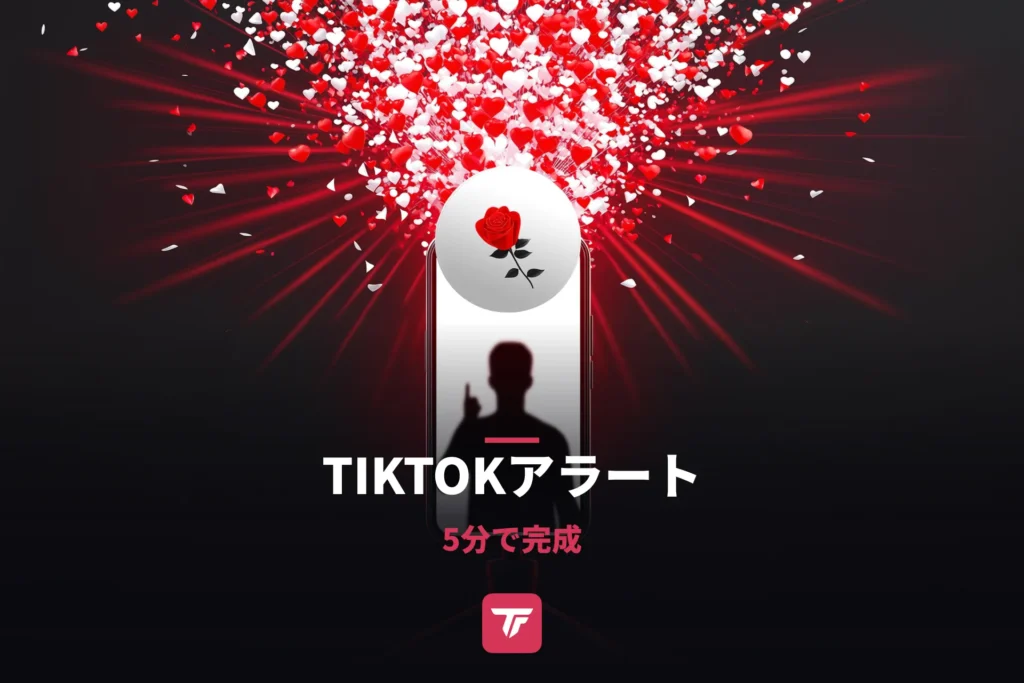
TikTok LIVEで初めてギフトをもらったのに、まったく気づかなかった。これは痛いです。送ってくれた視聴者は、あなたがどう反応するか見ていたのですから。TikTokアラートはまさにそこを解決します。誰かがギフトを送った瞬間、フォローした瞬間、サブスクした瞬間に、配信画面にポンと表示されるんです。TikTok ライブ アラートの設定方法を探しているなら、このガイドで全部わかります。
TikTokアラートとは?
TikTokアラートとは、視聴者が何かをしたときに配信画面に出る小さなアニメーションや効果音のことです。誰かがバラを送れば、画面がお祝いしてくれる。誰かがフォローすれば、みんなに見える。TikTokライブの通知と呼ばれることもあります。誰かがフォローをタップしたときのフォロワー通知、ハートが飛んできたときのいいね通知、バラ1本ごとのギフトアラート、という具合です。
TikTokアプリの中では、こうしたイベントはほとんどチャット欄に流れてきて、数秒で消えてしまいます。アラートはそれを画面の真ん中に引っ張り出すので、視聴者はちゃんと自分の瞬間をもらえるし、コミュニティのほかの人にも「応援する価値がある」と伝わります。
TikTok LIVEでは、ほぼどんな出来事でもアラートのきっかけにできます。
- ギフト(バラ1本からライオンのような大きなギフトまで)
- 新しいフォロワー
- 新しいサブスクライバー
- シェアといいね
- LIVEに参加した視聴者
始める前に必要なもの
アラートはオーバーレイなので、browser sourceに対応した配信環境が必要です。つまりOBS、Streamlabs、またはTikTok LIVE StudioでPCから配信する形になります。
PC配信が初めてなら、まずはそこから整えましょう。OBSでTikTok配信する方法のガイドが、手順をひとつずつ案内します。
スマホだけで配信している? その場合、映像のアラートは使えませんが、サウンドアラートはTikFinity Mobileアプリでちゃんと動きます。くわしくは下で説明します。
TikFinityでTikTokアラートを設定する方法
TikFinityはまさにこのために作られています。LIVEのイベントを読み取って、アニメーションも音もトリガーも全部自分で決められるTikTok LIVEアラートに変えてくれます。無料のアラートはすぐ使えて、もっと欲しくなったらTikFinity Proでオプションが広がります。セットアップの流れはこんな感じです。
動画で見たい? 1分のクイックガイド
アクション & イベントの設定を、フォローアラートを例に1分弱でまとめた動画です(英語)。
もっとくわしく知りたいなら、下の手順で画面ごとに案内します。
1. TikTokアカウントを接続する
ブラウザでTikFinityを開いて、登録またはログインします。まだなら、TikFinityがLIVEにつながるように、TikTokの@ハンドル(表示名ではありません)を入力してください。TikFinityがTikTokのパスワードを聞くことはなく、公開されているLIVEイベントを読み取るだけです。
2. アクション & イベントでアラートを作る
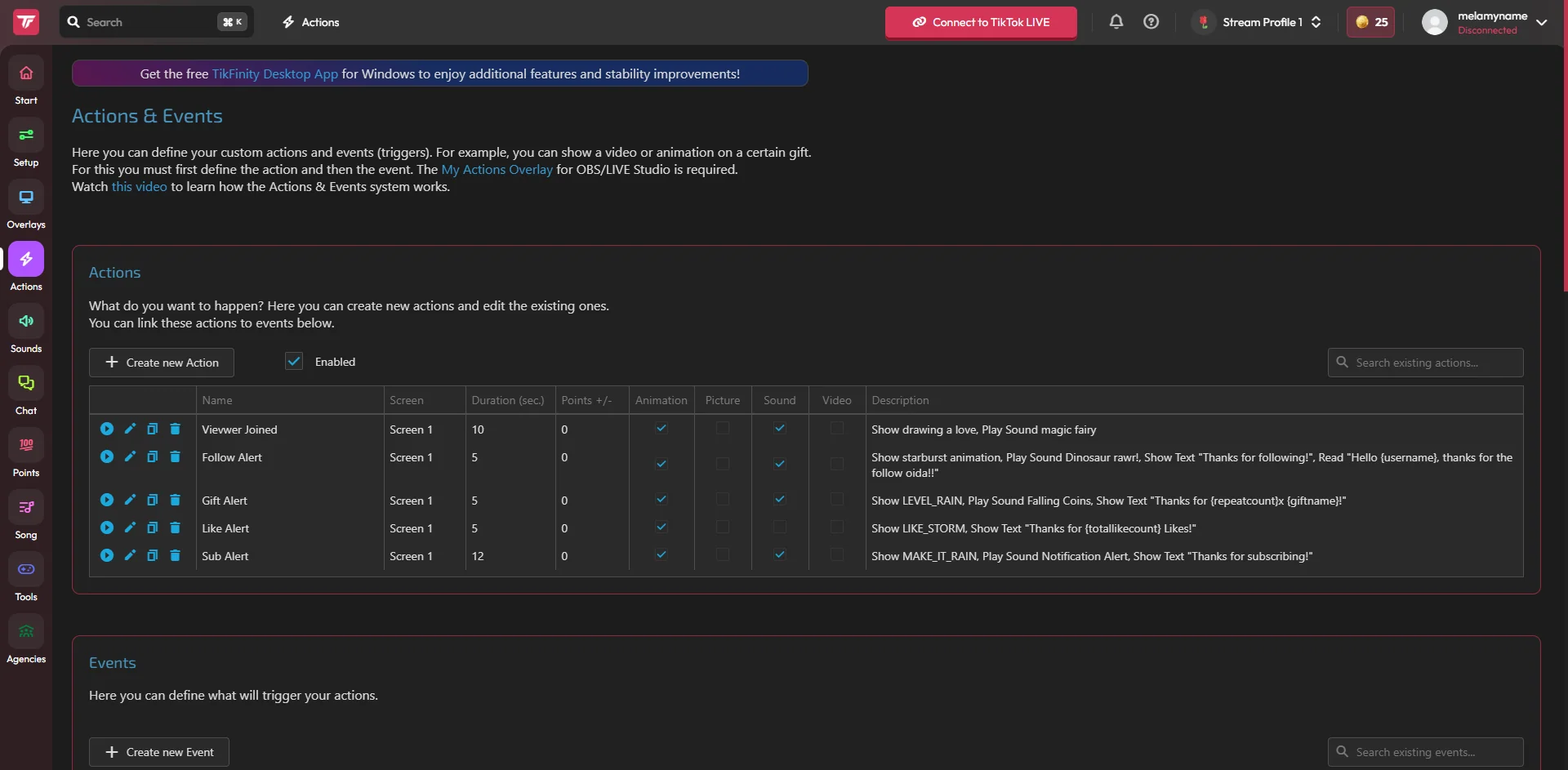
アクション & イベントを開きます。ここがアラートの置き場所です。まずアクション(何が起きるか、たとえばGIFと効果音)を決めて、次にそれを発火させるイベント(たとえば特定のギフト)を決めます。
すぐ使えるプリセットのアラートがあり、アニメーション、動画、サウンド、Text-to-Speech、チャットボットのメッセージなど、ほぼ何でもつなげられます。いちばん少ない手間でいちばん効くのは、GIFと効果音の組み合わせです。
3. 配信ツールにオーバーレイを追加する
アクションを配信画面に映すには、オーバーレイスクリーンが少なくとも1つ必要です。アクション & イベントページの下にあるオーバーレイスクリーン設定までスクロールして、スクリーンURLをコピーします。
OBSなら、Sourcesの+を押して、Browserを選び、リンクを貼り付けます。TikTok LIVE Studioなら、Sources、Linkの順に進んで同じURLを貼り付ければ完了です。StreamlabsもOBSと同じで、TikTokアラートはbrowser sourceとして動きます。
4. 配信しなくてもテストできる
次の配信まで待つ必要はありません。アクション & イベントページでアクションの再生ボタンを押すか、ページ下のEventシミュレーターでギフトやフォローを疑似的に発生させれば、アラートがどう出てどう鳴るか、その場で確認できます。
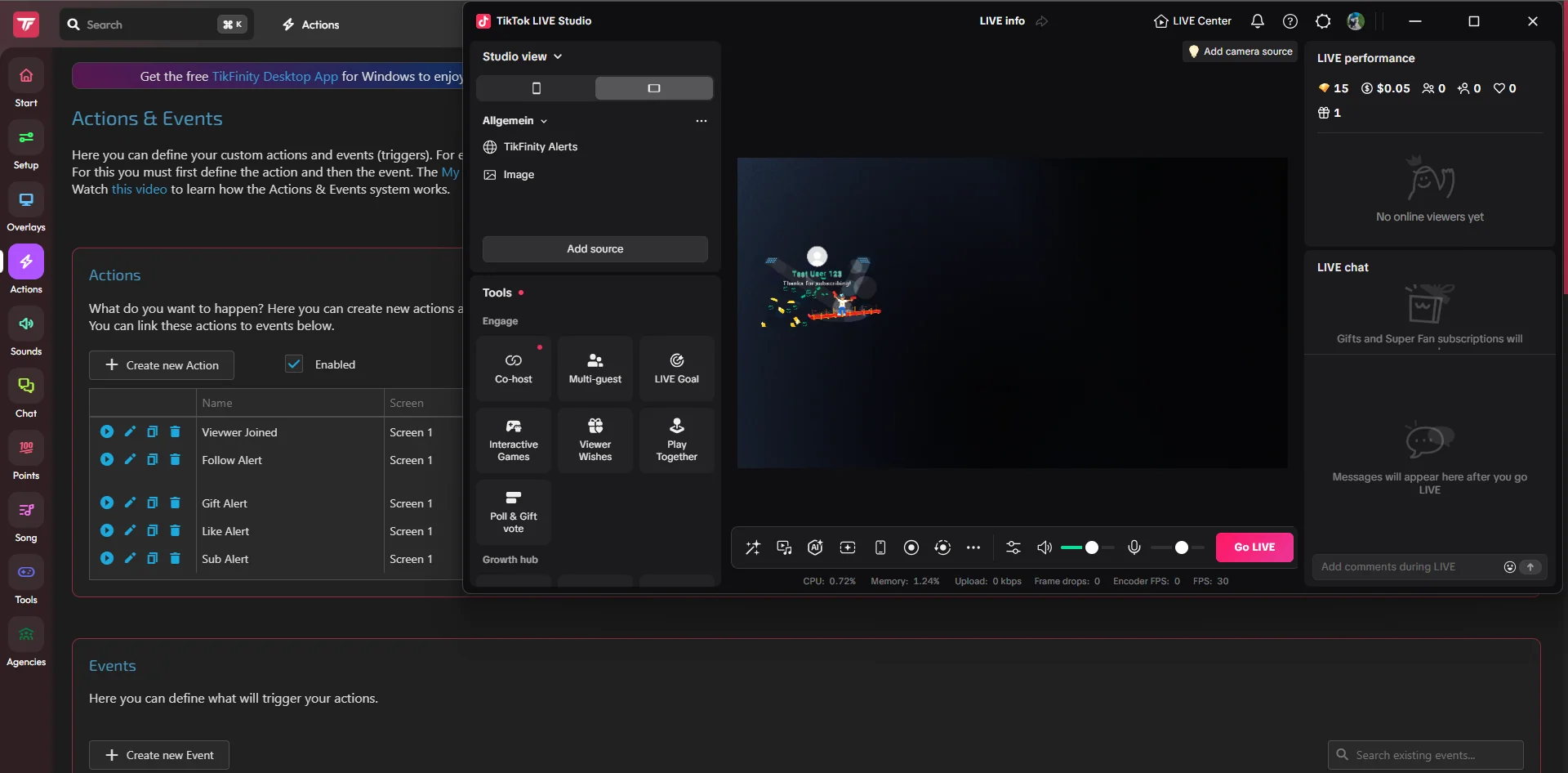
見た目が決まったら、顔やチャットにかぶらないように、シーンの中でオーバーレイの位置とサイズを整えましょう。
サウンドアラートを足して、ギフトを聞き逃さない
ゲームやチャットに集中していると、映像だけのアラートは見逃しがちです。音がそれを解決してくれて、やり方は2つあります。
いちばん早いのはサウンドアラートのセクションです。誰かがギフトを送ったり、フォローしたり、サブスクしたりしたときに音を鳴らす、いちばん簡単な方法です。フォローには控えめなピン、大きなギフトには派手なファンファーレ、というふうにイベントごとに違う音を割り当てられます。無料アカウントは5つのサウンドアラートまで、TikFinity Proなら上限なしです。
どうせアクション & イベントで作るなら、そこで音を選んでアクションにつけることもできます。アニメーションと音がひとつのアラートとして同時に鳴る形です。もっと細かく設定したいOBSやLIVE Studioの環境にぴったりです。
モバイルのTikTokアラート: スマホでギフトを全部聞く
TikTokアプリから直接配信している? オーバーレイはそこでは使えませんが、アラートは使えます。
TikFinity Mobileは、スマホ配信者のために作られた専用アプリです。スマホにインストールしてログインし、TikTokのハンドルを入力して、アラートを設定します。あとは「サウンドアラートとテキスト読み上げを開始する」ボタンを押すだけです。
その瞬間から、アプリはバックグラウンドで待機します。TikTokでGo LIVEをタップしたらすぐ、サウンドとTTSがスマホ上で発火します。PCなしで、ギフトひとつひとつにリアルタイムで反応できるわけです。
アプリには専用の設定があるので、一度セットすればそれで終わりです。
アラートをもっと働かせる
基本が動いたら、ちょっとした工夫でアラート1回ごとの効果が上がります。
✅ 名前を呼んでお礼を言う。 アラートには誰がギフトを送ったかが表示されます。声に出して名前を呼ぶか、Text-to-Speechに任せれば、どの支援者も見逃しません。2回目のギフトをもらう、いちばん確実な方法です。
✅ お祝いの大きさを変える。 小さなギフトにはさっとお礼、大きなギフトには大きなリアクション。視聴者はその違いに気づきます。
✅ アラートとゴールを組み合わせる。 アラートの横にギフトゴールのオーバーレイを置けば、視聴者は自分が何に貢献しているのかが見えます。
✅ アクション & イベントでさらに先へ。 TikFinityはギフトをきっかけにほぼ何でも動かせます。OBSのシーン切り替え、ソースの有効化、Voicemodの声の変更、Streamer.botのアクション、チャレンジの開始、オリジナルのアニメーション発火まで。
アラートは、ただ見ているだけの視聴者を積極的な支援者に変えてくれて、それはそのまま収益につながります。全体像を知りたいなら、TikTok LIVEで稼ぐ方法のガイドを読んでみてください。
今日、最初のアラートを作ろう
大がかりな機材も有料ツールも要りません。TikFinityに登録して、GIFと効果音のアクションを1つ作り、オーバーレイスクリーンをOBSかLIVE Studioに入れて、Eventシミュレーターで飛び出すのを確認する。アラートだけでいいなら、5分で終わります。
同じページには、まだまだ続きがあります。チャレンジ、シーン切り替え、ギフトで動く演出まるごと。LIVEがインタラクティブになるほど、人は長く残ってくれます。視聴者は自分に反応してくれる配信が大好きだからです。次のバラが画面いっぱいに広がり、その次のギフトはもう向かっています。
配信全体をもっと生き生きさせたい? アラートとチャットのText-to-Speechを組み合わせて、視聴者に自分の声を配信で聞いてもらいましょう。
TikTokアラートに関するよくある質問
はい。TikFinityのアラートオーバーレイとサウンドアラートは無料で使えます。無料プランにはサウンドアラートが5つ含まれ、TikFinity Proではその上限がなくなり、プレミアムオーバーレイが追加されます。
映像のオーバーレイにはPC環境が必要ですが、サウンドアラートはモバイルでも動きます。TikFinity Mobileアプリを使えば、TikTokアプリから配信しながらギフトやフォローなどをすべて音で受け取れます。
OBSやStreamlabsのTikTokアラートは、スクリーンURLをbrowser sourceとして追加して初めて有効になり、TikTok LIVE StudioのアラートはLink sourceとして入れる必要があります。それでもオフラインのままなら、TikTokの@ハンドル(表示名ではなく)を入力しているか、そして今まさに配信中かを確認してください。
聞かせたい場合だけです。音はスマホから出るので、ヘッドホンなしだとマイクが拾い、視聴者にはアラートやTTSメッセージがすべて聞こえます。自分だけで聞きたいなら、ヘッドホンをつけて配信しましょう。
いいえ。TikFinityのアカウントは作りますが、TikTokとの接続は@ユーザー名だけで行います。TikFinityはギフト、フォロー、チャットといった公開されたLIVEイベントを読み取るだけで、TikTokのログイン情報を求めることはありません。
はい。特定のイベントごとに別々の音やアニメーションを割り当てられますし、アクション & イベントを使えば、大きなギフトにはシーン切り替えやオリジナルのアニメーションのような特別なトリガーを用意できます。