TikTok LIVE에서 첫 선물을 받았는데 전혀 눈치채지 못했다면, 꽤 아쉬운 일이에요. 선물을 보낸 시청자는 어떤 반응이 나올지 지켜보고 있었거든요. TikTok 알림은 바로 그 문제를 해결해 줘요. 누군가 선물을 보내거나, 팔로우하거나, 구독하는 순간 방송 화면에 바로 떠요. 틱톡 라이브 알림 설정 방법을 찾고 있다면, 이 가이드에 전부 들어 있어요.
TikTok 알림이란?
TikTok 알림은 시청자가 뭔가를 했을 때 방송 화면에 뜨는 작은 애니메이션이나 효과음이에요. 누군가 장미를 보내면 화면이 축하해 주고, 누군가 팔로우하면 모두가 그걸 봐요. TikTok 라이브 알림이라고 부르기도 해요. 누군가 팔로우를 탭하면 팔로워 알림, 하트가 쏟아지면 좋아요 알림, 장미 하나하나마다 선물 알림이 뜨는 식이에요.
TikTok 앱 안에서는 이런 이벤트가 대부분 채팅창에 흘러가다가 몇 초 만에 사라져요. 알림은 그걸 화면 한가운데로 끌어와요. 그래서 시청자는 자기 순간을 제대로 누리고, 나머지 커뮤니티도 후원할 만한 가치가 있다는 걸 알게 돼요.
TikTok LIVE에서는 거의 모든 일을 알림의 계기로 쓸 수 있어요.
- 선물 (장미 하나부터 사자 같은 큰 선물까지)
- 새 팔로워
- 새 구독자
- 공유와 좋아요
- 라이브에 들어온 시청자
시작하기 전에 필요한 것
알림은 오버레이라서 browser source를 지원하는 방송 환경이 필요해요. 즉 OBS, Streamlabs, 또는 TikTok LIVE Studio로 PC에서 방송하는 형태예요.
PC 방송이 처음이라면 먼저 그것부터 갖추세요. OBS로 TikTok 방송하는 법 가이드가 단계별로 안내해 줘요.
휴대폰으로만 방송하나요? 그러면 화면 알림은 쓸 수 없지만, 사운드 알림은 TikFinity Mobile 앱으로 잘 돌아가요. 자세한 내용은 아래에서 설명할게요.
TikFinity로 TikTok 알림 설정하는 법
TikFinity는 바로 이걸 위해 만들어졌어요. 라이브 이벤트를 읽어서, 애니메이션부터 소리, 무엇이 알림을 띄울지까지 전부 직접 정하는 TikTok LIVE 알림으로 바꿔 줘요. 무료 알림은 바로 쓸 수 있고, 더 원하면 TikFinity Pro에서 옵션이 넓어져요. 설정 과정은 이런 식이에요.
영상으로 보고 싶다면? 1분 퀵 가이드
팔로우 알림을 예로, 액션 & 이벤트 설정을 1분도 안 되게 정리한 영상이에요(영어).
더 자세히 알고 싶다면, 아래 단계가 화면 하나하나를 안내해 줘요.
1. TikTok 계정 연결하기
브라우저에서 TikFinity를 열고 가입하거나 로그인하세요. 아직 안 했다면 TikFinity가 라이브에 연결될 수 있게 TikTok @아이디(표시 이름이 아니에요)를 입력하세요. TikFinity는 TikTok 비밀번호를 절대 묻지 않고, 공개된 라이브 이벤트만 읽어요.
2. 액션 & 이벤트에서 알림 만들기
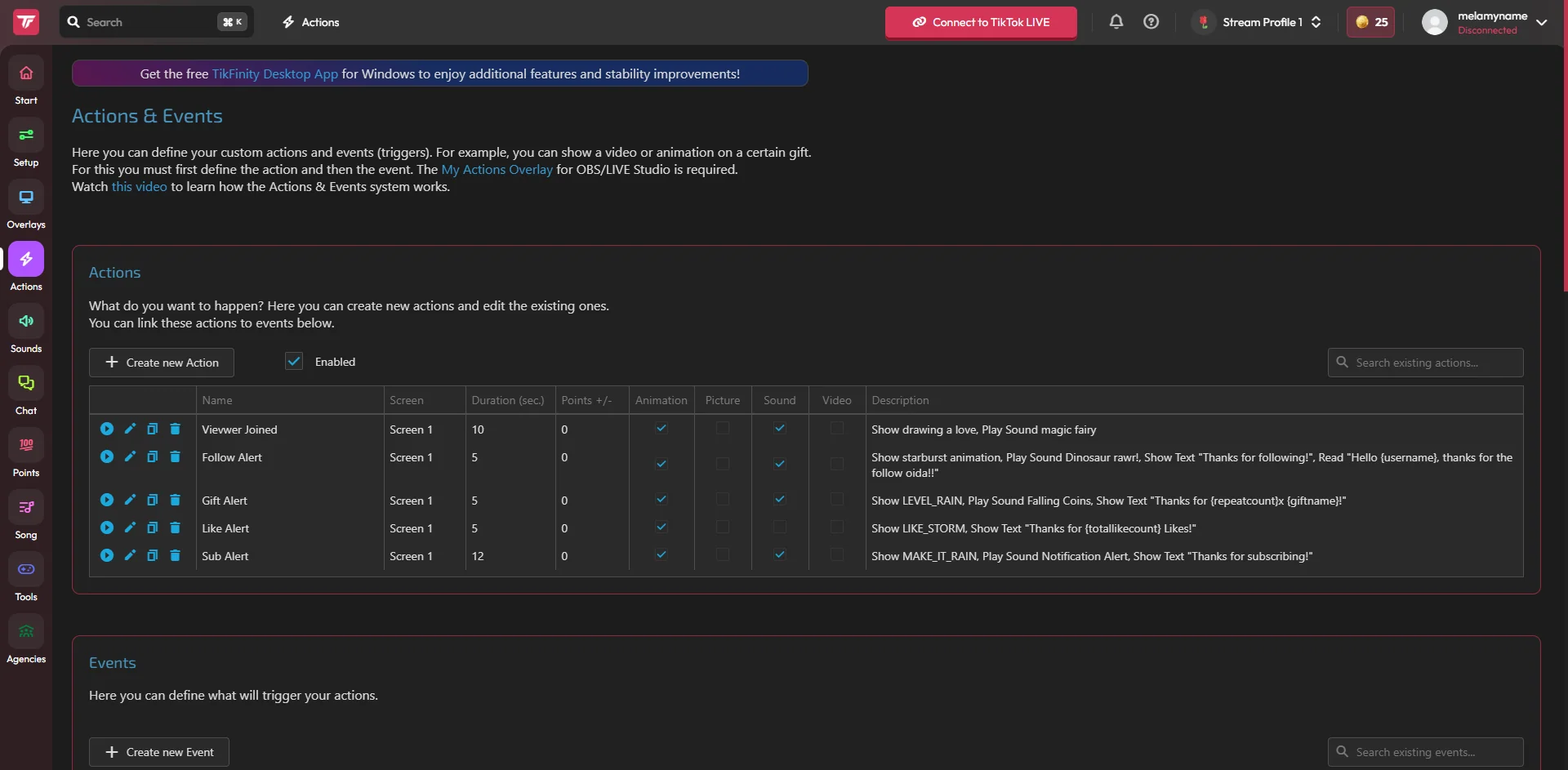
액션 & 이벤트로 가세요. 여기가 알림이 사는 곳이에요. 먼저 액션(무슨 일이 일어날지, 예를 들어 GIF와 효과음)을 정하고, 그다음 그걸 발동시키는 이벤트(예를 들어 특정 선물)를 정해요.
바로 쓸 수 있는 기본 알림이 있고, 애니메이션, 영상, 사운드, Text-to-Speech, 챗봇 메시지 등 거의 뭐든 붙일 수 있어요. 가장 적은 수고로 가장 효과가 큰 조합은 GIF와 효과음이에요.
3. 방송 프로그램에 오버레이 추가하기
액션을 방송 화면에 보이게 하려면 Overlay Screen이 최소 하나 필요해요. 액션 & 이벤트 페이지 아래의 Overlay Screen 설정까지 스크롤해서 Screen URL을 복사하세요.
OBS라면 Sources에서 +를 누르고 Browser를 선택한 뒤 링크를 붙여 넣으세요. TikTok LIVE Studio라면 Sources, 그다음 Link로 가서 같은 URL을 붙여 넣으면 끝이에요. Streamlabs도 OBS와 똑같아요. TikTok 알림은 거기서도 browser source로 돌아가요.
4. 라이브를 켜지 않고 테스트하기
다음 방송까지 기다릴 필요 없어요. 액션 & 이벤트 페이지에서 바로 액션의 재생 버튼을 누르거나, 페이지 아래 Event 시뮬레이터로 가짜 선물이나 팔로우를 발생시키면, 알림이 어떻게 뜨고 어떻게 들리는지 그 자리에서 확인할 수 있어요.
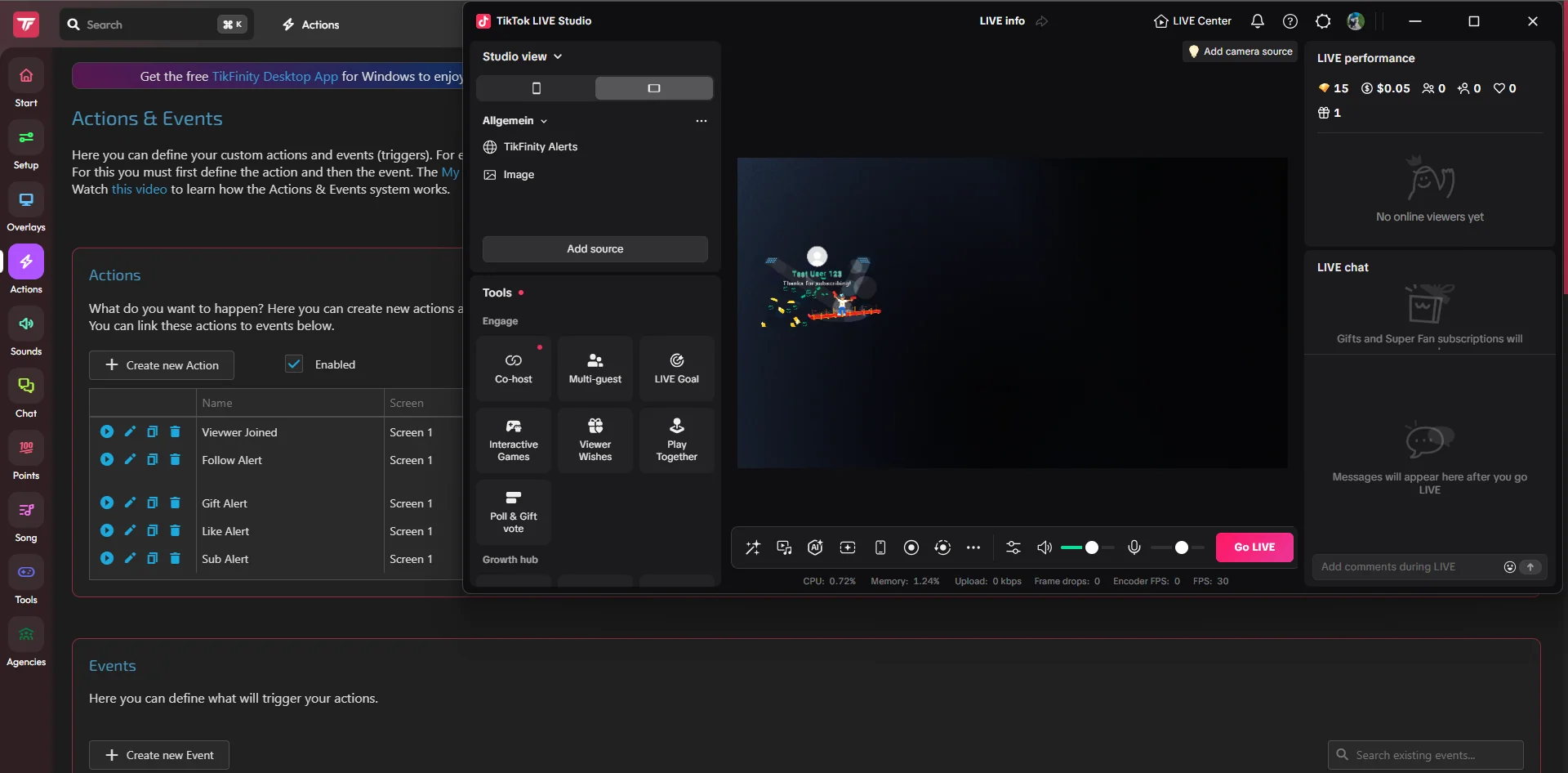
마음에 들게 나오면, 얼굴이나 채팅을 가리지 않도록 장면 안에서 오버레이 위치와 크기를 정리하세요.
사운드 알림을 더해서 선물을 놓치지 않기
게임이나 채팅에 집중하다 보면 화면 알림은 놓치기 쉬워요. 소리가 그 문제를 해결해 주고, 방법은 두 가지예요.
가장 빠른 건 사운드 알림 섹션이에요. 누군가 선물을 보내거나, 팔로우하거나, 구독할 때 소리를 내는 가장 쉬운 방법이에요. 팔로우에는 은은한 띵 소리, 큰 선물에는 화려한 팡파르처럼 이벤트마다 다른 소리를 정할 수 있어요. 무료 계정은 사운드 알림 5개까지, TikFinity Pro는 제한이 없어요.
어차피 액션 & 이벤트에서 만드는 중이라면, 거기서 바로 소리를 골라 액션에 붙일 수도 있어요. 애니메이션과 소리가 하나의 알림으로 동시에 나오는 거죠. 더 세밀한 옵션을 원하는 OBS나 LIVE Studio 환경에 딱 맞아요.
모바일 TikTok 알림: 휴대폰에서 모든 선물 듣기
TikTok 앱에서 바로 방송하나요? 거기서는 오버레이를 쓸 수 없지만, 알림은 쓸 수 있어요.
TikFinity Mobile은 휴대폰 스트리머를 위해 만든 전용 앱이에요. 휴대폰에 설치하고 로그인한 뒤 TikTok 아이디를 입력하고 알림을 설정하세요. 그다음 “사운드 알림 및 텍스트 음성 변환 시작” 버튼을 누르면 돼요.
그 순간부터 앱은 백그라운드에서 대기해요. TikTok에서 라이브 시작을 탭하자마자 사운드와 TTS가 휴대폰에서 울려요. PC 없이도 모든 선물에 실시간으로 반응할 수 있는 거죠.
앱에는 자체 설정이 있어서, 한 번 설정하면 그걸로 끝이에요.
알림을 더 똑똑하게 쓰기
기본이 돌아가면, 약간의 손질로 알림 하나하나의 효과가 더 커져요.
✅ 이름을 불러서 고마움을 전하세요. 알림에는 누가 선물을 보냈는지 표시돼요. 소리 내어 이름을 부르거나, Text-to-Speech에 맡기면 어떤 후원자도 놓치지 않아요. 두 번째 선물을 받는 가장 확실한 방법이에요.
✅ 축하의 크기를 맞추세요. 작은 선물에는 빠른 고마움, 큰 선물에는 큰 리액션. 시청자는 그 차이를 알아봐요.
✅ 알림과 목표를 함께 쓰세요. 알림 옆에 선물 목표 오버레이를 두면, 시청자는 자기가 무엇에 보태고 있는지 볼 수 있어요.
✅ 액션 & 이벤트로 더 멀리 가세요. TikFinity는 선물 하나로 거의 뭐든 발동시킬 수 있어요. OBS 장면 전환, 소스 켜기, Voicemod 목소리 바꾸기, Streamer.bot 액션 실행, 챌린지 시작, 직접 만든 애니메이션 띄우기까지.
알림은 그냥 보기만 하던 시청자를 적극적인 후원자로 바꿔 주고, 그건 그대로 수익으로 이어져요. 큰 그림이 궁금하다면 TikTok LIVE로 돈 버는 법 가이드를 읽어 보세요.
오늘 첫 알림을 만들어 보세요
거창한 장비도 유료 도구도 필요 없어요. TikFinity에 가입하고, GIF와 효과음으로 액션 하나를 만들고, Overlay Screen을 OBS나 LIVE Studio에 넣고, Event 시뮬레이터를 눌러서 알림이 뜨는 걸 확인하세요. 알림만 원한다면 5분이면 끝나요.
같은 페이지에 기다리는 게 훨씬 더 많아요. 챌린지, 장면 전환, 선물로 움직이는 연출 전체까지. 라이브가 인터랙티브할수록 사람들은 더 오래 머물러요. 시청자는 자기에게 반응하는 방송을 좋아하거든요. 다음 장미가 화면을 가득 채우고, 그다음 선물은 이미 오는 중이에요.
방송 전체를 더 생생하게 만들고 싶다면? 알림과 채팅 Text-to-Speech를 함께 써서 시청자가 방송에서 자기 목소리를 듣게 해 주세요.
TikTok 알림 자주 묻는 질문
네. TikFinity의 알림 오버레이와 사운드 알림은 무료로 쓸 수 있어요. 무료 플랜에는 사운드 알림 5개가 포함되고, TikFinity Pro는 그 제한을 없애고 프리미엄 오버레이를 더해 줘요.
화면 오버레이에는 PC 환경이 필요하지만, 사운드 알림은 모바일에서도 돼요. TikFinity Mobile 앱을 쓰면 TikTok 앱에서 방송하면서 선물, 팔로우 등을 전부 소리로 받을 수 있어요.
OBS나 Streamlabs의 TikTok 알림은 Screen URL을 browser source로 추가해야 비로소 켜지고, TikTok LIVE Studio의 알림은 link source로 넣어야 해요. 그래도 오프라인이라면 TikTok @아이디(표시 이름이 아니라)를 입력했는지, 그리고 지금 라이브 중인지 다시 확인해 보세요.
들리게 하고 싶을 때만요. 소리는 휴대폰에서 나오기 때문에, 헤드폰이 없으면 마이크가 그걸 잡아서 시청자에게 알림과 TTS 메시지가 전부 들려요. 혼자만 듣고 싶다면 헤드폰을 끼고 방송하세요.
아니요. TikFinity 계정은 만들지만, TikTok 자체는 @사용자 이름만으로 연결돼요. TikFinity는 선물, 팔로우, 채팅 같은 공개된 라이브 이벤트만 읽고, TikTok 로그인 정보를 요구하지 않아요.
네. 특정 이벤트마다 별도의 소리와 애니메이션을 정할 수 있고, 액션 & 이벤트를 쓰면 큰 선물에 장면 전환이나 직접 만든 애니메이션 같은 특별한 트리거를 줄 수 있어요.