「PS5をTikTokに直接配信できる?」と思ったことがあるなら、答えは「そのままではできない」です。TwitchやYouTubeと違って、TikTokにはコンソールの組み込みサポートがありません。でも心配いりません。正しいセットアップがあれば、TikTok PS5配信はなめらかにできますし、視聴者を増やして、認められたクリエイターに成長することだってできます。
このガイドでは、無料ですぐ始められる方法からプロのセットアップまで、実証済みの方法をすべて案内します。さっそく見ていきましょう。
PS5のゲームをTikTokに直接配信できる? 短い答え
直接はできません。PlayStation 5にはTikTokとの連携がないので、回り道が必要です。主な選択肢は2つ:
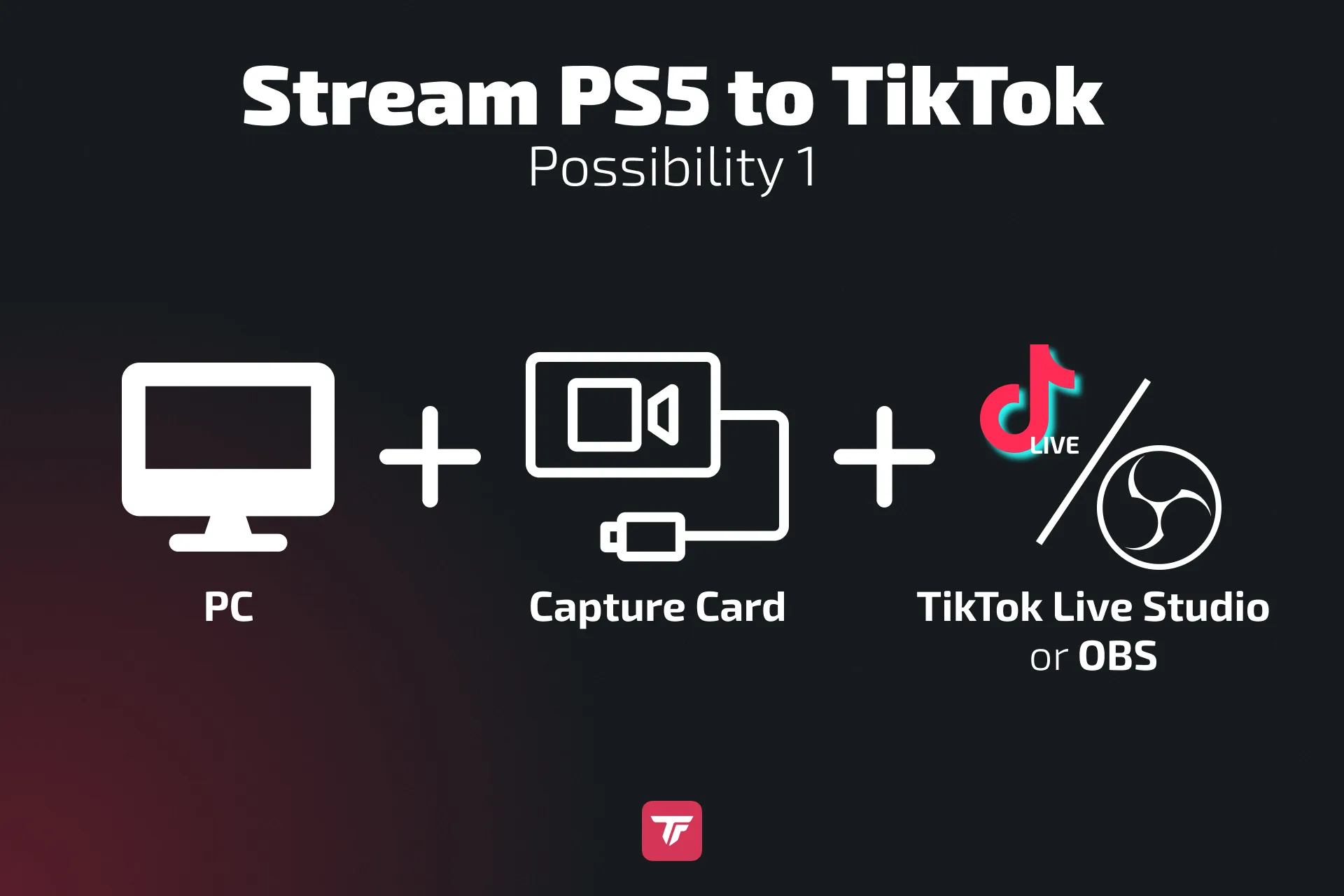
- PC + キャプチャーカード + OBS / TikTok LIVE Studio → 最高の画質、本格的なセットアップ。
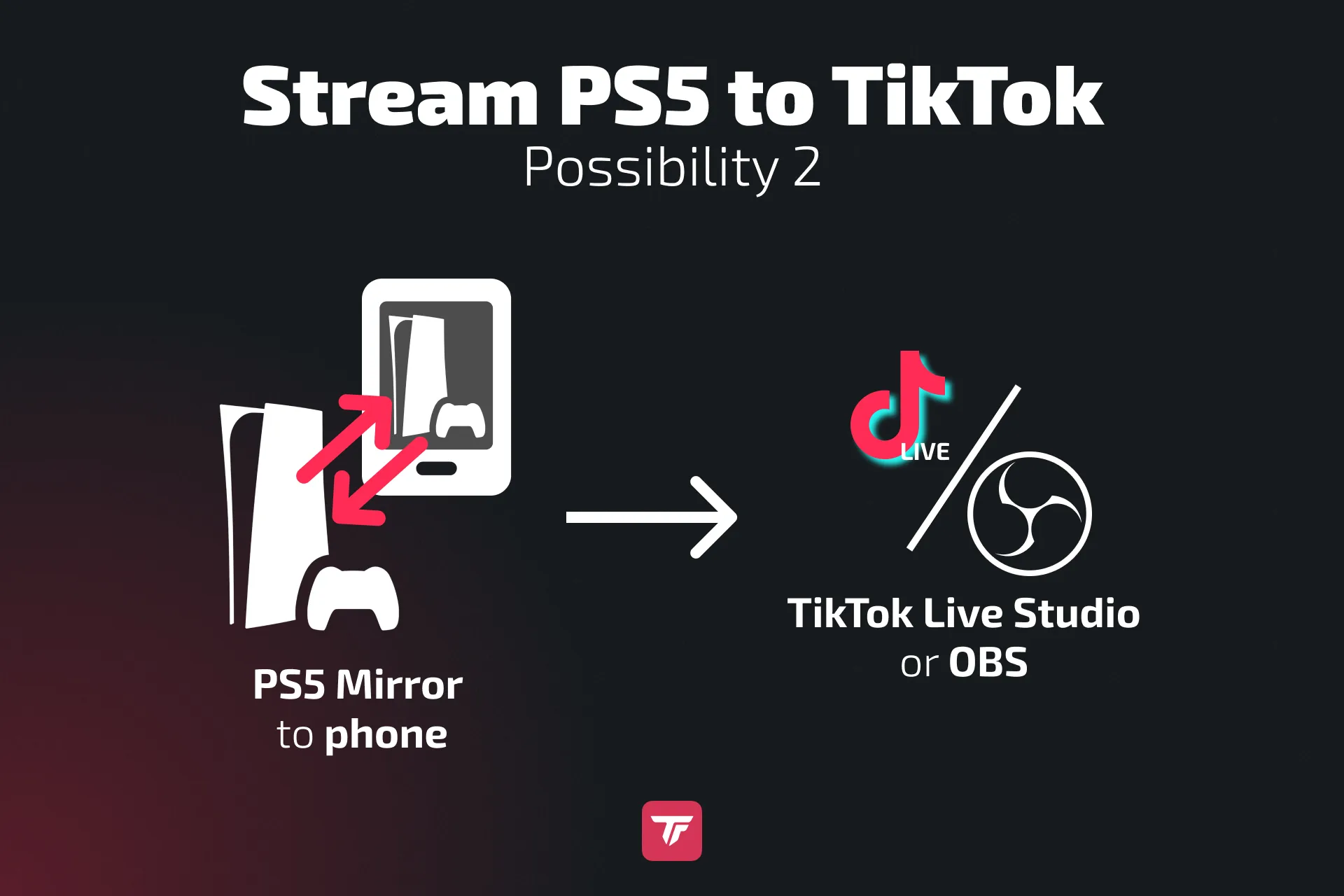
- リモートプレイでMobile Gamingにミラーリング → 速くて無料。
ライブ配信の条件:
- 最低フォロワー1,000人
- 18歳以上であること
- クリーンなアカウント履歴(ガイドライン違反の警告なし)
PS5をTikTokで配信するためのセットアップの選択肢
それぞれの方法に長所と短所があります。予算、目標、手持ちの機材に合わせて選べるように比べてみましょう。
方法1: PC + キャプチャーカード(最高画質)
配信に本気で、最高の映像と音声の品質が欲しいなら、これが正解です。
仕組み:
PS5が映像と音声を送る → キャプチャーカード → PC → OBS StudioまたはTikTok LIVE Studio → TikTok LIVE。
TikTok LIVE StudioやOBS StudioをTikTokにつなぐ方法を知りたいなら、こちらでくわしく読めます。
PS5のTikTok配信のための、クイックなステップごとのセットアップガイド:
- PS5のHDMIケーブルをキャプチャーカードの入力につなぎます。
- キャプチャーカードの出力をモニターやテレビにつなぎます(プレイを続けられるように)。
- キャプチャーカードをPCにUSBでつなぎます。
- OBS Studio(無料)かTikTok LIVE Studio(無料)を開きます。
- 配信設定を最適化します:
- OBSでは、縦配信のためにAitumやSE.liveのようなプラグインが使えます
- ビットレート: 3,000から5,000 kbps
- 解像度: 1080p → 720×1280(縦向き)にクロップ
- FPS: 回線速度に応じて30か60
- エンコーダー: グラフィックカード(ハードウェアエンコーダー)を設定
- Game Capture Source(PS5)を追加します。
- 顔出しカメラ用のWebcam Sourceを追加します。
- オーバーレイ、アラート、チャットウィジェットを追加します(TikFinityなら簡単です)。
- 音声を設定します: ゲーム音はdesktop audio、実況はmic input。
- ライブ配信開始! 🎮
くわしいOBSセットアップの手順:
キャプチャーカードをつないでOBS Studioを開いたら、洗練された配信レイアウトはこう作ります。OBSでTikTok配信する方法のガイドも参考にしてください。
- OBSをTikTokにつなぐ
- 縦レイアウトには、AitumやSE.liveのようなプラグインをダウンロードする
- シーンコレクションを作る → 「TikTok PS5配信」のような名前を付ける。
- 配信設定を最適化する:
- ビットレートを3,000から5,000 kbpsに設定する(インターネット接続に応じて)
- 解像度: 1080p → 720×1280(縦向き)にクロップ
- FPS: 回線速度に応じて30か60
- エンコーダーを設定する。理想はグラフィックカード(ハードウェアエンコーダー)
- ソースを追加する:
- Game Capture Source: デバイスとしてキャプチャーカードを選ぶ。
- Video Capture Device: 顔出しカメラの枠用にウェブカメラを追加する。
- Image / Media Sources: 配信をブランディングするオーバーレイ、フレーム、ロゴをアップロードする。
- Browser Source: TikFinityのアラート(フォロワー、ギフト、チャット)をつなぐ。
TikTokの縦向き形式(9:16)に合わせてレイアウトを整える:
縦向きのTikTok配信には、AitumやSE.LiveのようなOBSプラグインが必要です。OBSでの縦配信の設定がわからなければ、上のOBSガイドで読めます。ゲーム画面を縦画面いっぱいになるようにリサイズする。
ウェブカメラは上か下に置いて、ゲームの大事なHUDの部分を避ける。
スマホの視聴者が追えるように、チャットのオーバーレイを足す。
トランジションを設定する:
シーン間(たとえばゲームプレイから「すぐ戻ります」へ)には「Fade」か「Cut」を使う。
任意: プロっぽい仕上げに、スティンガートランジションを足す。
音声の同期:
OBSのAudio Mixerドックで3つの点をクリックし、「Advanced Audio Properties」を選んで、マイクの「Sync Offset」をゲームプレイに合わせて調整する。
OBSのAudio Mixerでゲーム音とマイクのバランスを取り、声がいつもはっきり聞こえるようにする。
プロのコツ: 配信前にOBSで短いテストセッションを録画しましょう。ウェブカメラ、ゲームプレイ、アラートが完璧に揃っているかを、配信中の突然の技術トラブルなしに確認できます。
おすすめの機材:
- 予算重視: AVerMedia Mini
- プレミアム: Elgato HD60 X(遅延と安定性が最高)
長所と短所:
| 長所 | 短所 |
|---|---|
| プロの見た目と雰囲気 | コストがかかる(キャプチャーカード + PC) |
| オーバーレイ、アラート、顔出しカメラを足せる | 少し学習が必要 |
| TikFinityのツールと互換性あり | 安定したネットが必要 |
方法2: Mobile Gamingのミラーリング(速くて無料)
お金をかけずにまず配信を試したいなら、これがいちばん速い方法です。
仕組み: PS Remote Playアプリで本体をスマホにミラーリングし、TikTokがMobile Gamingモードでそれを配信します。
手順:
- PS5で: 設定 > システム > リモートプレイ > リモートプレイを有効にする。
- スマホにPS Remote Playアプリをダウンロードします。
- PS5をリンクして、DualSenseコントローラーをBluetoothでつなぎます。
- リモートプレイを開始すると、TikTokがゲームプレイを配信します。
- TikTokを開く → +をタップ → LIVE → Mobile Gamingを選ぶ。
- 目を引くタイトルを付けます(例: 「PS5でエルデンリングを周回中!」)。
- Go LIVEを押します。TikTokで画面のブロードキャストを許可します。
- PS Remote Playに戻ります。
- 配信を楽しんで!
弱点:
- 解像度が低い(Wi-Fiの安定性次第)。
- 入力遅延が出ることがある。
- オーバーレイやアラートを足せない。
それでも、様子を見るにはぴったりの方法です。
PS5からTikTokへの配信でよくある問題の直し方
経験豊富な配信者でも壁にぶつかります。解決法はこちら:
MacでTikTok LIVE Studioが使えない
- Boot CampかParallelsでWindowsを動かす。
- Shadow PCのようなクラウドPCを検討する。
- TikTok LIVE Studioの代わりにOBS StudioとSE.Liveを使う。
- あるいは、アップグレードするまでMobile Gamingのミラーリングで続ける。
TikTokでの画面表示が小さい
- TikTokが縦向きの9:16形式を使うために起こります。
- 直し方1: OBSでゲームプレイをクロップして画面いっぱいにするか、縦配信プラグインを使う。
- 直し方2: 黒い帯を埋めるクリエイティブなオーバーレイを足す。
- 直し方3: Aitumのような縦配信プラグインを使う。
TikTok LIVEでゲーム音が出ない
- PS5でHDMI音声が有効になっているか確認する。
- OBSで: ミキサーでキャプチャーカードの音声がミュートされていないか確認する。
- なければAudio Output Captureソースを追加する。
配信がカクつく、画質が低い
- アップロード速度は最低10 Mbps必要です。
- ネットが不安定ならビットレートを下げる。
- 安定のためにWi-Fiではなく有線LANを使う。
PS5のTikTok配信で視聴者を増やすコツ
TikTokのゲーム配信は競争が激しいです。目立つ方法はこちら。TikTokゲーム配信のガイドにもコツがあります。
- 視聴者を温める: ライブ配信の1時間前に、30秒から60秒のハイライトクリップを投稿する。
- TikTok SEOを使う: 「PS5 GTAオンライン ライブ」のようなタイトルのほうが上位に出ます。
- 絶えず交流する: 武器、戦略、ゲーム内のルートを視聴者に選んでもらう。
- TikFinityのツールを活用する:
- 誰かがフォローしたときのアラート 🎉
- チャットコメントのTTS
- チャットのミニゲーム(アンケート、クイズ)
- 誰かがフォローしたときのアラート 🎉
- ほかのTikTokゲーマーとコラボする: 共同配信なら視聴者は2倍。
スケジュールを守る: 継続が忠実な視聴者を育てます。
PS5のTikTok配信におすすめの機材とソフト
| 機材 / ソフト | 用途 | 予算重視 | プレミアム |
|---|---|---|---|
| キャプチャーカード | PS5の映像をPCに送る | AVerMedia Mini | Elgato HD60 X |
| ウェブカメラ | 顔出しカメラ | Logitech C920 | Sony ZV-E10 |
| マイク | クリアな音声 | Fifine USB | Shure MV7 |
| 照明 | 顔の照明 | リングライト | Elgato Key Light |
| ソフト | 配信 | OBS Studio(無料) | TikTok LIVE Studio |
まとめと次のステップ
PS5のゲームプレイをTikTokで配信するのはつなぐだけとはいきませんが、正しいセットアップがあれば100%可能です。
- 最高の画質には: PC + キャプチャーカード + OBSまたはTikTok LIVE Studio。
- すぐ始めるには: Mobile Gamingのミラーリング。
TikTokのゲーム配信は急速に伸びていて、早く始めた人が大勢のフォロワーを獲得しています。TikFinityのインタラクティブなツールがあれば、これまでにないほど視聴者を引き込めます。
👉 今日からTikFinityでPS5配信をセットアップしよう。無料で試す!
よくある質問、PS5をTikTokで配信する
はい、PS Remote PlayとMobile Gamingを使えばできます。
リモートプレイの方法です。追加の機材は要りません。
はい、特にリモートプレイでは。キャプチャーカードなら大幅に減らせます。
はい、配信ツールで各プラットフォームやゲームを別々のソースとして追加するだけです。
公式のTikTok LIVEエージェンシーを通して取得できます。あるいは、TikTokの条件を満たしているなら、TikTok LIVE StudioやSE.Liveのようなプラグインで直接配信できます。ストリームキーは不要です。
最低フォロワー1,000人と、18歳以上であることです。
はい、ただし画質は落ちます。リモートプレイかMobile Gamingを使ってください。
TikTokはコンソールからの直接配信に対応していません。回り道が必要です。
バーチャルギフト → ダイヤモンドに変換 → 換金。スポンサーとアフィリエイト案件。TikTokのクリエイタープログラムへの参加。