Hiç “PS5’imi doğrudan TikTok’a yayınlayabilir miyim?” diye düşündüysen cevap şu: yerleşik olarak hayır. Twitch ya da YouTube’un aksine TikTok’un konsol desteği yok. Ama endişelenme; doğru kurulumla oyununu akıcı yayınlayabilir, daha fazla izleyici çekebilir ve hatta tanınan bir içerik üreticisine dönüşebilirsin. PS5 TikTok yayın açma işi birkaç adımdan ibaret.
Bu rehber, ücretsiz hızlı başlangıç seçeneklerinden profesyonel kurulumlara kadar denenmiş tüm yöntemleri anlatıyor. Hadi başlayalım.
PS5 oyunları doğrudan TikTok’a yayınlanabilir mi? Kısa cevap
Doğrudan değil. PlayStation 5’in TikTok entegrasyonu yok, bu yüzden bir ara yola ihtiyacın var. İki ana seçenek:
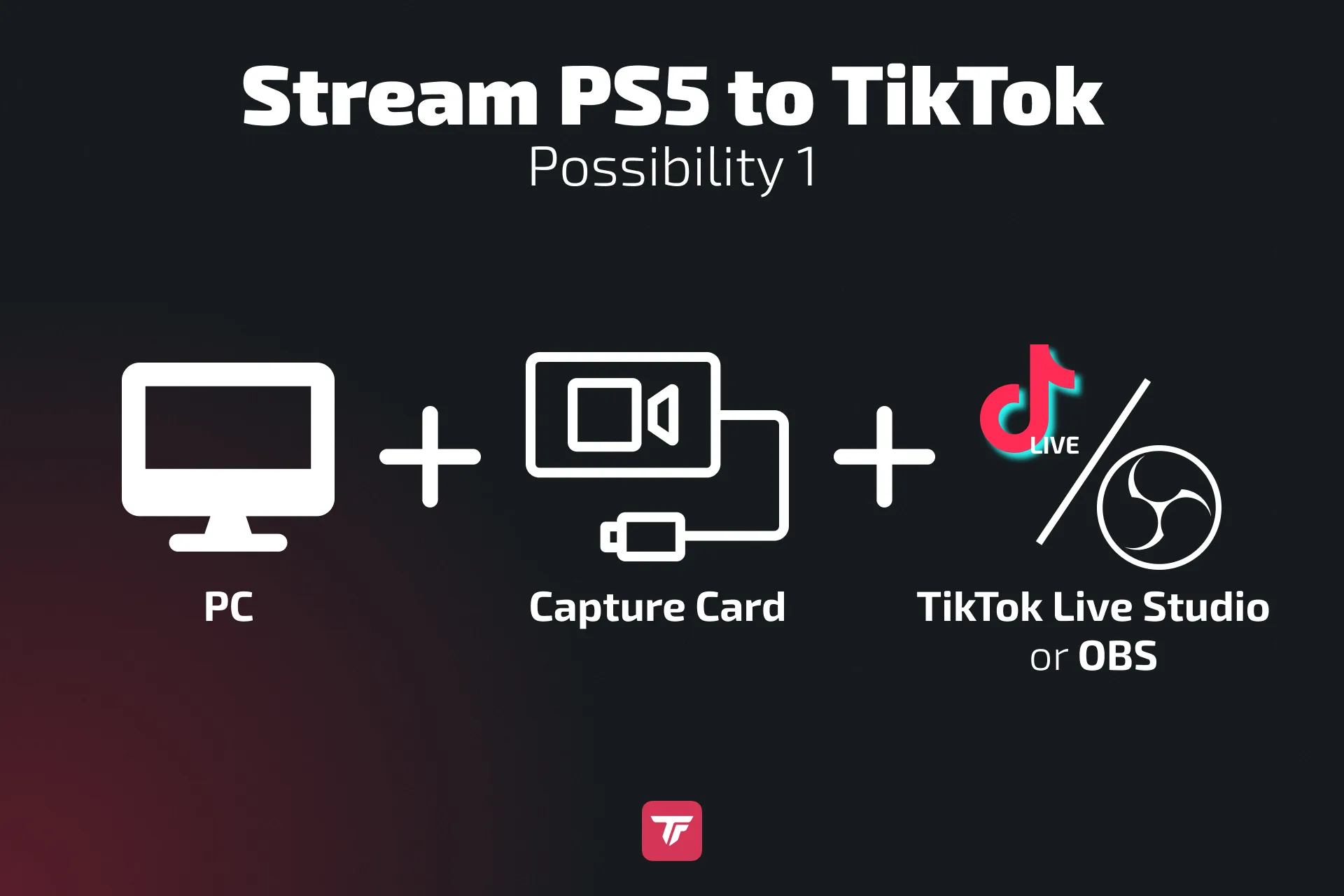
- PC + Capture Card + OBS/TikTok LIVE Studio → en iyi kalite, profesyonel kurulum.
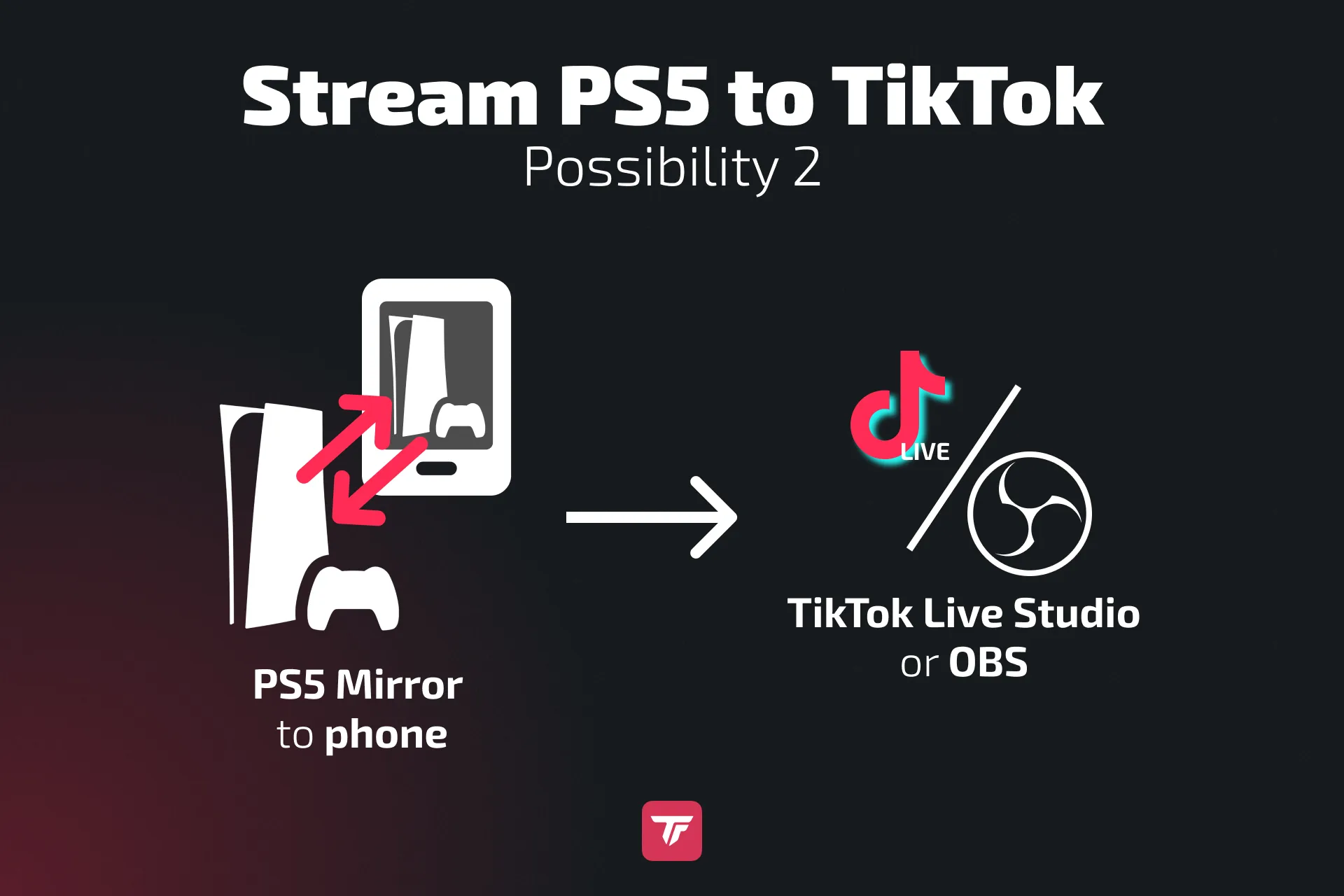
- Remote Play ile mobil oyun yansıtma → hızlı ve ücretsiz.
Canlı yayın için şartlar:
- En az 1.000 takipçi
- 18 yaş ve üzeri olmak
- Temiz hesap geçmişi (kural ihlali uyarısı yok)
PS5’i TikTok’ta yayınlamak için tüm kurulum seçenekleri
Her yöntemin artıları ve eksileri var. Bütçene, hedeflerine ve elindeki ekipmana en uygun olanı seçebilmen için karşılaştıralım.
Yöntem 1: PC + Capture Card (en iyi kalite)
Yayını ciddiye alıyorsan ve en yüksek görüntü/ses kalitesini istiyorsan yol bu.
Nasıl işliyor:
PS5 görüntü/sesi gönderir → capture card → PC → OBS Studio ya da TikTok LIVE Studio → TikTok LIVE.
TikTok LIVE Studio’yu ya da OBS Studio’yu TikTok’a nasıl bağlayacağını öğrenmek istersen burada devamını oku.
PS5 TikTok yayınların için hızlı adım adım kurulum:
- PS5 HDMI kablosunu capture card girişine bağla.
- Capture card çıkışını monitörüne/TV’ne bağla (oynamaya devam edebilmek için).
- Capture card’ı USB ile PC’ne tak.
- OBS Studio‘yu (ücretsiz) ya da TikTok LIVE Studio’yu (ücretsiz) aç.
- Yayın ayarlarını optimize et:
- OBS’de dikey yayınlar için Aitum ya da SE.live gibi eklentiler kullanabilirsin
- Bit hızı: 3.000 ila 5.000 kbps
- Çözünürlük: 1080p → 720×1280’e kırpılmış (dikey)
- FPS: İnternet hızına göre 30 ila 60
- Kodlayıcı: ekran kartı (donanım kodlayıcı)
- Bir Oyun Yakalama kaynağı (PS5) ekle.
- Yüz kameran için bir Web kamerası kaynağı ekle.
- Overlay’ler, uyarılar ve sohbet widget’ları ekle (TikFinity bunu kolaylaştırır).
- Sesi yapılandır: oyun sesi için masaüstü sesi + anlatım için mikrofon girişi.
- Yayına geç! 🎮
Ayrıntılı OBS kurulum anlatımı:
Capture card bağlı ve OBS Studio açıkken cilalı bir yayın düzeni şöyle oluşturursun:
- OBS’yi TikTok’a bağla
- Dikey düzenler için Aitum ya da SE.live gibi eklentileri indir
- Bir sahne koleksiyonu oluştur → “TikTok PS5 Yayını” gibi bir ad ver.
- Yayın ayarlarını optimize et:
- Bit hızını 3.000 ila 5.000 kbps arasında ayarla (internet bağlantına göre)
- Çözünürlük: 1080p → 720×1280’e kırpılmış (dikey)
- FPS: İnternet hızına göre 30 ila 60
- Kodlayıcını ayarla; ideal olarak ekran kartını (donanım kodlayıcı) kullan
- Kaynakları ekle:
- Oyun Yakalama kaynağı: Cihaz olarak capture card’ını seç.
- Video Yakalama Aygıtı: Yüz kamerası kutusu için web kameranı ekle.
- Görsel/Medya kaynakları: Yayınını markalamak için overlay’ler, çerçeveler ya da logolar yükle.
- Tarayıcı kaynağı: TikFinity uyarılarını (takipçiler, Hediyeler, sohbet) bağla.
Düzeni TikTok’un dikey formatına (9:16) göre ayarla:
Dikey TikTok yayınları için Aitum ya da SE.Live gibi bir OBS eklentisi gerekiyor. OBS’de dikey yayını nasıl kuracağından emin değilsen OBS ile TikTok yayını rehberimize bak.Oyun penceresini dikey ekranı dolduracak şekilde yeniden boyutlandır.
Web kameranı oyunun önemli HUD alanlarından kaçınarak üste ya da alta yerleştir.
Mobil izleyicilerin takip edebilmesi için bir sohbet overlay’i ekle.
Geçişleri ayarla:
Sahneler arasında “Soldur” ya da “Kes” kullan (örneğin oyundan “Hemen Dönüyorum”a geçerken).
İsteğe bağlı: Profesyonel bir dokunuş için stinger geçişleri ekle.
Ses senkronu:
OBS Ses Mikseri panelinde üç noktaya tıkla, “Gelişmiş Ses Özellikleri”ni seç ve mikrofonunun “Senkron Kayması”nı oyunla eşleşecek şekilde ayarla.
Sesin her zaman net duyulsun diye oyun sesi ile mikrofon dengesini OBS Ses Mikseri’nde ayarla
İpucu: Yayına geçmeden önce OBS’de kısa bir test oturumu kaydet. Böylece web kameranın, oyunun ve uyarıların kusursuz hizalandığını, yayın ortasında sürpriz teknik aksaklık olmadan kontrol edebilirsin.
Önerilen ekipman:
- Bütçe: AVerMedia Mini
- Premium: Elgato HD60 X (en iyi gecikme ve kararlılık)
Artılar ve eksiler:
| Artılar | Eksiler |
|---|---|
| Profesyonel görünüm ve his | Daha maliyetli (capture card + PC) |
| Overlay, uyarı ve yüz kamerası eklenebilir | Hafif öğrenme eğrisi |
| TikFinity araçlarıyla uyumlu | Stabil internet gerektirir |
Yöntem 2: Mobil oyun yansıtma (hızlı ve ücretsiz)
Para harcamadan sadece yayını denemek istiyorsan en hızlı yol bu.
Nasıl işliyor: Konsolunu telefonuna yansıtmak için PS Remote Play uygulamasını kullan → TikTok, Mobile Gaming (mobil oyun) moduyla yayınlar.
Adımlar:
- PS5’inde: Ayarlar > Sistem > Uzaktan Oynatma > Uzaktan Oynatmayı Etkinleştir.
- Telefonuna PS Remote Play uygulamasını indir.
- PS5’ini bağla ve DualSense kumandanı Bluetooth ile eşleştir.
- Remote Play’i başlat; TikTok oyununu yayınlayacak.
- TikTok’u aç → + → LIVE → Mobile Gaming‘i seç.
- Dikkat çekici bir başlık ekle (örneğin “PS5’te Elden Ring kasıyoruz!”).
- Canlı Yayın Yap’a bas. TikTok’ta ekran yayınına izin ver
- PS Remote Play’e geri dön
- Yayının tadını çıkar!
Dezavantajlar:
- Daha düşük çözünürlük (Wi-Fi kararlılığına bağlı).
- Olası giriş gecikmesi.
- Overlay ya da uyarı eklenemez.
Yine de bu yöntem suyu test etmek için ideal.
Sık görülen PS5-TikTok yayın sorunlarını çözme
Deneyimli yayıncılar bile engellerle karşılaşıyor. Çözümleri:
TikTok LIVE Studio Mac’te yok
- Windows çalıştırmak için Bootcamp ya da Parallels kullan.
- Shadow PC gibi bulut PC’leri düşün.
- TikTok LIVE Studio yerine SE.Live ile OBS Studio kullan
- Ya da yükseltene kadar mobil oyun yansıtmaya sadık kal.
TikTok’ta küçük ekran görünümü
- TikTok dikey 9:16 format kullandığı için olur.
- Çözüm 1: OBS’de oyunu kırp ve ekranı doldur ya da dikey eklentiler kullan
- Çözüm 2: Siyah bantları doldurmak için yaratıcı overlay’ler ekle.
- Çözüm 3: Aitum gibi dikey eklentiler kullan.
TikTok LIVE’da oyun sesi yok
- PS5’te HDMI sesinin açık olduğundan emin ol.
- OBS’de: capture card sesinin mikserde sessize alınmadığını kontrol et.
- Eksikse bir Ses Çıkışı Yakalama kaynağı ekle.
Takılan ya da düşük kaliteli yayın
- Yükleme hızı en az 10 Mbps olmalı.
- İnternet kararsızsa bit hızını düşür.
- Tutarlılık için Wi-Fi yerine kablolu Ethernet kullan.
PS5 TikTok yayınlarına daha fazla izleyici çekmenin ipuçları
TikTok oyun yayınları rekabetçi. Öne çıkmanın yolu:
- İzleyicilerini ısıt: Yayına geçmeden bir saat önce 30 ila 60 saniyelik bir özet klip paylaş.
- TikTok SEO’sunu kullan: “PS5 GTA Online Canlı” gibi başlıklar daha iyi sıralanır.
- Sürekli etkileşim kur: İzleyicilerden silah, strateji ya da oyun içi yol seçmelerini iste.
- TikFinity araçlarından yararlan:
- Biri takip ettiğinde uyarılar 🎉
- Sohbet yorumları için TTS
- Sohbette mini oyunlar (anketler, bilgi yarışması)
- Biri takip ettiğinde uyarılar 🎉
- Diğer TikTok oyuncularıyla iş birliği yap: Ortak yayınlar iki kat izleyici getirir. TikTok oyun yayını için daha fazla fikir oyun yayını rehberimizde.
Bir takvime sadık kal: Tutarlılık sadık izleyiciler kazandırır.
PS5 TikTok yayını için önerilen ekipman ve yazılım
| Ekipman/Yazılım | Amaç | Bütçe seçeneği | Premium seçenek |
|---|---|---|---|
| Capture Card | PS5 görüntüsünü PC’ye gönderme | AVerMedia Mini | Elgato HD60 X |
| Web kamerası | Yüz kamerası | Logitech C920 | Sony ZV-E10 |
| Mikrofon | Net ses | Fifine USB | Shure MV7 |
| Aydınlatma | Yüz aydınlatması | Ring ışığı | Elgato Key Light |
| Yazılım | Yayın | OBS Studio (ücretsiz) | TikTok LIVE Studio |
Sonuç ve sonraki adımlar
PS5 oyununu TikTok’ta yayınlamak tak-çalıştır kadar kolay olmayabilir, ama doğru kurulumla %100 mümkün.
- En iyi kalite için: PC + Capture Card + OBS ya da TikTok LIVE Studio.
- Hızlı başlangıç için: mobil oyun yansıtma.
TikTok oyun yayınları hızla büyüyor ve erken başlayanlar devasa takipçi kitleleri kazanıyor. TikFinity’nin etkileşimli araçlarıyla izleyicilerinle hiç olmadığı kadar etkileşim kurabilirsin.
👉 PS5 yayınını bugün TikFinity ile kur. Ücretsiz dene!
SSS: TikTok’ta PS5 yayını
Evet, PS Remote Play + Mobile Gaming kullanarak.
Remote Play yöntemi: ekstra ekipman gerekmiyor.
Evet, özellikle Remote Play ile. Capture card’lar gecikmeyi ciddi şekilde azaltır.
Evet, her platformu ya da oyunu yayın aracına ayrı bir kaynak olarak eklemen yeterli.
Resmî bir TikTok LIVE ajansı üzerinden alabilirsin. Alternatif olarak TikTok’un şartlarını karşılıyorsan TikTok LIVE Studio ya da SE.Live gibi eklentilerle doğrudan yayın yapabilirsin. Yayın anahtarı gerekmez.
En az 1.000 takipçi, artı 18 yaş ve üzeri olmak.
Evet, ama kalite düşer. Remote Play ya da Mobile Gaming kullan.
TikTok doğrudan konsol yayınını desteklemiyor. Bir ara yola ihtiyacın var.
Sanal Hediyeler → Elmas’a dönüşür → paraya çevrilir. Sponsorluklar ve satış ortaklığı anlaşmaları. TikTok’un içerik üreticisi programına katılmak.