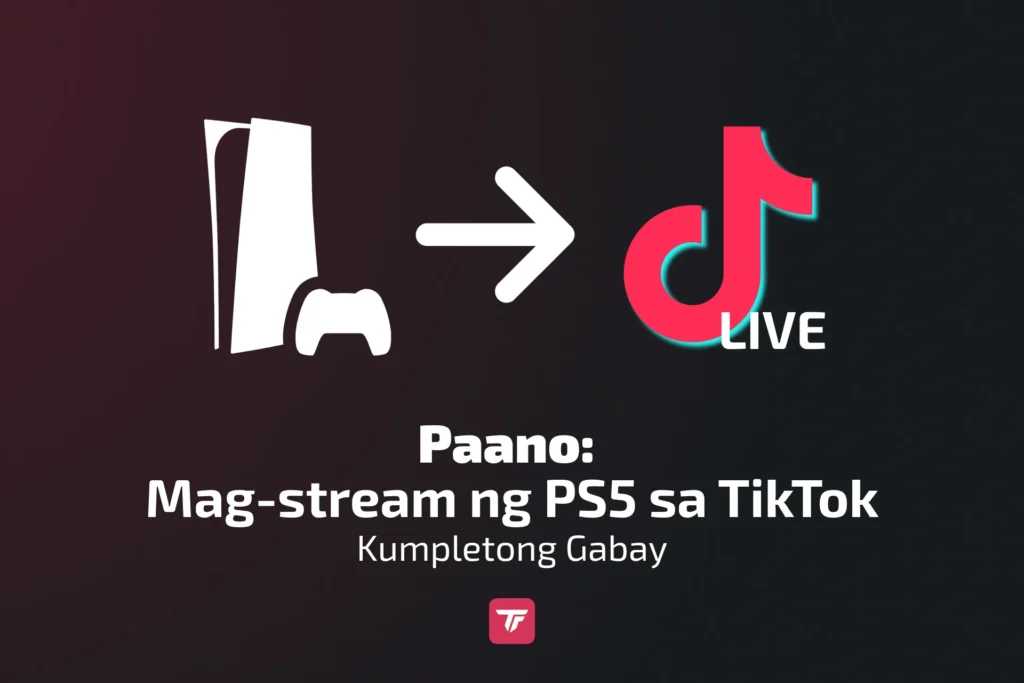
Kung naisip mo na, “Pwede ko bang i-stream ang PS5 ko nang direkta sa TikTok?”, ang sagot: hindi natively. Hindi tulad ng Twitch o YouTube, walang built-in na console support ang TikTok. Pero huwag mag-alala: sa tamang setup, kaya mong i-stream ang gameplay mo nang smooth, makakuha ng mas maraming viewers, at lumaki pa bilang kilalang creator. Kung how to stream PS5 on TikTok ang tanong mo, eto ang kumpletong sagot.
Dadalhin ka ng gabay na ito sa lahat ng napatunayang paraan, mula sa libreng quick-start options hanggang sa professional na setups. Simulan na natin.
Pwede ka bang mag-stream ng PS5 games nang direkta sa TikTok? Quick answer
Hindi direkta. Walang TikTok integration ang PlayStation 5, kaya kailangan mo ng workaround. Eto ang dalawang pangunahing option:
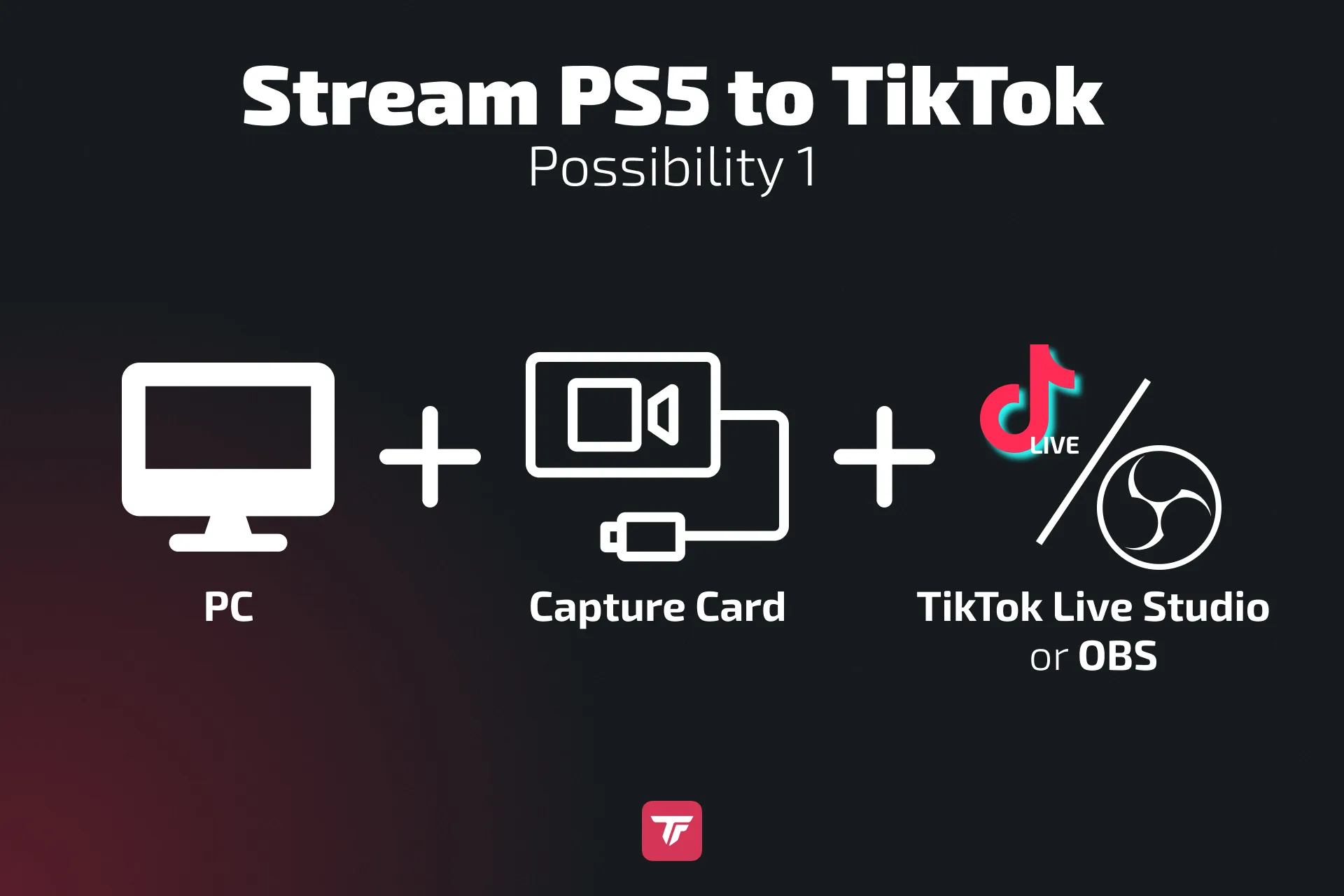
- PC + Capture Card + OBS/TikTok LIVE Studio → best quality, professional na setup.
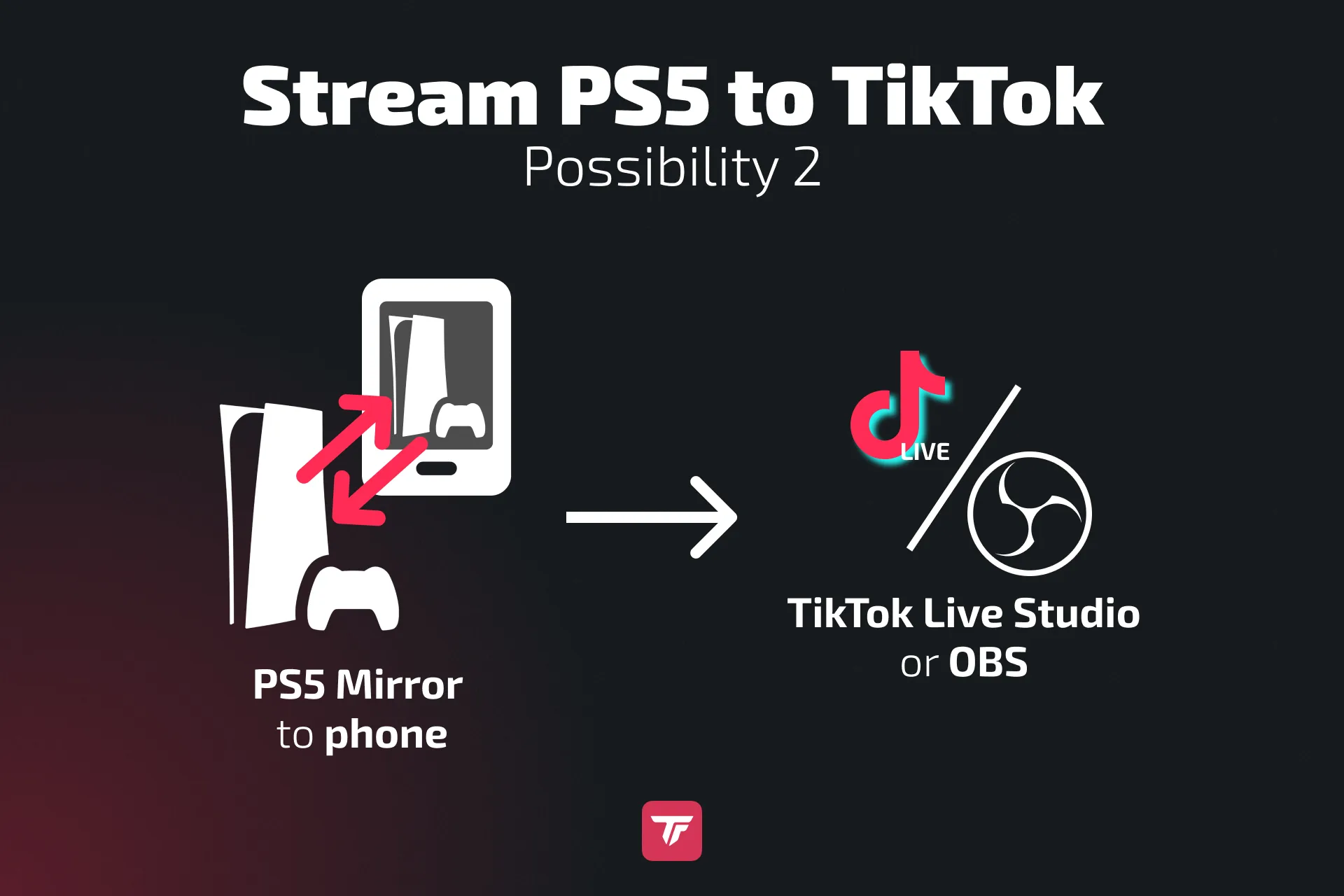
- Mobile Gaming Mirror via Remote Play → mabilis at libre.
Mga requirement para mag-LIVE:
- Minimum na 1,000 followers
- Dapat 18+ years old
- Malinis na account history (walang guideline strike)
Buong setup options para sa pag-stream ng PS5 sa TikTok
May pros at cons ang bawat paraan. I-compare natin para mapili mo kung ano ang bagay sa budget, goals, at gear mo.
Method 1: PC + Capture Card (best quality)
Kung seryoso ka sa streaming at gusto mo ng pinakamataas na video/audio quality, ito ang daan.
Paano ito gumagana:
Nagpapadala ang PS5 ng video/audio → capture card → PC → OBS Studio o TikTok LIVE Studio → TikTok LIVE.
Kung gusto mong malaman kung paano ikonekta ang TikTok LIVE Studio o OBS Studio sa TikTok, basahin pa dito.
Mabilisang step-by-step setup guide para sa PS5 TikTok streams mo:
- Ikonekta ang PS5 HDMI cable sa capture card input.
- Ikonekta ang capture card output sa monitor/TV mo (para makapaglaro ka pa rin).
- Isaksak ang capture card sa PC mo via USB.
- Buksan ang OBS Studio (libre) o TikTok LIVE Studio (libre).
- I-optimize ang stream settings:
- Sa OBS, pwede kang gumamit ng plugins gaya ng Aitum o SE.live para sa vertical streams
- I-set ang Bitrate: 3,000 hanggang 5,000 kbps
- Resolution: 1080p → cropped sa 720×1280 (vertical)
- FPS: 30 o 60, depende sa internet speed
- I-set ang encoder: graphics card (hardware encoder)
- Magdagdag ng Game Capture Source (PS5).
- Magdagdag ng Webcam Source para sa facecam mo.
- Magdagdag ng overlays, alerts, at chat widgets (pinapadali ito ng TikFinity).
- I-configure ang audio: i-set ang desktop audio para sa game sound + mic input para sa commentary.
- Mag-LIVE! 🎮
Detalyadong OBS setup walkthrough:
Kapag nakakonekta na ang capture card mo at bukas na ang OBS Studio, eto kung paano gumawa ng polished na stream layout (ang buong OBS setup ay nasa aming gabay sa pag-stream sa TikTok gamit ang OBS):
- Ikonekta ang OBS sa TikTok
- Para sa vertical layouts, i-download ang plugins gaya ng Aitum o SE.live
- Gumawa ng Scene Collection → Pangalanan ito gaya ng “TikTok PS5 Stream”.
- I-optimize ang stream settings mo:
- I-set ang bitrate sa 3,000 hanggang 5,000 kbps (depende sa internet connection mo)
- Resolution: 1080p → cropped sa 720×1280 (vertical)
- FPS: 30 o 60, depende sa internet speed
- I-set ang encoder mo, ideally ang graphics card mo (hardware encoder)
- Magdagdag ng Sources:
- Game Capture Source: Piliin ang capture card mo bilang device.
- Video Capture Device: Idagdag ang webcam mo para sa facecam box.
- Image/Media Sources: Mag-upload ng overlays, frames, o logos para i-brand ang stream mo.
- Browser Source: Ikonekta ang TikFinity alerts (followers, Mga Regalo, chat).
I-ayos ang layout para sa vertical format ng TikTok (9:16):
Para sa vertical TikTok streams, kakailanganin mo ng OBS plugin gaya ng Aitum o SE.Live. Kung hindi ka sigurado kung paano i-set up ang vertical streams sa OBS, basahin pa dito.I-resize ang gameplay window mo para mapuno ang vertical screen.
Ilagay ang webcam mo sa taas o baba, iwasan ang mahahalagang HUD area ng game.
Magdagdag ng chat overlay para makasunod ang mobile viewers.
I-set up ang transitions:
Gumamit ng “Fade” o “Cut” sa pagitan ng mga scene (hal. paglipat mula gameplay papuntang “Be Right Back”).
Optional: Magdagdag ng stinger transitions para sa professional na touch.
Audio sync:
Sa OBS Audio Mixer dock mo, i-click ang tatlong tuldok, piliin ang “Advanced Audio Properties,” at i-adjust ang “Sync Offset” para sa microphone mo para tugma sa gameplay mo.
Gamitin ang Audio Mixer ng OBS para i-balanse ang game volume at mic para laging malinaw ang boses mo
Pro Tip: Mag-record ng maikling test session sa OBS bago mag-LIVE. Sa ganitong paraan, ma-check mo kung perfect ang pagkakaayos ng webcam, gameplay, at alerts mo nang walang nakakagulat na technical glitch sa gitna ng stream.
Inirerekomendang gear:
- Budget: AVerMedia Mini
- Premium: Elgato HD60 X (best latency at stability)
Pros vs Cons:
| Pros | Cons |
|---|---|
| Professional na itsura at dating | Mas mahal (capture card + PC) |
| Magdagdag ng overlays, alerts at facecam | Bahagyang learning curve |
| Compatible sa TikFinity tools | Kailangan ng stable na internet |
Method 2: Mobile Gaming Mirror (mabilis at libre)
Kung gusto mo lang subukan ang streaming nang hindi gumagastos, ito ang pinakamabilis na paraan.
Paano ito gumagana: Gamitin ang PS Remote Play app para i-mirror ang console mo sa phone mo → ini-stream ito ng TikTok via Mobile Gaming mode.
Mga step:
- Sa PS5 mo: Settings > System > Remote Play > Enable Remote Play.
- I-download ang PS Remote Play app sa phone mo.
- I-link ang PS5 mo at ikonekta ang DualSense controller mo via Bluetooth.
- Simulan ang Remote Play, at ibo-broadcast ng TikTok ang gameplay mo.
- Buksan ang TikTok → i-tap ang + → LIVE → piliin ang Mobile Gaming.
- Maglagay ng catchy na title (hal. “Grinding sa Elden Ring sa PS5!”).
- I-tap ang Go LIVE. Payagan ang Screen Broadcast sa TikTok
- Bumalik sa PS Remote Play
- I-enjoy ang stream mo!
Mga downside:
- Mas mababang resolution (depende sa Wi-Fi stability).
- Posibleng input lag.
- Hindi makapagdagdag ng overlays o alerts.
Pero perfect pa rin ang paraang ito para subukan muna.
Pag-aayos ng mga karaniwang problema sa PS5-to-TikTok streaming
Kahit beteranong streamers ay nakakaranas ng problema. Eto kung paano lutasin:
Hindi available ang TikTok LIVE Studio sa Mac
- Gumamit ng Bootcamp o Parallels para patakbuhin ang Windows.
- Isaalang-alang ang cloud PCs gaya ng Shadow PC.
- Gamitin ang OBS Studio na may SE.Live sa halip na TikTok LIVE Studio
- O manatili sa Mobile Gaming mirror hanggang mag-upgrade ka.
Maliit ang display sa TikTok
- Nangyayari ito dahil vertical 9:16 format ang gamit ng TikTok.
- Fix 1: Sa OBS, i-crop ang gameplay at punuin ang screen, o gumamit ng vertical plugins
- Fix 2: Magdagdag ng creative na overlays para mapuno ang black bars.
- Fix 3: Gumamit ng vertical plugins gaya ng Aitum.
Walang game audio sa TikTok LIVE
- Siguraduhing naka-enable ang HDMI audio sa PS5.
- Sa OBS: i-check na hindi naka-mute ang capture card audio sa mixer.
- Magdagdag ng Audio Output Capture source kung wala.
Laggy o low-quality ang stream
- Dapat 10 Mbps minimum ang upload speed.
- Babaan ang bitrate kung hindi stable ang internet.
- Gumamit ng wired Ethernet sa halip na Wi-Fi para consistent.
Mga tip para mas maraming viewers sa PS5 TikTok streams
Competitive ang TikTok gaming. Eto kung paano mag-stand out (mas marami pang tip sa aming gabay sa pag-stream ng games sa TikTok):
- I-warm up ang viewers mo: Mag-post ng 30 hanggang 60 segundong highlight clip isang oras bago mag-LIVE.
- Gumamit ng TikTok SEO: Mas mataas ang ranking ng titles gaya ng “PS5 GTA Online Live”.
- Makipag-engage nang tuloy-tuloy: Pakuhanin ang viewers ng weapons, strategies, o in-game paths.
- Gamitin ang TikFinity tools:
- Alerts kapag may nag-follow 🎉
- TTS para sa chat comments
- Mini-games sa chat (polls, trivia)
- Alerts kapag may nag-follow 🎉
- Makipag-collab sa ibang TikTok gamers: Doble ang viewers sa co-streams.
Sundin ang schedule: Bumubuo ng loyal na viewers ang consistency.
Subukan ang TikFinity nang libre →
Inirerekomendang gear at software para sa PS5 TikTok streaming
| Gear/Software | Layunin | Budget option | Premium option |
|---|---|---|---|
| Capture Card | Ipadala ang PS5 feed sa PC | AVerMedia Mini | Elgato HD60 X |
| Webcam | Facecam | Logitech C920 | Sony ZV-E10 |
| Microphone | Malinaw na audio | Fifine USB | Shure MV7 |
| Lighting | Ilaw sa mukha | Ring Light | Elgato Key Light |
| Software | Streaming | OBS Studio (libre) | TikTok LIVE Studio |
Konklusyon at mga susunod na step
Hindi man plug-and-play ang pag-stream ng PS5 gameplay sa TikTok, pero 100% posible ito sa tamang setup.
- Para sa best quality: PC + Capture Card + OBS o TikTok LIVE Studio.
- Para sa quick start: Mobile Gaming mirror.
Mabilis na lumalaki ang TikTok gaming, at nakakakuha ng napakaraming followers ang mga maagang sumabak. Sa interactive tools ng TikFinity, mai-engage mo ang viewers mo nang hindi pa nagagawa dati.
👉 I-set up ang PS5 stream mo gamit ang TikFinity ngayon. Subukan nang libre!
FAQs: pag-stream ng PS5 sa TikTok
Oo, gamit ang PS Remote Play + Mobile Gaming.
Remote Play method: walang kailangang extra gear.
Oo, lalo na sa Remote Play. Malaki ang nababawas sa capture cards.
Oo, idagdag lang ang bawat platform o game bilang hiwalay na source sa broadcasting tool mo.
Pwede kang makakuha sa pamamagitan ng opisyal na TikTok LIVE Agency. Bilang alternatibo, kung pasok ka sa requirements ng TikTok, pwede kang mag-stream nang direkta gamit ang TikTok LIVE Studio o plugins gaya ng SE.Live. Walang kailangang stream key.
Hindi bababa sa 1,000 followers, at dapat 18+.
Oo, pero bababa ang quality. Gamitin ang Remote Play o Mobile Gaming.
Hindi sinusuportahan ng TikTok ang direct console streaming. Kailangan mo ng workaround.
Virtual gifts → nagiging Mga Brilyante → ikina-cash out. Sponsorships at affiliate deals. Pagsali sa Creator Program ng TikTok.