“PS5를 TikTok에 바로 방송할 수 있을까?”라고 생각해 본 적 있다면, 답은: 기본으로는 안 돼요. Twitch나 YouTube와 달리 TikTok에는 콘솔 지원이 내장돼 있지 않아요. 하지만 걱정 마세요 – 제대로 된 세팅이면 틱톡 PS5 방송을 매끄럽게 하고, 더 많은 시청자를 끌어오고, 인정받는 크리에이터로 성장할 수도 있어요.
이 가이드는 무료 퀵스타트 옵션부터 전문 세팅까지 검증된 모든 방법을 안내해요. 들어가 볼게요.
PS5 게임을 TikTok에 바로 방송할 수 있을까? 빠른 답
바로는 안 돼요. PlayStation 5에는 TikTok 연동이 없어서 우회 방법이 필요해요. 주요 옵션 두 가지예요.
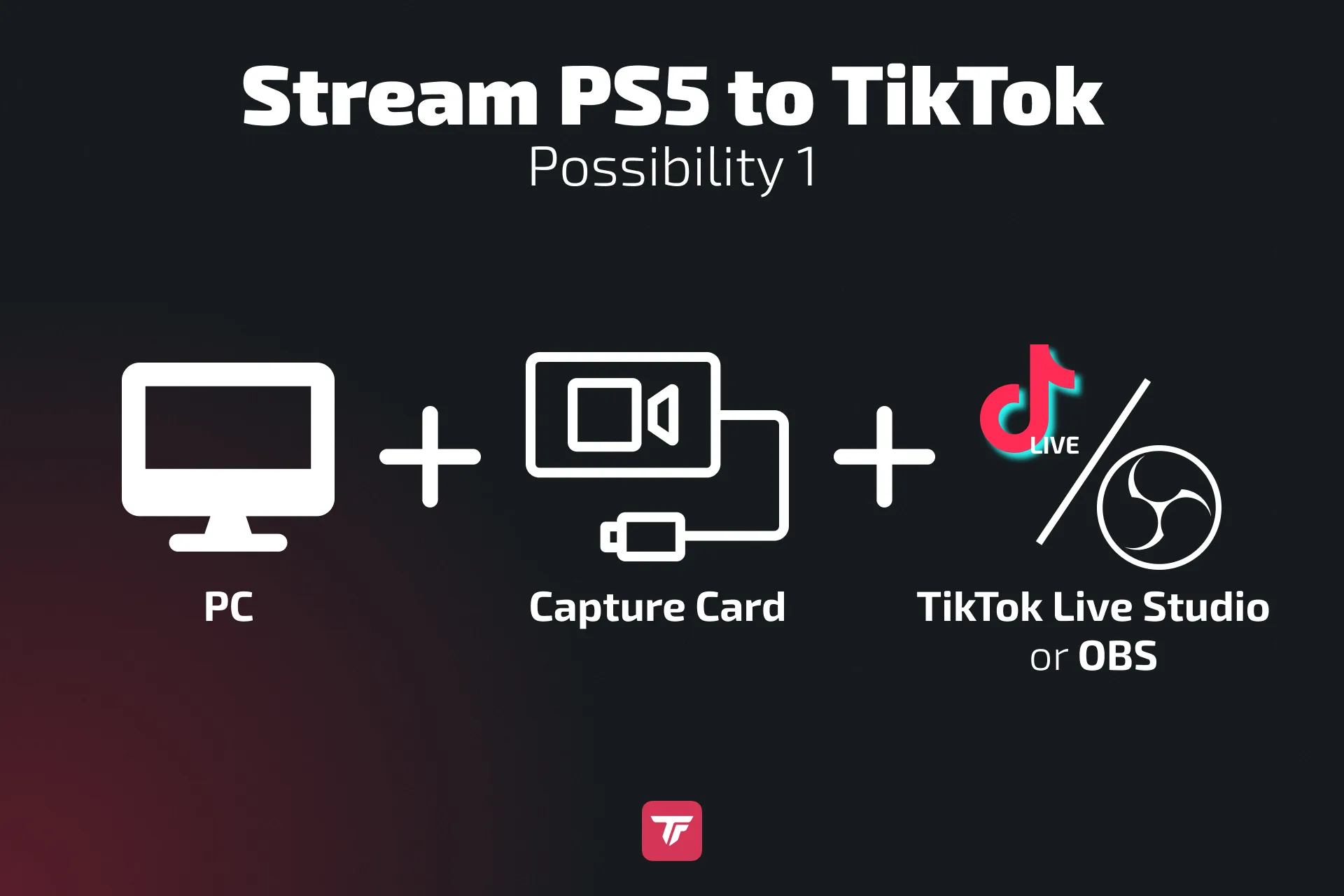
- PC + 캡처 카드 + OBS/TikTok LIVE Studio → 최고 품질, 전문 세팅.
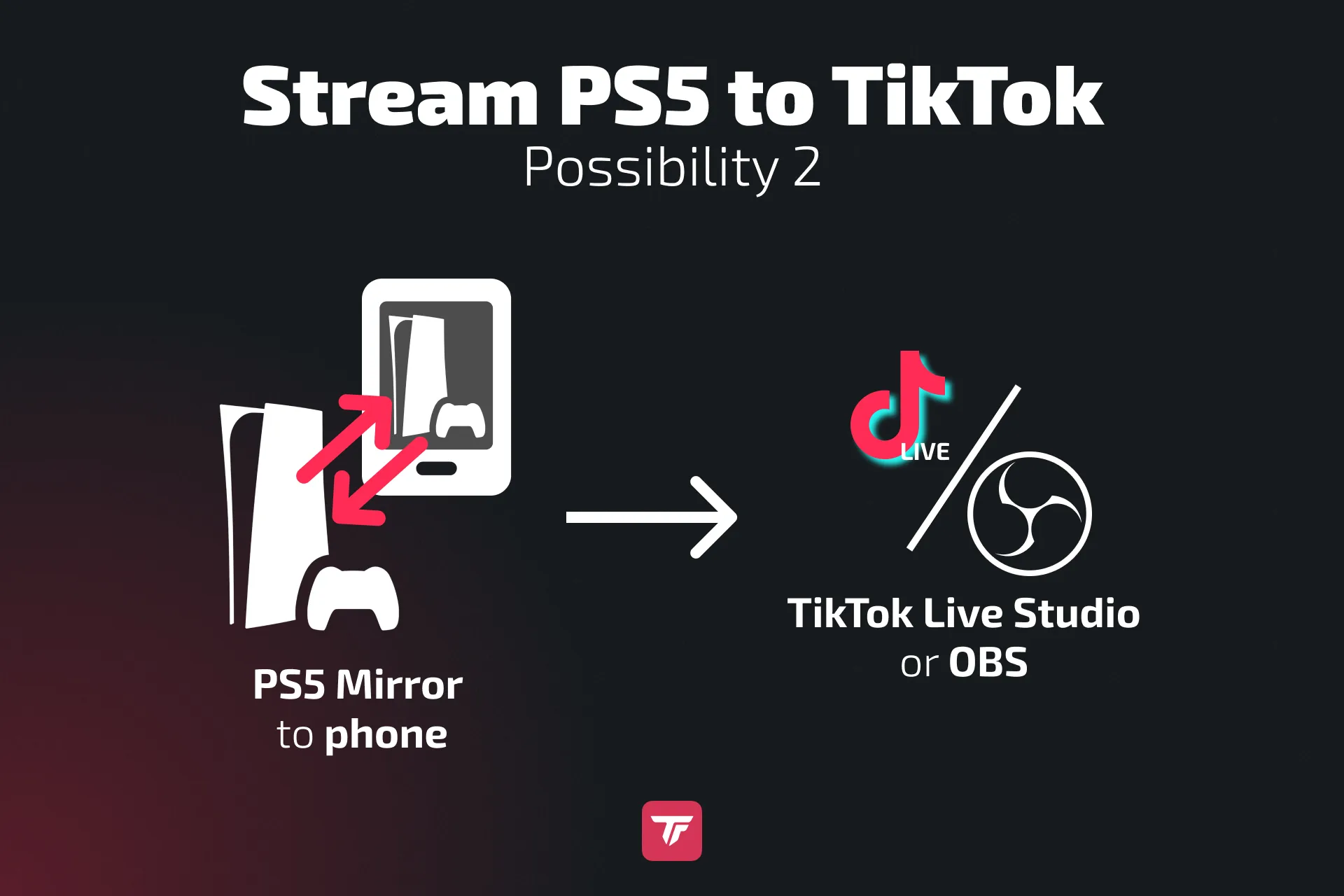
- 리모트 플레이를 통한 모바일 게임 미러링 → 빠르고 무료.
라이브를 켜기 위한 조건:
- 최소 팔로워 1,000명
- 만 18세 이상
- 깨끗한 계정 기록(가이드라인 경고 없음)
TikTok에서 PS5를 방송하는 전체 세팅 옵션
방법마다 장단점이 있어요. 예산, 목표, 가진 장비에 가장 잘 맞는 걸 고를 수 있게 비교해 볼게요.
방법 1: PC + 캡처 카드 (최고 품질)
방송에 진지하고 최고의 영상/오디오 품질을 원한다면 이게 정답이에요.
작동 방식:
PS5가 영상/오디오를 보냄 → 캡처 카드 → PC → OBS Studio 또는 TikTok LIVE Studio → TikTok LIVE.
TikTok LIVE Studio나 OBS Studio를 TikTok에 연결하는 법이 궁금하다면 여기서 더 읽어 보세요. OBS 설정 전체는 OBS로 TikTok 방송하는 법 가이드에 있어요.
PS5 TikTok 방송을 위한 빠른 단계별 설정 가이드:
- PS5 HDMI 케이블을 캡처 카드 입력에 연결하세요.
- 캡처 카드 출력을 모니터/TV에 연결하세요(계속 플레이할 수 있게).
- 캡처 카드를 PC에 USB로 꽂으세요.
- OBS Studio(무료)나 TikTok LIVE Studio(무료)를 여세요.
- 방송 설정 최적화:
- OBS에서는 세로 방송을 위해 Aitum이나 SE.live 같은 플러그인을 쓸 수 있어요
- 비트레이트 설정: 3,000에서 5,000 kbps
- 해상도: 1080p → 720×1280(세로)으로 크롭
- FPS: 인터넷 속도에 따라 30 또는 60
- 인코더 설정 – 그래픽 카드(하드웨어 인코더)
- Game Capture Source(PS5)를 추가하세요.
- 페이스캠용 웹캠 소스를 추가하세요.
- 오버레이, 알림, 채팅 위젯을 추가하세요(TikFinity로 쉽게 할 수 있어요).
- 오디오 설정: 게임 소리는 desktop audio + 해설은 mic input.
- 라이브 켜기! 🎮
자세한 OBS 설정 안내:
캡처 카드가 연결되고 OBS Studio가 열렸으면, 세련된 방송 레이아웃을 만드는 방법이에요.
- OBS를 TikTok에 연결
- 세로 레이아웃에는 Aitum이나 SE.live 같은 플러그인을 내려받으세요
- Scene Collection 만들기 → “TikTok PS5 방송” 같은 이름을 붙이세요.
- 방송 설정 최적화:
- 비트레이트를 3,000에서 5,000 kbps로 설정(인터넷 연결에 따라)
- 해상도: 1080p → 720×1280(세로)으로 크롭
- FPS: 인터넷 속도에 따라 30 또는 60
- 인코더 설정, 되도록 그래픽 카드(하드웨어 인코더) 사용
- 소스 추가:
- Game Capture Source: 캡처 카드를 장치로 선택하세요.
- Video Capture Device: 페이스캠 박스용으로 웹캠을 추가하세요.
- Image/Media Sources: 방송 브랜딩을 위해 오버레이, 프레임, 로고를 올리세요.
- Browser Source: TikFinity 알림(팔로워, 선물, 채팅)을 연결하세요.
TikTok의 세로 형식(9:16)에 맞게 레이아웃 배치:
세로 TikTok 방송에는 Aitum이나 SE.Live 같은 OBS 플러그인이 필요해요. OBS에서 세로 방송을 설정하는 법이 확실하지 않다면 위의 OBS 가이드 링크에서 더 읽어 보세요.게임 플레이 창을 세로 화면에 꽉 차게 조정하세요.
게임의 주요 HUD 영역을 피해서 웹캠을 위나 아래에 두세요.
모바일 시청자가 따라올 수 있게 채팅 오버레이를 더하세요.
전환 설정:
장면 간(예: 게임 플레이에서 “잠시 후 돌아올게요”로)에는 “Fade”나 “Cut”을 쓰세요.
선택: 전문적인 느낌을 위해 스팅어 전환을 더하세요.
오디오 싱크:
OBS Audio Mixer 독에서 점 세 개를 누르고 “Advanced Audio Properties”를 선택한 뒤, 마이크의 “Sync Offset”을 게임 플레이에 맞게 조정하세요.
OBS의 Audio Mixer로 게임 볼륨과 마이크의 균형을 맞춰 목소리가 항상 또렷하게 들리게 하세요
프로 팁: 라이브 전에 OBS로 짧은 테스트 세션을 녹화하세요. 웹캠, 게임 플레이, 알림이 방송 중 갑작스러운 기술 문제 없이 완벽하게 맞는지 확인할 수 있어요.
추천 장비:
- 가성비: AVerMedia Mini
- 프리미엄: Elgato HD60 X(최고의 지연 시간과 안정성)
장점 vs 단점:
| 장점 | 단점 |
|---|---|
| 전문적인 룩앤필 | 비용이 더 듦(캡처 카드 + PC) |
| 오버레이, 알림, 페이스캠 추가 가능 | 약간의 학습 곡선 |
| TikFinity 도구와 호환 | 안정적인 인터넷 필요 |
방법 2: 모바일 게임 미러링 (빠르고 무료)
돈을 쓰지 않고 그냥 방송을 시도해 보고 싶다면, 이게 가장 빠른 방법이에요.
작동 방식: PS Remote Play 앱으로 콘솔을 휴대폰에 미러링 → TikTok이 Mobile Gaming 모드로 방송.
단계:
- PS5에서: 설정 > 시스템 > 리모트 플레이 > 리모트 플레이 활성화.
- 휴대폰에 PS Remote Play 앱을 내려받으세요.
- PS5를 연결하고 DualSense 컨트롤러를 Bluetooth로 연결하세요.
- 리모트 플레이를 시작하면 TikTok이 게임 플레이를 방송해요.
- TikTok을 열고 → + 탭 → LIVE → Mobile Gaming 선택.
- 끌리는 제목을 넣으세요(예: “PS5로 엘든 링 파밍 중!”).
- 라이브 시작을 누르세요. TikTok에서 화면 방송을 허용하세요
- PS Remote Play로 돌아가세요
- 방송을 즐기세요!
단점:
- 낮은 해상도(Wi-Fi 안정성에 따라).
- 입력 지연 가능성.
- 오버레이나 알림을 더할 수 없음.
그래도 이 방법은 간을 보기에 딱이에요.
흔한 PS5에서 TikTok 방송 문제 해결하기
숙련된 스트리머도 장애물을 만나요. 해결하는 방법이에요.
Mac에서 TikTok LIVE Studio를 쓸 수 없어요
- Bootcamp나 Parallels로 Windows를 실행하세요.
- Shadow PC 같은 클라우드 PC를 고려하세요.
- TikTok LIVE Studio 대신 SE.Live가 있는 OBS Studio를 쓰세요
- 아니면 업그레이드할 때까지 모바일 게임 미러링을 쓰세요.
TikTok에서 화면이 작게 보여요
- TikTok이 세로 9:16 형식을 쓰기 때문에 생겨요.
- 해결 1: OBS에서 게임 플레이를 크롭해 화면을 채우거나 세로 플러그인을 쓰세요
- 해결 2: 검은 띠를 채우는 창의적인 오버레이를 더하세요.
- 해결 3: Aitum 같은 세로 플러그인을 쓰세요.
TikTok LIVE에 게임 소리가 안 나요
- PS5에서 HDMI 오디오가 켜져 있는지 확인하세요.
- OBS에서: 믹서에서 캡처 카드 오디오가 음소거돼 있지 않은지 확인하세요.
- 없다면 Audio Output Capture 소스를 추가하세요.
방송이 끊기거나 품질이 낮아요
- 업로드 속도는 최소 10 Mbps여야 해요.
- 인터넷이 불안정하면 비트레이트를 낮추세요.
- 일관성을 위해 Wi-Fi 대신 유선 이더넷을 쓰세요.
PS5 TikTok 방송에 시청자를 더 모으는 팁
TikTok 게임은 경쟁이 치열해요. 돋보이는 방법이에요. 더 많은 팁은 틱톡 게임 라이브 가이드에 있어요.
- 시청자 예열하기: 라이브 한 시간 전에 30초에서 60초짜리 하이라이트 클립을 올리세요.
- TikTok SEO 쓰기: “PS5 GTA 온라인 라이브” 같은 제목이 더 잘 노출돼요.
- 끊임없이 소통하기: 시청자가 무기, 전략, 게임 내 경로를 고르게 하세요.
- TikFinity 도구 활용하기:
- 누군가 팔로우하면 알림 🎉
- 채팅 댓글 TTS
- 채팅 미니게임(투표, 퀴즈)
- 누군가 팔로우하면 알림 🎉
- 다른 TikTok 게이머와 협업하기: 공동 방송은 시청자를 두 배로 만들어요.
일정 지키기: 꾸준함이 충성 시청자를 만들어요.
PS5 TikTok 방송 추천 장비와 소프트웨어
| 장비/소프트웨어 | 용도 | 가성비 옵션 | 프리미엄 옵션 |
|---|---|---|---|
| 캡처 카드 | PS5 영상을 PC로 보내기 | AVerMedia Mini | Elgato HD60 X |
| 웹캠 | 페이스캠 | Logitech C920 | Sony ZV-E10 |
| 마이크 | 깨끗한 오디오 | Fifine USB | Shure MV7 |
| 조명 | 얼굴 조명 | 링라이트 | Elgato Key Light |
| 소프트웨어 | 방송 | OBS Studio(무료) | TikTok LIVE Studio |
결론과 다음 단계
TikTok에서 PS5 게임 플레이를 방송하는 건 꽂으면 바로 되는 건 아니지만, 제대로 된 세팅이면 100% 가능해요.
- 최고 품질: PC + 캡처 카드 + OBS 또는 TikTok LIVE Studio.
- 빠른 시작: 모바일 게임 미러링.
TikTok 게임은 빠르게 성장하고 있고, 일찍 시작한 사람들이 엄청난 팔로워를 얻고 있어요. TikFinity의 인터랙티브 도구로 그 어느 때보다 시청자와 소통할 수 있어요.
👉 오늘 TikFinity로 PS5 방송을 세팅하세요. 무료로 써 보기!
자주 묻는 질문, TikTok에서 PS5 방송하기
네, PS Remote Play + Mobile Gaming을 쓰면 돼요.
리모트 플레이 방법: 추가 장비가 필요 없어요.
네, 특히 리모트 플레이에서요. 캡처 카드는 지연을 크게 줄여 줘요.
네, 방송 도구에서 각 플랫폼이나 게임을 별도의 소스로 추가하면 돼요.
공식 TikTok Live 에이전시를 통해 받을 수 있어요. 아니면 TikTok의 조건을 충족한다면 TikTok LIVE Studio나 SE.Live 같은 플러그인으로 바로 방송할 수 있어요. 스트림 키가 필요 없어요.
최소 팔로워 1,000명, 그리고 만 18세 이상이에요.
네, 하지만 품질이 떨어져요. 리모트 플레이나 Mobile Gaming을 쓰세요.
TikTok은 콘솔 직접 방송을 지원하지 않아요. 우회 방법이 필요해요.
가상 선물 → 다이아몬드로 전환 → 현금화. 스폰서십과 제휴 계약. TikTok의 크리에이터 프로그램 가입.