クリスマスオーバーレイを作るのに、デザイナーも丸一日の休みもいりません。必要なものはほとんどTikFinityにそろっていて、その大半は無料で使えます。リンクひとつでオンにできる無料の雪のオーバーレイがあり、アラートに使えるサンタやクリスマスツリーのアニメーションがあり、サウンドライブラリにはベルの音がたくさん入っています。このガイドでは、それらを組み合わせてTikTok LIVE用の無料クリスマスオーバーレイを作ります。見た目は整ったのに配信の中身が決まらない日のために、配信アイデアも添えました。
TikFinityがTikTokアカウントとつながっていることが前提です。まだなら、先にセットアップガイドで接続を済ませましょう。
クリスマスのセットアップをひと目でチェック
✅ クリスマス専用のストリームプロフィール(TikFinity Pro)
✅ 雪のオーバーレイにはFalling Snow(無料)
✅ ギフトに反応する、ベルの音つきのサンタアラート(無料)
✅ 視聴者がギフトを送ると降りだす雪(OBS Studio)
✅ チャットみんなで埋めるゴール(無料)
✅ チャットを読み上げるサンタボイス(無料は1日の上限内、Proなら配信中ずっと)
⬜ 飾りつけ、衣装、配信そのものの段取り
まずはクリスマス用のプロフィールを作って、ふだんの設定を守ろう
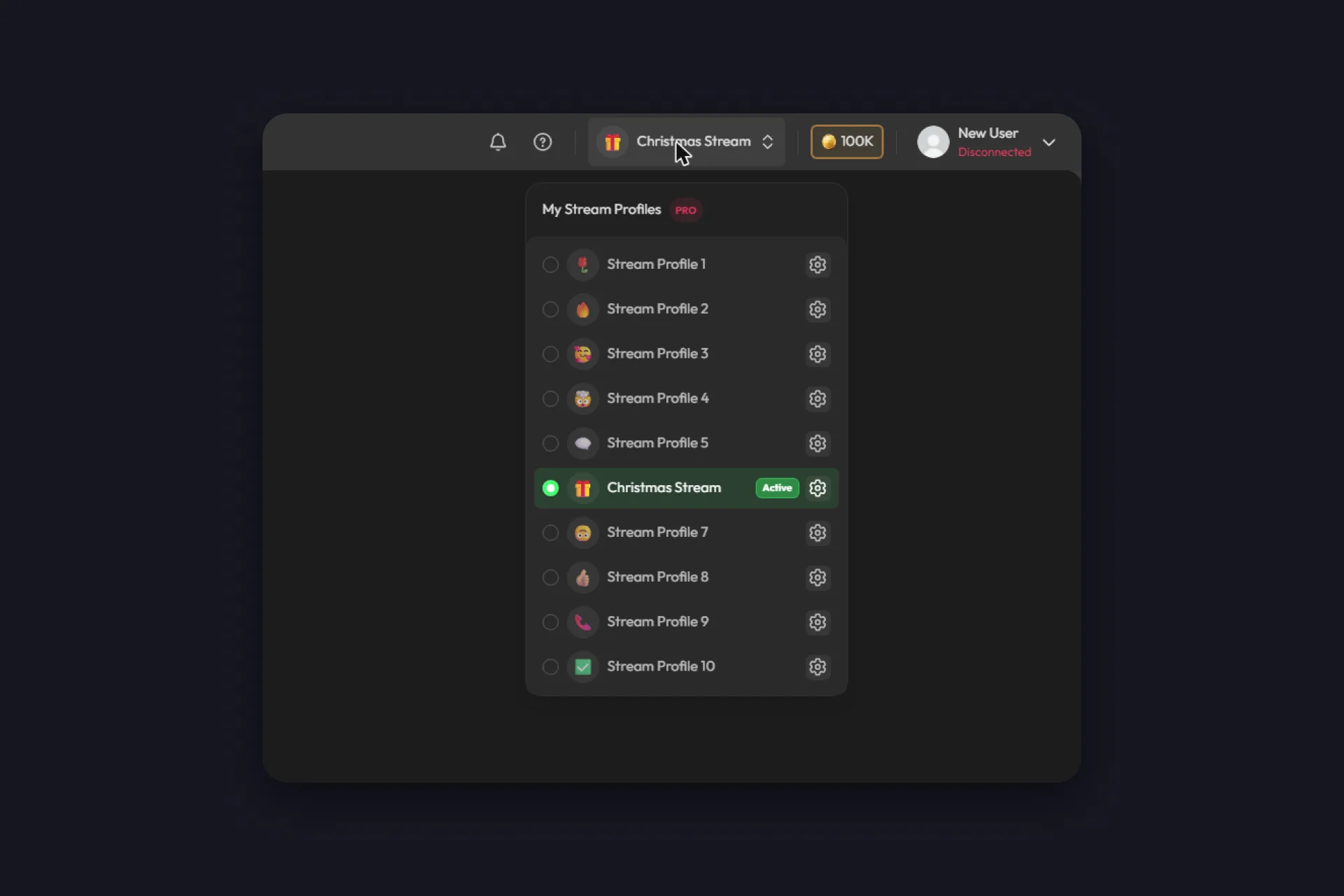
季節限定の見た目でいちばん気になるのは、クリスマスが終わったあとの片づけです。そこで役に立つのがストリームプロフィール。ストリームプロフィールは、アクション、イベント、オーバーレイ、サウンドをそれぞれ別に持てる、独立したTikFinityのセットアップです。クリスマス版をひとつのプロフィールで作っておけば、ふだんのアラートは別のプロフィールに手つかずで残ります。
TikFinityの上部にあるプロフィール名をクリックし、空のプロフィールを選んで、横の歯車を開きます。「Christmas Stream」のような名前と、アイコンにする絵文字を決めて保存しましょう。プロフィールを1回クリックすれば有効になります。クリスマスが終わったら、同じクリックで元に戻れます。
Falling Snowで無料の雪のオーバーレイを追加しよう
配信を12月らしくするなら、雪がいちばんの近道です。TikFinityの雪のオーバーレイはFalling Snowという名前です。無料で使えて、オーバーレイギャラリーにあります。
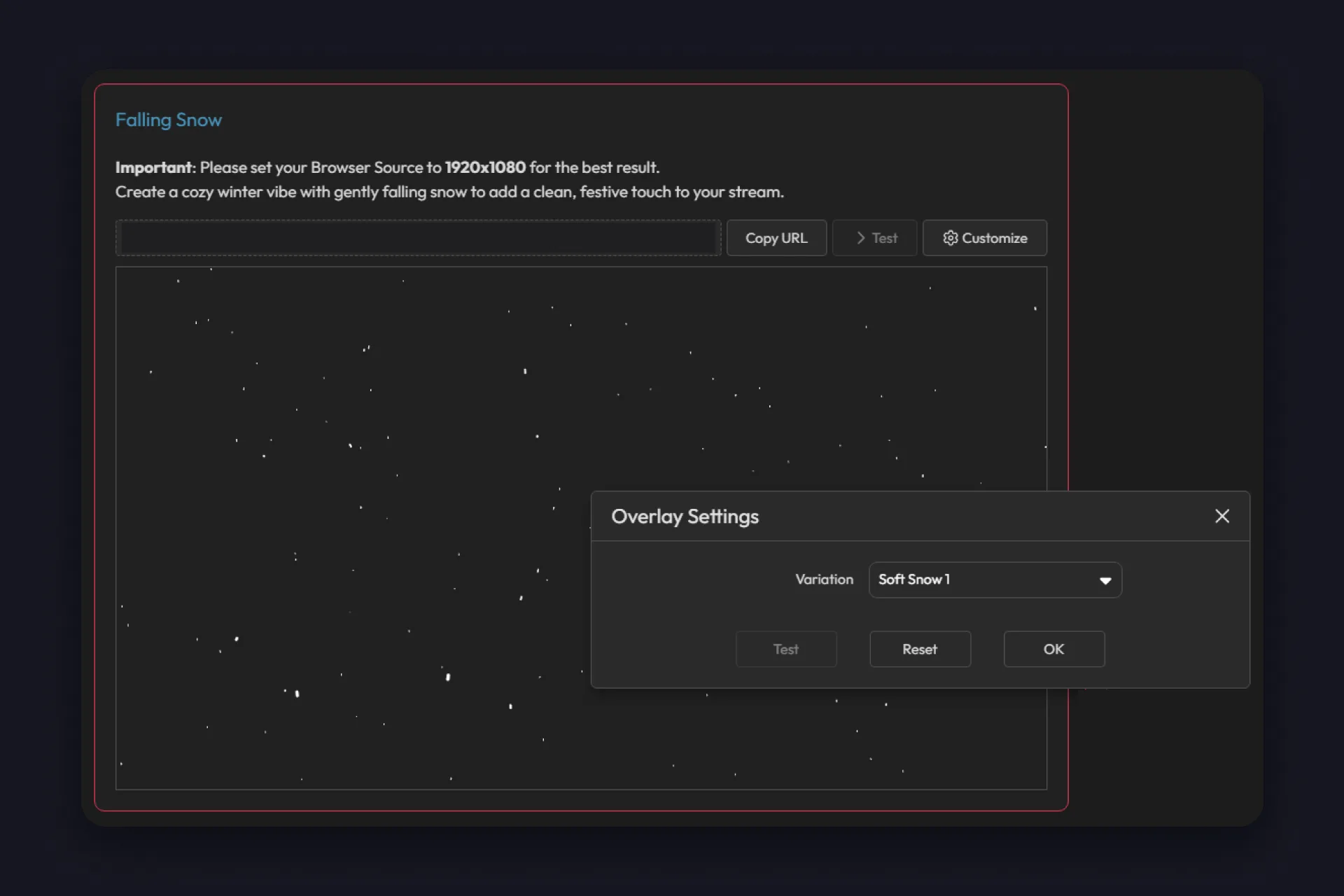
オーバーレイギャラリーのFalling Snowカード
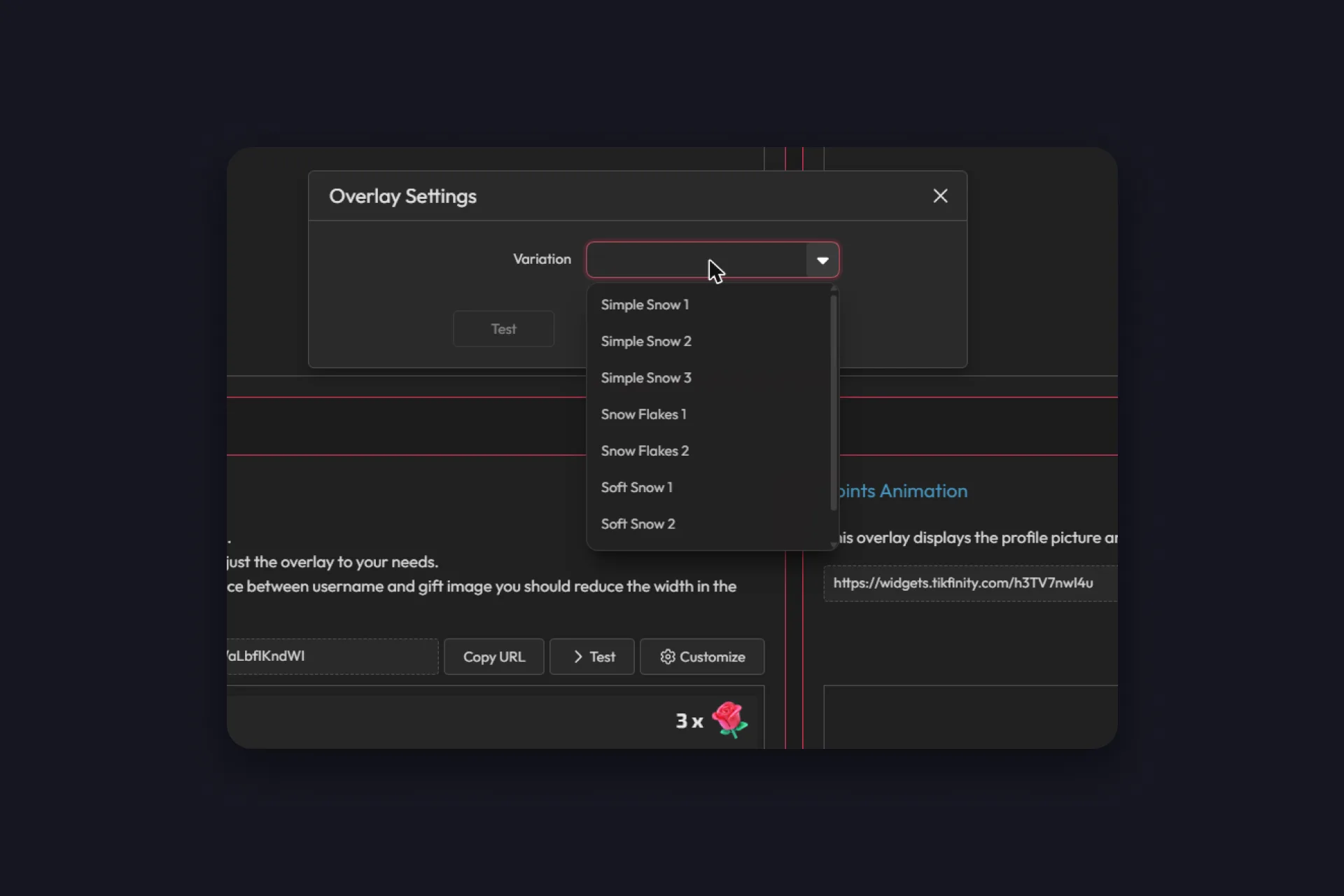
細かい粒から本格的な雪の結晶まで、バリエーションは8種類
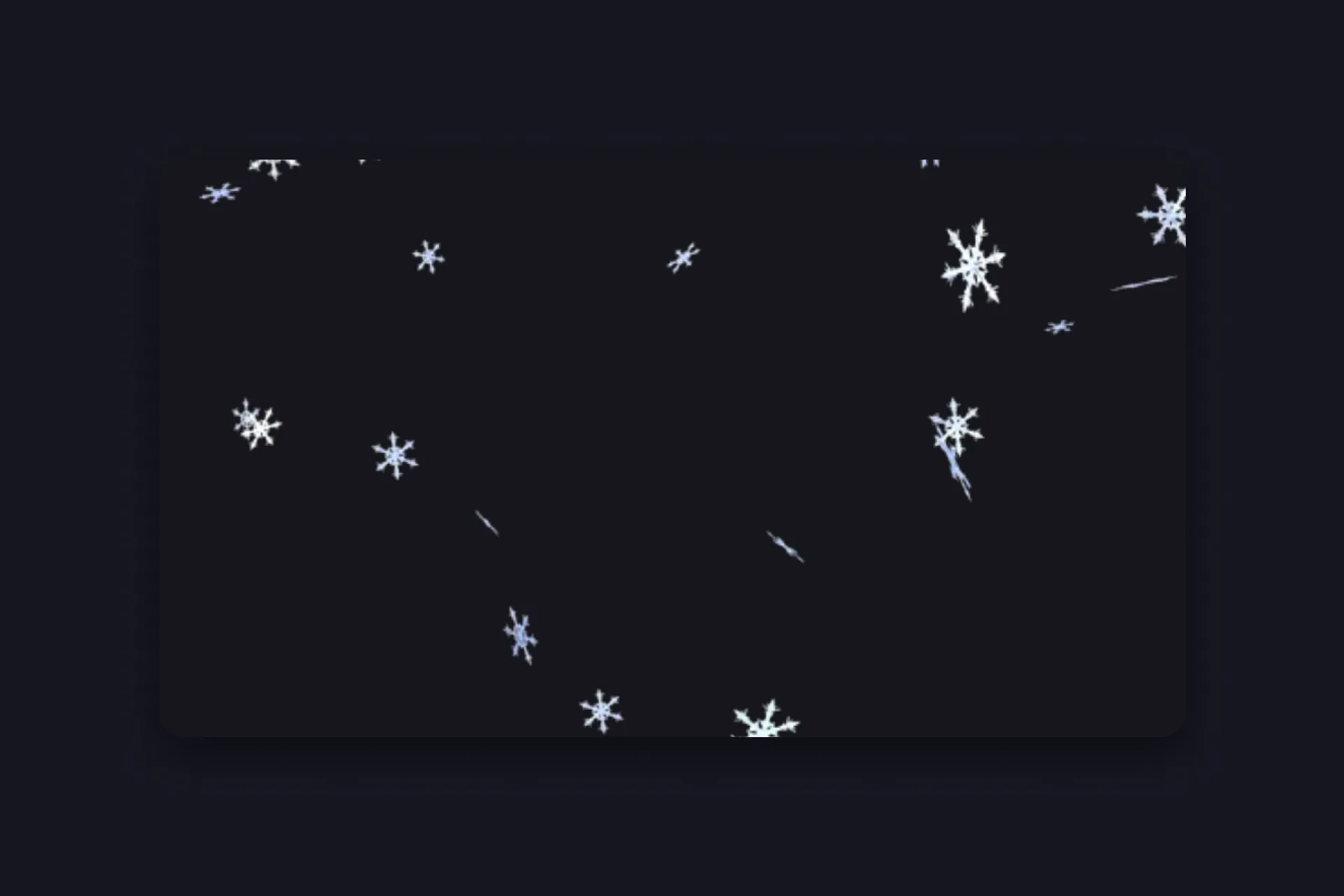
配信ではこう見える「雪の結晶1」
1 Falling Snowのカードを見つけて「カスタマイズ」をクリックします。「バリエーション」で好きな雪を選びましょう。「シンプルな雪」が1から3、「雪の結晶」が1と2、「やわらかい雪」が1から3で、全部で8種類あります。選んだ内容はすぐに保存されます。
2 「URLをコピー」をクリックします。
3 リンクを配信ツールに追加します。TikTok LIVE Studioでは「リンク」ソースとして、OBS Studioではブラウザソースとして入れます。このオーバーレイには、TikFinityは1920×1080のサイズをすすめています。縦長の配信にも追加できます。左右は切れてしまいますが、雪なのでそのまま降り続けます。
4 ソースの一覧で、雪をカメラやゲームより上に動かします。こうすると、雪がすべての手前に降ります。
「シンプルな雪」は細かい白い粒で邪魔にならないので、ゲーム配信に向いています。「雪の結晶」は結晶の形が描かれていて、スマホの小さな画面でもクリスマスらしさが伝わります。降る雪のオーバーレイがにぎやかすぎると、2時間の配信では見ていて疲れてしまいます。ライブ配信を始める前に、実際のシーンに重ねて確かめておきましょう。
いつものアラートを無料のクリスマスアラートに変えよう
オーバーレイは雰囲気を作るものです。視聴者に何かが返ってくるのはアラートのほうで、ギフトやフォローのたびに小さなクリスマスの瞬間が生まれます。設定はすべてアクション & イベントで行います。無料プランでも、アクションとイベントを5つまで作れます。クリスマス用のひとそろいには十分で、もっとほしくなったらTikFinity Proで上限がなくなります。
新しいプロフィールでこのページを初めて開くと、TikFinityがStarter Packをすすめてくれます。受け取っておきましょう。Follow Alert、Like Alert、Gift Alert、Sub Alertという4つのアクションが出来上がった状態で手に入り、対応するイベントと、配信ツール用のScreenも1つついてきます。無料プランの範囲に収まるので、あとはクリスマスらしくしたい部分だけを差し替えれば大丈夫です。アラートが初めてなら、アラートガイドでアクション、イベント、Screenを基本から説明しています。
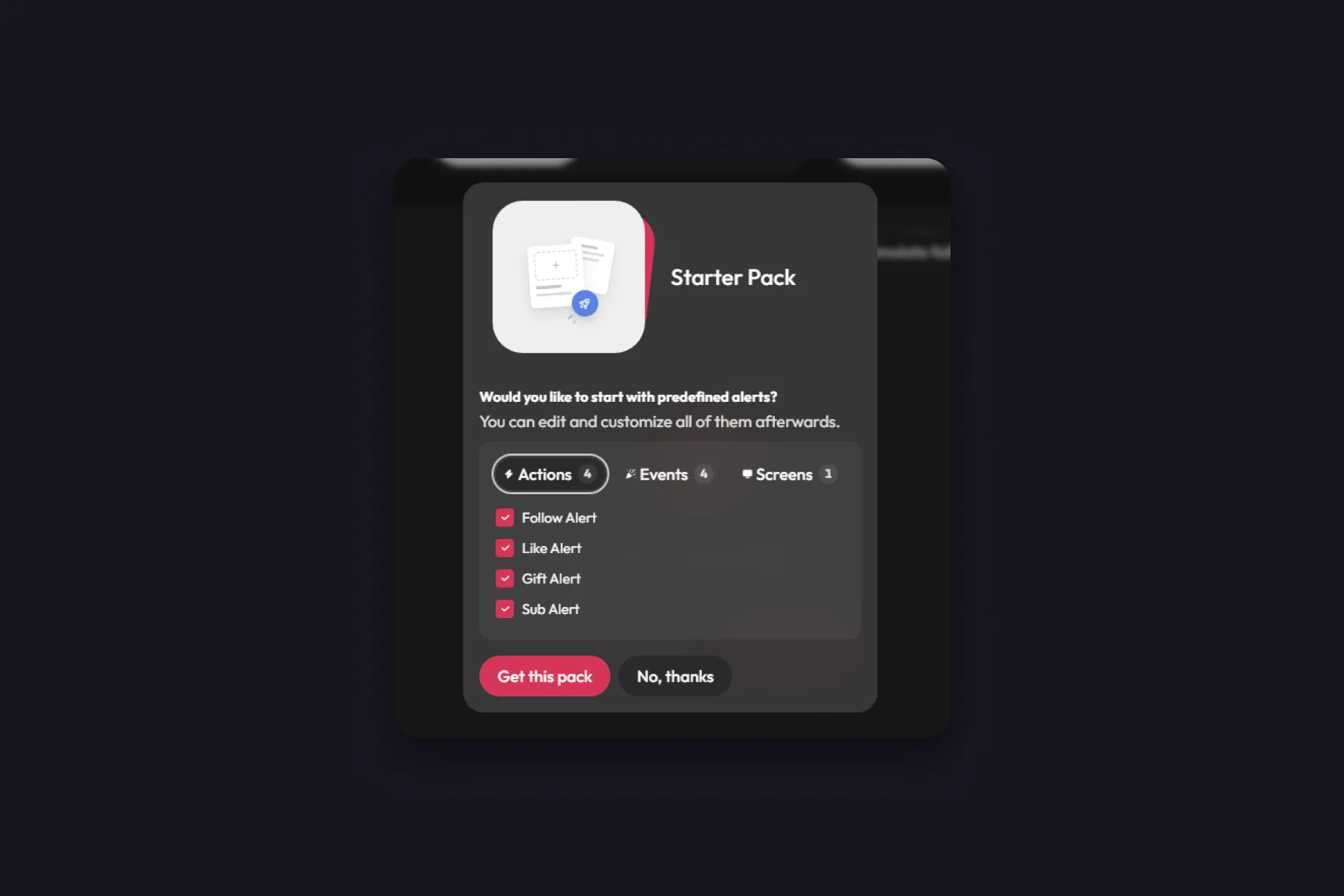
Starter Packなら、新しいプロフィールに土台になるアラートが4つ入ります
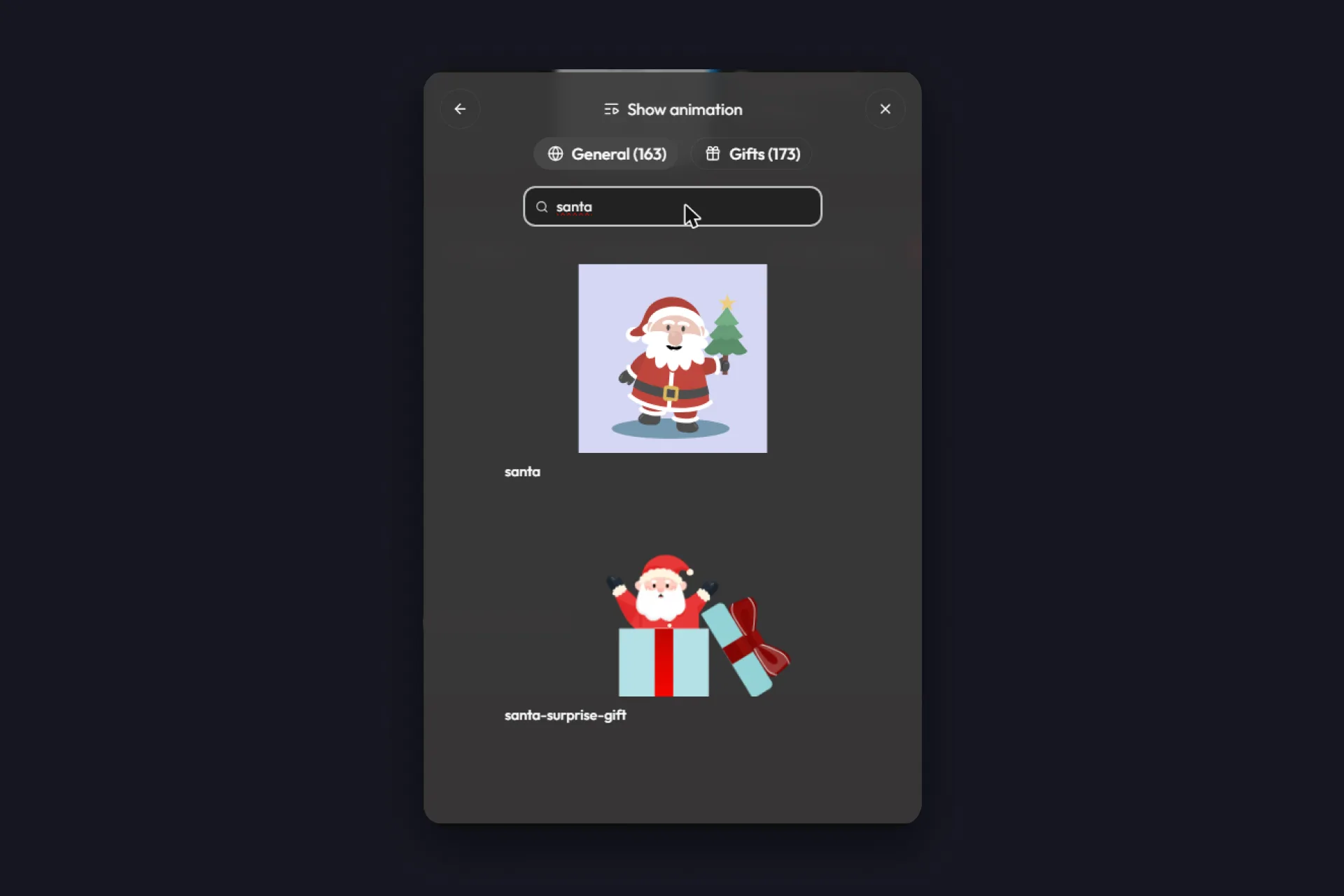
アニメーションを「santa」で検索
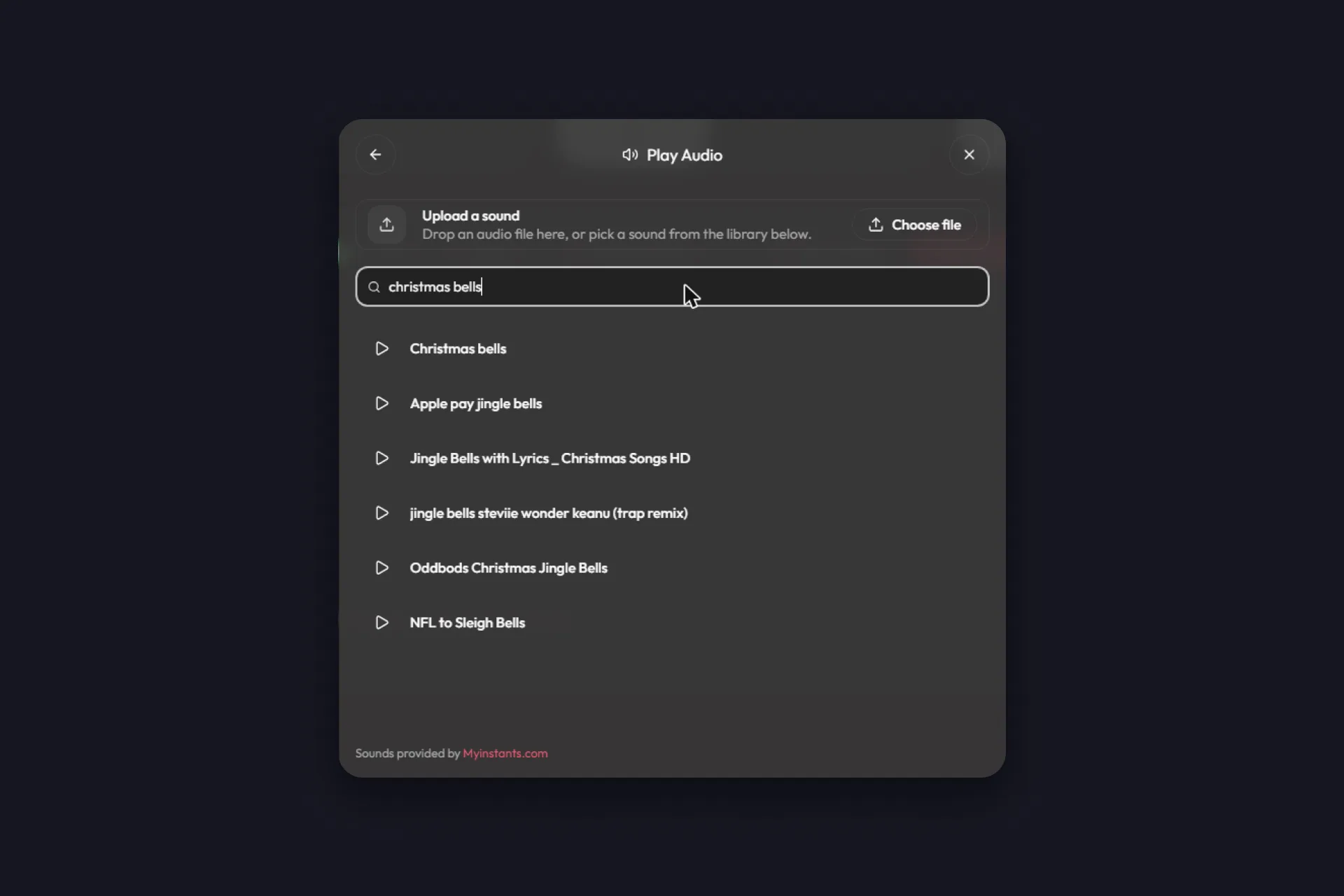
サウンドライブラリには、ベルもそりの鈴も「ho ho ho」もあります
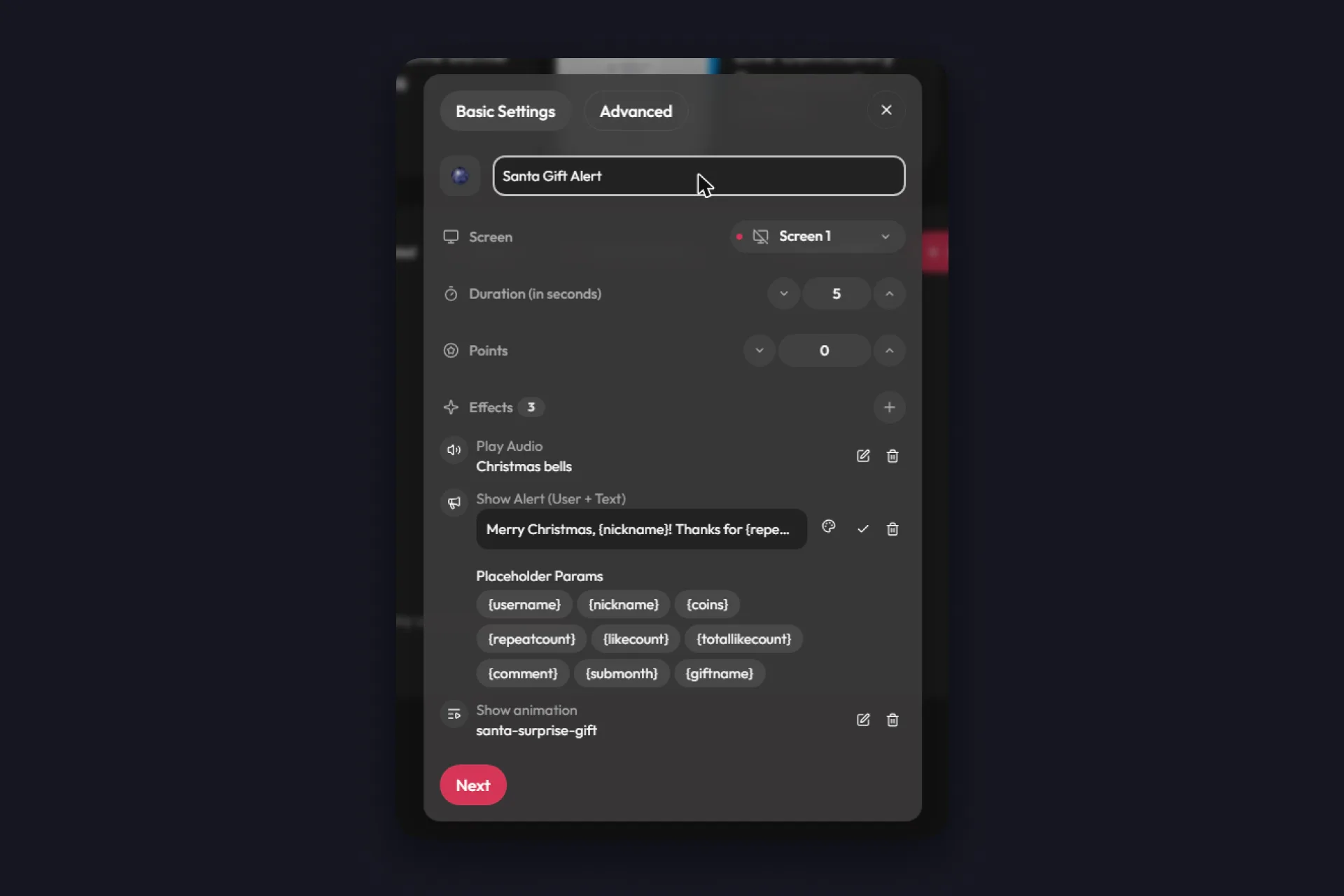
完成したSanta Gift Alert
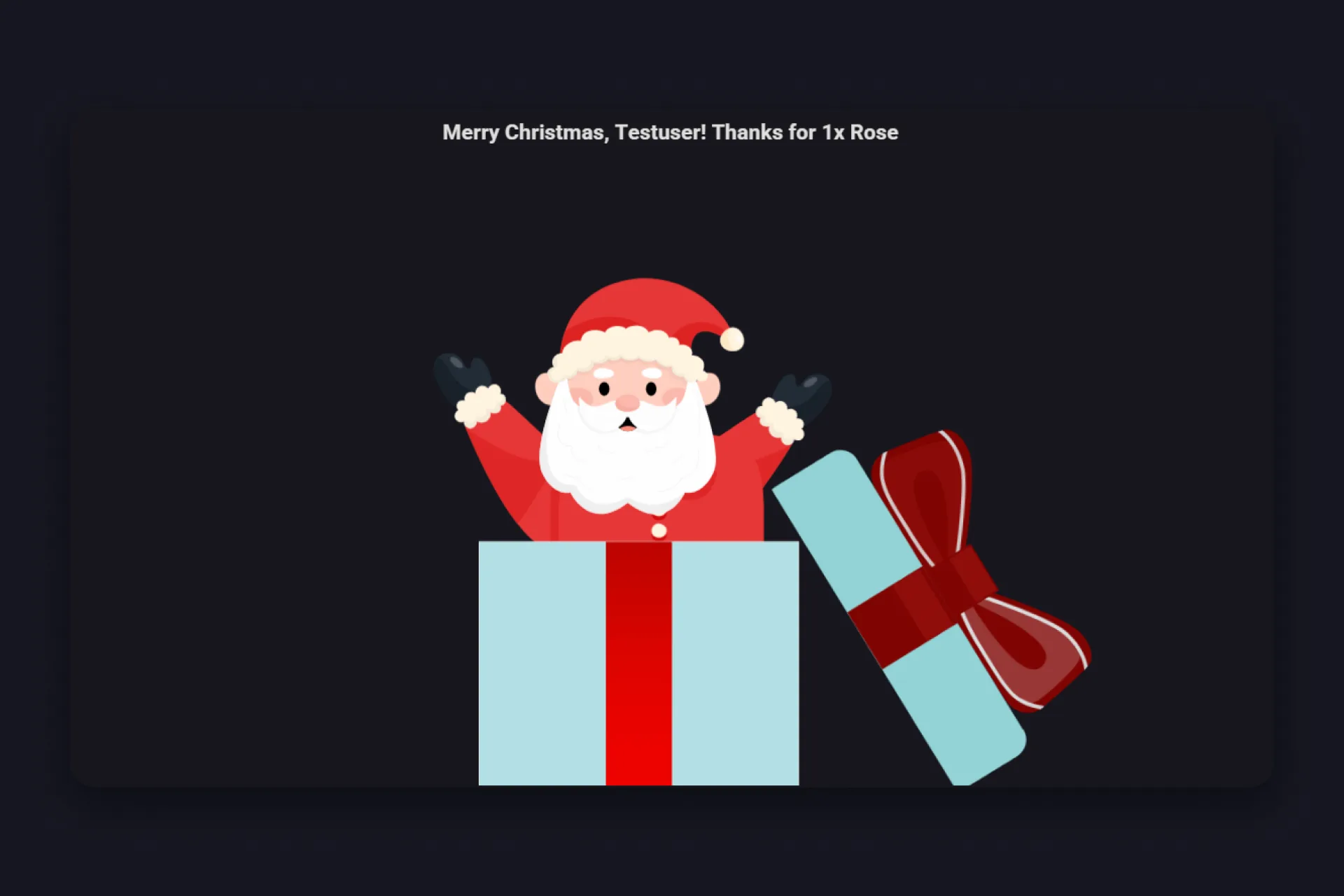
視聴者にはこう見えます
1 Starter PackのGift Alertを見つけてクリックします。TikFinityのバージョンによって、Starter Packのフォルダに入っている場合と、アクションの一覧に直接並んでいる場合があります。名前は変えてもかまいません。この記事ではSanta Gift Alertにしました。
2 「エフェクト」で「アニメーションを表示」を編集し、検索欄に「santa」と入力します。santaと、ギフトボックスからサンタが飛び出すsanta-surprise-giftが見つかります。「christmas」で検索するとchristmas-treeが出てきますし、ho-ho-hoというアニメーションもあります。
3 「音声を再生」を編集して、サウンドライブラリを「christmas bells」か「santa」で検索します。短いものを選びましょう。ギフトのたびに鳴る音は、50回目でも心地よく聞けるものがいいです。
4 「Alertを表示(ユーザー+テキスト)」を編集して、自分の言葉でひとこと書きます。入力欄の下にあるプレースホルダーが細かい部分を埋めてくれるので、「メリークリスマス、{nickname}さん!{giftname}を{repeatcount}個ありがとう」と書けば、ギフトをくれた人を一人ひとり名前で呼べます。
5 「次へ」、続けて「保存」をクリックします。アクションにカーソルを合わせて再生ボタンを押すと、Screenでテストできます。
ほかのアラートも同じ手順で変えて、それぞれに別のアニメーションをつけましょう。いいねにはクリスマスツリー、新しいフォロワーには「ho ho ho」、ギフトにはサンタが合います。ここまでのひとそろいは、無料のアクションとイベントでまかなえます。イベントの設定には、うれしいおまけもあります。イベントは複数のアクションの中からランダムに1つを実行できるので、同じギフトでもサンタが出たりツリーが出たりします。次はどちらが出るのか見たくて、チャットはまたギフトを送ってくれます。
もっと作り込みたいなら、TikFinity Proでアクションとイベントを好きなだけ作れます。たとえば、小さなギフト用のアラートと、大きなギフト用のもっと派手なアラートを分けられます。トリガーに「最低Coins額以上のギフトを送る」を選んでコインの額を決めれば、大きなギフトではサンタがギフトボックスから飛び出し、小さなギフトではクリスマスツリーが出ます。
視聴者の手で雪を降らせよう
配信中ずっと降っている雪は飾りです。誰かがギフトを送ったから降りだす雪は、ひとつの見せ場になります。OBS Studioで配信しているなら、TikFinityが雪のオーバーレイを数秒だけオンにして、自動でオフに戻してくれます。
1 OBS StudioでFalling Snowをブラウザソースとして追加し(手順は上のとおりです)、目のアイコンで非表示にします。
2 アクション & イベントで新しいアクションを作り、エフェクト「OBSソースを有効化」を追加します。「ソースを選択」で雪のソースを選びましょう。これにはTikFinityとOBS Studioの接続が必要で、セットアップ > OBS接続で設定できます。
3 「表示時間(秒)」に、雪を降らせたい秒数を入れます。アクションの表示時間が終わると、ソースは自動的にオフになります。
4 このアクション用のイベントを作ります。「特定のギフトを送る」なら雪を1種類のギフトに結びつけられ、「最低Coins額以上のギフトを送る」なら一定の大きさ以上のギフトすべてが対象になります。「コマンドをコメントする」を選べば、チャットが !snow のように入力して雪を降らせられます。
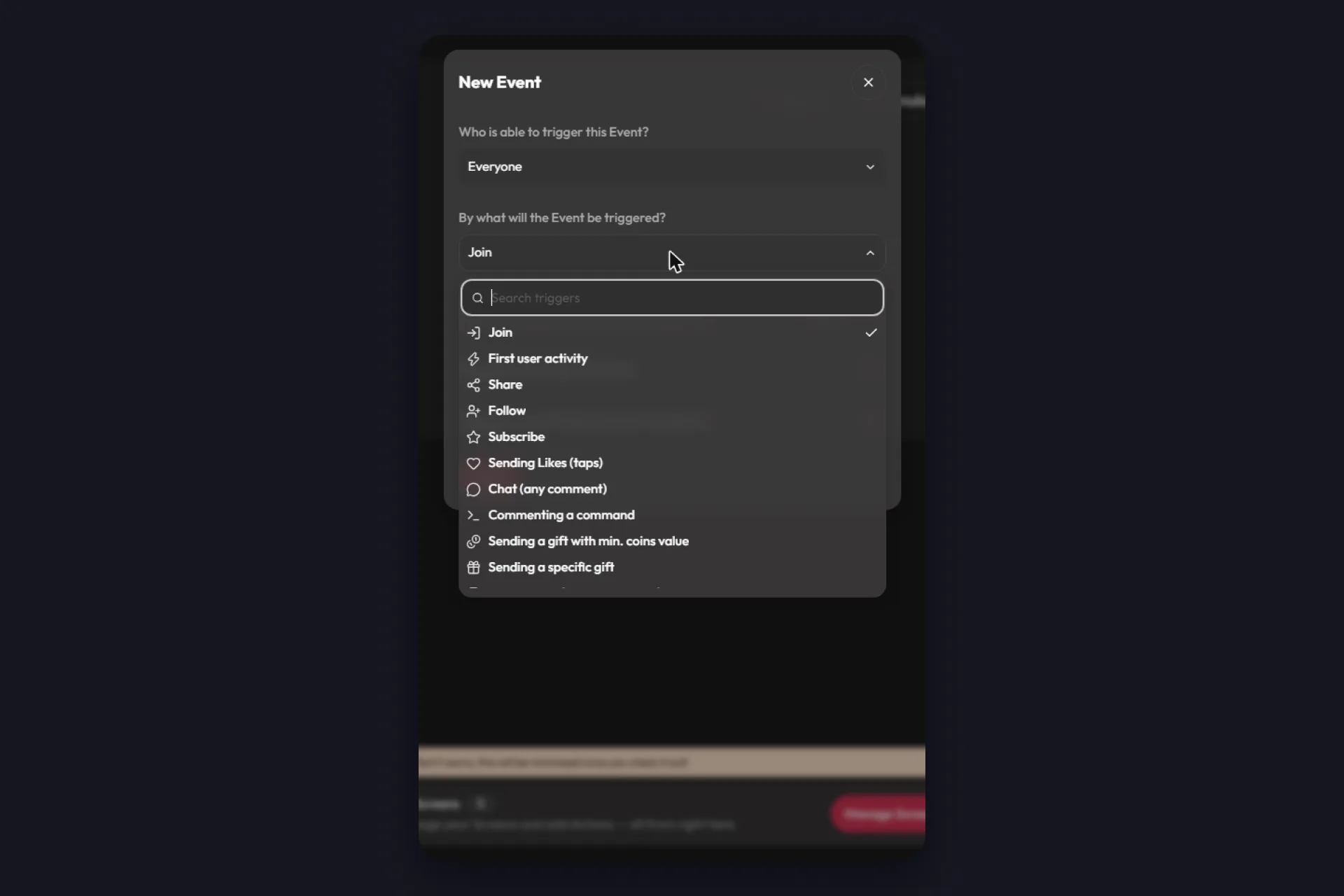
しくみは視聴者に伝えておきましょう。配信タイトルに書いても、声に出して言ってもかまいません。誰も知らないトリガーは、一度も動きません。
チャットみんなで埋めるゴール
クリスマス配信には、その夜みんなで目指す目標がひとつあるとよく合います。TikFinityの無料のゴールオーバーレイは、いいね、シェア、フォロー、コインなどのバーを画面に出し、ゴールごとに達成時のアクションも実行できます。その瞬間には、専用のアクションを用意しましょう。いいねゴールのタイトルを「2万いいねでプレゼントを開けます」にして、gifts-openのアニメーションと「プレゼントが開きました!中身は…」のようなアラートテキストを入れたアクションを作り、「達成時のアクション」で選びます。
中身は自由に決められます。曲のリクエストタイム、質問コーナー、チャットが選ぶゲーム、シャウトアウトの時間などです。自分のコミュニティに合うものを工夫して選びましょう。視聴者の記憶に残るのは、その部分です。
ここではいいねがいちばん公平な選択です。視聴者にとってお金がまったくかからないからです。TikTokのゴールガイドでは、すべてのゴールの種類とスタイル、それに特定のギフト1種類だけを数えるカスタムゴール(たとえばバラのカウンター)を紹介しています。数を積み上げるより減らしていきたいなら、カウントダウンゴールが、あとどれだけ足りないかを見せてくれます。
サンタにチャットを読み上げてもらおう
チャットを北極みたいな雰囲気にしたくありませんか?TikFinityのテキスト読み上げなら、陽気なサンタの声が視聴者のコメントを読み上げてくれます。チャットの「メリークリスマス」が、本物の「ホッホッホー」と一緒に返ってきます。
1 TikFinityでサウンドを開き、TTSチャットに切り替えて、TTSを有効にするをオンにします。
2 今のボイスをクリックすると、ボイスを選択のウィンドウが開きます。
3 検索欄に「santa」と入力します。Jerry B – Jolly Santa Claus、Mr. Claus – The Classic Jolly Santa、Nicholas – Gentle Santa Claus などのボイスが見つかります。
4 ボイスをクリックするとサンプルを試聴できるので、気に入ったものを選びます。多くのサンタボイスは複数の言語を話せて、言語はボイスのところで直接設定できます。
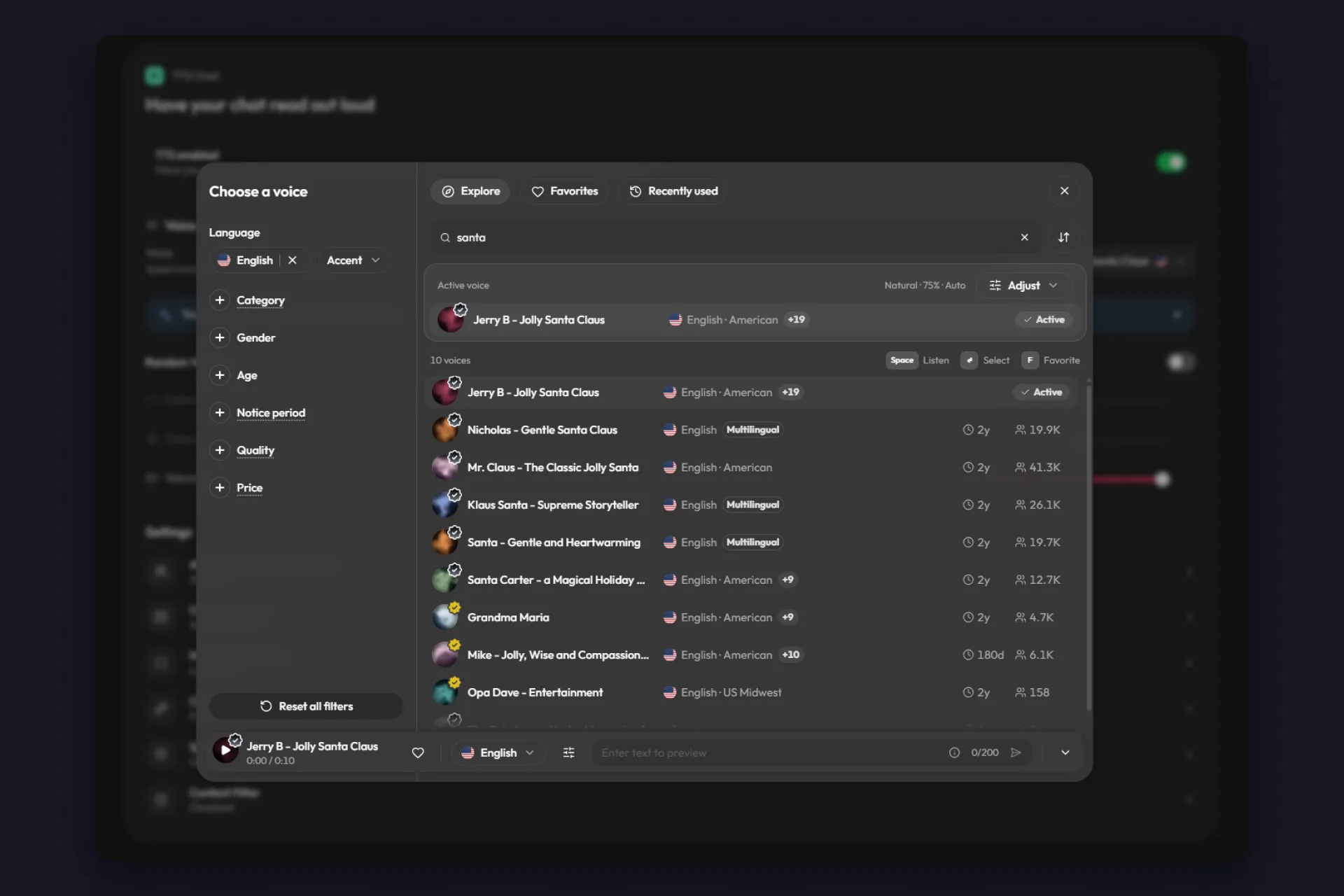
設定では、サンタが誰のコメントを読むかを決められます。すべてのユーザーから特別なユーザーまで選べます。スパム対策で読み上げの順番待ちを短く保ち、コンテンツフィルターが読み上げる内容を判断します。
新しいボイスは、サンタも含めてすべてのクリエイターが選んで使えます。無料プランにはAIボイスで読み上げるメッセージの小さな1日の上限があるので、すぐに配信でサンタを試せます。配信のあいだずっと読み上げてほしいなら、TikFinity Proで毎月クレジットがもらえ、クレジットの追加購入もProだけで可能です。無料の上限に達すると、AIボイスは翌日まで読み上げを休み、3つの標準ボイスは引き続き無料・無制限で読み上げます。
新しいボイスをさっとチェックしてみましょう(英語の動画):
TikTok LIVEに合うクリスマス配信のアイデア
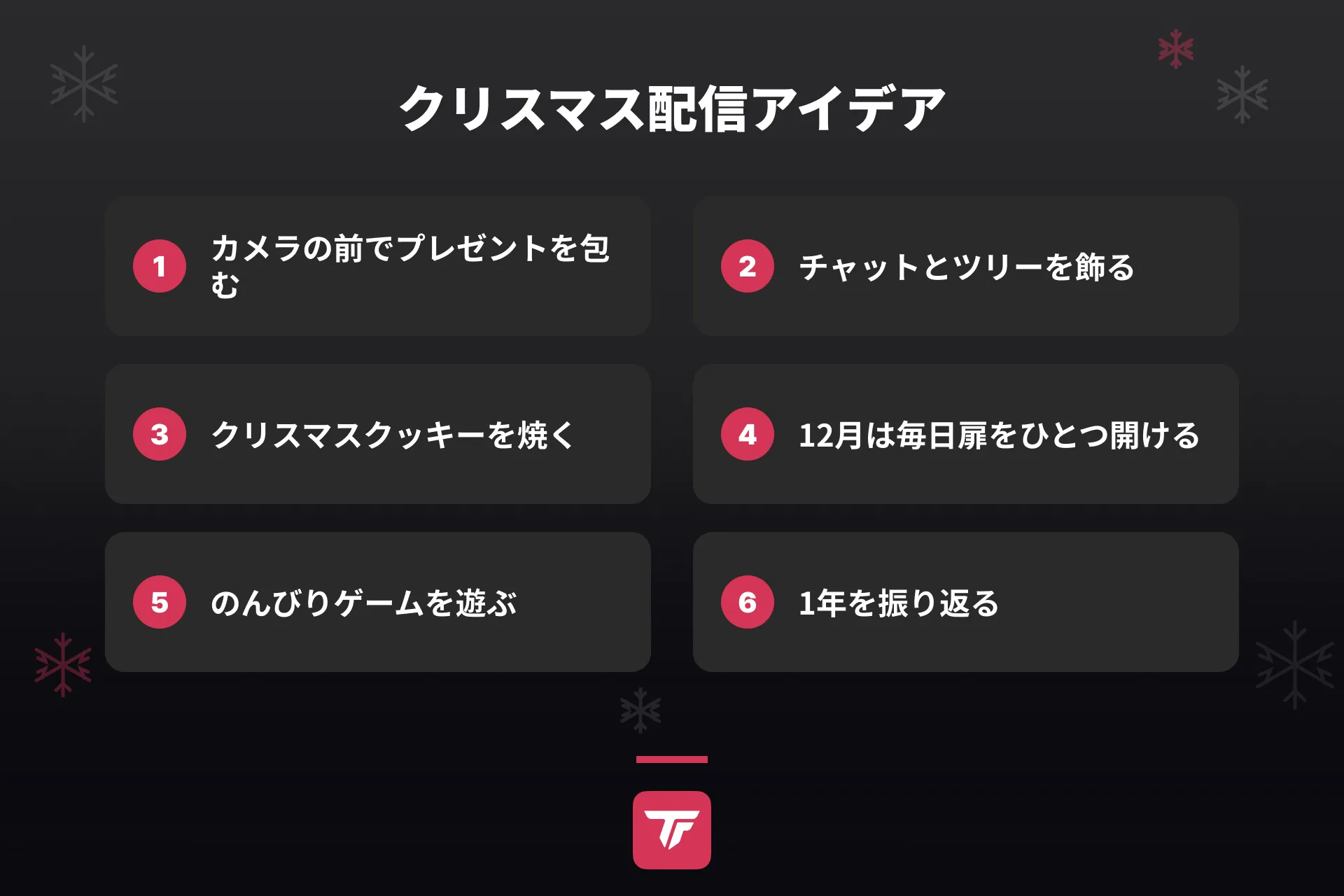
見た目は整いました。では、2時間のあいだ実際に何をしましょうか。クリスマス配信のアイデア集は、ほかのプラットフォーム向けに書かれたものがほとんどです。そこで、視聴者が入ってきて、タップして、また出ていくというTikTok LIVEの流れに合う企画を集めました。
- カメラの前でプレゼントを包む。手を動かしながらずっと話していられますし、新しく来た視聴者も何をしているのか1秒でわかります。
- ツリーを飾りつけて、いいねに決めてもらう。5,000いいねごとに、次のオーナメントやライトの色をチャットが選びます。
- クッキーを焼く、またはクリスマスケーキをデコレーションする。調理台の上に小さな三脚でスマホを固定すれば、準備はそれだけです。
- アドベント配信をする。12月は毎日同じ時間に配信して、1回のLIVEにつき扉をひとつ開けます。中身は小さなチャレンジでも、歌でも、お話でもかまいません。決まった時間のほうが、突然の配信より覚えてもらいやすいです。
- のんびりしたゲームを遊ぶ。冬のマップがある落ち着いたゲームなら話す余裕があり、オーバーレイの雪とゲームの中の雪もよく合います。
- 1年を振り返る。お気に入りの場面を読み上げて、そこにいてくれた人たちにお礼を伝えましょう。小道具はひとつもいりません。
どの企画を選んでも、いま何をしていて、チャットは何ができるのかを数分おきに伝えましょう。TikTok LIVEには、いつも誰かが新しく入ってきます。
飾りつけ、ライト、衣装
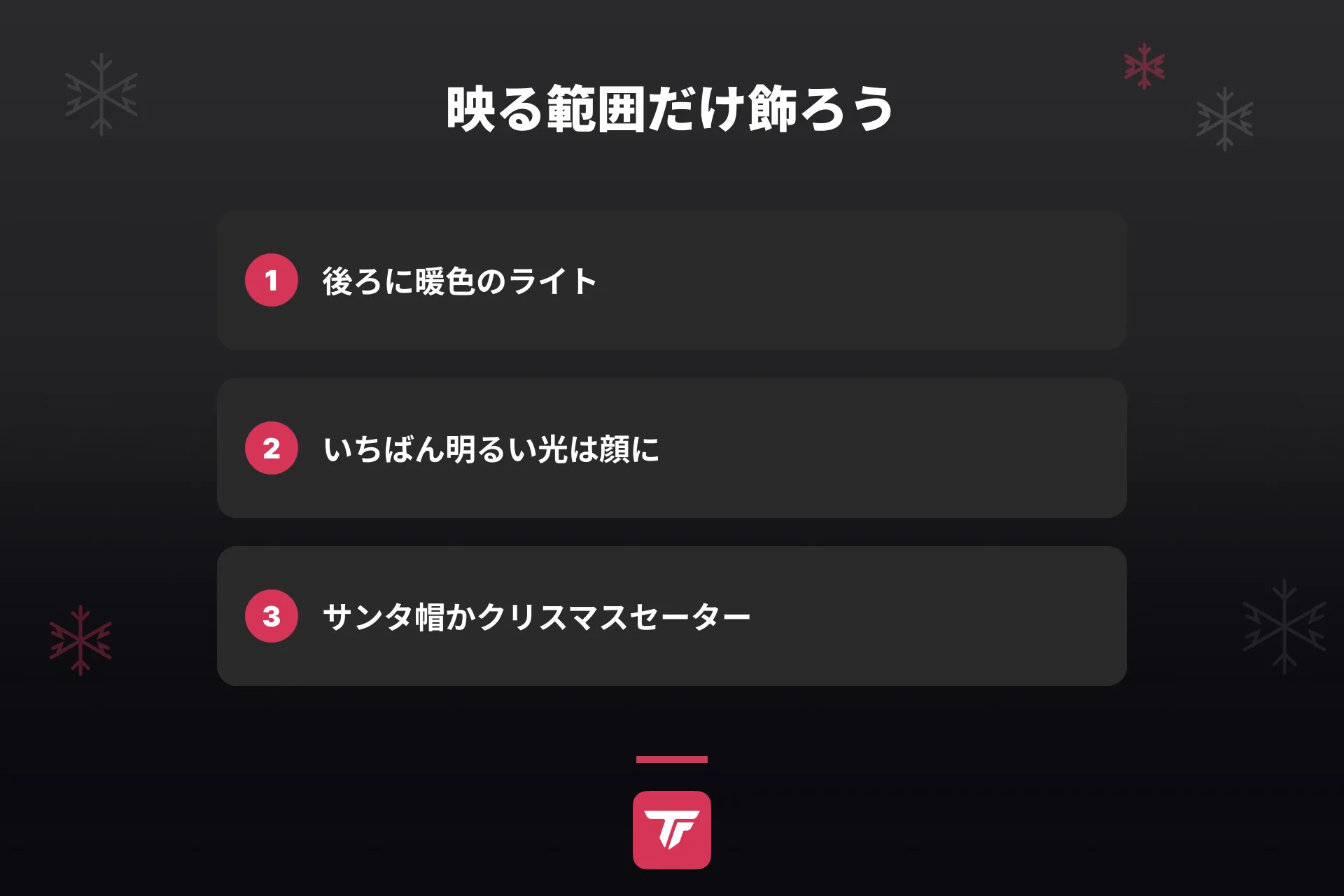
クリスマス配信の飾りつけで、部屋じゅうを埋める必要はありません。視聴者に見えているのは縦長の四角ひとつなので、映る範囲だけ飾れば十分です。後ろに暖色のストリングライトを1本かけるほうが、画面の端で切れてしまうツリーよりずっと映えます。いちばん明るい光は顔の正面に置きましょう。そうしないとカメラがライトのほうに露出を合わせてしまい、自分がシルエットになります。
それから、サンタ帽やクリスマスセーターを身につけましょう。かわいくて、楽しくて、配信に本物の喜びを運んでくれます。いちばん大切なのは、見てくれている人たちのクリスマスシーズンを少しだけあたたかくすることです。今年は家でひとりで過ごしている人もいるかもしれません。そんな人にとって、この配信がさみしさを少しやわらげる場所になるかもしれません。
スマホ配信にもクリスマスを届けよう
TikTokアプリから直接ライブ配信していますか?それなら、TikFinity Mobileがクリスマスの音をスマホに届けてくれます。ギフトやフォローなどにサウンドアラートを鳴らし、チャットのメッセージをテキスト読み上げで声にしてくれます。雪のオーバーレイとサンタのアニメーションにはPCやMacの配信ツールが必要ですが、このセクションで紹介する機能はどれもスマホだけで使えます。
12月のうちに1分かけておきたい設定が2つあります。「参加のお知らせ」は、入ってきた視聴者を名前で迎えてくれる機能で、あいさつを「{nickName}さん、メリークリスマス!」に変えられます。もうひとつは自分のサウンドファイルで、ギフトのたびにベルのジングルを鳴らせます。カスタムサウンドを作るのは無料で、ライブ中に再生するのはモバイル版のTikFinity Proの機能です。
クリスマス配信で本当に大切なこと
ライブ配信を始める前に、正直なところをひとつ。クリスマスオーバーレイは配信をもっと心地よい場所にしてくれますし、アラートは視聴者に参加するきっかけをくれます。ただ、どちらも視聴者が増えることまでは約束できません。LIVEを誰に見せるかを決めるのはTikTokで、12月は誰にとっても忙しい時期だからです。自分で決められるのは、来てくれた人にとって配信がどれだけあたたかい時間になるかです。
そして、それが12月に配信するいちばんすてきなところなのかもしれません。数時間のあいだ、一度も会ったことのない人たちがチャットに集まり、ハートをタップして、小さなギフトを贈り、サンタが箱から飛び出すのを見守ります。誰かにとっては、あなたの配信がその夜いちばん心安らぐ場所になるかもしれません。ツリーに灯りをともして、雪を降らせて、コミュニティとの時間を楽しんでください。FintyとTikFinityチーム一同より、メリークリスマス。🎄
TikTok LIVEのクリスマスオーバーレイに関するよくある質問
TikFinityのオーバーレイギャラリーを開き、無料のFalling Snowカードでバリエーションを選んで「URLをコピー」をクリックします。リンクはTikTok LIVE Studioでは「リンク」ソースとして、OBS Studioではブラウザソースとして追加します。クリスマスアラートにするには、アクション & イベントでアラートのアニメーションとサウンドを差し替えます。
あります。しかも無料です。雪のオーバーレイはFalling Snowという名前で、オーバーレイギャラリーに入っています。バリエーションは8種類で、「シンプルな雪」が1から3、「雪の結晶」が1と2、「やわらかい雪」が1から3です。TikFinityは、ブラウザソースのサイズとして1920×1080をすすめています。
いいえ、必要ありません。このガイドの内容は、Falling Snowのオーバーレイから、アニメーションとサウンドつきのクリスマスアラート、チャット用のゴールまで、すべて無料で設定できます。クリスマスのセットアップをふだんの設定と分けておけるストリームプロフィールはTikFinity Proの機能で、Proならアクションとイベント5つまでという上限もなくなります。Proがなくても、1つのプロフィールでセットアップを作り、クリスマスが終わったら元に戻せます。 TTSチャット用のサンタボイスは無料プランでも1日の上限内で使えて、Proなら毎月のクレジットが加わります。
OBS Studioで配信していればできます。エフェクト「OBSソースを有効化」を入れたアクションを作り、雪のソースを選んで表示時間を設定します。そのうえで「特定のギフトを送る」などのイベントをつなげます。アクションの表示時間が終わると、ソースはまたオフになります。
「OBSソースを有効化」に赤い「接続に失敗しました」のメッセージが出るなら、TikFinityがまだOBS Studioにつながっていません。まず3つの点を確認しましょう。1つ目は、アクションを設定している間、OBS Studioを開いておくこと。2つ目は、OBSでWebSocketサーバーをオンにしておくこと(OBS 28以降、「ツール」>「WebSocketサーバー設定」)。3つ目は、その設定にあるパスワードをTikFinityの「セットアップ」>「OBS接続」に入力しておくことです。3つともそろったら、もう一度「ソースを選択」を開きます。
オーバーレイには、TikTok LIVE StudioやOBS Studioのような配信ツールが必要です。TikTokアプリからライブ配信する場合は、TikFinity Mobileでサウンドアラートとテキスト読み上げを追加でき、入ってきた視聴者への声のあいさつも使えます。
それは保証できません。オーバーレイとアラートは、その場にいる人にとって配信をもっと楽しくし、参加するきっかけを作るものです。TikTokがLIVEに何人の視聴者を届けるかは、オーバーレイ以外のたくさんの要素で決まります。